إزالة خلفيات الفيديو بدون أدوات أدوبي


مقدمة
يمكن أن يحسن إزالة خلفية الفيديو بشكل كبير من قيمة الإنتاج، مما يتيح لك وضع الصور في مشاهد جديدة أو ببساطة إزالة المشتتات. تقليديًا، كان الوصول إلى هذا يتطلب شاشات خضراء أو تحرير يدوي معقد في برامج مثل أدوبي أفتر إفكتس (باستخدام أدوات الروتوسكوب أو مفاتيح الكروما). ومع ذلك، فإن الأدوات المبنية على الذكاء الاصطناعي الحديثة تجعل إزالة الخلفية ممكنة ببضع نقرات فقط - لا حاجة لبرامج أدوبي. تستخدم هذه الخدمات المستندة إلى الويب خوارزميات تقسيم كائنات الفيديو للتعرف تلقائيًا على الجزء الأمامي وجعل الخلفية شفافة أو استبدالها - vidio.ai، vidio.ai. ستستكشف هذه التقرير كيفية إزالة خلفيات الفيديو باستخدام أدوات الويب المختلفة، مع تغطية تنسيقات وأساليب الفيديو المختلفة، والحلول المجانية مقابل المدفوعة، ونظرة مفصلة على أداة إزالة خلفية VIDIO. سنقارن أيضًا ميزات الأدوات، والمزايا، والعيوب، وأفضل حالات الاستخدام.
التحديات والاعتبارات حسب نوع الفيديو
قبل التعمق في الأدوات، من المهم ملاحظة أن نتائج إزالة الخلفية يمكن أن تختلف اعتمادًا على نوع محتوى الفيديو وجودة اللقطات:
-
فيديوهات الشخص المتحدث: تتميز عادة بوجود شخص يتحدث نحو الكاميرا مع حركة بسيطة. تتفوق أدوات إزالة الذكاء الاصطناعي عادةً هنا، نظرًا لوجود موضوع إنساني محدد جيدًا وخلفية ثابتة إلى حد كبير. ستحقق الإضاءة الجيدة والتباين بين الشخص والخلفية أفضل نتائج قص الخلف - vidio.ai. يمكن لمعظم الأدوات (حتى المجانية منها) التعامل بدقة مع حديث شخص واحد، على الرغم من أن التفاصيل الدقيقة مثل خيوط الشعر قد لا تزال تمثل تحديًا لبعض الخوارزميات.
-
فيديوهات عرض المنتجات: قد تظهر هذه الأشياء (مثل الأجهزة، الملابس) المعروضة أو المستخدمة. تم تدريب العديد من أدوات الذكاء الاصطناعي في المقام الأول على البشر، لذا قد تكافح قليلاً أكثر مع المواضيع غير البشرية أو الأشياء المتعددة. للحصول على أفضل النتائج، تأكد من أن المنتج له حواف واضحة ولون مميز عن الخلفية. بعض الأدوات (مثل أداة إزالة SocialBook) "تعمل جيدًا فقط مع الموضوعات البشرية" وتكون أقل فعالية بالنسبة للأشياء - bigvu.tv. إذا كان العرض يتضمن شخصًا يتفاعل مع منتج، يجب أن تحتفظ الأداة بكليهما كجزء أمامي - تتيح لك بعض أدوات الإزالة المتقدمة تحديد عناصر مقدمة متعددة يدويًا إذا لزم الأمر.
-
المحتوى المتحرك أو الكرتوني: إزالة الخلفيات من الفيديوهات المتحركة أو لقطات اللعبة قد تكون ناجحة أو غير ناجحة. يمكن أن تكون الرسوم المتحركة الأكثر بساطة بالألوان المسطحة أسهل فعليًا في الفصل باستخدام الكروما أو الذكاء الاصطناعي إذا كانت الخلفية بلون ثابت. لكن إذا كانت الرسوم المتحركة تحتوي على خلفيات معقدة أو خطوط أمامية وخلفية متشابهة من الناحية الأسلوبية، فقد لا تتعرف خوارزمية الذكاء الاصطناعي على الموضوع. القليل من الأدوات الجاهزة معدة خصيصًا للكرتون، لذا توقع مراجعة المخرجات وربما إجراء تنظيف يدوي. يُساعد استخدام الرسوم المتحركة عالية التباين (مثل شخصية بخط عريض) على ذلك.
-
المشاهد المعقدة: تمثل اللقطات التي تحتوي على أشخاص متعددين متحركين، والخلفيات المزدحمة (الحشود، الجدران المزخرفة)، أو الكاميرا المهتزة تحديًا. تزعُم الأدوات المتقدمة أنها تتعامل مع "الخلفيات المعقدة مثل المشاهد المزدحمة والأشياء المتحركة"، لكن حتى هم يحذرون من "أن اللقطات المهتزة قد تؤثر على الدقة" وأن التباين العالي بين المقدمة والخلفية أمر مهم - vidio.ai، vidio.ai. بعبارة أخرى، يمكن أن يؤدي الكثير من الحركة أو جودة الفيديو الضعيفة إلى إرباك الذكاء الاصطناعي. بالنسبة لهذه الحالات، فإن الأدوات التي تسمح بالتعديلات اليدوية (مثل القناع أو تحرير الفرشاة) هي المفضلة.
أفضل الممارسات: بغض النظر عن نوع الفيديو، يمكنك تحسين النتائج من خلال تجهيز لقطاتك. حاول استخدام مقاطع تحتوي على موضوع رئيسي محدد بوضوح وحركة كاميرا بسيطة. تجنب المقاطع ذات الدقة المنخفضة جدًا أو ذات الحبوب. إذا كان ذلك ممكنًا، قم بقص الفيديو إلى الجزء الذي يكون فيه الموضوع موجودًا دائمًا، حيث تكافح العديد من الأدوات إذا دخل الموضوع أو غادر الإطار أو إذا كانت هناك قطع للمشهد - help.runwayml.com. سيساعد اتباع هذه الممارسات الذكاء الاصطناعي في إنتاج إزالة خلفية أنظف.
أدوات إزالة خلفية الفيديو عبر الويب (مجانية ومدفوعة)
يمكن أن تزيل العشرات من الأدوات عبر الإنترنت خلفيات الفيديو تلقائيًا. أدناه نفصل بعض الخيارات الرائدة - تتراوح بين الحلول المجانية بالكامل إلى الخدمات المدفوعة. جميع هذه الأدوات تعمل في المتصفح (لا حاجة لتثبيت برامج) وتستخدم الذكاء الاصطناعي السحابي أو في المتصفح لمعالجة الفيديو الخاص بك. سنبرز ميزاتها، ونماذج التسعير، وحالات الاستخدام المثالية.
VIDIO – أداة إزالة خلفية الفيديو القائمة على الذكاء الاصطناعي

-
دقة وسرعة الذكاء الاصطناعي: تستخدم VIDIO تقنيات تقسيم كائنات الفيديو الأحدث لفصل المقدمة عن الخلفية بدقة، مع سعيها لجعل الخلفية شفافة بالكامل - vidio.ai. العملية مدعومة بوحدة معالجة الرسوميات، مما يسمح ب "إزالة خلفية فائقة السرعة" في السحابة - vidio.ai. في الممارسة العملية، يعني هذا معالجة أسرع لعمليات التحميل مقارنة ببعض الأدوات القديمة.
-
سهولة الاستخدام: تم تصميم الواجهة لتكون صديقة للمبتدئين - "لا حاجة للتثبيت، لا شيء لتعلمه", مع إزالة الخلفية في مجرد بضع نقرات - vidio.ai. هناك وضعان لإزالة الخلفيات: وضع تلقائي يكتشف الموضوع لك، أو اختيار يدوي بنقرة. سير العمل بسيط: 1) قم بتحميل ملف الفيديو (MP4، MOV، AVI، إلخ مدعومة - vidio.ai) عبر السحب والإفلات، 2) انقر على الكائن/الشخص الموجود في المقدمة الذي ترغب في الاحتفاظ به (ينشئ ذلك قناعًا أوليًا)، و3) انقر على "نشر" لتطبيق هذا القناع عبر جميع الإطارات - vidio.ai. في العديد من الحالات، يمكنك تخطي النقر اليدوي وترك الوضع التلقائي للعثور على الموضوع تلقائيًا - vidio.ai، لكن ميزة الاختيار يعطي المزيد من التحكم إذا لزم الأمر (مشابه لإنشاء قناع روتوسكوب مخصص).
-
ميزات الإنتاج والتعديل: على عكس أدوات إزالة الخلفية الأساسية، توفر VIDIO مجموعة من قدرات التعديل بمجرد إزالة الخلفية. يمكنك تصدير الفيديو مع خلفية شفافة (على سبيل المثال، كفيديو ProRes مع قناة ألفا، أو كصورة GIF) - vidio.ai، وهو مفيد إذا كنت تخطط لتجميع الموضوع على لقطات أخرى. يمكنك أيضًا استبدال الخلفية داخل الأداة - على سبيل المثال، استبدالها بصورة جديدة أو استخدام تصميمات مسبقة كخلفية - vidio.ai. تشمل الميزات المفيدة الأخرى إمكانية تعتيم الخلفية (للحصول على تأثير تركيز عمق الحقل) أو تعتيم المقدمة (لأغراض الخصوصية، مثل إخفاء هوية شخص أو كائن) - vidio.ai. هناك أيضًا خيارات إبداعية مثل تطبيق الفلاتر على الخلفية أو المقدمة لجعل الموضوع بارزًا - vidio.ai. باختصار، تتجاوز VIDIO مجرد الإزالة - إنها محرر شامل مخصص لمهام معالجة الخلفية.
-
الجودة والقيود: وفقًا لأسئلة وأجوبة VIDIO، تم تصميم الأداة للتعامل مع أنواع مختلفة من اللقطات، حتى مع الخلفيات المعقدة أو المزدحمة والمواضيع المتحركة - vidio.ai. نجح المستخدمون في إزالة الخلفيات دون استخدام شاشة خضراء، بفضل قدرة الذكاء الاصطناعي على اكتشاف الموضوع تلقائيًا - vidio.ai. ومع ذلك، هناك حدود عملية - يمكن أن تؤدي اللقطات المهتزة أو ذات التباين المنخفض إلى تقليل الدقة - vidio.ai. لتحقيق أفضل النتائج، تأكد من أن الموضوع يتناقض مع الخلفية (على سبيل المثال، لا قميص أخضر على جدار أخضر) وأن الكاميرا ثابتة نسبيًا. تعتبر إحدى القيود هي أن الإصدار المجاني يضيف علامة مائية وقد يقيّد دقة المخرجات أو طول الفيديو - vidio.ai. يتم حجز الميزات المتقدمة مثل تصدير 4K أو الفترات الزمنية الأطول للخطط المدفوعة.
-
التسعير: تستخدم VIDIO نموذج الأسعار المجانية. الخطة الأساسية مجانية لتجربتها مع بعض القيود (مثل علامة مائية على المخرجات، أو احتمالية وجود حد أقصى على طول الفيديو أو حجم الملف) - vidio.ai. للاستخدام الأعلى، توجد خيارات مدفوعة. تعمل VIDIO بشكل فريد بنظام نقاط الائتمان لمستوى المحترفين: يمكنك شراء أرصدة (مثل 10 أرصدة مقابل 7.90 دولارًا كطريقة دفع عند الاستخدام) أو الاشتراك شهريًا (مثل 80 رصيدًا مقابل 12.90 دولارًا شهريًا بموجب خطة برو) - vidio.ai، vidio.ai. كل رصيد يطابق معالجة مقدار معين من الفيديو (تشير الموقع إلى معدلات مثل 1 رصيد = 1 دقيقة فيديو لبعض الدقات). من الناحية العملية، قد يلتزم المستخدمون العاديون بالخطة المجانية للمقاطع القصيرة، لكن المحترفين يمكنهم اختيار الاشتراك لإزالة العلامات المائية وفتح ميزات مثل مخرجات 1080p / 4K ومعالجة أولوية. مثال: حزمة المدفوع مقابل الاستخدام (10 أرصدة مقابل 7.90 دولارًا) جيدة إذا كنت تحتاج في بعض الأحيان إلى معالجة فيديو أو اثنين - vidio.ai. سيكون المبدعون المتكررون أكثر فائدة من الاشتراك (خطط المحترفين أو الأعمال) التي تخفض بشكل كبير التكلفة لكل دقيقة وتزيل معظم الحدود - vidio.ai. بشكل عام، تتمتع VIDIO بتسعير مرن - هناك "طراز مجاني (مع القيود) وخطط مدفوعة للاستخدام الأعلى" - vidio.ai، مما يسمح لك بالتوسع حسب الحاجة.
-
حالات الاستخدام: تعتبر VIDIO مناسبة تمامًا لصانعي المحتوى الذين يريدون نتيجة احترافية دون منحنى تعليمي شديد. إذا كنت يوتيوبر، أو مسوقًا، أو معلمًا بحاجة إلى إزالة نفسك (أو كائن) من الخلفية وربما استبداله بشيء آخر، توفر VIDIO حلًا شاملاً. القدرة على التصدير مع الشفافية رائعة لمحرري الفيديو الذين يخططون لاستيراد اللقطات إلى برامج تحرير أخرى (مثل وضع الموضوع فوق خلفيات مختلفة في مشروع أكبر). إنها تدعم دقات عالية (حتى 4K) للعمل بجودة الإنتاج - vidio.ai، وهو أمر جيد لصانعي الأفلام أو الشركات التي تنتج مقاطع فيديو مصقولة. ضع في اعتبارك حدود التحميل على الخطة المجانية (مثل الحد الأقصى لحجم الملف البالغ 1 جيجابايت على المجانية) وفكر في خطة مدفوعة إذا كنت بحاجة إلى معالجة العديد من مقاطع الفيديو أو الطويلة.
مثال على إزالة الخلفية بواسطة الذكاء الاصطناعي باستخدام VIDIO (تم عزل الموضوع على خلفية شفافة بنمط المتاهة) - vidio.ai، vidio.ai.
Unscreen
-
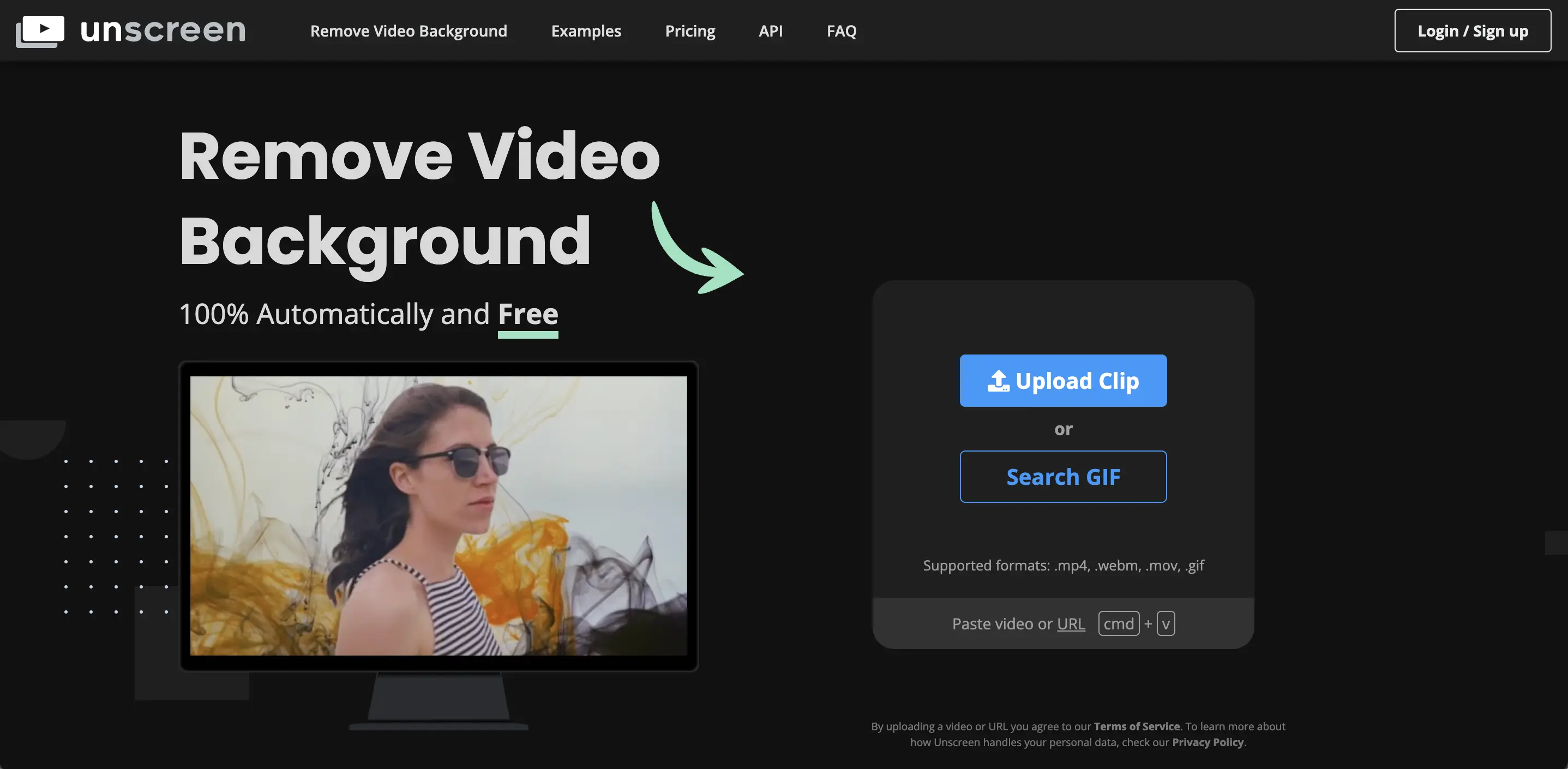
الميزات: استخدام Unscreen بسيط – تقوم برفع مقطع (أو حتى لصق عنوان URL للفيديو) وستقوم الموقع بمعالجته "لإنتاج نتيجة عالية الجودة" دون أي عمل يدوي - unscreen.com، unscreen.com. لا حاجة لاختيار الألوان أو رسم الأقنعة؛ يقوم الذكاء الاصطناعي لـ Unscreen بالتقسيم بنفسه. بعد المعالجة، يمنحك خيارات تحميل النتيجة أو استبدال الخلفية. يوفر Unscreen مجموعة من قوالب الخلفية الممتعة (مثل مشاهد مثل الشوارع الحضرية، المكاتب، أو الألوان التجريدية) التي يمكنك تطبيقها خلف موضوعك بنقرة واحدة - reccloud.com. يمكنك أيضًا رفع خلفية مخصصة أو ببساطة اختيار لون ثابت أو الشفافية. هذا يجعل من السهل إنشاء توليفات سريعة (على سبيل المثال، وضع نفسك على خلفية افتراضية لتقديم عرض تقديمي).
-
تنسيقات الإخراج: إحدى القيود في الإصدار المجاني لـ Unscreen هي أنك لا تستطيع مباشرة تنزيل فيديو كامل الطول مع الخلفية التي تمت إزالتها. بدلاً من ذلك، يمكن للمستخدمين المجانيين تنزيل إما صورة GIF متحركة قصيرة أو تسلسل من الإطارات الثابتة (صور PNG) - reccloud.com. هذا GIF مقيد أيضًا لبضع ثوانٍ، وهو مفيد فقط لمعاينة أو رسوم متحركة من نوع الميم. لا يُحتفظ بالصوت في هذه الإصدارات المجانية (نظرًا لأن GIF / PNG لا تحتوي على صوت). للحصول على ملف فيديو حقيقي (مثل MP4) بدون خلفية، تحتاج لاستخدام النسخة المدفوعة.
-
التسعير: يعمل Unscreen بنظام نموذج الائتمان المدفوع للحصول على الإمكانيات الكاملة. هناك خياران مدفوعان: الاشتراك (الذي يتقاضى ثمن كل دقيقة من الفيديو المعالجة، بحوالي 1.98 دولار لكل دقيقة من الفيديو وفقًا لأحدث الأسعار) والدفع حسب الاستخدام (حوالي 4.99 دولار لدفعة واحدة لمدة دقيقة واحدة) - reccloud.com. الاشتراك اقتصادي أكثر إذا كانت لديك محتوى منتظم لمعالجته، بينما قد يناسب الدفع حسب الاستخدام مشروعًا لمرة واحدة. يحصل المستخدمون الذين يدفعون على نتائج بدون علامات مائية، وتنزيلات فيديو HD كاملة الطول، ودعم للصوت. تقوم الخدمة بإنشاء حزمة zip (Unscreen Pro Bundle) تحتوي على ملف MP4 مع قناة ألفا أو سلسلة من الإطارات + خلفية ألفا يمكنك استيرادها إلى برامج أخرى. هناك أيضًا ملحق Unscreen Pro لأدوبي بريمير/أفتر إيفكتس للمشتركين، لكن بما أننا نتجنب أدوات أدوبي، يمكنك ببساطة تنزيل الفيديو المعالج مباشرة من الموقع بدلاً من ذلك - unscreen.com.
-
حالات الاستخدام والأداء: يعتبر Unscreen مثاليًا إذا كنت بحاجة إلى حل سريع وبدون تعقيدات للمقاطع القصيرة أو GIFs – على سبيل المثال، إنشاء ملصق لشخص مع إزالة الخلفية، أو مقطع رد فعل قصير مع الشفافية. إنه تلقائي بالكامل؛ الجانب السلبي هو أنه ليس لديك تحكم دقيق في التعديلات. إذا كان الذكاء الاصطناعي يكافح (على سبيل المثال، قطع جزء من كائن شبه شفاف أو خلط المقدمة والخلفية في مشهد معقد)، فلا يمكنك تصحيحه يدويًا في Unscreen. من حيث الجودة، وجد المستخدمون أن Unscreen ملائم للمواضيع ذات الحواف الواضحة والخلفيات المميزة. لكن بالنسبة للمشاهد المزدحمة أو الموضوعات غير البشرية، قد لا يكون "ذكيًا" بنفس القدر. في الواقع، أدوات حديثة مثل Cutout.pro أو VIDIO تدعي تحقيق دقة أكبر. في اختبار مقارنة، كانت النتائج من Cutout.pro “أسرع وأكثر احترافية من Unscreen” في بعض السيناريوهات - bigvu.tv. ومع ذلك، لا يزال Unscreen خيارًا رئيسيًا للعديدين بسبب بساطته وإمكانية المعاينة المجانية. ملاحظة: قيود الإصدار المجاني (لا تصدير الفيديو الكامل) تعني أنه ليس قابلًا للاستخدام حقًا لنشر المحتوى ما لم تدفع - كما قال أحد المراجعين، فإن النسخ المجانية من أدوات مثل Unscreen "ليست مفيدة لأنه لا يمكنك تصدير الفيديو الكامل" - bigvu.tv. لذا، اعتبر وضع Unscreen المجاني بشكل أساسي كتجربة لتقدير جودة المخرجات؛ لأي استخدام جاد، ستحتاج إلى تخصيص الميزانية للخدمة المدفوعة.
CapCut (محرر الفيديو عبر الإنترنت)
CapCut هو تطبيق تحرير فيديو شائع من ByteDance (صانعو TikTok) الذي يحتوي أيضًا على محرر عبر الويب. يشمل تأثير إزالة الخلفية بالذكاء الاصطناعي كجزء من أدواته. على عكس المواقع المتخصصة في إزالة الخلفية، يعد CapCut محرر فيديو متعدد المسارات بالكامل - ولكننا نسلط الضوء عليه هنا لأنه يقدم إزالة الخلفية مجانية ودون علامات مائية على المخرجات.
-
الميزات: في محرر CapCut عبر الإنترنت (المتاح عبر المتصفح بعد تسجيل الدخول)، يمكنك إزالة خلفية الفيديو عن طريق تطبيق تأثير "إزالة الخلفية". سيكتشف الذكاء الاصطناعي الموضوع الرئيسي (وهو جيد جدًا في التعرف على الأشكال البشرية) ويقطع الخلفية تلقائيًا. إنه عملياً مثل استخدام تأثير الشاشة الخضراء لكن بدون الحاجة إلى شاشة خضراء. يسمح CapCut بمزيد من التعديل على نفس الخط الزمني: بعد إزالة الخلفية، يمكنك وضع الموضوع فوق خلفية جديدة، إضافة نص، انتقالات، إلخ، لأنها مجموعة تحرير. هذا مريح إذا كنت تريد القيام بأكثر من مجرد إزالة الخلفية - على سبيل المثال، يمكنك إنشاء فيديو TikTok حيث تظهر فوق لقطات الألعاب أو صور المنتجات، جميعها داخل CapCut. تُفيد إزالة الخلفية بنقرة واحدة "بالاعتراف تلقائيًا بالأشخاص والأشياء" بشكل جيد إلى حد ما، نظرًا لتدريب الذكاء الاصطناعي الموجه نحو TikTok.
-
التسعير: CapCut مجاني بالكامل لاستخدام إزالة الخلفية وجميع الميزات الرئيسية الأخرى. في البداية، اكتسب CapCut شعبية من خلال تقديم تحرير متقدم (وتأثيرات مثل إزالة الخلفية تلقائيًا) مع دون علامات مائية أو رسوم مخفية - bigvu.tv. هذا يعني أنه يمكنك تصدير فيديوك دون أي شعار أو علامة تجارية من CapCut (على عكس العديد من محرري الفيديو المجانيين). ومع ذلك، اعتبارًا من أواخر 2023/2024، أدخل CapCut بعض الميزات المحترفة وبعض حدود الاستخدام. كانت هناك تقارير من المستخدمين عن علامة مائية إجباري فاترة لبعض التصديرات، لكن لدى CapCut خيارات لإزالتها (وهم يعلنون عن تحرير بدون علامة مائية). بشكل عام، يمكنك أن تفترض أن استخدام محرر الويب أو التطبيق المحمول لإزالة الخلفية لن يكلفك شيئًا، ويمكنك إنتاج فيديوهات كاملة مجانًا - مما يجعله بلا منازع أفضل حل مجاني تمامًا لإزالة الخلفية في الوقت الحالي - bigvu.tv.
-
القيود: نظرًا لأنه مجاني، فإن CapCut يحظى بشعبية كبيرة، وذكاءه الاصطناعي قوي جدًا بالنسبة للمواضيع البشرية (الحالة النموذجية هي شخص يضع نفسه فوق مقطع آخر، مثل الرقص أمام فيديو ميم). لكنه قد يكون أقل دقة في حالات أخرى مثل الحيوانات الأليفة أو الكائنات المعقدة. أيضًا، نظرًا لأن CapCut هو محرر عام، قد لا يتعامل بسلاسة مع مقاطع الفيديو الطويلة أو عالية الدقة في المتصفح - قد تكون هناك حدود أداء على ما يمكنك تحميله. إنه يعتمد على السحابة لبعض الوظائف (خاصة في الإصدار الويب)، لذا يحتاج إلى اتصال إنترنت سريع. اعتبارًا آخر: قوة CapCut تكون عندما تخطط بالفعل لتحرير الفيديو (قص، موسيقى، إلخ) بجانب إزالة الخلفية. إذا كنت تريد فقط قطعًا سريعًا مع تنزيل خلفية شفافة، فقد يكون CapCut مبالغة (ولا يخرج ProRes مع ألفا مثل الأدوات المتخصصة؛ سيتعين عليك استخدام الشاشة الخضراء ومفتاح الكروما في محرر آخر كحل إذا كانت الشفافية مطلوبة). لكن بالنسبة لمنشئي المحتوى في وسائل التواصل الاجتماعي، يعد CapCut خيارًا ممتازًا - إنه "سهل الاستخدام، يحقق نتائج احترافية، والأفضل من ذلك، إنه مجاني!" - bigvu.tv، مما يجعله مثاليًا لفيديوهات على نمط TikTok أو أي سيناريو يكون فيه الميزانية صفر.
Kapwing
-
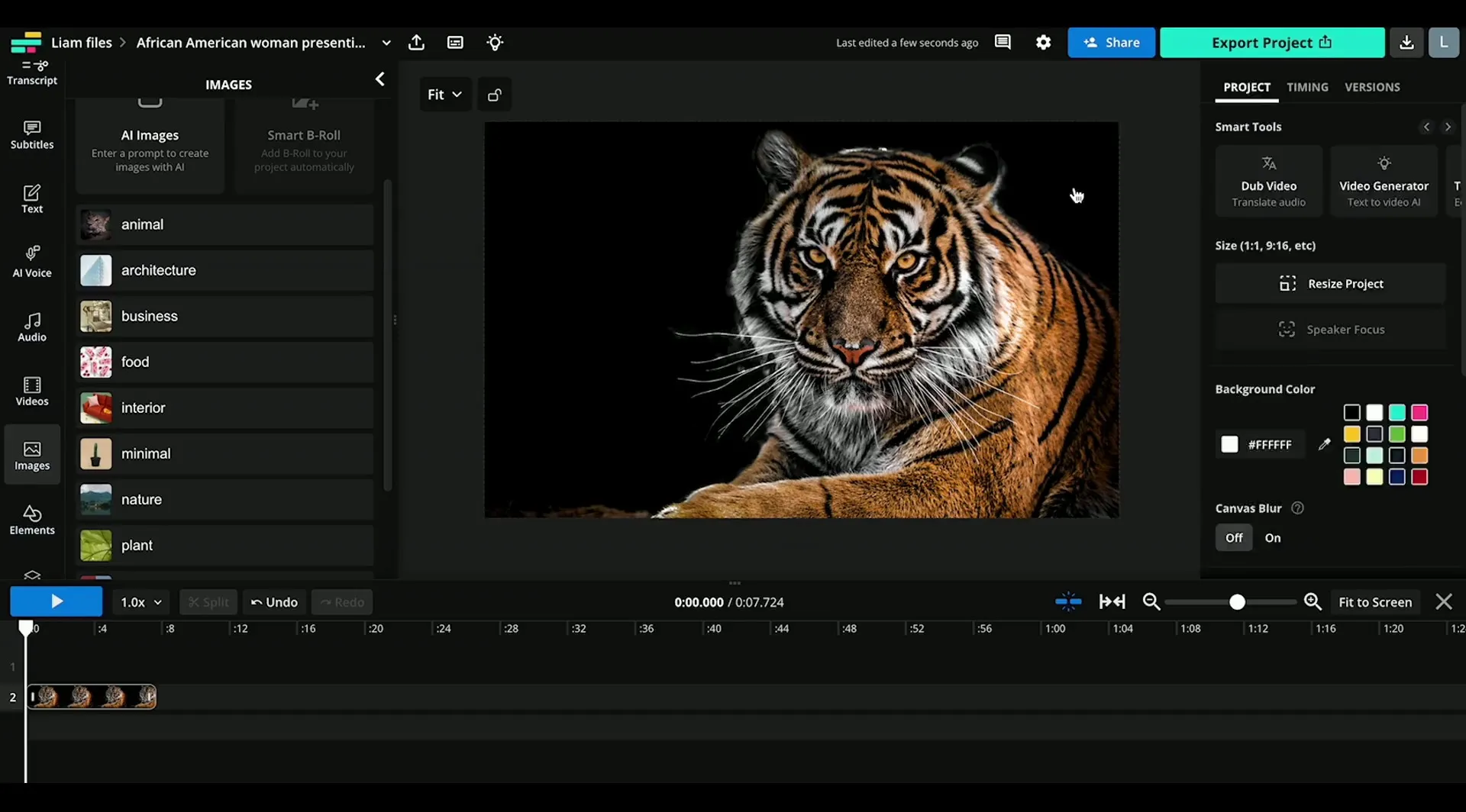
الميزات: يمكن لأداة إزالة الخلفية في Kapwing "عزل الأشخاص عن خلفية الفيديو مجانًا، دون الحاجة إلى شاشة خضراء." - kapwing.com. في الممارسة العملية، تقوم بتحميل الفيديو الخاص بك إلى محرر Kapwing، ثم تستخدم أداة المسح > إزالة الخلفية. سيقوم الذكاء الاصطناعي بتحديد الموضوع البارز (عادةً شخص أو كائن في المقدمة) وجعل باقي الخلفية شفافة. ثم يتيح لك Kapwing إضافة طبقة خلفية جديدة إذا رغبت في ذلك (يمكنك رفع صورة لتكون خلفية جديدة، أو استخدام ملء اللون). نظرًا لأن Kapwing هو محرر شامل، يمكنك أيضًا دمج ذلك مع عمليات تعديل أخرى – مثل تقليم المقطع، إضافة تسميات، العناوين، إلخ. يستخدم العديد من يوتيوبرز ومديري وسائل التواصل الاجتماعي Kapwing لمرونته. إحدى الميزات المثيرة للاهتمام: تعمل على كل من متصفحات سطح المكتب والمحمول، لذا يمكنك حتى القيام بإزالة خلفية سريعة من هاتفك دون الحاجة إلى تثبيت تطبيق - kapwing.com.
-
التسعير: تقدم Kapwing طبقة مجانية، لكن مع بعض القيود الهامة. يمكن أن تحاول الحسابات المجانية استخدام أداة إزالة الخلفية ورؤية المعاينة بعد المعالجة؛ ومع ذلك، ستحتوي أي فيديو صادر على علامة مائية من Kapwing في المخرجات ما لم تقم بترقية - kapwing.com. أيضًا، يُحجم المستخدمون المجانيون في طول الفيديو/دقته (تاريخيًا، كان Kapwing يحد من التصديرات المجانية إلى 7 دقائق و720p، على سبيل المثال). لتحصل على تصديرات عالية الجودة بدون علامة مائية، ستحتاج إلى خطة Kapwing Pro (اشتراك مدفوع) - kapwing.com. ترفع خطة Pro معظم الحدود، مما يتيح لك دقة HD أو أعلى وفترات أطول، وبالطبع لا علامة مائية. لذا بينما يمكنك تقنية إزالة الخلفية مجانًا مع Kapwing، فمن المحتمل ألا ترغب في الفيديو النهائي مع علامة مائية إذا كان لاستخدام عام.
-
حالات الاستخدام: Kapwing هو خيار جيد إذا كنت بحاجة إلى محرر شامل على الإنترنت يتضمن إزالة الخلفية. على سبيل المثال، إذا كنت تصنع فيديو تسويقي وتريد إزالة خلفية فيديو المتحدث ثم إضافة نص، وشعارات، ومشاهد أخرى، يسمح لك Kapwing بفعل كل ذلك في مكان واحد. إنه أيضًا تعاوني (يمكنك مشاركة المشاريع، مما يكون مفيدًا للفرق). جودة إزالة الخلفية معقولة للمواضيع الواضحة؛ قد تكافح مع الخلفيات المعقدة تمامًا كما تفعل Unscreen. إنه الأفضل في الحالات المباشرة مثل شخص أمام خلفية واضحة نسبيًا. إحدى المزايا هي أن Kapwing تعمل على تحسين أدوات الذكاء الاصطناعي الخاصة بها باستمرار (كما هو ملاحظ في مراجعات المستخدمين، فإن ميزات الترجمة التلقائية وغيرها من الميزات "تتحسن كل أسبوع"، مما يبعث على الأمل في تحسين أداة إزالة الخلفية أيضًا) - kapwing.com. للتلخيص، إذا لم تمانع في الدفع مقابل اشتراك Pro (أو استخدام الإصدار المجاني فقط للاختبار أو المتعة الشخصية مع العلامة المائية)، يقدم Kapwing الراحة - التحرير وإزالة الخلفية تحت سقف واحد، في متصفحك.
VEED.io
-
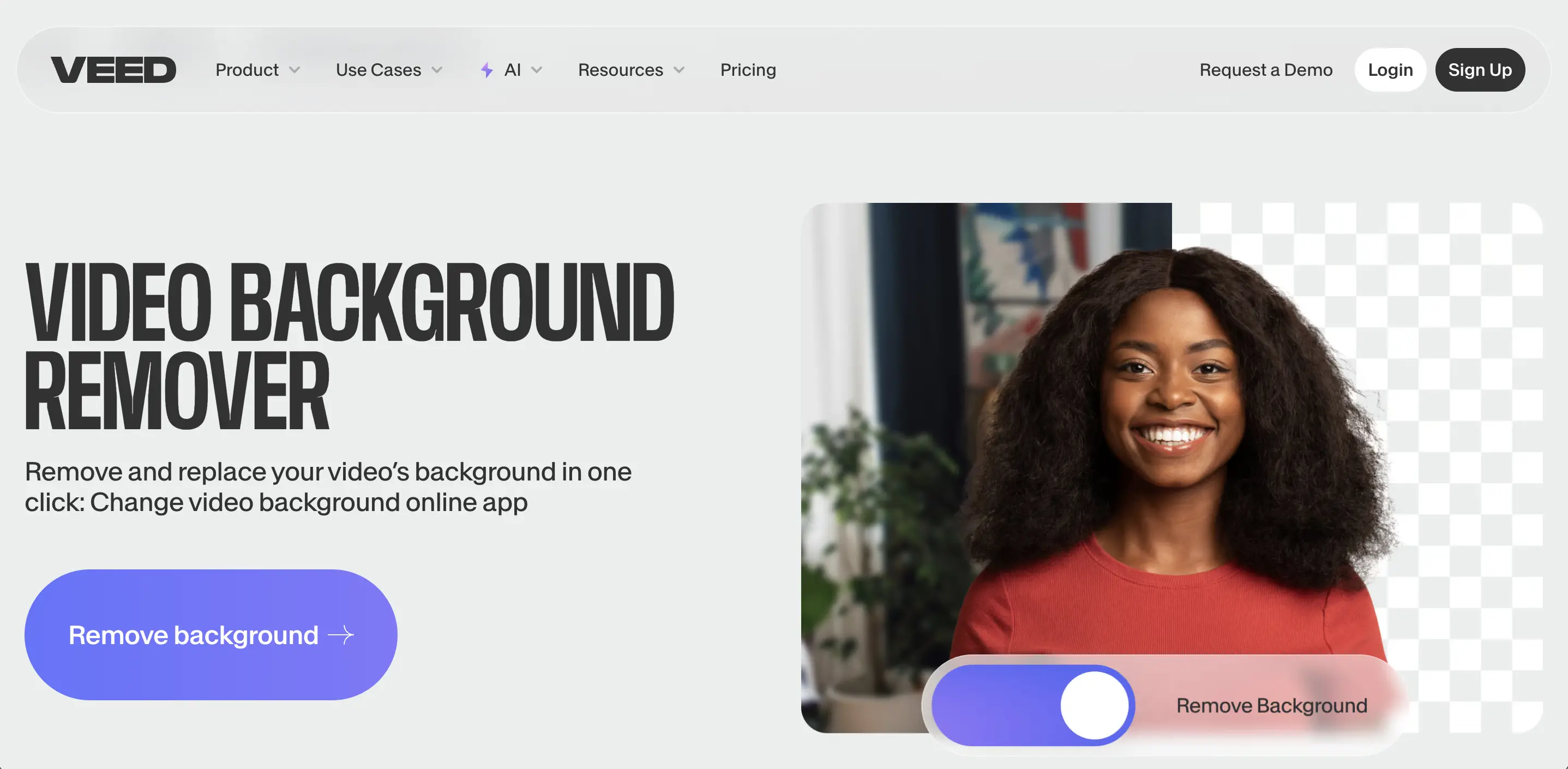
الميزات: يتم تسويق إزالة الخلفية في VEED كأداة بنقرة واحدة: تقوم برفع الفيديو الخاص بك، ثم تذهب إلى المحرر، وتفعيل أداة إزالة الخلفية. ثم تقوم الأداة تلقائيًا بإزالة الخلفية من الفيديو الخاص بك دون الحاجة إلى شاشة خضراء - youtube.com. يتيح لك VEED بعد ذلك إدخال خلفية جديدة أو الحفاظ عليها شفافة. كما يدعم استبدال خلفيات الشاشة الخضراء بشكل خاص (لديهم أداة الكروما)، لكن أداة الذكاء الاصطناعي تعمل حتى لو لم تكن الخلفية بلون موحد - veed.io. بالإضافة إلى إزالة الخلفية، يشمل منصة VEED ميزات مثل الترجمة التلقائية، وإزالة الضوضاء، والترجمات، وأكثر، لذا فهي جزء من مجموعة أكبر لإنشاء المحتوى.
-
التسعير: لدى VEED تكوين مجاني مع وظائف محدودة ومخرجات بعلامة مائية، والعديد من الخطط المدفوعة للحصول على الميزات الكاملة. تتوفر أداة إزالة الخلفية لمستخدمي النسخة المجانية كتجربة، لكن لتصدير بدون علامة مائية وبجودة عالية، تحتاج إلى خطة مدفوعة (مثل الاشتراكات الأساسية أو الخطة المحترفة). تشير موقع VEED إلى "البرنامج المجاني لتحرير الفيديو يتيح لك استبدال...الخلفية... يمكنك اختيار خلفية شفافة" - cyberlink.com، ولكن في الممارسة العملية، يجب ملاحظة أن الخطة المجانية تحد من دقة المخرجات / المدّة. ستمنحك الخطط المدفوعة تصدير 1080p أو حتى 4K ودعم طول الفيديوات الأطول، بالإضافة إلى مجموعة أدوات أخرى محترفة.
-
حالات الاستخدام: تعتبر VEED مناسبة لأولئك الذين يرغبون في حل سريع عبر الإنترنت لإزالة الخلفية وربما القيام بالتعديلات الطفيفة، ولكن مع واجهة أكثر براقة قليلاً. يجد بعض المستخدمين أن واجهة VEED سهلة الاستخدام للغاية لمهام مثل القطع وإضافة العناصر. إذا كنت تقوم بإنشاء فيديو حيث تحتاج إلى استبدال خلفية مكالمة Zoom أو إنشاء TikTok إبداعي، فيمكن لـ VEED القيام بذلك. تكون أداة إزالة الخلفية الخاصة بها جيدة جدًا مع الأشخاص (مشابهة لغيرها - تجد الشخص وتزيل كل شيء آخر). إذا كانت لدى VEED ميزة، فقد تكون في تقديم الكثير من أدوات المعالجة اللاحقة التي يمكن دمجها (على سبيل المثال، بعد إزالة الخلفية، يمكنك استخدام مرشحات الفيديو الخاصة بهم، وأضاف صوت الخلفية، أو حتى القيام بإعادة تحجيم سريعة لمنافذ اجتماعية مختلفة). على الجانب السلبي، نظرًا لأنه ليس مخصصًا بالكامل لإزالة الخلفية، قد لا يتم التعامل مع الحالات المعقدة للغاية بنفس جودة الأداة المخصصة. إنها مقايضة بين الراحة والتخصص. تضع العديد من المراجعات VEED وKapwing في نفس الفئة - قد تختار بناءً على أي واجهة تفضلها أو إذا كان لديك بالفعل اشتراك في واحدة. يزيد كلاهما بشكل كبير من سرعة مهام إنتاج الفيديو البسيطة لغير المحررين.
Cutout.pro
Cutout.pro هي خدمة مخصصة لإزالة خلفية الفيديو بالذكاء الاصطناعي تعمل لكل من الصور والفيديوهات. تبرز لدعمها الإخراج بدقة عالية وملفات أكبر، بهدف تقديم نتائج بجودة احترافية.
-
ميزات وجودة: تعتبر أداة إزالة خلفية الفيديو في Cutout.pro أداة تلقائية بالكامل - تقوم برفع الفيديو الخاص بك وتقوم بإزالة الخلفية دون الحاجة إلى أي قناع يدوي. تدعم الفيديوهات بدقة تصل إلى 4K وحجم الملفات يصل إلى 2 جيجابايت للإدخال (وهو أعلى مما تسمح به العديد من الأدوات في المتصفح) - bigvu.tv. في وضع المعاينة المجانية، ستقوم بمعالجة الفيديو وعادة ما تظهر لك جزءًا قصيرًا من النتيجة. لاحظ المستخدمون والتجارب المستقلة أن نتائج Cutout.pro مثيرة للإعجاب - غالبًا ما تتعامل مع التفاصيل الدقيقة والحركة بشكل أفضل لذا أداة المنافسين. لاحظت مراجعة "أن النتائج كانت أسرع وأكثر احترافية من Unscreen وSocialBook" عند استخدام Cutout.pro - bigvu.tv. وهذا يشير إلى قوة الخوارزمية. كما يسمح لك بإضافة خلفية بديلة بعد الإزالة: يمكنك ملء لون ثابت (بما في ذلك الأخضر إذا كنت ترغب في إنشاء تأثير شاشة خضراء)، أو حتى رفع صورة/فيديو آخر لوضعها خلف الموضوع - reccloud.com, reccloud.com. ومع ذلك، فإن المكتبة المدمجة للخلفيات المتاحة محدودة (مشاهد محددة أقل مقارنة بـ Unscreen أو غيرها) - bigvu.tv - التوقع هو أن المستخدم سيقدم خلفيته الجديدة الخاصة إذا لزم الأمر.
-
التسعير: يستخدم Cutout.pro نظام ائتمانات (الدفع عند الاستخدام). يسمح بمعاينة مجانية مدتها 5 ثوانٍ من الفيديو الخاص بك بدقة منخفضة (360p) - bigvu.tv، bigvu.tv. هذا فقط للتحقق من التأثير. لتنزيل الفيديو الكامل مع الخلفية المزالة، يجب عليك إنفاق رصيد. التسعير تقريبي هو 0.15 دولار لكل ثانية من الفيديو للدفع عند الاستخدام - reccloud.com. يقدمون حزم، على سبيل المثال، قد تكلف دقيقة واحدة 19 دولارًا (وحزم أكبر للعديد من الدقائق بأسعار أقل بالجملة) - bigvu.tv. قد تصبح هذه باهظة الثمن لمقاطع الفيديو الطويلة؛ ومع ذلك، فهي قائمة على المعاملات لذا تدفع فقط مقابل ما تحتاجه دون الحاجة للاشتراك. تعتبر ميزة المعاينة المجانية رائعة لأنك ترى الجودة على مقتطف قصير قبل أن تقرر شراء النتيجة الكاملة. عمومًا، مجاني = المعاينة فقط، ومدفوع = فيديو كامل الجودة عالية (HD أو 4K) بدون علامة مائية.
-
حالات الاستخدام: يعتبر Cutout.pro مثاليًا لأولئك الذين يحتاجون إلى إخراج عالي الجودة لمشاريع احترافية ومستعدون للدفع لكل فيديو. على سبيل المثال، إذا كان لديك مقطع تسويقي قصير أو عرض منتج حيث تحتاج لإزالة الخلفية بدقة والاحتفاظ بجودة HD / 4K كاملة، يمكن أن يقدمها Cutout.pro. إنها أيضًا واحدة من القلة التي تسمح صراحةً بتصدير 4K، وهو شيء مهم لمنشئي المحتوى في الأفلام أو التلفزيون. قد تكون عدم وجود اشتراك ميزة أو عيب: فهي فعّالة من حيث التكلفة إذا كنت تحتاج هذه الخدمة من حين لآخر (لا رسوم متكررة)، لكن إذا كانت لديك فيديوهات يومية، قد تتراكم التكلفة لكل ثانية بسرعة. سيناريو آخر: نظرًا لأن Cutout.pro يدعم ملفات تصل إلى 2 جيجابايت، فقد يكون قادرًا على معالجة فيديوهات أطول أو ذات بيانات أكبر حيث تفشل أدوات أخرى في المتصفح. فقط تذكر أنه في الوضع المجاني تحصل فقط على مقطع مدته 5 ثوانٍ - بما يكفي للحكم علىkwaliteit لكن ليس لأي استخدام فعلي - bigvu.tv. لتحصل على الفيديو الكامل، سيكون عليك شراء الرصيد. هذه الأداة مناسبة للمستخدمين الذين يطلبون الجودة ويعملون مع لقطات حيث لا تقدم الأدوات المجانية الأخرى نتائج مرضية.
Runway ML (محرر الفيديو بالذكاء الاصطناعي من Runway)
Runway ML (التي تُعرف الآن ببساطة باسم Runway) هي منصة متطورة عبر الإنترنت لتحرير الفيديو المعزز بالذكاء الاصطناعي. واحدة من ميزاته العديدة هي إزالة الخلفية، والتي يشير إليها كأداة "الشاشة الخضراء" أو "إزالة الخلفية". Runway أكثر تقدمًا من أدوات أخرى مدرجة هنا ويستخدمه المحترفون للمهام المعقدة، بفضل جمعه بين الأتمتة والتحكم اليدوي.
-
الميزات: تتيح أداة إزالة الخلفية في Runway تحديد الاستخدام نصف التلقائي. تبدأ عن طريق استيراد الفيديو إلى واجهة الويب الخاصة بـ Runway. ثم، على عكس الأدوات ذات النقر الواحد، يتم تشجيعك على تسليط الضوء على الموضوع يدويًا في إطار (أو عدة إطارات) لتوجيه الذكاء الاصطناعي - help.runwayml.com، help.runwayml.com. يمكنك فقط النقر على الموضوع وتنشأ النظام قناع؛ يمكنك إضافة نقرات إضافية أو استخدام فرشاة لإدخال أي أجزاء فاتت الذكاء الاصطناعي. تصبح هذه هي إطارات رئيسية للقناع. ثم تقوم الذكاء الاصطناعي بتوزيع القناع عبر الفيديو، إطارًا بإطار، لفصل الخلفية. إذا تحرك الموضوع أو لم يكن القناع الأولي مثاليًا، يمكنك استعراضه وتصحيحه بإضافة المزيد من الأقنعة الرئيسية أو استخدام فرشاة لتعديل التفاصيل في بعض الإطارات - help.runwayml.com. تقدم هذه الطريقة تحكمًا أكبر بكثير من أدوات مثل Unscreen، ومع ذلك مع جهد أكثر قليلاً. بعد أن يصبح القناع مرضيًا، يمكنك تصدير الفيديو مع خلفية شفافة أو نقله إلى خط الزمن الخاص بـ Runway لمزيد من التحرير مع تأثيرات أخرى - help.runwayml.com، help.runwayml.com. يمكن لـ Runway تصدير إلى تنسيقات شائعة، ويمكن لمستخدمي خطة Pro حتى تصدير قنوات ألفا أو ProRes مع الشفافية - help.runwayml.com.
-
الأداء: يعد الذكاء الاصطناعي في Runway قويًا جدًا - قد كانت من بين الأولى التي عرضت إزالة الخلفية للفيديو بدون شاشة خضراء في حزمة سهلة الاستخدام. يميل إلى التعامل بشكل أفضل مع الحالات الصعبة لأنك تقوم بتدريبه من خلال إدخالات القناع اليدوي. ومع ذلك، تشير وثائقهم إلى استخدام لقطات بها موضوع رئيسي واضح وتجنب مقاطع ذات انشغالات أو جودة منخفضة أو طويلة للغاية للحصول على أفضل النتائج - help.runwayml.com. إذا اتبعت تلك الإرشادات، يمكنك تحقيق استخراجات نظيفة جدًا، حتى مع وجود عدة موضوعات أو خلفيات معقدة، عن طريق قضاء وقت في التعديلات اليدوية. في الأساس، يحقق Runway توازنًا بين الأتمتة والروتوسكوب التقليدي، مما يقلل بشكل كبير من الوقت مقارنةً بالقيام بذلك يدويًا تمامًا في شيء مثل After Effects.
-
التسعير: لا يكون Runway مجانيًا تمامًا. يقدم تجربة مجانية أو طبقة مجانية برصيد محدود (على سبيل المثال، عدد معين من المشاريع أو التصديرات في الشهر، مع حدود للمدّة). لاستخدامه بانتظام، ستحتاج إلى خطة اشتراك (لديهم مستويات متنوعة تمنح المزيد من دقائق التصدير، دعم الدقة الأعلى، إلخ). على سبيل المثال، قد تتيح خطة مجانية لك تصدير بعض الثواني من الفيديو أو استخدام دقة منخفضة، بينما ستسمح خطة Pro المدفوعة بتصديرات HD، تسلسلات أطول، وإخراج ProRes / ألفا. بالنظر إلى أن Runway هو منصة كاملة (مع العديد من أدوات الذكاء الاصطناعي الأخرى مثل تتبع الحركة، وتوليد الصور، إلخ)، قد يكون الاشتراك مجديًا إذا كنت ستستخدمها. إذا كنت تهتم فقط بإزالة الخلفية من حين لآخر، قد يكون الدفع للحصول على اشتراك كامل مبالغًا فيه – في تلك الحالة، يمكن أن يكون أداة مثل Cutout.pro أرخص. لكن إذا كنت بحاجة إلى أعلى جودة لقناع وقابلية لضبطه دون تثبيت برامج، فإن Runway لا يعلى عليه في عالم المتصفح.
-
حالات الاستخدام: يعد Runway الأفضل لـ محرري الفيديو المحترفين، وفناني المؤثرات الخاصة، أو منشئي المحتوى الجادين. إذا كانت لديك مشهد صعب (مثل شخص يرقص في حشد) حيث تفشل أدوات أخرى تلقائية، يمكن أن تنجح طريقة القطع الموجهة من Runway. إنها أيضًا أداة تعليمية رائعة إذا كنت ترغب في فهم الروتوسكوب، حيث ترى كيفية انتشار القناع وتستطيع تعديله. بشكل أساسي، يمكنها التعامل مع ما لا تستطيع الأدوات الأخرى، لكنك تدفع إما جهد (عمل يدوي) أو تكلفة (اشتراك). استخدم Runway عندما تكون الدقة حرجة - على سبيل المثال، الأفلام القصيرة، أو مشاريع العملاء، أو أي سيناريو حيث ستكون العيوب الناتجة عن الأدوات التلقائية غير مقبولة وليس لديك شاشة خضراء. قد لا يحتاج العديد من منشئي YouTube إلى هذا المستوى من التحكم، لكن محترفي الفيديو يقدرونه كخيار أسرع مقارنةً بتحرير إطارٍ بإطار في برامج الكمبيوتر المكتبي.
أدوات أخرى جديرة بالذكر
بصرف النظر عن اللاعبين الرئيسيين أعلاه، هناك بعض الأدوات والتطبيقات الأخرى عبر الإنترنت التي تستحق الذكر:
-
SocialBook Video Background Remover: أداة عبر الإنترنت تستخدم، مثل الآخرين، الذكاء الاصطناعي لإزالة الخلفيات. لديها طبقة مجانية تسمح بمعالجة الفيديوهات التي تقل عن 300 ميغابايت - bigvu.tv، لكنها مع قيود (تعطي الحساب المجاني فقط 5 ثوانٍ من النتيجة في MP4). يُلاحظ أن SocialBook تعمل بشكل أفضل بالنسبة للمواضيع البشرية وقد لا تؤدي بشكل جيد مع أنواع المحتوى الأخرى - bigvu.tv. تتطلب الخدمة منك حل كابتشا لمعاينة، وتنزيل الفيديو الكامل بصيغة MP4 يتطلب إنفاق اعتمادات (1 ثانية من الفيديو = 1 رصيد). يقدمون خطط شهرية تبدأ من حوالي 9 دولارات لمزيد من الأرصدة - bigvu.tv. تعد SocialBook خيارًا إذا كانت لديك مقاطع فيديو تتعلق بالنمط المتحدث المباشر وترغب في إزالة الخلفية بسرعة مع مكتبة خلفيات مدمجة. لكن نظرًا لقيودها، قد يفضل العديد من المستخدمين خيارات مجانية أخرى ما لم تناسب سير العمل الخاصة بـ SocialBook.
-
Canva (أداة إزالة خلفية الفيديو): قدمت Canva، وهي أداة تصميم شهيرة، أداة إزالة خلفية الفيديو في Canva Pro - canva.com. إنها بسيطة كما هو الحال بالنقر على زر في محرر Canva، وتعمل على الفيديوهات القصيرة. ومع ذلك، فهي متاحة فقط للمشتركين في Pro (الخطة المدفوعة لـ Canva) أو أولئك في تجربة مجانية. إذا كنت تستخدم بالفعل Canva للتصميم أو إنشاء الفيديوهات، فهذا وسيلة مريحة لإزالة الخلفيات دون مغادرة التطبيق. الجودة معقولة بالنسبة للفيديوهات البسيطة (مثل شخص واحد على الكاميرا). لن تمنحك خيارات متقدمة، لكنها ببساطة بنقرة واحدة. قد يكون هذا مفيدًا للمعلمين أو المسوقين الذين يقومون بإنشاء شرائح أو مقاطع فيديو على وسائل التواصل الاجتماعي في Canva ويحتاجون إلى تنظيف الخلفية بسرعة.
-
Clipchamp: أضاف Clipchamp من Microsoft (الذي يأتي مع Windows 11 وأيضًا لديه إصدار ويب) تأثير إزالة الخلفية بالذكاء الاصطناعي في محرر الفيديو الخاص به. يتم العثور عليه تحت التأثيرات -> إزالة الخلفية في Clipchamp - reddit.com. يسمح هذا لمستخدمي Windows بإزالة الخلفيات من تسجيلاتهم مباشرةً في Clipchamp، وهو مجاني للاستخدام الأساسي. كانت هناك بعض الأخطاء (كما هو موضح في المنتديات)، لكن "عادةً ما تعمل بشكل جيد" وفقًا لتغذية المستخدمين - reddit.com. قد يكون Clipchamp خيارًا مجانيًا مفيدًا إذا كنت على Windows، على الرغم من أنه قد لا يدعم دقة عالية أو جودة ممتازة مثل بعض الأدوات المخصصة.
-
Hugging Face / النماذج مفتوحة المصدر: بالنسبة للمستخدمين التقنيين، تتوفر نماذج الذكاء الاصطناعي مفتوحة المصدر لمطابقة الفيديو (مثل BGremover، MODNet، RVM - مطابقة الفيديو القوية، إلخ) على منصات مثل HuggingFace Spaces. هذه تسمح لأي شخص بتجربة إزالة خلفية باستخدام نماذج المجتمع. تسمح إحدى الأدوات على HuggingFace حتى بإجراء إزالة الخلفية على كاميرتك الشخصية في الوقت الفعلي - reccloud.com. الميزة هي أنها قد تكون مجانية ولا تضع علامات مائية على المخرجات، لكن العيوب هي أنها قد تكون أبطأ، أو تنتهي ببعض الأخطاء، أو تتطلب بعض المعرفة البرمجية للاستخدام بشكل فعال. هذه تجارب أكثر لكن تظهر ما هو ممكن إذا كنت لا ترغب في الاعتماد على خدمة شركة واحدة. إذا كنت مرتاحًا لقليل من العبث، يمكنك العثور على مشاريع GitHub أو HF Spaces التي تزيل خلفيات الفيديو مجانًا. فقط كن مستعدًا لبعض التفاصيل الغريبة والدعم المحدود (كما لاحظت إحدى المقالات، فإن العرض التقديمي في HuggingFace "يعاني من الأخطاء بين الحين والآخر... فقط انقر فوق زر "تغيير الخلفية" مرة أخرى" لمحاولة مرة أخرى - reccloud.com).
مع تغطية أدوات الخلفيات، دعونا ن consolidate مقارنات الخصائص الرئيسية أدناه.
مقارنة أدوات إزالة الخلفية
لتلخيص الخيارات، تقارن الجدول أدناه عدة أدوات عبر الإنترنت لإزالة خلفية الفيديو من حيث نماذج التسعير والميزات وحالات الاستخدام المثلى:
| الأداة | نموذج التسعير | الميزات وأفضل حالات الاستخدام |
|---|---|---|
| VIDIO (vidio.ai) | طبقة مجانية (بعلامة مائية، حدود على الطول/الدقة) مدفوعة بالاعتماد أو اشتراكات (مثل خطة Pro مقابل 12.90 دولار/شهر لـ 80 رصيد) - vidio.ai، vidio.ai. | - دقة مدعومة بالذكاء الاصطناعي؛ أوضاع النقر اليدوي أو الكشف التلقائي. - مخرجات عالية الجودة تصل إلى 4K، مع تصدير خلفية شفافة (ProRes/GIF) - vidio.ai. - أدوات إضافية: استبدال الخلفية، تعتيم الخلفية/المقدمة، تطبيق فلاتر. الأفضل لـ: المبدعين الذين يحتاجون إلى حل شامل مع ميزات التحرير. ممتاز للفيديوهات الاحترافية حيث تكون 4K أو التحكم الدقيق ضروريًا، شريطة أن يكون لديك اشتراك لمشاريع أطول. |
| Unscreen | معاينة مجانية (GIF أو إطارات PNG فقط، مقاطع قصيرة جدًا) - reccloud.com مدفوعة Pro: الدفع لكل دقيقة معالجة (حوالي 1.98 دولار/min في الاشتراك) أو الدفع عند الاستخدام (≈4.99 دولار لدقيقة واحدة) - reccloud.com. | - إزالة تلقائية 100%؛ لا حاجة لتدخل المستخدم - unscreen.com. - تقدم قوالب خلفيات مسبقة وتحميل خلفيات مخصصة - reccloud.com. - تصدير الإصدار المجاني محدود بـ GIF/معاينة، لا فيديو كامل بدون دفع - bigvu.tv. الأفضل لـ: إزالة خلفيات سريعة على مقاطع قصيرة أو ملصقات، خاصةً لموضوع واحد. جيدة لتجربة التأثير أو إنشاء GIFs. للحصول على إخراج فيديو كامل، يلزم Pro – suited لأولئك الذين يحتاجون إلى إزالات بسيطة من حين لآخر ويرغبون في الدفع عند الاستخدام. |
| CapCut (ويب) | مجاني بالكامل (بدون علامة مائية على التصديرات؛ قد تتطلب بعض الميزات المتقدمة تسجيل الدخول) - bigvu.tv. | - محرر فيديو عام مع تأثير AI لإزالة الخلفية بنقرة واحدة. - حل مجاني، بدون علامة مائية لإزالة الخلفية وتحرير الفيديوات الأخرى (نص، موسيقى، إلخ). - تم تحسينه للموضوعات البشرية (من استخدام TikTok)؛ يعمل على المتصفح المحمول أو الكمبيوتر. الأفضل لـ: المبدعين في وسائل التواصل الاجتماعي، اليوتيوبرز، أي شخص بميزانية صفر. رائع لدمج إزالة الخلفية مع تعديلات أخرى في أداة واحدة. ليس مثاليًا إذا كنت بحاجة إلى إخراج شفاف أو تحكم دقيق للغاية – لكن لا يضاهى من حيث القيمة لاحتياجات واضحة. |
| Kapwing | طبقة مجانية (التصديرات تحمل علامة مائية؛ محدودة الطول/الجودة) - kapwing.com الاشتراك مدفوع Pro (مطلوب للتصديرات عالية الجودة بدون علامات مائية) - kapwing.com. | - محرر على الإنترنت مع أداة إزالة خلفية ذكية (يتعرف الذكاء الاصطناعي على الأشخاص من الخلفية) - kapwing.com. - يتيح إضافة طبقات خلفية جديدة، تراكبات، عناوين، إلخ في نفس سير العمل. - متعدد المنصات (يعمل على متصفح الكمبيوتر المحمول والمحمول) ويدعم التعاون. الأفضل لـ: يوتيوبرز، مسوقين، أو معلمين يرغبون في القيام بأكثر من مجرد إزالة الخلفية – مثل إنشاء فيديو مركب مع عناصر إضافية. توازن جيد بين السهولة والوظائف إذا كان لديك Pro؛ يجعل علامة مائية النسخة المجانية غير مناسبة لمحتوى نهائي. |
| VEED.io | طبقة مجانية مع وظيفة محدودة ومخرجات بعلامة مائية، والعديد من الخطط المدفوعة للحصول على الميزات الكاملة. | - إزالة الخلفية بنقرة واحدة؛ تدعم أيضًا أداة الكروما للشاشة الخضراء. - يمكن استبدال الخلفية بصور، فيديو، أو ألوان؛ تشمل أدوات AI الأخرى (تسميات، إزالة ضوضاء، ترجمات). - واجهة مصقولة، حالة الاستخدام المشابهة لـ Kapwing (مجموعة كاملة من أدوات التحرير). الأفضل لـ: الفرق أو الأفراد الذين يفضلون واجهة VEED/سير العمل لإجراء تعديلات سريعة. جيدة لصنع مقاطع فيديو ترويجية، عروض، إلخ حيث تتم إزالة خلفية وتضاف شعارات/نص. تحتاج خطة مدفوعة للاستخدام الجاد (لتجنب العلامة المائية والحصول على جودة عالية). |
| Cutout.pro | معاينة مجانية (5 ثوانٍ بدقة 360p) - bigvu.tv مدفوع حسب مدة الفيديو (تقريبًا 0.15 دولار لكل ثانية، خصومات على الكميات) - reccloud.com. | - إزالة تلقائية عالية الجودة؛ يتعامل مع دقة تصل إلى 4K، ملفات تصل إلى 2GB - bigvu.tv. - يسمح باستبدال الخلفية (لون ثابت، صورة/فيديو مخصص) بعد الإزالة - reccloud.com. - لا تحرير خارج إزالة الخلفية، لكن يركز على الجودة الأساسية - وغالبًا ما يتفوق على الآخرين في اللقطات الصعبة - bigvu.tv. الأفضل لـ: المستخدمين الذين يتطلبون جودة عالية مشاريع مهمة (تسويق، أفلام) ولا مانع لديهم من الدفع حسب الاستخدام. مثالية للمشاريع القصيرة التي تحتاج لإزالة خلفية نظيفة والحفاظ على جودة كاملة HD/4K. ليست فعالة من حيث التكلفة لمقاطع الفيديو الطويلة بسبب تسعيرها حسب الثانية. |
| Runway ML | تجربة مجانية/طبقة مجانية محدودة (بضع دقائق من المشاريع) خطط اشتراك مدفوعة (Pro، إلخ، المزيد من دقائق التصدير والميزات). | - الروتوسكوب المتقدم بالذكاء الاصطناعي: قناع المستخدم المُعطى + توزيع ذكاء الاصطناعي للحصول على تحكم دقيق - help.runwayml.com، help.runwayml.com. - يمكن تصديرها مع الشفافية، وتقدم العديد من أدوات الفيديو الذكاء الاصطناعي الأخرى في المنصة. - يتطلب المزيد من الجهد/التعلم؛ أساسي في After Effects خفيف الوزن مع دعم الذكاء الاصطناعي. الأفضل لـ: محترفي الفيديو ومصممي التأثيرات البصرية، أو منشئي المحتوى الجادين. إذا كان لديك مشهد صعب حيث تفشل الأدوات الآلية الأخرى، يمكن أن تنجح طريقة القطع الموجهة من Runway. إنها أيضًا أداة رائعة للتعلم إذا كنت تريد فهم الروتوسكوب، حيث ترى نشر القناع ويمكنك تعديله. أساسًا، يمكنها التعامل مع ما لا تستطيع الأدوات الأخرى، لكنك تدفع إما جهد (عمل يدوي) أو تكلفة (اشتراك). استخدم Runway عندما تكون الدقة حرجة - مثل الأفلام القصيرة، مشاريع العملاء، أو أي سيناريو حيث سيكون من غير المقبول استخدام الأدوات التلقائية لخلق عيوب ولا يوجد لديك شاشة خضراء. قد لا يحتاج العديد من المحتوى على YouTube لهذا المستوى من التحكم، لكن محترفي الفيديو يقدرونه كخيار أسرع لتحرير إطار بإطار في برامج تشغيل الكمبيوتر المكتبي. |
ختام
لم يعد إزالة خلفيات الفيديو يتطلب برامج متخصصة أو إعدادات استوديو للشاشة الخضراء. مع صعود الذكاء الاصطناعي، أصبحت أدوات إزالة الخلفيات عبر الويب متاحة للجميع من المستخدمين العاديين إلى المحترفين. في هذا التقرير، قمنا بتغطي مجموعة من الأدوات - من الحلول المجانية بالكامل مثل CapCut، إلى التطبيقات المجانية عبر الويب مثل VIDIO و Unscreen وKapwing، إلى الخدمات المدفوعة المدفوعة مثل Cutout.pro و Runway المتقدمة. يأتي كل منها مع مقايضاتها الخاصة من حيث التكلفة، والسهولة، والجودة.
عند اختيار أداة، ضع في اعتبارك طبيعة مشروعك. إذا كنت بحاجة فقط إلى تأثير سريع لمقطع قصير لوسائل التواصل الاجتماعي، فإن أداة مجانية (أو طبقة مجانية) ستكون كافية على الأرجح. إذا كنت تنتج فيديو تسويقي مصقول أو بحاجة إلى معالجة محتوى أطول، فإن الاستثمار في خطة مدفوعة أو ائتمانات لأداة أعلى جودة يعد أمرًا يستحق. فكر أيضًا فيما إذا كنت بحاجة فقط إلى لقطات مقطوعة أو محرر متكامل لإضافة خلفيات جديدة وتعديلات أخرى. تبرز أدوات مثل VIDIO وKapwing وVEED لتسهيل سير العمل التحريري المتكامل، بينما يركز Unscreen أو Cutout.pro على المهمة الفردية لإزالة الخلفية (لاستخدامها جنبًا إلى جنب مع برامج التحرير الأخرى).
من المهم أيضًا ضبط التوقعات الواقعية: حتى أفضل الذكاء الاصطناعي يمكن أن يواجه بعض الصعوبات مع بعض الإطارات (مثل شخص يرتدي ألوان ملابس مشابهة لمساحة الخلفية، أو حركة سريعة تسبب تشويش). قم بمراجعة مخرجاتك بشكل نقدي - قد تسمح لك بعض الأدوات بتمرير بعض العيوب. في التطبيقات الحرجة، يمكنك استخدام أداة الذكاء الاصطناعي لإنجاز 90% من العمل ثم تنظيف الأجزاء المتبقية يدويًا (على سبيل المثال، تصدير قناع من Runway وإصلاحه في محرر).
باختصار، لا يعتبر إزالة خلفيات الفيديو بدون أدوات أدوبي ممكنًا فقط في عام 2025 - بل هو غالبًا الطريقة الأسهل والأسرع للقيام بذلك. تواصل هذه الخدمات الذكية تحسين نفسها بسرعة. من خلال اختيار الأداة المناسبة لاحتياجاتك، يمكنك تحقيق تأثيرات مثل الشاشة الخضراء بقليل من أكثر من اتصال بالإنترنت وبضع نقرات. لقد انتهى عصر الحاجة لمهارات تحرير متقدمة لعزل موضوعك في الفيديو – الآن يمكن لأي شخص "نقل" نفسه أو منتجاته إلى أي خلفية يمكنه تخيلها، بفضل قوة الذكاء الاصطناعي على الويب. استمتع بإنشاء فيديوهات بدون خلفية!
المصادر: تم جمع المعلومات في هذا التقرير من المواقع الرسمية للأداة، وأدلة المستخدم، و مراجعات موثوقة، بما في ذلك وثائق VIDIO - vidio.ai، vidio.ai، مقالات مقارنة واختبارات - bigvu.tv، bigvu.tv، والمدونات الصناعية - bigvu.tv، لضمان تفاصيل دقيقة ومحدثة عن كل أداة. جميع الاقتباسات مقدمة داخل النص للتوثيق.
أدوات ذات صلة
4AskVIDIO
اسأل وكيل الذكاء الاصطناعي لدينا أي شيء تريده
يمكن لهذا المساعد مساعدتك في توجيهك حول الأدوات التي يجب استخدامها لاحتياجات تحرير الفيديو الخاصة بك.
اسأل الآن