

تقوم قفزة القطع بتحرير الأجزاء الوسطى من لقطة مستمرة بحيث يبدو أن الموضوع "يقفز" إلى الأمام في الوقت - en.wikipedia.org. في الواقع، يستخدم المبدعون قفزات القطع لإزالة فترات الانتظار الطويلة أو المحتوى الممل، مما يبقي مقاطع الفيديو موجزة وجذابة. على سبيل المثال، يقوم اليوتيوبر غالبًا بقص "اهات"، والسكوت، أو المعلومات المتكررة للحفاظ على وتيرة سريعة. وهذا يجعل مقاطع الفيديو تبدو حيوية ومركزة - gling.ai، skillmanvideogroup.com. من خلال تخطي المحتوى الأقل أهمية، تحتفظ القفزات بالاهتمام وتلغي اللحظات المملة، مما يساعد على تحسين التفاعل العام - gling.ai، skillmanvideogroup.com.
كيف تكشف وتزيل الذكاء الاصطناعي الفواصل تلقائيًا
يمكن لمحرري الذكاء الاصطناعي الأحدث أتمتة هذه العملية من خلال تحليل مسار الصوت (وأحيانًا الفيديو). يبحثون عن مقاطع صامتة أو منخفضة الطاقة - على سبيل المثال، عندما لا يكون هناك أحد يتحدث - ويقومون بقصها. أدوات مثل SavvyCut "تستخدم كشف الكلام المعتمد على الذكاء الاصطناعي لإزالة تلك الفترات بسرعة وإنشاء قفزات تلقائيًا" - savvycut.com. وبالمثل، "تكتشف خوارزميات Wisecut تلقائيًا وتقطع الفترات الصامتة"، مما يسمح للمحررين بتوفير ساعات من العمل اليدوي - wisecut.ai. في الحقيقة، يقوم الذكاء الاصطناعي بتحويل الفيديو إلى نص أو شكل موجات صوتية، ويبحث عن الفجوات أو الكلمات التكميلية (مثل "اه" أو "مم")، ويقوم بقص تلك الأجزاء. هذا يسمح لمقطع مدته دقيقة واحدة أن ينكمش إلى مقطع تسليط الضوء بداخله تقريبًا على الفور.
أداة قفزة القطع التلقائية من VIDIO: الميزات، سير العمل، الإيجابيات والسلبيات
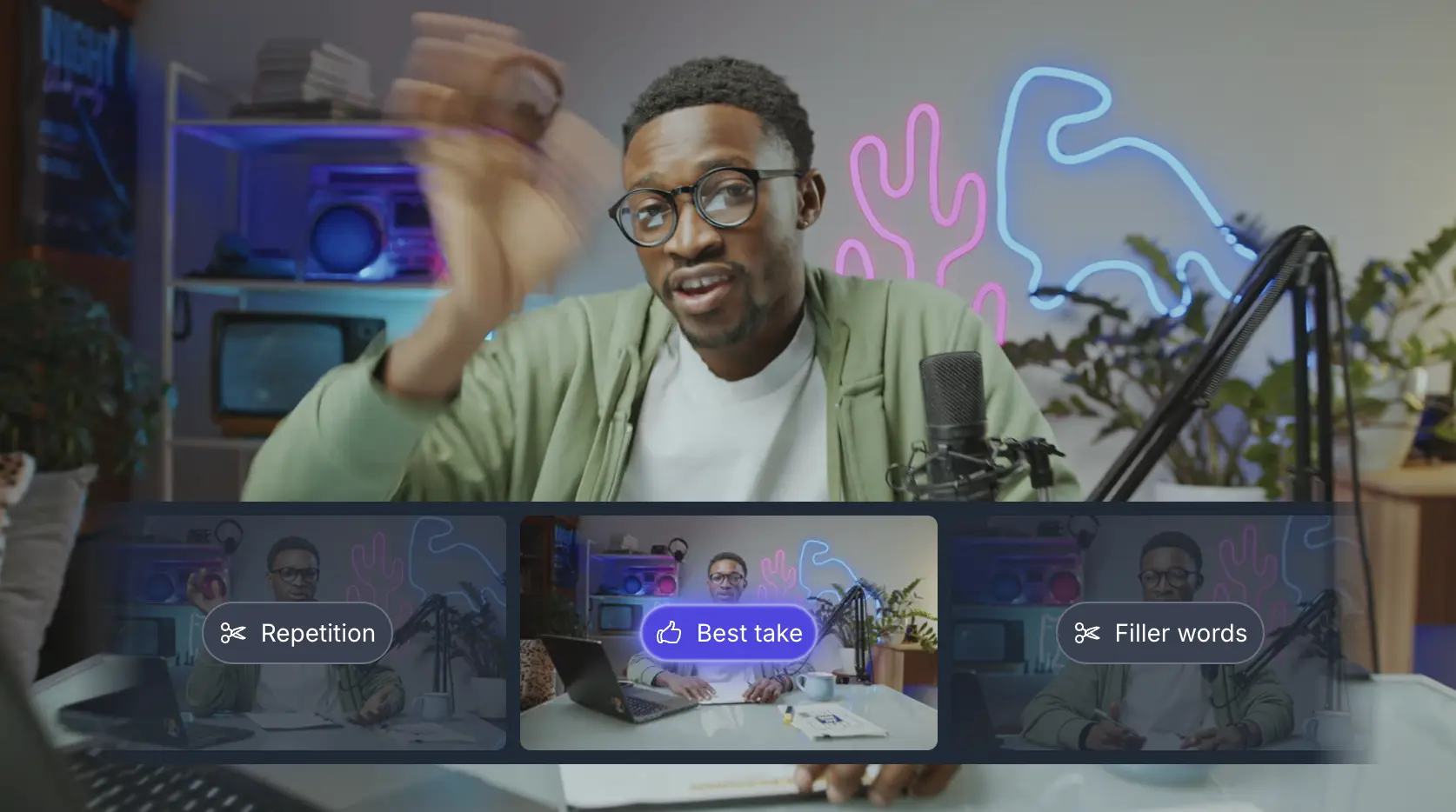
تقدم أداة تحرير الفيديو التلقائية من Vidio.ai حلاً عبر الإنترنت بنقرة واحدة. كل ما عليك هو رفع لقطاتك الخام، واختيار نمط أو تفضيلات، وستقدم لك الذكاء الاصطناعي فيديو مقطوعًا - vidio.ai. تشمل الميزات الرئيسية:
-
إزالة الكلمات التكميلية: "تكتشف تلقائيًا وتزيل الكلمات التكميلية مثل 'اه'، 'مم'، و'أنت تعلم' " مما يجعل الحوار أكثر انسيابية - vidio.ai.
-
قص تكرار الأخطاء: يمكن للأداة التعرف على اللقطات المتكررة أو العبارات غير المرتبطة وإسقاطها تلقائيًا - vidio.ai.
-
لا حاجة للتثبيت: يعمل المحرر بالكامل في المتصفح - لا يوجد برنامج للتنزيل أو التعلم - vidio.ai، vidio.ai.
مزايا VIDIO: واجهته بسيطة جداً (يتفاخر الموقع بـ "تحرير بنقرة واحدة" التي تتطلب "لا تثبيت، ولا شيء لتتعلمه" - vidio.ai)، وهو سريع بفضل معالجة السحابة/GPU. كما يدعم العديد من تنسيقات الفيديو (GIF، MP4، MOV، إلخ) - vidio.ai ويقدم مستوى مجاني للتجربة (الخطط المدفوعة تسمح بمقاطع فيديو أطول) - vidio.ai. يشير المستخدمون إلى أن VIDIO يتعامل بفعالية مع مقاطع الفيديو التي تتضمن التحدث، والدروس، والمدونات، أو أي عرض مسجل. على سبيل المثال، يمكن لمقدم البودكاست رفع مقابلة والحصول على الذكاء الاصطناعي ليقص الهواء الميت والتأتأة تلقائيًا.
السلبيات: مثل أي أداة مؤتمتة، يمكن أن تقطع في بعض الأحيان بشكل مفرط أو تفوت السياق. يجب على المبتدئين التحقق من النتائج للتأكد من عدم قص شيء مهم. أيضًا، محدودية التخصيص - إذا كنت ترغب في تحكم دقيق جداً (مثل الاحتفاظ بفترات الانتظار المحددة للتأثير الدرامي)، قد تحتاج إلى إجراء تعديلات يدوية طفيفة بعد ذلك. تسعير VIDIO (طبقة مجانية بالإضافة إلى أرصدة مدفوعة) تنافسية، لكن المستخدمين الكثيفين سيحتاجون إلى خطة. مقارنةً بالتحرير المباشر بالكامل، فإن VIDIO متخصص ولا يقدم ميزات تحرير عميقة (الانتقالات، تصحيح الألوان، إلخ)، لذا فهو أفضل للقصات الخشنة ومقاطع الفيديو الملخصة.
أدوات أخرى لقفزة القطع الذكي وكيفية مقارنتها
بجانب Vidio، تقدم عدة محررات مدعومة بالذكاء الاصطناعي ميزات قفز القطع التلقائي:
-
Descript (سطح المكتب/الويب) - Descript هو محرر يعتمد على النصوص. يقوم تلقائيًا بنسخ فيديوهاتك ويبرز "اهات"، و"اذ"، وغيرها من الكلمات التكميلية في النص - help.descript.com. بنقرة واحدة يمكنك إزالة جميع الكلمات التكميلية المميزة من الجدول الزمني. يتيح لك Descript أيضًا ترك مقطع فجوة موجزة بدلاً من قطع حاد - help.descript.com. سهولة الاستخدام: سهل جدًا للمبتدئين بمجرد أن تكون مرتاحًا في تحرير النص. التسعير: يحتوي على خطة مجانية (حتى 3 ساعات من النسخ) وطبقات مدفوعة (تبدأ حوالي 12 - 24 دولارًا / الشهر) مع ميزات أكثر. القدرات: رائعة للمقابلات / البودكاست؛ تقوم أيضًا بتسجيل الشاشة، وعروض الترجمة، وتوليد أصوات. نظرًا لأنها تعتمد على النص، فهي أكثر دقة في إيجاد كل كلمة تكميلية - help.descript.com.
-
Adobe Premiere Pro (تحرير معتمد على النص) - تتضمن الإصدارات الأحدث من Premiere ميزة "تحرير المعتمد على النص". يقوم بإنشاء نص ويدلك على تعديل الفيديو من خلال قص أو حذف النص. على سبيل المثال، يمكنك حذف الفترات أو تصفية المتحدثين المحددين. يمكن لـ Premiere أيضًا اكتشاف "اهات"/"اذ" أو الفترات الصامتة بكميات كبيرة وحذفها - helpx.adobe.com. سهولة الاستخدام: منحنى تعلم أكثر حدة (إنه محرر محترف) ولكنه يقدم قوة هائلة. التسعير: اشتراك فقط (Creative Cloud، حوالي 20 - 30 دولارًا / الشهر). القدرات: كامل مع أدوات متقدمة. قفز القطع لديه أقل تلقائية بشكل افتراضي (يجب أن تقوم بالتفريغ ثم التحرير)، ولكن أدوات النسخ (بما في ذلك حساسية التوقف القابلة للتعديل - helpx.adobe.com) قوية جدًا بمجرد إتقانها.
-
Kapwing (ويب) - Kapwing هو محرر قائم على المتصفح مع أداة "قص ذكي بالذكاء الاصطناعي". "يؤتمت عملية تحرير الفيديو الخاصة بك عن طريق الكشف وإزالة الفترات الساكنة من الفيديو الخاص بك في غضون ثوانٍ" - kapwing.com. في التطبيق، تقوم برفع الفيديو، والنقر على زر القص الذكي، وسيتعرف الذكاء الاصطناعي على الفجوات الصامتة. يمكنك تعديل شريط حساسية الصمت لضبط مدى عدوانيته في القطع - kapwing.com. سهولة الاستخدام: سهل جدًا (واجهة ويب بسيطة). التسعير: إصدار مجاني (علامة مائية، تصدير محدود)؛ اشتراكات Pro (~12 - 20 دولارًا / الشهر) تفتح HD كاملة وأكثر. القدرات: جيد للقصات الخشنة السريعة في المدونات / المواد التعليمية، كما يقدم أيضًا الترجمات، وكشف المشاهد، وميزات تحرير عبر الإنترنت أخرى. على عكس Descript، لا يقوم بتحويل النص، ولكنه أبسط لإزالة الصمت البحت.
-
Wisecut (ويب) - Wisecut هو محرر ذكاء اصطناعي يركز على إنتاج مقاطع قصيرة فيروسية. "تكتشف تلقائيًا وتقضي على الفترات الصامتة" - wisecut.ai وحتى تضيف تكبير تلقائي للحفاظ على المتحدثين في الوسط. سهولة الاستخدام: سهل جدًا للمبتدئين (ارفع وسيقوم بكل شيء تقريبًا تلقائيًا). التسعير: يقدم تصديرًا محدودًا مجانًا؛ الخطط المدفوعة تضيف المزيد من الدقائق. القدرات: قص الصمت الآلي، ترجمات تلقائية، تخفيض مستوى الموسيقى الخلفية. إنه يبدو مشابهًا لـ Vidio ولكن مع مميزات إضافية (اختيار الموسيقى، تكبير بالذكاء الاصطناعي). يعمل بشكل جيد لمقاطع الوسائط الاجتماعية.
(الجدول أدناه يقارن سهولة استخدام هذه الأدوات، والتسعير، والقدرات الأساسية.)
| الأداة | سهولة الاستخدام | التسعير | القدرات الرئيسية |
|---|---|---|---|
| Vidio Auto Jumpcut | تطبيق ويب سهل جدًا (رفع + نقرة) | طبقة مجانية + أرصدة مدفوعة | كشف تلقائي للكلمات التكميلية والفواصل - vidio.ai، معالجة GPU سريعة، بدون تثبيت. |
| Descript | معتدل (محرر يعتمد على النص) | مجاني (حتى 3 ساعات) + اشتراكات | تحرير النسخ؛ إزالة الكلمات التكميلية بنقرة واحدة - help.descript.com؛ تسجيل الشاشة. |
| Premiere Pro | معقد (برنامج مهني) | اشتراك (Adobe CC) | ميزات كاملة لنظام تحرير غير خطي؛ قطع معتمد على النص؛ اكتشاف الفترات / الكلمات التكميلية - helpx.adobe.com؛ العديد من الإضافات. |
| Kapwing Smart Cut | واجهة ويب سهلة جدًا | مجاني (علامة مائية) + Pro ~12 دولار / الشهر | إزالة تلقائية للفترات الصامتة - kapwing.com؛ حساسية قابلة للتعديل - kapwing.com؛ إضافة ترجمات. |
| Wisecut | سهلة جدًا (رفع وتحرير تلقائي) | طبقة مجانية + خطط مدفوعة | قص الصمت تلقائيًا - wisecut.ai؛ ترجمات تلقائية؛ موسيقى خلفية؛ تأثيرات تكبير. |
أفضل الممارسات عند استخدام أدوات قفزة القطع الذكي
-
قم بمعاينة وتعديل. يجب دائمًا مشاهدة الفيديو المعدل بواسطة الذكاء الاصطناعي قبل النشر. يمكن أن تزيل الأدوات المؤتمتة أحيانًا صوتًا صغيرًا ذا معنى أو تقوم بقص منتصف الجملة. قم بضبط الفروقات من خلال تعديل العتبات الخاصة بالصمت (مثل شريط Kapwing - kapwing.com أو إعداد مدة الوقف في Premiere - helpx.adobe.com) أو قم بإلغاء قص يدويًا.
-
اترك فترات طبيعية. إزالة كل الصمت يمكن أن تجعل الكلام يبدو م rushed. العديد من الأدوات تسمح لك باستبدال القطع بفجوات قصيرة جدًا - help.descript.com أو لحذف فقط الفترات الطويلة. يساعد الحفاظ على لحظة قصيرة من الصمت بين الجمل المشاهدين على استيعاب المعلومات.
-
استخدم اللقطات التكميلية وB-roll. إذا كانت قفزة القطع واضحة، ستغطيها بلقطة كاميرا ثانية، أو لقطات تكملية، أو رسم بياني سريع. يجعل ذلك التعديل يبدو أكثر سلاسة ويخفي القطع. لا تضيف أدوات الذكاء الاصطناعي لقطات، لذا سيتعين عليك التعامل مع الإدخالات الإبداعية بنفسك.
-
تحقق من استمرارية الصوت. إذا كانت هناك أصوات خلفية أو موسيقى موجودة، تأكد من أن القطع لا ينتج عنه قفزات صوتية مفاجئة. بعض الأدوات (مثل Descript) تتيح لك حذف الصوت بشكل انتقائي أو ترك فجوات منخفضة المستوى - help.descript.com. عاين مع تشغيل الصوت لالتقاط أي تعديلات مفاجئة.
-
اضبط الحساسية على السياق. بالنسبة للمحتوى الذي يحتوي على حوار زاخر، استخدم الكشف الصارم عن الصمت. بالنسبة للمونتاج السريع، قد تسمح بفترات توقف أقصر. جرب إعداداتك على مقطع قصير أولاً (مثل "حساسية الصمت" لـ Kapwing أو خيارات النص في Premiere) للعثور على ما يبدو طبيعيًا.
-
انتبه لوتيرة الكلام. يوقف بعض المبدعين عمدًا لأغراض التأثير. إذا كانت فترة التوقف القصيرة جزءًا من أسلوبك، قد لا ترغب في قصها. حدد مثل هذه الأجزاء (أو علمها) حتى لا يقوم الذكاء الاصطناعي بقصها.
من خلال دمج هذه الأدوات والنصائح، يمكن للمبتدئين تسريع تحرير مقاطع الفيديو الكلامية، والدروس، أو المقابلات بشكل كبير. تقوم محررات قفزة القطع بالذكاء الاصطناعي بتحمل عبء قص الهواء الميت، لكن اللمسات النهائية (فحوصات السياق، إضافة الانتقالات، والتأكد من تدفق الصوت بشكل سلس) تظل تستفيد من اللمسة البشرية. بشكل عام، تجعل أدوات قفزة القطع الذكي التحرير الأساسي أكثر سهولة، مما يسمح للمبدعين الجدد بإنتاج مقاطع فيديو بمظهر احترافي دون ساعات من القطع اليدوي.
المصادر: توثيق واستعراضات موثوقة للأدوات - en.wikipedia.org، kapwing.com، vidio.ai، helpx.adobe.com، wisecut.ai توفر الأساس لهذه التوصيات.