كيفية تجميع الفيديوهات عبر الإنترنت بسهولة: دليل لصانعي المحتوى

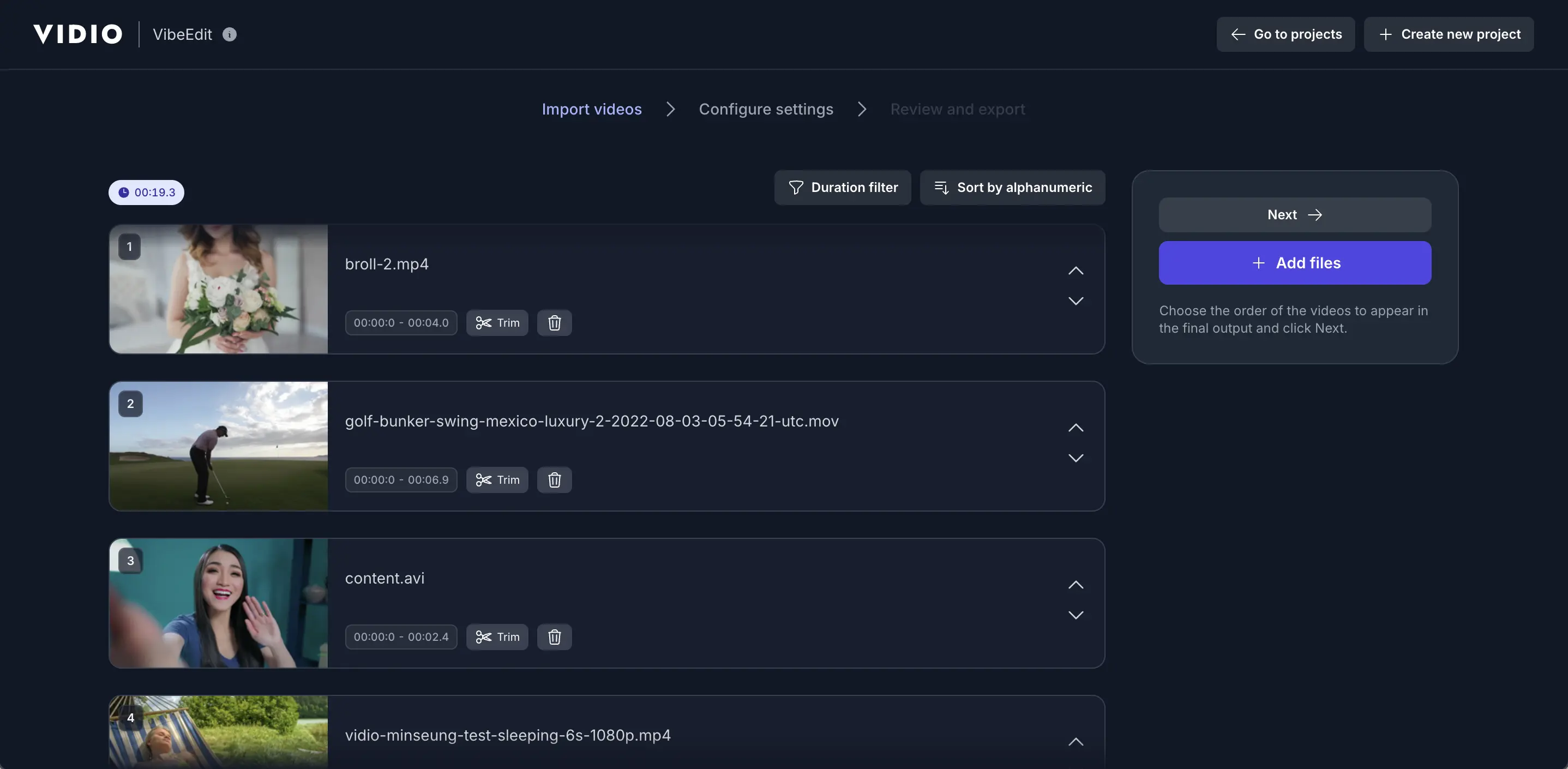
دمج مقاطع الفيديو معًا هو مهمة شائعة لصانعي المحتوى، والمسوقين، والمستخدمين العاديين. سواء كنت تُعد مقطع فيديو للذكريات، أو دليل تعليمي، أو فيديو على وسائل التواصل الاجتماعي، غالبًا ما يحتاج دمج مقاطع متعددة في فيديو سلس واحد. الخبر السار هو أنك لا تحتاج إلى برامج معقدة أو مهارات تقنية لــ دمج مقاطع الفيديو على الإنترنت – فهناك العديد من الأدوات المجانية التي يمكنها القيام بذلك في بضع نقرات فقط. في هذا الدليل، سنركز على أداة VIDIO المجانية لدمج الفيديوهات عبر الإنترنت، موضحين كيفية عملها خطوة بخطوة. سنقارنها أيضًا بأدوات دمج الفيديو الشهيرة الأخرى مثل Kapwing وAdobe Express وCanva. ستكتشف كيف تتيح لك كل هذه الأدوات دمج مقاطع الفيديو بسهولة على أي جهاز، لذا يمكنك إنتاج فيديوهات مدمجة ذات جودة عالية بسرعة ودون متاعب.
VIDIO هي منصة تحرير فيديو تعمل بالتقنية الذكية، مصممة لجعل إنشاء الفيديوهات سهلاً. إنها "تبسط عملية إنشاء الفيديو، مما يجعلها متاحة حتى لأولئك الذين ليس لديهم خبرة سابقة في تحرير الفيديو" [1]. عمليًا، تتيح لك أداة دمج الفيديو الخاصة بـ VIDIO (المعروفة أيضًا بمزج الفيديو) سحب وإفلات مقاطع متعددة ودمجها معًا في فيديو سلس واحد [2][3]. تدير البرنامج كل شيء تلقائيًا – حيث تقوم بتغيير حجم المقاطع، وإضافة انتقالات أو مسارات صوتية إذا لزم الأمر، وتصميم الفيديو النهائي باستخدام معالجة سريعة مدعومة بالبطاقة الرسومية [4]. النتيجة هي فيديو مدمج عالي الجودة، يتم ذلك بالكامل في متصفحك مع لا حاجة لتثبيت برنامج. سنستعرض ميزات VIDIO وسهولة استخدامها أدناه، ثم نقدم خطوات واضحة لاستخدامها. أخيرًا، سننظر في أفضل أدوات دمج الفيديو الأخرى عبر الإنترنت (Kapwing وAdobe Express وCanva) مع مقارنة سريعة لمميزاتها وعيوبها.
أداة دمج الفيديو المجانية من VIDIO: الميزات والمزايا
تعيش أداة دمج الفيديو من VIDIO على الويب، لذا لا تحتاج إلى تنزيل أي شيء. كل ما عليك فعله هو زيارة صفحة دمج الفيديوهات الخاصة بـ VIDIO، ويمكنك البدء في التحميل. الواجهة بديهية وسهلة السحب والإفلات – يقوم المستخدمون بتحميل المقاطع، وترتيبها، ويتركوا الذكاء الاصطناعي لدمجها. تستخدم VIDIO خوارزميات AI متقدمة لدمج المقاطع في فيديو مصقول وعالي الجودة [2]. تشمل الميزات الرئيسية والمزايا:
- التشغيل الآلي المعتمد على الذكاء الاصطناعي: تتولى أداة VIDIO تلقائيًا معالجة العمل المعقد. عند تحميل وترتيب المقاطع الخاصة بك، يدمجها الذكاء الاصطناعي في فيديو واحد بسلاسة [2][3]. لا تحتاج إلى قص أو محاذاة المقاطع يدويًا (على الرغم من أنه يمكنك إجراء تعديلات بسيطة إذا رغبت في ذلك).
- سير العمل بسهولة السحب والإفلات: قم بتحميل الفيديوهات الخاصة بك من خلال السحب والإفلات بسهولة أو بالنقر على زر التحميل. تعرض VIDIO التقدم أثناء تحميل الملفات [3]. عندما تكتمل التحميلات، يمكنك سحب المقاطع في التسلسل المرغوب. يجعل ذلك من السهل جدًا على أي شخص البدء – فقط "اسحب، رتب، صدر" في ثلاث خطوات [3][5].
- يدعم التنسيقات الشائعة: تقبل الأداة تقريبًا أي تنسيق قياسي (MP4، MOV، AVI، WEBM، إلخ) وتتعامل مع الملفات حتى 3 جيجابايت [6]. تعني هذه المرونة أنه يمكنك دمج اللقطات من كاميرات أو مصادر مختلفة بدون الحاجة لتحويل التنسيقات أولاً.
- سرعة وجودة عالية: تستخدم قاعدة بيانات VIDIO تسريع GPU والمعالجة المتوازية، لذا يحدث الدمج بسرعة [7]. ستحصل على فيديو نهائي سلس دون الانتظار الطويل. كما تقوم الأداة تلقائيًا بإعادة ضبط حجم الفيديوهات وتتيح لك تخصيص إعدادات الإخراج مثل نسبة العرض إلى الارتفاع أو إضافة مسار صوتي منفصل [4].
- لا توجد منحنيات تعلم شاقة: تم تصميم العملية بأكملها لتكون سهلة الاستخدام. تؤكد وصف VIDIO أنها لا تحتوي على "منحنيات تعلم شديدة" [2]. حتى المبتدئين يمكنهم دمج المقاطع دون تدريب – النظام يتولى الأمور التقنية في الخلفية.
- مجانية وقائمة على الويب: أداة دمج الفيديو من VIDIO مجانية للاستخدام في متصفحك. لا توجد علامات مائية أو رسوم خفية للدمج الأساسي. وفقًا لوصف منصة VIDIO، يمكنك إنشاء "فيديوهات ذات جودة احترافية بسهولة" باستخدام أدوات الذكاء الاصطناعي الخاصة بها [8][2]، وهذا يشمل أداة دمج الفيديو.
باختصار، تبرز أداة دمج الفيديو لدى VIDIO بسبب سهولة الاستخدام والتشغيل الآلي. تخفي كل التعقيد وراء واجهة بسيطة. كما لاحظ أحد المراجعين في G2، تجعل VIDIO التحرير "سهل الفهم" حتى للمستخدمين الذين لم يستخدموا برامج تحرير الفيديو من قبل [8]. دعنا الآن نستعرض كيفية دمج مقاطع الفيديو معًا باستخدام أداة VIDIO.
خطوة بخطوة: دمج مقاطع الفيديو باستخدام VIDIO
يعد استخدام VIDIO لدمج الفيديوهات بسيطًا. إليك الخطوات الأساسية التي يجب اتباعها:
- افتح أداة دمج الفيديو عبر الإنترنت من VIDIO: اذهب إلى صفحة دمج الفيديوهات معًا على موقع VIDIO (https://www.vidio.ai/tools/stitch-videos-together). لا حاجة لتنزيل أي برنامج – فهذه الأداة تعمل في متصفحك.
- حمّل مقاطع الفيديو الخاصة بك: انقر على منطقة التحميل أو اسحب وأفلت ملفات الفيديو من جهاز الكمبيوتر أو الجهاز الخاص بك. أثناء القيام بذلك، تعرض VIDIO مؤشر تقدم التحميل [3]. يمكنك تحميل مقاطع متعددة في آن واحد. (تدعم VIDIO التنسيقات الشائعة مثل MP4 وMOV وAVI وغيرها، والملفات حتى 3 جيجابايت [6].)
- رتب المقاطع: بمجرد تحميل مقاطعك، تتيح لك VIDIO سحبها إلى الترتيب الذي تريده. انقر واسحب كل مقطع في الجدول الزمني أو قائمة المقاطع لإعادة ترتيبها. يمكنك أيضًا قص المقاطع الفردية أو كتم الصوت إذا لزم الأمر، باستخدام خيارات التحرير البسيطة للأداة. الواجهة بصرية جدًا، لذا فإن ترتيب المقاطع سهل حتى للمبتدئين [3].
- ادمج (صدر) الفيديو: بعد ترتيب مقاطعك، انقر على زر دمج أو تصدير (قد يختلف الاسم تمامًا). سيتولى الذكاء الاصطناعي في VIDIO تلقائيًا دمج المقاطع معًا. بفضل المعالجة المدعومة من GPU عبر الإنترنت، عادة ما تكتمل هذه الخطوة بسرعة – غالبًا خلال ثوانٍ للفيديوهات القصيرة [3][4].
- قم بتنزيل الفيديو النهائي: عندما يكتمل الدمج، توفر VIDIO ملف فيديو مدمجًا للتنزيل. يكون هذا الإخراج بجودة عالية MP4 يمكنك حفظه على جهاز الكمبيوتر الخاص بك أو مشاركته. نظرًا لأن VIDIO تتولى تغيير الحجم والتنسيق تلقائيًا، فإن الفيديو النهائي جاهز للاستخدام على YouTube أو Instagram أو أي منصة أخرى دون تعديلات إضافية [4].
هذا كل شيء! في بضع نقرات فقط، لقد دمجت عدة مقاطع فيديو بسهولة في واحد. العملية بأكملها على الإنترنت وسهلة الاستخدام، مما يتطلب فقط إجراءات أساسية مثل النقر والسحب. يستفيد المستخدمون من جودة خط أنابيب مدفوع بالذكاء الاصطناعي دون الحاجة إلى أي خبرة في التحرير [3][8]. إذا كنت بحاجة إلى دمج المزيد من المقاطع أو تغيير الترتيب، يمكنك ببساطة تكرار هذه الخطوات وتصدير مرة أخرى.
أفضل أدوات دمج الفيديو: Kapwing وAdobe Express وCanva
بخلاف VIDIO، هناك العديد من الأدوات الأخرى الشهيرة عبر الإنترنت لدمج مقاطع الفيديو. إليك مقارنة سريعة لـ 2–3 أدوات دمج فيديو أخرى، مع إبراز مزاياها وعيوبها:
- Kapwing (محرر الفيديو عبر الإنترنت): يقدم Kapwing أداة دمج الفيديو المستندة إلى المتصفح التي يسهل استخدامها. كل ما عليك هو تحميل المقاطع وسحبها لدمجها [9]. واجهتها بديهية وتعمل على الكمبيوتر المكتبي أو الهاتف المحمول أو الجهاز اللوحي، لذا يمكنك التحرير أثناء التنقل [10][11]. يدعم دمج Kapwing معظم التنسيقات (MOV، MP4، WMV، WebM، إلخ) ويمكّنك أيضًا من وضع المقاطع فوق بعضها إذا لزم الأمر [10][11]. المزايا: مجاني لبدء الاستخدام، آلاف أدوات التحرير، لا تحتاج لتنزيلات [11]. العيوب: في الخطة المجانية، تكون الصادرات محدودة إلى 720p و4 دقائق؛ الفيديوهات الأطول أو عالية الوضوح ستحتوي على علامة مائية [12]. (ترقية الخطة تزيل العلامات المائية وحدود الطول.) بشكل عام، يعد Kapwing رائعًا للإندماج السريع مع بعض التحسينات البسيطة، ولكن قد يجد المستخدمون ذوو الاستخدام الثقيل القيود المجانية مقيدة.
- Adobe Express (أداة دمج الفيديوهات): لدى Adobe Express (المعروفة سابقًا باسم Adobe Spark) إجراء سريع مجاني يسمى دمج الفيديوهات وهو أيضًا بسيط جدًا. في الواقع، تشير Adobe إلى أن أداة دمج الفيديو الخاصة بها "سريعة، مجانية، وسهلة الاستخدام" [13]. لاستخدامها، يمكنك تحميل مقاطع الفيديو الخاصة بك (يمكن أن تكون كل مقطع بحجم يصل إلى ساعة واحدة)، وترتيبها، وقصها إذا لزم الأمر، ثم تنزيل النتيجة المدمجة [13]. المزايا: لا علامات مائية على الإخراج المدمج، يدعم جميع التنسيقات الرئيسية (MP4، MOV، WMV، AVI، إلخ) [14], ويعمل على كل من الكمبيوتر المكتبي والجوّال. لأنه جزء من منصة Adobe، يستخدم تكنولوجيا Premiere لتحقيق تح edits عالية الجودة [13]. العيوب: يجب أن تسجل الدخول باستخدام حساب Adobe (مجانًا). ميزات التحرير الأساسية مركزة على الدمج والقص، لذا قد تفتقر إلى بعض أدوات الإبداع الإضافية التي تملكها الأدوات الأخرى. للحصول على دمج بسيط عبر الإنترنت ينتج نتيجة ذات جودة احترافية بسرعة، يعتبر Adobe Express خيارًا قويًا [13].
- Canva (صانع تجميع الفيديو): تقدم Canva، المعروفة بقوالب التصميم، أيضًا أداة مجانية لدمج/تحرير الفيديو. تتيح لك ميزة تجميع الفيديو أو الدمج تحميل مقاطع متعددة، وسحبها إلى مشروع Canva، ودمجها في فيديو واحد [15][16]. الواجهة سهلة للغاية للمبتدئين مع تحرير سحب وإفلات والتخطيطات المعدة مسبقًا. المزايا: الكثير من القوالب والعناصر التصميمية (الرسوم، الموسيقى، النص) لتعزيز الفيديو المدمج الخاص بك. يمكنك قص المقاطع وإضافة انتقالات بطريقة بسيطة [16]. العيوب: تتطلب حساب Canva (مجاني) لاستخدامها وتنزيلها، وقد تضيف الخطة المجانية شعار Canva صغير على الإصدارات (اعتمادًا على تصميمك). هي أقل من أن تكون أداة مخصصة للدمج وأكثر من كونها محرر فيديو عام، لكنها ممتازة إذا كنت تريد أداة شاملة لدمج بسيط بالإضافة إلى لمسة إبداعية [15][16].
كل من هذه الأدوات – Kapwing وAdobe Express وCanva (وVIDIO) – هي من بين أفضل أدوات دمج الفيديو المتاحة عبر الإنترنت. جميعها تتيح لك دمج مقاطع الفيديو بسهولة دون الحاجة لبرنامج خاص. باختصار:
- إذا كنت تريد تلقائي كامل مع الذكاء الاصطناعي وسرعة، فإن أداة VIDIO تتولى المهمة بدمج بنقرة واحدة وميزات متقدمة [7].
- إذا كنت تفضل محرر ويب بسيط مع إضافات، قد يناسبك Kapwing أو Canva، مع الكثير من الخيارات الإبداعية (بتكلفة تسجيل الدخول أو العلامات المائية).
- إذا كنت تريد نتيجة احترافية بسيطة، فإن Adobe Express يدمج مع خطواتMinimal وقوة محرك Adobe [13].
الخاتمة
في النهاية، لم يكن دمج مقاطع الفيديو عبر الإنترنت أسهل من ذلك. أدوات مثل أداة VIDIO المجانية لدمج الفيديوهات تتيح لأي شخص دمج المقاطع بنقرات قليلة، مع التعامل مع العمل الفني من الخلفية [2][3]. بغض النظر عما إذا كنت تستخدم VIDIO أو منصة أخرى، يمكنك تحقيق فيديو مدمج مصقول بسرعة عالية، دون الحاجة إلى برامج تحرير معقدة. لتلخيص:
- VIDIO – مدعوم بالذكاء الاصطناعي، سهل الاستخدام، وبدون تكلفة. اتحميل، ترتيب، ودمج؛ نتائج عالية الجودة خلال ثوانٍ [2][3].
- Kapwing – محرر متعدد الاستخدامات عبر المتصفح؛ رائع للمستخدمين المجانيين الذين لا يمانعون حد 720p/4min [11][12].
- Adobe Express – دمج سريع وخالي من الإعلانات مع جودة Adobe، مثالي لتحرير سريع [13][14].
- Canva – أداة غنية بالتصميم لصنع تجميعات إبداعية، ممتازة إذا كنت تريد أيضًا إضافة قوالب ونصوص [15][16].
كل هذه الأدوات تتيح لك دمج مقاطع الفيديو بسهولة ومشاركتها عبر الإنترنت على الفور. للحصول على أسهل تجربة, جرّب أداة VIDIO المجانية - إنها مصممة خصيصًا لجعل دمج الفيديو أمرًا سهلاً، حتى للمحررين للمرة الأولى. مع واجهتها البسيطة المتاحة للسحب والإفلات وAI تعمل على توحيد كل شيء [7][4]، تعد VIDIO خيارًا ممتازًا للبدء. جربها اليوم وركّز كيف يمكن أن تكون تحرير الفيديو سريعًا وبسيطًا!
المصادر: صفحات الأدوات الرسمية وأدلة المستخدم لVIDIO [17][1]، Kapwing [9][11][12]، Adobe Express [13][14], وCanva [15][16].
أدوات ذات صلة
4إنشئ مع VibeEdit
ادمج مقاطعك بسلاسة باستخدام الذكاء الاصطناعي
وصف كيف تريد ربط مقاطعك، أي تأثيرات، موسيقى، أو نصوص فوق الفيديو