Топ 5 инструмента за размазване на лица с ИИ за защита на личните данни и съдържанието

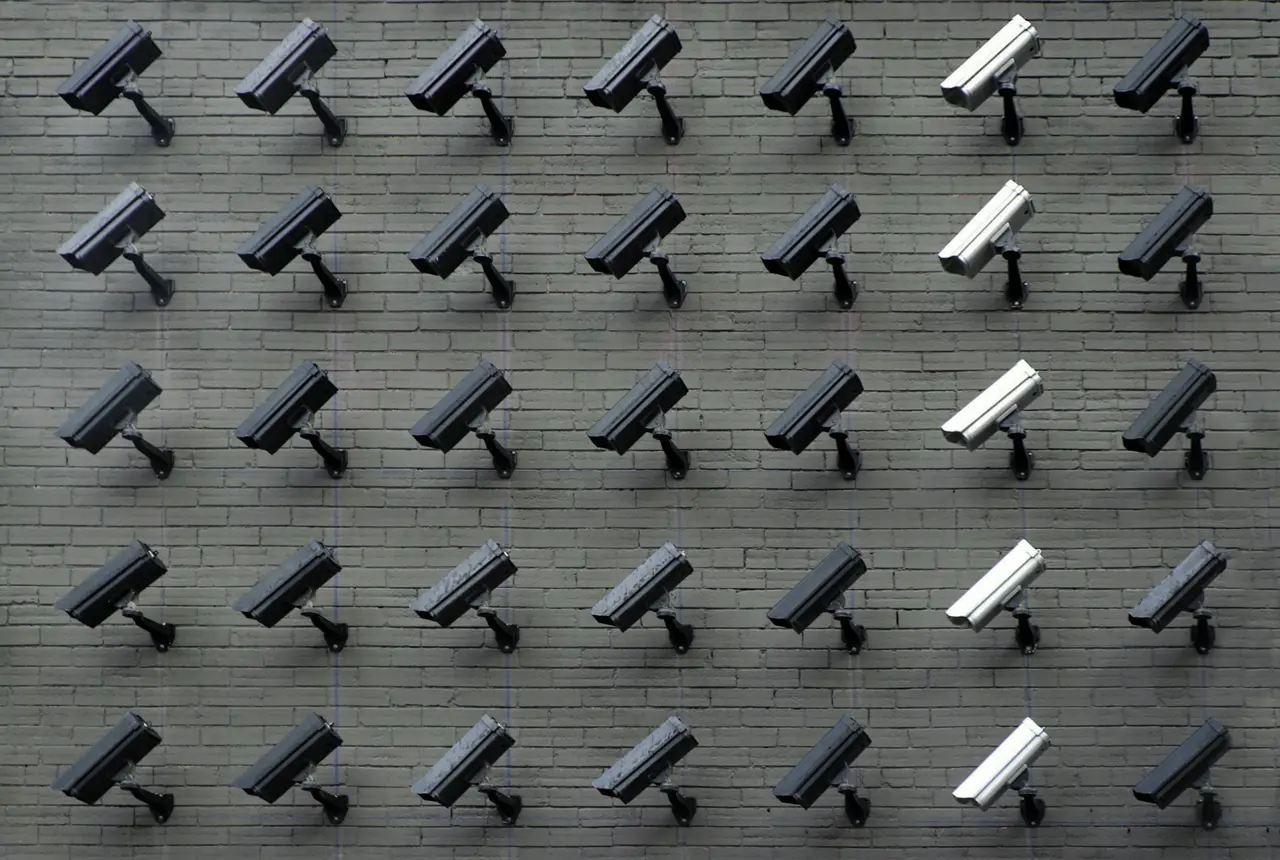
Защитата на идентичността в снимки и видеа е нарастващ приоритет за журналисти, създатели на съдържание и потребители, които се интересуват от конфиденциалност. Размазването на лица или други идентифициращи характеристики (функцията „инструмент за размазване на лица с ИИ“) позволява да споделяте кадри, без да разкривате лична идентичност, подкрепяйки всичко от гражданска журналистика до лична конфиденциалност.
Съвременните инструменти за размазване с ИИ автоматично откриват и маскират лица, което прави процеса много по-лесен от ръчната редакция. Тази статия преглежда 5-те най-добри решения за размазване на лица – включително онлайн услуги и софтуер – и сравнява удобството на използване, поддържаните медии (видео/изображение), точността на автоматичното откриване, поддръжката за пакетна обработка или в реално време, качеството на експорта, конфиденциалността, ценовите категории и идеалните случаи на употреба. По-долу е предоставена обобщаваща таблица за сравнение, последвана от подробни раздели за всеки инструмент и препоръка.
| Инструмент | Удобство на използване | Медия | Автоматично откриване на лица | Пакетна/в реално време | Макс. качество на експорта | Конфиденциалност (локално спрямо облака) | Цена |
|---|---|---|---|---|---|---|---|
| VIDIO AI Face Blur | Много лесно (уеб приложение, размазване с едно кликване) | Видео | Да (ИИ автоматично открива и следи) | Едно видео в даден момент (без реално време) | До 4K (пълен HD/4K експорт) [1] | В облака (онлайн услуга) | Безплатен пробен период / Абонамент |
| YouTube Studio Blur | Умерено (вградено в YouTube Studio редактор) | Видео | Да (автоматично откриване при качване) | Едно видео (без пакет) | До оригинално качване (HD/4K) | Облак (на сървъри на YouTube) | Безплатно (включено с YouTube) |
| Signal Blur Tool | Много лесно (бутон в приложението) | Изображение (снимки) | Частично (мобилни ИИ библиотеки) | Едно изображение (без пакет) | Резолюция на оригиналната снимка | Локално (на устройството) | Безплатно (с отворен код) |
| BlurMe (blur.me) | Много лесно (браузър, влачи и пусни) | Снимка/Видео | Да (ИИ автоматично открива всички лица) | Да (множество изображения/видео) | До 4K експорт | Облак (обработване в мрежата) | Безплатен план; Платен месечно/годишно |
| Descript | Умерено (уеб/десктоп редакторска платформа) | Видео (MP4 и др.) | Не (ръчно размазване) | Не (един проект/видео в даден момент) | До 4K (избираемо) | Локално приложение или облак (в зависимост от плана) | Фремиум (безплатен план + платен) |
1. VIDIO’s AI Face Blurring Tool
Удобство на използване: Инструментът за размазване на лица на VIDIO е облачна услуга – просто качете видеото си и кликнете на „Размази лицата“. Интерфейсът е с едно кликване и лесен за ползване, така че дори и натурални редактори бързо да замъглят кадрите.
Поддържани медии: В момента е фокусиран върху видеата (проектиран е за анонимизация на видео), така че качвате видеоклипове (MP4, MOV и др.) за обработка.
Точност (автоматично срещу ръчно): Този инструмент използва напреднал ИИ за автоматично откриване и проследяване на лица в целия клип. В повечето случаи открива всички видими лица и прилага мозаика или размазване. Обикновено можете да изберете кои лица да замъглите, ако са открити множество. Ръчно маскиране не е необходимо за стандартна употреба, но можете често да прецизирате, като посочвате лица в интерфейса. На практика ИИ разпознаването на лица е с високо качество за ясни, фронтално наведени лица и включва проследяване на движенията за подвижни обекти.
Пакетна обработка/в реално време: Обработва едно качено видео в даден момент (без реално време или на живо размазване). Въпреки това, услугата може да обработва дълги клипове (много инструменти твърдят, че поддържат до 4K/60fps видеа), а често можете да подредите множество файлове последователно. (Някои корпоративни планове могат да позволят масови задачи.)
Качество на експорта: Инструментът на VIDIO запазва HD качеството и съобщава, че поддържа 4K експорт [1], което означава, че може да експортира замъгленото видео в същата резолюция (или до 4K) като оригиналното. Изходният файл е незабавно достъпен за сваляне, след като обработката приключи.
Конфиденциалност/сигурност: Тъй като всичко е напълно в облака, видеото ви се качва на сървърите на VIDIO за обработка. Те твърдят, че данните се обработват сигурно, но за разлика от инструментите на устройството (вижте Signal по-долу) не е напълно локално. За ултра-сензитивно съдържание, имайте предвид, че данните напускат компютъра ви. (VIDIO отбелязва, че употребата е криптирана и временно, но детайлите за запазване не са публични.)
Ценообразуване: VIDIO предлага безплатен пробен период (обикновено ограничени минути на месец) и абонаментни планове за професионална употреба. Уеб сайтът рекламира „опитайте безплатно днес“ и платени планове на по-високите нива за чести интензивни потребители.
Идеални случаи на употреба: Този инструмент е идеален за журналисти или компании, които искат бързо, облачно решение с ИИ. Например, новинарски агенции могат да качват необработено видео от протести или обществени събития и веднага да замъгляват лицата на случайни зрители без ръчна редакция. Маркетолози или образователи, споделящи потребителски видеа, също могат да осигурят конфиденциалност. Поради факта, че е базиран на мрежата, е чудесен за потребители, които се нуждаят от бързи резултати без инсталиране на софтуер. (За много чувствително съдържание, потвърдете политиката за данни на вашата организация, тъй като включва обработка в облака.)
2. Face Blur на YouTube Studio (вграден редактор)
Удобство на използване: Редакторът на YouTube Studio включва вградено „размазване на лица“ (не са нужни допълнителни инструменти) [2]. За да го използвате, качете видеото си в YouTube, отидете на Съдържание → Редактор, след това изберете Размазване → Размазване на лицата. След като YouTube обработи видеото за откриване на лица (секунди до минути), то ще подчертае всяко открито лице. Просто отметнете кутийките за лицата, които искате да размазите, и натиснете Прилагане. Интерфейсът ви позволява след това да донастройвате размазващите кутии, да избирате овални или правоъгълни форми и да ги плъзгате по времевата линия.
Поддържани медии: Само видео (без снимки). Трябва да качите съдържанието си в YouTube. След редактиране, публикувате промените; замъгленото видео замества оригиналното на платформата. (Не е самостоятелен редактор за офлайн видео.)
Точност (автоматично срещу ръчно): Инструментът на YouTube автоматично открива лица с помощта на неговия API за визия [2]. Обикновено намира хора в кадъра, въпреки че много малки или скрити лица може да са пропуснати. След откриването, можете да следите движението на лицата, използвайки опцията „Проследяване на обект“ [3], която плавно следва лицето, докато се движи. При нужда, можете също да добавите персонализирани размазвания навсякъде на екрана (за обекти, регистрационни табели и т.н.). На практика, точността е добърa за ясни кадри, но е най-подходяща за просто видео. Сложни сцени с много лица може да изискват малко ръчни корекции (можете да добавите множество кутийки или да повторите, ако е необходимо).
Пакетна обработка/в реално време: Обработва само едно видео в даден момент чрез уеб интерфейса. Без пакетна или жива обработка.
Качество на експорта: Редактираното видео се запазва и отново се обработва от YouTube. Финалното качество ще бъде до резолюцията на оригиналното видео (до 4K, ако качите 4K). Имайте предвид обаче, че YouTube подават нов код на видео, така че много чувствителни нужди от без загуби може да бъдат засегнати от компресията на YouTube. Обикновено изходното качество е достатъчно добро за повечето творци.
Конфиденциалност/сигурност: Тъй като това работи на сървърите на YouTube, то е напълно облачно. Вашето незамъглено видео е на YouTube и се обработва там, което означава, че трябва вече да доверявате на YouTube с съдържанието. Ако само замъглите и не правите други редакции, имайте предвид, че YouTube често запазва оригинала за възстановяване. (Също така, ако непокритото видео има над 100 000 прегледа, YouTube може да не позволи никакви редакции освен размазвания на лица [4].) Това не е частно решение – то е свързано с публичното/лично хостване на видео на платформата на Google.
Ценообразуване: Безплатно. Всеки с канал в YouTube може да го използва без допълнителни разходи (стига да можете да редактирате видеото).
Идеални случаи на употреба: Най-добрият избор за YouTubers и творци, които вече публикуват в YouTube. Например, ако сте заснели улично интервю или протест, използвайки размазването на лицата в Studio можете да цензурирате случайни зрители, преди да публикувате отново. Също така е удобно за случайни нужди от размазване без напускане на екосистемата на YouTube. Имайте предвид, че работи само след качването на видеото, така че не е полезно за непубликувани видеа или работни потоци извън YouTube. [2][3]
3. Инструмент за размазване на Signal (конфиденциалност на изображенията/снимките)
Удобство на използване: Функцията за размазване на Signal е вградена в редактора на изображения на приложението. На Android или iOS, отворете снимка в Signal (преди да я изпратите), натиснете иконата на молива/редактиране и след това натиснете новия инструмент за размазване (иконка на капка дъжд). Той е изключително прост: натиснете бутона "лице", за да автоматично откриете лица, или използвайте четката, за да замъглите области ръчно.
Поддържани медии: Само снимки. (Signal добави това по време на протести за конфиденциалност.) Той не размазва видеокадри - само статични изображения (макар че можете ръчно да извлечете кадри и да редактирате, но не е родна функция).
Точност (автоматично срещу ръчно): Signal използва вградените библиотеки за откриване на лица на вашето устройство (Android/iOS), за да идентифицира лица. Това обикновено намира забележими лица, но както Signal отбелязва: „Тези системни библиотеки не са перфектни. Те не откриват всяко лице 100% от времето“ [5]. Затова Signal разумно предоставя ръчна четка за размазване, за да покрие всякакви пропуснати места. На практика, автоматичното откриване работи за фронтални портрети и ясни кадри, но ако някой е под странен ъгъл или много малък, ще трябва да боядисате ръчно.
Пакетна обработка/в реално време: Няма. Редактирате едно изображение в даден момент, преди да го изпратите.
Качество на експорта: Размазването се прилага към изображението в рамките на приложението. Когато изпращате или запазвате снимката, тя запазва оригиналната си резолюция и качество (размазването е просто локален филтър).
Конфиденциалност/сигурност: Всички обработки са локални на устройството [5]. Алгоритъмът за размазване използва библиотеки на устройството, и никакви данни от изображения не се изпращат на сървър. Това означава, че вашите снимки и техните лица никога не напускат телефона ви за този процес – голямо предимство за много чувствителни нужди от конфиденциалност. Дизайнът на Signal гарантира, че откритията на лица се извършват в приложението, така че е толкова сигурно, колкото използването на локален редактор на снимки.
Ценообразуване: Безплатно. Signal е нестопанска организация без такси или реклами.
Идеални случаи на употреба: Перфектно за приложения за съобщения. Например, активисти могат да размазват лица в снимки, преди да споделят, за да защитят колегите, или потребител може да цензурира лицата на семейството за конфиденциалност при публикуване в социални мрежи. Също така е удобно за всеки, който иска бърза цензура на лица на мобилни устройства. Тъй като работи само с изображения, за размазване на видео ще трябва да експортирате кадри или да използвате друг инструмент. [6][5]
4. BlurMe (blur.me) – Уеб базиран инструмент за размазване на лица
Удобство на използване: BlurMe е 100% онлайн инструмент – без изтегляния или инсталации. Отидете на сайта на BlurMe и качете видеото или снимката си. Интерфейсът е прост за влачене и пускане, с опции за стартиране на процеса на размазване. Той е изключително потребителски ориентиран, с цел само с няколко кликвания да размазвате всичко.
Поддържани медии: И видео, и изображения. BlurMe е проектиран за снимки или видеоклипове. Той експлицитно рекламира размазване на лица за “видеа или изображения онлайн, моментално”.
Точност (автоматично срещу ръчно): ИИ на BlurMe автоматично открива всяко лице в качените медии [7]. След това ще замъгли всички открити лица. Можете да прецизирате, като изберете лице, което да оставите ясно, ако е необходимо, или ръчно да нанесете допълнително размазване на всяка област [7]. Неговият ИИ се рекламира, че може да се справи с много натоварени сцени и “множество движещи се лица” [8][9]. На практика потребителите съобщават за много високи проценти на откритие: повечето лица се улавят, дори в движение, и множество лица могат да бъдат замъглени едновременно. Интерфейсът предлага и опции за пикселация вместо размазване.
Пакетна обработка/в реално време: Да, можете да обработвате множество файлове едновременно [10]. BlurMe ви позволява да качвате или подреждате няколко снимки/видеа наведнъж (полезно за пакетни задачи). Няма реално време за размазване на живо; това е офлайн качване-след това-сваляне работен поток, но те твърдят, че завършва „за секунди“ за типични видеа.
Качество на експорта: BlurMe поддържа висококачествен изход. Съгласно основните си характеристики, предлага 4K експорт и запазва оригиналната резолюция, когато е възможно [8]. Замъгленото видео/снимка, която сваляте, запазва HD качество (без допълнителна компресия извън размазващия ефект).
Конфиденциалност/сигурност: Обработва в облака. Сайтът не уточнява за изпълнение на устройството, и трябва да качите файлове на техния сървър. (Няма признаци за локална обработка само). Така че подобно на VIDIO, е облачно – вашето видео временно се съхранява на сървъра на BlurMe. Те подчертават спазването на сигурността (GDPR/CCPA), но основно това не е частно в смисъла на „напълно офлайн“. Ако им доверите, е много удобно, но не е край до край локално.
Ценообразуване: Фремиум. BlurMe ви позволява да опитате основно размазване безплатно, но по-интензивната употреба изисква кредити или абонамент. Например, те имат Стандартен план (84 долара/година), който предоставя ежемесечни кредити за до 11 минути размазване на видео [11]. Точната безплатна квота не е ясна (нула кредити за „потребител на пробен период“), но като цяло е платена услуга след пробен период.
Идеални случаи на употреба: BlurMe е страхотно за социални медии и малки бизнеси, които имат нужда от бързи редакции за конфиденциалност. Например, НПО може да размазва десетки снимки на доброволци преди публикация, или влогър може да цензурира лица в пътуваща монтаж без да се налага да използва софтуер за видео редактиране. Тъй като работи в всеки браузър, е удобно и на настолни компютри, и на мобилни устройства. Неговата автоматизация го прави подходящ за не-технически потребители, които искат „настрой и забрави“ размазване на лица [8][12].
5. Descript (видео редактор с размазване)
Удобство на използване: Descript е пълнофункционален видео редактор, базиран на транскрипция. Има крива на обучение, но добавянето на размазване е сравнително простичко след като научите интерфейса. Импортирайте видео (MP4, MOV и др.) в проект на Descript, след това използвайте инструментите „Размазанe“ или „Маска“ върху видеоклиповете. Уеб сайтът подчертава „три бързи стъпки“: Регистрирайте се, качете видео и експортирайте замъглено видео [13]. Размазващите ефекти могат да се прилагат като всеки друг ефект в времевата линия.
Поддържани медии: Видео (обработва стандартни формати чрез приложението или мрежата). Descript поддържа и изображения, но инструментите за размазване са насочени към видео продукцията.
Точност (автоматично срещу ръчно): Няма вградена ИИ функция за откриване на лица. Размазващите функции на Descript са ръчни: рисувате кутия или форма над областта, която искате да замъглите в видеото. Можете да определите ключови кадри, за да следите движението, но те не откриват автоматично лицата. С други думи, това е традиционен подход на видео редактор. Предимството, което Descript предлага, е лесното и сътрудничество при редактиране (включително транскрипции), но самото размазване на лицата е организирано от потребителя, а не автоматично.
Пакетна обработка/в реално време: Няма пакетна обработка и не се заснема на живо. Това е офлайн работен поток – редактирате един видео проект, след това експортирате.
Качество на експорта: Високо. Можете да експортирате до оригиналната резолюция на видеото (Descript поддържа до 4K). Сайтът казва, че можете да регулирате резолюцията или формата преди експорта [14]. Тъй като е модерна NLE, ще изходи с високо качество (често бит за бит същото като източника), освен ако не намалите.
Конфиденциалност/сигурност: Ако използвате облачната транскрипция на Descript, вашето аудио/видео може да бъде качено на техните сървъри. Въпреки това, имате и версия на десктоп приложението, така че обработката може да бъде локална. Във всеки случай, размазването се извършва на вашата машина (или в проектни файлове). В сравнение с неизвестна онлайн услуга, Descript е реномирана компания, но не е напълно „само локална“ по подразбиране.
Ценообразуване: Фремиум. Descript предлага безплатен план (с ограничени „екранни часове“ за редактиране) и платени нива за разширени функции. Основните функции за размазване и редактиране са налични в безплатния план (както сайтът предлага), но дългите видеа или екипните функции изискват абонамент.
Идеални случаи на употреба: Най-добре за творци, които вече използват Descript за подкаст или видео редактиране. Ако създавате туториал или корпоративно видео с чувствителна информация, Descript позволява да добавите размазване, където е необходимо, плюс всичките си други инструменти (надписи, транскрипция, колаборация). Например, YouTuber, редактиращ влог, може да замъгли компютърен екран или лице, ръчно нанасяйки размазваща кутия в Descript. Не е най-бързият метод за масово размазване, но гладко интегрира в производствения поток. [15]
Таблица за сравнение
| Функция | VIDIO AI Face Blur | YouTube Studio | Signal (Снимки) | BlurMe (blur.me) | Descript |
|---|---|---|---|---|---|
| Удобство на използване | Много лесно – интерфейс на уеб приложение с едно кликване | Умерено – редактор в браузъра | Много лесно – бутон в приложението | Много лесно – браузър влачи/пусни | Умерено – изисква настройка на проект |
| Видове медии | Само видео | Само видео | Само изображения (снимки) | Изображения и видео | Само видео (MP4/MOV и др.) |
| Автоматично откриване | Да (ИИ разпознаване и проследяване на лица) | Да (автоматично откриване на лица) | Не (разпознаването на лица чрез OS API) | Да (автоматично откриване на лица) | Не (ръчно размазване) |
| Пакетна обработка | Ограничена (едно качване в даден момент) | Не | Не | Да (множество файлове) | Не (едно видео на проект) |
| Размазване в реално време | Не (пост-обработка) | Не (обработка след качване) | Не | Не | Не |
| Макс. качество на експорта | До 4K (запазва оригиналното качество) | До оригиналното качване (HD/4K) | Оригинална резолюция на изображението | До 4K | До оригиналното (HD/4K) |
| Платформа (локално спрямо облак) | Облак/уеб приложение | Облак (сървър на YouTube) | Локално (само на устройството) | Облак/веб приложение | Локално приложение или облак |
| Цена | Безплатен план + опции за абонамент | Безплатно | Безплатно (с отворен код) | Фремиум (безплатно + платени планове) | Фремиум (безплатно + платени планове) |
Източници: Документация и рецензии на инструменти [6][2][8][15][12].
Заключение: Кой инструмент за размазване на лица е най-добър?
Всички пет инструмента по-горе могат да помогнат за защитата на конфиденциалността, но те отговарят на различни нужди:
- За бързо онлайн размазване на видео: VIDIO и BlurMe са отлични. Те използват ИИ за автоматично размазване на лица след като качите. VIDIO е страхотен за журналисти и предприятия, нуждаещи се от специален инструмент за конфиденциалност. BlurMe е също мощен за обикновени потребители, блогъри или бизнеси (с вградени насоки за съответствие) [12]. И двата поддържат 4K експорт и лесно се справят с множество лица.
- За създатели на YouTube: Вграденото размазване на YouTube Studio е невероятно удобно и безплатно, тъй като е част от съществуващия ви работен поток [2]. Перфектен е, ако просто трябва да цензурирате лице или регистрационна табела в видео, което вече сте качили.
- За мобилни съобщения: Локалният инструмент за размазване на Signal е незаменим за снимки. Работи офлайн и е напълно безплатен, което го прави идеален за протестиращи или ежедневни потребители, които искат да споделят изображения безопасно [6][16]. (Просто запомнете: той размазва само статични снимки.)
- За детайлно редактиране: Descript е най-добрият, ако вече го използвате за редактиране и просто ви трябва малко размазване по пътя. Не е еднократно решение, но като част от по-широк набор от редакционни инструменти (транскрипция на текст, надписи и т.н.), е много мощен [15]. Добър е за образователни видеа, туториали и работни потоци, където ръчно маркирате какво да размазвате.
В заключение, избор на инструмент въз основа на вашия работен поток. Използвайте уеб инструменти за размазване с ИИ (VIDIO, BlurMe), когато се нуждаете от бързо, автоматично размазване на цели видеа. Използвайте YouTube Studio, ако вашето съдържание вече е на YouTube. Използвайте Signal на мобилни устройства за снимки. Използвайте Descript за прецизен контрол в комплект от редакционни сесии. Всеки от тези инструменти за конфиденциалност за видео редактори може да бъде „най-доброто приложение за размазване на лица“, в зависимост от сценариите. В крайна сметка, те всички помагат да се уверите, че можете да споделяте видео или изображения публично без да разкривате идентичности, било то за журналистика, социални медии или лична конфиденциалност.
[1] AI Face Blurring Online - Vidio.ai
https://www.vidio.ai/tools/ai-face-blurring
[2] [3] [4] Размазавайте видеата си - Помощ за YouTube
https://support.google.com/youtube/answer/9057652?hl=en
[5] [6] [16] Signal >> Блог >> Инструменти за размазване за Signal
https://signal.org/blog/blur-tools/
[7] [8] [10] BlurMe - Размажете лицето в видеа и снимки онлайн, моментално!
https://startupfa.me/s/blurme?utm_source=www.blur.me
[9] 6 най-добри приложения за размазване на лица в видеа през 2025 г.
https://www.blur.me/blog/face-blur-app/
[11] Ценови планове - BlurMe
[12] Как да размазвате лица лесно: 5 най-добри инструмента за снимки и видеа
https://www.blur.me/blog/how-to-blur-faces-5-best-tools/
[13] [14] [15] Добавете размазване във видео онлайн безплатно | Descript
Най-добрите свързани инструменти
5ПопитайВИДИО
Попитайте нашия AI агент всичко, което искате
Този асистент може да ви помогне с насоки относно това какви инструменти да използвате за вашите нужди от видео редактиране.
Попитайте сега