Премахване на фонове на видеа без инструменти на Adobe


Въведение
Премахването на фона на видео може драстично да подобри производствената стойност, позволявайки ви да поставите обектите в нови сцени или просто да елиминирате разсейването. Традиционно, за постигането на това е необходима зелена стена или сложно ръчно редактиране в софтуер като Adobe After Effects (използвайки рото-скопиране или инструменти за хрома ключ). Въпреки това, новите AI-подсилени онлайн инструменти сега правят премахването на фона възможно с само няколко кликвания – без нужда от Adobe софтуер. Тези уеб-базирани услуги използват алгоритми за сегментация на видеото, за да автоматично идентифицират предния план и да направят фона прозрачен или да го заменят - vidio.ai, vidio.ai. Този доклад ще разгледа как да премахнете фоновете на видеото, използвайки различни онлайн инструменти, обхващайки различни формати и стилове на видеото, безплатни и платени решения, както и детайлен преглед на инструментa за премахване на фон на VIDIO. Ще сравним също така функциите на инструментите, предимствата, недостатъците и най-добрите случаи на използване.
Предизвикателства и съображения според типа видео
Преди да се потопим в инструментите, е важно да отбележим, че резултатите от премахването на фона могат да варират в зависимост от вида на видеосъдържанието и качеството на материала:
-
Видеа с говорещи глави: Те обикновено включват човек, говорещ към камерата с минимално движение. AI инструментите обикновено се справят много добре в тези случаи, тъй като има ясно дефиниран човешки обект и сравнително статичен фон. Добри осветление и контраст между човека и фона ще доведат до най-добрите резултати - vidio.ai. Повечето инструменти (включително и безплатните) могат да обработват говор на един човек с доста точност, въпреки че фини детайли като косми могат все още да бъдат трудни за някои алгоритми.
-
Видеа с демонстрации на продукти: Тези видеа могат да показват обекти (например джаджи, дрехи), които се показват или използват. Много AI инструменти са обучени основно на хора, така че те могат да имат малко повече трудности с нечовешки обекти или многобройни предмети. За най-добри резултати, уверете се, че продуктът има ясни ръбове и отличителен цвят спрямо фона. Някои инструменти (като премахвача на SocialBook) “работят добре само с човешки обекти” и са по-малко ефективни за обекти - bigvu.tv. Ако демонстрацията включва човек, който взаимодейства с продукт, инструментът трябва да запази и двата като преден план – някои напреднали премахвачи позволяват ръчно да изберете многобройни предни елементи при необходимост.
-
Анимирано или карикатурно съдържание: Премахването на фонове от анимирани видеа или игрово съдържание е обнадеждаващо. По-простите анимации с плоски цветове всъщност могат да бъдат по-лесни за разделяне по хрома ключ или AI, ако фоновете са в единен цвят. Но ако анимацията има сложни фонове или стилово сходни преден план и фон, AI сегментацията може да не разпознае обекта. Няколко стандартни инструмента са специално настроени за карикатури, така че очаквайте да проверите изхода и евентуално да направите ръчно почистване. Използването на анимация с висок контраст (например, персонаж с ярък контур) ще помогне.
-
Сложни сцени: Записите с преместващи се хора, натоварени фонове (множества, шарени стени) или нестабилна камера представят предизвикателство. Напредналите инструменти твърдят, че могат да се справят с “сложни фонове като натоварени сцени и движещи се обекти,” но дори и те предупреждават, че “нестабилни записи могат да повлияят на точността” и че високият контраст между преден план и фон е важен - vidio.ai, vidio.ai. С други думи, твърде много движение или лошо качество на видеото може да обърка AI. В тези случаи, инструментите, които позволяват ръчни корекции (маскиране или редактиране с четка) са за предпочитане.
Най-добри практики: Независимо от типа видео, можете да подобрите резултатите, като подготвите материала си. Опитайте да използвате клипове с ясно дефиниран основен обект и минимално движение на камерата. Избягвайте много нискокачествени или мръсни клипове. Ако е възможно, изрежете видеото до сегмента, в който обектът присъства през цялото време, тъй като много инструменти имат проблеми, ако обектът влезе или излезе от кадър или ако има разрези на сцени - help.runwayml.com. Спазването на тези практики ще помогне на AI да произведе по-чисто премахване на фон.
Онлайн инструменти за премахване на видеоподхода (безплатни и платени)
Дузина онлайн инструменти могат автоматично да премахнат фоновете на видеата. По-долу детайлизираме някои от водещите опции – вариращи от напълно безплатни решения до фремиум и платени услуги. Всички те работят в браузъра (без инсталация на софтуер) и използват AI в облака или в браузъра, за да обработват вашето видео. Ще подчертаем техните характеристики, ценови модели и идеални случаи на използване.
VIDIO – AI инструмент за премахване на видео фон

-
AI прецизност и скорост: VIDIO използва най-съвременна сегментация на видео обектите, за да раздели точно преден план от фон, с цел да направи фона напълно прозрачен - vidio.ai. Процесът е ускорен от GPU, позволявайки “ултра-бързо премахване на фона” в облака - vidio.ai. На практика, това означава по-бърза обработка на вашите качвания в сравнение с някои по-стари инструменти.
-
Лесна употреба: Интерфейсът е проектиран да бъде удобен за начинаещи – “без инсталации, няма какво да се учи”, с премахване на фона само с няколко кликвания - vidio.ai. Има два режима за премахване на фонове: автоматичен режим, който открива обекта вместо вас, или ръчно селектиране. Работният поток е прост: 1) Качете видео файлове (MP4, MOV, AVI и др. се поддържат - vidio.ai) чрез плъзгане и пускане, 2) Кликнете върху обекта/човека, който искате да запазите (това създава начална маска), и 3) кликнете “Широчина” за прилагане на тази маска в целия кадър - vidio.ai. В много случаи можете да прескочите ръчната селекция и да оставите автоматичният режим да намери обекта автоматично - vidio.ai, но функцията “кликнете, за да изберете” предоставя повече контрол, ако е необходимо (подобно на създаването на персонализирана рото-скопираща маска).
-
Изходни и редакторски функции: За разлика от основните премахвачи, VIDIO предлага набор от редакторски способности, след като фонът е премахнат. Можете да експортирате видеото с прозрачен фон (например, като ProRes видео с alpha канал или като GIF) - vidio.ai, което е полезно, ако планирате да комбинирате обекта с друго съдържание. Можете също да правите заменяния на фона в инструмента – напр. да смените с ново изображение или да използвате предварително зададени дизайни като фон - vidio.ai. Други полезни функции включват възможността да размажете фона (за ефект на дълбочина на полето) или размажете предния план (за поверителност, например за анонимизиране на човек или обект) - vidio.ai. Има дори креативни опции като прилагане на филтри или на фона, или на предния план, за да направите обекта по-забележим - vidio.ai. В обобщение, VIDIO надминава просто премахването – той е всичко-в-едно редактор, специализиран в манипулацията на фонове.
-
Качество и ограничения: Според ЧЗВ на VIDIO, инструментът е проектиран да се справя с различни типове видеа, дори и с сложни или натоварени фонове и движещи се обекти - vidio.ai. Потребителите успешно са премахвали фонове без да използват зелена стена, благодарение на способността на AI да открива обекта автоматично - vidio.ai. Въпреки това, съществуват практични ограничения – много нестабилни или слабо контрастни видеа могат да намалят точността - vidio.ai. За най-добри резултати, уверете се, че обектът контрастира с фона (например, без зелена риза на зелена стена) и че камерата е относително стабилна. Друго ограничение е, че безплатната версия добавя воден знак и може да ограничи резолюцията на изхода или дължината на видеото - vidio.ai. Напредналите функции като 4K експортиране или по-дълги продължителности са запазени за платени планове.
-
Цени: VIDIO използва модел на фремиум. Основният план е безплатен с някои ограничения (например, воден знак на изхода, възможно ограничение на дължината на видеото или размера на файла) - vidio.ai. За по-висока употреба съществуват платени опции. Уникално, VIDIO работи на система за кредити за своя премиум клас: можете да купувате кредити (например, 10 кредита за $7.90 на заплати на употреба) или да се абонирате месечно (например, 80 кредита за $12.90/месец по плана Pro) - vidio.ai, vidio.ai. Всеки кредит съответства на обработването на определено количество видео (сайтът посочва тарифи като 1 кредит = 1 видео минута за някои резолюции). На практика, случайните потребители може да се придържат към безплатния план за кратки клипове, но професионалистите могат да изберат абонамент за премахване на водните знаци и отключване на функции като 1080p/4K изход и приоритетна обработка. Пример: Пакет Premium на заплати на употреба (10 кредита за $7.9) е добър, ако просто понякога трябва да обработите видео или две - vidio.ai. Честите създатели обаче биха се възползвали от абонамент (планове Pro или Business), което драстично понижава цената на минута и премахва повечето ограничения - vidio.ai, vidio.ai. По принцип, ценовата политика на VIDIO е гъвкава – има “безплатен клас (с ограничения) и платени планове за по-висока употреба” - vidio.ai, което ви позволява да увеличите нуждите си.
-
Сценарии на употреба: VIDIO е подходящ за създатели на съдържание, които искат професионален резултат без стръмна крива на учене. Ако сте YouTuber, маркетолог или учител, който трябва да премахне себе си (или обект) от фона и евентуално да го замени с нещо друго, VIDIO предоставя окончателно решение. Способността да експортирате с прозрачност е страхотна за видеоредактори, които смятат да внасят материала в друг софтуер за редактиране (например, да поставят обекта върху различни фонове в по-голям проект). Той поддържа високи резолюции (до 4K) за производствени видеа - vidio.ai, което е голям плюс за киноинженери или бизнеси, създаващи полиран видеа. Имайте предвид ограниченията на качване в безплатния план (например, размер на файла от 1 GB в безплатния) и обмислете платен план, ако трябва да обработвате много или дълги видеа.
Пример за премахване на фон с AI, използвайки VIDIO (обектът е изолиран на прозрачен шахматен фон) - vidio.ai, vidio.ai.
Unscreen
-
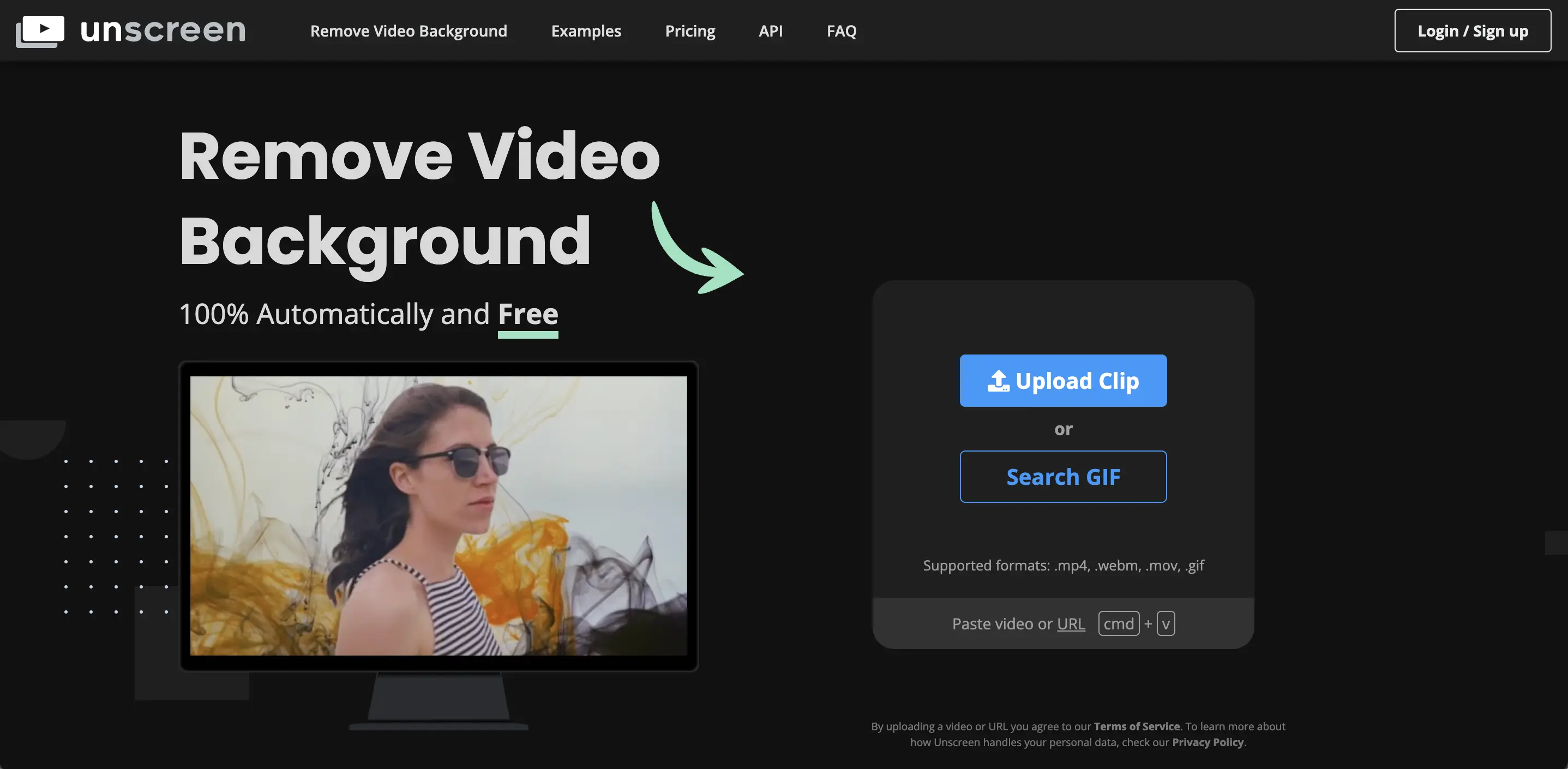
Характеристики: Използването на Unscreen е лесно – вие качвате клип (или дори просто поставяте URL на видео) и сайтът ще го обработи, за да “генерира висококачествен резултат” без никаква ръчна работа - unscreen.com, unscreen.com. Няма нужда да избирате цветове или да рисувате маски; AI на Unscreen прави сегментацията сам. След обработката, то ви предоставя опции да изтеглите резултата или да замените фона. Unscreen предоставя набор от забавни шаблони за фон (например, сцени като градски улици, офиси или абстрактни цветове), които можете да приложите зад вашия обект с едно кликване - reccloud.com. Можете също да качите собствен фон или просто да изберете среден цвят или прозрачност. Това прави лесно създаването на бързи композити (например, поставяйки себе си на виртуален фон за презентация).
-
Изходни формати: Едно ограничение на безплатната версия на Unscreen е, че не можете директно да изтеглите пълно видео с премахнат фон. Вместо това, безплатните потребители могат да изтеглят или кратък анимиран GIF, или последователност от неподвижни кадри (PNG изображения) - reccloud.com. GIF е ограничен до няколко секунди, което е полезно само за предварителен преглед или анимации от типа мем. Без звук в тези безплатни изходи (тъй като GIF/PNG нямат звук). За да получите реален видео файл (например MP4) без фон, трябва да използвате платената версия.
-
Цени: Unscreen работи на модел на платени кредити за пълните функции. Има две платени опции: Абонамент (който таксува на минута обработено видео, около $1.98 на минута видео според най-новите цени) и Плати на употреба (приблизително $4.99 за еднократно видео с една минута) - reccloud.com. Абонаментът е по-икономичен, ако имате редовно съдържание за обработка, докато плащането на употреба може да е удобно за еднократен проект. Плащащите потребители получават резултати без воден знак, пълно HD видео изтегляния и поддръжка за звук. Услугата всъщност генерира ZIP пакет (Unscreen Pro Bundle), съдържащ MP4 с alpha канал или серия от кадри + alpha мат, което можете да импортирате в друг софтуер. Има също така Unscreen Pro плъгин за Adobe Premiere/AfterEffects за абонатите, но тъй като избягваме инструменти на Adobe, можете просто да изтеглите обработеното видео директно от сайта - unscreen.com.
-
Сценарии на употреба и производителност: Unscreen е идеален, ако имате нужда от бързо, без лишения решение за кратки клипове или GIF – например, създаване на стикер на човек с премахнат фон или кратък реакционен клип с прозрачност. Той е напълно автоматичен; недостатъкът е, че нямате контрол на фини настройки. Ако AI има затруднения (например, отрязване на част от полупрозрачен обект или объркване на преден план/фон в сложна сцена), не можете ръчно да го коригирате в Unscreen. Качествено, потребителите установиха, че Unscreen е приемлив за обекти с ясни ръбове и отличителни фонове. Но за натоварени сцени или нечовешки обекти, той може да не е толкова “умен.” Всъщност, по-нови инструменти като Cutout.pro или VIDIO твърдят, че предлагат повече точност. В тест за сравнение, резултатите от Cutout.pro бяха “по-бързи и по-професионални от Unscreen” в някои ситуации - bigvu.tv. Все пак, Unscreen остава избор за много потребители благодарение на своята простота и възможност за безплатен преглед. Бележка: Ограниченията на безплатната версия (без экспорт на пълно видео) означава, че не е напълно полезна за публикуване на съдържание, освен ако не платите – както една рецензия отбеляза, безплатните версии на инструменти като Unscreen “не са полезни, защото не можете да експортирате пълното видео” - bigvu.tv. Следователно, разглеждайте безплатния режим на Unscreen основно като проба за оценка на качеството на изхода; за всяка сериозна употреба, ще трябва да предвидите бюджет за платената услуга.
CapCut (онлайн видеоредактор)
CapCut е популярно приложение за видеоредактиране, създадено от ByteDance (създателите на TikTok), което също има уеб базиран редактор. Включва мощен ефект за премахване на фон с AI като част от своите инструменти. Въпреки че е общ видеоредактор, CapCut е в централата точно поради предлагането на премахване на фон безплатно и без водни знаци на изхода.
-
Характеристики: В онлайн редактора на CapCut (достъпен през браузъра след влизане), можете да премахнете фона на видеото, като приложите ефекта “Премахни фон.” AI ще разпознае основния обект (особено добре разпознаващи човешки фигури) и автоматично ще изреже фона. Това е всъщност подобно на използването на ефект на зелена стена, но не е необходима зелена стена. CapCut позволява и допълнителна редакция на същата времева линия: след премахването на фона, можете да поставите обекта върху нов фон, да добавите текст, преходи и т.н., тъй като е редакторска програма. Това е удобно, ако искате да правите нещо повече от просто да премахвате фона – например, можете да създадете TikTok видео, в което се появявате върху геймплейна графика или изображения на продукция, всичко в CapCut. Премахването на фона с едно щракване се съобщава, че “автоматично разпознава хора и обекти” доста добре, предвид обученията на AI, ориентирани към TikTok.
-
Цени: CapCut е напълно безплатен за използване на инструмента за премахване на фон и всички основни функции. Първоначално, CapCut стана популярен, предлагайки напреднало редактиране (и ефекти като автоматично премахване на фон) без воден знак или скрити такси - bigvu.tv. Това означава, че можете да експортирате видеото си без никакви логота или брандиране на CapCut (в противен случай много безплатни редактори). Въпреки това, в края на 2023/2024, CapCut въведе някои професионални функции и определени ограничения на употреба. Имаше доклади от потребители за задължителен воден знак при някои експорти, но CapCut има опции за премахването му (и рекламира, че няма функции с воден знак). В общи линии, можете да предположите, че използването на уеб редактора или мобилното приложение за премахване на фона няма да ви струва нищо, и можете да произвеждате пълни видеа безплатно – което го прави arguably най-добрата напълно безплатна опция за премахване на фон в момента - bigvu.tv.
-
Ограничения: Тъй като е безплатно, CapCut е изключително популярен и неговият AI фон е много добър за човешки обекти (типичният случай на употреба е човек, поставящ себе си на друг клип, напр. танцуващ пред мем видео). Но той може да бъде по-малко точен за други сценарии, като домашни любимци или сложни обекти. Също така, тъй като CapCut е общ редактор, той може да не обработва много дълги видеа с висока резолюция гладко в браузъра – могат да се появят производствени ограничения относно това какво можете да качите. Той е в облака за някои функции (особено в уеб версията), така че е нужна бърза интернет връзка. Друго съображение: силата на CapCut е, когато вече планирате да редактирате видеото (конци, музика и т.н.) заедно с премахването на фона. Ако искате само бързо изрязване с изтегляне на прозрачен фон, CapCut може да е претоварен (и не генерира ProRes с alpha като специализирани инструменти; би трябвало да използвате зелена стена и хрома ключ в друг редактор като обходна мярка, ако се нуждаете от прозрачност). Но за създателите на съдържание в социалните медии, CapCut е отличен избор – той е “лесен за употреба, произвежда професионални резултати и най-доброто от всичко, е безплатен!” - bigvu.tv, което го прави идеален за видеа с TikTok стил или всякакви сценарии, при които бюджетът е нула.
Kapwing
-
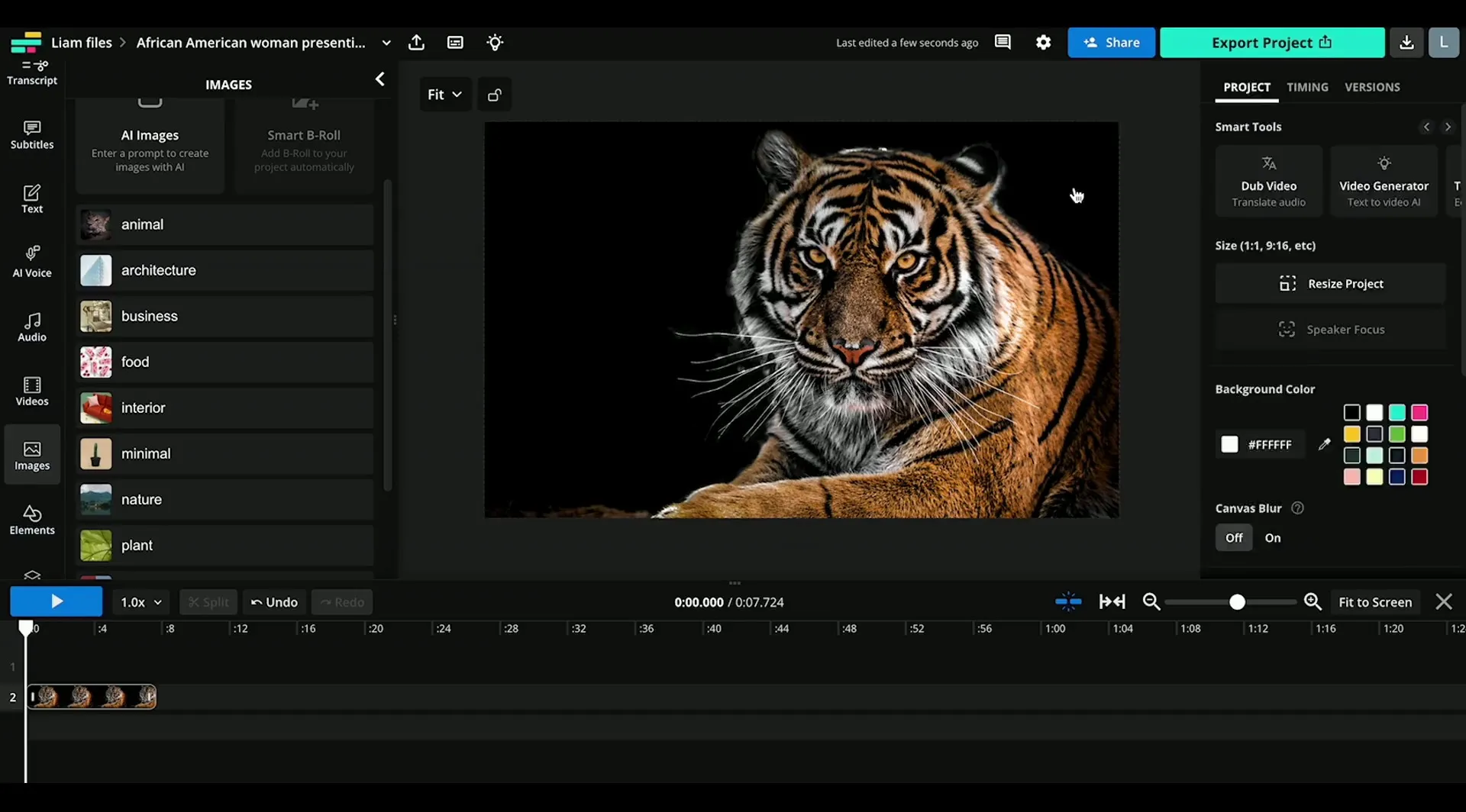
Характеристики: Инструментът за премахване на фон на Kapwing може “да изолира хора от фона на видео безплатно, без зелена стена.” - kapwing.com. На практика, вие качвате видеото си в редактора на Kapwing, след което използвате инструмента Изтрий > Премахни фон. AI-ът ще открие видимия обект (обикновено човек или обект от предния план) и ще направи останалото прозрачно. Kapwing след това ви позволява да добавяте нов слой фон, ако желаете (можете да качите изображение, което да служи като нов фон, или да използвате цветно попълване). Тъй като Kapwing е пълен редактор, можете също да комбинирате това с други редакции – да изрежете клипа, да добавите субтитри, надстройки и т.н. Много YouTubers и мениджъри на социални медии използват Kapwing за неговата многофункционалност. Една интересна функция: той работи на както настолни, така и на мобилни браузъри, така че дори можете да направите бързо премахване на фона от телефона си без инсталиране на приложение - kapwing.com.
-
Цени: Kapwing предлага безплатен клас, но с някои съществени ограничения. Безплатните акаунти могат да опитат инструмента за премахване на фон и дори да видят предварителен преглед след обработка; обаче, всяко експортирано видео ще носи воден знак на Kapwing на изхода, освен ако не се абонирате - kapwing.com. Освен това безплатните потребители са ограничени по дължина/резолюция на видеото (исторически Kapwing лимитирал безплатните експорти до 7 минути и 720p, например). За да получите експорти без воден знак и с високо качество, ще ви трябва Kapwing Pro план (платена подписка) - kapwing.com. Pro планът премахва повечето ограничения, позволява HD или по-висока резолюция и по-дълги продължителности, и, разбира се, без воден знак. Така че, докато можете технически да премахнете фон безплатно с Kapwing, вероятно няма да искате финалното видео с воден знак, ако е за публично използване.
-
Сценарии на употреба: Kapwing е добро решение, ако ви е нужно всичко-в-едно онлайн редактиране, което включва премахване на фон. Например, ако правите маркетингово видео и искате да премахнете фона на видео на говорителя и след това да добавите текст, лога и другие сцени, Kapwing позволява да направите всичко на едно място. Той е също съвместим (можете да споделяте проекти, което е полезно за екипи). Качеството на премахването на фона е прилично за ясно изрязани обекти; той може да срещне трудности при много сложни фонове, подобно на начина, по който прави Unscreen. Най-добре е за прости случаи като човек на относително плосък фон. Едно предимство е, че Kapwing непрекъснато подобрява AI инструментите си (както отбелязаха потребителите в рецензии, техните автоматични субтитри и други AI функции “стават все по-добри всяка седмица”, което е позитивно за премахвача на фон също) - kapwing.com. В обобщение, ако не ви пречи да платите за Pro абонамент (или да използвате безплатната версия само за тестване или лична забава с воден знак), Kapwing предлага удобство – редактиране и премахване на фон под един покрив, в браузъра ви.
VEED.io
-
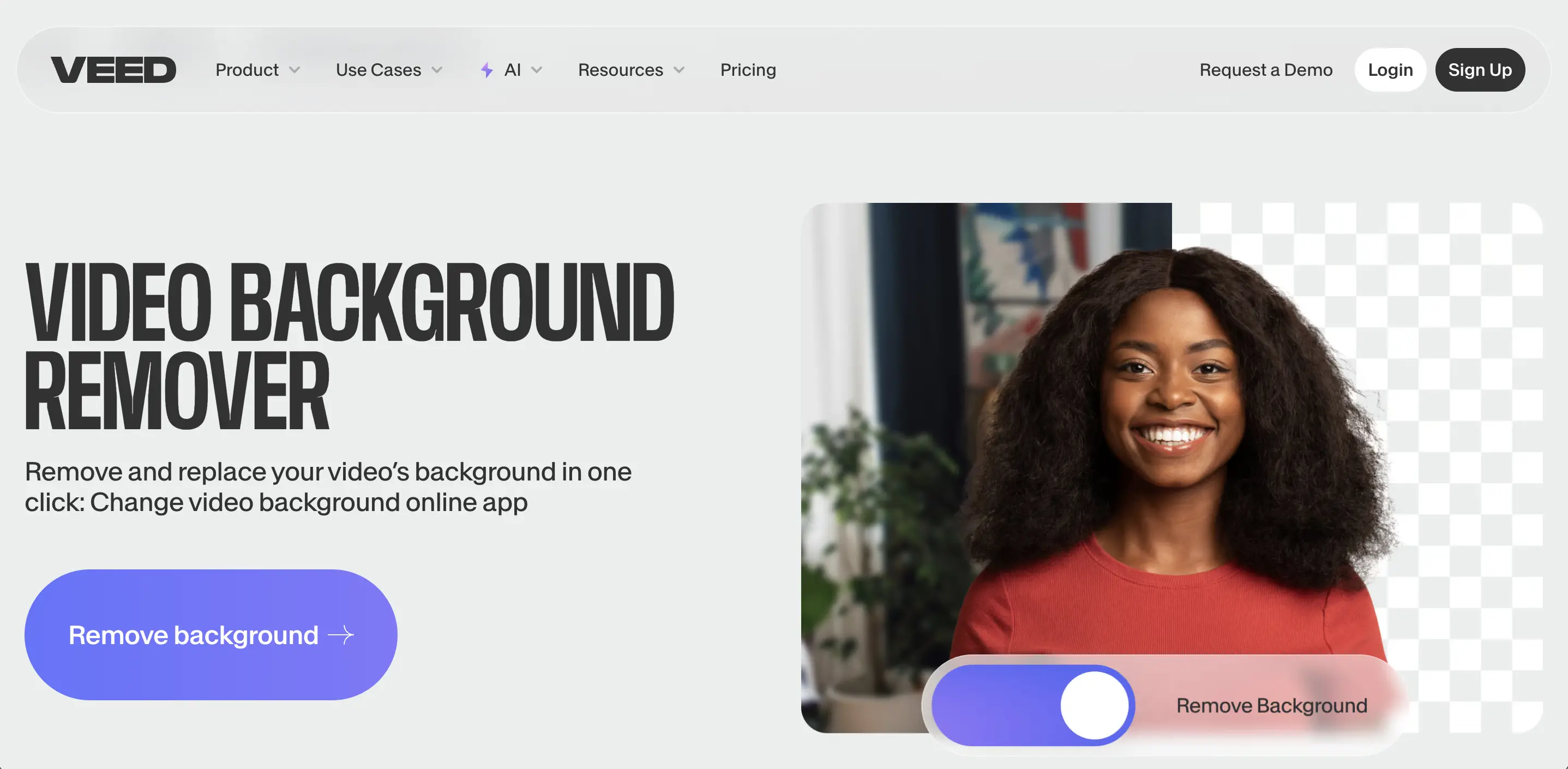
Характеристики: Премахването на фона в VEED се рекламира като инструмент с едно кликване: вие качвате видеото си, отивате в редактора и включвате функцията за премахване на фон. Инструментът след това автоматично премахва фона от вашето видео без необходимост от зелена стена - youtube.com. VEED позволява след това да вмъкнете нов фон или да го оставите прозрачен. Също така поддържа заместване на фонове с конкретна зелена стена (имат инструмент за хрома ключ), но AI премахвачът работи дори ако фонът не е единен цвят - veed.io. Освен премахването на фона, платформата на VEED включва функции като автоматични надписи, премахване на шум, преводи и много други, така че тя е част от по-голямо съдържателно създаване.
-
Цени: VEED има безплатен клас с ограничена функционалност и водни знаци на експорти, и няколко платени плана за пълни функции. Инструментът за премахване на фон е достъпен за безплатни потребители като проба, но за експортиране без воден знак и при високо качество, е необходим платен план (като техния Базов или Pro абонамент). Сайтът на VEED споменава, че “безплатният видеоредактор ви позволява да замените...фон... Можете да изберете прозрачен фон” - cyberlink.com, но на практика имайте предвид, че безплатният план вероятно ограничава резолюцията/дължината на изхода. Платените планове ще ви предоставят 1080p или дори 4K експортиране и по-дълги поддържани видеа, наред с бренд кит и други професионални функции.
-
Сценарии на употреба: VEED е подходящ за тези, които искат бързо онлайн решение за премахване на фон и може би да направят малки редакции, но с леко по-полиран интерфейс. Някои потребители намират интерфейса на VEED за много удобен за задачи като рязане и добавяне на елементи. Ако създавате видео, където трябва да замените фона на видео разговор по Zoom или да направите креативен TikTok, VEED може да го направи. Неговият инструмент за премахване на фон е доста добър с хора (подобно на другите – намира човека и премахва всичко останало). Ако VEED има предимство, може да е в предлагането на много постобработващи инструменти, които могат да се комбинират (например, след премахването на фона, можете да използвате техните видеофилтри, да добавите фонова музика или дори да направите бързо преоразмеряване за различни социални платформи). От друга страна, тъй като не е изцяло фокусиран върху премахването на фон, изключително сложни случаи може да не се обработват толкова добре, колкото от специализиран инструмент. Това е компромис между удобство и специализация. Много рецензии поставят VEED и Kapwing в същата категория – можете да изберете в зависимост от предпочитаното от вас интерфейс или ако вече имате абонамент за един от инструментите. И двата значително ускоряват прости видео производствени задачи за не редактори.
Cutout.pro
Cutout.pro е специализиран инструмент за премахване на фон, който работи за изображения и видеа. Той се отличава със своята поддръжка на високорезолюционни изходи и по-големи файлове, целейки да предостави резултати с професионално качество.
-
Характеристики и качество: Инструментът за премахване на фон на Cutout.pro е напълно автоматичен – вие качвате видеото си и той премахва фона без необходимост от маскиране от потребителя. Той поддържа видеа с резолюция до 4K и размери на файла до 2 GB за вход (което е повече от много браузърни инструменти) - bigvu.tv. В безплатния режим за преглед той ще обработи видеото и обикновено ще ви покаже къс сегмент от резултата. Потребителите и независими тестове отбелязват, че резултатите на Cutout.pro са доста впечатляващи – той често се справя по-добре с фини детайли и движение от някои конкуренти. Една рецензия отбеляза, че “резултатите бяха по-бързи и по-професионални от Unscreen и SocialBook” при използване на Cutout.pro - bigvu.tv. Това предполага, че алгоритъмът е силен. Той също така ви позволява да добавите нов фон след премахването: можете да попълните с твърд цвят (включително зелен, ако искате да създадете зеленоскенов ефект), или дори да качите друго изображение/видео, за да поставите зад обекта - reccloud.com, reccloud.com. Въпреки това, вградената библиотека от фонове е ограничена (по-малко предварително зададени сцени за избор в сравнение с тези на Unscreen или другите) - bigvu.tv – очакването е потребителят да предостави новия фон, ако е необходимо.
-
Цени: Cutout.pro използва система за кредити (плащане на употреба). Те позволяват безплатен преглед на 5 секунди от видеото ви при ниска резолюция (360p) - bigvu.tv, bigvu.tv. Това е само за да се провери ефектът. За да изтеглите пълното видео с премахнат фон, трябва да похарчите кредити. Цената е приблизително $0.15 на секунда за видео при плащане на употреба - reccloud.com. Те предлагат пакети, напр. 1 минута може да струва $19 (и по-големи пакети за много минути на по-евтини ценови нива) - bigvu.tv. Това може да стане скъпо за дълги видеа; обаче, той е на транзакционна основа, така че плащате само за това, от което се нуждаете, без абонамент. Механизмът за безплатен преглед е удобен, защото можете да видите качеството на кратък фрагмент преди да решите да закупите пълния резултат. В същност, безплатно = само за преглед, а платено = висококачествено пълно видео (HD или 4K) без воден знак.
-
Сценарии на употреба: Cutout.pro е идеален за тези, които се нуждаят от висококачествени изходи за професионални проекти и са готови да платят на видео. Например, ако имате кратък маркетингов клип или показване на продукт, където трябва да премахнете фона чисто и да поддържате пълна HD/4K качество, Cutout.pro може да го предостави. Той е също един от малкото, които позволява изходи в 4K, което е важно за създателите на съдържание за филми или телевизия. Липсата на абонамент може да бъде предимство или недостатък: икономично е, ако периодично се нуждаете от тази услуга (без месечна такса), но ако имате ежедневни видеа, цената на секунда може бързо да нарасне. Още един сценарий: тъй като Cutout.pro обработва файлове до 2GB, той може да обработва по-дълги или с висока битрейт видеа, които другите браузърни инструменти не могат. Просто помнете, че в безплатния режим получавате само 5-секундна клип – достатъчно, за да прецените качеството, но недостатъчно за каквато и да е реална употреба - bigvu.tv. За да получите пълното видео, ще трябва да закупите кредити. Този инструмент е добър за потребители, които изискват качество и работят с материали, където другите безплатни инструменти не дават задоволителни резултати.
Runway ML (Runway AI Video Editor)
Runway ML (просто наричан Runway сега) е иновативна онлайн платформа за AI асистирано видео редактиране. Една от многото функции е премахването на фон, което той нарича “Зелен екран” или “Премахни фон” инструмент. Runway е по-напреднал от други инструменти, изброени тук, и се използва от професионалисти за сложни задачи, благодарение на комбинацията от автоматизация и ръчен контрол.
-
Характеристики: Премахвачът на фон на Runway ви позволява да извършвате полуавтоматично рото-скопиране. Започвате, като импортирате видеото си в уеб интерфейса на Runway. След това, за разлика от инструментите с едно натискане, ви се предлага да подчертате обекта ръчно в кадър (или няколко кадъра), за да напътствате AI - help.runwayml.com, help.runwayml.com. Можете просто да кликнете върху обекта и системата ще създаде маска; можете да добавяте допълнителни щраквания или да рисувате области, за да включите части, които AI е пропуснал. Тези стават ключови кадри за маската. AI след това пропагира маската чрез видеото, кадър по кадър, за да отдели фона. Ако обектът се движи или първоначалната маска не е перфектна, можете да прегледате и усъвършенствате, добавяйки повече ключови маски или използвайки четка, за да коригирате детайли в определени кадри - help.runwayml.com. Този подход дава значително повече контрол от инструментите като Unscreen, макар че изисква малко повече усилия. След като маската ви е по ваш вкус, можете да експортирате видеото с прозрачен фон или да го внесете в времевата линия на Runway за допълнителна редакция с други ефекти - help.runwayml.com, help.runwayml.com. Runway може да експортира в обичайни формати, а потребителите на плана Pro могат дори да експортират alpha канали или ProRes с прозрачност - help.runwayml.com.
-
Производителност: AI на Runway е доста мощен – той беше сред първите, които показаха премахването на фона на видео без зелена стена в удобен за потребителя пакет. Обикновено той се справя по-добре с предизвикателни случаи, защото можете да го обучите с вашите ръчни маски. Все пак, тяхната документация съветва да използвате клипове с ясно основно предадено и да избягвате много натоварени, нискокачествени или изключително дълги клипове за най-добри резултати - help.runwayml.com. Ако следвате тези насоки, можете да постигнете много чисти извличания, дори с множество обекти или сложни фонове, като посвятите време на ръчни корекции. По същество, Runway постига баланс между автоматизация и традиционно рото-скопиране, значително намалявайки времето в сравнение с изцяло ръчно правене в нещо като After Effects.
-
Цени: Runway не е напълно безплатен. Той предлага безплатен пробен период или безплатен клас с ограничени кредити (например, определен брой проекти или експорти на месец с ограничения по продължителност). За да го използвате редовно, ще ви трябва план за абонамент (те имат различни нива, които дават повече експортни минути, по-висока поддръжка на резолюция и др.). Например, безплатен план може да ви позволи да експортирате няколко секунди видео или да използвате по-ниска резолюция, докато платеният Pro план ще позволява HD експортиране, по-дълги последователности и ProRes/alpha изход. Като се има предвид, че Runway е цялостна платформа (с много други AI инструменти, като проследяване на движение, генериране на изображения и т.н.), абонаментът може да бъде стойностен, ако ще използвате тези. Ако просто се нуждаете от случайно премахване на фон, плащането за цяла подписка може да е ненужно – в този случай, инструмент като Cutout.pro може да бъде по-евтин. Но ако се нуждаете от най-високо качество на маската и възможността да я фино настроите без инсталиране на софтуер, Runway е ненадминат в браузъра.
-
Сценарии на употреба: Runway е най-добър за професионални видеоредактори, VFX артисти или сериозни създатели на съдържание. Ако имате трудна сцена (да речем, човек, танцуващ в тълпа), където другите автоматизирани инструменти не успеят, методът на Runway за водена маска може да успее. Той е също така страхотен учебен инструмент, ако искате да разберете рото-скопиране, тъй като виждате пропагандата на маската и можете да я регулирате. По същество, той може да се справи с това, с което другите не могат, но вие плащате с усилие (ръчна работа) или разходи (абонамент). Използвайте Runway, когато прецизността е критична – например къси филми, клиентски проекти или всякакъв сценарий, където артефакти от автоматични инструменти биха били неприемливи и нямате зелена стена. Много творци на YouTube може и да не се нуждаят от такова ниво на контрол, но видео професионалистите го оценяват като по-бърза алтернатива на ръчното редактиране кадър по кадър в десктоп софтуер.
Други забележителни инструменти
Освен основните изображения по-горе, няколко други уеб базирани инструменти и приложения заслужават да бъдат споменати:
-
SocialBook Video Background Remover: Онлайн инструмент, който, подобно на другите, използва AI за премахване на фонове. Има безплатен клас, позволяващ обработване на видеа под 300MB - bigvu.tv, но с ограничения (безплатният акаунт предоставя само 5 секунди от резултата в MP4). Забелязано е, че SocialBook работи най-добре с човешки субекти и може да не се справя добре с други видове съдържание - bigvu.tv. Услугата изисква да решите капча, за да видите предварителен преглед, а за изтегляне на пълното видео в MP4 е необходимо да похарчите кредити (1 секунда видео = 1 кредит). Те предлагат месечни планове, започвайки от около $9 за повече кредити - bigvu.tv. SocialBook е опция, ако основно работите с видеа в стил говорене и искате бързо премахване на фона с вградена библиотека за фон. Но предвид ограниченията му, много потребители могат да предпочетат други безплатни опции, освен ако определената работна програма на SocialBook не отговоря на нуждите им.
-
Canva (инструмент за премахване на видео фон): Canva, популярният инструмент за дизайн, въведе инструмент за премахване на фон на видео в Canva Pro - canva.com. Просто е, като натискате бутон в редактора на Canva, и работи на кратки видеа. Въпреки това, той е достъпен само за абонати на Pro (платения план на Canva) или тези на безплатен пробен период. Ако вече използвате Canva за дизайн или създаване на видеа, това е удобно решение за премахване на фонове, без да напускате приложението. Качеството е прилично за прости видеа (например, един човек на камера). Няма да получите напреднали опции, но е буквално с едно натискане. Това може да бъде полезно за учители или маркетолози, които създават слайдове или видеа в социалните медии в Canva и се нуждаят от бързо почистване на фона.
-
Clipchamp: Clipchamp на Microsoft (който идва с Windows 11 и също има уеб версия) добави ефект за премахване на фон с AI в своя видеоредактор. Можете да го намерите под Ефекти -> Премахване на фон в Clipchamp - reddit.com. Това позволява на потребителите на Windows да премахват фоновете от своите записи директно в Clipchamp, което е безплатно за основна употреба. Имаше някои грешки (както се вижда на форумите), но “обикновено работи много добре” според обратната информация на потребителите - reddit.com. Clipchamp може да бъде удобно безплатно решение, ако сте на Windows, но може да не поддържа толкова висока резолюция или толкова добро качество, колкото някои специализирани инструменти.
-
Hugging Face / Модели с отворен код: За технически подготвените, има модели с отворен код за видео матинг (като BGremover, MODNet, RVM – Robust Video Matting и др.), налични на платформи като HuggingFace Spaces. Те позволяват на всеки да опита премахване на фон, използвайки обществени модели. Един такъв инструмент на HuggingFace позволява дори да стартирате премахване на фон на вашето уебкамера в реално време - reccloud.com. Предимството е, че те могат да бъдат безплатни и да не водят до водни знаци на изхода, но недостатъците са, че може да бъдат по-бавни, понякога да грешат или да изискват малко познания за програмиране, за да бъдат използвани ефективно. Тези инструменти са по-експериментални, но показват какво е възможно, ако не искате да разчитате на услугите на една компания. Ако се чувствате удобно с малко подправяне, можете да намерите GitHub проекти или HF Spaces, които премахват видеоподхода безплатно. Просто бъдете готови за някои нередности и ограничена поддръжка (както отбеляза една статия, демонстрацията на HuggingFace “понякога изпитва грешки... просто натиснете бутона ‘Промяна на фона’ отново” за да повторите - reccloud.com).
С покритият пейзаж на инструментите, нека обобщим сравнението на ключовите атрибути по-долу.
Сравнение на инструментите за премахване на фон
В обобщение на опциите, таблицата по-долу сравнява няколко онлайн инструмента за премахване на фон на видео според ценовите си модели, функции и най-добри случаи на употреба:
| Инструмент | Ценови модел | Характеристики и най-добри случаи на употреба |
|---|---|---|
| VIDIO (vidio.ai) | Безплатен клас (с воден знак, ограничения по дължина/резолюция) Платени кредити или абонаменти (например Pro план $12.90/месец за 80 кредита) - vidio.ai, vidio.ai. | - AI-подсилена прецизност; режими за ръчен селектиране или авто-откриване. - Изходи с високо качество до 4K, с експорт на прозрачен фон (ProRes/GIF) - vidio.ai. - Допълнителни инструменти: замяна на фон, размазване на фон/преден план, прилагане на филтри. Най-добре: За създатели, нуждаещи се от интегрирано решение с редакционни функции. Чудесно за професионални видеа, където е нужна 4K или фина контрол, стига да имате абонамент за по-дълги проекти. |
| Unscreen | Безплатен преглед (GIF или PNG кадри само, много кратки клипове) - reccloud.com Платен Pro: Плати на минута (около $1.98/минута на абонамент) или плащай на употреба (≈$4.99 за еднократна минута) - reccloud.com. | - 100% автоматично премахване; без необходимост от намеса на потребителя - unscreen.com. - Оферта на предварително зададени шаблони за фон и качване на собствен фон - reccloud.com. - Безплатната версия е ограничена до GIF/преглед, без пълно видео без заплащане - bigvu.tv. Най-добре: За бързо премахване на фон на кратки клипове или стикери, особено на един обект. Добре за опитване на ефекта или създаване на GIF. За пълно видео изход е необходимо Pro – подходящо за онези, които се нуждаят от случайни прости премахвания и са готови да платят на употреба. |
| CapCut (Web) | Напълно безплатен (без воден знак при експортиране; някои напреднали функции може да изискват вход) - bigvu.tv. | - Общ видеоредактор с едно кликване Премахни фон AI ефект. - Без разходи, без воден знак решение за премахване на фон и допълнителна видео редакция (текст, музика и т.н.). - Оптимизиран за човешки обекти (от TikTok употреба); работи на мобилни или настолни браузъри. Най-добре: За създатели на социални медии, блогъри, всеки на нулев бюджет. Страхотно за комбиниране на премахване на фон с други редакции в един инструмент. Не е идеален, ако се нуждаете от изход с прозрачен alpha или по-екстремно фина контрол – но несравнимо добро за прости нужди. |
| Kapwing | Безплатен клас (експортите имат воден знак; ограничена дължина/качество) - kapwing.com Платен Pro абонамент (необходим за неводен знак HD експорти) - kapwing.com. | - Онлайн редактор с умен инструмент за премахване на фон (AI изолира хора от фона) - kapwing.com. - Позволява добавяне на нови фонови слоеве, надстройки, субтитри и т.н в същия работен поток. - Мултиплатформен (работи и на настолни, и на мобилни браузъри) и поддържа сътрудничество. Най-добре: За YouTubers, маркетолози или учители, които искат да направят нещо повече от просто премахване на фон – напр. да създадат композитно видео с допълнителни елементи |
Най-добрите свързани инструменти
4ПопитайВИДИО
Попитайте нашия AI агент всичко, което искате
Този асистент може да ви помогне с насоки относно това какви инструменти да използвате за вашите нужди от видео редактиране.
Попитайте сега