Топ 5 инструмента за откриване на сцени в авто режим за лесно видео редактиране

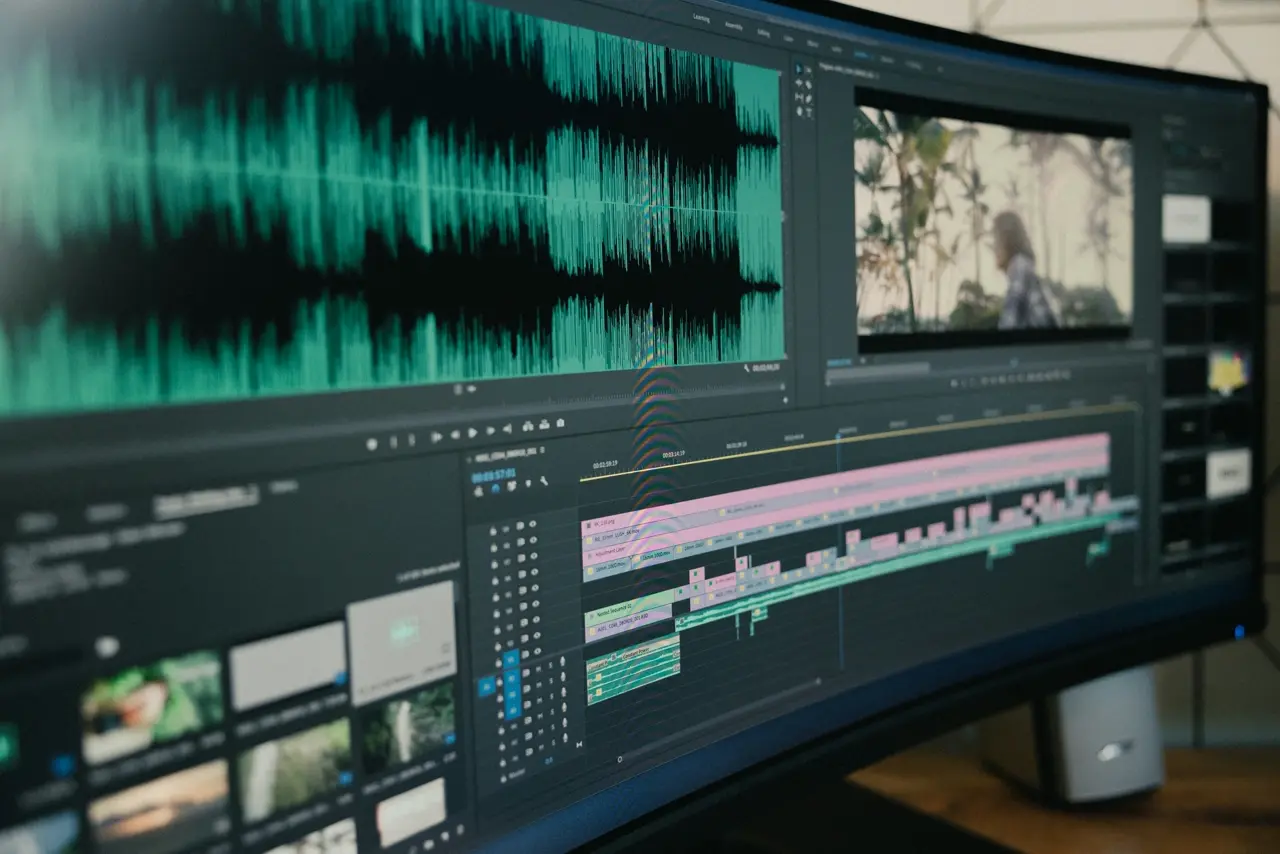
Видеоредакторите от всички равнища – от опитни професионалисти до случайни създатели – знаят, че ръчното нарязване на дълго видео на отделни сцени може да бъде досадно. Автоматичните инструменти за откриване на сцени, захранвани от ИИ, вече вършат тази тежка работа вместо вас, откривайки промени в сцената и разделяйки кадрите за кратко време. В това обширно ръководство ще разгледаме 5-те най-добри инструмента за автоматично откриване на сцени за безпроблемно видеоредактиране. Ще покрием комбинация от безплатни и платени опции, сравнявайки тяхната скорост на откритие, точност, удобство за ползване, опции за експортиране и интеграция в различни работни потоци за редактиране. Всеки инструмент включва преглед, ключови предимства и недостатъци, и идеални случаи на употреба, така че да можете бързо да намерите най-доброто решение за вашите нужди. Нека да се потопим!
1. VIDIO’s VibeEdit Auto Scene Cut Detector (Online AI Tool)
Обзор: VIDIO’s VibeEdit е инструмент за откриване на сцени, захранван от ИИ, проектиран да ускори вашия процес на редактиране. Просто качвате вашето видео на уеб платформата (без необходима инсталация на софтуер), а напредналите ИИ алгоритми на VibeEdit автоматично идентифицират всички точки на рязане между сцените. Той точно открива рязания на сцените във вашето видео и ги представя в лесен за редактиране формат, спестявайки ви ръчно прелистване на времевите линии. Уникално, VibeEdit не просто открива рязането – той е част от по-широк комплект за редактиране на видео с ИИ (“VibeEdit”), който може също да изреже грешки или мъртво време и дори да помогне за създаване на акценти от вашето видео. След като откритията на сцената са завършени, можете да изтеглите списъка с рязането или дори да експортирате XML файл на проекта, за да внесете тези редакции в стандартни редактори като Adobe Premiere Pro за допълнителни корекции (огромно предимство за професионалисти, които искат да интегрират резултатите от ИИ в своите работни процеси). Инструментът е базиран в облака, което означава, че откритията се извършват на мощни сървъри – това го прави бърз дори и за дълги видеа, и не се нуждаете от мощен компютър, за да го използвате. VibeEdit предлага безплатен план (подходящ за по-кратки клипове или за пробна употреба) и платени планове за обработка на по-дълги видеа или обемни проекти. Като цяло, това е иновативно решение, което съчетава ефективността на ИИ с гъвкавостта в редактирането.
Предимства:
- Точност и скорост, захранвани от ИИ: Използва напреднал ИИ, за да открие промените в сцената бързо и надеждно, минимизирайки пропуснатите рязания [1][2].
- Не е нужна инсталация: Работи в браузъра с интуитивен интерфейс – удобно за всяка операционна система и за сътрудничество или бърз достъп.
- XML експортиране за професионално редактиране: Може да експортира списък с решения за редактиране (напр. Premiere Pro XML), така че можете безпроблемно да прехвърлите автоматично откритите рязания в професионален NLE софтуер за дообработка.
- Функции за акценти: Освен основното откритие на рязането, той може автоматично да сглоби откритите сцени в акценти или да премахне нежелани секции (като мълчание или повтаряния), ускорявайки задачи като видеа с акценти от събития.
- Наличен безплатен план: Позволява ви да го пробвате онлайн безплатно (с ограничения на дължината/размера на видеото), което прави откритията на сцени чрез ИИ достъпни без предварителни разходи.
Недостатъци:
- Изисква интернет: Като базиран в облака, нуждаете се от надеждна интернет връзка и трябва да качите вашите кадри, което може да отнеме време за много големи файлове.
- Платен план за интензивна употреба: Безплатната версия е най-подходяща за кратки или малки проекти; по-дълги видеа или партидна обработка може да изискват абонамент или надстройка на плащане на употреба.
- Няма ръчно фино налягане на открития: ИИ е напълно автоматичен. Въпреки че обикновено е точен, имате по-малко ръчен контрол върху чувствителността в сравнение с някои десктоп инструменти (въпреки че високата точност често прави това малък проблем).
- Крива на обучение за пълни функции: Платформата на VibeEdit включва много AI инструменти – ефективното използване на неща като автоматично подчертаване или премахване на повторения може да изисква някакъв експеримент за новите потребители.
- Зависимост от натоварването на облачната обработка: Скоростите обикновено са бързи, но ако сървърите са натоварени или интернет връзката ви е бавна, обработката може понякога да изчака или да забави в сравнение с офлайн обработката на мощна машина.
Идеални случаи на употреба: VibeEdit е отличен за създатели на съдържание и маркетолози, които трябва да произвеждат видеа бързо – например, правейки акценти от събитие в същия ден, където ИИ може да извлече най-добрите моменти от часове видео. Той е също идеален за видеоредактори, които искат бърз първи преглед при рязането на сурови кадри на сцени (особено ако нямат достъп до скъп софтуер за редактиране) и след това да експортират тези рязания в професионален редактор за финални штрихи. Ако търсите най-бързото откритие на сцени от ИИ в лесен пакет – и особено ако оценявате удобството на облака и допълнителните функции от ИИ като автоматично подчертаване – VibeEdit е най-добрият избор.
2. Adobe Premiere Pro’s Scene Edit Detection (Desktop NLE)
Обзор: Adobe Premiere Pro, стандартният видео редактор в индустрията, включва мощна функция за Откритие на редактиране на сцени, вградена направо в настолната си апликация. Насочен главно към професионални редактори, този инструмент автоматично анализира видео файл и открива всички оригинални точки на рязане в това видео. Той е изключително полезен, ако имате рендерирано видео (например, финален ряз, без проектния файл) и трябва да възстановите всички индивидуални редакции – или ако искате да приложите ефекти или цветови корекции на всяка сцена отделно, без да разделяте клипа ръчно. Откритията на сцената на Premiere използват Adobe Sensei (ИИ машинно обучение на Adobe) под капака [3], което води до точност от топ ниво. Всъщност, Adobe съобщи за около 99% ниво на точност при откриването на твърди рязания [2], а независимите тестове показаха, че той надеждно открива почти всяко рязане в стандартно видео [1]. Използването му е директно: поставяте видео на времевата линия, щраквате с десния бутон и избирате “Откритие на редактиране на сцени”, а Premiere анализира визуализациите, за да добави маркери за рязане, действителни разрези (разделяйки клипа на сцени) и дори опционални под-клипове в кошче за всяка открита сцена. Процесът е бърз, отнема само секунди до минута или две дори за по-дълги видеа (в зависимост от скоростта на вашата система) [4]. Тъй като е интегрирано, откритите сцени се появяват направо във вашата времева линия, готови за работа с всеки сегмент. За всеки, който вече е в екосистемата на Adobe, тази функция може драстично да ускори работния ви поток.
Предимства:
- Безпроблемна интеграция в работния поток: Вградена в Premiere Pro – няма нужда да излизате от софтуера за редактиране. Добавя рязания или маркери направо на времевата линия за незабавна редакция [5][2].
- Висока точност: Процесът е изключително надежден при откриването на твърди рязания (абrupt scene changes). Тестовете показаха, че Premiere е открил 100% от рязанията в пробното видео, надминавайки някои конкуренти [1]. Рядко пропуска рязане или прави неверно откритие в нормално видео.
- Изключително бърз на модерни хардуери: Анализира кадрите бързо (използвайки GPU ускорение и оптимизирания код на Adobe) – дори много минутно видео се обработва за миг [4]. Това го прави практичен за използване в големи проекти.
- Гъвкави опции за изход: Можете да изберете да накарате Premiere да добавя действителни редакции (разделения) на всяка сцена, да поставите маркери вместо това (ако предпочитате един клип с маркери), и/или да създадете под-клипове за всяка сцена автоматично [6]. Тази гъвкавост е чудесна за различни нужди за редактиране (например рязане vs. цветова корекция).
- Професионален комплект на върха на пръстите ви: След като сцените бъдат открити, имате всички професионални инструменти за редактиране на Premiere, за да усъвършенствате проекта си – чудесно за колористи или VFX редактори, които се нуждаеха от бързо разделяне на рязането за корекции на кадри.
Недостатъци:
- Изисква абонамент за Adobe Premiere Pro: Тази функция е налична само в Premiere, което е платен софтуер (с абонаменти). Не е достъпна като самостоятелен инструмент, така че цената може да е бариера за някои потребители.
- Няма ръчно управление на чувствителността: Откритията на Premiere са по същество с едно щракване, без настройваеми от потребителя прагове. Въпреки че точността е висока по подразбиране, много рядко може да не открие постепенен преход (като кръстосано размиване или разтваряне) – и не можете да настроите настройките, за да се опитате да уловите тези [7][8]. (Твърдите рязания обаче почти винаги биват уловени.)
- Привързано към десктоп: За разлика от облачните инструменти, той разчита на производителността на вашата машина. На по-стари или компютри с ниски характеристики, анализът може да бъде по-бавен (въпреки че все още разумен), а вие не можете да делегирате задачата.
- Ограничено до случая на откритие на сцени: Откритията на сцени на Premiere са конкретно за откриване на редакции в финализирани видеа. Това е фантастично за това, но не автоматично създава "акценти" или премахва мълчания и т.н. (тези изискват други инструменти или ръчна работа). С други думи, това не е многопрофилен инструмент за редактиране на ИИ – той прави една работа изключително добре.
- Крива на обучение (общо за Premiere): Въпреки че използването на открития на редактиране на сцени е лесно, ефективната работа с Premiere Pro има крива на обучение, ако сте новак. Това може да е прекалено за случайни потребители, които искат само просто разделяне на сцени, без да им е необходимо пълно комплектовано решение за редактиране.
Идеални случаи на употреба: Откритията на сцени на Premiere Pro е най-добре за професионални редактори или видеографи – особено за тези, които вече използват Premiere в своя работен поток. Например, ако клиент ви предостави компилирано видео и трябва да приложите цветова корекция или корекции по сцена, този инструмент мигновено ще нареже видеото на всяка точка на редактиране (спестявайки ви мизерията от ръчното нарязване) [9][2]. Също така е чудесен за ситуации като редактиране на многокамерано записано съдържание, което е изходило като един файл; Откритията на сцени може да раздели различните рязания на камерата, за да ги пренаредите или коригирате [10]. С две думи, за професионалисти и напреднали потребители, които изискват точност и интеграция, Premiere Pro предлага най- мощното откритие на сцени в пълфункционална среда за редактиране.
3. Blackmagic DaVinci Resolve’s Cut Detection (Desktop NLE)
Обзор: DaVinci Resolve е софтуер за редактиране на видео и цветова корекция от професионален клас, който, забележително, предлага мощна версия безплатно. Resolve включва функция Автоматично откритие на сцени, която помага на редакторите да разделят рендерирано видео на отделни кадри. Подобно на Premiere, това е предназначено за сценарии като вземане на финален монтаж (например, филм, който е експортиран като един файл) и разделя го на компонентни кадри за цветова корекция или повторно редактиране. Подходът на Resolve е малко по-различен: обикновено достъпвате открития на сцени чрез Media страницата преди внасяне на кадри, или чрез команда от менюто на времевата линия. Отваря специален интерфейс, където софтуерът сканира видеото и представя времева линия с маркери и графика, индикираща неговата увереност за всяко потенциално рязане [11][12]. Имате плъзгач/линия на прага, който може да регулирате – движете го и алгоритъмът ще счита рязанията над това ниво на увереност, позволявайки ви да настроите чувствителността [12]. След анализа, Resolve изброява всички открити точки на рязане, и можете да ги прегледате: инструментът показва последния кадър на една сцена и първия кадър на следващата една до нея, за да потвърдите рязането. С щракване можете да добавите всички тези рязания в Media Pool като отделни клипове, или да вмъкнете рязания на времевата линия [13]. Тази ръчна възможност за преглед е удобна, ако автоматичното откритие не е било перфектно. Откритията на Resolve са доста бързи и работи добре за повечето твърди рязания, въпреки че потребителите са отбелязали, че понякога може да пропусне рязане или да сработи неверно, ако съдържанието има много бързи проблясъци или фини промени [1]. Безплатната версия на DaVinci Resolve включва тази функция (без необходимост от платената версия Studio), което я прави едно от най-мощните безплатни инструменти за откритие на сцени, достъпни.
Предимства:
- Инструмент на про ниво без разходи: Основната версия на DaVinci Resolve е безплатна, но получавате вграден инструмент за откритие на сцени с високо качество. Това е вероятно най-добрата безплатна опция за автоматично откритие на сцени по отношение на възможностите, тъй като конкурира платени NLE функции.
- Ръчна настройка и преглед: Resolve предоставя графика на увереност и контрол на прага, за да настрои чувствителността [12]. Можете да настроите откритията – например, да намалите прага, за да уловите повече рязания в случай, че бъдат пропуснати, или да го увеличите, за да избегнете неверни аларми. Това е чудесно за трудни видеа и дава на редакторите повече контрол.
- Изходи на отделни клипове или рязания на времевата линия: След откритието можете директно да генерирате под-клипове за всяка сцена (добавени в медийната папка) или да приложите рязания на времевата линия [13]. Тази гъвкавост означава, че можете или да започнете да редактирате всяка сцена индивидуално, или да ги поддържате в една времева линия, разделени на рязания.
- Справя се добре с често срещаните сценарии: В стандартни видео с ясни рязания (без преходи), автоматичното откритие на Resolve обикновено намира почти всички рязания с настройки по подразбиране [1]. То е надеждно за разделяне на неща като компилирани домашни видеа, просто редактирано съдържание или видео с отделни сцени.
- Интеграция в пълен комплект за редактиране: След откритията на сцените, вече сте в Resolve – пълен пакет за редактиране, цветова и VFX обработка. Това е идеално, ако планирате да направите цветова корекция на всяка сцена или да приложите ефекти: можете да го направите незабавно на всеки разделен клип. Интеграцията с мощните инструменти за цветова корекция на Resolve е голямо предимство за колористите.
- Безплатно и крос-платформено: Resolve работи на Windows, Mac и Linux. Редактори с ограничен бюджет или използващи Linux (където Premiere не е наличен) получават голяма полза от тази безплатна, но напреднала функционалност.
Недостатъци:
- Слабо по точност от опаковката: В директни сравнения, откритията на сцените на Resolve бяха малко по-малко точни от тези на Premiere при настройки по подразбиране [1]. Например, един тест установи, че Resolve е пропуснал едно рязане и е направил едно неверно рязане в последователност от 18 рязания, докато Premiere е направил всичките правилни [1]. Много бързи проблясъци или определени визуални трикове могат да го объркат (въпреки че регулирането на прага може да помогне).
- Трудности с преходите: Както повечето от тези инструменти, Resolve основно открива твърди рязания. Може да пропусне рязания, които се случват под разтваряне или избледняване. В един експеримент с няколко разтваряния, Resolve откри само едно от многото преходи (и дори това с ниска увереност), докато твърдите рязания бяха открити надеждно [7]. Очаквайте да обработите избледнявания/разтваряния ръчно, тъй като нито Resolve, нито повечето AI инструменти напълно улавят тези [8].
- Работен поток не толкова оптимизиран: Използването на интерфейса за откритие на сцени е отделна стъпка – трябва да отворите инструмента, да стартирате откритие, след което да внесете рязането. Това е малко по-включващо, отколкото подхода с едно щракване на Premiere. Новите потребители могат да намерят интерфейса за по-малко интуитивен в началото и е възможно да пропуснете пропуснато рязане, ако не прегледате внимателно резултатите.
- Няма директен износ като XML за други NLE: Самият Resolve може да експортира EDLs/XMLs на времевите линии (ръчно), но инструментът за откритие на сцени не автоматично генерира EDL или проект на Premiere. Трябва да добавите рязането, след това да експортирате времевата линия, ако искате да прехвърлите рязането в друга програма. (Това е малък недостатък, тъй като обикновено просто оставате в Resolve, за да редактирате.)
- Необходим хардуер и опит: Resolve е мощна апликация, която печели от добър GPU и достатъчно RAM. На по-ниски машини, стартирането на приложението (и анализа) може да е по-бавно. Освен това, ако не сте запознати с Resolve, има крива на обучение за интерфейса и работния поток, което го прави малко плашещ за случайни потребители, които искат само просто разделяне на сцени.
Идеални случаи на употреба: Автоматичното откритие на сцени на DaVinci Resolve блести за филммейкъри, колористи и всякакви редактори, които се нуждаят от безплатно, но професионално решение. Перфектно е, когато имате компилирано видео (филм, документален и т.н.) и трябва да преосвеждате или редактирате сцена по сцена – напр. възстановявайки стар филм, който идва като едно дълго видео: можете да го импортирате, автоматично да откриете рязането и след това да настроите всяка сцена. Също така е чудесен за студенти или независими създатели, които не могат да инвестират в скъп софтуер; с Resolve получавате не само откритие на сцени, но и цял комплект за редактиране безплатно. Ако сте професионалист с ограничен бюджет или работите в работен цикъл, ориентиран към Resolve, този инструмент е вашият. Просто запомнете, че за най-висока точност в трудни видеа може да се наложи да прекарате малко време в настройка на параметрите или потвърждаване на рязането – малка цена за това, което е иначе мощно безплатно решение за откритие на сцени.
4. Shotcut (Open-Source Desktop Editor)
Обзор: Shotcut е популярен безплатен, с отворен код видео редакционен програма, известна със своята простота и поддръжка на различни платформи. За разлика от другите инструменти в този списък, Shotcut в момента не включва вградено автоматично откритие на сцени – няма да намерите опция с едно щракване за разделяне на видео по рязания в основната програма [14]. Защо тогава е в списъка с "авто" инструменти за откритие на сцени? Защото Shotcut представлява подхода с отворен код към видеоредактиране, и има начини да се постигне откритие на сцени с помощта на външни безплатни инструменти. За потребители, които настояват на безплатен и с отворен код софтуер от началото до края, Shotcut може да бъде комбиниран с скриптове или приставки за откритие на промени в сцената. Например, потребителите са използвали PySceneDetect – библиотека за откритие на сцени с отворен код – за анализ на видеа за рязания и след това импортиране на списъка с рязания в Shotcut за допълнителна редакция [15]. Всъщност, член на общността дори е създал приложение за откритие на движение, което използва ffmpeg за откриване на промени в сцената и генериране на проектен файл Shotcut с всички рязания на място [16]. Тази алтернатива всъщност ви дава автоматично разделяне на сцените в Shotcut, макар и с няколко допълнителни стъпки. Като редактор, Shotcut е сравнително лек и прост, поддържайки всички основи като нарязване, преходи и филтри. Идеален е за тези, които се нуждаят от безплатен офлайн редактор и са готови да бъдат малко активни, за да интегрират откритие на сцени чрез трета страна. Въпреки че не е всичко в един приемник на IИ за сцени, Shotcut заслужава място за предлагане на решение без разходи, при което може да се извърши редактиране на базата на сцени, ако сте инициативни.
Предимства:
- Напълно безплатен и с отворен код: Shotcut е безплатен, без кредити за про или надстройки. Развива се от общността и работи на Windows, Mac и Linux. Това го прави най-достъпния вариант за всеки, който не може да инвестира в търговски софтуер.
- Основното разделяне на сцени е възможно с външни инструменти: Чрез използване на безплатни инструменти като PySceneDetect или скриптове от общността, можете да постигнете автоматично откритие на рязания и след това да заредите резултатите в Shotcut [15]. Това означава, че имате път за автоматично разделяне на сцените, без да напускате екосистемата с отворен код.
- Лек редакционен инструмент: Програмата е сравнително малка и работи на скромен хардуер. Случайните потребители или тези, които редактират домашни видеа, оценяват простия интерфейс без излишества. След като сцените са разделени (чрез външен процес), Shotcut лесно може да се справи с пренареждането или експортирането им.
- Добра поддръжка на формати: Shotcut, благодарение на ffmpeg под капака, може да импортира/експортира почти всеки видео формат. Така че можете да му подавате видеа за откритие на сцени, независимо от кодека, и да експортирате разделените сегменти или цялото редактирано видео без проблеми с съвместимостта.
- Активна общност и приставки: Като софтуер с отворен код, има полезна общност. Липсата на вградено откритие на сцени доведе до решения от общността (както вече беше споменато), и ако сте технически настроен, можете дори да напишете собствени работни потоци. За разработчици или майстори, откритостта на Shotcut е предимство (можете да интегрирате PySceneDetect по уникален начин).
Недостатъци:
- Няма вродено автоматично откритие на сцени: От кутията Shotcut не може да открива автоматично промени в сцените [14]. Тази основна ограничение означава, че е нужно допълнително усилие, за да получите функционалността, която другите инструменти предлагат с едно щракване.
- Многостепенен работен поток за сцени: Използването на Shotcut за откритие на сцени означава, че трябва да пуснете отделен инструмент (като PySceneDetect или скрипт от общността), за да генерирате EDL/проектен файл, след което да го импортирате. Не е толкова удобно или бързо, колкото интегрираната опция - изисква малко използване на командния ред или поне смяна между приложения.
- По-малка прецизност без настройки: Външните детектори на сцени като PySceneDetect си вършат добра работа, но може да сте нужни да експериментирате с техните настройки (прагове за рязания и т.н.), за да получите идеални резултати за вашето видео. Тази настройка е по-ангажираща от използването на полирана GUI функция в програма като Premiere или Resolve.
- Основен интерфейс и функции: Shotcut е способен редактор, но му липсват много напреднали функции, които се намират в професионалния софтуер. Не очаквайте инструменти с ИИ, напреднала цветова корекция или функции за работа в екип. Обхваща основните нужди за редактиране; за всичко извън това, може да се почувствате ограничени.
- Проблеми с производителността при сложни проекти: За много големи или с висока разделителна способност видеа, или времеви линии с много рязания и ефекти, Shotcut може да стане бавен в сравнение с оптимизирани професионални редактори. Когато го използвате за проекти с много сцени, можете да натъкнете на някои производствени задръствания (въпреки че за просто разделяне и експортиране на сцени трябва да се справите добре).
Идеални случаи на употреба: Shotcut е подходящ избор за хобисти, ентусиасти на софтуера с отворен код или тези, които са на стриктен нулев бюджет. Ако имате куп домашни видеа или записани потоци, които искате да разделите на сцени, без да купувате софтуер, Shotcut в комбинация с външен детектор може да свърши работата. Чудесен е за образователна употреба или непрофесионални проекти, при които разходите са основен фактор. Например, начинаещ създател може да използва PySceneDetect, за да автоматично раздели дълга игра в глави, след което да използва Shotcut, за да бързо нареже и надпише всеки сегмент за YouTube – всичко това без да харчи стотинка. Също така е учебен инструмент: за тези, които се интересуват как работи откритие на сцени, използването на инструменти с отворен код предоставя прозрение в процеса. В крайна сметка, докато Shotcut не е най-потребителският автоматичен инструмент за откритие на сцени, той представлява безплатния край на спектъра, и с малко търпение, той ще свърши задачата за случайни нужди. (Ако все пак имате нужда от по-здраво, интегрирано откритие на сцени и можете да похарчите малко, можете в крайна сметка да преминете към Resolve или друг инструмент – но Shotcut е отлична начална точка.)
5. Kapwing’s AI Scene Detection (Online Editor)
Обзор: Kapwing е популярен онлайн видео редактор, известен със своята достъпност и набор от умни инструменти захранвани от ИИ. Сред тях са Kapwing’s “Smart Cut” и “Find Scenes” функции – заедно, те позволяват вид автоматично редактиране. Find Scenes е функцията за откритие на сцени на Kapwing: тя автоматично открива местата, където се случват промените в сцената във вашето видео и разделя видеото в тези точки на времевата линия [17]. Това ви позволява бързо да разделите дълго видео на по-малки клипове по сцени, директно в браузъра си. Smart Cut на Kapwing, от своя страна, автоматично премахва мълчаливите секции (различна, но допълнителна функция за бързо минаване през мъртво време) [17]. Използването на Find Scenes е просто: качете видеото си в онлайн редактора на Kapwing, щракнете върху инструмента Find Scenes и ще се стартира AI анализ. Дори имате плъзгач за чувствителност на разкривање, за да регулирате колко агресивно открива промените [17][18] (преместете наляво, за да получите повече, включително фини промени; преместете надясно, за да получите само много очевидни рязания). Откритите граници на сцените се показват като жълти маркери за разделяне, които можете да прегледате и дори регулирате или премахнете преди потвърдителното рязане [19][20]. След завършване, Kapwing разделя видеото на клипове на тези точки, които след това можете да редактирате индивидуално, пренаредите или експортирате като отделни файлове. Като онлайн инструмент, Kapwing не изисква инсталация на софтуер и работи на всяко устройство с браузър – това е много привлекателно за случайни потребители или създатели на съдържание в социални медии. Основната версия е безплатна за ползване, въпреки че с някои ограничения (като резолюция на изхода). В обобщение, Kapwing предлага лесен, достъпен начин за автоматично откритие на сцени и основно редактиране изцяло онлайн, идеален за тези, които се нуждаят от бързи резултати и сътрудничество без тежки софтуерни изисквания.
Предимства:
- 100% онлайн и лесен за употреба: Можете да изпълнявате откритие на сцени от ИИ от всяко устройство (Windows, Mac, Chromebook, дори таблет), просто като посетите сайта на Kapwing. Интерфейсът е удобен за начинаещи и няма нужда от мощен хардуер или инсталации.
- Автоматично разделяне на сцени с регулиране: Find Scenes на Kapwing автоматично ще раздели видеото по сцени, а плъзгачът за чувствителност ви позволява да контролирате колко рязания създава [18]. Това означава, че можете да го настроите на съдържанието си – напр. за бързо темпо на видеото може да позволите повече рязания, за стабилно видео – по-малко.
- Интегрирано с основни инструменти за редактиране: След откритие на сцените, Kapwing улеснява бързото промяна на размера или форматирането на всяка сцена (да кажем, на 9:16 вертикално за социални медии) и добавяне на текст, надписи или ефекти към клиповете. Той също така генерира автоматични субтитри и други удобни инструменти с ИИ [21][22]. Това е едно на спирала за подготвяне на клипове за социални платформи.
- Сътрудничество и облачно съхранение: Kapwing позволява съвместна работа в реално време – множество членове на екипа могат да преглеждат или редактират проекта в браузъра, чудесно за маркетинг екипи или екипи за съдържание, работещи дистанционно [23]. Проектите се запазват в облака, така че можете да започнете на едно устройство и да продължите на друго лесно.
- Наличен безплатен план: Основният план е безплатен, който включва използването на функцията за откритие на сцени. Това е достатъчно за кратки видеа или случайна употреба, което прави Kapwing безплатен "AI редактор за видео с откритие на сцени" за бързи задачи. Надграждането до платен план отключва по-високо качество на изхода и поддръжка на по-дълги продължителности, но много функции могат да се тестват без разходи.
Недостатъци:
- Ограничения на безплатната версия: Безплатният план на Kapwing експортира с по-ниска резолюция (до 720p) [24], и може да наложи малка водна марка на някои изходи. Ако имате нужда от пълно HD или 4K изход без водни знаци, вероятно ще трябва да платите за Pro абонамент.
- Производителност на браузъра и времена за качване: Работа с видео в браузър може да бъде по-бавна, отколкото в десктоп приложение, особено за големи файлове. Трябва да качите кадрите първо, което може да отнеме време за дълги видеа. Откритията на сцени и редактирането също са подложени на скоростта на интернет и способностите на браузъра – най-добре е за по-кратки клипове (двучасов филм може да бъде труден за работа чисто в облака).
- Не е толкова функционален като десктоп редактори: Докато Kapwing покрива основите, не е предназначен за тежко редактиране. Има по-малко напреднали контроли (напр. точно коригиране на цветове, сложни преходи). Целта му е за бързи редакции, така че професионалистите могат да намерят дълбочината му за сложни проекти.
- Точността на откритията на сцените може да варира: ИИ върши добра работа с ясни промените в сцените, но понякога може да раздели там, където не би (или да пропусне точно рязане). Плъзгачът за чувствителност помага, но може да отнеме няколко опита, за да се настрои за перфектни резултати на гранични случаи. Обикновено е доста добър, но не безгрешен – очаквайте ръчно да обедините или разделите клип или два, ако съдържанието е трудно (напр. много бавно избледняване или внезапни промени в осветлението могат да го объркат).
- Проблеми с конфиденциалността: Тъй като видеа се качват на сървърите на Kapwing за обработка, потребителите, работещи с чувствително съдържание, може да имат притеснения относно конфиденциалността. Kapwing е реномирана услуга, но корпоративно или конфиденциално съдържание може да не е подходящо за облачно редактиране в някои случаи.
Идеални случаи на употреба: Kapwing е перфектен за мениджъри на социални медии, дигитални маркетолози и случайни създатели, които искат бързо да произведат видео съдържание. Например, ако имате дълго записано уебинарно видео или видео от YouTube и искате да извлечете бързо няколко акцента за TikTok или Instagram, откритията на сцени на Kapwing могат да го нарежат в браузъра, а вие можете незабавно да преоразмерите тези клипове за вертикален формат и да добавите надписи. Също така е чудесен за съвместни проекти или дистанционни екипи – например, маркетингов екип трябва да съвместно редактира промоционално видео с много рязания: те всички могат да го направят на Kapwing, без да се притесняват за съвместимост на софтуера. Ако сте начинаещ или се нуждаете от онлайн инструмент с откритие на сцени от ИИ, Kapwing е най-добрият избор. Това е най-добрият онлайн инструмент за откритие на сцени по отношение на лесната употреба, въпреки че за качество или по-дълги проекти може да израснете и да обмислите офлайн решение. В обобщение, Kapwing предлага бързина и простота, което прави откритията на сцени от ИИ достъпни за всеки с уеб браузър.
Сравнение на функции на инструментите за откритие на сцени
За да ви помогнем да видите как тези инструменти се подреждат бързо, ето сравнение на ключовите функции, включително платформа, цена, скорост, точност и интеграция в работния процес:
| Инструмент & Тип | Цена | Скорост на откритие | Точност | Интеграция & Изход |
|---|---|---|---|---|
| VIDIO VibeEdit Онлайн ИИ | Безплатен план; Платени планове | Бързо (облачна обработка) | Висока – ИИ намира повечето твърди рязания точно (освен че може да обработва разнообразно съдържание) | Експорт на списък с рязания или Premiere XML; предоставя клипове и акценти за изтегляне (облачна работна среда). |
| Adobe Premiere Pro Десктоп NLE | Абонамент (платен) | Бързо (използва локален GPU/CPU) | Много висока – около 99% точност на твърди рязания [2]; надеждно за професионално използване | Интегрирано в времевата линия на Premiere; добавя рязания/маркери/подклипове директно в проекта (не е нужно външно изходно изискване). |
| DaVinci Resolve Десктоп NLE | Безплатен (платен вариант Studio) | Бързо (оптимизиран C++ код; потребителят може да настрои прага) | Добро – Открива повечето рязания; може да пропусне или да направи неверно откритие без настройване [1] | Рязанията могат да бъдат добавени към времевата линия или медийния пул в Resolve; може да експортира EDL/XML ръчно, ако е необходимо за други приложения. |
| Shotcut Десктоп с отворен код | Безплатно | N/A (няма вградено откритие; нужни са външни инструменти) | N/A (зависи от външния инструмент, напр. PySceneDetect е доста точен за ясни рязания) | Работен поток чрез външен изход (например импортиране на EDL/MLT от PySceneDetect [15]); ръчен преглед/регулиране в Shotcut след това. |
| Kapwing Онлайн редактор | Безплатен план (водна марка 720p); платен Pro за HD | Умерено (облачна обработка, плюс време за качване) | Доста висока – обикновено добро откритие на рязания; регулирана чувствителност за подобрение | Уеб-базирани разделения на времевата линия; експортира редактирано видео или отделни клипове; идеално за бърз изход социални медии. |
*(Забележка: "Точност" тук се отнася основно до откритията на твърди рязания. Всички инструменти изпитват трудности при откритията на постепенни преходи, като разтваряния, с 100% точност [8], така че е възможно да се нуждаете от ръчно регулиране за тези случаи.)
Както е показано по-горе, всеки инструмент има своите предимства. Например, Premiere Pro и VibeEdit водят класацията по точност и скорост, докато Shotcut и Resolve предлагат безплатни решения с някои компромиси. Kapwing заема удобно средно положение за случайно онлайн редактиране. Нека да завършим с препоръки за различни потребителски нужди.
Заключение: Избор на правилния инструмент за вас
В обобщение, инструментите за автоматично откритие на сцени могат да ви спестят безброй часове, но най-добрият избор зависи от специфичните ви нужди и бюджет. Ето бързо резюме на това кои инструменти excel за различни типове потребители:
- Най-добра безплатна опция (общо): DaVinci Resolve. Ако искате мощно откритие на сцени, без да харчите и стотинка, Resolve е вашият приятел. Той предоставя точност на ниво професионалисти и функции в безплатен пакет – перфектен за независими филммейкъри или всеки, който е готов да научи мощен инструмент.
- Най-добър редактор с отворен код: Shotcut. За тези, които предпочитат софтуер с отворен код, Shotcut предлага напълно безплатна среда за редактиране. Трябва да използвате помощен инструмент (като PySceneDetect) за самото откритие на сцени, но това позволява безплатен работен поток. Това е идеално за хобисти и експериментатори, които не се страхуват от допълнителните стъпки в името на свободата и гъвкавостта.
- Най-добро за професионалисти: Adobe Premiere Pro. Ако вече сте в екосистемата на Adobe или изисквате надеждна точност, интегрирана в работния ви поток, откритията на редактиране на сцени на Premiere Pro са несравними. Това е платено решение, но е най-безпроблемно за професионални редактори, които искат бързо да реализират и коригират компилирано видео с почти идеална точност от ИИ [2].
- Най-бързо откритие на ИИ: VIDIO’s VibeEdit. Когато бързината е от съществено значение (например на място на събитие, изискваща незабавен обрат), облачният ИИ на VibeEdit може да анализира и нарязва сцени изключително бързо. Освен това предлага уникални функции като автоматични акценти, което го прави чудесен избор за маркетолози и видеографи на събития, които имат нужда от резултати сега.
- Най-добър онлайн инструмент: Kapwing. За потребители, които ценят лесното използване и сътрудничеството – помислете за мениджъри на социални медии, дистанционни екипи или случайни създатели – Kapwing е най-добрият онлайн избор. Можете да качите видео и да получите автоматични рязания на сцени за минути, всичко в браузъра, без необходимост от инсталация. Идеално е за производство на видеа, готови за социални платформи в движение, особено ако не се нуждаете от пълно HD изход в безплатната версия.
Всеки от тези инструменти за автоматично откритие на сцени може драстично да опрости вашия работен поток при редактиране на видео, като автоматично намира онези точки на рязане, които преди изискваха досадна ръчна работа. Независимо дали полирате професионален проект или изрязвате смешни моменти за TikTok, тук има опция за вас. Обмислете компромисите на всеки (разходи, точност, скорост и интеграция в работния процес) и изберете този, който най-добре отговаря на вашите проекти. С правилния инструмент в ръка можете да редактирате по-умно и по-бързо, оставяйки ИИ да се справи с рязането, докато вие се фокусирате върху креативното разказване. Приятно редактиране!
[1] [7] [8] [11] [12] [13] Изследване на откритията на сцени в DaVinci Resolve и Adobe Premiere Pro
[2] [3] [4] [5] [6] [9] [10] Урок: Откритие на редактиране на сцени с Adobe Premiere Pro CC 2020 - Streaming Media Producer
Най-добрите свързани инструменти
5Създайте с VibeEdit
Незабавно редактирайте видеото си с AI-задвижвано откриване на сцени
Опишете сцените, на които да се съсредоточим, желаните преходи и общия стил или настроение.