Nejlepší software pro úpravu videa pro sportovní sestřihy – Kompletní průvodce a srovnání

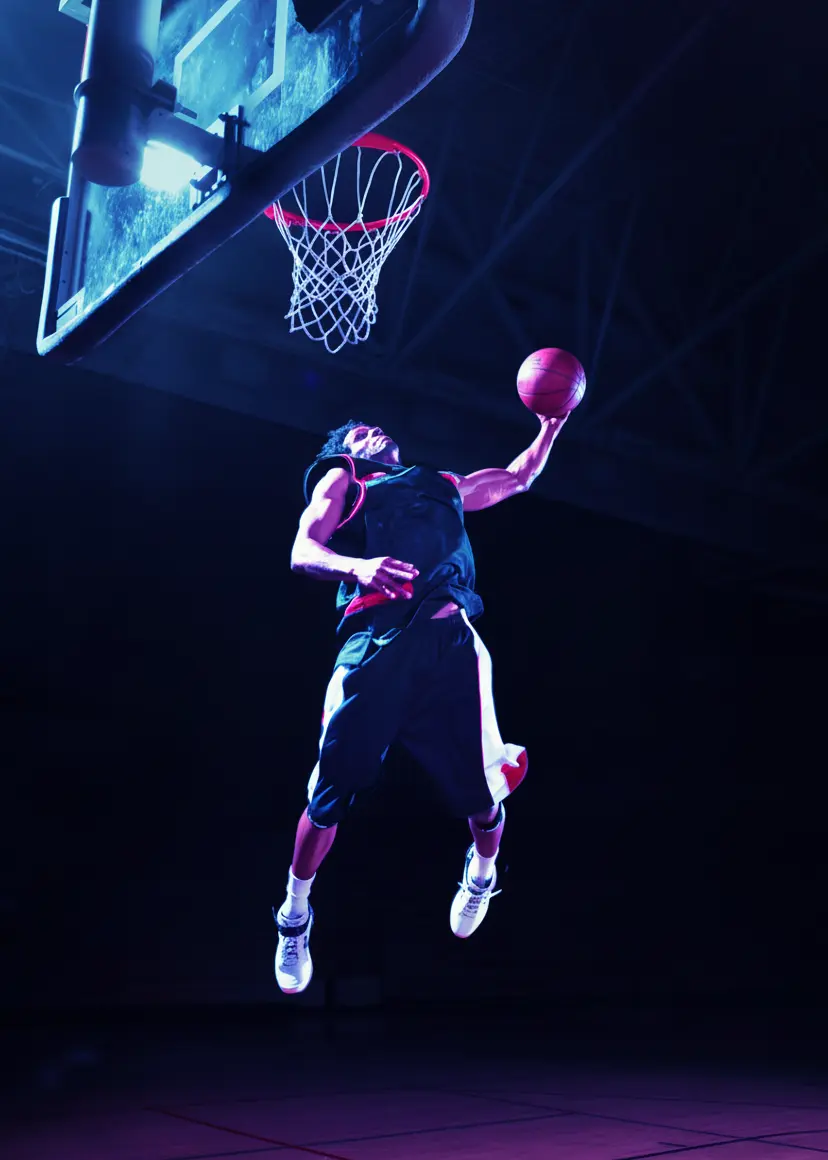
Sportovní highlight videa jsou krátké, vysoce působivé kompilace, které ukazují nejvíce vzrušující a klíčové momenty zápasu nebo výkonu sportovce [1]. Trenéři je používají pro nábor a analýzu, týmy je sdílí k zapojení fanoušků, amatérští sportovci je kompilují, aby byli viditelní, a tvůrci obsahu přetvářejí záznamy z zápasů na virální klipy. Úprava skvělého highlight videa může být však náročná – probírat se hodinami záznamů, aby se našly klíčové akce, zkracovat a spojovat klipy, přidávat zpomalené záběry nebo grafiku a udržovat video vzrušující a přitom stručné. Dobrou zprávou je, že široká škála softwaru pro úpravu videa (od profesionálních sad po nástroje pro vytváření highlight videí poháněné AI) může celý proces urychlit a zjednodušit víc než kdy předtím. V tomto průvodci představíme VIDIO VibeEdit – špičkový AI nástroj na výrobu highlight videí pro sport – a porovnáme ho s dalšími špičkovými nástroji, jako jsou Adobe Premiere Pro, Final Cut Pro, iMovie, InShot, Kapwing, atd.. Také získáte praktické tipy, jak editovat poutavé sportovní highlighty, plus doporučení pro nejlepší možnosti podle vašich potřeb (týmy, rychlé edity, bezplatná řešení atd.). Pojďme se do toho ponořit!
Představujeme VIDIO VibeEdit – AI nástroj na vytváření highlight videí pro sport
VIDIO VibeEdit je nástroj na úpravu highlight videí pro sport poháněný AI, určený k usnadnění vytváření highlight videí. Na rozdíl od tradičních editorů, které vyžadují ruční střih a výběr scén, VibeEdit využívá umělou inteligenci pro zvládnutí těžké práce. Automaticky analyzuje vaše záznamy ze zápasů, aby identifikoval klíčové momenty – jako jsou góly, touchdowny, dunky nebo jakékoliv vzrušující akce – a poté generuje stručné highlight video pro vás [2][3]. Jinými slovy, VibeEdit může automaticky najít “wow” momenty ve vašem videu, což dramaticky zkrátí váš čas na editaci.
Klíčové funkce a výhody VibeEdit:
- Detekce highlightů pomocí AI: AI VibeEditu využívá pokročilé algoritmy k analýze videí ze zápasů a určuje ty nejvíce vzrušující, hru měnící momenty bez jakéhokoliv manuálního úsilí [3]. To znamená, že nemusíte sledovat hodiny záznamů – AI pro vás nalezne highlighty. Dokonce filtruje nečinnosti (např. přestávky nebo nedůležité momenty), aby video zůstalo atraktivní.
- Specifické highlighty hráčů: Jednou z význačných funkcí VibeEditu je “VibeEdit – Úprava highlightů specifických pro hráče.” Můžete se zaměřit na konkrétního sportovce. Jednoduše vyberte hráče, kterého chcete vyzdvihnout, a AI vygeneruje highlight video zaměřené na akce tohoto jednotlivce [4]. To je ideální pro vytváření personalizovaných highlight videí pro nábor nebo osobní branding – například amatérský hráč může získat video se všemi svými nejlepšími momenty v sezóně, automaticky zkompilované.
- Jednoduchý pracovní postup ve 3 krocích: VIDIO zjednodušil vytváření highlight videí na tři jednoduché kroky. Podle stránek není žádný složitý software k instalaci a žádná strmá křivka učení – stačí nahrát vaše záznamy, nechat AI pracovat, potom si prohlédnout a doladit výsledky [5]. Krok 1: Nahrajte své surové sportovní video (od jakéhokoliv sportu – fotbal, basketbal, fotbal atd.). Krok 2: Vyberte svůj fokus (např. vyberte hráče nebo nechte AI vybrat obecné highlighty) a zahajte analýzu AI. Krok 3: Zobrazte automaticky vygenerované highlight video, proveďte jakékoliv úpravy (přeuspořádání klipů, přidání hudby nebo titulků, pokud chcete) a exportujte své hotové highlight video. Celý proces může trvat jen několik minut místo hodin.
- Žádné zkušenosti s úpravami nejsou požadovány: VibeEdit je navržen pro začátečníky a zaneprázdněné uživatele – trenéry, rodiče, sportovce nebo marketingové pracovníky, kteří nemusí být profesionálními video editory. AI zvládá technické úkoly, což umožňuje komukoliv vytvořit vyladěné highlight video bez pokročilých dovedností. Jak uvádí stránky VIDIO, její AI nástroje dramaticky zkracují čas potřebný na editaci a činí proces přístupným i pro nováčky [6].
- Pohodlí založené na cloudu: VibeEdit funguje online ve vašem prohlížeči. To znamená žádné těžké stahování softwaru a můžete ho používat z jakéhokoliv zařízení (Windows PC, Mac nebo dokonce tablet/telefon) s připojením k internetu. Cloudové zpracování také odlehčuje nároky na výkon počítače. Například pokud jste nahráli zápas z minulého večera, můžete nahrát záznam do VibeEditu a získat upravené highlight video na cestách – užitečné pro rychlé sdílení highlightů po zápase.
- Kvalita a kreativní kontrola: I přes automatizaci máte stále pod kontrolou kreativitu. VibeEdit vám umožňuje zkontrolovat volby AI a upravit je podle potřeby. Můžete trimovat nebo měnit pořadí klipů, přidat zpomalovací efekty na významném momentu, vložit text (jako jsou jména hráčů nebo skóre) nebo překrýt hudbu pro dramatičnost. V zásadě vám AI poskytne skvělý první návrh a vy můžete doladit konečné střihy podle svého vkusu. Tato rovnováha rychlosti a kontroly znamená rychlejší obrat bez obětování kvality.
Jak používat VibeEdit ( Rychlý návod):
- Nahrajte své záznamy: Přihlaste se do VIDIO VibeEdit a nahrajte celé videa ze zápasu nebo surové klipy, které máte. Nástroj je navržen tak, aby akceptoval širokou škálu formátů videa a délek [5]. Pro nejlepší výsledky použijte video s vysokým rozlišením, kde je akce jasně viditelná.
- Zahajte vytváření highlightů pomocí AI: Vyberte typ highlight videa, které chcete. Můžete mít možnost vybrat číslo dresu konkrétního hráče pro highlighty zaměřené na hráče (např. “Zobrazte mi všechny highlighty zahrnující hráče č. 10”). Jinak jednoduše klikněte na tlačítko pro generování highlightů – AI pak analyzuje záznam. Pod kapotou detekuje vzrušující akce (možná používá signály jako zvukové špičky potlesku, skórovací události nebo rychlý pohyb) a odstraní mrtvý čas. Například pokud jste nahráli fotbalový zápas, AI může označit všechny góly, těsné neúspěchy a skvělé zákroky, zatímco přeskočí klidné zpětné pasy na středovém kole.
- Náhled a přizpůsobení: V okamžiku vám VibeEdit představí návrh highlight videa. Můžete si ho přehrát, abyste zajistili, že jsou zahrnuty všechny klíčové momenty. V této fázi můžete provést úpravy: trimovat jakýkoliv klip dále, odstranit část, kterou nechcete, nebo dokonce manuálně přidat moment, který považujete za důležitý. Můžete také přidat hudbu z vestavěné knihovny nebo svůj vlastní skladbu pro povzbudivý efekt. VibeEdit umožňuje přidání textových překryvů nebo zvýraznění pro identifikaci hráčů – například zakroužkování hráče nebo přidání jejich jména (užitečná funkce při vytváření náborových videí, aby trenéři věděli, koho v klipu sledovat) [7]. Upravte jakékoliv přechodové efekty nebo zpomalovací opakování pro dramatické zdůraznění klíčových akcí. Rozhraní je uživatelsky přívětivé, takže tyto úpravy nevyžadují technické znalosti.
- Exportuj a sdílej: Jste spokojeni s highlight videem? Exportujte video ve vysoké kvalitě. VibeEdit vám umožňuje stáhnout video nebo vygenerovat sdílený odkaz. Protože je to online, můžete highlights přímo sdílet na platformách jako YouTube nebo sociální média. To je ideální pro sportovní týmy, které chtějí rychle zveřejnit shrnutí zápasu, nebo sportovce, kteří posílají své video náborářům. VibeEditovy zjednodušené možnosti exportu zajistí, že nejlepší momenty se rychle dostanou před správné publikum [8].
Shrnutí, VibeEdit je silný nový hráč v editaci sportovních videí, který využívá AI, aby vám ušetřil čas. Je to jako mít virtuální asistenta editora, který přesně ví, jaké highlighty chtějí diváci vidět. Automatizací únavných částí editace umožňuje trenérům, hráčům a tvůrcům vytvářet profesionálně vypadající highlight videa během několika minut. Nyní se podívejme, jak se VibeEdit srovnává s dalšími populárními nástroji na úpravu highlightů sportovního videa na trhu.
Srovnání VibeEdit s dalšími nejlepšími nástroji na úpravu sportovních highlight videí
Pokud jde o úpravu sportovních highlightů, existuje mnoho softwarových možností – od tradičních profesionálních editačních sad po mobilní aplikace a webové nástroje. Níže je tabulka srovnání funkcí VibeEdit vs. další špičkové nástroje pro úpravu videa často používané pro sportovní highlight videa:
| Nástroj | Platforma | AI-Poháněné highlighty | Klíčové funkce pro sportovní highlights | Ceny | Nejlepší pro |
|---|---|---|---|---|---|
| VIDIO VibeEdit | Web (online, všechny OS) | Ano – AI automaticky vybírá nejlepší momenty [3] | Mód specifický pro hráče; automatická detekce klíčových momentů; rychlé online úpravy bez instalace. | Zdarma k vyzkoušení (online)※ | Týmy, sportovci a tvůrci potřebující rychlé highlight videa s minimálním úsilím. |
| Adobe Premiere Pro | Desktop (Windows/Mac) | Omezené (částečná automatizace) | Pokročilé ruční editační nástroje; úprava s více kamerami, profesionální efekty, barevné úpravy, grafika v pohybu [9][10]. | ~$20–$35/měsíčně [11] | Profesionální video editoři; high-end produkce highlightů. |
| Apple Final Cut Pro | Desktop (pouze Mac) | Některé (např. inteligentní analýza) | Editor profesionální kvality; rychlý výkon na Macu, podpora vícero kamer, vynikající pro 4K/360° záznamy [12]. | ~$299 jednorázový poplatek [13] | Editoři připojení k Macu; profesionální týmy preferující jednorázový náklad a hluboké funkce. |
| Apple iMovie | Desktop/Mobile (Mac/iOS) | Ne (ruční editace) | Velmi jednoduché rozhraní; základní trimování, dělení, přechody a předpřipravené šablony (včetně sportovních témat) [14][15]. | Zdarma (součástí Apple zařízení) [14][16] | Začátečníci (studenti, rodiče) s Apple zařízeními; rychlé základní highlight zkraty. |
| InShot | Mobilní aplikace (Android/iOS) | Ne (ruční editace) | Uživatelsky přívětivá aplikace; snadné trimování/spojování klipů, přidání hudby/textu, efekty zpomalení, filtry, překryv obrazu [17]. | Zdarma (s watermarkem) nebo ~$3-15 jednorázově za Pro (během závislosti na platformě) | Úprava na cestách pro social media highlights (sportovci, tvůrci obsahu na mobilu). |
| Kapwing | Web (online, všechny OS) | Ano – nástroj AI highlight | Online editor s AI Video Highlight Maker, který automaticky extrahuje krátké klipy z dlouhých videí [18]; také nabízí manuální úpravy, titulky, šablony. | Zdarma s limity (placené plány pro HD/export) | Tvůrci obsahu potřebující rychlé sociální klipy a spolupráci; funguje na jakémkoli zařízení. |
Cenové údaje VibeEdit: V době psaní může být VibeEdit zdarma vyzkoušení online (možnými limity nebo možnostmi). Zkontrolujte webové stránky VIDIO pro nejnovější ceny/plány.
Jak je uvedeno výše, každý nástroj má své silné stránky. VibeEdit vyniká svojí automatizovanou funkcí poháněnou AI, což je relativně unikátní. Pojďme se podívat na ostatní podrobněji a zjistit, jak se srovnávají s VibeEdit pro vytváření sportovních highlight videí:
Adobe Premiere Pro – Profesionální editační síla
Adobe Premiere Pro je často považován za standardní průmyslový software pro úpravu videa používaný profesionály po celém světě [9]. Není specializován na sport, ale jeho robustní schopnosti ho činí vhodným pro úpravu jakéhokoliv typu videa – včetně vysoce kvalitních sportovních highlightů – pokud máte dovednosti a čas. Premiere Pro běží na Windows a Mac a nabízí komplexní sadu nástrojů pro pokročilé úpravy: úprava více stop na časové ose, přesné střihy a zkracování, zpomalení a ramping rychlosti, barevné úpravy, stabilizaci třesoucích se záběrů, grafika v pohybu (prostřednictvím integrace s After Effects) a další [19][20]. Například můžete dělat věci jako sledovat hráče a zvýraznit je šipkou nebo světlem (použitím maskování nebo pluginů třetích stran), nebo synchronizovat záznamy z několika kamer z zápasu.
Srovnání s VibeEdit: Premiere Pro vás neautomatisuje v hledání highlightů – je to manuální editační prostředí. Použití Premiere znamená, že vy (nebo editoři) strávíte čas procházením záznamů, abyste vybrali nejlepší akce. To nabízí maximální kontrolu a kreativitu – můžete vytvořit velmi vyleštěná, kinematografická highlight videa – ale také je to časově náročné a vyžaduje to odborné znalosti. Premiere Pro má také strmou křivku učení pro nováčky [21]. Naopak VibeEditova automatizace AI je navržena tak, aby šetřila ten čas a sloužila ne-editorům. Nicméně pro profesionální sportovní videografy nebo tvůrce obsahu, kteří potřebují jemnou kontrolu (a mají výkonný počítač), je Premiere Pro nezmatchatelný ve schopnosti. Můžete si představit pracovní postup, kde VibeEdit je použit pro rychlé generování hrubého highlight videa, které je poté importováno do Premiere pro další úpravy, efekty nebo branding – kombinace rychlosti a profesionálního lesku.
Premiere Pro je založen na předplatném (přibližně $20.99 měsíčně za jednorázový plán aplikace) [11]. Tento náklad a složitost mohou být pro příležitostné uživatele, kteří chtějí jen rychlé highlight video, příliš. Ale pro profesionální týmy, produkující sportovní dokumenty nebo YouTubery, kteří aspirují na špičkovou kvalitu s vlastním efekty, zůstává Premiere Pro prvotřídní volbou – i když ta vyžaduje více úsilí než nástroj AI, jako je VibeEdit.
Apple Final Cut Pro – Kvalitní Mac editor s jednorázovým nákladem
Final Cut Pro (FCP) je vlajkový profesionální video editor pro macOS od Apple. Podobně jako Premiere, Final Cut se široce využívá v profesionální produkci videa a je plně schopen vytvářet sportovní highlight videa na vysoké úrovni kvality. Nabízí funkce jako automatická analýza obsahu (pro stabilizaci třesoucích se klipů nebo vyvážení barev), pokročilé nástroje pro barevné úpravy, editaci vícero kamer (skvělé, pokud máte záběry z víc kamer ze zápasu) a efektivní organizaci médií pro správu velkého množství klipů [12]. Final Cut je optimalizován pro hardware Mac (zejména pro poslední čipy Apple M1/M2), což vede k velmi rychlému výkonu a rychlému exportu/renderovacím časům, i při 4K záběrech nebo složitých editacích.
Jedním z významných rozdílů oproti Premiere je cenový model Final Cutu: je to jednorázový nákup (~$299), což mnozí považují za “neporovnatelnou hodnotu v předplatném světě” [13]. V dlouhodobém horizontu to může být levnější než měsíční platba za Premiere (ve skutečnosti $299 je přibližně 1–1,5 roku nákladů na Premiere) [11]. Takže pro uživatele Mac, kteří nechtějí mít co do činění s předplatným, je Final Cut atraktivní.
Srovnání s VibeEdit: Final Cut Pro skutečně zavádí některé funkce poháněné AI v nedávných verzích (např. Magic Mask pro izolaci subjektů, inteligentní přizpůsobení pro poměr stran sociálních médií atd.), ale neexistuje zde automatický generátor highlightů specifický pro sport. Stále potřebujete ručně vybírat a sestavovat své highlighty. Řekněme ale, že pokud jste zkušení s Final Cut, můžete zahrnout techniky jako rampy rychlosti, zmrazené snímky nebo sledování pohybu pro zdůraznění klíčových momentů (podobné jako Premiere). Rozhraní Final Cutu se liší (používá magnetickou časovou osu, která je velmi plynulá, jakmile se ji naučíte, ale netradiční a může zmást nové uživatele [22]). Takže opět, křivka učení a manuální úsilí jsou kompromisy za jeho sílu.
Final Cut Pro je nejlepší pro ty, kteří jsou hluboko v Apple ekosystému: pokud jste athletic department nebo tvůrce obsahu používající Mac a chcete profesionální výsledky bez opakovaných nákladů, Final Cut je ideální. Je zvlášť populární mezi těmi, kteří produkují vysokokapacitní obsah na Macu, díky optimalizaci výkonu. Nicméně, funguje pouze na Macu (žádná podpora Windows) [22], a pro absolutní začátečníky může být vzhledem k nárokům na znalosti zastrašující ve srovnání s nástrojem jako VibeEdit nebo jednoduššími programy, jako je iMovie.
Apple iMovie – Zdarma a jednoduchá úprava highlightů pro začátečníky
Na opačném konci spektra složitosti je iMovie, bezplatný video editor Apple, který je předinstalován na každém Macu, iPhonu a iPadu. iMovie je extrémně uživatelsky přívětivý a zaměřen na začátečníky [14]. Jeho funkční sada je základní ve srovnání s Premiere nebo Final Cut, ale obsahuje vše nezbytné potřebné k vytvoření jednoduchého sportovního highlight videa. S iMovie můžete snadno trimovat klipy, spojovat je dohromady, přidávat jednoduché přechody (přechody, výmaz), dát pozadí muziku a vložit názvy nebo titulky [23][24]. Obsahuje dokonce některé tematické šablony a režimy trailerů – například sportovní šablony, které mohou poskytnout rychlý úvod nebo grafiku.
Pro rodiče nebo studenty, kteří nikdy předtím neupravovali video, je iMovie skvělý výchozí bod díky jeho intuitivnímu rozhraní přetahování [14]. Na iPhonu nebo iPadu můžete doslova vytvořit highlight video z vašich videí v kamerovém rollu během několika minut pomocí aplikace iMovie.
Srovnání s VibeEdit: iMovie samozřejmě nemá žádné AI pro automatické vybírání highlightů – je to zcela manuální. Pokud máte pouze několik klipů (například jste nahráli nejlepší akce vašeho dítěte z pár zápasů), použití iMovie pro spojení s nějakou hudbou je pravděpodobně dostatečné. Ale pokud máte velké množství záznamů, iMovie neposkytuje žádnou pomoc při hledání klíčových momentů, jako by to udělala AI. Další omezení je, že schopnosti iMovie rychle dosahují vrcholu: nemůžete dělat pokročilé efekty, podporuje pouze dvě video vrstvy (takže nemůžete snadno dělat přehledy v překryvu nebo vícero úhlové srovnání) a postrádá funkce jako sledování pohybu nebo robustní kontrolu zpomalení [15]. Naopak, AI VibeEdit a zaměření na highlighty by dokázaly lépe zacházet s velkým záznamem – a rychlý online pracovní postup VibeEdit by mohl skutečně být snadnější, pokud se zabýváte celým záznamem zápasu (zatímco iMovie by mohla mít problémy s velmi velkými nebo dlouhými videi).
To však neznamená, že pro rychlá a bezplatná highlight videa a absolutní začátečníky, je iMovie skvělou volbou, pokud používáte Apple zařízení. Například, trenér mládeže by mohl rychle sestavit pár vzrušujících akcí z posledního zápasu a exportovat 2-minutové highlight video pro sdílení s týmem – to vše bez utrácení koruny nebo nutnosti jakékoliv školení. Pokud je potřeba více sofistikovanosti nebo automatizace, pak byste mohli zvážit používání nástrojů jako VibeEdit, nebo nakonec Final Cut/Premiere, když se dovednosti zvýší.
InShot – Mobilní aplikace pro rychlé sociální highlighty
Pokud hodně editujete na svém smartphonu, InShot je jednou z nejpopulárnějších mobilních aplikací pro úpravu videa, široce používanou pro vytváření krátkých videí (TikTok, Instagram Reels, YouTube Shorts) a skvěle se hodí pro sportovní highlight klipy na cestách. InShot je známý tím, že je velmi uživatelsky přívětivý pro začátečníky, přičemž stále nabízí překvapivý počet funkcí [25]. Dostupný na Androidu i iOS vám umožňuje rychle trimovat a spojovat klipy, přidat hudební skladby, vložit text nebo nálepky, použít filtry, upravit rychlost (zpomalení nebo urychlení) a dokonce udělat videa v překryvu obrazů nebo rozdělené obrazovce – všechno z rozhraní telefonu [17][26]. To znamená, že byste mohli na telefonu zaznamenat skvělou akci, otevřít InShot a během minut ji upravit na sdílený highlight s nějakými úžasnými efekty nebo překryvy jmen hráčů.
Například, řekněme, že jste zachytili svého přítele jak provádí dunk na vašem Android telefonu: s InShot byste mohli trimovat video na tuto sekvenci, zpomalit ho v okamžiku dunku pro dramatický efekt, přidat hudební skladbu a možná vložit emoji nebo text jako “Boom!” v okamžiku nárazu – čímž vytvoříte zábavný highlight klip připravený na zveřejnění na sociálních médiích. Ve skutečnosti mnoho fanouškovských stránek a účtů sportovců používá aplikace jako InShot k vytváření rychlých editačních highlightů pro Instagram nebo TikTok.
Srovnání s VibeEdit: InShot je manuální editační nástroj – nemá žádné AI, které by pro vás identifikovala highlighty. Všechno dělá uživatel na časové ose. Síla InShot je rychlost a snadnost pro malé projekty – je ideální pro highlight klipy, které zahrnují možná hrst krátkých videí nebo jedno video, které chcete zkrátit. Není ideální pro vytváření delší kompilace celého zápasu, pokud nejste ochotni udělat hodně manuální práce na malém displeji. VibeEdit naopak automaticky zpracovává velké záznamy, ale není to aplikace – museli byste ji používat přes webový prohlížeč. InShot by mohl doplnit nástroj jako VibeEdit: například byste mohli použít VibeEdit k automatickému vygenerování highlight videa z celého zápasu a poté použít InShot k rychlému přeformátování několika těchto highlight klipů do vertikální podoby TikToku s dodatečnými efekty.
Pokud jde o náklady, InShot je zdarma k stažení a použití pro základní úpravy, ale označí vaše videa vodotiskem. Chcete-li odstranit vodotisky a odemknout pokročilejší funkce nebo efekty, můžete zaplatit malý poplatek (často ve výši několika dolarů – např. ~$3 jednorázově na Androidu pro odstranění vodotisku nebo Pro verzi za vyšší poplatek) v závislosti na platformě. Je to docela cenově dostupné ve srovnání se softwarem na desktopu.
Celkově, InShot je nejlepší pro sportovce a tvůrce, kteří primárně editují na mobilu a chtějí rychlé, sdíletelné highlight klipy. Nabízí více editační síly než vestavěné mobilní editory bez toho, aby byly komplikované. Ale pro robustní produkci highlightů nebo automatické kurátorství klipů byste se podívali na nástroje jako VibeEdit nebo desktopové editory.
Kapwing – Online video editor s AI highlights a spoluprací
Kapwing je webový video editor známý tím, že je přístupný a spolupracující – běží úplně v prohlížeči, což znamená, že funguje na jakékoliv platformě (Windows, Mac, Chromebook atd.) a je skvělý pro týmy pracující na dálku nebo sdílející obsah. Pro sportovní highlights nabízí Kapwing zvláštní funkci nazvanou AI Video Highlight Maker: tento nástroj používá AI, aby prozkoumal dlouhé video a automaticky extrahoval nejlepší krátké klipy z něj [18]. V zásadě AI Kapwingu detekuje highlighty (mohli byste hledat scénu s velkým pohybem nebo vrchol nahrávky zvuku) a zkracuje je na krátké klipy vhodné pro sociální média. Jak Kapwing inzeruje, to může “ukončit [to] přehrávání záznamů a ruční úpravy hodin” při vytváření highlight videí [18]. Je to podobný koncept jako AI VibeEditu, i když nástroj Kapwingu není zaměřen pouze na sport, ale také na přepracování webinářů, podcastů atd. na highlighty.
Kromě AI schopností má Kapwing kompletní sadu editačních nástrojů: můžete dělat všechno na jejich webovém editoru, od trimování videa, přidání titulků (Kapwing je známý pro automatické vytváření titulků), vložení obrázků nebo tvarů, přidání přechodů, změny velikosti pro různé poměry stran a dokonce nahrávání komentářů. Také má spolupracující prvek – několik lidí může na projektu pracovat nebo komentovat v cloudu, což by mohlo být užitečné pro tým sociálních médií, který editoval highlight video spolu.
Srovnání s VibeEdit: VibeEdit a Kapwing oba využívají AI pro highlighty, ale VibeEdit je specializovaný na sportovní a hráčské zaměřené editace, zatímco Kapwing je více všeobecná video platforma s funkcí AI pro clipping. Například, VibeEdit může mít specifické algoritmy pro sport (možná rozpoznávání změn skóre nebo určitých sportovních události) a schopnost izolovat jednoho hráče. Kapwingova AI je širší a může vybrat jakékoliv “zajímavé” segmenty, ale může vyžadovat více uživatelského vedení, aby zajistila, že klipy jsou přesně ty sportovní momenty, které chcete. Na druhou stranu, Kapwing poskytuje kompletní editační pracovní prostor po provedení AI práce – takže můžete doladit highlighty, přidat překryvy, loga nebo použít Kapwingovu značkovou sadu pro konzistentní písma/barvy [27][28], všechno na jednom místě. VibeEdit také umožňuje editaci, ale Kapwingův editor je vyspělý vícúčelový nástroj, který lze využívat pro mnoho typů obsahu nad rámec sportu.
Ceny Kapwing: nabízí zdarma úroveň, která umožňuje zpracovávání videí až určité délky (a s některými vodotiskovými nebo rozlišeními). Jejich placené plány odemykají vyšší rozlišení (jako exporty 1080p), delší vstupy videa a více cloudového úložiště. Pro příležitostného uživatele by mohla bezplatná verze stačit k vytvoření krátkých highlight klipů k sdílení na sociálních médiích. Pro tým obsahu produkující denní videa by placený plán tyto limity odstranil.
Kapwing je obzvlášť dobrý pro tvůrce obsahu, manažery sociálních médií nebo malé týmy, kteří chtějí rychle generovat highlight klipy a dělat to spolu. Je to také zcela online jako VibeEdit, ale s více manuálními editačními nástroji k vašim dispozicím. Tvůrce by mohl použít Kapwingův nástroj pro vytváření highlightů, aby vygeneroval několik kandidátských klipů z 30-minutového sportovního záznamu, poté vybrat ty nejlepší a sestavit highlight montáž – to vše bez opuštění prohlížeče. To z něj dělá silnou alternativu nebo doplnění pracovního postupu VibeEdit, zejména pokud chcete dále vylepšit AI-vybrané klipy s překryvy nebo titulky (Kapwing dokonce může automaticky generovat titulky, aby zobrazil komentář nebo zvuk davu jako text, což může zvýšit angažovanost) [29].
Další významné nástroje (CapCut, Hudl, atd.)
Kromě uvedeného existuje několik dalších populárních nástrojů, které stojí za zmínku pro sportovní highlighty:
- CapCut: CapCut je bezplatná aplikace na úpravu videa (od tvůrců TikToku), která je dostupná na mobilních i jako webový/desktopový editor. Je široce používána pro vytváření nápaditých krátkých videí a přichází s množstvím efektů, filtrů a sportovních šablon. Významně, CapCut také podporuje automaty highlightů prostřednictvím šablon – můžete vybrat šablonu pro sportovní highlight (např. pro fotbal nebo basketbal) a vložit do ní své klipy, a rychle vygeneruje montáž s předdefinovanými přechody a hudbou [30][31]. CapCut je zdarma na všech zařízeních a docela silný jako bezplatný nástroj [32][33]. Mnozí tvůrci TikTok a YouTube používají CapCut k vytvoření virálních sportovních kompilací. Nicméně, nemá specializovanou AI VibeEdit, která skutečně analyzuje celé zápasy za vás; namísto toho zrychluje úpravy prostřednictvím šablon a uživatelsky přívětivého rozhraní. Je to jedna z nejlepších bezplatných možností pro uživatele na jakémkoli zařízení, zejména pokud chcete provádět kreativní úpravy s nálepkami, textem a efekty na highlighty.
- Hudl: Hudl je platforma specificky vytvořená pro sportovní týmy a trenéry. Není to jen editor videa – je to celý systém pro nahrávání zápasů, označování akcí, analýzu výkonu a sdílení videí s hráči a náboráři. Trenéři mohou používat Hudl k zastřižení a anotaci specifických akcí (například označit segment jako “ofenzivní akce – gól” a přidat poznámky). Je vynikající pro týmové pracovní toky a analýzu zápasu. Nicméně úpravy videa Hudl v oblasti vytváření pozoruhodných highlightů jsou omezené – spíše se zaměřují na analýzu a jednoduché střihání. Týmy často výstupy klipy z Hudl a pak používají jiný nástroj (jako VibeEdit nebo Premiere) k vytváření vyleštěného highlight videí pro veřejné zobrazení. Pokud jste trenér nebo vedoucí týmu, mohli byste integrovat Hudl pro analýzu a něco jako VibeEdit pro rychlé generování hype videa na sdílení s fanoušky nebo pro zvýšení viditelnosti hráčů. (Poznámka: Hudl je placená služba cílená na školy a týmy a nemusí být nutná pro jednotlivé uživatele, pokud nejsou součástí sportovního programu.)
- Wondershare Filmora, DaVinci Resolve, atd.: To jsou obecné video editory, které lidé používají pro všechny druhy projektů, včetně sportovních. Filmora je začátečnický přátelský desktopový editor (méně složitý než Premiere/Final Cut, ale více funkcí než iMovie) – má spoustu efektů s jedním kliknutím a dokonce některé sledování pohybu a šablony pro highlighty, což z něj dělá slušnou střední volbu pro nadšené hobbyisty. DaVinci Resolve je profesionální editor, který je zdarma ve své základní verzi; je známý pro barevné úpravy a používá se při filmování. I když je mocný, má strmou křivku učení a žádné specifické funkce pro sportovní highlighty – i když by mohl být použit k úpravě vynikajících highlight videí s dostatkem dovedností. Bezplatná verze by mohla přitáhnout ty, kteří chtějí editaci profesionální úrovně bez utracení peněz, ale pro většinu sportovních highlight potřeb by to mohlo být přehnané (a jeho rozhraní je pro nováčky poměrně těžké).
- Online tvůrce highlightů (Veed.io, Descript, atd.): Kromě Kapwing existují také další online nástroje s AI. Například Descript (editor známý pro úpravu videa na základě textu) má funkci AI highlights, která může vybrat nejlepší části videa nebo dokonce dlouhého sportovního streamu [34]. VEED.io nabízí online nástroj pro videa s šablonami pro spojení klipů a přidání hudby [35]. Tyto nástroje mohou být užitečné, pokud nechcete instalovat software, i když jejich inteligence specifické pro sport nemusí odpovídat účelovým algoritmům VibeEdit.
Ve shrnutí, máte spoustu možností, pokud jde o editaci sportovních videí. Krajina se pohybuje od těžkého profesionálního software až po lehké mobilní aplikace a AI řízené cloudové nástroje. Nejlepší volba závisí na vašich konkrétních potřebách, které si probereme v následující části spolu s několika obecnými tipy na tvorbu úžasného highlight videa.
Tipy a osvědčené postupy pro editaci poutavých sportovních highlight videí
Bez ohledu na to, jaký software nebo nástroj používáte, určité principy úpravy mohou učinit vaše sportovní highlight videa více poutavá a efektivní. Zde je krok za krokem průvodce a tipy pro vytváření poutavých highlight videí pro sport:
- Naplánujte příběh svého highlight videa: Než se pustíte do úprav, identifikujte, jaký příběh chcete vyprávět s highlighty. Je to náborové video ukazující dovednosti jednotlivého sportovce? Shrnutí zápasu zaměřené na nejlepší akce týmu? Nebo hype video pro vzrušení na sociálních médiích? To vám pomůže určit, které klipy zařadit. Pro náborová videa zahrňte na začátku úvodní kartu s informacemi o hráči (jméno, škola, číslo dresu, pozice atd.) [36], aby trenéři okamžitě věděli, koho a co sledují. Pokud jde o týmový highlight, možná začněte rychlým logem týmu nebo názvem sezóny. Plánování pomáhá zajistit, že vaše konečné video má jasný zaměření.
- Shromážděte a zaznamenejte své záznamy: Shromážděte všechny video klipy nebo zápasové záznamy, které budete používat. Pokud se jedná o záznam celého zápasu, nástroje jako VibeEdit mohou automaticky prohledat – ale pokud to děláte ručně, sledujte zápas (nebo jím procházejte) a udělejte si poznámku o časových znacích klíčových momentů (skóre, velké obranné akce, momenty vzrušení davu). Pomáhá mít záznamy organizované – možná vytvořte složku nebo časovou osu jen pro kandidátské highlighty. Některé nástroje (jako Hudl nebo dokonce funkce záložek YouTube) vám umožňují označit momenty, když si prohlížíte záznam [37]. Čím lépe budete mít vše organizované dopředu, tím rychleji bude úprava probíhat.
- Vyberte pouze ty nejlepší klipy (Kvalita > Kvantita): V highlight videích je méně více. Je lákavé zahrnout každou slušnou akci, ale diváci (zejména na internetu) mají krátkou pozornost. Doporučuje se držet highlight video maximálně 3–5 minut dlouhé, i pro náborové účely [38]. Pro obecné sociální média může být dokonce 60–90 sekund dostatek. Vyberte nejvíce působivé, emocionální nebo hru měnící momenty. Umístěte ty nejlepší klipy hned na začátek *videа – prvních 20–30 sekund je klíčových pro zaujmutí pozornosti [39]. Například, pokud vytváříte highlight hráče basketballu a jedním z klipů je ohromující dunk, pravděpodobně chcete začít tímto. Rezervujte jakékoliv “doplnění” klipy (menší dobré akce) pro pozdější část videa nebo je vynechte. Pamatujte: Krátké video, které nechává diváka chtít více, je lepší než dlouhé video, které je nechává ztrácet zájem.
- Zobrazte nějaký kontext pro každou akci: Při editaci každého highlight klipu se snažte zahrnout 1–2 sekundy před a po akci, kdykoliv je to možné [40]. Neřežte příliš náhle. Diváci si rádi užívají vidět přípravy a následky – činí highlighty smysluplnějšími. Například místo okamžitého střihu na gól, ukažte přihrávku vedoucí k gólu a moment oslavy po něm. Běžným pravidlem je “5-sekundové pravidlo” – ukažte kousek akce vedoucí k highlightu a kousek po něm [40]. Tento kontext pomáhá divákům (a trenérům v náborových videích) pochopit, jak se akce vyvinula a podíl hráče na ní. Nicméně, stále odstraňte skutečně zbytečné nečinnosti (např. hráč, který se vrací 10 sekund na pozici, není potřebný). Pokud používáte AI jako VibeEdit, zkontrolujte, zda střih AI nebyl příliš těsný – můžete přetáhnout okraje klipu, abyste přidali nějaké polstrování kolem akce.
- Používejte techniky pro zdůraznění klíčových momentů: Dobrý střih highlightů není pouze sestavováním klipů – také vede diváka k tomu, co je důležité. Používejte editační techniky k zvýraznění highlightů! Například:
- Zmražené snímky a fokální stíny: Klasický sportovní editační trik je zmrazit video v okamžiku před velkou akcí a použít grafiku (kruh nebo šipku) k označení hráče, který se chystá provést akci [7]. Někteří editoři umožňují efekty světla nebo šipky – používejte je sporadicky, ale efektivně, aby diváci si všimli klíčového hráče. Po zvýraznění pokračujte a nechte akci proběhnout.
- Zpomalené opakování: Aplikujte zpomalení na obzvlášť působivé akce, abyste je nechali důkladně vstřebat. Například, zpomalené opakování dunku, zachycení touchdownu nebo kritického zákroku může zvýšit dramatičnost. Nepřehánějte to – rezervujte zpomalení pro opravdu nejlepší momenty nebo pro rychlé opakování po zobrazení akce normální rychlostí. Mnoho editačních aplikací (i InShot a iMovie) obsahuje snadné ovládání rychlosti, a pokročilé nástroje umožňují rychlostní rampy (postupně zpomalit a pak urychlit) pro hladký efekt [41].
- Přiblížení nebo zaměření: Pokud je vaše záznam široké a těžko se říká, co se děje, při editaci zvažte přiblížení (přiblížit) na akci. Některé nástroje mají sledování pohybu nebo efekty Ken Burns, které vám umožňují přiblížit se na pohybující se subjekt. Toto je užitečné, pokud je například důrazem highlightu dovednost jednoho hráče, ale surové video je široké pole – přiblížení zajistí, že diváci zachytí dovednostní pohyb.
- Grafika a text: Přidání jednoduchého textového překryvu, jako je “Gól!”, “3-bodový hod!” nebo jméno sportovce, může posílit dopad. Pro týmová videa můžete přidat skóre nebo jméno protivníka pro kontext (“Semi-finale vs. Východní gymnázium: John Doe – 50 yardový touchdown běh”). Jen se ujistěte, že je každý text na obrazovce dost dlouho na přečtení a používejte jasné písmo. Dolní třetiny (malé informační pruhy) mohou představit hráče nebo akci a skórové bugy (grafika na obrazovce) mohou být zahrnuty, pokud je to relevantní pro zobrazení kontextu zápasu.
- Hudba a zvuk: Hudba může oživit highlight video. Vyberte vysoce energickou skladbu (knihovny royalty-free hudby jsou vašimi přáteli, pokud nemáte povolení k použití komerčních písní). Synchronizace velkých rytmů v hudbě s velkými momenty (gól se stane přesně, když rytmus spadne) může stovky potěšit. Udržujte vyvážení hlasitosti hudby tak, aby, pokud je v přítomnosti originálního zvuku hry (potlesk davu nebo komentář), nebyl úplně přehlušen – slyšení burácení davu při vítězném gólu může zvýšit vzrušení pro diváky.
- Udržujte dobrou rychlost a plynulost: Skvělé highlight video působí svižně a vzrušujícím pojetí. Udržujte tempo živé – obecně každý klip v highlight videu trvá pár sekund (možná 4–10 sekund na highlight akci, v závislosti na sportu). Pokud klip trvá déle, zvažte, zda je to skutečně nutné nebo zda může být zkráceno. Používejte přechody ohleduplně: přímé střihy nebo rychlé rozplynutí obvykle fungují nejlépe pro sportovní highlighty, aby byla udržena rychlost. Výrazné přechody (otočky, flipy, šílené 3D efekty) mohou být rušivé – pokud tedy nevytváříte stylizované hype edit pro sociální média, jednodušší je často lepší. I tak, můžete použít přechodové efekty, jako je stinger nebo rychlé bílé záblesky mezi klipy pro přidání razance, zejména pokud jsou synchronizovány s hudbou. Také uspořádejte klipy v logickém pořadí: chronologicky (pro rekapitulaci zápasu) nebo seskupené podle typu (např. všechny dunky dohromady, poté všechny asistence atd.), což poskytuje největší dopad. Pro vyprávění může být dobré začít silnou akcí, mít malý ústup ve středu a skončit nejpůsobivějším klipem jako velkolepým finále.
- Zahrnujte závěr a výzvu k akci (pokud je to relevantní): Nenechávejte video jen tak. Rychlé ukončení videa pomáhá jej uzavřít. To může být tak jednoduché jako rozplynutí na posledním klipu a snímku, který říká “Děkujeme za sledování” nebo “Highlights sezóny 2025 – Go Tigers!” Pokud je to náborové video, konec by měl zobrazovat kontaktní informace (email sportovce, kontakt na trenéra atd.). Pokud je to pro YouTube, možná vybídněte diváky, aby sdíleli/like. Ukončení zajišťuje, že divák není ponechán viset a ví, že video skončilo. Držte to stručně – 5-10 sekund na konci je v pořádku.
- Zkontrolujte, vylepšete a získejte zpětnou vazbu: Než finálně dokončíte, prohlédněte si highlight video celé. Dejte se do kůže cílového diváka (trenér, fanoušek, přítel) – je to po celou dobu poutavé? Je nějaká část pomalá nebo matoucí? Možná zjistíte, že je třeba trimovat několik sekund sem nebo tam, nebo možná přidat vysvětlující text pro klip, který není zřejmý. Může pomoci ukázat video třetí straně a podívat se na jejich reakce nebo návrhy. Pokud používáte AI nástroj jako VibeEdit, určitě zkontrolujte výběr highlightů – AI je obrovským pomocníkem, ale občas může vynechat kontext nebo zahrnout klip, který považujete za nevhodný k highlightu. Upravte podle potřeby. Krása moderních nástrojů je, že můžete rychle dokončit a dokonce iterovat mnohé verze. Například, možná vytvoříte 5-minutové plné highlight video pro YouTube a pak vystřihnete 1-minutový teaser pro Instagram.
Dodržováním těchto tipů budete mít highlight video, které skutečně ukazuje nejlepší momenty a udržuje diváky zapojené od začátku do konce. Pamatujte, cílem je zachytit vzrušení a dovednost sportu ve zhuštěné podobě – takže každý střih, který uděláte, by měl sloužit k zvýšení buď jasnosti, nebo vzrušení.
(Pro další inspiraci zvažte studium populárních highlight videí nebo profesionálních sportovních highlightů – poznamenejte si, jak rychle establishmentují kontext, používají zvukové úryvky komentářů, budují napětí a dodávají velké momenty. Napodobení těchto technik s nástroji, které máte k dispozici, povznesou vaše vlastní videa.)
Závěr: Výběr nejlepšího softwaru pro úpravu sportovních highlightů podle vašich potřeb
Vytvoření vynikajícího sportovního highlight videa je nyní snadnější než kdy jindy díky široké škále dostupného softwaru. Nejlepší nástroj závisí na vašem konkrétním účelu a zdrojích. Pojďme shrnout některá doporučení:
- Nejlepší pro týmy/trenéry (analýza a spolupráce): Pokud je vaším prioritou analýza záznamu ze zápasu a sdílení klipů v rámci týmu, platforma jako Hudl je pro to navržena. Nicméně, pro produkci vyleštěného hype videa k sdílení s fanoušky nebo sponzory, týmy mohou těžit ze rychlosti nástrojů AI. V tomto ohledu VIDIO VibeEdit je excelentní volba pro týmy, které chtějí generovat rychlé highlight videa po zápasech bez přílišného zatěžování svých zaměstnanců. Může trenérům šetřit čas automatickým shromažďováním velkých akcí, které mohou poté zkontrolovat nebo sdílet. Skutečnost, že je to online, znamená, že na něm mohou pracovat více trenéři nebo členové mediálního týmu bez potřeby speciálního hardwaru. Pro hlubší úpravy nebo sezónní retrospektivy, mohou týmy video oddělení stále používat Premiere nebo Final Cut – ale VibeEdit může dramaticky zkrátit úvodní práci při hledání highlightů.
- Nejlepší pro rychlé úpravy sociálních médií: Pro rychlé zpracování highlightu k zveřejnění na Instagramu, TikToku nebo Twitteru, mobilní aplikace jako InShot nebo CapCut jsou skvělé. Umožňují vám upravovat na bojišti nebo v autobuse týmu ihned po zápase. Pokud máte přístup k laptopu nebo chcete řešení pomocí prohlížeče, Kapwing je také fantastické pro rychlé klipy na sociálních médiích, zejména s jeho AI nástrojem na highlights a snadnou změnou velikosti na vertikální formáty. To však, VibeEditova rychlost AI dělá z něj pravděpodobně nejrychlejší způsob, jak se dostat od surového záznamu k sdílenému highlight videu – takže pokud je čas důležitý a máte hodně záznamu, VibeEdit by mohl být vaším go-to (výsledný edit můžete vždy umístit do mobilní aplikace pro konečné branding nebo titulky pro sociální platformy).
- Nejlepší bezplatná možnost (přátelská k rozpočtu): Pro ty, kteří nechtějí utrácet peníze, máte několik možností:
- Na Mac/iOS už máte iMovie, které je skvělé pro základní highlight videa [14][15]. Nebude vás to stát ani korunu a pokryje všechny základní editační potřeby pro jednoduchý projekt.
- Na jakékoli platformě je CapCut nejlepší bezplatnou volbou – je bohatý na funkce a nevkládá škaredé vodotisky nebo časové limity. Je fantastické, že CapCut nabízí pokročilé funkce (jako sledování pohybu, automatické titulky, efekty) bez nákladů [32][33], což z něj dělá solidní bezplatnou alternativu k vyzkoušení.
- Pokud chcete bezplatné + AI, některé nástroje, jako je omezená verze VibeEdit, by mohly být zdarma (pokud je dostupná), nebo můžete použít bezplatný plán Kapwingu pro krátké klipy s návrhy AI highlights. Také, jak bylo zmíněno, DaVinci Resolve nabízí bezplatného profesionálního editora (ale pokud nejste připraveni na profesionální software, jeho křivka učení je strmá).
- Nakonec, “zdarma” často přichází s nějakými omezeními – ale pro mnoho amatérských projektů jsou tyto spravovatelné. Mezi těmito, iMovie a CapCut se vyznačují jako nejlepší bezproblémové řešení pro sportovní highlighty v závislosti na vašem zařízení.
- Nejlepší pro profesionální kvalitu a kontrolu: Pokud vyžadujete maximální produkční kvalitu a kreativní
Nejlepší související nástroje
4Vytvořte s VibeEdit
Vytvořte svůj ultimátní sportovní sestřih hned teď
Popište úpravy, které chcete—jako střih, efekty, hudbu a přechody—abychom vytvořili váš dokonalý sestřih.