Odstraňování pozadí videa bez nástrojů Adobe


Úvod
Odstranění pozadí videa může dramaticky zvýšit produkční hodnotu, což vám umožní umístit objekty do nových scén nebo jednoduše eliminovat rušivé prvky. Tradičně k dosažení tohoto cíle bylo zapotřebí zelené plátno nebo složité manuální úpravy v softwaru jako Adobe After Effects (používající rotoskop či nástroje chroma key). Nicméně, nedávné nástroje poháněné AI nyní umožňují odstranění pozadí jen s několika kliknutími – není potřeba žádný software od Adobe. Tyto webové služby využívají algoritmy segmentace video objektů, aby automaticky identifikovaly popředí a buď zpřehlednily pozadí, nebo ho nahradily - vidio.ai, vidio.ai. Tato zpráva se zaměří na to, jak odstranit pozadí videí pomocí různých online nástrojů, pokrývající různé video formáty a styly, bezplatná vs. placená řešení a podrobný přehled o nástroji VIDIO pro odstranění pozadí. Také porovnáme funkce nástrojů, výhody, nevýhody a nejlepší případy použití.
Výzvy a úvahy podle typu videa
Než se pustíme do nástrojů, je důležité poznamenat, že výsledky odstranění pozadí se mohou lišit v závislosti na typu video obsahu a kvalitě záznamu:
-
Videoklipy s mluvícími hlavami: Tyto obvykle zobrazují osobu hovořící směrem k kameře s minimálním pohybem. AI odstraňovače obvykle vynikají v tomto, protože zde je dobře definovaný lidský subjekt a poměrně statické pozadí. Dobré osvětlení a kontrast mezi osobou a pozadím mají za následek nejlepší výsledky vystřižení - vidio.ai. Většina nástrojů (i těch bezplatných) dokáže poměrně přesně zpracovat mluvící osobu, i když jemnější detaily jako prameny vlasů mohou být pro některé algoritmy stále problematické.
-
Videonahrávky produktů: Tyto mohou ukazovat objekty (např. gadgety, oblečení), které jsou vystaveny nebo používány. Mnoho AI nástrojů bylo primárně trénováno na lidí, takže mohou mít trochu větší problémy s neživými předměty nebo více objekty. Pro nejlepší výsledky zajistěte, aby měl produkt jasné okraje a odlišnou barvu od pozadí. Některé nástroje (například odstraňovač od SocialBooku) “fungují dobře pouze s lidskými subjekty” a jsou méně účinné pro objekty - bigvu.tv. Pokud ve videu hraje roli osoba interagující s produktem, nástroj musí udržet obě jako popředí – některé pokročilé odstraňovače vám umožní manuálně vybrat více prvků popředí, pokud je to potřeba.
-
Animovaný nebo kreslený obsah: Odstranění pozadí z animovaných videí nebo herních záznamů je sázka na jistotu. Jednodušší animace s plochými barvami mohou být ve skutečnosti snazší k oddělení pomocí chroma key nebo AI, pokud je pozadí solidní barvou. Ale pokud animace obsahuje složitá pozadí nebo stylově podobná popředí a pozadí, AI segmentace nemusí subjekt rozpoznat. Jen málo dostupných nástrojů je speciálně laděno na kreslené filmy, takže se připravte na zhodnocení výstupu a případné manuální úpravy. Použití vysoce kontrastní animace (např. postava s výrazným obrysem) pomůže.
-
Složitá scéna: Záznam s více pohybujícími se lidmi, rušným pozadím (davy, vzorované zdi), nebo třesoucí se kamerou představuje výzvu. Pokročilé nástroje tvrdí, že dokážou zpracovat “složitá pozadí jako jsou přeplněné scény a pohyblivé objekty,” ale i oni varují, že “nepřesný záznam může ovlivnit přesnost” a že vysoký kontrast mezi popředím a pozadím je důležitý - vidio.ai, vidio.ai. Jinými slovy, přílišný pohyb nebo špatná kvalita videa mohou AI zmást. Pro tyto případy jsou preferovány nástroje, které umožňují manuální úpravy (maskování nebo úpravy štětcem).
Nejlepší praxe: Bez ohledu na typ videa můžete zlepšit výsledky přípravou vašeho záznamu. Snažte se používat klipy s jasně definovaným hlavním subjektem a minimálním pohybem kamery. Vyhněte se velmi nízkému rozlišení nebo zrnitým klipům. Pokuste se, pokud je to možné, zkrátit video na segment, kde je subjekt přítomen po celou dobu, protože mnoho nástrojů má problémy, pokud subjekt vstupuje nebo opouští záběr, nebo pokud dojde k přestřihu scén - help.runwayml.com. Dodržování těchto praxí pomůže AI vytvořit čistší odstranění pozadí.
Webové nástroje pro odstranění pozadí videí (zdarma a placené)
Desítky online nástrojů mohou automaticky odstranit pozadí videí. Níže podrobněji popisujeme některé z předních možností – od zcela bezplatných řešení po freemium a placené služby. Všechny tyto nástroje fungují v prohlížeči (žádná instalace softwaru) a využívají cloudovou nebo prohlížečovou AI k zpracování vašeho videa. Zvýrazníme jejich funkce, cenové modely a ideální případy použití.
VIDIO – AI nástroj pro odstranění pozadí ve videích

-
Přesnost a rychlost AI: VIDIO používá nejmodernější segmentaci video objektů k přesnému oddělení popředí od pozadí, s cílem učinit pozadí zcela průhledné - vidio.ai. Proces je akcelerovaný GPU, což umožňuje „ultra rychlé odstranění pozadí“ v cloudu - vidio.ai. V praxi to znamená rychlejší zpracování vašich nahrávek ve srovnání s některými staršími nástroji.
-
Snadné použití: Rozhraní je navrženo tak, aby bylo přívětivé pro začátečníky – “žádné instalace, nic k naučení”, s odstraněním pozadí jen s několika kliknutími - vidio.ai. Existují dva režimy pro odstranění pozadí: automatický režim, který detekuje subjekt za vás, nebo manuální výběr kliknutím. Pracovní postup je jednoduchý: 1) Nahrajte videofíl (MP4, MOV, AVI, atd. jsou podporovány - vidio.ai) přes přetažení, 2) Klikněte na objekt/osobu v popředí, kterou chcete zachovat (tím se vytvoří počáteční maska), a 3) klikněte na “Propagovat”, aby se ta maska aplikovala na všechny snímky - vidio.ai. V mnoha případech můžete vynechat manuální klikání a nechat automatický režim najít subjekt automaticky - vidio.ai, ale funkce kliknutí pro výběr poskytuje více kontroly, pokud je to potřeba (podobně jako vytvoření vlastního rotoskopického masky).
-
Výstupní a editační funkce: Na rozdíl od základních odstraňovačů, VIDIO poskytuje sadu editačních schopností, jakmile je pozadí odstraněno. Můžete exportovat video s průhledným pozadím (např. jako video ProRes s alpha kanálem, nebo jako GIF) - vidio.ai, což je užitečné, pokud plánujete vložit subjekt na jiné záznamy. Také můžete provádět výměnu pozadí v rámci nástroje – např. vyměnit nové obrázky nebo použít předem nastavené návrhy jako pozadí - vidio.ai. Další užitečné funkce zahrnují možnost rozmazat pozadí (pro efekt hloubkového zaostření) nebo rozmazat popředí (např. pro soukromí, například anonymizaci osoby nebo objektu) - vidio.ai. Existují dokonce kreativní možnosti, jako aplikování filtrů na pozadí nebo popředí, aby subjekt vynikl - vidio.ai. V souhrnu, VIDIO jde nad rámec pouhého odstranění – je to all-in-one editor zaměřený na úkoly manipulace s pozadím.
-
Kvalita a omezení: Podle FAQ na VIDIO je nástroj navržen tak, aby dokázal zpracovat různé typy záznamů, i s komplexními nebo rušnými pozadími a pohyblivými subjekty - vidio.ai. Uživatelé úspěšně odstranili pozadí, aniž by používali zelené plátno, díky tomu, že AI dokáže automaticky detekovat subjekt - vidio.ai. Nicméně, existují praktická omezení – velmi třesoucí se nebo nízkokontrastní záznamy mohou snížit přesnost - vidio.ai. Pro nejlepší výsledky zajistěte, aby subjekt kontrastoval s pozadím (např. žádné zelené tričko na zelené zdi) a kamera byla relativně stabilní. Dalším omezením je, že bezplatná verze přidává vodoznak a může omezit výstupní rozlišení nebo délku videa - vidio.ai. Pokročilé funkce jako 4K export nebo delší časy jsou vyhrazeny pro placené plány.
-
Cenové možnosti: VIDIO používá freemium model. Základní plán je zdarma na vyzkoušení s některými limity (např. vodoznak na výstupu, možná omezení na délku videa nebo velikost souboru) - vidio.ai. Pro vyšší využití jsou k dispozici placené možnosti. Unikátně, VIDIO funguje na systému kreditů pro svou prémiovou úroveň: můžete si koupit kredity (např. 10 kreditů za 7,90 USD jako platba za použití) nebo měsíčně předplatit (např. 80 kreditů za 12,90 USD/měsíc v plánu Pro) - vidio.ai, vidio.ai. Každý kredit odpovídá zpracování určitého množství videa (web naznačuje sazby jako 1 kredit = 1 video minuta pro některá rozlišení). V praxi by příležitostní uživatelé mohli zůstat u bezplatného plánu pro krátké klipy, ale profesionálové mohou zvolit předplatné, které odstraní vodoznaky a odemkne funkce jako 1080p/4K výstup a prioritní zpracování. Příklad: Balíček Premium platba za použití (10 kreditů za 7,90 USD) je dobrý, pokud občas potřebujete zpracovat jedno nebo dvě videa - vidio.ai. Častí tvůrci však mohou mít prospěch z předplatného (Pro nebo Business plány), které dramaticky snižuje cenu za minutu a zmenšuje většinu limitů - vidio.ai, vidio.ai. Celkově je cenová politika VIDIO flexibilní – existuje “bezplatná úroveň (s limity) a placené plány pro vyšší využití” - vidio.ai, což vám umožňuje škálovat podle potřeby.
-
Případy použití: VIDIO je dobře přizpůsobeno pro tvůrce obsahu, kteří chtějí profesionální výsledek bez strmého učení. Pokud jste YouTuber, marketér nebo pedagog, který potřebuje odstranit sebe (nebo objekt) z pozadí a může ho možná nahradit něčím jiným, VIDIO poskytuje end-to-end řešení. Možnost exportovat s průhledností je skvělá pro editory videa, kteří plánují importovat záznamy do jiného editačního softwaru (např. k překrytí subjektu na různé pozadí ve větším projektu). Podporuje vysoká rozlišení (až 4K) pro produkční kvalitní práci - vidio.ai, což je velké plus pro filmaře nebo firmy vyrábějící dokonale videa. Mějte na paměti omezení nahrávání v bezplatném plánu (např. 1 GB velikost souboru zdarma) a zvažte placený plán, pokud potřebujete zpracovat mnoho nebo dlouhá videa.
Příklad odstranění pozadí AI pomocí VIDIO (subjekt je izolován na průhledném šachovnicovém pozadí) - vidio.ai, vidio.ai.
Unscreen
-
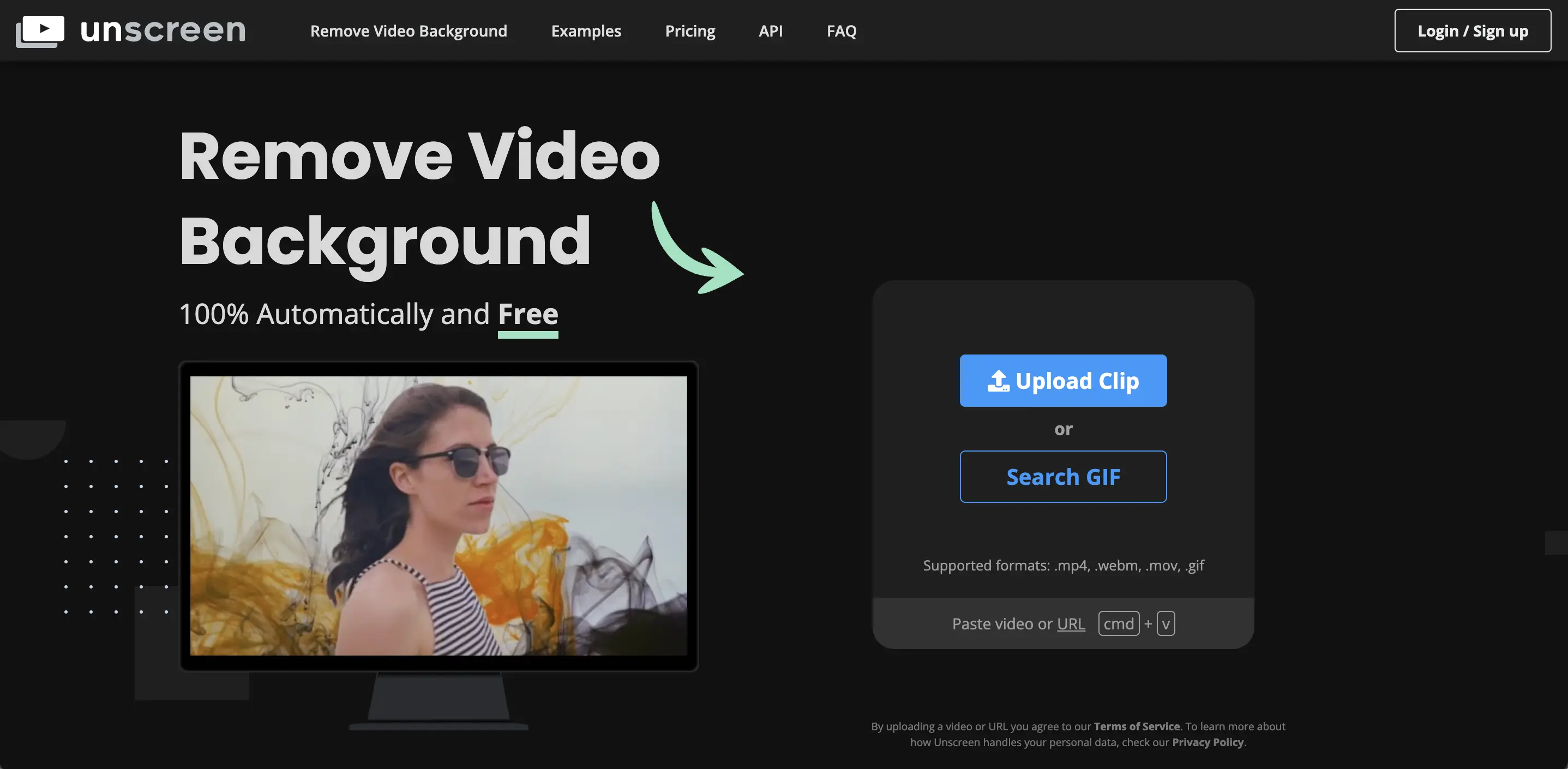
Funkce: Použití Unscreen je jednoduché – nahrajete klip (nebo dokonce jen vložte URL videa) a web ho zpracuje, aby “vygeneroval vysoce kvalitní výsledek” bez manuální práce - unscreen.com, unscreen.com. Není potřeba vybírat barvy nebo kreslit masky; AI Unscreenu provádí segmentaci sama. Po zpracování vám dává možnosti stáhnout výsledek nebo nahradit pozadí. Unscreen poskytuje sadu zábavných šablon pozadí (např. scény jako městské ulice, kanceláře nebo abstraktní barvy), které můžete použít za vaším subjektem jedním kliknutím - reccloud.com. Můžete také nahrát vlastní pozadí nebo jednoduše vybrat jednu barvu nebo průhlednost. To usnadňuje vytváření rychlých kompozic (například umístění sebe na virtuální pozadí pro prezentaci).
-
Výstupní formáty: Jedním z omezení bezplatné verze Unscreen je, že nemůžete přímo stáhnout videa v plné délce s odstraněným pozadím. Místo toho mohou bezplatní uživatelé stáhnout buď krátký animovaný GIF, nebo sekvenci stále obrazů (PNG obrázků) - reccloud.com. GIF je také omezen na několik sekund, což je užitečné pouze pro předvádění nebo animace typu meme. Žádný zvuk není v těchto bezplatných výstupech zachován (protože GIF/PNG nemá zvuk). Chcete-li získat skutečný video soubor (např. MP4) bez pozadí, musíte použít placenou verzi.
-
Ceny: Unscreen funguje na placeném kreditním modelu pro plné funkce. Existují dvě placené možnosti: Předplatné (které účtuje na základě zpracovaného videa za minutu, přibližně za 1,98 USD za minutu videa podle posledních cen) a Pay As You Go (přibližně 4,99 USD za jednorázovou minutu) - reccloud.com. Předplatné je ekonomičtější, pokud máte pravidelný obsah k zpracování, zatímco platba na vyžádání by mohla vyhovovat jednorázovému projektu. Platící uživatelé získají výsledky bez vodoznaku, stažení videí v plné délce HD a podporu pro zvuk. Služba generuje zip balíček (Unscreen Pro Bundle), který obsahuje MP4 s alpha kanálem nebo sérii snímků + alpha matný, který můžete importovat do jiného softwaru. Existuje také plugin Unscreen Pro pro Adobe Premiere/AfterEffects pro předplatitele, ale jelikož se vyhýbáme nástrojům Adobe, můžete jednoduše stáhnout zpracované video přímo z webu - unscreen.com.
-
Případy použití a výkonnost: Unscreen je ideální, pokud potřebujete rychlé a jednoduché řešení pro krátké klipy nebo GIFy – například pro vytvoření samolepky osoby s odstraněným pozadím nebo pro krátký klip s reakcí s průhledností. Je zcela automatický; negativní stránka je, že nemáte možnost jemného ladění. Pokud AI má problémy (například ořízne část poloprůhledného objektu nebo zamění popředí/pozadí ve složité scéně), nemůžete to manuálně opravit v Unscreen. Z hlediska kvality zjistili uživatelé, že Unscreen je přijatelný pro subjekty s jasnými okraji a odlišnými pozadími. Ale pro rušné scény nebo neživé subjekty nemusí být tak „inteligentní“. Ve skutečnosti tvrdí novější nástroje jako Cutout.pro nebo VIDIO vyšší přesnost. V testu srovnání byly výsledky od Cutout.pro “rychlejší a profesionálnější než Unscreen” v některých scénářích - bigvu.tv. I tak zůstává Unscreen go-to pro mnohé kvůli své jednoduchosti a možnosti bezplatného náhledu. Poznámka: Omezení bezplatné verze (žádný export plného videa) znamená, že není opravdu použitelná pro publikování obsahu, pokud neplatíte – jak jedno hodnocení poznamenalo, bezplatné verze nástrojů jako Unscreen “nejsou užitečné, protože nemůžete exportovat kompletní video” - bigvu.tv. Takže zvažte bezplatný režim Unscreenu především jako zkušební nástroj na zhodnocení kvality výstupu; pro jakékoli seriózní použití budete potřebovat rozpočet na placenou službu.
CapCut (online video editor)
CapCut je populární aplikace pro úpravu videa od ByteDance (tvůrců TikToku), která má také webový editor. Obsahuje výkonný efekt odstraňovače pozadí AI jako součást svého nástroje. Na rozdíl od specializovaných webů pro odstranění pozadí, CapCut je plnohodnotný vícestopový video editor – ale zde ho zdůrazňujeme, protože nabízí odstranění pozadí zdarma a bez vodoznaků na výstupu.
-
Funkce: V online editoru CapCut (přístupném přes prohlížeč po přihlášení) můžete odstranit pozadí videa použitím efektu “Odstranit pozadí”. AI detekuje hlavní subjekt (zejména dobré při rozpoznávání lidských postav) a automaticky vystřihne pozadí. Je to v podstatě jako použití efektu zeleného plátna, ale není potřeba žádné zelené plátno. CapCut umožňuje další úpravy na stejné časové ose: po odstranění pozadí můžete vrstvit subjekt přes nové pozadí, přidat text, přechody atd., protože je to editační sada. To je pohodlné, pokud chcete dělat víc než jen odstranit pozadí – například můžete vytvořit TikTok video, kde se objevujete nad herním záznamem nebo obrázky produktů, vše v rámci CapCut. Odstranění pozadí na jedno kliknutí je hlášeno, že “automaticky rozpozná lidi a objekty” poměrně dobře, vzhledem k AI trénování zaměřenému na TikTok.
-
Cenové možnosti: CapCut je zcela zdarma na použití odstraňovače pozadí a všech dalších hlavních funkcí. Zpočátku CapCut získal popularitu díky tomu, že nabízel pokročilé úpravy (a efekty jako auto odstranění pozadí) bez vodoznaku nebo skrytých poplatků - bigvu.tv. To znamená, že můžete exportovat své video bez jakéhokoliv loga nebo značkování CapCut (na rozdíl od mnoha bezplatných editorů). Nicméně, k přelomu roku 2023/2024 CapCut zavedl některé profesionální funkce a určité limity použití. Uživatelé hlásili vynucené vodoznaky na některých exportech, ale CapCut má možnosti, jak ho odstranit (a inzerují úpravy bez vodoznaku). Obecně se můžete domnívat, že použití webového editoru nebo mobilní aplikace k odstranění pozadí vás nic nestojí a můžete produčně úplná videa zdarma – což ho činí pravděpodobně nejlepším zcela bezplatným řešením pro odstranění pozadí v současnosti - bigvu.tv.
-
Omezení: Protože je to zdarma, CapCut je velmi populární, a jeho AI na pozadí je velmi dobrá pro lidské subjekty (typické použití je osoba, která se překrývá s jiným klipem, např. tančící před videem meme). Ale může být méně přesná pro jiné scénáře, jako jsou zvířata nebo složité objekty. Také, protože CapCut je běžný editor, nemusí plynule zpracovávat super dlouhá videa s vysokým rozlišením v prohlížeči – mohou existovat výkonnostní limity na to, co můžete nahrát. Je to cloud-based pro některé funkce (zejména ve webové verzi), takže je potřeba rychlé internetové připojení. Jedna další úvaha: Síla CapCut spočívá v tom, že už plánujete editaci videa (střih, hudba atd.) spolu s odstraněním pozadí. Pokud čistě chcete rychlé vystřižení s průhledným pozadím, CapCut může být příliš komplikovaný (a nevytváří ProRes s alpha jako specializované nástroje; museli byste použít zelenou plochu a chroma key v jiném editoru jako workaround, pokud je průhlednost potřeba). Ale pro tvůrce obsahu na sociálních médiích je CapCut vynikající volba – je “snadno použitelný, produkuje profesionální výsledky a nejlépe ze všeho, je zdarma!” - bigvu.tv, což ho dělá perfektním pro videa ve stylu TikTok nebo jakoukoli scénář, kde je rozpočet nulový.
Kapwing
-
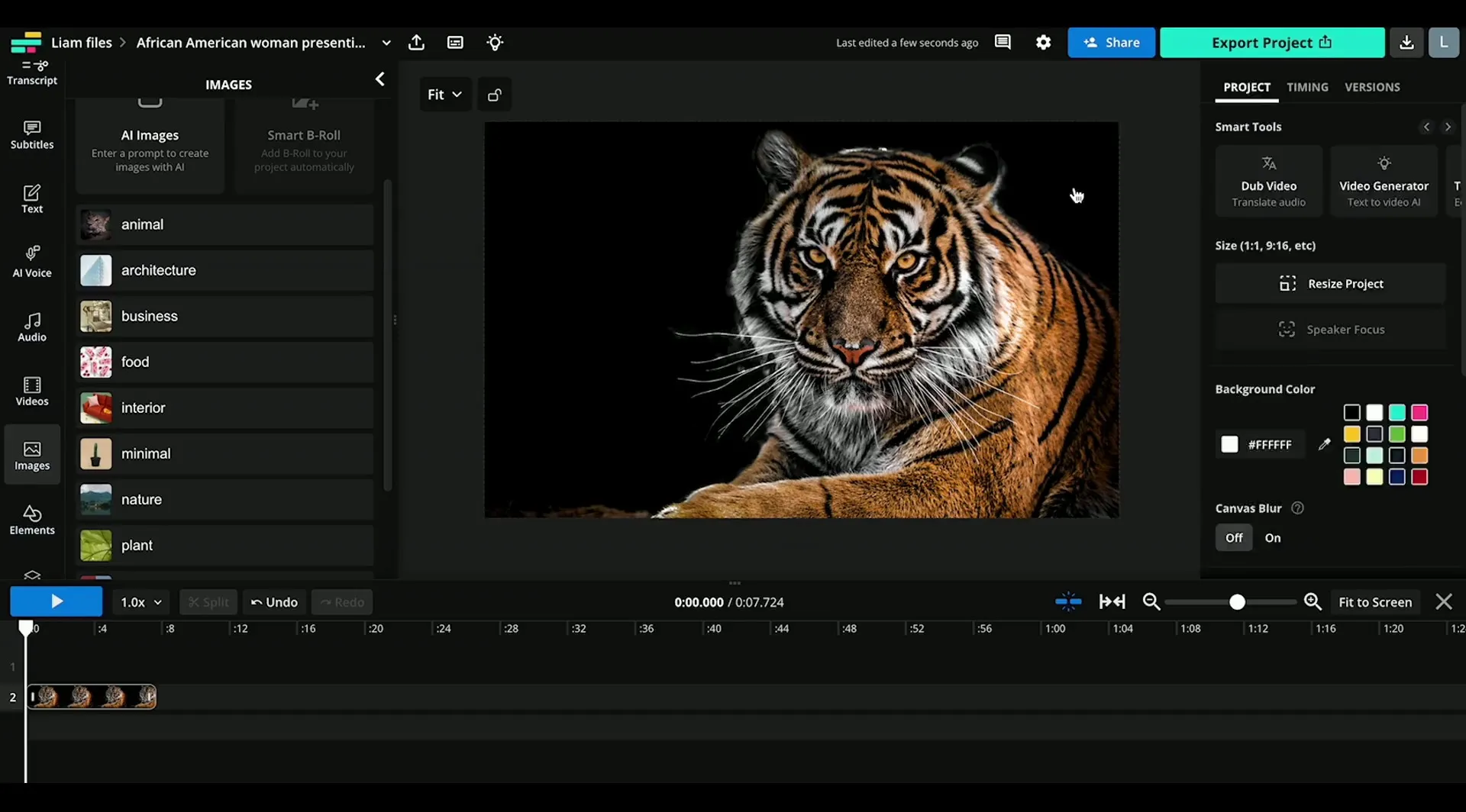
Funkce: Odstraňovač pozadí Kapwing může “izolovat lidi z pozadí videa zdarma, bez zelené plochy.” - kapwing.com V praxi nahrajete své video do editoru Kapwing, poté použijete nástroj Vymazat > Odstranit pozadí. AI detekuje prominentní subjekt (obvykle osobu nebo objekt v popředí) a zbytek zpřehlední. Kapwing vám poté umožňuje přidat nové pozadí, pokud to chcete (můžete nahrát obrázek jako nové pozadí nebo použít výplň barvou). Protože je Kapwing plnohodnotný editor, můžete to také kombinovat s dalšími úpravami – zkracováním klipu, přidáním titulků, překryvy atd. Mnoho YouTuberů a správců sociálních médií používá Kapwing pro jeho všestrannost. Jedna skvělá funkce: funguje na desktopovém i mobilním prohlížeči, takže můžete dokonce provést rychlé odstranění pozadí z telefonu, aniž byste nainstalovali aplikaci - kapwing.com.
-
Cenové možnosti: Kapwing nabízí bezplatnou úroveň, ale s některými významnými omezeními. Bezplatné účty mohou vyzkoušet odstraňovač pozadí a dokonce vidět náhled po zpracování; nicméně každé exportované video bude mít na výstupu vodoznak Kapwingu, pokud se neupgradují - kapwing.com. Také jsou bezplatní uživatelé omezeni délkou/rozlišením videa (historicky Kapwing omezil bezplatné exporty na 7 minut a 720p, např). Chcete-li získat vývozy bez vodoznaku a v plné kvalitě, budete potřebovat plán Kapwing Pro (placené předplatné) - kapwing.com. Pro plán zvedá většinu limitů, což umožňuje HD nebo vyšší rozlišení a delší trvání, a samozřejmě žádný vodoznak. Takže zatímco můžete technicky odstranit pozadí zdarma s Kapwingem, pravděpodobně byste nechtěli mít konečné video s vodoznakem, pokud je určeno pro veřejné použití.
-
Případy použití: Kapwing je dobrou volbou, pokud potřebujete all-in-one online editor, který zahrnuje odstranění pozadí. Například, pokud vytváříte marketingové video a chcete odstranit pozadí videa s mluvčím a poté přidat text, loga a jiné scény, Kapwing vám to umožňuje udělat vše na jednom místě. Je také spolupracující (můžete sdílet projekty, což je užitečné pro týmy). Kvalita odstranění pozadí je přijatelná pro subjekty s jasnými okraji; může mít problémy s velmi komplexními pozadími podobně jako Unscreen. Je nejlepší pro přímé případy, jako je osoba na relativně prostém pozadí. Jedna výhoda je, že Kapwing neustále zlepšuje své AI nástroje (jak bylo poznamenáno v uživatelských hodnoceních, jejich automatické titulky a další AI funkce “se zlepšují a zlepšují každý týden”, což je dobré pro odstraňovač pozadí také) - kapwing.com. Celkově, pokud vám nevadí zaplatit za plán Pro (nebo používat bezplatnou verzi jen pro testování nebo osobní zábavu s vodoznakem), Kapwing nabízí pohodlí – úpravy a odstranění pozadí pod jednou střechou, ve vašem prohlížeči.
VEED.io
-
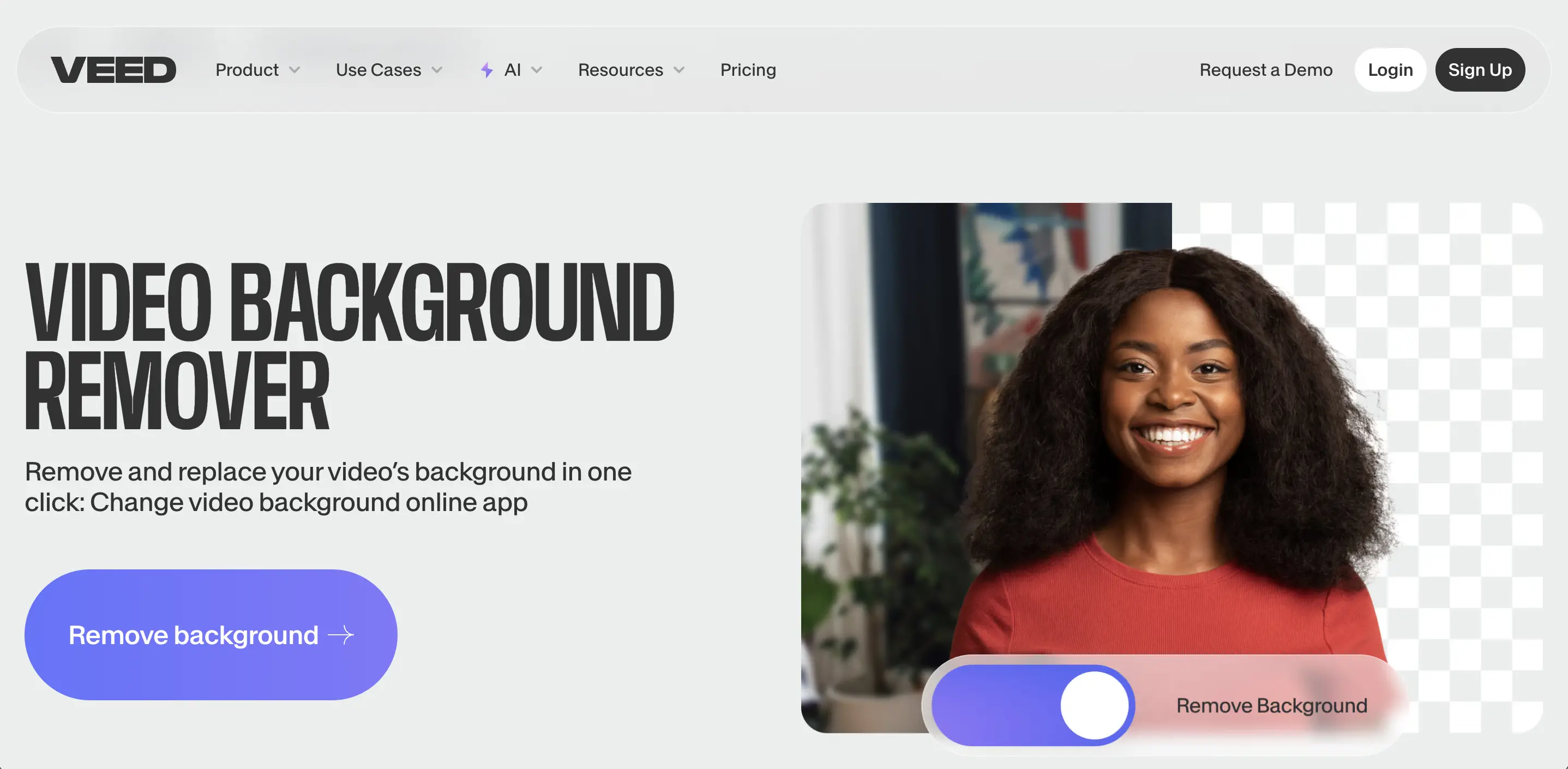
Funkce: Odstranění pozadí VEED je inzerováno jako nástroj na jedno kliknutí: nahrajete své video, přejdete do editoru a zapnete odstraňovač pozadí. Nástroj pak automaticky odstraní pozadí z vašeho videa bez potřeby zelené plochy - youtube.com. VEED vám poté umožňuje vložit nové pozadí nebo ho udržet průhledné. Podporuje také nahrazení pozadí ze zelené plochy specificky (mají nástroj Chroma Key), ale AI odstraňovač funguje i v případě, že pozadí není jedna barva - veed.io. Kromě odstranění pozadí zahrnuje platforma VEED funkce jako automatické titulky, odstranění hluku, překlady a další, takže je součástí větší sady pro tvorbu obsahu.
-
Ceny: VEED má bezplatnou úroveň s omezenou funkčností a vodoznakovanými exporty, a několik placených plánů pro plné funkce. Nástroj pro odstranění pozadí je dostupný bezplatným uživatelům jako zkušební verze, ale pro export bez vodoznaku a v vysoké kvalitě je potřeba placený plán (například jejich základní nebo pro předplatné). Web UVEDU uvádí “bezplatný video editor vám umožňuje nahradit... pozadí... Můžete si vybrat průhledné pozadí” - cyberlink.com, ale v praxi si uvědomte, že bezplatný plán pravděpodobně omezuje výstupní rozlišení/délku. Placené plány vám poskytnou 1080p nebo dokonce 4K export a podporu pro delší video délku, spolu s brand unfair a dalšími profesionálními funkcemi.
-
Případy použití: VEED je vhodný pro ty, kteří chtějí rychlé online řešení pro odstranění pozadí a možná provést drobné úpravy, ale s lehce vylepšeným rozhraním. Někteří uživatelé považují rozhraní VEED za velmi uživatelsky přívětivé pro úkoly jako střih a přidání prvků. Pokud vytváříte video, kde potřebujete nahradit pozadí během videohovoru na Zoomu nebo vytvořit kreativní TikTok, VEED to dokáže. Jeho odstraňovač pozadí je docela dobrý u lidí (podobně jako ostatní – nachází osobu a odstraňuje vše ostatní). Pokud má VEED výhodu, může to být v nabídce mnoha post-procesních nástrojů, které lze kombinovat (např. po odstranění pozadí, můžete použít jejich video filtry, přidat pozadí hudbu nebo dokonce rychle změnit velikost pro různé sociální platformy). Na druhou stranu, protože se nezaměřuje výhradně na odstranění pozadí, extrémně složité případy nemusí být zpracovány tak dobře jako specializovaný nástroj. Je to obchod mezi pohodlím a specializací. Mnoho hodnocení řadí VEED a Kapwing do stejné kategorie – můžete si vybrat na základě toho, které rozhraní preferujete, nebo pokud už máte předplatné jedné z nich. Obě výrazně urychlují jednoduché úkoly produkce videa pro netechnické uživatele.
Cutout.pro
Cutout.pro je specializovaný nástroj pro odstraňování pozadí AI, který funguje pro obrázky i videa. Vyniká podporou vysokého rozlišení výstupu a větších souborů, a cílem je dosáhnout profesionální kvality výsledků.
-
Funkce a kvalita: Video Odstraňovač pozadí Cutout.pro je plně automatizovaný nástroj – nahrajete své video a odstraňuje pozadí bez jakéhokoli uživatelského maskování. Podporuje videa až do rozlišení 4K a velikosti souboru až 2 GB pro vstup (což je více než většina prohlížečových nástrojů umožňuje) - bigvu.tv. V režimu bezplatného náhledu zpracuje video a obvykle vám ukáže krátký segment výsledku. Uživatelé a nezávislé testy poznamenaly, že výsledky Cutout.pro jsou poměrně impozantní – často zpracovává jemné detaily a pohyb lépe než někteří konkurenti. Jedno hodnocení uvedlo “výsledky byly rychlejší a profesionálnější než Unscreen a SocialBook” při užívání Cutout.pro - bigvu.tv. To naznačuje, že algoritmus je silný. Také vám umožňuje přidat náhradní pozadí po odstranění: můžete vyplnit pevnou barvou (včetně zelené, pokud chcete vytvořit efekt zeleného plátna), nebo dokonce nahrát jiný obrázek/video, abyste umístili za subjekt - reccloud.com, reccloud.com. Nicméně, vestavěná knihovna stock pozadí je omezená (méně předpřipravených scén na výběr než má Unscreen nebo jiní) - bigvu.tv – očekává se, že uživatel poskytne potřebu nového pozadí.
-
Cenové možnosti: Cutout.pro používá systém kreditů (platba na vyžádání). Umožňují bezplatný náhled 5 sekund vašeho videa v nízkém rozlišení (360p) - bigvu.tv, bigvu.tv. To je jen k ověření efektu. Chcete-li stáhnout celé video s odstraněným pozadím, musíte vynaložit kredity. Ceny jsou přibližně 0,15 USD za sekundu videa pro platbu na vyžádání - reccloud.com. Nabízejí balíčky, např. 1 minuta může stát 19 USD (a větší balíčky pro mnoho minut za levnější hromadné sazby) - bigvu.tv. To může být drahé pro dlouhá videa; nicméně, je to na základě transakcí, takže platíte pouze za to, co potřebujete, bez předplatného. Mechanismus bezplatného náhledu je příjemný, protože si můžete prohlédnout kvalitu na krátkém úryvku před rozhodnutím o nákupu plného výsledku. V podstatě, zdarma = pouze náhled a placené = vysoce kvalitní kompletní video (HD nebo 4K) bez vodoznaku.
-
Případy použití: Cutout.pro je ideální pro ty, kteří potřebují vysoce kvalitní výstup pro profesionální projekty a jsou ochotni platit za video. Například, pokud máte krátký marketingový klip nebo výstavní produkt, kde musíte čistě odstranit pozadí a udržet plnou kvalitu HD/4K, Cutout.pro to může dodat. Je také jedním z mála, které explicitně umožňují export 4K, což je důležité pro filmaře nebo tvůrce obsahu pro televizi. Absence předplatného může být pro nebo proti: je nákladově efektivní, pokud tuto službu potřebujete pouze příležitostně (žádný opakující se poplatek), ale pokud máte denní videa, náklady na sekundu se mohou rychle sčítat. Jedna další scénář: protože Cutout.pro zpracovává soubory až do 2GB, možná bude moci zpracovat delší nebo vyšší bitrate videa, na kterých jiní prohlížečoví nástroje selhávají. Jen pamatujte, že v bezplatném režimu dostanete pouze klip na 5 sekund – dostatečné pro posouzení kvality, ale ne pro jakékoli skutečné použití - bigvu.tv. Abyste získali celé video, budete si muset zakoupit kredity. Tento nástroj je dobrou volbou pro uživatele, kteří vyžadují kvalitu a pracují s materiálem, kde jiné bezplatné nástroje nedávají uspokojivé výsledky.
Runway ML (Runway AI Video Editor)
Runway ML (nyní jednoduše oznámen Runway) je špičková online platforma pro úpravy videa asistované AI. Jednou z jeho mnoha funkcí je odstranění pozadí, které nazývá jako nástroj “Zelená obrazovka” nebo “Odstranit pozadí”. Runway je pokročilejší než ostatní nástroje uvedené zde a používají jej profesionální pro složité úkoly, díky kombinaci automatizace a manuální kontroly.
-
Funkce: Odstraňovač pozadí Runway vám umožňuje provádět polomanuální rotoskopii. Začnete importováním videa do webového rozhraní Runway. Poté, na rozdíl od nástrojů na jedno kliknutí, jste vyzváni k tomu, abyste ručně zvýraznili subjekt v jednom snímku (nebo několika snímcích) jako průvodce AI - help.runwayml.com, help.runwayml.com. Můžete jednoduše kliknout na subjekt a systém vytvoří masku; můžete přidat další kliknutí nebo štětcem volit oblasti, aby zahrnovaly jakékoliv části, které AI přehlédla. Tyto se stanou klíčovými snímky pro masku. AI poté šíří masku skrze video, snímek po snímku, aby oddělila pozadí. Pokud se subjekt pohybuje nebo byla počáteční maska dokonalá, můžete projít a upřesnit přidáváním dalších klíčových masek nebo pomocí štětce pro opravu detailů v určitých snímcích - help.runwayml.com. Tento přístup vám poskytuje daleko více kontroly než nástroje jako Unscreen, i když to vyžaduje o něco více úsilí. Jakmile jste s maskou spokojeni, můžete exportovat video s průhledným pozadím nebo ho přivést do časové osy Runway pro další úpravy s jinými efekty - help.runwayml.com, help.runwayml.com. Runway může exportovat do běžných formátů, a uživatelé plánu Pro dokonce mohou exportovat alpha kanály nebo ProRes s průhledností - help.runwayml.com.
-
Výkon: AI Runway je poměrně výkonná – byla jedním z prvních, kteří předvedli odstranění pozadí videa bez zelené obrazovky v uživatelsky přívětivém balení. Obvykle zvládá náročné případy lépe, protože ji můžete trénovat s manuálními maskovacími vstupy. To řekne, jejich dokumentace rady používání klipů s jasným hlavním subjektem a vyhnout se velmi rušným, nízké kvalitě, nebo extrémně dlouhým klipům pro nejlepší výsledky - help.runwayml.com. Pokud se držíte těchto směrnic, můžete dosáhnout velmi čistého vytažení, i s více subjekty nebo komplexními pozadími, zatímco strávíte čas na manuálních opravách. V podstatě, Runway vyvažuje automatizaci a tradiční rotoskopii, což výrazně snižuje čas ve srovnání s tím, co byste dělali úplně ručně například v After Effects.
-
Cenové možnosti: Runway není zcela zdarma. Nabízí bezplatnou zkušební nebo bezplatnou úroveň s omezenými kredity (například určitý počet projektů nebo exportů za měsíc, s limity na délku). Abyste ho používali pravidelně, potřebovali byste plán předplatného (mají různé úrovně, které udělují více minut exportu, podporu vyššího rozlišení atd.). Například, bezplatný plán může nechat exportovat několik sekund videa nebo používat nižší rozlišení, zatímco placený Pro plán umožní HD exporty, delší sekvence a výstup ProRes/alpha. Vzhledem k tomu, že Runway je plná platforma (s mnoha jinými AI nástroji jako sledování pohybu, generování obrázků atd.), předplatné může být rentabilní, pokud tyto použijete. Pokud vás zajímají pouze příležitostné odstranění pozadí, platba za celé předplatné může být zbytečná – v takovém případě by nástroj na použití jako Cutout.pro mohl být levnější. Ale pokud potřebujete nejvyšší kvalitu masky a schopnost fine-tuningu bez instalace softwaru, Runway je bezkonkurenční v oblasti prohlížeče.
-
Případy použití: Runway je nejlepší pro profesionální editory videí, VFX umělce, nebo vážné tvůrce obsahu. Pokud máte náročnou scénu (např. osobu tančící v davu), kde selhávají ostatní automatizované nástroje, metoda Runway s vodícími maskami může uspět. Je to také skvělý učební nástroj, pokud chcete pochopit rotoskopii, protože vidíte šíření masky a můžete ji upravit. V podstatě zvládá to, co ostatní nedokážou, ale platíte buď v úsilí (manuální práce) nebo v nákladech (předplatné). Použijte Runway, když je přesnost kritická – např. krátké filmy, projekty pro klienty nebo jakoukoli scénář, kde by artefakty z automatických nástrojů byly nepřijatelné a nemáte zelenou obrazovku. Mnoho YouTube tvůrců možná tuto úroveň kontroly nepotřebuje, ale video profesionálové to oceňují jako rychlejší alternativu k rámcovému úpravě v desktopovém softwaru.
Další pozoruhodné nástroje
Kromě výše zmíněných hlavních hráčů si zasluhují zmínku i několik dalších webových nástrojů a aplikací:
-
SocialBook Video Background Remover: Online nástroj, který, podobně jako ostatní, používá AI k odstranění pozadí. Má bezplatnou úroveň umožňující zpracování videí pod 300 MB - bigvu.tv, ale s omezeními (bezplatný účet vám poskytuje pouze 5 sekund výsledku v MP4). Je uváděno, že SocialBook nejlépe funguje pro lidské subjekty a nemusí si počínat dobře s jinými typy obsahu - bigvu.tv. Služba vyžaduje, abyste vyřešili captcha pro náhled, a stažení plného videa v MP4 vyžaduje utrácení kreditů (1 sekunda videa = 1 kredit). Nabízejí měsíční plány od přibližně 9 USD za více kreditů - bigvu.tv. SocialBook je volba, pokud se primárně zabýváte mluvícími hlavami a chcete rychlé odstranění pozadí s vestavěnou knihovnou pozadí. Ale vzhledem k jeho omezením by mnozí uživatelé mohli dávat přednost jiným bezplatným možnostem, pokud jim nevyhovuje konkrétní pracovní postup SocialBooku.
-
Canva (Video Background Remover): Canva, populární nástroj pro design, zavedl Odstraňovač pozadí videa ve Canva Pro - canva.com. Je to tak jednoduché, jako kliknutí na tlačítko v editoru Canva a funguje na krátkých videích. Nicméně, je dostupné pouze pro Pro předplatitele (placený plán Canva) nebo ty, kteří jsou v bezplatné zkušební verzi. Pokud již používáte Canvu pro design nebo tvorbu videa, toto je pohodlný způsob, jak odstranit pozadí, aniž byste opustili aplikaci. Kvalita je přijatelná pro jednoduchá videa (např. jedna osoba na kameře). Nedá vám pokročilé možnosti, ale je to doslova o kliknutí. To by mohlo být užitečné pro pedagogy nebo marketéry, kteří vytvářejí slidy nebo videa na sociálních médiích v Canvě a potřebují rychlé vyčištění pozadí.
-
Clipchamp: Microsoft Clipchamp (který je součástí Windows 11 a také má webovou verzi) přidal efekt AI na odstranění pozadí ve svém video editoru. Najdete ho pod Efekty -> Odstranění pozadí v Clipchampu - reddit.com. To umožňuje uživatelům Windows odstranit pozadí ze svých záznamů přímo v Clipchampu, který je zdarma pro základní použití. Na fórech se objevily nějaké chyby, ale podle zpětné vazby uživatelů „většinou to funguje docela dobře“ - reddit.com. Clipchamp by mohl být užitečný bezplatný výběr, pokud jste na Windows, i když může nepodporovat tak vysoké rozlišení nebo tak kvalitní jako některé specializované nástroje.
-
Hugging Face / Open-Source Modely: Pro technicky zdatné existují open-source AI modely pro video matting (jako BGremover, MODNet, RVM – Robust Video Matting atd.) dostupné na platformách jako HuggingFace Spaces. Ty umožňují každému zkusit odstranění pozadí pomocí komunitních modelů. Jeden z takových nástrojů na HuggingFace umožňuje dokonce spustit odstranění pozadí na vaší webkameře v reálném čase - reccloud.com. Výhodou je, že mohou být zdarma a neotiskovat výstupy, ale nevýhody jsou, že mohou být pomalé, občas chybovat nebo vyžadovat nějaké znalosti programování pro efektivní použití. Tyto jsou spíše experimentální, ale ukazují, co je možné, pokud nechcete spoléhat na službu jedné firmy. Pokud se vám líbí trochu tinkeringu, můžete najít projekty GitHub nebo HF Spaces, které odstraní pozadí videa zdarma. Jen buďte připraveni na určité křivky a omezenou podporu (jak jedna zpráva poznamenala, ukázka HuggingFace “občas zažije chyby… prostě zkuste znovu kliknout na tlačítko ‘Change Background’” pro opětovné zprovoznění - reccloud.com).
S krajina nástrojů pokrytou se podívejme na porovnání základních atributů níže.
Porovnání nástrojů pro odstranění pozadí
Abychom shrnuli možnosti, následující tabulka porovnává několik online odstraňovačů pozadí videí podle jejich cenových modelů, funkcí a nejlepších případů použití:
| Nástroj | Cenový model | Funkce & nejlepší případy použití |
|---|---|---|
| VIDIO (vidio.ai) | Bezplatná úroveň (s vodoznakem, limity na délku/rozlišení) Placení kredity nebo předplatné (např. plán Pro 12,90 USD/měsíc za 80 kreditů) - vidio.ai, vidio.ai. | - Přesnost poháněná AI; manualní klikací výběr nebo režimy automatického detekování. - Vysokokvalitní výstupy až do 4K, s exportem průhledného pozadí (ProRes/GIF) - vidio.ai. - Extra nástroje: výměna pozadí, rozmazané pozadí/přední plan, aplikace filtrů. Nejlepší pro: Tvůrce potřebující komplexní řešení s editačními funkcemi. Skvělé pro profesionální videa, kde je potřeba 4K nebo jemná kontrola, pokud máte předplatné pro delší projekty. |
| Unscreen | Bezplatný náhled (GIF nebo PNG snímky pouze, velmi krátké klipy) - reccloud.com Placeno Pro: Platba za zpracovanou minutu (přibližně 1,98 USD/min připojení) nebo podle potřeby (přibližně 4,99 USD za jednorázovou minutu) - reccloud.com. | - 100% automatické odstranění; není vyžadován žádný uživatelský vstup - unscreen.com. - Nabízí přednastavené šablony pozadí a vlastní upload pozadí - reccloud.com. - Vývoz bezplatné verze je omezen na GIF/náhled, žádné plné video bez zaplacení - bigvu.tv. Nejlepší pro: Rychlé odstranění pozadí na krátkých klipech nebo samolepkách, zejména jednoho subjektu. Dobré pro vyzkoušení efektu nebo vytváření GIFů. Pro plný video výstup je Pro potřeba – vhodné pro ty, kteří potřebují příležitostné jednoduché odebrání a jsou ochotni platit za použití. |
| CapCut (web) | Zcela zdarma (bez vodoznaku na exportech; některé pokročilé funkce mohou vyžadovat přihlášení) - bigvu.tv. | - Obecný editor videa s jedním kliknutím Odstranit pozadí AI efektem. - Žádné náklady, žádný vodoznak řešení pro odstranění pozadí a další úpravy videa (text, hudba, atd.). - Optimalizováno pro lidské subjekty (z používání TikTok); pracuje na mobilním nebo PC prohlížeči. Nejlepší pro: Tvořitelé na sociálních sítích, vloggeři, kdokoli s nulovým rozpočtem. Skvělé pro kombinování odstranění pozadí s dalšími úpravami v jedné toolě. Není ideální, pokud potřebujete průhledný export nebo velmi jemnou kontrolu – ale nesrovnatelné cenové výhody pro přímočaré potřeby. |
| Kapwing | Bezplatná úroveň (exporty mají vodoznak; omezená délka/kvalita) - kapwing.com Placeno Pro (předplatné vyžaduje k odstranění vodoznakování HD exporty) - kapwing.com. | - Online editor s inteligentním odstraňovačem pozadí (AI izoluje lidi z pozadí) - kapwing.com. - Umožňuje přidání nového pozadí, překryvy, titulky, atd. ve stejném pracovním postupu. - Multi-platformní (funguje jak na desktopových, tak mobilních browserech) a podporuje spolupráci. Nejlepší pro: YouTubery, marketéry nebo pedagogy, kteří chtějí dělat víc než jen odstranit pozadí – např. vytvořit kompozitní video s dalšími prvky. Dobrá rovnováha mezi jednoduchostí a funkcionalitou, pokud máte Pro; vodoznak činí bezplatnou verzi nevhodnou pro konečný obsah. |
| VEED.io | Bezplatná úroveň (vodoznak, základní funkce) Placené plány (měsíční předplatné pro HD exporty, bez vodoznaku). | - Jedno kliknutí odstraňovače pozadí; také podporuje zeleně plátno chroma key. - Můžete nahradit pozadí obrázky, videem, barvami; zahrnuje další AI nástroje (titulky, odstranění hluku). - Pohledné rozhraní, podobné využití jako Kapwing (plná sada úprav). Nejlepší pro: Týmy nebo jednotlivce preferující rozhraní/workflow VEED pro rychlé úpravy. Skvělé pro vytváření promo videí, ukázek atd., kde odstraníte pozadí a okamžitě přidáte loga/text. Potřebuje placený plán pro vážné využití (aby se vyhnuli vodoznaku a získali vysokou kvalitu). |
| Cutout.pro | Bezplatný náhled (5 sekund při 360p) - bigvu.tv Platba dle délky videa (přibližně 0,15 USD za sekundu, s množstevním slevami) - reccloud.com. | - Vysoce kvalitní automatické odstranění; zpracovává až 4K rozlišení, soubory do 2GB - bigvu.tv. - Umožňuje výměnu pozadí (pevné barvy, vlastní obrázek/video) po odstranění - reccloud.com. - Žádné úpravy nad odstranění pozadí, ale zaměřuje se na hlavní kvalitu – často překonává ostatní na |
Nejlepší související nástroje
4AskVIDIO
Zeptejte se našeho AI agenta na cokoli, co chcete
Tento asistent vám může pomoci s výběrem nástrojů pro vaše potřeby úpravy videa.
Zeptejte se nyní