Top 5 Nástrojů pro Detekci Auto Scény pro Snadné Úpravy Videí

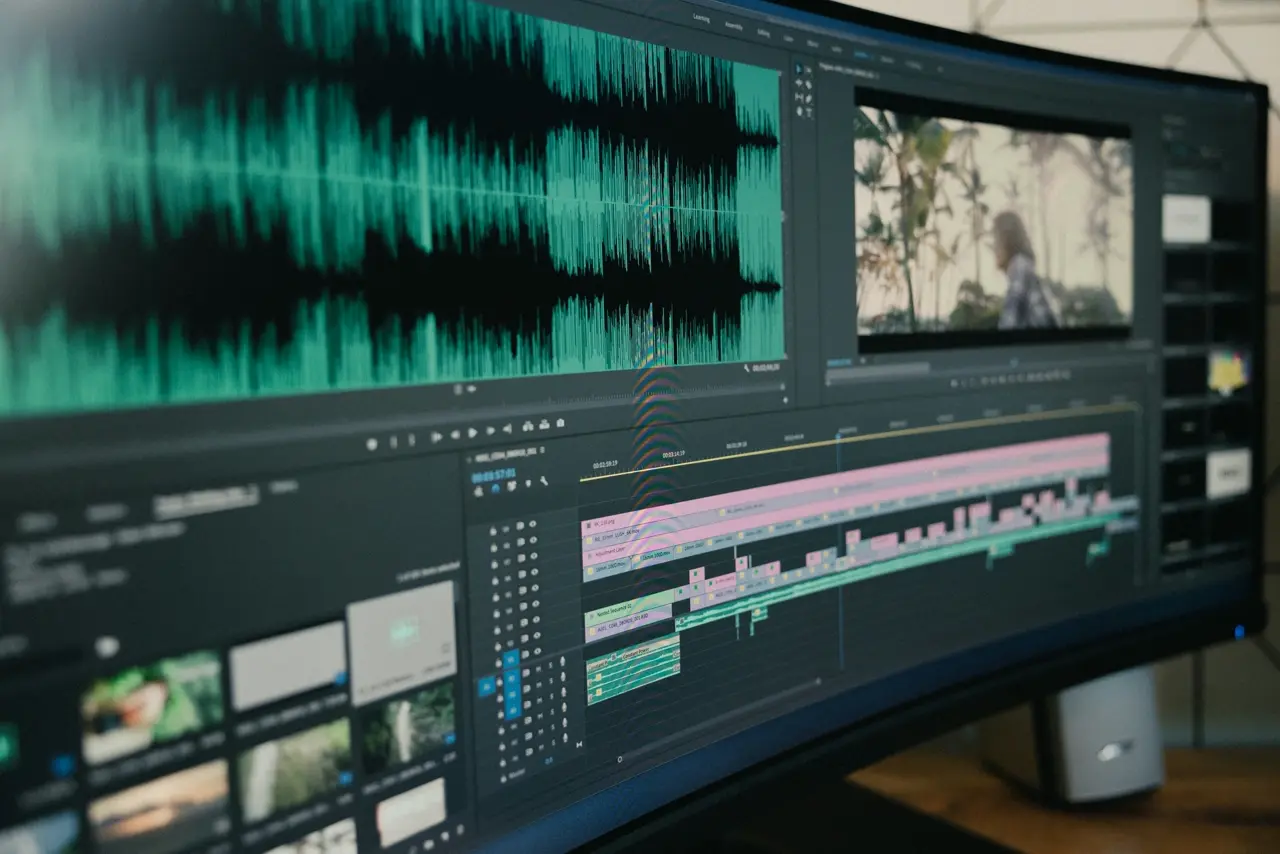
Editoři videa všech typů – od zkušených profesionálů po příležitostné tvůrce – vědí, že ruční dělení dlouhého videa na jednotlivé scény může být únavné. Automatické detektory střihů scén, poháněné AI, nyní tuto těžkou práci dělají za vás, detekují změny scén a dělí záznamy za zlomek času. V této komplexní příručce prozkoumáme 5 nejlepších nástrojů pro automatickou detekci scén pro bezproblémové editování videa. Pokryjeme mix bezplatných a placených možností, porovnávající jejich rychlost detekce, přesnost, použitelnost, možnosti exportu a integraci do různých pracovních postupů úprav. Každý nástroj obsahuje přehled, klíčové výhody a nevýhody a ideální případy použití, takže rychle najdete to nejlepší pro vaše potřeby. Pojďme se na to podívat!
1. VIDIO’s VibeEdit Auto Scene Cut Detector (Online AI Nástroj)
Přehled: VIDIO’s VibeEdit je online nástroj pro detekci střihů scén poháněný AI, navržený tak, aby usnadnil váš editační proces. Jednoduše nahrajete své video na webovou platformu (není potřeba instalace softwaru) a pokročilé AI algoritmy VibeEdit automaticky identifikují všechny střihové body mezi scénami. Přesně detekuje střihy scén ve vašich záznamech a prezentuje je ve formátu snadném pro úpravy, čímž vás osvobodí od ručního procházení časovými osami. Unikátně, VibeEdit nenajde jen střihy – je součástí širšího balíku AI nástrojů pro editaci videa (“VibeEdit”), který také dokáže odstranit chyby nebo mrtvý čas a dokonce pomoci při vytváření nejlepších momentů z vašich záznamů. Jakmile je detekce scén dokončena, můžete stáhnout seznam střihů nebo dokonce exportovat projektový XML soubor, abyste tyto úpravy přenesli do profesionálních editorů jako Adobe Premiere Pro pro další vylepšení (obrovské plus pro profesionály, kteří chtějí integrovat výsledky AI do svého pracovního postupu). Nástroj je cloudový, což znamená, že detekce je řízena na výkonných serverech – to činí proces rychlým i na dlouhých videích, a nepotřebujete vysokovýkonný počítač k jeho použití. VibeEdit nabízí bezplatnou verzi (vhodnou pro kratší záznamy nebo zkušební použití) a placené plány pro zpracování delších videí nebo hromadných projektů. Celkově je to špičkové řešení, které spojuje efektivitu AI s flexibilitou úprav.
Výhody:
- Přesnost a rychlost řízené AI: Používá pokročilou AI k rychlému a spolehlivému určení změn scén, čímž minimalizuje chybějící střihy.
- Není potřeba instalace: Funguje v prohlížeči s intuitivním rozhraním – pohodlné pro jakýkoli operační systém a pro spolupráci nebo rychlý přístup.
- XML export pro profesionální editaci: Může exportovat seznam rozhodnutí pro úpravy (např. Premiere Pro XML), takže můžete bezproblémově přenést automaticky detekované střihy do profesionálního NLE softwaru k doladění.
- Funkce pro největší momenty: Kromě základní detekce střihů může automaticky spojit detekované scény do videí s nejlepšími momenty nebo odstranit nežádoucí části (např. ticha nebo opakování), čímž urychluje úkoly, jako je video s největšími momenty události.
- Dostupná bezplatná verze: Umožňuje vám vyzkoušet to online zdarma (s omezeními na délku / velikost videa), což činí detekci scén AI přístupnou bez předběžných nákladů.
Nevýhody:
- Požaduje internet: Jako cloudový nástroj potřebujete spolehlivé internetové připojení a musíte nahrávat své záznamy, což může být časově náročné pro velmi velké soubory.
- Placený plán pro intenzivní použití: Bezplatná verze je nejlepší pro krátké nebo malé projekty; delší videa nebo hromadné zpracování mohou vyžadovat předplatné nebo upgrade na placení za použití.
- Žádné ruční doladění detekce: AI je plně automatizovaná. I když je obecně přesná, máte méně ruční kontroly nad citlivostí ve srovnání s některými desktopovými nástroji (i když vysoká přesnost často činí tento problém méně závažným).
- Křivka učení pro plné funkce: Platforma VibeEdit obsahuje mnoho AI nástrojů – efektivní využití funkcí jako automatické zvýraznění nebo odstranění opakování může vyžadovat určité experimentování pro nové uživatele.
- Závislá na zátěži cloudového zpracování: Rychlost je obecně vysoká, ale pokud jsou servery zaneprázdněné nebo vaše internetové připojení pomalé, zpracování může občas čekat nebo se zpožďovat ve srovnání s offline zpracováním na vysokovýkonném počítači.
Ideální Případy Použití: VibeEdit je vynikající pro tvořitele obsahu a marketingové pracovníky, kteří potřebují rychle produkovat videa – například při vytváření videí s nejlepšími momenty stejného dne, kde AI může vybrat nejlepší okamžiky z hodinového záznamu. Je také ideální pro videoodborníky, kteří chtějí rychlý první přehled o stříhání surového záznamu na scény (zejména pokud nemají přístup k drahému editačnímu softwaru) a poté exportovat tyto střihy do profesionálního editoru na dokončovací úpravy. Pokud hledáte nejrychlejší detekci scén AI v snadném balíčku – a zejména pokud si ceníte shody s cloudem a AI doplňků jako automatické zvýraznění – VibeEdit je skvělou volbou.
2. Detekce střihů scén Adobe Premiere Pro (Desktop NLE)
Přehled: Adobe Premiere Pro, standardní video editor v oboru, zahrnuje výkonnou funkci Detekce střihů scén přímo ve své desktopové aplikaci. Zaměřena přímo na profesionální editory, tento nástroj automaticky analyzuje video soubor a detekuje všechny původní střihové body v rámci tohoto videa. Je to neuvěřitelně užitečné, pokud máte renderované video (například konečný střih bez projektového souboru) a potřebujete obnovit všechny jednotlivé úpravy – nebo pokud chcete aplikovat efekty nebo barevné korekce na každou scénu zvlášť, aniž byste museli ručně dělit klip. Detekce scén v Premiere využívá Adobe Sensei (AI strojového učení společnosti Adobe) v pozadí, což má za následek špičkovou přesnost. Ve skutečnosti, Adobe hlásil asi 99% míru přesnosti při detekci tvrdých střihů, a nezávislé testy ukázaly, že spolehlivě nachází téměř každý střih v standardním záznamu. Použití je jednoduché: umístíte video na časovou osu, kliknete pravým tlačítkem a vyberete "Detekce střihů scén", a Premiere zanalizuje vizuály, aby přidala značky střihů, skutečné střihy (dělení klipu na scénách) a dokonce i volitelné podklipy do složky pro každou detekovanou scénu. Proces je rychlý, trvá jen sekundy až minutu nebo dvě, i pro delší videa (v závislosti na rychlosti vašeho systému). Protože je integrovaný, detekované scény se přímo objeví na vaší časové ose, připravené pro práci na každém segmentu. Pro každého, kdo již pracuje v ekosystému Adobe, může tato funkce dramaticky urychlit váš pracovní postup.
Výhody:
- Bezproblémová integrace pracovního postupu: Zabudováno v Premiere Pro – není potřeba opouštět váš editační software. Přidává střihy nebo značky přímo na časovou osu pro okamžité úpravy.
- Vysoká přesnost: Extrémně spolehlivý při detekci tvrdých střihů (náhlé změny scén). Testy ukázaly, že Premiere detekoval 100% střihů v ukázkovém videu, čímž předehnal některé konkurenty. Zřídka chybí střih nebo vytváří falešnou detekci na normálním záznamu.
- Spalující rychlost na moderním hardwaru: Rychle analyzuje záznamy (využívající GPU akceleraci a optimalizovaný kód Adobe) – dokonce i několika minutové video je zpracováno během chvilky. To činí praktickým použití na velkých projektech.
- Flexibilní možnosti výstupu: Můžete si vybrat, zda chcete, aby Premiere přidal skutečné úpravy (dělení) na každé scéně, umístil značky místo toho (pokud dáváte přednost jednomu klipu se značkami), a/nebo automaticky vytvářel podklipy pro každou scénu. Tato flexibilita je skvělá pro různé potřeby úprav (např. opětovné stříhání vs. barevné korekce).
- Profesionální nástroj na dosah: Jakmile jsou scény detekovány, máte všechny profesionální editační nástroje Premiere k dispozici pro doladění vašeho projektu – skvělé pro coloristky nebo VFX editory, kteří potřebují rychle oddělené střihy pro úpravy podle snímků.
Nevýhody:
- Vyžaduje předplatné Adobe Premiere Pro: Tato funkce je dostupná pouze v Premiere, což je placený software (na bázi předplatného). Není přístupná jako samostatný nástroj, takže náklady mohou být překážkou pro některé uživatele.
- Žádná ruční kontrola citlivosti: Detekce Premiere je v podstatě jedním kliknutím bez uživatelsky nastavitelného prahu. Přestože je přesnost vysoká ve výchozím nastavení, velmi občas nemusí detekovat pozvolné přechody (například přechody křížem nebo rozpuštění) – a nemůžete upravovat nastavení, abyste se pokusili tyto přechody zachytit. (Tvrdé střihy jsou však téměř vždy zachyceny.)
- Desktopové prostředí: Na rozdíl od cloudových nástrojů závisí na výkonu vašeho stroje. Na starších nebo hardwarově slabších počítačích může analýza běžet pomaleji (i když stále přiměřeně) a nemůžete úkol přenést na jiný stroj.
- Omezeno na použití pro detekci scén: Detekce střihů scén v Premiere je specificky zaměřena na detekci střihů ve finálních videích. Je skvělá pro tento účel, ale automaticky nevytváří "nejlepší momenty" nebo neodstraňuje ticha atd. (to vyžaduje jiné nástroje nebo manuální práci). Jinými slovy, není to vícúčelový AI editor – jednu práci dělá velmi dobře.
- Křivka učení (celkově Premiere): I když použití detekce střihů scén je snadné, efektivní používání Premiere Pro má křivku učení, pokud jste nováček. To může být nadměrné pro příležitostné uživatele, kteří chtějí jen jednoduché dělení scén bez nutnosti kompletního editačního balíčku.
Ideální Případy Použití: Detekce scén v Premiere Pro je nejlepší pro profesionální editory nebo kameramany – zejména pro ty, kteří již používají Premiere ve svém pracovním postupu. Například, pokud vám klient předá zkompilované video a vy musíte aplikovat barevné úpravy nebo úpravy na scénu, tento nástroj okamžitě rozdělí video na každém střihovém bodě (čímž vám ušetří bolest ručního dělení). Je také skvélé pro situace, jako je editace vícekamerového záznamu, který byl exportován jako jeden soubor; detekce střihů scén může oddělit jednotlivé kamerové střihy, abyste je mohli přetvořit nebo upravit. Stručně řečeno, pro profesionály a pokročilé uživatele, kteří vyžadují přesnost a integraci, nabízí Premiere Pro nejvíce výkonnou detekci scén v rámci plně vybaveného editačního prostředí.
3. Detekce střihů Blackmagic DaVinci Resolve (Desktop NLE)
Přehled: DaVinci Resolve je profesionální software pro editaci videa a barevnou korekci, který nabízí působivou verzi zdarma. Resolve zahrnuje funkci Automatická detekce střihu scén, která pomáhá editorům rozložit renderované video na jednotlivé záběry. Podobně jako Premiere, je tento nástroj určen pro scénáře jako je převzetí konečného střihu (například film, který byl exportován jako jeden soubor) a jeho rozdělení na jednotlivé záběry pro barevné úpravy nebo opětovné střihání. Přístup k funkci detekce střihů scén je mírně odlišný: obvykle k ní přistupujete prostřednictvím mediálních stránek před importem videa, nebo pomocí příkazů menu na časové ose. Otevírá se speciální rozhraní, kde software proskoumává video a představuje časovou osu s značkami a grafem, který ukazuje jeho důvěru pro každý potenciální střih. Máte sliders pro prahy/citlivost, které můžete upravit – pohybem posunete algoritmus tak, aby zvažoval střihy nad touto úrovní důvěry, což vám umožní doladit citlivost. Po analýze Resolve uvede všechny detekované střihové body a vy je můžete zkontrolovat: nástroj zobrazuje poslední snímek jedné scény a první snímek následující vedle sebe pro potvrzení střihu. Kliknutím pak můžete přidat všechny tyto střihy do mediální pool jako samostatné klipy nebo vložit střihy na časovou osu. Tato ruční kontrola je užitečná, pokud automatická detekce nebyla dokonalá. Detekce Resolve je docela rychlá a dobře funguje pro většinu tvrdých střihů, i když uživatelé upozornili, že někdy může přehlédnout střih nebo falešně spustit, pokud obsah zahrnuje velmi rychlé záblesky nebo nepatrné změny. Bezplatná verze DaVinci Resolve zahrnuje tuto funkci (není potřeba placená verze Studio), což z něj činí jeden z nejvýkonnějších bezplatných nástrojů pro detekci scén.
Výhody:
- Pro-úroveň nástroj bez nákladů: Základní verze DaVinci Resolve je zdarma, přesto získáte vysoce kvalitní nástroj pro detekci střihů scén zabudovaný. Je to pravděpodobně nejlepší bezplatná možnost pro automatickou detekci scén z hlediska schopností, protože rivalizuje s placenými funkcemi NLE.
- Manuální úprava a kontrola: Resolve poskytuje graf důvěry a kontrolu prahu pro doladění citlivosti. Můžete doladit detekci – například snížením pražní úrovně, abyste zachytili více střihů, pokud nějaké chyběly, nebo ji zvýšit, abyste se vyhnuli falešným poplachům. To je skvělé pro složité záběry a dává editorům více kontroly.
- Výstupy samostatných klipů nebo střihů do časové osy: Po detekci můžete přímo generovat podklipy pro každou scénu (přidání do mediální bin) nebo použít střihy na časové ose. Tato flexibilita znamená, že můžete začít upravovat každou scénu individuálně nebo je udržovat v jedné časové ose rozdělené na střihy.
- Dobře zvládá běžné scénáře: Na standardních záznamech jasnými střihy (bez přechodů) obvykle auto-detekce Resolve nachází skoro všechny střihy s výchozími nastaveními. Je spolehlivý pro rozdělování snímků, jako je zkompilované domácí video, jednoduše upravený obsah nebo záznam s jasně viditelnými scénami.
- Integrovaná plná editační sada: Jakmile jsou scény detekovány, jste již v Resolve – plnohodnotném softwaru pro editaci, barvení a VFX. To je ideální, pokud plánujete každou scénu barevně upravit nebo aplikovat efekty: můžete to udělat ihned na každém rozděleném klipu. Integrace s výkonnými nástroji pro barevnou korekci Resolve je velkým plusem pro coloristy.
Nevýhody:
- Mírně nižší přesnost bez úprav: V head-to-head srovnáních byla detekce scén Resolve o něco méně přesná než Premiere na výchozím nastavení. Například jeden test zjistil, že Resolve přehlédl jeden střih a vytvořil jednu falešnou detekci v sekvenci s 18 střihy, zatímco Premiere všechno správně zachytil. Extrémně rychlé záblesky nebo určité vizuální triky ji mohou zmást (ačkoli úprava prahu může pomoci).
- Problémy s přechody: Jako většina podobných nástrojů, Resolve převážně detekuje tvrdé střihy. Může chybět střihy, které se vyskytují pod rozpuštěním nebo vyblednutím. V jednom experimentu s několika rozpuštěními Resolve detekoval pouze jedno z několika přechodů (a dokonce s nízkou důvěrou), zatímco tvrdé střihy byly detekovány spolehlivě. Očekávejte, že budete muset ručně zpracovávat vyblednutí/rozpuštění, protože ani Resolve, ani většina nástrojů AI je plně nezachytí.
- Pracovní postup není tak hladký: Použití rozhraní detekce střihu je samostatný krok – musíte otevřít nástroj, spustit detekci a poté importovat střihy. Je to o něco složitější než přístup Premiere jedním kliknutím. Noví uživatelé mohou považovat rozhraní za méně intuitivní na začátku a je možné přehlédnout přehlédnutý střih, pokud výsledky pečlivě nezkontrolujete.
- Neexistuje přímý export jako XML pro další NLE: Samotný Resolve může exportovat EDL/XML časových os (manuálně), ale nástroj pro detekci střihů automaticky nevytváří EDL nebo projekt Premiere. Museli byste přidat střihy a poté exportovat časovou osu, pokud byste chtěli přenést střihy do jiného programu. (To je menší nevýhoda, protože obvykle zůstanete v Resolve pro editaci.)
- Potřebný hardware a zkušenosti: Resolve je výkonná aplikace, která těží z dobré GPU a dostatečného RAM. Na dolních strojích může běh aplikace (a analýza) běžet pomaleji. Navíc, pokud nejste obeznámeni s Resolve, existuje křivka učení k jeho rozhraní a pracovnímu postupu, což činí pro příležitostné uživatele trochu odrazující, kteří chtějí jen jednoduché dělení scén.
Ideální Případy Použití: Automatická detekce střihů scén DaVinci Resolve exceluje pro filmaře, coloristy a jakékoli editory, kteří potřebují zdarma, ale profesionální řešení. Je ideální, když máte skompletované video (film, dokument atd.) a potřebujete ho znovu přebarvit nebo přestříhat scénu po scéně – např. obnovení starého filmového skenu, který přichází jako jedno dlouhé video: můžete ho importovat, automaticky detekovat střihy a poté upravit každý záběr. Je také skvélé pro studenty nebo nezávislé tvůrce, kteří nemohou investovat do drahého softwaru; s Resolve získáte nejen detekci scén, ale celé editační řešení zdarma. Pokud jste profesionál na rozpočet nebo pracujete v post-pipeline zaměřeném na Resolve, tento nástroj je vaší volbou. Jen si pamatujte, že pro nejvyšší přesnost u složitých záznamů možná strávíte trochu času úpravou nastavení nebo ověřováním střihů – malá náhrada za to, co je jinak mocné zdarma řešení pro detekci scén.
4. Shotcut (Editor Desktop s Otevřeným Kódem)
Přehled: Shotcut je populární bezplatný open-source program pro editaci videa, známý svou jednoduchostí a podporou více platforem. Na rozdíl od ostatních nástrojů na tomto seznamu, Shotcut aktuálně nezahrnuje vestavěnou automatickou detekci scén – v základním programu nenajdete možnost jedním kliknutím rozdělit video podle střihů. Tak proč je na seznamu nástrojů pro “auto” detekci scén? Protože Shotcut představuje přístup open-source k editaci videa a existují způsoby, jak detekci scén dosáhnout pomocí externích bezplatných nástrojů. Pro uživatele, kteří trvají na bezplatném a otevřeném softwaru end-to-end, může být Shotcut spárován se skripty nebo pluginy pro detekci změn scén. Například uživatelé použili PySceneDetect – open-source knihovnu pro detekci scén – k analyzaci videí na střihy a poté importovali seznam střihů do Shotcut pro další úpravy. Ve skutečnosti, člen komunity dokonce vytvořil aplikaci pro detekci pohybu, která používá ffmpeg k nalezení změn scén a generuje projektový soubor Shotcut se všemi střihy na místě. Tato práce kolem v podstatě dává automatické dělení scén v Shotcut, ačkoliv s několika dalšími kroky. Jako editor je Shotcut sám o sobě poměrně lehký a přehledný, podporuje všechny základy jako zkracování, přechody a filtry. Je ideální pro ty, kteří potřebují bezplatného offline editora a jsou ochotni být trochu praktičtí, aby do své práce začlenili detekci scén pomocí externích prostředků. Ačkoli to není all-in-one AI detektor scén, Shotcut si zaslouží místo za nabízení bez-nákladového editačního řešení, kde můžete provádět editaci založenou na scénách, pokud jste důvtipní.
Výhody:
- Úplně zdarma a open-source: Shotcut nestojí nic, bez profesionálních licencí nebo upsellů. Je vyvíjen komunitou a běží na Windows, Mac a Linux. To z něj činí nejdostupnější možnost pro každého, kdo nemůže investovat do komerčního softwaru.
- Základní dělení scén možné s externími nástroji: Použitím bezplatných nástrojů jako PySceneDetect nebo komunitních skriptů můžete dosáhnout automatické detekce střihů scén a poté nahrát výsledky do Shotcut. To znamená, že máte cestu k automatickému dělení scén, aniž byste opustili open-source ekosystém.
- Lehký editační software: Program je relativně malý a může běžet na skromném hardwaru. Příležitostní uživatelé nebo ti, kteří editují domácí videa, oceňují jeho jednoduché, bez frills rozhraní. Jakmile jsou scény rozděleny (pomocí externího procesu), Shotcut snadno zvládne jejich přeuspořádání nebo export.
- Dobrá podpora formátu: Shotcut, díky ffmpeg na pozadí, může importovat/exportovat téměř jakýkoli video formát. Můžete mu tedy poskytnout videa pro detekci scén bez ohledu na kodek a exportovat rozdělené segmenty nebo plné editované video bez problémů s kompatibilitou.
- Aktivní komunita a pluginy: Jako open-source existuje užitečná komunita. Nedostatek vestavěné detekce scén vedl k řešením komunity (jak bylo zmíněno), a pokud jste technicky zaměření, mohli byste dokonce navrhnout vlastní pracovní postupy. Pro vývojáře nebo kutily je otevřenost Shotcut velkým plusem (můžete integrovat PySceneDetect přímo vlastním způsobem).
Nevýhody:
- Žádná nativní auto-detekce scén: Přestože Shotcut nemůže automaticky detekovat změny scén. Tato základní omezení znamená, že je třeba vynaložit dodatečné úsilí, abyste získali funkčnost, kterou jiné nástroje poskytují jedním kliknutím.
- Více krokový pracovní postup pro střihy scén: Použití Shotcut k detekci scén znamená spuštění samostatného nástroje (jako PySceneDetect nebo komunitní skript) pro vytvoření EDL/projektového souboru a poté jeho import. Není to tak pohodlné nebo rychlé jako integrované řešení – vyžaduje to nějaké použití příkazového řádku nebo alespoň přepínání mezi aplikacemi.
- Méně přesnosti bez úprav: Externí detektory scén jako PySceneDetect dělají dobrou práci, ale možná budete muset experimentovat s jejich nastavením (práh pro střihy atd.), abyste získali ideální výsledky pro vaše záznamy. Tento tinkering je více zapojeno než použití vyleštěné funkce GUI v programu jako Premiere nebo Resolve.
- Základní rozhraní a funkce: Shotcut je schopný editor, ale postrádá mnoho pokročilých funkcí nalezených v profesionálním softwaru. Neočekávejte nástroje řízené AI, pokročilé barevné úpravy nebo funkce týmové práce. Pokrývá jednoduché editační potřeby; pro cokoli nad rámec toho byste se mohli cítit omezeni.
- Problémy s výkonem u komplexních projektů: Pro velmi velká nebo vysokém rozlišení videa, nebo časové osy s mnoha střihy a efekty, se Shotcut může stát pomalým ve srovnání s optimalizovanými profesionálními editory. Když ho používáte pro projekty plné scén, můžete narazit na některé úzké hrdlo výkonu (i když pro jednoduché rozdělování a export scén by to mělo bez problémů fungovat).
Ideální Případy Použití: Shotcut je volbou pro hobbyisty, nadšence open-source, nebo ty, kdo dodržují přísný nulový rozpočet. Pokud máte hromadu domácích videí nebo záznamů streamů, které chcete rozdělit na scény bez nákupu softwaru, Shotcut spolu s externím detektorem může udělat práci. Je to skvělé pro vzdělávací použití nebo neprofesionální projekty, kde je náklad hlavním faktorem. Například, vznikající tvůrce by mohl použít PySceneDetect k automatickému rozdělení dlouhého záznamu ze hry do kapitol a poté použít Shotcut k rychlému oříznutí a přidání titulků ke každému segmentu pro YouTube – a to vše bez vydání ani koruny. Je to také učební nástroj: pro ty, kteří se zajímají o to, jak detekce scén funguje, použití open-source nástrojů poskytuje pohled na celý proces. Nakonec, i když Shotcut není nejpřívětivější automatizovaný detektor střihů scén, představuje bezplatný konec spektra, a s trochou trpělivosti zvládne úkol pro příležitostné potřeby. (Pokud však požadujete silnější, integrovanou detekci scén a můžete si trochu připlatit, mohli byste nakonec přejít k Resolve nebo jinému nástroji – ale Shotcut je skvělým výchozím bodem.)
5. Detekce scén AI od Kapwing (Online Editor)
Přehled: Kapwing je populární online editor videa známý svou dostupností a sadou chytrých, AI poháněných nástrojů. Mezi nimi jsou funkce “Smart Cut” a “Find Scenes” – dohromady umožňují druh automatického editování. Find Scenes je funkce detekce scén, kterou Kapwing nabízí: automaticky detekuje, kde dochází k změnám scén ve vašem videu a dělí video na těchto bodech na časové ose. To vám umožňuje rychle rozdělit dlouhé video na menší klipy podle scén, přímo v internetovém prohlížeči. Kapwing’s Smart Cut na druhé straně automaticky odstraňuje tiché části (což je jiná, ale doplňková funkce pro rychlé vystřihování nežádoucích pasáží). Použití Find Scenes je snadné: nahrajete své video do online editoru Kapwing, kliknete na nástroj Find Scenes a provede se analýza AI. Dokonce máte “sliders pro citlivost rozdělení” k úpravě toho, jak agresivně detekuje změny (pohybem doprava získáte více, včetně jemných změn; pohybem doleva pouze velmi zřejmé střihy). Detekované hranice scén jsou zobrazeny jako žluté rozdělovací značky, které můžete zkontrolovat a dokonce upravit nebo odstranit před potvrzením střihů. Jakmile je hotovo, Kapwing rozdělí video na klipy na těchto místech, které pak můžete jednotlivě upravit, přeuspořádat nebo exportovat jako samostatné soubory. Jako online nástroj Kapwing nevyžaduje žádnou instalaci softwaru a funguje na jakémkoli zařízení s prohlížečem – je to velmi atraktivní pro příležitostné uživatele nebo tvůrce obsahu pro sociální média. Základní verze je zdarma k použití, i když s některými omezeními (například výstupní rozlišení). Celkově nabízí Kapwing snadný přístup k AI detekci scén a základní úpravě provedené zcela online, ideální pro ty, kteří potřebují rychlé výsledky a spolupráci bez těžkého softwaru.
Výhody:
- 100% online a snadné použití: Můžete provádět detekci scén AI z jakéhokoli zařízení (Windows, Mac, Chromebook, dokonce i tabletu) jednoduše návštěvou stránky Kapwing. Rozhraní je přátelské k začátečníkům a není potřeba výkonný hardware nebo instalace.
- Automatické dělení scén s úpravou: Kapwing's Find Scenes automaticky rozdělí video podle scén a posuvník citlivosti vám umožňuje řídit, kolik střihů vytvoří. To znamená, že si to můžete přizpůsobit vašemu obsahu – např. pro rychlé záběry můžete povolit více střihů, pro stabilní záběry méně.
- Integrované jednoduché editační nástroje: Po detekci scén je Kapwing snadno rychle přizpůsobit nebo přeformátovat každou scénu (například na vertikální formát 9:16 pro sociální média) a přidávat text, titulky nebo efekty do klipů. Také má automatickou generaci titulků a další užitečné nástroje AI zabudované.
- Spolupráce a cloudové úložiště: Kapwing umožňuje spolupráci v reálném čase – více členů týmu může zobrazit nebo upravit projekt v internetovém prohlížeči, což je skvělé pro marketingové týmy nebo obsahové týmy pracující na dálku. Projekty jsou ukládány do cloudu, takže můžete začít na jednom zařízení a snadno pokračovat na jiném.
- Dostupná bezplatná verze: Základní plán je zdarma, který zahrnuje použití funkce detekce scén. To je dostatečné pro krátká videa nebo příležitostné použití, což činí Kapwing bezplatným “AI videem pro detekci scén” pro rychlé úkoly. Upgradem na placený plán se odemknou vyšší výstupní kvality a podpora delší doby, ale mnoho funkcí můžete vyzkoušet bez nákladů.
Nevýhody:
- Omezení bezplatné verze: Bezplatný plán Kapwingu exportuje v nižším rozlišení (až 720p) a může na některých výstupech aplikovat malé logo. Pokud potřebujete plné HD nebo 4K výstupy bez vodoznaků, pravděpodobně budete muset zaplatit za předplatné Pro.
- Výkon prohlížeče a doba nahrávání: Zpracování videa v prohlížeči může být pomalejší než u desktopové aplikace, zejména pro velké soubory. Nejprve musíte nahrát záznam, což může být časově náročné pro dlouhá videa. Detekce scén a úpravy jsou také závislé na rychlosti vašeho internetu a schopnostech prohlížeče – je to nejlepší pro kratší klipy (2hodinový film může být obtížné provést pouze v cloudu).
- Není tak bohatý na funkce jako desktopové editory: Přestože Kapwing pokrývá základy, není určen pro těžké editace. Existuje méně pokročilých ovládacích prvků (např. jemné barevné korekce, složité přechody). Cílí na rychlé úpravy, takže profesionálové by mohli cítit nedostatek hloubky pro složité projekty.
- Přesnost detekce scén se může lišit: AI dělá dobrou práci při jasných změnách scén, ale občas může rozdělit tam, kde byste nechtěli (nebo minout jemný střih). Posuvník citlivosti pomáhá, ale může trvat několik pokusů, než se toto nastavení doladí pro dokonalé výsledky u hraničních případů. Obecně je to docela dobré, ale ne neomylné – očekávejte, že ručně sloučíte nebo rozdělíte klip nebo dva, pokud je obsah složitý (např. velmi pomalé vyblednutí nebo náhlé změny osvětlení mohou zmást).
- Otázky ochrany soukromí: Protože jsou videa nahrávána na servery Kapwing pro zpracování, uživatelé, kteří se zabývají citlivými záznamy, mohou mít obavy o ochranu soukromí. Kapwing je renomovaná služba, ale firemní nebo důvěrný obsah nemusí být v některých případech vhodný pro cloudové editace.
Ideální Případy Použití: Kapwing je perfektní pro manažery sociálních médií, digitální marketingové pracovníky a příležitostné tvůrce, kteří chtějí rychle vyrábět video obsah. Například, pokud máte dlouhý záznam webináře nebo YouTube videa a chcete rychle vyjmout několik klíčových momentů pro TikTok nebo Instagram, detekce scén Kapwingu může rozdělit video v prohlížeči a okamžitě můžete tyto klipy přeformátovat do vertikálního formátu a přidat titulky. Je to také skvělé pro spolupracující projekty nebo vzdálené týmy – dejme tomu, marketingový tým potřebuje spolupracovat na editaci promo videa s mnoha střihy: všichni mohou pracovat na Kapwingu bez starostí o kompatibilitu softwaru. Pokud jste začátečník nebo potřebujete online nástroj s AI detekcí scén, Kapwing je nejlepší volba. Je to nejlepší online nástroj pro detekci scén co do snadnosti použití, i když pro kvalitnější nebo delší projekty byste mohli přesáhnout jeho možnosti a zvážit offline řešení. Abstraktně, Kapwing nabízí rychlost a jednoduchost, což činí AI detekci scén dostupnou pro každého, kdo má webový prohlížeč.
Srovnání funkcí nástrojů detekce scén
Abychom vám pomohli vidět, jak si tyto nástroje vedou na první pohled, zde je srovnání klíčových funkcí včetně platformy, nákladů, rychlosti, přesnosti a integrace pracovního postupu:
| Nástroj & Typ | Náklady | Rychlost detekce | Přesnost | Integrace & Výstup |
|---|---|---|---|---|
| VIDIO VibeEdit Online AI | Bezplatná úroveň; Platné plány | Rychlé (cloudové zpracování) | Vysoká – AI přesně nachází většinu tvrdých střihů (navíc dokáže zpracovat různý obsah) | Exporty seznamu střihů nebo Premiere XML; poskytuje klipy a videa s nejlepšími momenty k stažení (cloudový pracovní postup). |
| Adobe Premiere Pro Desktop NLE | Předplatné (placené) | Rychlé (využívá místní GPU/CPU) | Velmi vysoká – ~99% přesnosti na tvrdé střihy; spolehlivé pro profesionální použití | Integrované v časové ose Premiere; přidává střihy/označení/podklipy přímo do projektu (není potřeba externí výstup). |
| DaVinci Resolve Desktop NLE | Zdarma (placená verze Studio) | Rychlé (optimalizovaný kód v C++; uživatel může doladit prahy) | Dobré – většinu střihů zaznamená; může párkrát chybět nebo falešně detekovat bez ladění | Střihy lze přidat na časovou osu nebo do mediálního poolu ve Resolve; můžete EDL/XML exportovat manuálně, pokud je třeba pro další aplikace. |
| Shotcut Desktop Open-Source | Zdarma | N/A (bez vestavěné detekce; vyžaduje externí nástroje) | N/A (závisí na externím nástroji, jako PySceneDetect, je docela přesný pro jasné střihy) | Pracovní postup prostřednictvím externích výstupů (např. import EDL/MLT z PySceneDetect); ruční revize/upravení v Shotcut poté. |
| Kapwing Online Editor | Bezplatná úroveň (vodoznakované 720p); Pro placené za HD | Mírná (cloudová, plus doba nahrávání) | Poměrně vysoká – obecně dobrá detekce střihů; nastavitelné citlivosti pro vylepšení | Časová osa v prohlížeči; exportuje upravené video nebo jednotlivé klipy; ideální pro rychlé výstupy na sociálních médiích. |
(Poznámka: „Přesnost“ se zde týká primárně detekce tvrdých střihů. Všechny nástroje mají potíže s detekcí pozvolných přechodů, jako jsou rozpuštění, s 100% přesností, takže určité ruční úpravy mohou být potřebné pro tyto případy.)
Jak je ukázáno výše, každý nástroj má své přednosti. Například, Premiere Pro a VibeEdit vedou v přesnosti a rychlosti, zatímco Shotcut a Resolve poskytují bezplatná řešení s některými výhradami. Kapwing zaujímá výhodnou střední pozici pro příležitostné online editace. Nyní shrňme doporučení pro různé uživatelské potřeby.
Závěr: Výběr správného nástroje pro vás
Ve zkratce, nástroje pro automatickou detekci scén mohou ušetřit nespočet hodin, ale nejlepší volba závisí na vašich specifických potřebách a rozpočtu. Zde je stručný přehled toho, které nástroje excelují pro různé typy uživatelů:
- Nejlepší bezplatná možnost (celkově): DaVinci Resolve. Pokud chcete silnou detekci scén, aniž byste utratili jediné euro, Resolve je vaším přítelem. Dodává profesní přesnost a funkce v bezplatném balíčku – ideální pro nezávislé filmaře nebo každého, kdo se chce naučit robustní nástroj.
- Nejlepší open-source editor: Shotcut. Pro ty, kteří preferují open-source software, Shotcut nabízí zcela bezplatné editační prostředí. Budete muset použít externí pomoc (jako PySceneDetect) pro samotnou detekci scén, ale umožňuje to pracovní postup bez nákladů. Tento nástroj je ideální pro hobbyisty a kutily, kteří se nebojí trochu přidat úsilí výměnou za svobodu a flexibilitu.
- Nejlepší pro profesionály: Adobe Premiere Pro. Pokud již pracujete v ekosystému Adobe nebo potřebujete spolehlivou přesnost integrovanou do vaší editační časové osy, detekce střihů scén v Premiere Pro je bezkonkurenční. Je to placené řešení, ale je nejhladší pro profesionální editory, kteří potřebují rychle přestříhat a vyladit zkompilované záznamy s téměř dokonalou precizností AI.
- Nejrychlejší AI detekce: VibeEdit od VIDIO. Když je rychlost klíčová (například jste na místě akce a potřebujete okamžité výsledky), VibeEditova cloudová AI může analýzu a rozdělení scén provést neuvěřitelně rychle. Navíc nabízí jedinečné funkce jako automatické sestřihy s nejlepšími momenty, což z něj činí skvělou volbu pro marketéry a videografy událostí, kteří potřebují výsledky ihned.
- Nejlepší online nástroj: Kapwing. Pro uživatele, kteří ocení snadné použití a spolupráci – myslím tím manažery sociálních médií, vzdálené týmy nebo příležitostné tvůrce – je Kapwing nejlepší online volba. Můžete nahrát video a za pár minut získat automatické střihy scén, to vše ve vašem prohlížeči, žádná instalace není potřebná. Je ideální pro produkci klipů vhodných pro sociální platformy za chodu, obzvlášť pokud nepotřebujete plné HD výstupy v bezplatné verzi.
Každý z těchto nástrojů pro detekci scén AI může dramaticky urychlit váš pracovní postup při editaci videa tím, že automaticky najde ty střihové body, které dříve vyžadovaly únavnou ruční práci. Ať už jemně dolíčujete profesionální projekt nebo vytrháváte úsměvné okamžiky pro TikTok, zde pro vás máme možnost. Zvažte výhody a nevýhody každého (náklady, přesnost, rychlost a integraci pracovního postupu) a vyberte si ten, který nejlépe vyhovuje vašim projektům. Se správným nástrojem můžete editovat chytře a rychleji, nechat AI, aby se postarala o střihy, zatímco se soustředíte na kreativní vyprávění příběhu. Šťastné editování!
Nejlepší související nástroje
5Vytvořte s VibeEdit
Okamžitě upravte své video pomocí AI detekce scén
Popište scény, na které se chcete zaměřit, požadované přechody a celkový styl nebo náladu.