Top 5 Auto Scene Detection Tools til Problemfri Video Redigering

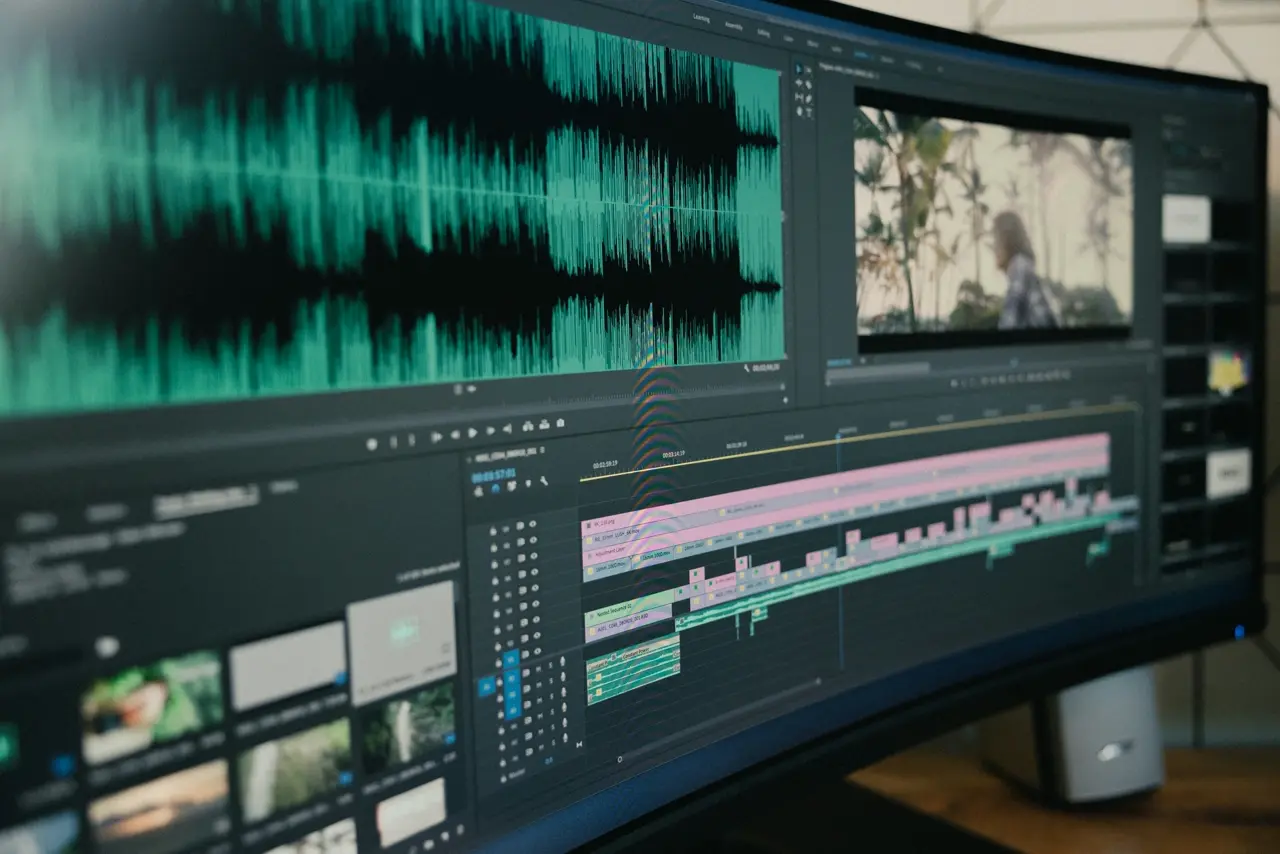
Video redaktører af alle slags – fra erfarne professionelle til afslappede skabere – ved, at manuel klipning af en lang video i separate scener kan være trættende. Automatiske sceneklip finder, drevet af AI, gør nu det tunge arbejde for dig, og opdager sceneskift og opdeler optagelser på en brøkdel af tiden. I denne omfattende guide vil vi udforske de 5 bedste værktøjer til automatisk scenedetektion for problemfri videoredigering. Vi vil dække en blanding af gratis og betalte muligheder, sammenligne deres detektionshastighed, nøjagtighed, brugervenlighed, eksportmuligheder og integration i forskellige redigeringsarbejdsgange. Hvert værktøj kommer med et overblik, nøgle fordele og ulemper, og ideelle anvendelsesscenarier, så du hurtigt kan finde det bedste match til dine behov. Lad os dykke ind!
1. VIDIO’s VibeEdit Auto Scene Cut Detector (Online AI Tool)
Oversigt: VIDIO’s VibeEdit er et AI-drevet online værktøj til sceneklipdetektion designet til at strømline din redigeringsproces. Du skal blot uploade din video til webplatformen (ingen softwareinstallation kræves), og VibeEdits avancerede AI-algoritmer identificerer automatisk alle klippunkter mellem scener. Det opdager nøjagtigt sceneklip i dit materiale og præsenterer dem i et let redigeringsformat, så du slipper for at gennemse tidslinjer manuelt. Unikt finder VibeEdit ikke bare klippene – det er en del af en bredere AI-videoredigeringssuite (“VibeEdit”), der også kan klippe fejl eller stille perioder ud, og endda hjælpe med at skabe highlight-reeller fra dit materiale. Når scenedetektionen er færdig, kan du downloade kliste-listen eller endda eksportere en projekt-XML-fil for at bringe disse redigeringer ind i branche-standard redaktører som Adobe Premiere Pro for yderligere finpudsning (et stort plus for professionelle, der ønsker at integrere AI-resultater i deres arbejdsgang). VibeEdit er cloud-baseret, hvilket betyder, at detektion håndteres på kraftige servere – det gør det hurtigt, selv på lange videoer, og du har ikke brug for en high-end PC for at bruge det. VibeEdit tilbyder en gratis tier (egnet til kortere klip eller prøvebrug) og betalte planer til behandling af længere videoer eller store projekter. Samlet set er det en banebrydende løsning, der blander AI-effektivitet med redigeringsfleksibilitet.
Fordele:
- AI-drevet nøjagtighed og hastighed: Bruger avanceret AI til hurtigt og pålideligt at pinpointere sceneskift og minimere mistede klip [1][2].
- Ingen installation nødvendig: Kører i browseren med en intuitiv grænseflade – praktisk for ethvert OS og til samarbejde eller hurtig adgang.
- XML-eksport til professionel redigering: Kan eksportere en redigeringsbeslutningsliste (f.eks. Premiere Pro XML), så du kan overføre de automatisk opdagede klip sømløst ind i professionel NLE software til finjustering.
- Highlight reel-funktioner: Ud over grundlæggende klippedetektion kan det automatisk sy de opdagede scener til highlight-reeller eller fjerne uønskede sektioner (som stilhed eller optagninger), hvilket fremskynder opgaver som begivenhedshighlight-videoer.
- Gratis tier tilgængelig: Tillader dig at prøve det online gratis (med begrænsninger på videoens længde/størrelse), hvilket gør AI scenedetektion tilgængelig uden forhåndsomkostninger.
Ulemper:
- Internet påkrævet: Da det er cloud-baseret, har du brug for en pålidelig internetforbindelse og skal uploade dit materiale, hvilket kan tage tid for meget store filer.
- Betalt plan til tung brug: Den gratis version er bedst til korte eller små projekter; længere videoer eller batchbehandling kan kræve et abonnement eller endnu en betalingsopgradering.
- Ingen manuel finjustering af detektion: AI'en er helt automatisk. Selvom den generelt er nøjagtig, har du mindre manuel kontrol over følsomhed i forhold til nogle desktopværktøjer (selvom den høje nøjagtighed ofte gør dette til et mindre problem).
- Læringskurve for fulde funktioner: VibeEdits platform inkluderer mange AI-værktøjer – at udnytte funktioner som automatisk fremhævning eller automatisk genoptagelsesfjernelse effektivt kan kræve en smule eksperimentering for nye brugere.
- Afhængig af cloud-behandlingsbelastning: Hastighederne er generelt hurtige, men hvis serverne er travle, eller din internetforbindelse er langsom, kan behandlingen lejlighedsvis forsinkes eller hænge sammenlignet med offline behandling på en high-end maskine.
Ideelle anvendelsesscenarier: VibeEdit er fremragende til indholdsskabere og marketingfolk, der har brug for at producere videoer hurtigt – for eksempel, lave en same-day event highlight reel, hvor AI kan finde de bedste øjeblikke fra timer af optagelser. Det er også ideelt til video redaktører, der ønsker en hurtig første gennemgang af at klippe råoptagelser i scener (især hvis de ikke har adgang til dyr redigeringssoftware) og derefter eksportere disse klip til en professionel redaktør for afsluttende justeringer. Hvis du leder efter den hurtigste AI scenedetektion i en nem pakke – og især hvis du værdsætter cloudbekvemmelighed og AI-udvidelser som automatisk fremhævning – er VibeEdit et topvalg.
Ideelle anvendelsesscenarier: VibeEdit er fremragende til indholdsskabere og marketingfolk, der har brug for at producere videoer hurtigt – for eksempel, lave en same-day event highlight reel, hvor AI kan finde de bedste øjeblikke fra timer af optagelser. Det er også ideelt til video redaktører, der ønsker en hurtig første gennemgang af at klippe råoptagelser i scener (især hvis de ikke har adgang til dyr redigeringssoftware) og derefter eksportere disse klip til en professionel redaktør for afsluttende justeringer. Hvis du leder efter den hurtigste AI scenedetektion i en nem pakke – og især hvis du værdsætter cloudbekvemmelighed og AI-udvidelser som automatisk fremhævning – er VibeEdit et topvalg.
2. Adobe Premiere Pro’s Scene Edit Detection (Desktop NLE)
Oversigt: Adobe Premiere Pro, den branche-standard videoredigerer, inkluderer en kraftfuld Scene Edit Detection funktion bygget direkte ind i sin desktop applikation. Rettet direkte mod professionelle redaktører, analyserer dette værktøj automatisk en videofil og opdager alle de originale klippunkter inden for den video. Det er utrolig nyttigt, hvis du har en gengivet video (for eksempel en endelig klip uden projektfilen) og har brug for at genskabe alle de individuelle redigeringer – eller hvis du vil anvende effekter eller farvegradering på hver scene separat uden manuelt at opdele klippet. Premieres scenedetektion udnytter Adobe Sensei (Adobes maskinlæring AI) under motorhjelmen [3], hvilket resulterer i førsteklasses nøjagtighed. Faktisk rapporterede Adobe om en 99% nøjagtighedsrate i detektion af hårde klip [2], og uafhængige tests har vist, at den pålideligt finder stort set hvert klip i standardoptagelser [1]. At bruge det er ligetil: du placerer en video på tidslinjen, højreklikker og vælger “Scene Edit Detection”, og Premiere vil analysere billederne for at tilføje klipmærker, faktiske klip (som opdeler klippet ved scener), og endda valgfrie underklip i en beholder for hver opdaget scene. Processen er hurtig, tager kun sekunder til et minut eller to, selv for længere videoer (afhængigt af systemets hastighed) [4]. Da den er integreret, vises de opdagede scener direkte i din tidslinje, klar til at du kan arbejde på hver sektion. For alle, der allerede er i Adobe-økosystemet, kan denne funktion dramatisk fremskynde din arbejdsgang.
Fordele:
- Sømløs arbejdsgangsintegration: Bygget ind i Premiere Pro – du behøver ikke forlade dit redigeringssoftware. Det tilføjer klip eller mærker direkte på tidslinjen for øjeblikkelig redigering [5][2].
- Høj nøjagtighed: Ekstremt pålidelig til at opdage harde klip (pludselige sceneskift). Tests viste, at Premiere opdagede 100% af klippene i en prøvevideo og overgik nogle rivaler [1]. Det overser sjældent et klip eller laver en falsk detektion på normalt materiale.
- Flammende hurtig på moderne hardware: Analyserer optagelser hurtigt (udnytter GPU acceleration og Adobes optimerede kode) – selv en flerminuutters video behandles på få øjeblikke [4]. Dette gør det praktisk at bruge på store projekter.
- Fleksible outputmuligheder: Du kan vælge at lade Premiere tilføje faktiske redigeringer (splittelser) ved hver scene, placere mærker i stedet (hvis du foretrækker et enkelt klip med mærker), og/eller oprette underklip for hver scene automatisk [6]. Denne fleksibilitet er fantastisk for forskellige redigeringsbehov (f.eks. genklipning vs. farvegradering).
- Professionelt værktøjssæt ved dine fingerspidser: Når scenerne er opdaget, har du alle Premiers pro-redigeringsværktøjer til at forfine dit projekt – fantastisk for farvelæggere eller VFX-redaktører, der har brug for, at klippene er adskilt hurtigt til justeringer pr. skud.
Ulemper:
- Kræver Adobe Premiere Pro-abonnement: Denne funktion er kun tilgængelig i Premiere, som er et betalt software (abonnementsbaseret). Det er ikke tilgængeligt som et selvstændigt værktøj, så omkostninger kan være en barriere for nogle brugere.
- Ingen manuel følsomhedskontrol: Premieres detektion er i det væsentlige et klik uden brugertilpasset tærskel. Selvom nøjagtigheden er høj som standard, kan det meget sjældent overse en gradvis overgang (som en krydsetfade eller opløsning) – og du kan ikke justere indstillingerne for at forsøge at fange dem [7][8]. (Hårde klip fanges dog næsten altid.)
- Desktop-bundet: I modsætning til cloud-værktøjer er det afhængigt af din maskines ydeevne. På ældre eller low-spec computere kan analysen køre langsommere (skønt stadig rimelig), og du kan ikke aftale opgaven.
- Begrænset til scenedetektion brugssag: Premiers Scene Edit Detection er specifikt til at opdage redigeringer i færdige videoer. Det er fantastisk til det, men det opretter ikke automatisk “highlights” eller fjerner stilheder osv. (de kræver andre værktøjer eller manuelt arbejde). Med andre ord er det ikke en multipurpose AI redaktør – det udfører ét job meget godt.
- Læringskurve (Premiere generelt): Selvom brugen af Scene Edit Detection i sig selv er let, har effektiv brug af Premiere Pro en læringskurve, hvis du er nybegynder. Dette kan være overkill for afslappede brugere, der kun ønsker simpel scenesplitning uden at have brug for en fuld redigeringssuite.
Ideelle anvendelsesscenarier: Premiers scenedetektion er bedst for professionelle redaktører eller videografer – især dem, der allerede bruger Premiere i deres arbejdsgang. For eksempel, hvis en klient giver dig en kompilationsvideo og du har brug for at anvende farvegradering eller justeringer pr. scene, vil dette værktøj straks klippe videoen ved hvert redigeringspunkt (så du slipper for smerten ved manuel klipning) [9][2]. Det er også fantastisk til situationer som redigering af en multi-camera optagelse, der er blevet output som en fil; Scene Edit Detection kan opdele de forskellige kameraklip for dig til omarrangering eller justering [10]. Kort sagt, for professionelle og avancerede brugere, der kræver nøjagtighed og integration, tilbyder Premiere Pro den mest kraftfulde scenedetektion i et fuldt udstyret redigeringsmiljø.
Ideelle anvendelsesscenarier: Premiers scenedetektion er bedst for professionelle redaktører eller videografer – især dem, der allerede bruger Premiere i deres arbejdsgang. For eksempel, hvis en klient giver dig en kompilationsvideo og du har brug for at anvende farvegradering eller justeringer pr. scene, vil dette værktøj straks klippe videoen ved hvert redigeringspunkt (så du slipper for smerten ved manuel klipning) [9][2]. Det er også fantastisk til situationer som redigering af en multi-camera optagelse, der er blevet output som en fil; Scene Edit Detection kan opdele de forskellige kameraklip for dig til omarrangering eller justering [10]. Kort sagt, for professionelle og avancerede brugere, der kræver nøjagtighed og integration, tilbyder Premiere Pro den mest kraftfulde scenedetektion i et fuldt udstyret redigeringsmiljø.
3. Blackmagic DaVinci Resolve’s Cut Detection (Desktop NLE)
Oversigt: DaVinci Resolve er en professionel videoredigerings- og farvegraderingssoftware, der bemærkelsesværdigt tilbyder en robust version gratis. Resolve inkluderer en Automatisk Scene Cut Detection funktion, der hjælper redaktører med at nedbryde en gengivet video i individuelle skud. Ligesom Premiers, er dette ment for scenarier som at tage en endelig redigering (for eksempel, en film der er blevet eksporteret som en enkelt fil) og opdele den i dens komponenter for farvegradering eller redigering. Resolves tilgang er lidt anderledes: du får typisk adgang til Scene Cut Detection gennem Media-siden før import af materiale, eller via en Timeline-menu kommando. Det åbner en særlig grænseflade, hvor softwaren scanner videoen og præsenterer en tidslinje med mærker og en graf der indikerer dens tillid til hvert potentielt klip [11][12]. Du har en tærskel slider/linje som du kan justere – flyt den, og algoritmen vil overveje klip over den tillidsscore, så du kan finjustere følsomheden [12]. Efter analyse lister Resolve alle de opdagede klippunkter, og du kan gennemgå dem: værktøjet viser det sidste billede fra en scene og første billede fra den næste side om side for at bekræfte klippet. Med et klik kan du så tilføje alle de klip til Media Pool som separate klip, eller indsætte klip på en tidslinje [13]. Denne manuelle gennemgangsevne er nyttig, hvis auto-detektionen ikke var perfekt. Resolves detektion er ret hurtig og fungerer godt for de fleste hårde klip, selvom brugere har bemærket, at det nogle gange kan overse et klip eller blive falsk-udløst, hvis indholdet har meget hurtige lyn eller subtile ændringer [1]. Den gratis version af DaVinci Resolve inkluderer denne funktion (ingen behov for den betalte Studio-version), hvilket gør den til et af de mest kraftfulde gratis værktøjer til scenedetektion, der er tilgængelige.
Fordele:
- Pro-niveau værktøj uden omkostninger: DaVinci Resolves kerneversion er gratis, og alligevel får du et høj-kvalitets værktøj til sceneklipdetektion indbygget. Det er muligvis den bedste gratis mulighed for automatisk scenedetektion i forhold til kapabilitet, da det konkurrerer med betalte NLE funktioner.
- Manuel justering & gennemgang: Resolve giver en tillidsgraf og tærskelkontrol til at justere følsomheden [12]. Du kan finjustere detektionen – for eksempel kan du sænke tærsklen for at fange flere klip, hvis den har overset nogle, eller hæve den for at undgå falske alarmer. Dette er fantastisk til tricky materiale og giver redaktører mere kontrol.
- Udskriver separate klip eller tidslinjeklip: Efter detektion kan du direkte generere underklip for hver scene (tilføjet til mediebunken) eller anvende klip til en tidslinje [13]. Denne fleksibilitet betyder, at du kan begynde at redigere hver scene individuelt eller opretholde dem i en tidslinje opdelt ved klip.
- Håndterer almindelige scenarier godt: I standardmateriale med klare klip (ingen overgange) finder Resolves auto-detektion som regel næsten alle klip med standardindstillinger [1]. Det er pålideligt til at opdele ting som kompileringer af hjemmevideoer, simpelt redigeret indhold eller optagelser med tydelige scener.
- Integration i fuld redigeringssuite: Når scenerne er opdaget, er du allerede i Resolve – en fuld redigerings-, farve-, og VFX-suite. Dette er ideelt, hvis du planlægger at farvegradere hver scene eller anvende effekter: du kan gøre det øjeblikkeligt på hvert opdelt klip. Integration med Resolves kraftfulde farvekorrigeringsværktøjer er et stort plus for farvelæggere.
- Gratis og tværplatform: Resolve kører på Windows, Mac og Linux. Redaktører med et stramt budget eller, der bruger Linux (hvor Premiere ikke er tilgængelig) har stor fordel af denne gratis, men avancerede funktionalitet.
Ulemper:
- Lidt lavere nøjagtighed ud-af-æske: I hoved-til-hoved sammenligninger var Resolves scenedetektion en smule mindre nøjagtig end Premiers med standardindstillinger [1]. For eksempel fandt en test, at Resolve overså et klip og lavede et falsk klip i en 18-klip sekvens, mens Premiere fik alle rigtige [1]. Ekstremt hurtige lyn eller visse visuelle tricks kan forvirre det (selvom justering af tærsklen kan hjælpe).
- Kæmper med overgange: Som de fleste sådanne værktøjer opdager Resolve primært hårde klip. Det kan oversætte klip, der finder sted under opløsning eller fade overgange. I et eksperiment med flere opløsninger opdagede Resolve kun én af flere overgange (og endda det med lav tillid), hvorimod hårde klip blev opdaget pålideligt [7]. Forvent at håndtere fades/opløsninger manuelt, da hverken Resolve eller de fleste AI-værktøjer fuldkommen fanger dem [8].
- Arbejdsgang ikke så strømlinet: At bruge scenesnitgrænsefladen er et separat trin – du skal åbne værktøjet, køre detektoren, så importere klip. Det er lidt mere involveret end Premiers enkeltkliktilgang. Nye brugere kan finde grænsefladen mindre ligetil i starten, og det er muligt at overses et overset klip, hvis du ikke gennemgår resultaterne omhyggeligt.
- Ingen direkte eksport som XML til andre NLE'er: Resolve selv kan eksportere EDL'er/XML'er af tidslinjer (manuelt), men scenedetektionværktøjet spytter ikke automatisk en EDL eller Premiere-projekt ud. Du skal tilføje klip, så eksportere en tidslinje, hvis du ønsker at flytte klippene ind i et andet program. (Dette er en mindre ulempe, da du normalt bare vil forblive i Resolve for at redigere.)
- Hardware og erfaring nødvendig: Resolve er en kraftig applikation, der drager fordel af et godt GPU og nok RAM. På lavere maskiner kan kørsel af appen (og analysen) være langsommere. Derudover, hvis du ikke er fortrolig med Resolve, er der en læringskurve til dets grænseflade og arbejdsgang, hvilket kan være en smule skræmmende for afslappede brugere, der kun ønsker simple scenesplit.
Ideelle anvendelsesscenarier: DaVinci Resolves auto sceneklipdetection skinner for filmskabere, farvelæggere, og enhver redaktør, der har brug for en gratis, men professionel løsning. Det er perfekt, når du har en kompileret video (film, dokumentar osv.) og har brug for at recolorere eller redigere den scene for scene – f.eks. genskabe en gammel filmscan, der kommer som en lang video: du kan importere den, automatisk opdage klip og så justere hvert skud. Det er også fantastisk for studerende eller indie-skabere, der ikke kan investere i dyre software; med Resolve får du ikke blot scenedetektion, men også en fuld redigeringssuite gratis. Hvis du er en professionel på budgettet eller arbejder i en Resolve-centreret postpipeline, er dette værktøjet, du skal følge. Bare husk, at for den højeste nøjagtighed på trickymateriale, kan du bruge lidt tid på at justere indstillinger eller bekræfte klip – et lille bytte for hvad der ellers er en kraftfuld gratis scenedetektion løsning.
Ideelle anvendelsesscenarier: DaVinci Resolves auto sceneklipdetection skinner for filmskabere, farvelæggere, og enhver redaktør, der har brug for en gratis, men professionel løsning. Det er perfekt, når du har en kompileret video (film, dokumentar osv.) og har brug for at recolorere eller redigere den scene for scene – f.eks. genskabe en gammel filmscan, der kommer som en lang video: du kan importere den, automatisk opdage klip og så justere hvert skud. Det er også fantastisk for studerende eller indie-skabere, der ikke kan investere i dyre software; med Resolve får du ikke blot scenedetektion, men også en fuld redigeringssuite gratis. Hvis du er en professionel på budgettet eller arbejder i en Resolve-centreret postpipeline, er dette værktøjet, du skal følge. Bare husk, at for den højeste nøjagtighed på trickymateriale, kan du bruge lidt tid på at justere indstillinger eller bekræfte klip – et lille bytte for hvad der ellers er en kraftfuld gratis scenedetektion løsning.
4. Shotcut (Open-Source Desktop Editor)
Oversigt: Shotcut er et populært gratis, open-source videoredigeringsprogram, der er kendt for sin enkelhed og tværplatformsupport. I modsætning til de andre værktøjer på denne liste, inkluderer Shotcut i øjeblikket ikke en indbygget automatisk scenedetektion funktion – du vil ikke finde en one-click mulighed for at opdele en video i klip i standardprogrammet [14]. Så hvorfor er det på listen over “auto” scenedetektionsværktøjer? Fordi Shotcut repræsenterer den open-source tilgang til videoredigering, og der er måder at opnå scenedetektion ved hjælp af eksterne gratis værktøjer. For brugere, der insisterer på gratis og open-source software fra ende til ende, kan Shotcut kombineres med scripts eller plugins til at detektere sceneskift. For eksempel har brugere anvendt PySceneDetect – et open-source scenedetektionsbibliotek – til at analysere videoer for klip og derefter importere kliste-listen ind i Shotcut til videre redigering [15]. Faktisk har et fællesskabsmedlem endda lavet en bevægelighedsdetektionsapp, der bruger ffmpeg til at finde sceneskift og generere en Shotcut-projektfil med alle klippene på plads [16]. Denne workaround giver dig i det væsentlige automatisk scenesplit i Shotcut, selvom det kræver et par ekstra trin. Som redaktør er Shotcut selv ret let og ligetil, understøtter alle de grundlæggende funktioner som trimning, overgange og filtre. Det er ideelt for dem, der har brug for en gratis offline redaktør og er villige til at være lidt håndgribelig for at inkorporere scenedetektion via tredjepartsmetoder. Selvom det ikke er en alt-i-en AI scenedetektor, fortjener Shotcut en plads for at tilbyde en omkostningsfri redigeringsløsning, hvor du kan lave scenespecifik redigering, hvis du er ressourcestærk.
Fordele:
- Helt gratis og open-source: Shotcut koster ingenting, uden pro-lisenser eller opsalg. Det er samfundsudviklet og kører på Windows, Mac og Linux. Dette gør det til den mest tilgængelige mulighed for alle, der ikke kan investere i kommerciel software.
- Grundlæggende scenesplitning mulig med eksterne værktøjer: Ved at bruge gratis værktøjer som PySceneDetect eller fællesskabs scripts kan du opnå automatisk sceneklipdetektion og derefter indlæse resultaterne ind i Shotcut [15]. Dette betyder, at du har en vej til automatisk scenesplit uden at forlade den open-source økosystem.
- Letvægts redigeringsløsning: Programmet er relativt lille og kan køre på beskedne hardware. Afslappede brugere eller dem, der redigerer hjemmevideoer, værdsætter dens ligetil, enkle interface. Når scenerne er delt (via en ekstern proces), kan Shotcut nemt håndtere omarrangering eller eksportering af dem.
- God format support: Shotcut kan takket være ffmpeg under motorhjelmen importere/eksporere næsten ethvert videoformat. Så du kan levere videoer til scenedetektion uanset codec, og eksportere opdelte segmenter eller en fuld redigeret video uden kompatibilitetsproblemer.
- Aktivt fællesskab og plugins: At være open-source er der et hjælpsomt fællesskab. Manglen på indbygget scenedetektion har ført til fællesskabsløsninger (som nævnt), og hvis du er teknisk inclined, kunne du også skrive skræddersyede arbejdsgange. For udviklere eller nørder er Shotcuts åbenhed et plus (du kan integrere PySceneDetect direkte på en tilpasset måde).
Ulemper:
- Ingen nativ auto-scenedetektion: Uden for boksen kan Shotcut ikke automatisk opdage sceneskift [14]. Denne kernebegrænsning betyder, at ekstra indsats er nødvendig for at få den funktionalitet, som andre værktøjer leverer med et enkelt klik.
- Multi-trins arbejdsgang for sceneklip: At bruge Shotcut til scenedetektion betyder at køre et separat værktøj (som PySceneDetect eller et fællesskabs script) for at generere en EDL/projektfil, og derefter importere den. Det er ikke så bekvemt eller hurtigt som en integreret løsning – det kræver noget kommandolinje brug eller i det mindste skift mellem applikationer.
- Mindre præcision uden justeringer: Eksterne scenedetektorer som PySceneDetect gør et godt stykke arbejde, men du kan blive nødt til at eksperimentere med deres indstillinger (tærskler for klip osv.) for at få ideelle resultater for dit materiale. Dette tinkering er mere involveret end at bruge en poleret GUI-funktion i et program som Premiere eller Resolve.
- Grundlæggende interface og funktioner: Shotcut er en kapabel redaktør, men mangler mange avancerede funktioner, som findes i professionelle software. Forvent ikke AI-drevne værktøjer, avanceret farvegradere eller samarbejdsfunktioner. Det dækker enkle redigeringsbehov; til noget ud over, kan du føle dig begrænset.
- Ydelsesproblemer ved komplekse projekter: For meget store eller højopløsnings videoer, eller tidslinjer med mange klip og effekter, kan Shotcut blive sløret sammenlignet med optimerede pro-redaktører. Når du bruger det til scenetunge projekter, kan du ramme nogle ydelsesflaskehalse (men for blot at opdele og eksportere scener skulle det klare sig fint).
Ideelle anvendelsesscenarier: Shotcut er det foretrukne valg for hobbyister, open-source entusiaster eller dem med et strengt null-budget. Hvis du har en bunke hjemmevideoer eller optagede streams, som du vil opdele i scener uden at købe software, kan Shotcut plus en ekstern detektor klare opgaven. Det er fantastisk til undervisningsbrug eller ikke-professionelle projekter, hvor omkostninger er en vigtig faktor. For eksempel kunne en spirende skaber bruge PySceneDetect til at automatisk opdele en lang gameplay-optagelse i kapitler og derefter bruge Shotcut til hurtigt at trimme og undertekste hvert segment til YouTube – alt sammen uden at bruge en krone. Det er også et læringsværktøj: for dem, der er interesseret i, hvordan scenedetektion virker, giver brug af open-source værktøjer indsigt i processen. I sidste ende, selvom Shotcut ikke er den mest brugervenlige automatisk sceneklip finder, repræsenterer det den gratis ende af spektret, og med lidt tålmodighed får det opgaven gjort for afslappede behov. (Hvis du har brug for mere robuste, integrerede scenedetektion og kan bruge lidt, kan du muligvis ende med at opgradere til Resolve eller et andet værktøj – men Shotcut er et vidunderligt startpunkt.)
Ideelle anvendelsesscenarier: Shotcut er det foretrukne valg for hobbyister, open-source entusiaster eller dem med et strengt null-budget. Hvis du har en bunke hjemmevideoer eller optagede streams, som du vil opdele i scener uden at købe software, kan Shotcut plus en ekstern detektor klare opgaven. Det er fantastisk til undervisningsbrug eller ikke-professionelle projekter, hvor omkostninger er en vigtig faktor. For eksempel kunne en spirende skaber bruge PySceneDetect til at automatisk opdele en lang gameplay-optagelse i kapitler og derefter bruge Shotcut til hurtigt at trimme og undertekste hvert segment til YouTube – alt sammen uden at bruge en krone. Det er også et læringsværktøj: for dem, der er interesseret i, hvordan scenedetektion virker, giver brug af open-source værktøjer indsigt i processen. I sidste ende, selvom Shotcut ikke er den mest brugervenlige automatisk sceneklip finder, repræsenterer det den gratis ende af spektret, og med lidt tålmodighed får det opgaven gjort for afslappede behov. (Hvis du har brug for mere robuste, integrerede scenedetektion og kan bruge lidt, kan du muligvis ende med at opgradere til Resolve eller et andet værktøj – men Shotcut er et vidunderligt startpunkt.)
5. Kapwing’s AI Scene Detection (Online Editor)
Oversigt: Kapwing er en populær online videoredigerer, der er kendt for sin tilgængelighed og en suite af smarte, AI-drevne værktøjer. Blandt disse er Kapwings “Smart Cut” og “Find Scenes” funktioner – sammen muliggør de en slags automatisk redigering. Find Scenes er Kapwings scenedetekteringsfunktion: det opdager automatisk, hvor sceneskift finder sted i din video og opdeler videoen på disse punkter på tidslinjen [17]. Dette gør det muligt for dig hurtigt at opdele en lang video i mindre klip efter scene, direkte i din webbrowser. Kapwings Smart Cut, derimod, fjerner automatisk stille sektioner (en anden, men komplementær funktion til jump-cutting gennem dødt luft) [17]. At bruge Find Scenes er ligetil: upload din video til Kapwings online editor, klik på Find Scenes værktøjet, og en AI-analyse kører. Du får endda en “split sensitivity” slider til at justere, hvor aggressivt det opdager ændringer [17][18] (flyt den til højre for at få flere, inklusive subtile ændringer; flyt den til venstre for kun at få meget åbenlyse klip). Detekterede scen grænser vises som gule splitmærker, som du kan gennemgå og endda justere eller fjerne, inden du bekræfter klippene [19][20]. Når det er gjort, opdeler Kapwing videoen i klip på disse punkter, som du derefter kan redigere individuelt, omarrangere eller eksportere som separate filer. Da det er et online værktøj, kræver Kapwing ingen softwareinstallation og fungerer på enhver enhed med en browser – det appellerer meget til afslappede brugere eller indholdsskabere på sociale medier. Basisversionen er gratis at bruge, selvom den har nogle begrænsninger (som outputopløsning). Samlet set tilbyder Kapwing en let, tilgængelig måde at få AI scenedetektion og grundlæggende redigering udført helt online, ideel til dem, der har brug for hurtige resultater og samarbejde uden tung software.
Fordele:
- 100% online og nemt at bruge: Du kan udføre AI scenedetektion fra enhver enhed (Windows, Mac, Chromebook, endda en tablet) ved blot at besøge Kapwings hjemmeside. Grænsefladen er begyndervenlig, og der er ikke behov for kraftig hardware eller installationer.
- Automatisk scenesplitning med justering: Kapwings Find Scenes vil auto-splitte videoen efter scener, og følsomhedsskridtet lader dig kontrollere, hvor mange klip det skaber [18]. Dette betyder, at du kan skræddersy det til dit indhold – f.eks. for hurtigt footage kan det tillade flere klip, for stabilt footage færre.
- Integreret med enkle redigeringsværktøjer: Efter scenedetektion gør Kapwing det nemt at hurtigt ændre størrelse eller reformere hver scene (for eksempel til 9:16 vertikal til sociale medier) og tilføje tekst, undertekster eller effekter til klip. Det har også automatisk undertekstgenerering og andre nyttige AI-værktøjer indbygget [21][22]. Det er en one-stop-shop til at forberede klip til sociale platforme.
- Samarbejde og cloud-lagring: Kapwing tillader realtids samarbejde – flere teammedlemmer kan se eller redigere projektet i en webbrowser, hvilket er fantastisk for marketingteams eller indholdsteams, der arbejder på afstand [23]. Projekter gemmes i cloud, så du kan starte på én enhed og fortsætte på en anden nemt.
- Gratis tier tilgængelig: Basisplanen er gratis, hvilket inkluderer brug af scenedetekteringsfunktionen. Dette er tilstrækkeligt til korte videoer eller lejlighedsvis brug, hvilket gør Kapwing til en gratis “AI-scenedetekteringsvideoredigerer” til disse hurtige opgaver. Opgradering til en betalt plan låser op for højere outputkvalitet og længere varighedssupport, men mange funktioner kan testes uden omkostninger.
Ulemper:
- Gratis version begrænsninger: Kapwings gratis plan eksporterer i en lavere opløsning (op til 720p) [24], og kan anvende et lille vandmærke på nogle outputs. Hvis du har brug for fuld HD eller 4K-output uden vandmærker, skal du sandsynligvis betale for et Pro-abonnement.
- Browser ydeevne og uploadtider: Håndtering af video i en browser kan være langsommere end på en desktop-app, især for store filer. Du skal først uploade materialet, hvilket kan tage tid for lange videoer. Scenedetektion og redigering er også underlagt din internet hastighed og browser kapaciteter – det er bedst til kortere klip (en 2-timers film kan være besværlig at gøre udelukkende i skyen).
- Ikke så funktionsrig som desktop-redigerere: Selvom Kapwing dækker de grundlæggende, er det ikke beregnet til tung redigering. Der er færre avancerede kontroller (f.eks. finjusteret farvekorrektion, komplekse overgange). Det sigter mod hurtige redigeringer, så professionelle kan finde det manglende dybde til komplekse projekter.
- Scenedetektionens nøjagtighed kan variere: AI'en gør et godt stykke arbejde med distinkte sceneskift, men den kan lejlighedsvis splitte, hvor du ikke ville (eller overse et subtilt klip). Følsomhedsskridtet hjælper, men det kan tage et par forsøg at dials ind for perfekte resultater på borderline tilfælde. Generelt er det ret godt, men ikke ufejlbarligt – forvent at manuelt sammensætte eller opdele et klip eller to, hvis indholdet er tricky (f.eks. meget langsomme fades eller pludselige lysændringer kan forvirre det).
- Privatsfære overvejelser: Da videoer uploades til Kapwings servere til behandling, kan brugere, der beskæftiger sig med følsomt materiale, have bekymringer omkring privatliv. Kapwing er en pålidelig service, men virksomhedens eller fortrolige indhold kan muligvis ikke være egnet til cloud-redigering i nogle tilfælde.
Ideelle anvendelsesscenarier: Kapwing er perfekt til social media managers, digitale marketingfolk, og afslappede skabere, der vil lave videoindhold hurtigt. For eksempel, hvis du har en lang webinaroptagelse eller en YouTube-video og du ønsker at hurtigt udtrække flere højdepunkter til TikTok eller Instagram, kan Kapwings scenedetektion opdele det i browseren, og du kan øjeblikkeligt ændre størrelsen på disse klip til vertikalt format og tilføje undertekster. Det er også fantastisk til samarbejdprojekter eller fjernteams – sige et marketingteam har brug for at samarbejde om redigering af en reklamevideo med mange klip: de kan alle gøre det på Kapwing uden at bekymre sig om softwarekompatibilitet. Hvis du er en begynder eller har brug for et onlineværktøj med AI scenedetektion, er Kapwing det bedste valg. Det er det bedste online værktøj til scenedetektion for brugervenlighed, selvom du til højere kvalitet eller længere projekter kan overgå det og overveje en offline løsning. Sammenfattende tilbyder Kapwing hastighed og enkelhed, hvilket gør AI scenedetektion tilgængelig for alle med en webbrowser.
Ideelle anvendelsesscenarier: Kapwing er perfekt til social media managers, digitale marketingfolk, og afslappede skabere, der vil lave videoindhold hurtigt. For eksempel, hvis du har en lang webinaroptagelse eller en YouTube-video og du ønsker at hurtigt udtrække flere højdepunkter til TikTok eller Instagram, kan Kapwings scenedetektion opdele det i browseren, og du kan øjeblikkeligt ændre størrelsen på disse klip til vertikalt format og tilføje undertekster. Det er også fantastisk til samarbejdprojekter eller fjernteams – sige et marketingteam har brug for at samarbejde om redigering af en reklamevideo med mange klip: de kan alle gøre det på Kapwing uden at bekymre sig om softwarekompatibilitet. Hvis du er en begynder eller har brug for et onlineværktøj med AI scenedetektion, er Kapwing det bedste valg. Det er det bedste online værktøj til scenedetektion for brugervenlighed, selvom du til højere kvalitet eller længere projekter kan overgå det og overveje en offline løsning. Sammenfattende tilbyder Kapwing hastighed og enkelhed, hvilket gør AI scenedetektion tilgængelig for alle med en webbrowser.
Funktionssammenligning af scenedetektion værktøjer
For at hjælpe dig med at se, hvordan disse værktøjer falder sammen ved første øjekast, her er en sammenligning af nøglefunktioner, herunder platform, omkostninger, hastighed, nøjagtighed og arbejdsgangsintegration:
| Værktøj & Type | Omkostninger | Detektionshastighed | Nøjagtighed | Integration & Output |
|---|---|---|---|---|
| VIDIO VibeEdit Online AI | Gratis niveau; Betalte planer | Hurtigt (cloudbehandling) | Høj – AI finder de fleste hårde klip nøjagtigt (plus kan håndtere varieret indhold) | Eksporterer kliste-listen eller Premiere XML; leverer klip og highlight-reeller til download (cloud-baseret arbejdsgang). |
| Adobe Premiere Pro Desktop NLE | Abonnement (Betalt) | Hurtigt (bruger lokal GPU/CPU) | Meget høj – ca. 99% nøjagtighed på hårde klip [2]; pålidelig til professionelt brug | Integreret i Premiere tidslinje; tilføjer klip/mærker/underklip direkte i projektet (ingen ekstern output nødvendig). |
| DaVinci Resolve Desktop NLE | Gratis (Studio-version betalt) | Hurtigt (optimeret C++ kode; bruger kan justere tærskel) | God – Finder de fleste klip; kan muligvis overse eller falsk-detektere et par uden tuning [1] | Klip kan tilføjes til tidslinjen eller mediepoolen i Resolve; kan eksportere EDL/XML manuelt om nødvendigt til andre apps. |
| Shotcut Desktop Open-Source | Gratis | N/A (ingen indbygget detektion; eksterne værktøjer krævet) | N/A (afhænger af eksternt værktøj, f.eks. PySceneDetect er ret nøjagtigt for klare klip) | Arbejdsgang via ekstern output (f.eks. import EDL/MLT fra PySceneDetect [15]); manuel gennemgang/justering i Shotcut bagefter. |
| Kapwing Online Editor | Gratis niveau (vandmærket 720p); Pro betalt for HD | Moderat (cloud-baseret, plus uploadtid) | Relativt høj – generelt god klippedetektion; justerbar følsomhed for forbedring | Browser-baseret tidslinje split; eksporterer redigeret video eller individuelle klip; ideel til hurtig social medie output. |
*(Bemærk: “Nøjagtighed” henviser her primært til detektion af harde klip. Alle værktøjer kæmper for at detektere gradvise sceneovergange som opløsninger med 100% nøjagtighed [8], så nogle manuelle justeringer kan være nødvendige for disse.)
Som vist ovenfor har hvert værktøj sine styrker. For eksempel, Premiere Pro og VibeEdit fører i nøjagtighed og hastighed, mens Shotcut og Resolve tilbyder gratis løsninger med nogle afvejninger. Kapwing indtager en bekvem mellemvej til afslappet online redigering. Lad os nu afslutte med anbefalinger til forskellige brugerbehov.
Konklusion: Valg af det rigtige værktøj til dig
Sammenfattende kan automatiske scenedetektion værktøjer spare dig for utallige timer, men det bedste valg afhænger af dine specifikke behov og budget. Her er en hurtig opsummering af, hvilke værktøjer der excellerer for forskellige typer brugere:
- Bedste gratis mulighed (overordnet): DaVinci Resolve. Hvis du vil have kraftfuld scenedetektion uden at bruge en krone, er Resolve din ven. Det leverer pro-niveau nøjagtighed og funktioner i en gratis pakke – perfekt til indie filmskabere eller enhver, der er villig til at lære et robust værktøj.
- Bedste open-source redaktør: Shotcut. For dem, der foretrækker open-source software, tilbyder Shotcut et helt gratis redigeringsmiljø. Du skal bruge en ekstern hjælper (som PySceneDetect) til scenedetektionen selv, men det muliggør en omkostningsfri arbejdsgang. Dette er ideelt for hobbyister og nørder, der ikke har noget imod ekstra trin i bytte for frihed og fleksibilitet.
- Bedst for professionelle: Adobe Premiere Pro. Hvis du allerede er i Adobe-økosystemet eller kræver solid nøjagtighed integreret i din redigerings timeline, er Premiers Scene Edit Detection uovertruffen. Det er en betalt løsning, men det er den mest problemfri for professionelle redaktører, der hurtigt har brug for at genklippe og justere kompilationsmateriale med næsten perfekt AI-præcision [2].
- Hurtigste AI-detektion: VIDIO’s VibeEdit. Når hastighed er afgørende (særlig hvis du er på stedet ved en begivenhed, der kræver hurtig omsætning), kan VibeEdits cloud-AI analysere og klippe scener utrolig hurtigt. Derudover tilbyder det unikke funktioner som automatisk highlight-reeller, hvilket gør det til et fremragende valg for marketingfolk og begivenheds videografer, der har brug for resultater nu.
- Bedste online værktøj: Kapwing. For brugere, der værdsætter brugervenlighed og samarbejde – tænk social media managers, fjernteams eller afslappede skabere – er Kapwing det bedste online valg. Du kan uploade en video og få automatisk sceneklips i minutter, alt sammen i din browser uden installationer krævet. Det er ideelt til at producere sociale klargjorte klip på farten, især hvis du ikke har brug for fuld HD-output i gratis versionen.
Hver af disse auto scenedetektion værktøjer kan dramatisk strømline din videoredigeringsarbejdsgang ved automatisk at finde de klippunkter, der tidligere krævede en tidskrævende manuel proces. Uanset om du finpudser et professionelt projekt eller klipper sjove øjeblikke til TikTok, er der en mulighed her for dig. Overvej afvejningerne af hver (omkostninger, nøjagtighed, hastighed og arbejdsgangsintegration) og vælg den, der passer bedst til dine projekter. Med det rigtige værktøj i hånden kan du redigere smartere og hurtigere, så AI håndterer klippene, mens du fokuserer på den kreative fortælling. God redigering!
Top relaterede værktøjer
5Skab med VibeEdit
Rediger din video øjeblikkeligt med AI-drevet scenedetektion
Beskriv de scener, der skal fokuseres på, ønskede overgange og den overordnede stil eller stemning.