Hvordan AI-værktøjer automatisk klipper lange forelæsninger ind i korte, delbare læringssegmenter

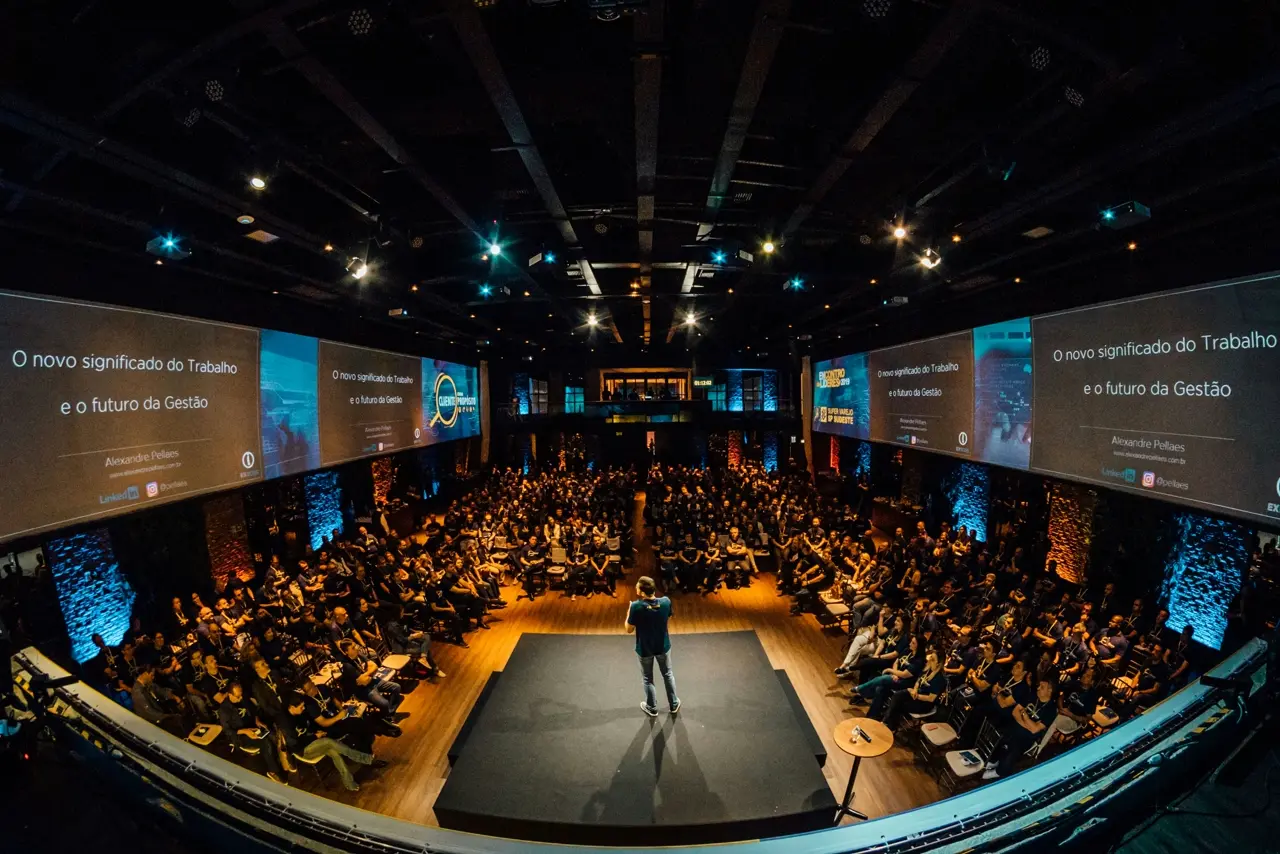
Introduktion: Udfordringen med lange forelæsninger 📚
Lange, uafbrudte videoforelæsninger kan overvælde seerne og føre til disengagement. Forskning viser, at videoer under 3 minutter opnår den højeste seerengagement (omkring 75% af seerne ser 75% af sådanne videoer), mens engagementet falder kraftigt for videoer, der varer længere end 9–12 minutter [1]. I uddannelsesmæssige sammenhænge betyder dette, at optagede timer eller træningssessioner ofte mister lærernes opmærksomhed på halvvejen. Faktisk siger 41% af medarbejderne, at kedeligt eller langt træningsindhold gør læring sværere [2]. For at imødekomme dette tager undervisere og instructional designere i stigende grad i brug mikrolæring – at dele indhold op i små segmenter. Mikrolæring øger ikke blot engagementet, men forbedrer også vidensbevaring og elevtilfredshed [3].
Løsningen? AI-drevne værktøjer til redigering af uddannelsesvideoer, der automatisk “selvklipper” lange forelæsninger i korte, fokuserede læringsklip. Disse værktøjer bruger kunstig intelligens til at analysere videoindhold og redigere det ned til præcise, effektive segmenter, ideelle til nutidens kortere opmærksomhedsspænd. I denne artikel vil vi udforske, hvordan AI gør dette, sammenligne de bedste værktøjer til redigering af uddannelsesvideoer og give vejledning om at bruge AI til at skabe engagerende mikrolæringsindhold.
Hvad er AI-baseret redigering af uddannelsesvideoer? 🤖🎞️
AI-baseret redigering af uddannelsesvideoer refererer til brugen af kunstig intelligens til at automatisere redigeringen af forelæsnings- eller træningsvideoer. I stedet for manuelt at se timer af optagelser for at trimme og klippe indhold, håndterer AI-algoritmer opgaver som at opdage vigtige øjeblikke, fjerne pauser eller sidespring og samle højdepunkter i sammenhængende klip. Disse værktøjer udnytter teknologier som tale-til-tekst-transkription, computer vision og natural language processing til at “forstå” videoen og beslutte, hvor der skal klippes.
For eksempel kan VIDIO’s VibeEdit – en AI medredaktør – identificere mindre engagerende segmenter (lange pauser, irrelevante bemærkninger osv.) og trimme dem automatisk [4]. Ifølge VIDIO giver VibeEdit undervisere mulighed for at redigere videoer med AI-hjælp, herunder “sømme, trimme, scener detecting, undertekster, musikoverlejringer og mere.” Dette betyder, at AI kan sammenføje relevante segmenter, klippe ved sceneændringer (f.eks. når dias skifter), tilføje undertekster og endda overlaye baggrundsmusik for et poleret resultat. Målet er at strømligne hele processen med at skabe mikrolæringsklip, der forvandler en lang forelæsning til en række korte, selvstændige lektioner.
Andre AI-video-redaktører bruger lignende teknikker: transkriberer forelæsningen til tekst, bruger derefter maskinlæring til at finde nøglesætninger eller emner og klipper videoen på disse punkter. Nogle værktøjer udnytter endda GPT-lignende sprogmodeller til at rangere, hvilke dele af en tale der er mest “vigtige” eller engagerende [5]. Resultatet er et sæt korte videoer (ofte 1–5 minutter hver), der fanger de centrale ideer fra den oprindelige forelæsning. Disse klip er perfekte til deling på læringsstyringssystemer, sociale medier eller messagingapps som hurtige læringsbidder.
Kort sagt, AI-baseret video-redigering forvandler timer af råoptagelser til spiseligt mikrinhold automatisk. Undervisere kan så bruge mindre tid på kedelig redigering og mere på undervisning. Lad os nu se på, hvorfor dette er så gavnligt i læringsmiljøer.
Fordele ved AI Auto-Cut Værktøjer i Læringsmiljøer 🎓
AI auto-cut værktøjer tilbyder adskillige fordele for undervisere, instructional designere og lærende:
- Forbedret Engagement: Kortere videoer er mere engagerende og mindre skræmmende for seerne. At opdele en lang forelæsning i flere snackable segmenter hjælper med at opretholde elevens opmærksomhed. Lærende er mere tilbøjelige til at se et 5-minutters klip til ende end en 50-minutters video [1]. Højere engagement betyder bedre videnabsorbering.
- Bedre Bevarelse & Mikrolærings Effektivitet: Studier viser, at mikrolæring kan forbedre vidensbevaring med 20% eller mere [3]. At fokusere hvert klip på et enkelt læringsmål hjælper lærende med at mestre ét koncept ad gangen. Disse små videoer styrker læringen og er ideelle til gennemgang eller opsummering.
- Tidsbesparelser for Undervisere: Undervisere og videoredaktører sparer utallige timer. AI håndterer det tunge løft ved at finde nøglemomenter og skære fluff væk. Hvad der tidligere krævede gennemgåelse af optagelser og manuel redigering, kan nu ske på minutter. Dette frigør undervisere til at fokusere på indholdskvalitet fremfor videoproduktion.
- Konsistens og Kvalitet: AI sikrer, at hver video følger bedste praksis – unødvendige stilhed er fjernet, tempoet er forbedret, undertekster er tilføjet osv. Resultatet er konsistent kvalitet på tværs af alle dine læringsklip, selvom du startede med uredigerede forelæsningsoptagelser. Auto-undertekster forbedrer også tilgængeligheden for alle lærende (og opfylder kravene til tilpasninger).
- Let at Dele Indhold: Korte klip er perfekte til deling i dagens multi-platforms verden. Du kan indlejre dem i LMS-moduler, inkludere dem i bidragte e-mails, eller poste på sociale medier for at engagere lærende. Mange AI-værktøjer udgiver platformoptimerede formater (lodrette videoer til TikTok, undertekstede kvadratiske videoer til Instagram osv.) med minimal ekstra arbejde [6][7].
- Lærerens Kontrol og Fleksibilitet: Studerende kan forbruge indhold i deres eget tempo, ét segment ad gangen. De kan gense specifikke klip til revision uden at skulle spole gennem en lang video for at finde den del, de har brug for. Denne on-demand, granulerede adgang understøtter forskellige læringsplaner og behov.
- Indsigtsfuld Analyse: Nogle AI-redigeringsplatforme giver analyser af, hvilke klip der performer bedst (f.eks. visninger, engagement), hvilket hjælper undervisere med at forstå, hvad indholdet driver. Denne datadrevne tilgang kan informere fremtidige undervisningsstrategier.
Sammenfattende passer AI auto-cut værktøjer perfekt til moderne pædagogiske tilgange ved at muliggøre korte, engagerende og effektive video-baserede læringsmetoder. Lad os nu sammenligne nogle af de bedste AI-værktøjer, der automatisk klipper forelæsninger i læringssegmenter.
Top AI Værktøjer til Automatisk Klipning af Forelæsninger (Sammenligning) 🛠️
Mange AI-videoredigeringsværktøjer er dukket op for at hjælpe skabere med at genbruge lange videoer til korte klip. Nedenfor finder du en sammenligning af førende værktøjer til redigering af uddannelsesvideoer. Vi fremhæver deres nøglefunktioner, fordele/ulemper, brugervenlighed og prismodeller:
| Værktøj | Sådan fungerer det & Nøglefunktioner | Fordele | Ulemper | Priser |
|---|---|---|---|---|
| VIDIO VibeEdit | AI medredaktør til mikrolæring. Automatisk sømer, klipper, og detekterer scener i din forelæsningsvideo [8]. Tilføjer auto-undertekster og baggrundsmusik overlejringer for engagement. Designet til at skære kedelige eller irrelevante dele ud og producere bidragsklip fra lange optagelser. | Tilpasset til undervisere (mikrolæring fokus)📑 Alt-i-en redigeringsfunktioner (klipning, undertekster osv.) med AI-hjælp[8]<br>- Nem at bruge: minimal manuel indsats, upload og lad AI foreslå klip | Relativt nyt værktøj (udviklende funktionssæt) 🚧 Begrænsede offentlige anmeldelser endnu om effektivitet specifikt til akademia<br>- Gratis versionens begrænsninger (vandmærke på eksporter osv., hvis anvendeligt) | Gratis niveau (begrænset længde eller vandmærke). Betalte planer forventes for højere brug (priser ikke offentliggjort; sandsynligvis abonnementsbaseret som andre). |
| OpusClip | Cloud AI, der finder de bedste højdepunkter i lange videoer til social deling. Læg en forelæsningsvideo ind, og den vil vælge de mest delbare øjeblikke, trimme dem, og formatere til lodrette platforme automatisk [9]. Genererer klip med auto-undertekster, emojis, og endda AI-valgte B-roll for at holde dem engagerende [6][7]. Tilbyder også en “viral score”, der forudsiger hver klips engagementspotentiale[10]. | Meget effektiv til at forvandle webinars/forelæsninger til fangende shorts 🎞️ [11] Engangsklik automatisering giver flere klip på minutter [11] Tilbyder kreative detaljer: animerede undertekster, auto-justering (9:16, 1:1) osv.[7] Gratis plan tilgængelig (60 minutter/måned) til test [12] | Rettet mod social mediestil; kræver muligvis justering for akademisk tone Nogle AI-klip valg kan misse konteksten (manuel gennemgang anbefales) Gratis plan eksporterer med vandmærke og har begrænsede redigeringer (betalt plan fjerner vandmærket)[12][13] | Gratis for evigt (60 min/måned w/ vandmærke) [12]. Starter $15/mo (~150 min, ingen vandmærke) [14]. Pro $29/mo (300 min, avancerede funktioner) [15]. |
| Wisecut | AI videoredigeringsværktøj fokuseret på at fjerne stilhed og jump-cutting for dig. Bruger stemmegenkendelse til automatisk at klippe lange pauser og “umms”, hvilket skaber en strammere forelæsningsvideo [16]. Det auto-zooms (fokuserer ind/ud på taleren) for at gøre jump cuts se naturlige ud og tilføjer baggrundsmusik, der justerer volumen under tale [16]. Auto-genererer også undertekster til dine klip. Bedst til at kondensere en lang talende lecture til en mere glat, kortere video uden død luft. | Fremragende til at rydde op i råoptagelser 🎙️ (ingen mere akavede pauser) Begyndervenlig: minimal input krævet, AI producerer en redigeret video Output bevarer kronologisk flow, bare mere engagerende og kortere Kan automatisk tilføje undertekster og musik for en professionel touch | - Vælger ikke “højdepunkter” – det forkorter hele videoen (kan stadig være lang, hvis kilden var lang) <br>- Mindre kontrol over indhold: vil ikke udelade et kedeligt segment, hvis der var kontinuerlig tale (det vælger ikke emner, det fjerner bare stilhed) <br>- Gratis plan eksporterer i 720p + vandmærke; højere opløsninger kræver betalt plan [17] | Gratis plan (vandmærke, 720p, begrænsede minutter)[17]. Starter ~$10–19/mo (8 timer/måned, Full HD)[18]. Pro ~$29/mo (30 timer, 4K support, flere funktioner) [19]. |
| Pictory.ai | Alsidig AI videoproducent, der kan udtrække nøgleøjeblikke fra lange videoer og vende dem til korte, mærkede klip [20]. Det transkriberer videoen og bruger AI til at identificere højdepunkter eller summariserbare sektioner (f.eks. fra webinars, Zoom-klasser osv.). Brugere kan hurtigt generere korte højdepunktsreels eller selvstændige lektionsklip. Fungerer også med tekstbaseret redigering (redigere transkriptet for at klippe videoen), automatisk undertekster og endda muligheden for at vende et manuskript eller blogindlæg til en video[21][20]. | Multipurpose: fantastisk til undervisere, der genbruger indhold (tekst-til-video osv.)[21] Highlight finder sparer tid ved at plukke nøglepunkter fra en forelæsning[20] Meget brugervenlig UI; høje karakterer for brugervenlighed (bedømt 4.6/5) [22] Masser af tilpasning: redigering af undertekster, vælg visuelle elementer osv. | Priser kan tilføje op for tung brug (højere planer nødvendige, hvis der skabes mange videoer) [23] Ikke så specialiseret i “virale” sociale klip som nogle andre (mere generelt formål) Nogle gange kan AI lave fejl i transkriberet tekst eller scene-matching, som kræver mindre manuelle retter [24] | Gratis prøvetid (begrænset brug). Standard $19/mo (ca. 30 videoer/måned) [25]. Premium $39/mo (60 videoer, avancerede funktioner) [26]. Teams $99/mo (samarbejdsfunktioner, ubegrænsede videoer) [27]. |
| Munch | Et AI-drevet videobearbejdning værktøj rettet mod sociale medier og uddannelsesbrugssager. Munch udtrækker automatisk de mest engagerende klip fra din lange video og bruger endda trend analyse (via GPT og NLP) til at foreslå indhold, der vil præstere godt [28]. Det genererer undertekster og kan skabe platformspecifikke indlæg (tekst og hashtags) sammen med videoklippene[29]. For undervisere kan det klippe en lang forelæsning i korte, let at følge sektioner for studerende[30]. Tilbyder en planlægningsværktøj til direkte at offentliggøre klip på forskellige platforme. | Trend analyse er unik: hjælper med at justere uddannelsesklip med populære emner eller formater🔍[29] Understøtter 10+ sprog for flersproget indhold🌐 [31][29] God til markedsføring af uddannelsesindhold eller nå en bredere målgruppe (auto social posting generering) Polerede resultater med undertekster og korrekt billedforhold for hver platform | Stejlere læringskurve for avancerede funktioner (ifølge nogle brugere)[32] Gratis plan ekstremt begrænset (kun prøve/demo projekter) [33][34] – kræver i realiteten en betalt plan for virkelig brug Tung AI-automatisering betyder mindre manuel kontrol; nogle redaktører ønsker måske mere indflydelse på klipvalg [33] | Gratis (kun 2 prøvevideoer)[34]. Pro $49/mo, Elite $116/mo, Ultimate $220/mo – højere niveauer tillader mere totale minutter af video behandlet pr. måned [34][35]. |
Bemærk: Alle priser er fra 2025 og kan ændre sig. Mange af disse platforme tilbyder rabatter for årlig fakturering eller har virksomhedspriser for større organisationer. Undervisere og nonprofitorganisationer kan også kvalificere sig til særlige priser i nogle tilfælde.
Som vist ovenfor har hvert værktøj sine unikke styrker. VibeEdit er rettet mod undervisningsbrug og mikrolæring, OpusClip og Munch excellerer i at forvandle indhold til viral-klar sociale klip (med OpusClips virale score og Munchs trendjustering), Wisecut er fremragende til at rydde op i talende videoer automatisk, og Pictory tilbyder en afbalanceret, funktionsrig tilgang velegnet til forskellige uddannelsesopgaver.
I praksis kan dit valg afhænge af dine specifikke behov – f.eks. Ønsker du fuldt automatiserede klip forslag, eller kun hjælp til at trimme stilhed? Har du brug for flersproget support? Sammenligningstabellen ovenfor bør hjælpe med at vurdere det rette valg. Lad os nu dykke dybere ind i VIDIO’s VibeEdit og hvordan du bruger det trin-for-trin, da det er et fremtrædende værktøj for undervisere.
Trin-for-trin-guide: Sådan bruger du VibeEdit til forelæsningsvideoer 🎥✂️
VibeEdit fra VIDIO er designet til at gøre det nemt at klippe en lang uddannelsesvideo i korte segmenter med blot et par klik. Her er en trin-for-trin proces til at forvandle en optaget forelæsning eller træningssession til små klip ved hjælp af VibeEdit:
- Adgang til VibeEdit og Importér din Video: Log ind på din VIDIO-konto og åbn VibeEdit værktøjet (findes under VIDIO’s AI videoredigeringsværktøjer). Start med at uploade din fulde forelæsningsvideofil. Tip: VibeEdit kan muligvis også tillade import fra en URL eller cloud-lagring – tjek uploadmulighederne. Når du tilføjer din video, vil AI begynde at analysere den.
- AI Analyse & Auto-Cutting: Efter upload scanner VibeEdit’s AI indholdet. Det vil automatisk detektere scener (f.eks. diasovergange eller kameraskift) og identificere interessante segmenter. AI'en ser efter uengagerende dele til at klippe væk – såsom lange pauser, sektioner hvor taleren går off-topic, eller enhver “død luft.” Grundlæggende vil VibeEdit foreslå klip, hvor det mener, at indholdet skal kondenseres. I baggrunden transkriberer det også lyden til tekst (muliggør undertekster og indholdsanalyse).
- Gennemgå AI-genererede Klip: Når behandlingen er færdig, vil du se din video opdelt i en række klip eller en redigeret tidslinje. For eksempel kan en 60-minutters forelæsning komme ud som en sekvens af, lad os sige, tolv 5-minutters klip, der fokuserer på hvert nøglesubjekt. VibeEdit tilbyder ofte en brugergrænseflade til at afspille hvert segment. Gennemgå hver foreslået klip for at sikre, at klippet giver mening pædagogisk. I mange tilfælde vil AI’ens klippunkter svare til naturlige pauser (f.eks. slutningen på et koncept eller før et nyt eksempel starter).
- Finjustér og Tilpas (om nødvendigt): Du kan foretage justeringer af AI klippene. VibeEdit tillader manuel justering – for eksempel, hvis Klip #3 slutter et par sekunder for sent, kan du trimme det lidt, eller hvis to klip ville fungere bedre samlet som ét, kan du slutte dem sammen. Dette trin sikrer, at læringssegmenterne er sammenhængende. Du bør også bruge denne mulighed til at redigere undertekster eller titler. VibeEdit autogenererer undertekster for hvert klip; du kan klikke for at redigere eventuelle transkription fejl eller omformulere undertekster for klarhed [36]. Du kan også tilføje et titeldias eller tekst i bunden for at give kontekst (f.eks. “Del 3: Demonstration af Koncept X”).
- Tilføj Forbedringer: For at øge engagementet, overvej at tilføje eventuelle forbedringer, som VibeEdit understøtter. Dette kan omfatte baggrundsmusik under dit klip (sørg for, at det er subtilt til forelæsningsindhold), eller overgange mellem klip. VibeEdit kan automatisk tilføje disse elementer (det har en “musikoverlejring” funktion [37]), eller du kan vælge fra sit bibliotek. Visuelle justeringer, som at zoome ind på præsentatoren under nøglepunkter, kan gøres automatisk via “auto punch-in” ligesom Wisecut, eller du kan indstille fokusområder, hvis værktøjet tillader det.
- Eksporter dine Korte Læringssegmenter: Når du er tilfreds, eksporter klippene. VibeEdit vil gengive hvert segment, typisk i MP4-format, i den opløsning, du vælger. Du kan downloade klippene individuelt. Nu har du en samling af præcise læringsvideoer! Hvert klip kan tituleres med sit emne og gemmes i en organiseret måde (VibeEdit kan hjælpe med at samle dem, eller du kan notere rækkefølgen).
- Del eller Offentliggør: Endelig skal du dele klippene med dit publikum. Hvis du er en instructional designer, kan du indlejre disse mikrolæringsvideoer i dine e-læringsmoduler eller LMS. For undervisere kan du poste dem på din kursusside eller sende til studerende som supplerende ressourcer. Fordi videoerne nu er korte og fokuserede, fungerer de godt på interne platforme og endda offentlige kanaler (nogle undervisere deler hurtige tips på YouTube, LinkedIn osv. for at opbygge engagement).
At bruge VibeEdit er i bund og grund som at have en smart assistent editor: du leverer den rå video, og den leverer et første klip af højdepunkterne og rydder op i resten. Resultatet er poleret uddannelsesindhold uden besværet med manuel redigering.
Eksempel: Forestil dig, at du har en 45-minutters optaget Zoom-forelæsning om Grundlæggende Projektledelse. Ved at køre den gennem VibeEdit, kan du ende op med 8 separate lektionsklip: “Hvad er Projektledelse?” (5 min), “Nøgle Roller i et Projekt” (6 min), “Den Triple Begrænsning” (4 min), osv., hver automatisk udstyret med undertekster. Du fjerner hurtigt en ekstra anekdote, som AI’en missede i et klip og retter en undertekstfejl, og eksporterer derefter. Inden for en time har du forvandlet en lang forelæsning til en struktureret videolektionsserie, klar til dine studerende.
Bedste Praksis for at Skabe Korte, Engagerende Læringsindhold 🎯
At bruge AI-værktøjer er et kraftfuldt udgangspunkt, men menneskelig vurdering er stadig vigtig for at sikre, at klippene er undervisningsmæssigt effektive. Her er nogle bedste praksis, når du forvandler forelæsninger til korte læringssegmenter:
- Fokuser på ét Læringsmål pr. Klip: Hver mini-video bør dreje sig om et enkelt koncept eller spørgsmål. Før redigering, identificer de vigtigste pointer fra forelæsningen. Brug dem som en guide til, hvor du skal opdele. Denne fokus hjælper lærende med bedre at absorbere materialet, da de ikke vil blive overvældet af flere emner i en kort video.
- Hold Klippene Korte (Ideelt 2–6 minutter): Sig efter en længde, der maksimerer engagement. Forskning fra MOOCs tyder på, at undervisere bør opdele lektioner i bidder under 6 minutter for optimal visningskomplettering [1]. Hvis et koncept tager længere tid at forklare, se om det kan opdeles i en “Del 1” og “Del 2.” Korte videoer giver også fleksibilitet for lærende at se intermittent.
- Giv Kontekst i Hvert Segment: Sørg for, at klippet kan stå alene. En seer skal forstå emnet uden at have set tidligere segmenter. Dette kan betyde at tilføje en hurtig intro eller overlay-tekst, der angiver problemet, der behandles. For eksempel, hvis et klip starter midt i diskussionen, overvej at indsætte et titeldias som “Case Study: Markedssegmenterings Eksempel” så eleven straks kender konteksten.
- Udnyt Undertekster og Visuelle Hjælpemidler: Inkluder altid undertekster – ikke kun for tilgængelighed, men fordi mange lærende ser videoer på lydløs eller finder, at tekst forstærker lyden. AI vil autovise undertekster, men sørg for at korrekturlæse for præcision (især for tekniske termer eller navne). Desuden, hvis din forelæsning refererer til dias eller visuelle elementer, kan du splice disse billeder ind under redigeringen. Nogle AI-værktøjer vil automatisk registrere dias (sceneændringer); sikre hver klip indeholder de relevante visuelle elementer fra den oprindelige forelæsning, så intet går tabt.
- Oprethold en Fortælling Flow: Når du opdeler en forelæsning, dobbelttjek, at sekvenserne af klip stadig flyder logisk. Du kan ønske at tilføje et kort fade-out eller en sætning som “Næste, vi vil dække X…” i slutningen af et klip for at indgyde læreren, at det er en flerpart serie. Omvendt kan du beslutte at omorganisere klip, hvis AI-segmenteringen ikke passer til den ideelle pædagogiske rækkefølge (dog vil det normalt følge den oprindelige rækkefølge).
- Rediger Kun Derfor Unødvendigt Indhold: AI kan markere segmenter som “kedelige,” men vær forsigtig – nogle gange er et tilsyneladende tørt øjeblik (f.eks. en stille demo) pædagogisk vigtigt. Gennemgå alle klip for at sikre, at vitale forklaringer ikke blev fjernet. Det er bedre at genskabe en kort forklaring, som AI’en har klippet, end at have et forvirrende spring. Stræb efter kortfattethed med fuldstændigheden af konceptet.
- Tilføj Engagementselementer: For at holde studerende interesserede, overvej at inkludere lidt interaktivitet eller multimedia. For eksempel kan du indsætte et hurtigt quiz spørgsmål efter et klip for at forstærke læringen – forskning viser, at intermitterende spørgsmål forbedrer bevaring [38]. Selv inden for videoen, hvis du bruger et værktøj som VibeEdit eller Pictory, der understøtter det, kan tilføjelsen af en annotation eller grafik fremhæve nøglepunkter. Undgå dog at overbelaste et kort klip med for mange effekter – klarhed er prioriteten.
- Vær Opmærksom på Overgange: Når et kort video sluttes, og det næste begynder, bør overgangen ikke føles ubehagelig. Sørg for, at den sidste sætning i et klip giver et naturligt stopunkt. Hvis AI-klippet er akavet, juster tidspunkter eller overvej at tilføje en konkluderende sætning via tekst overlay. Ligeledes kunne næste klip starte med en kort opsummering (“Så nu vi har set problemet, lad os udforske løsningen…”). Nogle manuelle redigeringer her kan gøre læringsoplevelsen glattere.
- Optimér til Plattform (hvis deling eksternt): Hvis du planlægger at dele klip på sociale medier eller eksterne sider, skræddersy dem i overensstemmelse hermed. For eksempel, lodret 9:16 format til TikTok/Instagram Reels (mange AI-værktøjer auto-justerer videoer til dette [39]), eller holde klip under 60 sekunder for visse platforme. For et internt LMS er format mindre kritisk, men filstørrelse kan være (eksporter med rimelig kvalitet for at holde filer håndterbare for studerende på enhver enhed).
- Iterer med Feedback: Når du har leveret disse korte videoer, få feedback fra lærende. Finder de klippene nyttige? Føler de, at nogen vigtig detalje er gået tabt? Brug analyser (drop-off rater, re-gensninger), hvis tilgængelige, for at vurdere effektiviteten. Måske ser studerende gense Klip #4 ofte – det kunne indikere, at det dækker et tricky koncept, og du måske vil bryde det yderligere ned eller tilføje en ekstra forklarende video. Kontinuerlig forbedring vil hjælpe dig med at optimere din AI-redigeringsstrategi over tid.
Ved at følge disse bedste praksis sikrer du, at teknologien (AI-redigering) udnyttes til gavn for sund pædagogik. Resultatet er et sæt engagerende, høj-kvalitets læringssegmenter, der dramatisk kan forbedre læringsoplevelsen sammenlignet med én lang video.
Konklusion
AI-drevet uddannelsesvideoredigering transformerer måden, hvorpå undervisningsindhold leveres. I stedet for at tvinge studerende til at kæmpe gennem timer-lange videoer, kan undervisere nu levere målrettede, fordøjelige videolek about med blot lidt AI-hjælp. De værktøjer, vi har diskuteret – fra VibeEdit’s mikrolæringsfokuserede redaktør til OpusClip, Wisecut, Pictory, Munch og mere – hver tilbyder kraftfulde muligheder for automatisk at klippe og forbedre forelæsningsvideoer. Ved at vælge det rette værktøj til dine behov og anvende nogle undervisningsmæssige bedste praksis, kan du betydeligt øge elevengagementet og bevarelsen.
I en verden hvor opmærksomhed er en mangelvare, hjælper vedtagelsen af AI auto-cut værktøjer med at møde lærende, hvor de er – og tilbyder korte, virkningsfulde læringsøjeblikke, der passer ind i travle tidsplaner og moderne platforme. Lange forelæsninger behøver ikke længere at være en “nødvendig ond” ved træning; med AI kan de ubesværet forvandles til spændende bidrag klip, der uddanner og inspirerer. Omfavn disse værktøjer som din redigeringsmedhjælper, og løft dine uddannelsesvideoer til det næste niveau.
Top relaterede værktøjer
5Skab med VibeEdit
Forvandl dine forelæsningsklip til engagerende mikro-læringsvideoer
Angiv klippets længde, nøglepunkter der skal fremhæves, undertekster, overgange og baggrundsmusik.