Bedste Jitter Alternativer


Introduktion
Motion graphics generatorer er værktøjer, der forenkler oprettelsen af animerede grafikker, kinetisk tekst og korte videoer uden at kræve avancerede animationsfærdigheder. Disse platforme henvender sig til designere, marketingfolk og indholdsskabere, der har brug for at producere engagerende visuelle elementer til sociale medier, præsentationer, annoncer osv. Denne rapport giver et omfattende overblik over Jitter (jitter.video) – et hurtigt, webbaseret motionsdesignværktøj – og sammenligner det med Vidio's Motion Graphics Generator og andre store konkurrenter, herunder Canva, InVideo og Animaker. Vi undersøger hver værktøjs kernefunktioner, brugervenlighed, prissætning, eksportmuligheder, styrker, svagheder og ideelle anvendelsestilfælde. En sammenligningstabel er også givet for at opsummere nøglefunktioner og prissætning.
Jitter – Hurtigt og Simpelt Motion Design (jitter.video)
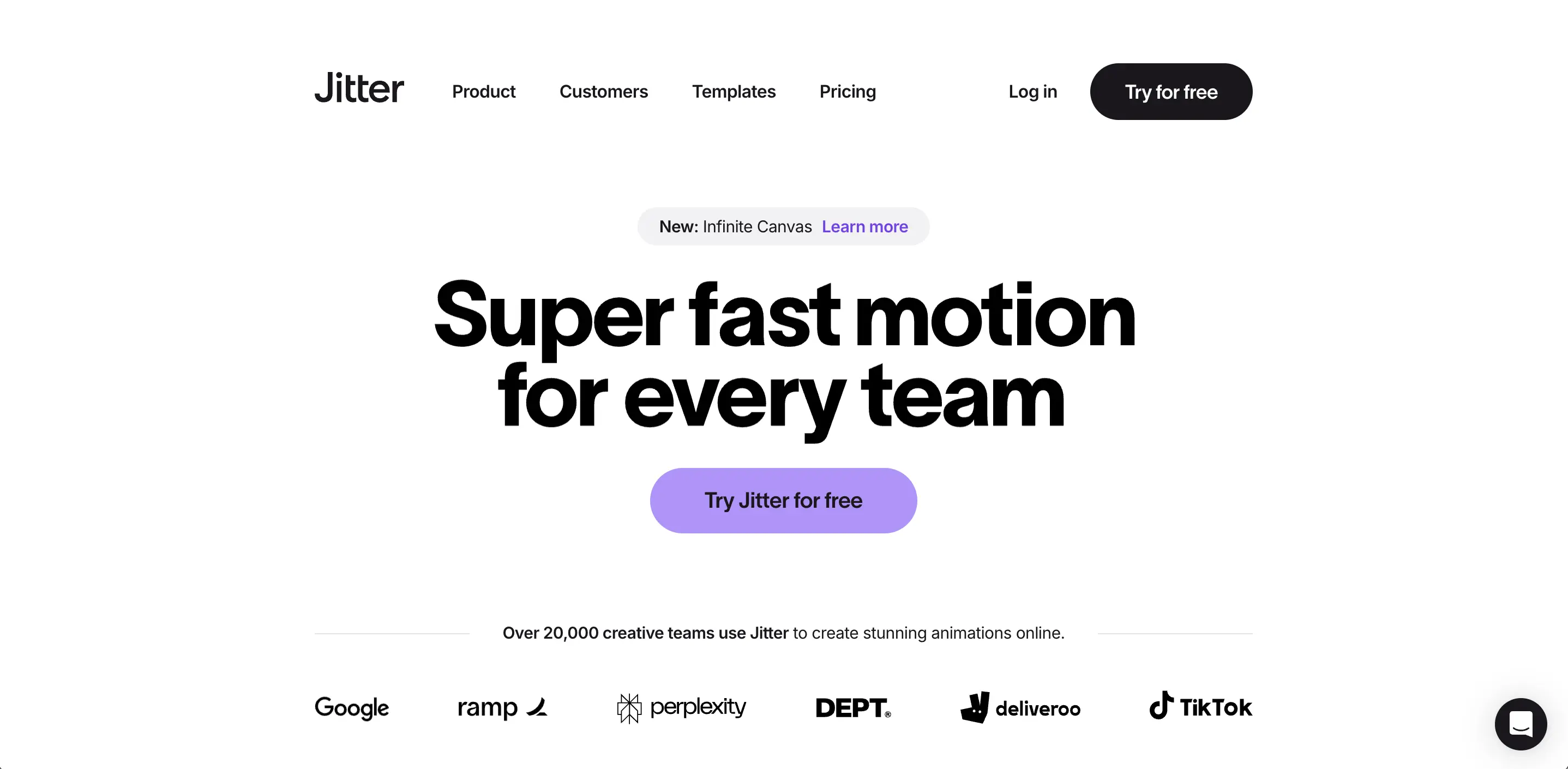
Brugervenlighed & Grænseflade: Jitter er designet til at være begynder-venligt. Det beskrives ofte som at føles som "Figma men til animation" - reddit.com – hvilket betyder, at grænsefladen er ren og velkendt, med lag, justeringsværktøjer, og en let tidslinje. Nye brugere rapporterer, at Jitter er "MEGET let at lære og lave noget nogenlunde anstændigt med" selv uden tidligere motion design erfaring - reddit.com. Tidslinjen tillader at justere og stagge animationer med præcision, men uden den stejle kompleksitet af traditionelle værktøjer - jitter.video. Realtidspreview og en "lynhurtig" renderer motor gør redigeringsoplevelsen glat - jitter.video, jitter.video. Jitter er samarbejdsvilligt: flere teammedlemmer kan arbejde i et delt online arbejdsområde med realtids samarbejde (ligesom Google Docs eller Figmas multiplayer redigering) - jitter.video, jitter.video. Der er også versionering via en Uendelig lærred funktion, som lader dig lægge flere animationsscener eller varianter side om side for nem iteration - jitter.video. Generelt roser brugerne Jitter for sin intuitive UI og hastighed: det "forenkler processen med at skabe animerede interfaces" og sikrer, at selv ikke-eksperter kan producere visuelt imponerende resultater - slashdot.org.
Prismodell: Jitter tilbyder et generøst gratis niveau og en premium Studio plan. Den Gratis plan tillader ubegrænsede projekter og samarbejde, med adgang til alle kerne redigeringsfunktioner og eksport i standardkvalitet. Gratis eksporter er vandmærket og begrænset til 720p opløsning ved 30 FPS - jitter.video, jitter.video. Dette er virkelig en "gratis for altid" plan, der er velegnet til at prøve værktøjet. Opgradering til Studio (betalt) fjerner Jitter vandmærket og låser op for HD eksport (op til 4K opløsning og 120 FPS) - jitter.video. Studio planen muliggør også organisationsfunktioner som ubegrænsede mapper og team aktiver biblioteker - jitter.video, jitter.video. Jitters Studio plan koster omkring $19/måned (eller cirka $144/år, hvis faktureret årligt) - siteefy.com, siteefy.com. En Enterprise plan med SSO, prioriteret support og tilpasset onboarding er tilgængelig for større organisationer (prissætning er baseret på tilpasset tilbud)jitter.video. Bemærkelsesværdigt er Jitters gratis niveau ret funktionelt for enkeltpersoner eller små teams, der kun kræver opgradering for HD output eller fjernelse af vandmærker - jitter.video, jitter.video.
Eksportformater & Integration: Jitter understøtter én-klik eksport til forskellige formater for at imødekomme forskellige platforme - jitter.video. Du kan eksportere din animation som en MP4-video, GIF, eller endda som en letvægts Lottie JSON fil til web/app integration - jitter.video, jitter.video. Det understøtter også eksport af MOV/WebM med gennemsigtighed (alpha channel) til overlejring af animationer på videoer eller hjemmesider (ProRes 4444 og WebM for gennemsigtighed er tilgængelig i Studio plan) - jitter.video. Frame-for-frame PNG sekvens eksport er muligt for avancerede arbejdsforløb som sprite sheets - jitter.video. Disse eksportmuligheder gør Jitter fleksibel – uanset om du har brug for en loopende GIF til en email, en social medie MP4, eller en JSON animation til at integrere i et produktinterface, har Jitter dig dækket. Med hensyn til integration betyder Jitters Lottie eksport, at animationer nemt kan importeres i mobile eller webprojekter. Figma import plugin (og et After Effects JSON eksport plugin) integrerer også Jitter i designarbejdsforløb - jitter.video. Endelig kan Jitter-projekter deles via et weblink til gennemgang/feedback, hvilket muliggør nem klient- eller team samarbejde uden at sende store filer - jitter.video.
Styrker & Anvendelsestilfælde: Jitters største styrke er at gøre motion design tilgængeligt for ikke-eksperter. Det giver professionelle resultater med langt mindre indsats end at lære Adobe After Effects. Som en anmeldelse fra Fast Company påpegede: "Jitter er et gratis værktøj til at skabe visuelle elementer, der skiller sig ud", og det er fantastisk til hurtigt at lave fængende motion graphics til sociale medier, emails eller hjemmesider - fastcompany.com. Det skinner især for UI/UX designere og produktteams, der ønsker at animere interface mockups eller skabe tutorial grafikker – Jitters præcise designkontroller og Figma integration er ideelle til det. Det er også velegnet til marketingteams, der skaber dynamiske sociale indlæg, annoncer eller promo videoer på stramme tidslinjer. Samarbejdsfunktionerne gør det nyttigt for bureauer eller designteams, der arbejder sammen om motionsprojekter. Jitter blev endda anerkendt som et "Top Animationsværktøj" i 2024 - jitter.video. Sammenfattende er Jitters styrker dets brugervenlige interface, rige skabelon/preset bibliotek, bredde af eksportmuligheder, og realtids samarbejde. Dets ideelle anvendelsestilfælde inkluderer sociale medier grafikker (tekst animationer, promo videoer), UI animationer og produktpræsentationer, forklarende illustrationer, og enhver situation, hvor hurtig, høj kvalitet motion er nødvendig af et team med blandede færdigheder.
Svagheder: Jitter er mindre velegnet til meget komplekse eller lange video projekter. Det er et 2D motion graphics værktøj, så det håndterer ikke 3D animation eller avanceret VFX. Power brugere, der kommer fra After Effects, kan finde ud af, at Jitter mangler noget finjustering eller plugin udvidelsesmuligheder, som de er vant til. For eksempel, mens Jitters forenklede tidslinje er nem at bruge, kan ekstremt indviklede animationer med dussinvis af lag blive udfordrende at administrere sammenlignet med en traditionel keyframe tidslinje. Derudover er gratis niveauets 720p output og vandmærke begrænsninger for professionelle leverancer, hvilket betyder, at seriøse brugere skal have den betalte plan (som ved ~$12–19/måned stadig er rimelig). Nogle brugere har også bemærket, at Jitter, der er browserbaseret, kan belaste din browser for meget tunge projekter, og en desktopversion ikke er tilgængelig (den er optimeret til Chrome på desktop, ikke mobil) - siteefy.com. Generelt set er dette mindre ulemper i betragtning af Jitters målgruppe; for flertallet af almindelige motion graphics opgaver er Jitter en meget effektiv løsning.
Brugerfeedback: Brugerens modtagelse af Jitter har været meget positiv, især blandt designere. I fællesskabsdiskussioner anbefaler mange Jitter som den foretrukne til "simple motion graphics" på grund af dens brugervenlighed. For eksempel bemærkede en bruger, at "hvis du er en Figma bruger, vil jeg anbefale Jitter. Det er MEGET nemt at lære og lave noget nogenlunde anstændigt med." - reddit.com En anden designer, der normalt finder After Effects "arbejdsomt og uintuitivt", prøvede Jitter og bemærkede, at "det føltes lidt som Figma, men til animation… lovende." - reddit.com. Disse testimonials fremhæver Jitters intuitive design og hurtige læringskurve for nybegyndere. Professionelle anmeldere roser også, at “Jitter forenkler processen med at skabe animerede interfaces” med en grænseflade, der spejler velkendte designprogrammer - slashdot.org. Generelt blive Jitter rost for at sænke adgangsbarrieren i motion design, mens de stadig leverer polerede resultater - jitter.video, jitter.video.
Vidio Motion Graphics Generator (vidio.ai)
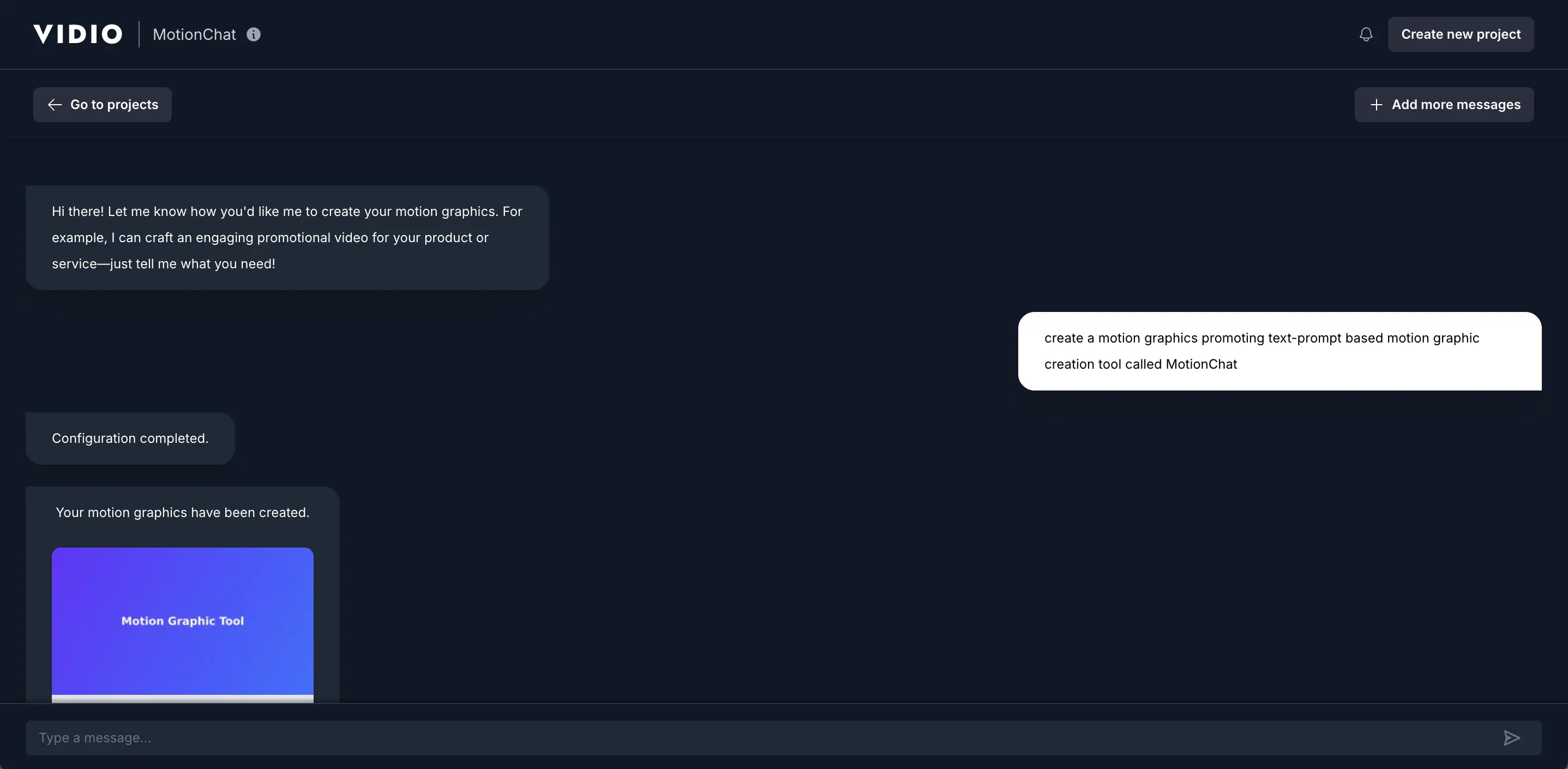
Brugervenlighed & Grænseflade: Brugergrænsefladen for Vidios motion generator er ekstremt ligetil. Arbejdsforløbet er i bund og grund: indtast prompt → vælg stil (hvis relevant) → generer → forhåndsvis → forfin eller download. Der er ingen traditionel redigerings tidslinje; AI'en gør det tunge løft. Dette gør det meget begynder-venligt – bogstaveligt talt kan alle, der kan skrive en sætning, lave en motion graphic. Vidio giver også en smule tilpasning efter generering: brugerne kan regenerere med forskellige prompts eller stilarter, og i nogle tilfælde ændre farver eller bytte aktiver baseret på de givne skabeloner (FAQ'en angiver, at man “kan vælge imellem forskellige skabeloner og animationsstilarter” for at matche dit brand - vidio.ai). Grænsefladen er chat-lignende (deraf navnet MotionChat), hvilket vejleder brugerne gennem promptindgangen og tilbyder forslag. Da det er et AI-værktøj, er indlæringskurven minimal – det handler mere om at beskrive din vision klart for AI'en. Output forhåndsvisningen vises hurtigt, og hvis det ikke er, hvad du havde forestillet dig, kan du ændre prompten. Denne forsøg-og-fejl er meget hurtigere end manuel animation ville være. Sammenfattende tilbyder Vidio maksimal brugervenlighed: det abstraherer tidslinjer, keyframes og designværktøjer helt væk. Ulemperne er, at du opgiver fin kontrol – du stoler på AI'en til at træffe designbeslutninger. For mange simple anvendelsestilfælde (som en flashy citatgrafik eller en event promo video) er det en værdifuld handel, som brugere bemærker “det er nemt at bruge, og output kvaliteten er anstændig” - reddit.com. Grænsefladen integreres også med andre Vidio redigeringsfunktioner, så hvis det genererede klip kræver yderligere justeringer (som beskæring eller tilføjelse af musik), kan Vidios bredere redigeringsværktøj håndtere det.
Prismodell: Vidio opererer på en freemium model med en gratis plan og betalte planer, der bruger et kredit system. Ifølge den officielle hjemmeside kan du "starte gratis" - vidio.ai – den Basis (Gratis) plan lader nye brugere prøve motion graphics generatoren med nogle begrænsninger. De gratis output kommer med et vandmærke og begrænset opløsning/varighed. Faktisk har den gratis plan på Vidio.ai “vandommærket output” og “begrænsede funktioner” - vidio.ai, vidio.ai. Der er også sandsynligvis et loft over, hvor mange videoer eller prompts man kan generere på gratis – for eksempel nævner en kilde “Gratis månedlige 10 beskeder” for AI prompt brugsgrænsen på det grundlæggende niveau - vidio.ai, vidio.ai. For at låse op for de fulde muligheder tilbyder Vidio en Premium pay-as-you-go mulighed og abonnementsplaner. Den Premium (pay-as-you-go) lader dig købe kreditter og bruge dem til at generere videoer efter behov – f.eks. $7.90 for 10 kreditter - vidio.ai, vidio.ai. Dette giver ingen vandmærker, hurtigere behandling (2× til 6× hastighed), og højere specs grænser per video. For tunge brugere, en Pro abonnementsplan er tilgængelig for $12.90/måned (årlig fakturering ~$154/år), som inkluderer 80 kreditter per måned og alle premium funktioner til en lavere kreditomkostning - vidio.ai, vidio.ai. Der er også en Business plan til $34.90/måned (årlig ~$418/år) med 400 kreditter/måned og prioriteret support for små virksomheder - vidio.ai, vidio.ai. I det væsentlige skalerer prissætningen med brug: lejlighedsvise brugere kan betale pr. video via kreditter, mens power brugere sparer med abonnementer. Alle betalte niveauer fjerner vandmærker og tillader højere output opløsninger/længere varigheder. Bemærkelsesværdigt er Vidios gratis plan temmelig restriktiv – TechRadar påpeger, at gratis niveauet ikke engang tillader eksporter af video (sandsynligvis kan du forhåndsvise, men ikke downloade) - techradar.com, techradar.com. Derfor kræver seriøs brug af Vidios generator ud over testning en betalt mulighed. På den positive side er indgangsudgiften lav (under $10) for at generere nogle videoer med pay-go modellen. Denne fleksibilitet er fantastisk for brugere, der kun behøver en bestemt motion graphic lejlighedsvis, da de ikke er låst ind i et abonnement.
Eksportformater & Integration: Vidios motion graphics output downloades som standard videofiler. Specifikt, eksporterer de i MP4 format, som er universelt spilbar og accepteret på platforme som Instagram, TikTok, YouTube osv. - vidio.ai. Tjenesten konfigurerer automatisk videoen for optimal online deling (sandsynligvis 1080p HD som standard på betalte planer). Der er omtale af "udvide specs" på højere planer - vidio.ai, hvilket tyder på, at højere opløsninger eller billedhastigheder kan være tilgængelige for Pro/Business brugere (muligvis 4K eller længere varigheder op til bestemte grænser). Kreditbrugsystemet antyder grænser på videolængde – for eksempel, Basic kan kun tillade et par sekunder eller en kortere varighed, mens betalte planer udvider det (prissætningsdiagrammet viser stigende "maks output video varighed" når planerne stiger) - vidio.ai, vidio.ai. Med hensyn til integration, fordi output er en videofil, kan du importere det til andre video redigeringsprogrammer (Vidio-webstedet understreger kompatibilitet med værktøjer som Final Cut, Premiere osv.) - techlaugh.com. Dette betyder, at en bruger kan generere en motion graphic i Vidio og derefter redigere det ind i et større video projekt andre steder. Vidio.ai tilbyder også en online editor, så man kan kæde AI motion graphics ind i en længere tidslinje med andet optagelse, hvis nødvendigt, alt inden for Vidios platform. Der er ikke mulighed for at eksportere kildefiler eller JSON (da grafikken er AI-genereret, gives der ikke noget kildeprojekt). Men MP4 dækker de fleste behov, og enkelheden ved “download & del for annoncer, reels, historier” understreges - vidio.ai. Sammenfattende fokuserer Vidio på hurtige video outputs klar til sociale medier – mindre om integration i kode eller apps, mere om umiddelbar brug i indhold.
Styrker & Anvendelsestilfælde: Vidios største styrke er hastighed og lethed via AI. Det tillader bogstaveligt talt indholdsskabere at producere en animeret promo eller intro på sekunder, hvilket er en gamechanger for dem uden motionsdesign ekspertise. Det er perfekt til sociale mediechefer og små virksomhedsejere, der ønsker iøjnefaldende animerede indlæg (salg meddelelser, event invitationer, citat grafikker), men ikke har tid eller færdigheder til at bygge dem fra bunden. Det er også nyttigt for video redaktører eller YouTubere, der har brug for en hurtig titelsekvens eller lavere tredjedel animation – de kan generere en og droppe den i deres projekt. Det faktum, at Vidio kan synkronisere bevægelse til musik beats, er et plus for at skabe dynamiske kortform videoer (Reels/TikToks) med trending lyd. En anden styrke er, at Vidio konsekvent anvender gode designprincipper (layout, timing, effekter) via sin AI, så resultaterne tendens til at se moderne og "høje energier" ud, som marketingen angiver - vidio.ai. Dette sikrer, at selv nybegyndere får professionelt udseende resultater. For brainstorming kan Vidio hurtigt prototype forskellige animationsstile ved at justere tekstprompten, hvilket måske endda kan inspirere designere i en kreativ tørke. Ideelle anvendelsestilfælde for Vidio inkluderer: hurtigt at generere en masse promoveringsvideoer til en reklamekampagne (f.eks. mange variationer til A/B test), skabe stilfulde tekst animationer til musik tekst videoer eller præsentationer og producere indhold i al hast (som en announcementsvideo lige før en deadline). I det væsentlige, når du har brug for en hurtig, decent udseende motion graphic uden manuel arbejde, er Vidio en fremragende løsning. Det demokratiserer motion graphics meget ligesom Canva gjorde for statiske grafikker.
Svagheder: Bekvemmeligheden ved Vidios AI kommer med nogle begrænsninger. Den største er begrænset kreativ kontrol – hvis AI'ens output ikke præcist er, hvad du forestillede dig, er dine muligheder at justere prompten eller prøve en anden skabelon, snarere end direkte finjustering af animationen, som du ville gøre i en traditionel editor. Meget specifikke brand krav (præcise skrifttyper, præcise timing for at matche andre visuelle) kan være svære at opnå, hvis AI'en ikke samarbejder. Vidio tillader dog at vælge stilarter og tilbyder nogle skabeloner til at styre resultaterne - vidio.ai, så det er ikke en fuldstændig sort boks. En anden svaghed er, at Vidios fokus er på korte, tekstcentreret animationer; det er ikke ment til længere videoer eller ikke-tekst visuelle. Hvis dit projekt har brug for omfattende billede- eller optagelseskombination, kan Vidio måske ikke være det rigtige værktøj (selvom du kunne bruge dets output som en komponent). Derudover kan AI generation muligvis give inkonsistent kvalitet for meget komplekse prompts – noget trial and error kan være nødvendigt for at få et tilfredsstillende resultat. Med hensyn til output, eksporter Vidio i øjeblikket maksimalt i HD-video (velegnet til web). De, der har brug for 4K eller høj bitrate, kan finde det utilstrækkeligt. Endelig, de tunge restriktioner på gratis niveau (vandingmærker og ingen direkte eksporter på gratis) betyder, at den virkelig nyttige version er betalt; nogle brugere har kritiseret AI-resultaterne bag kulisserne, hvis de forventede mirakler (der er blandede anmeldelser af “Invideo AI” på fora, hvor nogle siger, at det ikke er så godt til komplekse opgaver - youtube.com, quora.com). Men for sin tiltænkte enkle brug synes de fleste, at det er effektivt. Sammenfattende er Vidio ikke en fuldgyldig editor – det er et nicheværktøj til hurtige motion graphics, og dets svagheder er den flip side af dens enkelhed.
Brugerfeedback: Vidio.ai's værktøjer har fået positiv opmærksomhed, hvilket afspejles i en høj brugervurdering på 4.8/5.0 på Trustpilot - vidio.ai. Brugerne sætter pris på den drastiske reduktion i redigeringstid – platformen hævder at have sparet skabere "millioner af timer" ved at automatisere opgaver - vidio.ai. En testimony fra en social media manager siger, at Vidio “gjort det virkelig nemt at lave indhold hurtigt, og kvaliteten bliver altid perfekt!” - vidio.ai, hvilket fremhæver balancen mellem hastighed og kvalitet. Dog indikerer bruger diskussioner (f.eks. på Reddit), at mens Vidios AI er solid til ligetil videoer, kan det skuffe for mere komplekse fortællinger – i en ærlig anmeldelse fandt en bruger, at det var "nemt at bruge" med "anständig" output - reddit.com, mens en anden mente, at AI video generation funktionen stadig var umoden for deres behov - youtube.com. Generelt set er vidio til det specifikke anvendelsestilfælde for korte promo grafikker godt anmeldt. Det er også “anbefalet af top medier og bloggere,” ifølge hjemmesiden - vidio.ai, og har bemærkelsesværdige klientorganisationer (DeepMind, Vox Media osv.) der bruger det - vidio.ai, hvilket indikerer tillid til dets resultater. Generelt tyder feedbacken på, at hvis du tempererer forventningerne (bruger det til hvad det er bedst til), er Vidios motion graphics generator et yderst effektivt værktøj i en skabers arsenal.
Canva – Skabeloner og “Magic” Animation for Alle (canva.com)
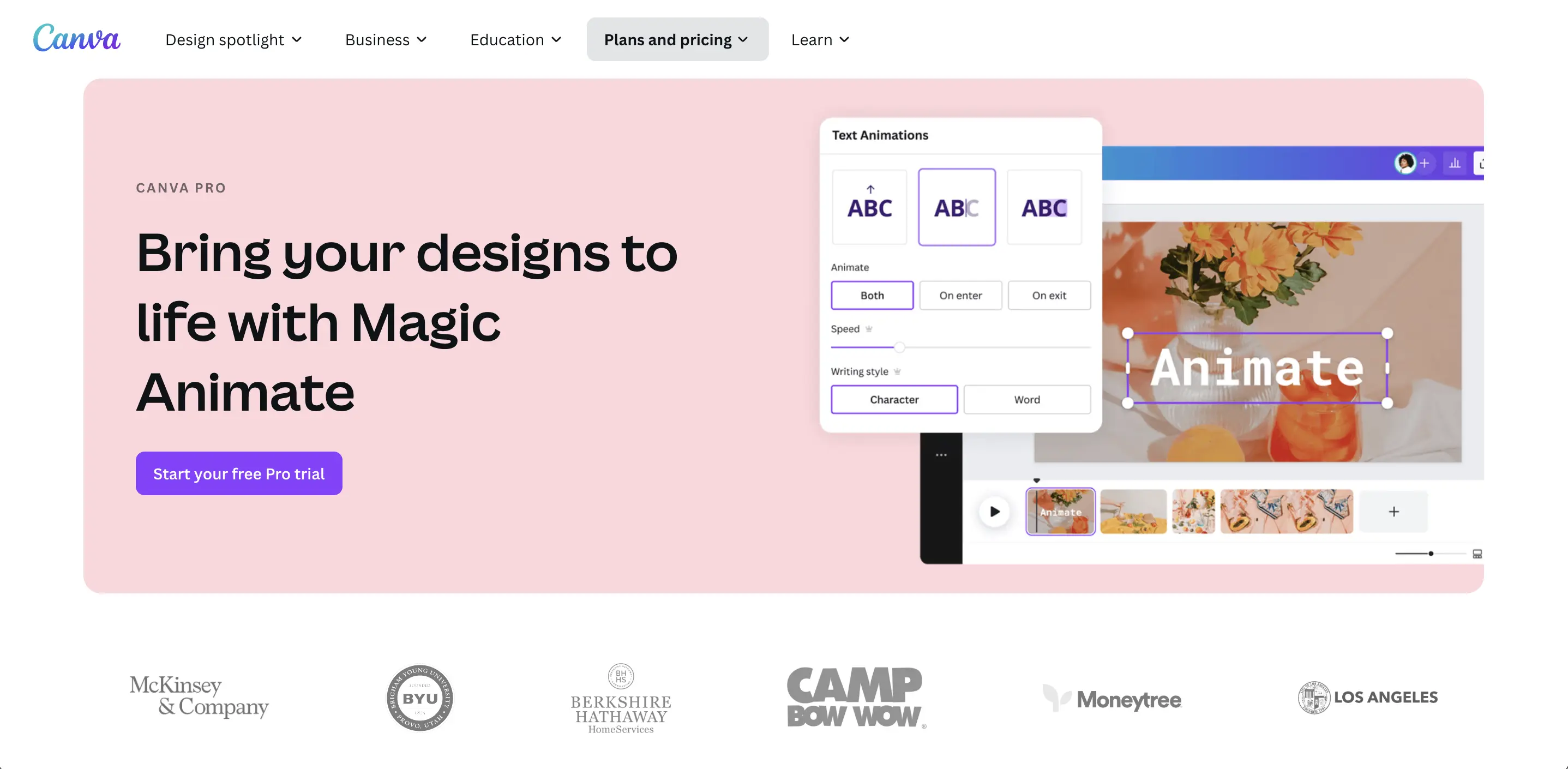
Brugervenlighed & Brugergrænseflade: Canva er berømt for sin brugervenlighed – utvivlsomt dens største salgsargument. Grænsefladen er WYSIWYG (hvad-du-ser-er-hvad-du-får) med straightforward menuer og et lærred redigeringsområde. For at animere i Canva skal brugerne typisk klikke på et element og vælge en animations effekt fra en sidebar; timing og varigheder kan justeres med enkle skyder. Læringskurven er minimal – ingen designbaggrund kræves. Canvass filosofi er "ingen specielle færdigheder kræves" for at tilføje bevægelse til dit projekt - canva.com, hvilket holder sandt givet hvor intuitivt det er at anvende presets animationer. De har tilføjet mere avancerede kapaciteter (som evnen til at animere langs en bane eller sekvens animationer), men disse præsenteres stadig på en meget tilgængelig måde. For eksempel, for at skabe en bevægelsesbane, kan du muligvis blot trække et element for at definere banen; for at synkronisere videoklip til musik, tilbyder Canva en Beat Sync funktion til at tilpasse klip eller animationer til audio beats (nyttig til trendy sociale videoer) - youtube.com. Canvass multi-side editor kan bruges ligesom en tidslinje – hver side kunne være en “scene” i en video, og du kan downloade hele det som en kontinuerlig video. Der er også en brand kit og stilarter for at opretholde konsistens på tværs af animationer. Samarbejde er en styrke: flere personer kan redigere et Canva design (inklusive animerede designs) i realtid, hvilket er fantastisk for teams. Med hensyn til platform er Canva web-baseret, men har også mobilapps, så du endda kan lave hurtige animerede indlæg fra en telefon eller tablet. Generelt er begynder-venlighed hvor Canva skinner: selv nogen uden animation kendskab kan producere en poleret animeret grafik ved at udnytte skabeloner og Magic Animate funktionen på bogstaveligt talt sekunder - canva.com. Avancerede brugere kan nogle gange føle sig begrænset af den skabelon-centered tilgang, men Canva har fortsat tilføjet mere fleksibilitet, mens de holder UI'en simpel.
Prismodell: Canva opererer på en fremium model med Gratis og Pro (og Teams/Enterprise) niveauer. Den Gratis plan giver adgang til et stort antal skabeloner (over 250.000 skabeloner, herunder mange animerede) og grundlæggende animations effekter. Gratis brugere kan skabe og eksportere designs (inklusive videoer) op til 1080p opløsning. Dog er visse premium skabeloner, stock aktiver (billeder/videoer), og avancerede funktioner låst. Eksporter på gratis har ikke vandmærker med mindre du har brugt premium aktiver, som du ikke har betalt for – Canva vil bede dig om at købe dem eller fjerne dem. Canva Pro er et betalt abonnement, der låser op for det fulde indhold bibliotek (100+ millioner fotos/videoer/elementer), premium animationer, Magic Animate funktionen og andre fordele som én-klik Baggrundsremover for billeder og Brand Kit til opbevaring af logoer og farver - canva.com, canva.com. Canva Pro koster omkring $12.99 per måned eller $119.99 per år for én bruger (med den årlige plan) - thimpress.com. Bemærkelsesværdigt dækker den årlige Pro pris op til 5 brugere (da Canva nu har en "Teams" struktur, hvor den basale Pro plan inkluderer op til fem teammedlemmer) - reddit.com, ecomm.design. For større teams, Canva for Teams er tilgængelig (f.eks., $149/år for 5 brugere, med prissætning pr. bruger for yderligere pladser) - reddit.com. Der er også en Enterprise plan målrettet mod organisationer, der har brug for avancerede admin, workflows, og ubegribede opbevaring, der starter omkring $30 per bruger/måned - tiktok.com. For de fleste enkeltpersoner og små virksomheder er Pro planen tilstrækkelig og ret funktionsrig. Canva tilbyder også speciel gratis adgang til nonprofit og uddannelses (klasse) konti, hvilket er værd at bemærke for disse sektorer. Generelt set er Canavas gratis niveau en af de mest generøse derude (du kan gøre meget uden at betale), men Pro niveauets værdi – især for motionsarbejde – ligger i det enorme aktivbibliotek og nogle tidsbesparende AI-funktioner.
Eksportformater & Integration: Canva tillader eksport af animerede designs i flere formater. Den primære eksport for motion er MP4 video (i opløsninger fra 480p op til 1080p; 4K understøttes endnu ikke pr. 2025) og GIF (fantastisk til korte loopede animationer eller stickers). Du kan også eksportere individuelle rammer som PNG'er, hvis nødvendigt, eller endda PDF/PowerPoint, hvis det er en præsentation med animationer (selvom de måske mister motion i statiske formater). Canva gør ikke støtte eksport til tekniske animationsformater som Lottie eller SVG animationer – det fokuserer på slutbrugsformater. Men Canva integrerer med mange platforme: du kan offentliggøre eller dele din video direkte til sociale netværk (der er indbyggede muligheder for at poste til Instagram, Facebook osv., eller for at planlægge indlæg via Canva). Der er også en indlejring funktion – du kan indlejre et Canva design (inklusive animerede) på en hjemmeside via et Canva indlejringslink eller ved at eksportere som en MP4 og uploade hvor som helst. En cool integration er Canavas partnerskab med andre værktøjer; for eksempel kan du importere designs fra Canva til værktøjer som PowerPoint eller Google Slides via tilføjelser, men igen vil de muligvis behandle animationerne som video. For arbejdsflow tillader Canvass indholdplanlægger dig at planlægge de animerede indlæg, du opretter, hvilket er praktisk for sociale mediechefer. Sammenfattende er eksportering af et færdigt produkt i almindelige formater (video/GIF) let og beregnet til øjeblikkelig brug på digitale platforme. Canva har måske ikke den udviklervenlige integration, som Jitter har (ingen direkte JSON eksport til app integration), men det excellerer i direkte publicering og bred kompatibilitet til indholdsformål. Overvejer vi integration i en bredere forstand, er Canvass API eller knap indlejret i mange tredjeparts tjenester, så brugere kan skabe hurtige visuelle (statisk eller animerede) fra inden for andre apps også. Fokuset er tydeligt på at være den alt-i-én løsning fra skabelse til publicering, især for marketingindhold.
Styrker & Anvendelsestilfælde: Canavas styrke i motion graphics ligger i dens kombination af lethed, indholdsbibliotek og alsidighed. Det er ideelt for indholdsskabere på sociale medier, der har brug for at producere mange engagerende visuelle elementer – tænk Instagram historier med animeret tekst, YouTube miniaturebilleder med motion, TikTok intro slides osv. Med Canva kan en bruger vælge en skabelon (for eksempel en animeret Instagram Story skabelon), hurtigt skifte deres tekst og billeder, og have en stilfuld animation klar på minutter. Dette gør det utroligt kraftfuldt for små virksomheder og soloprenører, der ikke har dedikerede designteams. En anden styrke er den enorme mængde af skabeloner og presets – til enhver lejlighed eller industri har Canva sandsynligvis en animeret skabelon (fra “Cyber Monday salg” til “Bryllupsinvitation video”). Denne bredde betyder, at du får inspiration og ikke behøver at starte fra et tomt lærred. Canvass Magic Animate (AI) øger disse styrker ved at tillade endnu hurtigere oprettelse; for eksempel, hvis du har en flersidepræsentation, kan Magic Animate animere alle sider sammenhængende i ét klik - canva.com. Derfor, ideelle anvendelsestilfælde for Canva inkluderer: oprettelse af animerede marketingvideoer eller slideshow, engagerende uddannelsesindhold (lærere bruger Canva til at lave animerede infografikker eller forelæsningsvideoer), hurtige prototype animationer til præsentation af en idé, og enhver situation, hvor du ønsker designkonsistens (brand kit) på tværs af mange aktiver, statiske og animerede. En anden styrke er dens samarbejdsevne – teams, der arbejder på en kampagne, kan kollektivt skabe matchende flyers, sociale videoer og præsentationer i Canva, hvilket opretholder en ensartet stil. Canva er også fortsat med at udvide funktionerne (for nylig tilføjet video redigerings tidslinjefunktioner, en-klik oversættelser til globale kampagner osv.), hvilket fremtidssikrer det som værktøj. Det er effektivt en schweizerkniv til design: ikke den absolutte specialist i high-end motion som After Effects, men det dækker 80–90% af almindelige behov med en brøkdel af indsatsen.
Svagheder: Selvom Canva er kraftfuld, har den også begrænsninger, især for avanceret motion design. Animationerne er mest presets stilarter – du kan ikke finjustere easing kurver eller animere meget specifikke egenskaber ud over hvad Canva tillader (f.eks. du måske ønsker at animere et objekt, der følger en præcis sti med tilpasset acceleration, hvilket kan være vanskeligt). For højt tilpassede animationer eller komplekse sekvenser kan Canva føles begrænsende. Nogle brugere kan finde mangel på en traditionel tidslinje frustrerende, når de prøver at koordinere flere overlappende animationer på en scene (Canva stoler i stedet på at indstille forsinkelsestiming på hvert element, hvilket kan blive besværligt for mange elementer). En anden pointe er, at rendering i Canva kan være langsom for længere videoer, og lejlighedsvis kan browseren have svært ved meget billed/video-tunge projekter (selvom de har forbedret ydelsen). Derudover er output format fleksibiliteten begrænset – ingen interaktive eksporter (som HTML5 canvas eller Lottie), som værktøjer som Jitter eller Adobe Animate måske tilbyder til webudviklere. I forhold til prissætning, mens gratis er fantastisk, kræver nogle af de mere attraktive skabeloner eller musiknumre Pro; så gratis brugere kan have brug for at kompromittere eller betale per emne. Men Canva Pro's omkostning er ikke stejl i forhold til dens værdi. En mere svaghed er, at fordi Canva er så skabelondrevet, har designs lavet i Canva nogle gange en “Canva look” – genkendelige stilarter, som andre måske også bruger. Brands, der ønsker virkelig unikke motion graphics, kan føle sig begrænset af Canavas skabelontilgang og bevæge sig til mere tilpassede værktøjer. Endelig er Canvass fokus på kortform indhold (generelt under et par minutter); det er ikke designet til at redigere en 20-minutters video eller lave filmiske animationer. Så selvom det er ekstremt kapabel til hurtig indholdsskabelse, er det ikke værktøjet til omfattende videopostproduktion eller store animationsprojekter.
Brugerfeedback: Canva er et af de mest bredt anvendte designværktøjer globalt og har over 100 millioner brugere. Feedback er overvældende positiv med hensyn til dens brugervenlighed. På G2 og andre anmeldelsessider nævner brugere ofte, hvordan Canva giver ikke-designere mulighed for: “selv nybegyndere kan lave dejlige designs ved hjælp af [skabelonerne].” - producthunt.com. Stemningen strækker sig til animationer: mange marketingfolk roser, hvordan Canva lader dem tilføje liv til deres sociale indlæg uden at outsource til en motion designer. Introduktionen af Magic Animate (AI-drevne animationer) er også blevet godt modtaget, med brugere der er imponerede over, hvor hurtigt det anvender polerede animationer i hele deres designs. Selvfølgelig kritiserer professionelle designere nogle gange Canva for at være for simpel eller producere generiske resultater – men selv mange professionelle anerkender det som et praktisk værktøj til hurtige opgaver. Canvass kundetilfredshed kan aflæses fra dens fastholdelse og mund-til-mund; det har sparet mange mennesker "en masse penge" på at skabe marketinggrafikker selv - producthunt.com. I forhold til specifikke anmeldelser: TechRadar i 2025 gav Canva høje karakterer og bemærkede, at den er “nemmere at bruge end kompleks software, men giver mere kontrol end helt automatiske videomagere” - zebracat.ai – placerede det pænt mellem værktøjer som Vidio (fuldautomatiserede) og mere komplekse værktøjer. En anden brugeranmeldelse fremhæver, at mens ikke ét enkelt værktøj kan slå Canva med hensyn til funktioner og simpelhed for videoindhold, på den anden side har gratis versionen nogle begrænsninger (f.eks. færre premium aktiver) - softwareadvice.com. Generelt er Canva fejret for at gøre både statisk og animeret design tilgængeligt for alle, hvilket forstærker sin tagline som designværktøjet for dem, der ikke er formelle designere.
InVideo – Skabelonbaseret Video & Motion Graphics Skaber (invideo.io)

Brugervenlighed & Grænseflade: InVideo balancerer brugervenlighed med moderat redigeringskraft. For en ny bruger, er starten med en skabelon den nemmeste vej – du vælger en stil, du kan lide, og derefter bruger du InVideos "Avanceret Editor" til at tilpasse scener. Grænsefladen er ligesom en forenklet videoredigeringssoftware: der er en tidslinje i bunden (med spor til video, lyd, tekst), et forhåndsvisningslærred og en sidebar til medier, tekst og effekter. Brugerne finder generelt, at det er "nemt at bruge" - reddit.com, især givet skabelonguidningen. Du kan omarrangere scener, redigere timing ved at trække klip på tidslinjen og bruge træk-og-slip til at placere nye elementer. InVideo inkluderer nyttige funktioner som “scenebibliotek” (forudlavede segmenter, du kan indsætte) og automatiserede overgange mellem scener. Der er en smule læringskurve sammenlignet med noget som Canva eller Jitter, fordi InVideos grænseflade har flere muligheder (lagegenskaber, keyframe animationer til nogle effekter osv.). Men det er langt enklere end professionelle værktøjer: en anmeldelse påpeget, at det er en god mellemveje, der giver "mere kontrol end fuldt automatiske videomagere", men stadig meget enklere end Adobe værktøjer - zebracat.ai. Nogle mindre brugervenlighedsproblemer er blevet bemærket: for eksempel kan det tage tid at uploade dine egne medier til InVideo - techradar.com, og editoren kan lagge med mange lag (TechRadar rapporterede "små lag ved redigering" af tungere projekter - techradar.com). Men generelt er grænsefladen ren og platformen er tilgængelig via browser – ingen installation nødvendig. InVideo tilbyder også interaktive tutorials og et community forum til support. En anden plus: det har en samarbejde/del funktion, så du kan invitere nogen til at se eller co-redigere et projekt, hvilket er værdifuldt for team arbejdsforløb. Sammenfattende kan begyndere til mellembrugere hurtigt tilegne sig InVideo: grundlæggende opgaver er ligetil, og mere avancerede justeringer er der, hvis du har brug for dem (f.eks. tidslinje justeringer, farvefiltre, nogle bevægelsesjusteringer). Det er denne kombination, der får brugerne til at sige “med hensyn til funktioner kan ingen andre værktøjer slå InVideo” for marketingvideoer - softwareadvice.com, fordi det pakker meget ind i ét værktøj uden at være for svært at håndtere.
Prismodell: InVideo tilbyder en Gratis plan og to primære abonnementsplaner (Business og Unlimited, ofte kaldt Professionel). Den Gratis plan er funktionsbegrænset og er reelt en prøveversion: du kan bruge editoren med skabeloner og endda lave videoer i op til 15 minutter, men bemærkelsesværdigt kan du ikke eksportere en video uden at opgradere - techradar.com, techradar.com. InVideos gratis niveau lader dig lege rundt med 6000+ skabeloner og har 1 GB cloudopbevaring til dine projekter - techradar.com, men enhver video, du laver, vil bære InVideo vandmærket, hvis den eksporteres (TechRadar bemærkede, at gratis planen "mangler eksportmulighed," hvilket antyder, at du kun kan forhåndsvise eller eksportere med vandmærket) - techradar.com. Den Business plan er den standard betalte niveau: den koster $15 per måned (faktureret årligt som $180) - techradar.com. Business fjerner vandmærker og tillader op til 60 HD video eksport hver måned (hver op til 40 minutter lange) - techradar.com. Det låser også op for premium stock biblioteker (du får adgang til en større pulje af stockvideoer, plus 10 iStock medier pr. måned inkluderet) - techradar.com. Yderligere giver Business 10 GB cloud opbevaring og noget begrænset brug af avancerede værktøjer (som 20 baggrunds fjernelser pr. måned for billeder) - techradar.com. Den Unlimited (Professionel plan) er den højere niveau til $30 per måned (faktureret årligt som $360/år) - techradar.com. På trods af navnet "Ubegribeligt", har den stadig nogle grænser: den fjerner de fleste brugsgrænser (ubegrænsede eksporter osv.), men iStock downloads er begrænset til 120/måned og opbevaring ved 100 GB - techradar.com. Unlimited er rettet mod tunge brugere
Top relaterede værktøjer
4AskVIDIO
Spørg vores AI-agent om alt, hvad du vil
Denne assistent kan hjælpe dig med vejledning om, hvilke værktøjer du skal bruge til dine videoredigeringsbehov.
Spørg nu