Top 5 Εργαλεία Ανίχνευσης Αυτοκινήτου για Απεριόριστο Μοντάζ Βίντεο

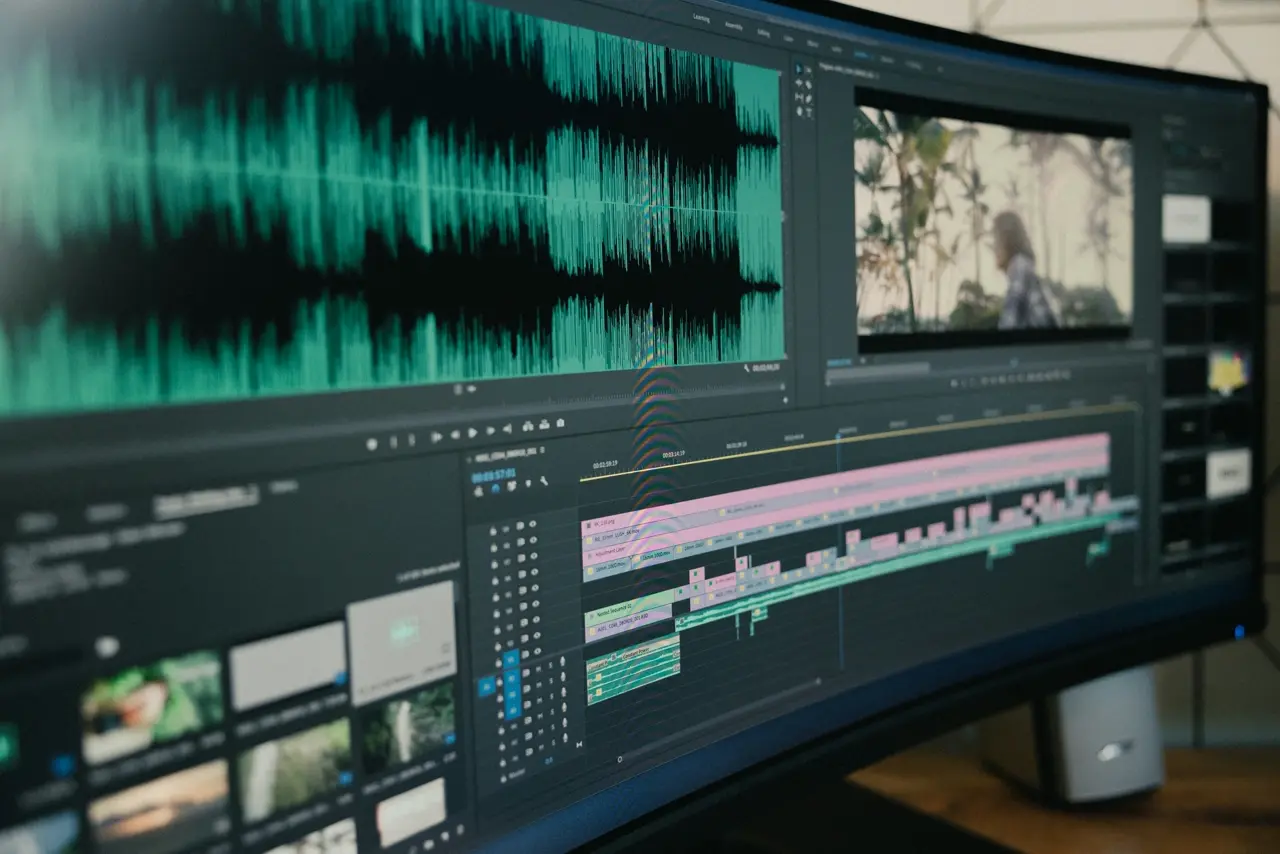
Οι επεξεργαστές βίντεο όλων των τύπων - από έμπειρους επαγγελματίες μέχρι περιστασιακούς δημιουργούς - γνωρίζουν ότι η χειροκίνητη κοπή ενός μεγάλου βίντεο σε ξεχωριστές σκηνές μπορεί να είναι κουραστική. Οι αυτόματοι ανιχνευτές κοπών σκηνών, ενισχυμένοι με AI, κάνουν πλέον αυτή τη βαριά δουλειά για εσάς, ανιχνεύοντας τις αλλαγές σκηνών και χωρίζοντας το υλικό σε κλάσμα του χρόνου. Σε αυτόν τον εκτενή οδηγό, θα εξερευνήσουμε τα 5 καλύτερα εργαλεία αυτόματης ανίχνευσης σκηνών για αμερόληπτη επεξεργασία βίντεο. Θα καλύψουμε ένα μίγμα δωρεάν και πληρωμένων επιλογών, συγκρίνοντας την ταχύτητα ανίχνευσης, την ακρίβεια, την ευχρησία, τις επιλογές εξαγωγής και την ενσωμάτωσή τους σε διάφορες ροές εργασίας επεξεργασίας. Κάθε εργαλείο συνοδεύεται από μια επισκόπηση, βασικά πλεονεκτήματα και μειονεκτήματα, και ιδανικές περιπτώσεις χρήσης, ώστε να μπορέσετε να βρείτε γρήγορα την καλύτερη εφαρμογή για τις ανάγκες σας. Ας ξεκινήσουμε!
1. VIDIO’s VibeEdit Αυτόματος Ανιχνευτής Κοπών Σκηνών (Online AI Tool)
Επισκόπηση: Ο VibeEdit του VIDIO είναι ένα εργαλείο ανίχνευσης κοπών σκηνών online που υποστηρίζεται από AI και έχει σχεδιαστεί για να διευκολύνει τη διαδικασία επεξεργασίας σας. Απλώς ανεβάζετε το βίντεό σας στην διαδικτυακή πλατφόρμα (δεν απαιτείται εγκατάσταση λογισμικού), και οι προηγμένοι αλγόριθμοι AI του VibeEdit εντοπίζουν αυτόματα όλα τα σημεία κοπής μεταξύ των σκηνών. Ανιχνεύει ακριβώς τις κοπές σκηνών στο υλικό σας και τις παρουσιάζει σε μια εύχρηστη μορφή, σώζοντάς σας από το να μετακινήσετε χειροκίνητα τις γραμμές χρόνου. Μοναδικά, το VibeEdit δεν βρίσκει μόνο τις κοπές - είναι μέρος μιας ευρύτερης σουίτας επεξεργασίας βίντεο AI (“VibeEdit”) που μπορεί επίσης να κόψει λάθη ή κενά, και να βοηθήσει ακόμη και στη δημιουργία highlight reels από το υλικό σας. Μόλις ολοκληρωθεί η ανίχνευση σκηνών, μπορείτε να κατεβάσετε τη λίστα κοπών ή ακόμη και να εξάγετε ένα αρχείο XML έργου για να φέρετε αυτές τις επεξεργασίες σε τυποποιημένα editors της βιομηχανίας όπως το Adobe Premiere Pro για περαιτέρω βελτίωση (ένα μεγάλο πλεονέκτημα για τους επαγγελματίες που αναζητούν να ενσωματώσουν τα αποτελέσματα AI στη ροή εργασίας τους). Το εργαλείο βασίζεται σε cloud, γεγονός που σημαίνει ότι η ανίχνευση γίνεται σε ισχυρούς διακομιστές - αυτό το καθιστά γρήγορο ακόμα και σε μεγάλα βίντεο, και δεν χρειάζεστε έναν υπολογιστή υψηλής απόδοσης για να το χρησιμοποιήσετε. Το VibeEdit προσφέρει έναν δωρεάν βαθμό (κατάλληλο για μικρότερα κλιπ ή δοκιμαστική χρήση) και πληρωμένα σχέδια για την επεξεργασία μεγαλύτερων βίντεο ή ογκωδών έργων. Συνολικά, είναι μια κορυφαία λύση που συνδυάζει την αποτελεσματικότητα AI με την ευελιξία επεξεργασίας.
Πλεονεκτήματα:
- Ακρίβεια και ταχύτητα που οδηγούνται από AI: Χρησιμοποιεί προηγμένη AI για να εντοπίσει γρήγορα και αξιόπιστα τις αλλαγές σκηνών, ελαχιστοποιώντας τις χαμένες κοπές.
- Δεν απαιτεί εγκατάσταση: Λειτουργεί στον περιηγητή με μια διαισθητική διεπαφή - βολικό για οποιοδήποτε λειτουργικό σύστημα και για συνεργασία ή γρήγορη πρόσβαση.
- Εξαγωγή XML για επαγγελματική επεξεργασία: Μπορεί να εξάγει μια λίστα αποφάσεων επεξεργασίας (π.χ. Premiere Pro XML), ώστε να μπορείτε να μεταφέρετε απρόσκοπτα τις αυτόματα ανιχνευμένες κοπές σε επαγγελματικό λογισμικό NLE για λεπτομέρειες.
- Δημιουργίες highlight reel: Πέρα από την βασική ανίχνευση κοπής, μπορεί να κολλήσει αυτόματα τις ανιχνευόμενες σκηνές σε highlight reels ή να αφαιρέσει ανεπιθύμητα τμήματα (όπως σιωπές ή επαναλήψεις), επιταχύνοντας εργασίες όπως τα βίντεο επισημάνσεων.
- Δωρεάν βαθμός διαθέσιμος: Σας επιτρέπει να το δοκιμάσετε online δωρεάν (με περιορισμούς στη διάρκεια/μέγεθος του βίντεο), κάνοντάς το προσβάσιμο χωρίς αρχικό κόστος.
Μειονεκτήματα:
- Απαιτεί internet: Επειδή είναι cloud-based, χρειάζεστε μια αξιόπιστη σύνδεση στο internet και πρέπει να ανεβάσετε το υλικό σας, κάτι που μπορεί να είναι χρονοβόρο για πολύ μεγάλα αρχεία.
- Πληρωμένο σχέδιο για βαριά χρήση: Η δωρεάν έκδοση είναι καλύτερη για μικρά ή σύντομα έργα; μεγαλύτερα βίντεο ή ομαδική επεξεργασία μπορεί να απαιτούν συνδρομή ή αναβάθμιση κατά τη χρήση.
- Καμία χειροκίνητη ρύθμιση ευαισθησίας ανίχνευσης: Η AI είναι πλήρως αυτόματη. Ενώ είναι γενικά ακριβής, έχετε λιγότερο χειροκίνητο έλεγχο επί της ευαισθησίας σε σχέση με κάποιες επιτραπέζιες εργαλεία (αν και η υψηλή ακρίβεια το καθιστά συνήθως μια μικρή προσαρμογή).
- Καμπύλη εκμάθησης για πλήρεις δυνατότητες: Η πλατφόρμα του VibeEdit περιλαμβάνει πολλά εργαλεία AI - η αποτελεσματική αξιοποίηση πραγμάτων όπως η αυτόματη επισημάνση ή η αυτόματη αφαίρεση επαναλήψεων μπορεί να απαιτεί κάποια πειραματισμό για νέους χρήστες.
- Εξαρτάται από το φόρτο επεξεργασίας cloud: Οι ταχύτητες είναι γενικά γρήγορες, αλλά αν οι διακομιστές είναι απασχολημένοι ή αν το internet σας είναι αργό, η επεξεργασία μπορεί εναλλάξ να περιμένει ή να καθυστερεί σε σύγκριση με την offline επεξεργασία σε έναν ισχυρό υπολογιστή.
Ιδανικές Περιπτώσεις Χρήσης: Το VibeEdit είναι εξαιρετικό για δημιουργούς περιεχομένου και marketers που χρειάζονται να παράγουν γρήγορα βίντεο - για παράδειγμα, δημιουργία ενός highlight reel της ίδιας ημέρας όπου η AI μπορεί να διαλέξει τις καλύτερες στιγμές από ώρες υλικού. Είναι επίσης ιδανικό για επεξεργαστές βίντεο που θέλουν μια γρήγορη πρώτη επεξεργασία στο κόψιμο ακατέργαστου υλικού σε σκηνές (ιδιαίτερα αν δεν έχουν πρόσβαση σε ακριβό λογισμικό επεξεργασίας) και στη συνέχεια να εξάγουν αυτές τις κοπές σε έναν επαγγελματία επεξεργαστή για τις τελευταίες λεπτομέρειες. Αν ψάχνετε για την ταχύτερη ανίχνευση AI σκηνών σε μια εύκολη συσκευασία - και ειδικότερα αν εκτιμάτε την ευκολία του cloud και τα extras AI όπως η αυτόματη επισημάνση - το VibeEdit είναι μια κορυφαία επιλογή.
2. Το Εργαλείο Ανίχνευσης Σκηνών του Adobe Premiere Pro (Desktop NLE)
Επισκόπηση: Το Adobe Premiere Pro, ο επαγγελματικός προεπιλεγμένος επεξεργαστής βίντεο, περιλαμβάνει μια ισχυρή δυνατότητα Ανίχνευσης Σκηνών που είναι χτισμένη απευθείας στην επιτραπέζια του εφαρμογή. Στοχεύοντας αποκλειστικά τους επαγγελματίες επεξεργαστές, αυτό το εργαλείο αναλύει αυτόματα ένα αρχείο βίντεο και ανιχνεύει όλα τα αρχικά σημεία κοπής σε αυτό το βίντεο. Είναι απίστευτα χρήσιμο αν έχετε ένα render βίντεο (π.χ., μια τελική έκδοση χωρίς το project file) και χρειάζεστε να ανακτήσετε όλες τις ατομικές επεξεργασίες - ή αν θέλετε να εφαρμόσετε εφέ ή έγχρωμο χρωματισμό σε κάθε σκηνή ξεχωριστά χωρίς να κόψετε χειροκίνητα το κλιπ. Η ανίχνευση σκηνών του Premiere αξιοποιεί την Adobe Sensei (AI μηχανικής μάθησης της Adobe) [3], με αποτέλεσμα κορυφαία ακρίβεια. Στην πραγματικότητα, η Adobe ανέφερε περίπου 99% ακρίβεια στην ανίχνευση σκληρών κοπών [2], και ανεξάρτητες δοκιμές έχουν δείξει ότι ανιχνεύει αξιόπιστα σχεδόν κάθε κοπή σε τυπικό υλικό [1]. Χρησιμοποιώντας το είναι απλό: τοποθετείτε ένα βίντεο στη χρονογραμμή, κάνετε δεξί κλικ και επιλέγετε “Ανίχνευση Σκηνών,” και το Premiere θα αναλύσει τις εικόνες για να προσθέσει σημεία κοπής, πραγματικές κοπές (χωρίζοντας το κλιπ στις σκηνές) και ακόμη και προαιρετικά υπο-κλιπ σε ένα φάκελο για κάθε ανιχνευμένη σκηνή. Η διαδικασία είναι γρήγορη, διαρκώντας μόνο δευτερόλεπτα μέχρι ένα ή δύο λεπτά ακόμη και για μεγαλύτερα βίντεο (ανάλογα με την ταχύτητα του συστήματός σας) [4]. Δεδομένου ότι είναι ενσωματωμένο, οι ανιχνευμένες σκηνές εμφανίζονται απευθείας στη χρονογραμμή σας, έτοιμες για επεξεργασία σε κάθε τμήμα. Για οποιονδήποτε βρίσκεται ήδη στο οικοσύστημα της Adobe, αυτή η δυνατότητα μπορεί να επιταχύνει δραματικά τη ροή εργασίας σας.
Πλεονεκτήματα:
- Αδιάλειπτη ενσωμάτωση ροής εργασίας: Ενσωματωμένο στο Premiere Pro – δεν χρειάζεται να βγείτε από το λογισμικό επεξεργασίας σας. Προσθέτει κοπές ή σημεία ακριβώς στη χρονογραμμή για άμεση επεξεργασία.
- Υψηλή ακρίβεια: Ακραία αξιόπιστο στην ανίχνευση σκληρών κοπών (απότομες αλλαγές σκηνών). Δοκιμές έδειξαν ότι το Premiere ανίχνευσε το 100% των κοπών σε ένα δείγμα βίντεο, υπερβαίνοντας μερικούς ανταγωνιστές.
- Καταπληκτική ταχύτητα σε σύγχρονο υλικό: Αναλύει γρήγορα το υλικό (χρησιμοποιώντας επιτάχυνση GPU και τον βελτιστοποιημένο κώδικα της Adobe) – ακόμα και ένα πολυλεπτό βίντεο επεξεργάζεται σε λίγα δευτερόλεπτα.
- Ευέλικτες επιλογές εξόδου: Μπορείτε να επιλέξετε το Premiere να προσθέσει πραγματικές επεξεργασίες (ανά splits) σε κάθε σκηνή, να τοποθετήσει σημεία αντί αυτού (εάν προτιμάτε ένα μόνο κλιπ με σημεία), και/ή να δημιουργήσει υπο-κλιπ για κάθε σκηνή αυτόματα. Αυτή η ευελιξία είναι εξαιρετική για διάφορες επεξεργαστικές ανάγκες.
- Επαγγελματικά εργαλεία στα χέρια σας: Μόλις οι σκηνές ανιχνευτούν, έχετε όλα τα επαγγελματικά εργαλεία επεξεργασίας του Premiere για να βελτιώσετε το έργο σας – εξαιρετικό για χρωματιστές ή επεξεργαστές VFX που χρειάζονται τις κοπές χωριστά γρήγορα για προσαρμογές ανά λήψη.
Μειονεκτήματα:
- Απαιτεί συνδρομή στο Adobe Premiere Pro: Αυτή η δυνατότητα είναι διαθέσιμη μόνο στο Premiere, το οποίο είναι ένα πληρωμένο λογισμικό (βάσει συνδρομής). Δεν είναι προσβάσιμο ως αυτόνομο εργαλείο, οπότε το κόστος μπορεί να είναι παρακωλυτικό για ορισμένους χρήστες.
- Καμία χειροκίνητη ρύθμιση ευαισθησίας: Η ανίχνευση του Premiere είναι essentially one-click χωρίς ρυθμιζόμενο κατώφλι από τον χρήστη. Ενώ η ακρίβεια είναι υψηλή από προεπιλογή, περιστασιακά μπορεί να μην ανιχνεύσει μια σταδιακή μετάβαση (όπως ένα crossfade ή dissolve) - και δεν μπορείτε να προσαρμόσετε ρυθμίσεις για να προσπαθήσετε να εντοπίσετε αυτές. (Οι σκληρές κοπές, ωστόσο, σχεδόν πάντα ανιχνεύονται.)
- Δεσμευμένο στον επιτραπέζιο υπολογιστή: Σε αντίθεση με τα εργαλεία cloud, βασίζεται στην απόδοση του μηχανήματος σας. Σε παλιούς ή υπολογιστές χαμηλής τεχνολογίας, η ανάλυση μπορεί να είναι αργή (αν και ακόμα λογικά) και δεν μπορείτε να μεταφέρετε την εργασία.
- Περιορισμένο στη χρησιμοποίηση ανίχνευσης σκηνών: Η Ανίχνευση Σκηνών του Premiere έχει σχεδιαστεί ειδικά για να ανιχνεύει επεξεργασίες σε ολοκληρωμένα βίντεο. Είναι φανταστικό γι' αυτό, αλλά δεν δημιουργεί αυτόματα "highlights" ή αφαιρεί σιωπές, κτλ. (αυτά απαιτούν άλλα εργαλεία ή χειροκίνητη εργασία). Με άλλα λόγια, δεν είναι ένα πολυλειτουργικό AI editor – κάνει μια δουλειά πολύ καλά.
- Καμπύλη εκμάθησης (γενικά για το Premiere): Ενώ η χρήση της Ανίχνευσης Σκηνών είναι εύκολη, η αποτελεσματική χρήση του Premiere Pro έχει μια καμπύλη εκμάθησης αν είστε νεοεισερχόμενος. Αυτό μπορεί να είναι υπερβολικό για περιστασιακούς χρήστες που θέλουν απλώς να χωρίσουν απλές σκηνές χωρίς να χρειάζονται μια πλήρη σουίτα επεξεργασίας.
Ιδανικές Περιπτώσεις Χρήσης: Η ανίχνευση σκηνών του Premiere Pro είναι καλύτερη για επαγγελματίες επεξεργαστές ή βιντεογράφους – ιδιαίτερα για εκείνους που ήδη χρησιμοποιούν το Premiere στη ροή εργασίας τους. Για παράδειγμα, αν σας παραδώσει ένας πελάτης ένα συγκεντρωμένο βίντεο και χρειάζεστε να εφαρμόσετε έγχρωμο χρωματισμό ή βελτιώσεις ανά σκηνή, αυτό το εργαλείο θα κόψει αμέσως το βίντεο σε κάθε σημείο κοπής (ώστε να σας γλιτώσει από τον πόνο του χειροκίνητου κοψίματος). Είναι επίσης εξαιρετικό για καταστάσεις όπως η επεξεργασία μιας πολύ-κάμερης εγγραφής που έχει παραχθεί ως ένα αρχείο; η Ανίχνευση Σκηνών μπορεί να χωρίσει τις διαφορετικές κάμερες για σας να τις αναδιατάξετε ή να τις ρυθμίσετε. Σε σύντομο, για επαγγελματίες και προχωρημένους χρήστες που απαιτούν ακρίβεια και ενσωμάτωση, το Premiere Pro προσφέρει την πιο ισχυρή ανίχνευση σκηνών μέσα σε ένα πλήρως εξοπλισμένο περιβάλλον επεξεργασίας.
3. Η Ανίχνευση Κοπής του Blackmagic DaVinci Resolve (Desktop NLE)
Επισκόπηση: Το DaVinci Resolve είναι ένα επαγγελματικό πρόγραμμα επεξεργασίας βίντεο και χρωματισμού που, εκπληκτικά, προσφέρει μια ισχυρή έκδοση δωρεάν. Το Resolve περιλαμβάνει μια δυνατότητα Αυτόματης Ανίχνευσης Κοπής Σκηνών που βοηθά τους επεξεργαστές να σπάσουν ένα παραγμένο βίντεο σε ατομικά πλάνα. Όπως το Premiere, προορίζεται για σενάρια όπως η λήψη ενός τελικού edit (για παράδειγμα, μια ταινία που έχει εξαγγελθεί μόνο σε ένα αρχείο) και το σπάσιμο σε τα компонτικά πλάνα για χρωματισμό ή επεξεργασία. Η προσέγγιση του Resolve είναι ελαφρώς διαφορετική: αποκτάτε συνήθως πρόσβαση στην Ανίχνευση Κοπής Σκηνών μέσω της σελίδας Media πριν από την εισαγωγή υλικού, ή μέσω εντολής μενού χρονογράφησης. Ανοίγει μια ειδική διεπαφή όπου το λογισμικό σκανάρει το βίντεο και παρουσιάζει μια χρονογραμμή με δείκτες και ένα γράφημα που υποδεικνύει την εμπιστοσύνη του για κάθε πιθανή κοπή. Έχετε μια γραμμή ρυθμίσεων κατωφλίου που μπορείτε να προσαρμόσετε - μετακινώντας την, ο αλγόριθμος θα εξετάσει τις κοπές πάνω από αυτό το επίπεδο εμπιστοσύνης, δίνοντάς σας την δυνατότητα να ρυθμίσετε την ευαισθησία. Μετά την ανάλυση, το Resolve καταγράφει όλα τα ανιχνευμένα σημεία κοπής και μπορείτε να τα επανεξετάσετε: το εργαλείο δείχνει το τελευταίο πλαίσιο μιας σκηνής και το πρώτο πλαίσιο της επόμενης δίπλα-δίπλα για να επιβεβαιώσετε την κοπή. Με ένα κλικ, μπορείτε στη συνέχεια να προσθέσετε όλες αυτές τις κοπές στην Media Pool ως ξεχωριστά κλιπ ή να εισαγάγετε κοπές σε χρονοδιάγραμμα. Αυτή η ικανότητα χειροκίνητης αναθεώρησης είναι χρήσιμη εάν η αυτόματη ανίχνευση δεν ήταν τέλεια. Η ανίχνευση του Resolve είναι αρκετά γρήγορη και λειτουργεί καλά για τις περισσότερες σκληρές κοπές, αν και οι χρήστες έχουν σημειώσει ότι μπορεί μερικές φορές να χάσει μια κοπή ή να προκαλέσει ψευδή-trigger εάν το περιεχόμενο έχει πολύ γρήγορες αναλαμπές ή λεπτές αλλαγές. Η δωρεάν έκδοση του DaVinci Resolve περιλαμβάνει αυτή τη δυνατότητα (δεν απαιτείται η πληρωμένη έκδοση Studio), κατατάγοντάς το σε μία από τις πιο ισχυρές δωρεάν εργαλεία για ανίχνευση σκηνών που διατίθεται.
Πλεονεκτήματα:
- Εργαλείο επιπέδου pro χωρίς κόστος: Η κύρια έκδοση του DaVinci Resolve είναι δωρεάν, και παράλληλα έχετε ένα υψηλής ποιότητας εργαλείο ανίχνευσης κοπών σκηνών ενσωματωμένο. Είναι πιθανώς η καλύτερη δωρεάν επιλογή για αυτόματη ανίχνευση σκηνών σε δυνατότητες, αφού ανταγωνίζεται τα χαρακτηριστικά των πληρωμένων NLE.
- Χειροκίνητη προσαρμογή & αναθεώρηση: Το Resolve παρέχει ένα γράφημα εμπιστοσύνης και έλεγχο κατωφλίου για τη ρύθμιση της ευαισθησίας. Μπορείτε να βελτιώσετε την ανίχνευση - για παράδειγμα, να μειώσετε την γραμμή κατωφλίου για να πιάσετε περισσότερες κοπές σε περίπτωση που έχει χάσει, ή να την αυξήσετε για να αποφύγετε ψευδείς συναγερμούς. Αυτό είναι εξαιρετικό για δύσκολα υλικά και δίνει περισσότερη kontrol στους επεξεργαστές.
- Εξαγωγές ξεχωριστών κλιπ ή κοπές χρονοδιαγράμματος: Μετά την ανίχνευση, μπορείτε να δημιουργήσετε άμεσα υπο-κλιπ για κάθε σκηνή (προστεμένα στο φάκελο μέσων) ή να εφαρμόσετε κοπές σε μια χρονογραμμή. Αυτή η ευελιξία σημαίνει ότι μπορείτε είτε να ξεκινήσετε την επεξεργασία κάθε σκηνής ξεχωριστά είτε να διατηρήσετε τις χωρισμένες τους σε μία χρονογραμμή.
- Διαχειρίζεται κοινές περιπτώσεις καλά: Σε τυπικό υλικό με καθαρές κοπές (χωρίς μεταβάσεις), η αυτόματη ανίχνευση του Resolve συνήθως βρίσκει σχεδόν όλες τις κοπές με προεπιλεγμένες ρυθμίσεις. Είναι αξιόπιστο για το διαχωρισμό πραγμάτων όπως συγκεντρωμένα οικιακά βίντεο, απλά επεξεργασμένο περιεχόμενο, ή υλικό με διακριτές σκηνές.
- Ενσωμάτωσης πλήρους επεξεργασίας: Αφού ειπωθούν οι σκηνές, βρίσκεστε ήδη στο Resolve - μια πλήρης σουίτα επεξεργασίας, χρώματος και VFX. Αυτό είναι ιδανικό αν σκοπεύετε να χρωματίσετε κάθε σκηνή ή να εφαρμόσετε εφέ: μπορείτε να το κάνετε άμεσα σε κάθε κομμένο κλιπ. Η ενσωμάτωση με τα ισχυρά εργαλεία χρωματικής διόρθωσης του Resolve είναι ένα μεγάλο πλεονέκτημα για τους χρωματιστές.
- Δωρεάν και διατλαντική πλατφόρμα: Το Resolve τρέχει σε Windows, Mac και Linux. Οι επεξεργαστές σε προϋπολογισμό ή που χρησιμοποιούν Linux (όπου το Premiere δεν είναι διαθέσιμο) επωφελούνται πολύ από αυτή τη δωρεάν αλλά προηγμένη λειτουργικότητα.
Μειονεκτήματα:
- Ελαφρώς χαμηλότερη ακρίβεια από το κιβώτιο: Σε άμεσους συγκρίσεις, η ανίχνευση σκηνών του Resolve ήταν λίγο λιγότερο ακριβής από του Premiere στις προεπιλεγμένες ρυθμίσεις. Για παράδειγμα, μια δοκιμή διαπίστωσε ότι το Resolve έχασε μια κοπή και έκανε μια ψευδή κοπή σε μια ακολουθία 18 κοπών ενώ το Premiere όλες ήταν ορθές. Πολύ γρήγορες αναλαμπές ή ορισμένα οπτικά τεχνάσματα μπορεί να την μπερδέψουν (αν και η ρύθμιση του κατωφλίου μπορεί να βοηθήσει).
- Δυσκολίες με μεταβάσεις: Όπως τα περισσότερα τέτοια εργαλεία, το Resolve ανιχνεύει κυρίως σκληρές κοπές. Μπορεί να χάσει κοπές που συμβαίνουν κάτω από dissolve ή fade μεταβάσεις. Σε ένα πείραμα με αρκετές μεταβάσεις, το Resolve ανίχνευσε μόνο μία από πολλές μεταβάσεις (και μάλιστα με χαμηλή εμπιστοσύνη), ενώ οι σκληρές κοπές ανιχνεύθηκαν αξιόπιστα. Αναμένετε να χειριστείτε τις fades/dissolves χειροκίνητα, καθώς ούτε το Resolve ούτε τα περισσότερα εργαλεία AI το ανιχνεύουν πλήρως.
- Η ροή εργασίας δεν είναι τόσο απλοποιημένη: Η χρήση της διεπαφής Ανίχνευσης Κοπής είναι ένα ξεχωριστό βήμα - πρέπει να ανοίξετε το εργαλείο, να τρέξετε την ανίχνευση και στη συνέχεια να εισάγετε τις κοπές. Είναι λίγο πιο εμπλεκόμενη από την προσέγγιση του Premiere με ένα κλικ. Οι νέοι χρήστες μπορεί να βρουν τη διεπαφή λιγότερο προφανή αρχικά, και είναι πιθανό να παραλείψετε μια χαμένη κοπή αν δεν ελέγξετε προσεκτικά τα αποτελέσματα.
- Καμία άμεση εξαγωγή όπως XML για άλλα NLEs: Το Resolve μπορεί να εξάγει EDLs/XMLs χρονοδιαγραμμάτων (χειροκίνητα), αλλά το εργαλείο ανίχνευσης σκηνών δεν εξάγει αυτόματα ένα EDL ή ένα έργο Premiere. Θα πρέπει να προσθέσετε τις κοπές και στη συνέχεια να εξάγετε ένα χρονοδιάγραμμα αν θέλετε να μεταφέρετε το υλικό σε άλλο πρόγραμμα. (Αυτό είναι ένα μικρό μειονέκτημα, καθώς συνήθως θα παραμείνετε στο Resolve για επεξεργασία).
- Απαιτεί νέο υπολογιστή και εμπειρία: Το Resolve είναι μια ισχυρή εφαρμογή που επωφελείται από έναν καλό GPU και αρκετή RAM. Σε υπολογιστές χαμηλής τεχνολογίας, η λειτουργία της εφαρμογής (και η ανάλυση) μπορεί να είναι πιο αργή. Επιπλέον, αν δεν είστε εξοικειωμένοι με το Resolve, υπάρχει μια καμπύλη εκμάθησης στη διεπαφή και τη ροή εργασίας του, κάνοντάς το λίγο τρομακτικό για περιστασιακούς χρήστες που θέλουν απλώς απλές σκηνές.
Ιδανικές Περιπτώσεις Χρήσης: Η αυτόματη ανίχνευση κοπής του DaVinci Resolve είναι εξαιρετική για κινηματογραφιστές, χρωματιστές και οποιουσδήποτε επεξεργαστές που χρειάζονται μια δωρεάν αλλά επαγγελματική λύση. Είναι ιδανικό όταν έχετε ένα συγκεντρωμένο βίντεο (ταινία, ντοκιμαντέρ, κτλ.) και πρέπει να ξαναχρωματίσετε ή να επεξεργαστείτε σκηνή προς σκηνή - π.χ., αποκατάσταση μιας παλιάς ταινίας σάρωσης που έρχεται ως ένα μακρύ βίντεο: μπορείτε να το εισάγετε, να ανιχνεύσετε αυτόματα τις κοπές και στη συνέχεια να προσαρμόσετε κάθε πλάνο. Είναι επίσης εξαιρετικό για μαθητές ή ανεξάρτητους δημιουργούς που δεν μπορούν να επενδύσουν σε ακριβό λογισμικό; Με το Resolve, δεν παίρνετε μόνο ανίχνευση σκηνών αλλά μια πλήρη δωρεάν σουίτα επεξεργασίας. Αν είστε επαγγελματίας με προϋπολογισμό ή εργάζεστε σε μια ροή εργασίας που εστιάζει στο Resolve, αυτό το εργαλείο είναι το πρώτο σας εργαλείο. Απλά θυμηθείτε ότι για την υψηλότερη ακρίβεια σε δύσκολα υλικά, ίσως χρειαστεί να περάσετε λίγο χρόνο ρυθμίζοντας τις ρυθμίσεις ή επαληθεύοντας τις κοπές - μια μικρή θυσία για αυτό που είναι αλλιώς μια ισχυρή δωρεάν λύση ανίχνευσης σκηνών.
4. Shotcut (Ανοιχτού Κώδικα Επεξεργαστής Υπολογιστή)
Επισκόπηση: Ο Shotcut είναι ένα δημοφιλές δωρεάν, ανοιχτού κώδικα πρόγραμμα επεξεργασίας βίντεο γνωστό για την απλότητά του και την υποστήριξη πολλαπλών πλατφορμών. Σε αντίθεση με τα άλλα εργαλεία σε αυτή τη λίστα, ο Shotcut δεν περιλαμβάνει προς το παρόν μια ενσωματωμένη αυτόματη ανίχνευση σκηνών δυνατότητα - δεν θα βρείτε μια επιλογή ενός κλικ για να διαχωρίσετε ένα βίντεο με κοπές στο προεπιλεγμένο πρόγραμμα. Έτσι, γιατί είναι στη λίστα των εργαλείων ανίχνευσης σκηνών "αυτόματης"; Επειδή ο Shotcut αντιπροσωπεύει την ανοιχτή προσέγγιση στην επεξεργασία βίντεο, και υπάρχουν τρόποι να επιτευχθεί ανίχνευση σκηνών με τη βοήθεια εξωτερικών δωρεάν εργαλείων. Για χρήστες που επιμένουν σε δωρεάν και ανοιχτού κώδικα λογισμικό από την αρχή μέχρι το τέλος, ο Shotcut μπορεί να συνδυαστεί με σενάρια ή πρόσθετα για να ανιχνεύσει αλλαγές σκηνών. Για παράδειγμα, οι χρήστες έχουν χρησιμοποιήσει τη PySceneDetect - μια βιβλιοθήκη ανίχνευσης σκηνών ανοιχτού κώδικα - για να αναλύσουν βίντεο για κοπές και στη συνέχεια να εισάγουν τη λίστα κοπών στον Shotcut για περαιτέρω επεξεργασία. Στην πραγματικότητα, ένας μέλος της κοινότητας δημιούργησε ακόμη και μια εφαρμογή ανίχνευσης κίνησης που χρησιμοποιεί ffmpeg για να βρει τις αλλαγές σκηνών και να δημιουργήσει ένα αρχείο έργου Shotcut με όλες τις κοπές στη θέση τους. Αυτή η εργασία γύρω από την αυτόματη ανίχνευση σκηνών προσφέρει μια λύση στον Shotcut, αν και με μερικά επιπλέον βήματα. Ως επεξεργαστής, ο Shotcut είναι αρκετά ελαφρύς και απλός, υποστηρίζοντας όλες τις βασικές λειτουργίες όπως κοπή, μεταβάσεις και φίλτρα. Είναι ιδανικό για εκείνους που χρειάζονται έναν δωρεάν offline επεξεργαστή και είναι πρόθυμοι να είναι λίγο χέρι-χέρι για να ενσωματώσουν την ανίχνευση σκηνών μέσω τρίτων τρόπων. Ενώ δεν είναι ένα all-in-one ανιχνευτή AI σκηνών, ο Shotcut κερδίζει θέση προσφέροντας μια λύση επεξεργασίας χωρίς κόστος όπου μπορείτε να κάνετε επεξεργασία βασισμένη σε σκηνές αν είστε εφευρετικοί.
Πλεονεκτήματα:
- Εντελώς δωρεάν και ανοιχτού κώδικα: Ο Shotcut δεν κοστίζει τίποτα, χωρίς επαγγελματικές άδειες ή ανώτερες εκδόσεις. Ανάπτυξη από πολυάριθμες κοινότητες και λειτουργεί σε Windows, Mac και Linux. Αυτό τον καθιστά τη πιο προσβάσιμη επιλογή για οποιονδήποτε δεν μπορεί να επενδύσει σε εμπορικό λογισμικό.
- Βασικός διαχωρισμός σκηνών εφικτός με εξωτερικά εργαλεία: Με τη χρήση δωρεάν εργαλείων όπως η PySceneDetect ή κοινοτικών σεναρίων, μπορείτε να επιτύχετε ανίχνευση σκηνών αυτόματης κοπής και στη συνέχεια να φορτώσετε τα αποτελέσματα στον Shotcut. Αυτή η δυνατότητα σας δίνει μια οδό για αυτόματη χωριστική ανίχνευση χωρίς να εγκαταλείψετε το οικοσύστημα ανοιχτού κώδικα.
- Ελαφριά λύση επεξεργασίας: Το πρόγραμμα είναι σχετικά μικρό και μπορεί να λειτουργεί σε μέτριο υλικό. Χρήστες με περιστασιακή χρήση ή πάρα πολλές οικιακές ταινίες εκτιμούν τη straightforward, διαισθητική διεπαφή του. Μόλις οι σκηνές χωριστούν (μέσω εξωτερικής διαδικασίας), ο Shotcut μπορεί εύκολα να διαχειριστεί την αναδιάταξη ή εξαγωγή τους.
- Καλή υποστήριξη μορφής: Ο Shotcut, χάρη στο ffmpeg από πίσω, μπορεί να εισάγει/εξάγει σχεδόν οποιαδήποτε μορφή βίντεο. Έτσι μπορείτε να τροφοδοτήσετε βίντεο για ανίχνευση σκηνής ανεξαρτήτως codec και να εξάγετε τμηματικά ή πλήρη επεξεργασμένα βίντεο χωρίς ζητήματα συμβατότητας.
- Ενεργή κοινότητα και plugins: Ως ανοιχτού κώδικα, υπάρχει μία χρήσιμη κοινότητα. Η έλλειψη ενσωματωμένης ανίχνευσης σκηνών έχει οδηγήσει σε κοινοτικές λύσεις (όπως αναφέραμε), και αν είστε τεχνικά ενημερωμένοι, μπορείτε ακόμη να προγραμματίσετε τις δικές σας εξατομικεύσεις. Για προγραμματιστές ή δίαιτες, η ανοιχτότητα του Shotcut είναι πλεονέκτημα.
Μειονεκτήματα:
- Καμία ενσωματωμένη αυτόματη ανίχνευση σκηνών: Εκτός του κουτιού, ο Shotcut δεν μπορεί να ανιχνεύσει αυτόματα τις αλλαγές σκηνών. Αυτή η βασική περιοριστικότητα σημαίνει επιπλέον προσπάθεια για την απόκτηση των λειτουργιών που άλλα εργαλεία προσφέρουν με ένα κλικ.
- Πολυάριθμη διαδικασία ροής για κοπές σκηνών: Η χρήση του Shotcut για ανίχνευση σκηνών σημαίνει ότι πρέπει να τρέξετε ένα ξεχωριστό εργαλείο (όπως η PySceneDetect ή ένα κοινοτικό σενάριο) για να δημιουργήσετε ένα EDL/αρχείο έργου, και στη συνέχεια να το εισάγετε. Δεν είναι όσο βολικό ή γρήγορο όσο μια ενσωματωμένη λύση – η χρήση μπορεί να απαιτεί να ασχοληθείτε με τη γραμμή εντολών ή τουλάχιστον να αλλάξετε μεταξύ εφαρμογών.
- Λιγότερη ακρίβεια χωρίς τροποποιήσεις: Εξωτερικοί ανιχνευτές σκηνών όπως η PySceneDetect κάνουν καλή δουλειά, αλλά ίσως χρειαστεί να πειραματιστείτε με τις ρυθμίσεις τους (κατώφλια για κοπές, κτλ.) για να επιτύχετε τις βέλτιστες αποτελέσματα για το υλικό σας. Αυτός ο πειρατισμός είναι πιο εμπλεκόμενος από την απλή χρήση μιας γυαλισμένης δυνατότητας GUI σε ένα πρόγραμμα όπως το Premiere ή το Resolve.
- Βασική διεπαφή και δυνατότητες: Ο Shotcut είναι ένας ικανός επεξεργαστής, αλλά του λείπουν πολλές προηγμένες δυνατότητες που βρίσκονται σε επαγγελματικά λογισμικά. Μην περιμένετε εργαλεία βασισμένα σε AI, προηγμένη χρωματική διόρθωση ή δυνατότητες συνεργασίας. Καλύπτει απλές λειτουργίες επεξεργασίας· για οτιδήποτε παραπάνω, μπορεί να αισθανθείτε περιορισμένο.
- Προβλήματα απόδοσης σε πολύπλοκα έργα: Για πολύ μεγάλα ή υψηλής ανάλυσης βίντεο, ή χρονοδιαγράμματα με πολλές κοπές και εφέ, ο Shotcut μπορεί να γίνει αργός σε σχέση με τους βελτιστοποιημένους επαγγελματικούς επεξεργαστές. Όταν χρησιμοποιείτε τον Shotcut για έργα με πολλές σκηνές, μπορεί να πέσετε σε κάποια εμπόδια απόδοσης (αν και για απλούς διαχωρισμούς και εξαγωγές σκηνών θα πρέπει να λειτουργεί καλά).
Ιδανικές Περιπτώσεις Χρήσης: Ο Shotcut είναι η προτιμώμενη επιλογή για χόμπι, ενθουσιώδεις του ανοιχτού κώδικα ή εκείνους με αυστηρό μηδενικό προϋπολογισμό. Αν έχετε πολλαπλά οικιακά βίντεο ή εγγραφές που θέλετε να χωρίσετε σε σκηνές χωρίς να αγοράσετε λογισμικό, η Shotcut με έναν εξωτερικό ανιχνευτή μπορεί να κάνει τη δουλειά. Είναι εξαιρετική για εκπαιδευτική χρήση ή μη επαγγελματικά έργα όπου το κόστος είναι σημαντικός παράγοντας. Για παράδειγμα, ένας αναδυόμενος δημιουργός μπορεί να χρησιμοποιήσει την PySceneDetect για να διαχωρίσει αυτόματα μια μακρά εγγραφή παιχνιδιών σε κεφάλαια και στη συνέχεια να χρησιμοποιήσει τον Shotcut για να κόψει και να υποτιτλίσει γρήγορα κάθε τμήμα για το YouTube - όλα χωρίς να ξοδέψει δεκάρα. Είναι επίσης ένα εργαλείο μάθησης: για εκείνους που ενδιαφέρονται για το πώς λειτουργεί η ανίχνευση σκηνών, η χρήση εργαλείων ανοιχτού κώδικα παρέχει λεπτομέρειες για τη διαδικασία. Τελικά, ενώ ο Shotcut δεν είναι ο πιο φιλικός προς τον χρήστη αυτόματος ανιχνευτής κοπών σκηνών, αντιπροσωπεύει την δωρεάν άκρη του φάσματος και με λίγο υπομονή, γεφυρώνει την εργασία για τις περιστασιακές ανάγκες. (Αν χρειάζεστε πιο ισχυρή, ενσωματωμένη ανίχνευση σκηνών και μπορείτε να ξοδέψετε λίγο, μπορεί τελικά να μεταβείτε στο Resolve ή σε ένα άλλο εργαλείο - αλλά ο Shotcut είναι ένα θαυμάσιο σημείο εκκίνησης.)
5. Η Ανίχνευση Σκηνών του Kapwing (Online Επεξεργαστής)
Επισκόπηση: Το Kapwing είναι ένας δημοφιλής διαδικτυακός επεξεργαστής βίντεο γνωστός για την προσβασιμότητά του και ένα σύνολο έξυπνων εργαλείων υποστηριγμένων από AI. Μεταξύ αυτών είναι οι δυνατότητες “Smart Cut” και “Find Scenes” του Kapwing – μαζί, επιτρέπουν μια μορφή αυτόματης επεξεργασίας. Find Scenes είναι η λειτουργία ανίχνευσης σκηνών του Kapwing: ανιχνεύει αυτόματα πού συμβαίνουν οι αλλαγές σκηνών στο βίντεό σας και χωρίζει το βίντεο σε αυτά τα σημεία στη χρονογραμμή. Αυτό σας επιτρέπει να διασπάσετε γρήγορα ένα μεγάλο βίντεο σε μικρότερα κλιπ ανά σκηνή, απευθείας στον διαδικτυακό σας περιηγητή. Η Smart Cut του Kapwing, από την άλλη πλευρά, αφαιρεί αυτόματα σιωπηλές τμήματα (μια διαφορετική αλλά συμπληρωματική δυνατότητα για να διασχίζει κενά αέρα). Η χρήση του Find Scenes είναι απλή: ανεβάστε το βίντεό σας στον διαδικτυακό επεξεργαστή του Kapwing, κάντε κλικ στο εργαλείο Find Scenes, και θα εκτελεστεί μια ανάλυση AI. Έχετε ακόμη και ένα “split sensitivity” slider για να ρυθμίσετε πόσο επιθετικά ανιχνεύει τις αλλαγές. Οι ανιχνευμένες οριακές σκηνές εμφανίζονται ως κίτρινοι δείκτες διαχωρισμού που μπορείτε να ελέγξετε και να ρυθμίσετε ή να αφαιρέσετε πριν επιβεβαιώσετε τις κοπές. Αφού ολοκληρωθεί, το Kapwing διαχωρίζει το βίντεο σε κλιπ σε αυτά τα σημεία, τα οποία μπορείτε στη συνέχεια να επεξεργαστείτε χωριστά, να αναδιατάξετε ή να εξάγετε ως ξεχωριστά αρχεία. Ως ένα διαδικτυακό εργαλείο, το Kapwing δεν απαιτεί εγκατάσταση λογισμικού και λειτουργεί σε οποιαδήποτε συσκευή με περιηγητή - είναι πολύ ελκυστικό για περιστασιακούς χρήστες ή δημιουργούς περιεχομένου στα social media. Η βασική έκδοση είναι δωρεάν προς χρήση, αν και με ορισμένους περιορισμούς (όπως η ανάλυση εξόδου). Συνολικά, το Kapwing προσφέρει έναν εύκολο, προσιτό τρόπο για να κάνετε ανίχνευση σκηνών AI και βασική επεξεργασία εξ ολοκλήρου online, ιδανικό για εκείνους που χρειάζονται γρήγορα αποτελέσματα και συνεργασία χωρίς βαρύ λογισμικό.
Πλεονεκτήματα:
- 100% online και εύκολο στη χρήση: Μπορείτε να εκτελέσετε ανίχνευση σκηνών AI από οποιαδήποτε συσκευή (Windows, Mac, Chromebook, ακόμη και tablet) απλά επισκεπτόμενοι την ιστοσελίδα του Kapwing. Η διεπαφή είναι φιλική προς τους αρχάριους και δεν απαιτεί ισχυρό υλικό ή εγκαταστάσεις.
- Αυτόματη διαχωριστική σκηνών με ρύθμιση: Το Find Scenes του Kapwing θα διαχωρίσει αυτόματα το βίντεο κατά σκηνές, και η ρύθμιση ευαισθησίας σας επιτρέπει να ελέγξετε πόσες κοπές δημιουργεί. Αυτό σημαίνει ότι μπορείτε να το προσαρμόσετε στο περιεχόμενό σας – π.χ., για γρήγορη υπόθεση, μπορείτε να επιτρέψετε περισσότερες κοπές, για σταθερό υλικό λιγότερες.
- Ενσωματωμένο με απλά εργαλεία επεξεργασίας: Μετά την ανίχνευση σκηνών, το Kapwing διευκολύνει να αναδιατάξετε ή να μεταμορφώσετε γρήγορα κάθε σκηνή (π.χ., σε κατακόρυφο 9:16 για social media) και να προσθέσετε κείμενα, υπότιτλους ή εφέ στα κλιπ. Έχει επίσης αυτομάτως γεννηθεί υπότιτλοι και άλλα βολικά εργαλεία AI ενσωματωμένα. Είναι το one-stop-shop για προετοιμασία κλιπ για κοινωνικές πλατφόρμες.
- Συνεργασία και cloud storage: Το Kapwing επιτρέπει συνεργασία σε πραγματικό χρόνο - πολλοί μέλη της ομάδας μπορούν να παρακολουθήσουν ή να επεξεργαστούν το έργο σε έναν διαδικτυακό περιηγητή, εξαιρετικό για ομάδες μάρκετινγκ ή ομάδες περιεχομένου που εργάζονται απομακρυσμένα. Τα έργα αποθηκεύονται στο cloud, έτσι μπορείτε να ξεκινήσετε σε μια συσκευή και να συνεχίσετε σε άλλη εύκολα.
- Δωρεάν βαθμός διαθέσιμος: Το βασικό σχέδιο είναι δωρεάν, το οποίο περιλαμβάνει τη δυνατότητα ανίχνευσης σκηνών. Αυτό είναι αρκετό για σύντομα βίντεο ή περιστασιακή χρήση, κάνοντάς το το Kapwing έναν δωρεάν "ανιχνευτή σκηνών AI βίντεο" για αυτές τις γρήγορες εργασίες. Η αναβάθμιση σε πληρωμένο σχέδιο ξεκλειδώνει υψηλότερη ποιότητα εξόδου και υποστήριξη μεγαλύτερης διάρκειας, αλλά πολλές δυνατότητες μπορούν να δοκιμαστούν χωρίς κόστος.
Μειονεκτήματα:
- Περιορισμοί δωρεάν έκδοσης: Το δωρεάν σχέδιο του Kapwing εξάγει σε χαμηλότερη ανάλυση (έως 720p) και μπορεί να εφαρμόσει ένα μικρό υδατογράφημα σε ορισμένες εξόδους. Αν χρειάζεστε πλήρη HD ή 4K έξοδο χωρίς υδατογράφημα, πιθανότατα θα χρειαστεί να πληρώσετε για μια συνδρομή Pro.
- Επιδόσεις περιηγητή και χρόνοι ανέβασμα: Η διαχείριση βίντεο σε ένα πρόγραμμα περιήγησης μπορεί να είναι πιο αργή από ότι σε μια εφαρμογή υπολογιστή, ειδικά για μεγάλα αρχεία. Πρέπει να ανεβάσετε πρώτα το υλικό, κάτι που μπορεί να είναι χρονοβόρο για μεγάλα βίντεο. Η ανίχνευση σκηνών και η επεξεργασία υπόκεινται επίσης στην ταχύτητα του internet σας και στην ικανότητα του προγράμματος περιήγησης - είναι καλύτερα για μικρότερα κλιπ (ένα 2ωρο φιλμ μπορεί να είναι δύσκολο να το κάνετε αποκλειστικά στο cloud).
- Δεν είναι τόσο πλούσιο σε χαρακτηριστικά όπως οι desktop editors: Ενώ το Kapwing καλύπτει τα βασικά, δεν προορίζεται για βαριά επεξεργασία. Υπάρχουν λιγότεροι προχωρημένοι έλεγχοι (π.χ. προσαρμοσμένη χρωματική διόρθωση, σύνθετες μεταβάσεις). Στοχεύει σε γρήγορες επεξεργασίες, οπότε οι επαγγελματίες μπορεί να το βρουν περιορισμένο σε βάθος για σύνθετα έργα.
- Η ακρίβεια ανίχνευσης σκηνών μπορεί να διαφέρει: Η AI κάνει καλή δουλειά με διακριτές αλλαγές σκηνών, αλλά μπορεί περιστασιακά να διαχωρίσει εκεί που δεν θα το κάνατε (ή να χάσει μια λεπτή κοπή). Η ρύθμιση ευαισθησίας βοηθά, αλλά μπορεί να χρειαστεί αρκετές προσπάθειες για να το ελέγξετε για τέλεια αποτελέσματα σε αμφίβολες περιπτώσεις. Γενικά είναι αρκετά καλή, αλλά δεν είναι αλάθητη - περιμένετε να συγχωνεύσετε ή να χωρίσετε ένα ή δύο κλιπ εάν το περιεχόμενο είναι δύσκολο (π.χ. πολύ αργές μεταβάσεις ή ξαφνικές αλλαγές φωτισμού μπορούν να την μπερδέψουν).
- Συγκρούσεις απορρήτου: Επειδή τα βίντεο ανεβαίνουν στους διακομιστές της Kapwing για επεξεργασία, οι χρήστες που ασχολούνται με ευαίσθητο υλικό μπορεί να έχουν ανησυχίες απορρήτου. Η Kapwing είναι μια αξιόπιστη υπηρεσία, αλλά το εταιρικό ή εμπιστευτικό περιεχόμενο μπορεί να μην είναι κατάλληλο για επεξεργασία cloud σε ορισμένες περιπτώσεις.
Ιδανικές Περιπτώσεις Χρήσης: Το Kapwing είναι τέλειο για διευθυντές κοινωνικών μέσων, ψηφιακούς marketers και περιστασιακούς δημιουργούς που επιθυμούν να δημιουργήσουν γρήγορα περιεχόμενο βίντεο. Για παράδειγμα, αν έχετε μια μεγάλη εγγραφή webinar ή ένα βίντεο YouTube και θέλετε να εξάγετε γρήγορα αρκετές επισημάνσεις για TikTok ή Instagram, η ανίχνευση σκηνών του Kapwing μπορεί να το κόψει στον περιηγητή, και μπορείτε αμέσως να ανασχηματίσετε αυτά τα κλιπ σε κατακόρυφο μορφής και να προσθέσετε υπότιτλους. Είναι επίσης εξαιρετική για συνεργατικά έργα ή απομακρυσμένες ομάδες - για παράδειγμα, αν μια ομάδα μάρκετινγκ χρειάζεται να συνεργαστεί στην επεξεργασία ενός προωθητικού βίντεο με πολλές κοπές: μπορούν όλοι να το κάνουν στο Kapwing χωρίς να ανησυχούν για τη συμβατότητα λογισμικού. Αν είστε αρχάριος ή χρειάζεστε ένα διαδικτυακό εργαλείο με ανίχνευση σκηνών AI, το Kapwing είναι η κορυφαία επιλογή. Είναι το καλύτερο διαδικτυακό εργαλείο ανίχνευσης σκηνών για ευκολία στη χρήση, αν και για υψηλότερης ποιότητας ή μεγαλύτερα έργα μπορεί να ξεπεράσετε το εργαλείο και να εξετάσετε μια offline λύση. Το Kapwing προσφέρει ταχύτητα και απλότητα, καθιστώντας την ανίχνευση σκηνών AI προσιτή σε οποιονδήποτε διαθέτει πρόγραμμα περιήγησης στο web.
Συγκέντρωση Χαρακτηριστικών Εργαλείων Ανίχνευσης Σκηνών
Για να σας βοηθήσουμε να δείτε πώς τα εργαλεία αυτά συγκρίνονται σε μια ματιά, εδώ είναι μια σύγκριση βασικών χαρακτηριστικών όπως πλατφόρμα, κόστος, ταχύτητα, ακρίβεια και ενσωμάτωσή τους στη ροή εργασίας:
| Εργαλείο & Τύπος | Κόστος | Ταχύτητα Ανίχνευσης | Ακρίβεια | Ενσωμάτωση & Εξαγωγή |
|---|---|---|---|---|
| VIDIO VibeEdit Online AI | Δωρεάν βαθμός; Πληρωμένα σχέδια | Γρήγορα (επεξεργασία cloud) | Υψηλή – Η AI ανιχνεύει τις περισσότερες σκληρές κοπές ακριβώς (καθώς μπορεί να χειριστεί ποικιλία περιεχομένου) | Εξάγει λίστα κοπών ή Premiere XML; παρέχει κλιπ και highlight reels προς λήψη (ροής βασισμένη σε cloud). |
| Adobe Premiere Pro Desktop NLE | Συνδρομή (Πληρωμένο) | Γρήγορα (χρησιμοποιεί τοπικό GPU/CPU) | Πολύ Υψηλή – περίπου 99% ακρίβεια σε σκληρές κοπές [2]; αξιόπιστο για επαγγελματική χρήση | Ενσωματωμένο στη χρονογραμμή του Premiere; προσθέτει κοπές/δείκτες/υποκλίπες απευθείας στο έργο (καμία εξωτερική εξαγωγή δεν απαιτείται). |
| DaVinci Resolve Desktop NLE | Δωρεάν (πληρωμένη έκδοση Studio) | Γρήγορα (βελτιστοποιημένος κώδικας C++; ο χρήστης μπορεί να προσαρμόσει το κατώφλι) | Καλή – Ανιχνεύει τις περισσότερες κοπές; μπορεί να χάσει ή να ανιχνεύσει ψευδώς κάποιες αν δεν ρυθμιστεί [1] | Οι κοπές μπορούν να προστεθούν σε χρονοδιάγραμμα ή media pool στο Resolve; μπορεί να εξάγει EDL/XML χειροκίνητα αν χρειαστεί για άλλες εφαρμογές. |
| Shotcut Desktop Open-Source | Δωρεάν | N/A (καμία ενσωματωμένη ανίχνευση; απαιτούνται εξωτερικά εργαλεία) | N/A (εξαρτάται από το εξωτερικό εργαλείο, π.χ. η PySceneDetect είναι αρκετά ακριβής για καθαρές κοπές) | Ροή εργασίας μέσω εξωτερικής εξόδου (π.χ. εισαγωγή EDL/MLT από PySceneDetect); χειροκίνητη αναθεώρηση/ρύθμιση στον Shotcut στη συνέχεια. |
| Kapwing Online Επεξεργαστής | Δωρεάν βαθμός (με υδατογράφημα 720p); Pro πληρωμένο για HD | Μετρίως (βασισμένο σε cloud, συν χρόνο ανέβασμα) | Αρκετά Υψηλή – γενικά καλή ανίχνευση κοπών; ρυθμιζόμενη ευαισθησία για βελτίωση | Διαδικτυακές διαχωριστικές χρονογραμμές; εξάγει επεξεργασμένο βίντεο ή ατομικά κλιπ; ιδανικό για γρήγορη έξοδο κοινωνικών μέσων. |
(Σημείωση: “Ακρίβεια” εδώ αναφέρεται κυρίως στην ανίχνευση σκληρών κοπών. Όλα τα εργαλεία δυσκολεύονται να ανιχνεύσουν σταδιακές μεταβάσεις όπως οι dissolves με 100% ακρίβεια [8], οπότε μπορεί να χρειαστεί κάποια χειροκίνητη ρύθμιση για αυτές.)
Όπως φαίνεται παραπάνω, κάθε εργαλείο έχει τα πλεονεκτήματα του. Για παράδειγμα, το Premiere Pro και το VibeEdit οδηγούν σε ακρίβεια και ταχύτητα, ενώ ο Shotcut και η Resolve παρέχουν δωρεάν λύσεις με κάποια εμπορική ανταλλαγή. Το Kapwing καταλαμβάνει μια βολική μεσαία θέση για περιστασιακή διαδικτυακή επεξεργασία. Τώρα, ας κλείσουμε με συστάσεις για διαφορετικές ανάγκες χρηστών.
Συμπέρασμα: Επιλέγοντας το Κατάλληλο Εργαλείο για Εσάς
Συνοπτικά, τα αυτόματα εργαλεία ανίχνευσης σκηνών μπορούν να σας σώσουν αμέτρητες ώρες, αλλά η καλύτερη επιλογή εξαρτάται από τις συγκεκριμένες ανάγκες και τον προϋπολογισμό σας. Εδώ είναι μια γρήγορη ανακεφαλαίωση των οποίων εργαλείων διαπρέπουν σε διάφορους τύπους χρηστών:
- Καλύτερη Δωρεάν Επιλογή (Γενικά): DaVinci Resolve. Αν θέλετε ισχυρή ανίχνευση σκηνών χωρίς να ξοδέψετε δεκάρα, το Resolve είναι ο φίλος σας. Παρέχει ακρίβεια και χαρακτηριστικά επιπέδου pro σε μια δωρεάν συσκευασία – τέλειο για ανεξάρτητους κινηματογραφιστές ή οποιονδήποτε είναι πρόθυμος να μάθει ένα ισχυρό εργαλείο.
- Καλύτερος Ανοιχτού Κώδικα Επεξεργαστής: Shotcut. Για όσους προτιμούν το ανοιχτού κώδικα λογισμικό, ο Shotcut παρέχει ένα εντελώς δωρεάν περιβάλλον επεξεργασίας. Θα χρειαστεί να χρησιμοποιήσετε έναν εξωτερικό βοηθό (όπως το PySceneDetect) για την ανίχνευση σκηνών, αλλά διευκολύνει τη δωρεάν ροή εργασίας. Αυτό είναι ιδανικό για χόμπι και τέχνες που δεν ενδιαφέρονται για πρόσθετα βήματα σε αντάλλαγμα για την ελευθερία και την ευελιξία.
- Καλύτερα για Επαγγελματίες: Adobe Premiere Pro. Αν είστε ήδη στο οικοσύστημα της Adobe ή αν χρειάζεστε ακρίβεια αδιάλειπτης ενσωμάτωσης στη χρονογραμμή επεξεργασίας σας, η Ανίχνευση Σκηνών του Premiere Pro είναι δεύτερη καμία. Είναι μια πληρωμένη λύση, αλλά είναι η πιο ομαλή για επαγγελματίες επεξεργαστές που χρειάζονται γρήγορα να επανακόψουν και να τροποποιήσουν συγκεντρωμένο υλικό με σχεδόν τέλεια ακρίβεια AI.
- Ταχύτερη AI Ανίχνευση: Η VibeEdit του VIDIO. Όταν η ταχύτητα είναι κρίσιμη (όπως όταν είστε επιτόπου σε ένα γεγονός που χρειάζεστε άμεσες επιστροφές), η τεχνητή νοημοσύνη του VibeEdit μπορεί να αναλύσει και να κόψει σκηνές εκπληκτικά γρήγορα. Επιπλέον, προσφέρει μοναδικά χαρακτηριστικά όπως αυτόματες επισημάνσεις, καθιστώντας το εξαιρετική επιλογή για marketers και βιντεογράφους εκδηλώσεων που χρειάζονται αποτελέσματα τώρα.
- Καλύτερο Διαδικτυακό Εργαλείο: Kapwing. Για χρήστες που εκτιμούν την ευκολία χρήσης και τη συνεργασία - σκεφτείτε τους διαχειριστές κοινωνικών μέσων, απομακρυσμένες ομάδες ή περιστασιακούς δημιουργούς - το Kapwing είναι η κορυφαία διαδικτυακή επιλογή. Μπορείτε να ανεβάσετε ένα βίντεο και να αποκτήσετε αυτόματες κοπές σκηνών σε λεπτά, όλα από το πρόγραμμα περιήγησης σας, χωρίς περίπλοκες εγκαταστάσεις. Είναι ιδανικό για την παραγωγή κλιπ για κοινωνικά δίκτυα τις στιγμές που χρειάζεστε. Καθώς οι συμπεριλήψεις ανίχνευσης σκηνών AI έρθουν σε όποιον έχει πρόγραμμα περιήγησης στο web.
Κάθε ένα από αυτά τα εργαλεία ανίχνευσης σκηνών μπορεί δραστικά να επιταχύνει τη ροή εργασίας σας για την επεξεργασία βίντεο ανιχνεύοντας αυτόματα αυτές τις κοπές που παλαιότερα απαιτούσαν κουραστική χειροκίνητη εργασία. Είτε ετοιμάζετε ένα επαγγελματικό έργο είτε αποκόπτετε αστείες στιγμές για TikTok, υπάρχει μια επιλογή εδώ για εσάς. Εξετάστε τις ανταλλαγές κάθε εργαλείου (κόστος, ακρίβεια, ταχύτητα και ενσωμάτωσšení λειτουργίας) και επιλέξτε αυτό που ταιριάζει καλύτερα στα έργα σας. Με το σωστό εργαλείο στα χέρια σας, μπορείτε να επεξεργάζεστε εξυπνότερα και γρηγορότερα, αφήνοντας την AI να αναλάβει τις κοπές ενώ εσείς εστιάζετε στην αφηγηματική δημιουργία. Καλή επεξεργασία!
[1] [7] [8] [11] [12] [13] Exploring Scene Cut Detection of DaVinci Resolve and Adobe Premiere Pro
[2] [3] [4] [5] [6] [9] [10] Tutorial: Scene Edit Detection Using Adobe Premiere Pro CC 2020 - Streaming Media Producer
[14] [16] Automatic Scene Detection? - Help/How To - Shotcut Forum
https://forum.shotcut.org/t/automatic-scene-detection/12752
[15] Home - PySceneDetect
[17] [18] [19] [20] How to Use Smart Cut & Find Scenes
https://www.kapwing.com/help/how-to-use-smart-cut/
[21] [[22]](https://filmora.wondershare.com/ai-efficiency/video-scene-detection.html%23:~:text=
Κορυφαία σχετικά εργαλεία
5Δημιουργήστε με το VibeEdit
Επεξεργαστείτε άμεσα το βίντεό σας με ανίχνευση σκηνών με τεχνητή νοημοσύνη
Περιγράψτε τις σκηνές στις οποίες θέλετε να εστιάσετε, τις επιθυμητές μεταβάσεις και το συνολικό στυλ ή διάθεση.