

Μία μετάβαση jump cut κόβει τα μεσαία τμήματα ενός συνεχούς πλάνου έτσι ώστε το θέμα να φαίνεται ότι «πηδάει» μπροστά στο χρόνο - en.wikipedia.org. Στην πράξη, οι δημιουργοί χρησιμοποιούν jump cuts για να αφαιρέσουν μεγάλες παύσεις ή βαρετό περιεχόμενο, κρατώντας τα βίντεο συνοπτικά και ελκυστικά. Για παράδειγμα, οι vloggers συχνά κόβουν τα «χμμ», τις σιωπές ή επαναλαμβανόμενες πληροφορίες για να διατηρήσουν γρήγορο ρυθμό. Αυτό δίνει στα βίντεο ζωντάνια και εστίαση - gling.ai, skillmanvideogroup.com. Παραλείποντας λιγότερο ενδιαφέρον περιεχόμενο, οι jump cuts κρατούν την προσοχή των θεατών και εξαλείφουν τις βαρετές στιγμές, κάτι που βοηθά στην βελτίωση της συνολικής εμπλοκής - gling.ai, skillmanvideogroup.com.
Πώς η AI ανιχνεύει και αφαιρεί αυτόματα παύσεις
Οι πρόσφατοι επεξεργαστές AI μπορούν να αυτοματοποιήσουν αυτή τη διαδικασία jump-cutting αναλύοντας την ηχητική (και μερικές φορές την βίντεο) κομμάτι. Αναζητούν σιωπηλά ή χαμηλής ενέργειας τμήματα – για παράδειγμα, όταν κανείς δεν μιλά – και τα κόβουν. Εργαλεία όπως το SavvyCut “χρησιμοποιούν ανίχνευση ομιλίας βασισμένη σε AI για να αφαιρέσουν γρήγορα αυτές τις παύσεις και να δημιουργήσουν αυτόματα jump cuts” - savvycut.com. Ομοίως, οι αλγόριθμοι του Wisecut “ανιχνεύουν αυτόματα και κόβουν σιωπηλές παύσεις,” επιτρέποντας στους επεξεργαστές να εξοικονομήσουν ώρες χειροκίνητης εργασίας - wisecut.ai. Στην ουσία, η AI μετατρέπει το βίντεο σε ένα κείμενο ή σε κυματομορφή, βρίσκει κενά ή λέξεις πλήρωσης (όπως «χμμ» ή «εμ»), και κόβει αυτά τα μέρη. Αυτό επιτρέπει σε ένα λεπτό κλιπ να συμπτυχθεί σχεδόν αμέσως σε μια συνοπτική ανασκόπηση.
Το εργαλείο Auto Jumpcut της VIDIO: Χαρακτηριστικά, Ροή Εργασίας, Πλεονεκτήματα & Μειονεκτήματα
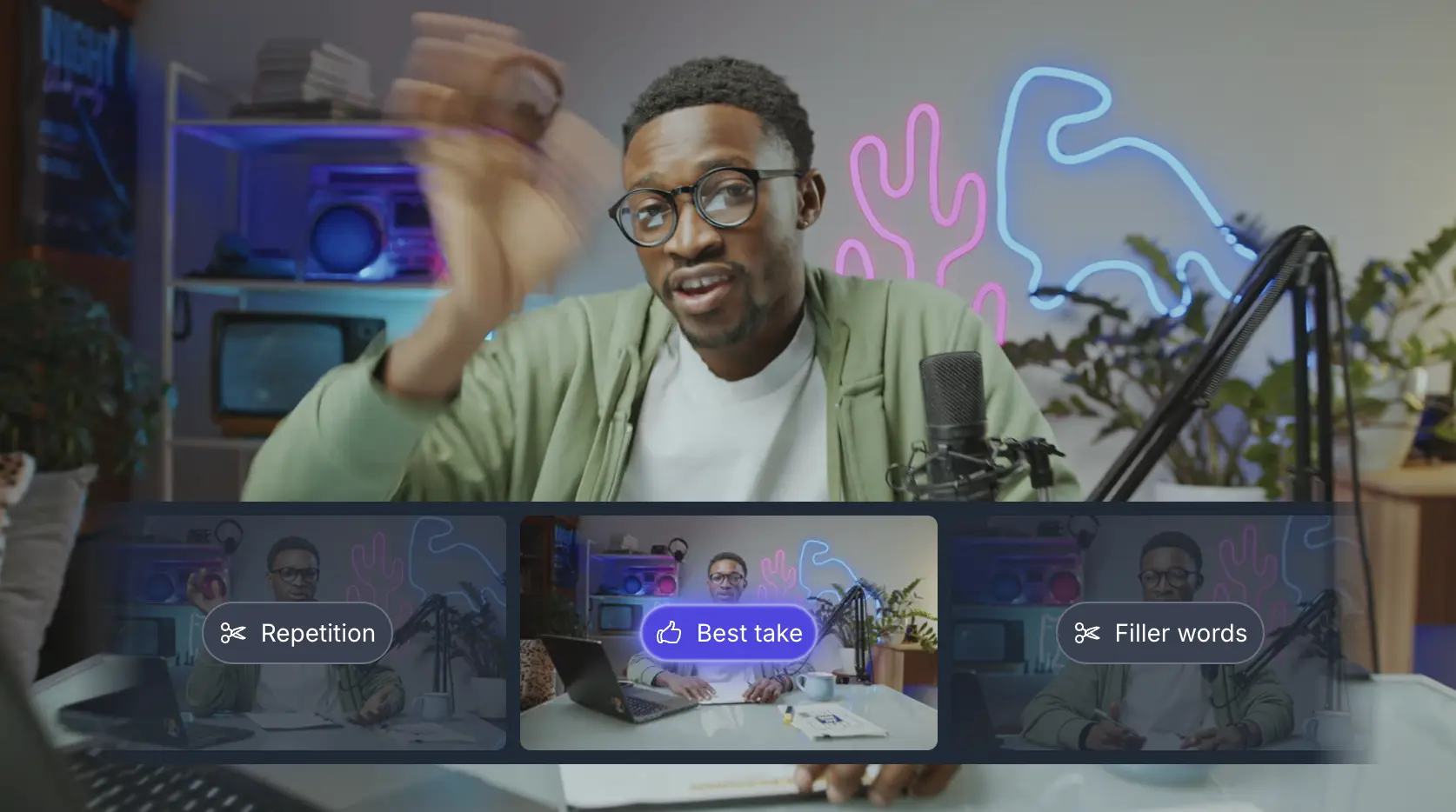
Ο Επεξεργαστής Βίντεο Auto Jumpcut της Vidio.ai προσφέρει μια λύση βασισμένη σε ιστό με ένα κλικ. Απλώς ανεβάζετε το ακατέργαστο υλικό σας, επιλέγετε ένα στυλ ή προτιμήσεις, και η AI παραδίδει ένα κομμένο βίντεο - vidio.ai. Τα κύρια χαρακτηριστικά περιλαμβάνουν:
-
Αφαίρεση λέξεων πλήρωσης: Ανιχνεύει και αφαιρεί αυτόματα λέξεις πλήρωσης όπως το «χμμ», το «εμ», και το «ξέρεις» για ομαλότερο διάλογο - vidio.ai.
-
Κόψιμο επαναλήψεων και bloopers: Το εργαλείο μπορεί να αναγνωρίσει επαναλαμβανόμενες λήψεις ή εκτός θέματος γραμμές και να τις αφαιρέσει αυτόματα - vidio.ai.
-
Δεν απαιτεί εγκατάσταση: Ο επεξεργαστής λειτουργεί πλήρως στον περιηγητή – χωρίς λογισμικό προς λήψη ή εκμάθηση - vidio.ai, vidio.ai.
Τα πλεονεκτήματα της VIDIO: η διεπαφή του είναι εξαιρετικά απλή (η ιστοσελίδα διαφημίζει έναν «επεξεργαστή με ένα κλικ» που απαιτεί «καμία εγκατάσταση, τίποτα να μάθεις» - vidio.ai), και είναι γρήγορο χάρη στην επεξεργασία Cloud/GPU. Υποστηρίζει επίσης πολλές μορφές βίντεο (GIF, MP4, MOV, κ.α.) - vidio.ai και προσφέρει μια δωρεάν βαθμίδα για δοκιμή (οι πληρωμένες συνδρομές επιτρέπουν μεγαλύτερα βίντεο) - vidio.ai. Οι χρήστες αναφέρουν ότι η VIDIO διαχειρίζεται αποτελεσματικά βίντεο με ομιλητές, μαθήματα, vlogs, ή οποιαδήποτε καταγεγραμμένη παρουσίαση. Για παράδειγμα, ένας podcaster θα μπορούσε να ανεβάσει μια συνέντευξη και η AI να κόψει αυτόματα τον «νεκρό αέρα» και τις δυσκολίες.
Μειονεκτήματα: Όπως και κάθε αυτοματοποιημένο εργαλείο, μπορεί περιστασιακά να κόψει πολύ επιθετικά ή να χάσει το πλαίσιο. Οι αρχάριοι θα πρέπει να ελέγξουν τα αποτελέσματα για να διασφαλίσουν ότι τίποτα σημαντικό δεν έχει κοπεί. Επίσης, η προσαρμοστικότητα είναι περιορισμένη – αν θέλετε πολύ λεπτομερή έλεγχο (π.χ. να κρατήσετε συγκεκριμένες παύσεις για δραματική επίδραση), μπορεί να χρειαστεί να κάνετε μικρές χειροκίνητες επεξεργασίες αργότερα. Οι τιμές της VIDIO (δωρεάν βαθμίδα συν πληρωμένες πιστώσεις) είναι ανταγωνιστικές, αλλά οι χρήστες που χρησιμοποιούν το εργαλείο έντονα θα χρειαστούν ένα σχέδιο. Σε σύγκριση με πλήρεις NLEs, η VIDIO είναι ειδικευμένη και δεν προσφέρει βαθιές λειτουργίες επεξεργασίας (μεταβάσεις, χρωματική διόρθωση, κ.α.), επομένως είναι καλύτερη για πρόχειρες κοπές και ανασκοπήσεις.
Άλλα εργαλεία AI Jump-Cut και πώς συγκρίνονται
Εκτός από την Vidio, αρκετοί άλλοι επεξεργαστές που βασίζονται σε AI προσφέρουν αυτόματες λειτουργίες jump-cut:
-
Descript (Desktop/Web) – Το Descript είναι ένας επεξεργαστής βασισμένος σε κείμενο. Αυτόματα απομαγνητοφωνεί το βίντεό σας και επισημαίνει «χμμ», «εμ» και άλλες λέξεις πλήρωσης στο κείμενο - help.descript.com. Με ένα κλικ μπορείτε να αφαιρέσετε όλες τις επισημασμένες λέξεις πλήρωσης από τη χρονογραμμή. Το Descript σας επιτρέπει επίσης να αφήσετε ένα σύντομο κενό κλιπ αντί για έναν σκληρό κοπή - help.descript.com. Ευκολία: Αρκετά εύκολο για αρχάριους μόλις εξοικειωθείτε με την επεξεργασία κειμένου. Τιμολόγηση: Έχει δωρεάν σχέδιο (έως 3 ώρες απομαγνητοφώνησης) και πληρωμένα επίπεδα (ξεκινούν γύρω από 12–24 $/μήνα) με περισσότερες δυνατότητες. Δυνατότητες: Υπέροχο για συνεντεύξεις/podcasts; κάνει επίσης εγγραφή οθόνης, τίτλους, και ακόμα και παράγει φωνητικές εκφωνήσεις. Επειδή είναι κειμενοκεντρικό, είναι πιο ακριβές στο να βρίσκει κάθε λέξη πλήρωσης - help.descript.com.
-
Adobe Premiere Pro (Επεξεργασία βάσει κειμένου) – Οι τελευταίες εκδόσεις του Premiere περιλαμβάνουν μια δυνατότητα «Επεξεργασία βάσει κειμένου». Δημιουργεί μια απομαγνητοφώνηση και σας επιτρέπει να επεξεργάζεστε το βίντεο κόβοντας ή διαγράφοντας το κείμενο. Για παράδειγμα, μπορείτε να διαγράψετε παύσεις ή να φιλτράρετε συγκεκριμένους ομιλητές. Το Premiere μπορεί επίσης να ανιχνεύσει «χμμ»/«εμ» ή σιωπές σε μεγάλες ποσότητες και να τις διαγράψει - helpx.adobe.com. Ευκολία: Απότομη καμπύλη εκμάθησης (είναι επαγγελματικός επεξεργαστής) αλλά προσφέρει τεράστια δύναμη. Τιμολόγηση: Μόνο μέσω συνδρομής (Creative Cloud, περίπου 20–30 $/μήνα). Δυνατότητες: Πλήρης NLE με προηγμένα εργαλεία. Η αυτόματη περικοπή του είναι λιγότερο αυτοματοποιημένη από προεπιλογή (πρέπει να απομαγνητοφωνήσετε και στη συνέχεια να επεξεργαστείτε), αλλά τα εργαλεία απομαγνητοφώνησης (συμπεριλαμβανομένης της ρυθμιζόμενης ευαισθησίας παύσης - helpx.adobe.com) είναι πολύ ισχυρά μόλις κυριεύσετε.
-
Kapwing (Web) – Το Kapwing είναι ένας επεξεργαστής βασισμένος στον περιηγητή με ένα εργαλείο «AI Smart Cut». «Αυτοματοποιεί τη διαδικασία επεξεργασίας βίντεο σας ανιχνεύοντας και αφαιρώντας σιωπές από το βίντεο σας σε λίγα δευτερόλεπτα» - kapwing.com. Στην πράξη, ανεβάζετε βίντεο, κάνετε κλικ στο κουμπί Smart Cut, και η AI επισημαίνει τις σιωπηλές κενές θέσεις. Μπορείτε να ρυθμίσετε ένα ρυθμιστικό ευαισθησίας σιωπής για να ρυθμίσετε πόσο επιθετικά κόβει - kapwing.com. Ευκολία: Πολύ εύκολο (απλή διεπαφή ιστού). Τιμολόγηση: Δωρεάν έκδοση (με υδατογράφημα, περιορισμένη εξαγωγή); Επαγγελματικές συνδρομές (~12–20 $/μήνα) ξεκλειδώνουν πλήρες HD και περισσότερα. Δυνατότητες: Καλή για γρήγορες πρόχειρες κοπές σε vlogs/tutorials, και προσφέρει επίσης υπότιτλους, ανίχνευση σκηνών και άλλες διαδικτυακές δυνατότητες επεξεργασίας. Σε αντίθεση με το Descript, δεν απομαγνητοφωνεί κείμενο, αλλά είναι πιο απλή για αφαίρεση απλής σιωπής.
-
Wisecut (Web) – Το Wisecut είναι ένας επεξεργαστής AI που εστιάζει στη δημιουργία σύντομων ιογενών κλιπ. “Ανιχνεύει και κόβει αυτόματα σιωπηλές παύσεις” - wisecut.ai και προσθέτει αυτόματο ζουμ για να διατηρεί τους ομιλητές στο κέντρο. Ευκολία: Πολύ φιλικό για αρχάριους (ανεβάστε και αυτόματα κάνει σχεδόν τα πάντα). Τιμολόγηση: Προσφέρει περιορισμένες δωρεάν εξαγωγές; οι πληρωμένες πιστώσεις προσθέτουν περισσότερα λεπτά. Δυνατότητες: Αυτόματη κοπή σιωπής, αυτόματοι υπότιτλοι/μεταφράσεις, χαμήλωμα μουσικής φόντου. Είναι κάπως σαν το Vidio αλλά με επιπλέον στοιχεία (επιλογή μουσικής, AI ζουμ). Λειτουργεί καλά για κλιπ κοινωνικών μέσων.
(Ο πίνακας παρακάτω συγκρίνει την ευκολία, την τιμή και τις βασικές δυνατότητες αυτών των εργαλείων.)
| Εργαλείο | Ευκολία Χρήσης | Τιμολόγηση | Βασικές Δυνατότητες |
|---|---|---|---|
| Vidio Auto Jumpcut | Πολύ εύκολη διαδικτυακή εφαρμογή (ανέβασμα + κλικ) | Δωρεάν βαθμίδα + πληρωμένες πιστώσεις | Αυτόματη ανίχνευση λέξεων πλήρωσης & παύσεων - vidio.ai, γρήγορη επεξεργασία GPU, καμία εγκατάσταση. |
| Descript | Μέτρια (επεξεργαστής βασισμένος σε κείμενο) | Δωρεάν (έως 3 ώρες) + συνδρομή | Επεξεργασία απομαγνητοφώνησης; αφαίρεση λέξεων πλήρωσης με ένα κλικ - help.descript.com; εγγραφή οθόνης. |
| Premiere Pro | Πολύπλοκο (επαγγελματικό λογισμικό) | Συνδρομή (Adobe CC) | Πλήρεις δυνατότητες NLE; κοπές βάσει κειμένου; ανίχνευση παύσεων/λεπτομερειών - helpx.adobe.com; πολλές προσθήκες. |
| Kapwing Smart Cut | Πολύ εύκολη διαδικτυακή διεπαφή | Δωρεάν (υδατογράφημα) + Pro~12 $/μήνα | Αυτόματη αφαίρεση σιωπών - kapwing.com; ρυθμιζόμενη ευαισθησία - kapwing.com; προσθήκη τίτλων. |
| Wisecut | Πολύ εύκολο (ανέβασμα & αυτόματη επεξεργασία) | Δωρεάν βαθμίδα + πληρωμένα σχέδια | Αυτόματη κοπή σιωπής - wisecut.ai; αυτόματοι υπότιτλοι/μεταφράσεις; μουσική φόντου; εφέ ζουμ. |
Καλύτερες Πρακτικές όταν Χρησιμοποιείτε Εργαλεία AI Jump-Cut
-
Προεπισκόπηση και προσαρμογή. Πάντα παρακολουθήστε το AI-επεξεργασμένο βίντεο πριν από τη δημοσίευση. Τα αυτοματοποιημένα εργαλεία μπορεί περιστασιακά να αφαιρέσουν ήχο ή να κόψουν κατά μέσο όρο. Ρυθμίστε τις ευαισθησίες σιωπής (π.χ. το ρυθμιστικό του Kapwing - kapwing.com ή τη ρύθμιση διάρκειας παύσης του Premiere - helpx.adobe.com) ή αναιρέστε χειροκίνητα μια κοπή.
-
Αφήστε φυσικές παύσεις. Η αφαίρεση όλης της σιωπής μπορεί να κάνει την ομιλία να φαίνεται βιαστική. Πολλά εργαλεία επιτρέπουν να αντικαταστήσετε τις περικοπές με πολύ σύντομα κενά - help.descript.com ή να διαγράψετε μαζικά μόνο τις μεγάλες παύσεις. Διατηρώντας μια σύντομη στιγμή σιωπής μεταξύ προτάσεων βοηθά τους θεατές να αφομοιώσουν τις πληροφορίες.
-
Χρησιμοποιήστε cutaways και B-roll. Αν μια jump cut είναι αισθητή, καλύψτε την με μια δεύτερη γωνία κάμερας, πλάνο cutaway ή μια γρήγορη γραφική σαφήνεια. Αυτό καθιστά την επεξεργασία να φαίνεται πιο ομαλή και κρύβει την κοπή. Τα εργαλεία AI δεν προσθέτουν υλικό, επομένως θα χρειαστεί να χειριστείτε τις δημιουργικές προσθήκες μόνοι σας.
-
Ελέγξτε τη συνέχεια ήχου. Εάν υπάρχουν υπόκρουσα ήχοι ή μουσική, βεβαιωθείτε ότι οι κοπές δεν δημιουργούν απότομες αλλαγές στο ήχο. Ορισμένα εργαλεία (όπως το Descript) σας επιτρέπουν να διαγράφετε επιλεκτικά ήχο ή να αφήνετε κενά χαμηλού επιπέδου - help.descript.com. Προεπισκόπηση με ήχο ενεργοποιημένο για να βρείτε τυχόν απότομες αλλαγές.
-
Ρυθμίστε την ευαισθησία στο πλαίσιο. Για περιεχόμενο με έντονο διάλογο, χρησιμοποιήστε πιο αυστηρή ανίχνευση σιωπής. Για γρήγορες σκόρπιες ακολουθίες, μπορεί να επιτρέψετε συντομότερες παύσεις. Πειραματιστείτε με τις ρυθμίσεις σε ένα σύντομο κλιπ πρώτα (το «Silence Sensitivity» του Kapwing ή οι επιλογές και η απομαγνητοφώνηση του Premiere) για να βρείτε το φυσικό.
-
Να προσέχετε το ρυθμό ομιλίας. Ορισμένοι δημιουργοί σκόπιμα παύουν για επίδραση. Αν μια σύντομη ανάσα είναι μέρος του στυλ σας, ίσως να μην θέλετε να την κόψετε. Προσδιορίστε τέτοιες περικοπές (ή σημειώστε τις) ώστε η AI να μην τις κόψει.
Συνδυάζοντας αυτά τα εργαλεία και τις συμβουλές, οι αρχάριοι μπορούν να επιταχύνουν δραματικά την επεξεργασία βίντεο με ομιλητές, μαθημάτων, ή συνεντεύξεων. Οι επεξεργαστές AI jump-cut κάνουν την βαριά δουλειά της κοπής του νεκρού αέρα, αλλά η τελική αναβάθμιση (έλεγχοι πλαισίου, προσθήκη μεταβάσεων, διασφάλιση ομαλής ροής ήχου) εξακολουθεί να επωφελείται από μια ανθρώπινη πινελιά. Γενικά, τα εργαλεία AI jump cut καθιστούν την βασική επεξεργασία πολύ πιο προσιτή, επιτρέποντας στους νέους δημιουργούς να παράγουν επαγγελματικά βίντεο χωρίς ώρες χειροκίνητης κοπής.
Πηγές: Εγκεκριμένη τεκμηρίωση και κριτικές εργαλείων - en.wikipedia.org, kapwing.com, vidio.ai, helpx.adobe.com, wisecut.ai παρέχουν τη βάση για αυτές τις συστάσεις.