Detección Automática de Escenas & Exportación XML para Premiere Pro: Herramientas de IA para la Etiquetado Automático de Clips de Video

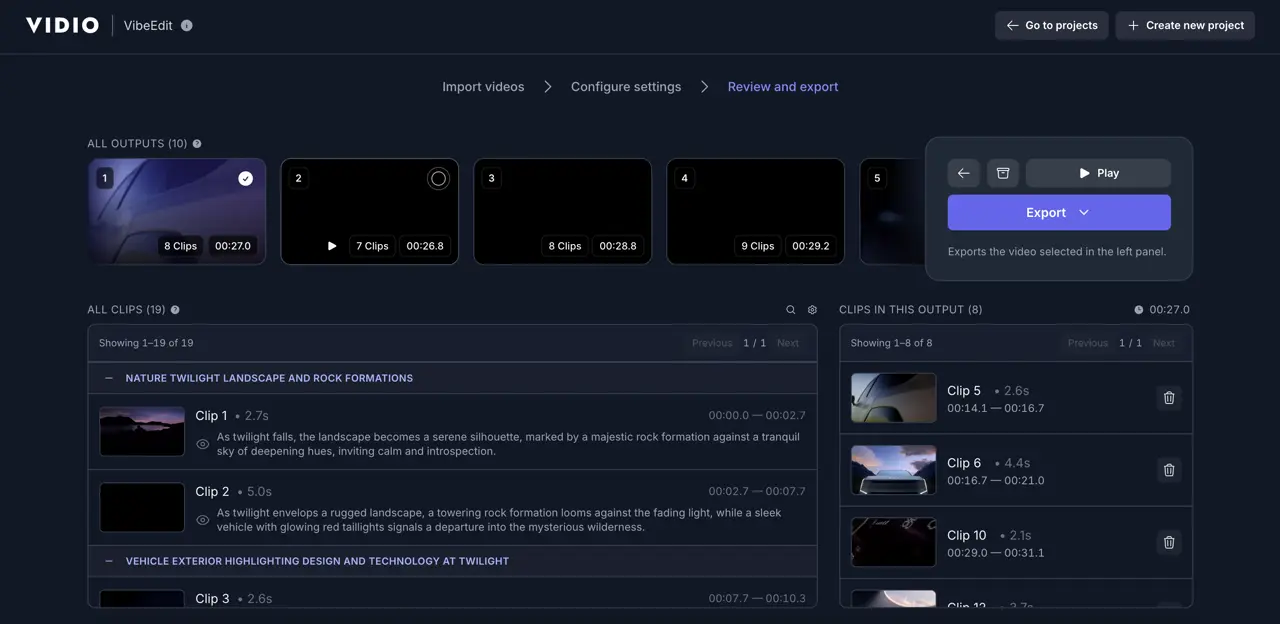
Los creadores de contenido y editores de video a menudo lidian con horas de metraje, lo que hace que sea un proceso lento encontrar manualmente los cortes de escena y registrar cada clip. La detección automática de escenas es un cambio de juego, ya que utiliza IA para detectar los puntos de corte entre escenas, dividiendo instantáneamente un video largo en clips individuales. Aún mejor, algunas herramientas modernas ahora generan automáticamente descripciones o etiquetas para cada clip detectado, para que los editores puedan organizar y buscar el metraje por contenido sin un registro manual intensivo. Este artículo profundiza en cómo Adobe Premiere Pro maneja la detección de escenas y los flujos de trabajo XML, y compara las herramientas de detección de escenas y etiquetado impulsadas por IA – incluyendo VibeEdit de VIDIO – con otras soluciones como las características Sensei de Adobe, DaVinci Resolve, utilidades SceneCut, Wisecut y Descript. También cubriremos instrucciones paso a paso y cómo exportar tus ediciones a XML para una integración sin problemas en flujos de trabajo de edición profesionales.
Por qué Importa la Detección Automática de Escenas y Etiquetado
En la edición tradicional, los asistentes "registraban" el metraje viéndolo y escribiendo descripciones para cada toma o escena, un proceso tedioso. La detección automática de escenas automatiza la primera parte de esta tarea al encontrar todos los puntos de corte en un video sin desplazamiento manual [1]. Esto no solo ahorra tiempo, sino que también asegura que no se pierdan ediciones. Cuando agregas etiquetas o descripciones generadas por IA, cada clip viene acompañado de metadatos (como una breve descripción de la acción o palabras clave para objetos/eventos), que mejora drásticamente la organización del proyecto. Los editores pueden buscar a través del metraje por palabras clave, filtrar clips por tipo de escena e identificar rápidamente el contenido de cada segmento de un vistazo. Las principales plataformas ya aprovechan la IA para esto; por ejemplo, Sensei de Adobe puede etiquetar automáticamente los activos de video con palabras clave para objetos, escenas y acciones (como "correr" o "al aire libre") para mejorar la capacidad de búsqueda [2]. En un entorno de post-producción, tener este tipo de metadatos significa menos tiempo gastado buscando la toma correcta y más tiempo refinando la historia.
Además, el etiquetado automatizado ayuda en la gestión de metadatos a través de proyectos. Las etiquetas y descripciones pueden ser exportadas junto a los clips (por ejemplo, como marcadores o como parte de un archivo XML/EDL) e incorporadas en sistemas de gestión de activos u otro software de edición. Esta consistencia asegura que, ya sea que estés pasando a un colega o moviéndote de una herramienta de corte áspero a Premiere Pro, la información de la escena viaje con tu material. La conclusión es que la detección de escenas y el etiquetado automático aceleran los flujos de trabajo y reducen el error humano. Los expertos de la industria señalan que las herramientas de IA manejan muchas tareas repetitivas de edición (corte de silencios, adición de subtítulos, ediciones básicas) automáticamente, lo que las hace inmensamente populares para la creación de contenido acelerado [3]. La detección de escenas con etiquetado de IA es una extensión de esa eficiencia: como tener un asistente de registro digital que marca todos tus cortes y escribe notas para cada clip en segundos.
Detección de Edición de Escenas de Premiere Pro y Flujo de Trabajo XML
Adobe Premiere Pro ahora incluye una función de Detección de Edición de Escenas integrada (impulsada por Adobe Sensei) para encontrar puntos de corte en un solo video continuo. Esto es especialmente útil si tienes un video compilado (como una edición final o una fuente con múltiples tomas grabadas secuencialmente) y necesitas desglosarlo en escenas individuales para una edición adicional. Aquí te mostramos cómo usar la detección de edición de escenas en Premiere Pro:
- Importa el metraje en Premiere y coloca el clip en una línea de tiempo.
- Haz clic derecho en el clip en la línea de tiempo y selecciona “Detección de Edición de Escenas…” (alternativamente, con el clip seleccionado puedes usar Clip > Detección de Edición de Escenas del menú superior) [4].
- En el diálogo de Detección de Edición de Escenas, elige tus opciones deseadas:
- “Aplicar un corte en cada punto de corte detectado”: Premiere cortará el clip en cada cambio de escena detectado [5].
- “Crear carpeta de subclips para cada corte”: Premiere genera subclips en una nueva carpeta para cada segmento que detecta [5]. Esto es excelente para organizar las escenas como activos separados en tu proyecto.
- “Crear marcador de clip en cada punto de corte”: En lugar de cortar el clip, Premiere puede simplemente añadir un marcador en el clip en cada cuadro de cambio de escena [6] (útil si deseas mantener el clip intacto pero marcar los puntos de edición).
- Haz clic en OK, y Premiere Pro analizará el metraje. En momentos, agrega automáticamente cortes o marcadores en todos los lugares donde cambian las escenas [7]. Tu línea de tiempo está ahora dividida en muchos clips si elegiste la opción de corte o subclip, con cada parte representando una escena del video original.
En esta etapa, has preparado rápidamente tu metraje para la edición sin desplazarte manualmente por cada corte. Luego puedes renombrar clips, agregar etiquetas o comentarios manuales y comenzar a editar según sea necesario. (Consejo profesional: Si tu video tenía audio vinculado, Premiere también cortará las pistas de audio para mantenerlas sincronizadas [8]. Si prefieres dejar el audio intacto, desvincúlalo y retíralo antes de la detección de escenas o fusiona los clips de audio después.)
Exportando a XML desde Premiere Pro: Una vez que hayas realizado la detección de escenas o cualquier edición en Premiere, es posible que desees exportar el proyecto (o secuencia) como un archivo XML. XML es un formato de intercambio común (específicamente XML de Final Cut Pro en este caso) que te permite mover ediciones y sus metadatos entre programas. Por ejemplo, podrías detectar escenas en Premiere, luego enviar un XML a otra herramienta para la corrección de color, o viceversa. Para exportar una secuencia de Premiere Pro como XML: ve a Archivo > Exportar > XML de Final Cut Pro [9]. Elige un nombre y una ubicación de guardado para el archivo .xml cuando se te pida. Premiere generará una representación XML de tu secuencia (y también un informe de traducción si alguna característica no se tradujo). Ahora puedes importar este XML en otro software de edición (o en un proyecto diferente de Premiere) – recreará la secuencia con los mismos cortes y ediciones básicas. Esta exportación de XML es crucial para integrarse con herramientas que realizan detección automática de escenas externamente; por ejemplo, si una herramienta como DaVinci Resolve o VibeEdit crea una lista de cortes, exportar/importar a través de XML o EDL asegura que esos cortes aparezcan en Premiere con un esfuerzo mínimo.
Uso de EDL/XML de herramientas de detección de escenas: Algunas soluciones de detección de escenas generan un EDL (Lista de Decisiones de Edición) o archivo XML que enumera todos los puntos de corte. El flujo de trabajo típicamente se ve así: ejecuta la detección de escena en tu video, descarga el EDL/XML que produce y coloca ese archivo en la misma carpeta que tu video fuente [10]. En Premiere (o en otro NLE), importa el EDL/XML – el software te pedirá que localices el medio si es necesario, luego reconstruirá automáticamente la secuencia de subclips de acuerdo con las escenas detectadas. Por ejemplo, el servicio de Detección de Cortes de Escena de EditingTools.io sugiere exactamente este flujo de trabajo: después de que su IA encuentra los cambios de escena, importas la lista generada a tu NLE y la vinculas al metraje original, poblándola instantáneamente con una línea de tiempo de todos los clips de escena [10]. Este tipo de ida y vuelta a través de XML/EDL es un elemento básico de los flujos de trabajo de edición profesional, permitiendo que diferentes herramientas contribuyan (una herramienta detecta escenas, otra hace la edición) sin recortes manuales.
¿Por qué XML en flujos de trabajo profesionales? Las exportaciones XML o EDL te permiten transferir no solo los cortes, sino a veces metadatos como nombres de clips o marcadores. Es una forma eficiente de entregar un corte preliminar (o una secuencia registrada de clips) desde una herramienta de IA a las manos de un editor para que pueda pulirlo. También resguarda tu trabajo para el futuro: puedes archivar un XML de la lista de cortes para su uso posterior, o procesar por lotes los datos de corte de múltiples videos. En entornos colaborativos, uno podría imaginar a un editor asistente usando una herramienta de IA para cortar y etiquetar metraje previamente, para luego enviar el archivo del proyecto (a través de XML) al editor principal que trabaja en Premiere Pro para hacer el corte final. Al usar XML, toda esa información de escena automatizada se conserva y se ingesta fácilmente, integrando el trabajo de preparación impulsado por IA en la edición tradicional.
Herramientas Impulsadas por IA para Detección Automática de Escenas y Etiquetado
Han surgido una serie de herramientas de edición inteligentes para ayudar a identificar escenas automáticamente e incluso auto-etiquetar o describir cada clip. A continuación comparamos VibeEdit de VIDIO con varias otras soluciones populares, destacando sus capacidades de detección de escenas, cómo manejan las descripciones/etiquetas automáticas, y cómo se integran en los flujos de trabajo (por ejemplo, a través de la exportación XML). Cada herramienta toma un enfoque ligeramente diferente, pero todas tienen como objetivo ahorrar tiempo a los editores al descargar el descubrimiento de cortes y las tareas básicas de registro a la IA.
VibeEdit de VIDIO – Detección de Escenas con Descripciones Automáticas
VibeEdit (de VIDIO) es una herramienta de edición de video impulsada por IA enfocada en crear reels de destacados y ediciones rápidas. Se destaca en la detección automática de escenas/clip: simplemente subes tu video y dejas que la avanzada IA de VibeEdit lo analice. La herramienta identificará los puntos de corte y incluso detectará momentos clave en el metraje. Por ejemplo, en un video deportivo, VibeEdit puede encontrar automáticamente "momentos emocionantes, goles, jugadas y secuencias de acción significativas" sin ninguna guía manual [11][12]. Cada clip detectado se presenta luego en su editor basado en la web para que lo revises.
Una característica destacada de VibeEdit es su capacidad para auto-generar descripciones o etiquetas para cada clip. En una actualización reciente (a partir de finales de 2025), VibeEdit introdujo Descripciones Visuales de Clips, lo que significa que la IA generará una breve descripción textual de lo que está sucediendo en cada escena y la adjuntará al clip. Esto podría ser una frase o un conjunto de palabras clave que resumieran el contenido (por ejemplo, "La multitud aclama mientras el jugador anota un gol" o "Novios intercambian votos en el altar"). Estas descripciones facilitan enormemente la búsqueda dentro de tu proyecto; VibeEdit incluso ofrece una búsqueda basada en texto donde puedes escribir una palabra clave y la herramienta encontrará los clips cuya autodescripción coincida con ese término. En otras palabras, puedes “encontrar escenas específicas buscando con descripciones de texto”, incluso si tu metraje no tiene una transcripción o etiquetas manuales, gracias a los metadatos generados por la IA [13]. Este tipo de búsqueda consciente del contenido es un poderoso impulso a la eficiencia de la edición de video.
Desde la perspectiva del flujo de trabajo, VibeEdit está diseñado para integrarse con configuraciones de edición profesionales. Después de que la IA ha hecho su trabajo (cortando y etiquetando clips), puedes hacer un ajuste preliminar o permitir que la herramienta arme una secuencia de destacados para ti. Cuando estés satisfecho, tienes opciones para exportar los resultados. Notablemente, VibeEdit soporta la exportación de tus decisiones de edición como un archivo XML para Adobe Premiere Pro y otros NLEs. De hecho, VIDIO publicita la capacidad de “exportar XML sin problemas” desde VibeEdit [14]. Esto significa que puedes usar VibeEdit como un asistente: conseguir los cortes de escena y metadatos hechos automáticamente en la nube, exportar un XML, y luego abrir ese XML en Premiere Pro para afinar la edición con todos los cortes (y posiblemente marcadores o nombres de clips como descripciones) ya en su lugar. Para los creadores de contenido que manejan formatos repetitivos (destacados deportivos, videos de bodas, seminarios web, etc.), VibeEdit puede acelerar la edición de 3 a 5 veces al realizar el desglose inicial de escenas y el registro. También incluye otras características de IA, como la subtitulación automática (transcribiendo el habla a texto para subtítulos) e incluso sugerencias de superposiciones musicales, lo que lo convierte en un coeditor de IA bastante completo.
Usando VibeEdit – un breve paso a paso: Supongamos que quieres crear un reel de destacados a partir de un video largo. En VibeEdit, subes tu video completo (por ejemplo, un partido de fútbol de 90 minutos o una grabación de un evento de 2 horas). Luego puedes configurar cualquier preferencia (para deportes, puede haber opciones como elegir a un jugador particular en quien enfocarte, o simplemente dejar que la IA elija todos los mejores momentos). Haz clic en el comando para iniciar el análisis, y la IA de VibeEdit escaneará automáticamente el metraje en busca de cambios de escena y segmentos destacados [15]. Después de un corto tiempo de procesamiento (basado en la nube, así que la velocidad depende de la longitud y complejidad del video), la interfaz te mostrará una serie de clips – estos son las escenas o destacados detectados. Cada clip viene con un subtítulo/descripción auto-generada (que normalmente puedes editar si es necesario) y un timestamp. Puedes reordenar o recortar estos clips en la línea de tiempo de VibeEdit para dar forma a tu historia. Finalmente, exporta tu resultado: ya sea descargar el video destacado compilado o exportar el proyecto como un XML/EDL si planeas hacer ediciones adicionales en Premiere Pro. Al usar la exportación XML, todos los cortes e incluso las descripciones de los clips pueden ser llevados a Premiere. Esto te ahorra tener que rehacer los cortes de escena o preguntarte qué contiene cada clip: el trabajo arduo de detección y etiquetado de escenas se ha realizado automáticamente.
Adobe Premiere Pro & Sensei – Detección de Escenas Integrada (y Etiquetado AI en la Nube)
El enfoque de Adobe para la detección de escenas dentro de Premiere Pro es la característica de Detección de Edición de Escenas que describimos anteriormente. Utiliza el aprendizaje automático de Adobe Sensei para analizar cambios visuales y agregar cortes en los descansos de escena. La herramienta integrada de Premiere es muy útil para cortar rápidamente un video plano en subclips [5], pero se queda corta al describir esos clips. En Premiere, después de usar la detección de escenas, el editor todavía necesita nombrar o etiquetar manualmente los clips resultantes si así lo desea (Premiere nombrará los subclips de manera genérica). Premiere Pro no genera automáticamente metadatos descriptivos para cada escena en la interfaz de edición. Sin embargo, hay maneras de aprovechar la IA de Adobe para ayudar con el etiquetado:
- Transcripción de Discurso: Premiere Pro tiene una función de auto-transcripción (Texto a Voz) que puede generar una transcripción del diálogo en tu video. Si bien esto no es exactamente "etiquetado" de escena, la transcripción está sincronizada con la línea de tiempo, por lo que puedes buscar palabras habladas y encontrar dónde ocurren. Esto ayuda a identificar clips por su contenido de diálogo, actuando efectivamente como una etiqueta para lo que se dice en una escena. Por ejemplo, podrías localizar la escena donde se menciona una palabra o línea particular buscando en la transcripción en el panel de Texto de Premiere. Esto es una forma de metadatos generados por IA (basados en diálogo) que mejora la capacidad de búsqueda dentro de tu edición, aunque se centra en el habla más que en el contenido visual.
- Etiquetas Inteligentes de Adobe Sensei (a través de Adobe Experience Manager): Fuera de Premiere Pro, las capacidades de Adobe Sensei incluyen la etiquetado automático del contenido de video en un contexto de DAM (Gestión de Activos Digitales). Cuando subes videos a Adobe Experience Manager, Sensei puede analizarlos y aplicar “etiquetas inteligentes” para objetos, escenas, atributos y acciones que reconoce [16]. Por ejemplo, Sensei podría etiquetar un video con "playa, atardecer, personas, corriendo" si esos elementos están presentes. Si bien esto ocurre en AEM (una plataforma de activos empresariales) y no directamente en Premiere, muestra que el ecosistema de Adobe puede generar automáticamente etiquetas que describen escenas. Es posible imaginar un futuro donde Premiere integre esa tecnología para etiquetar clips automáticamente al importarlos para facilitar la búsqueda. Hasta 2025, sin embargo, los usuarios de Premiere Pro tendrían que depender de plugins de terceros o registros manuales para descripciones visuales de escenas. (Existen servicios y extensiones de terceros que intentan llevar el etiquetado de IA a Premiere, por ejemplo, utilidades que utilizan APIs de visión artificial para etiquetar tu metraje, pero estas están fuera del conjunto de herramientas nativas de Premiere).
En resumen, Premiere Pro proporciona una detección de escenas robusta para automatizar el descubrimiento de cortes, y ofrece transcripciones de texto para ayudar en el etiquetado por diálogo. No capitula cada escena con descripciones de los visuales; ahí es donde entran herramientas como VibeEdit u otras. Si usas la detección de escenas de Premiere y deseas descripciones, podrías combinarla con un flujo de trabajo como exportar fotogramas a una IA de reconocimiento de imágenes o enviar los clips cortados a través de un servicio de IA para etiquetado. Alternativamente, se podría usar Adobe Bridge o Lightroom para etiquetar automáticamente los fotogramas clave de video (ya que el etiquetado automático de Sensei funciona en imágenes, capturar un fotograma de cada escena y etiquetarlo podría ser una solución para usuarios con conocimientos técnicos). Estas son soluciones creativas; el camino más directo por ahora es usar herramientas de IA dedicadas para etiquetar, o simplemente usar la detección de escenas de Premiere para cortes y luego ingresar manualmente descripciones según sea necesario.
Del lado del flujo de trabajo XML, Adobe Premiere admite totalmente la exportación e importación de XML y EDL. Esto significa que si utilizas otra herramienta para la detección de escenas o el auto-registro, puedes llevar esos resultados a Premiere fácilmente. Premiere puede importar archivos XML de Final Cut Pro (a través de Archivo > Importar como harías con cualquier archivo de proyecto) – creará una nueva secuencia y intentará volver a enlazar los medios. Si el XML de la otra herramienta apunta al mismo archivo fuente y códigos de tiempo, Premiere reconstruirá los cortes con precisión. Hemos visto esto en acción con DaVinci Resolve e incluso con herramientas basadas en scripts: a veces se necesita un ligero ajuste o un script de terceros, pero generalmente el proceso funciona. La clave es asegurar la consistencia del código de tiempo (muchos detectores de escenas dependen del código de tiempo fuente para colocar los cortes correctamente). Como precaución, verifica siempre algunos puntos de edición después de importar un XML en Premiere, para asegurarte de que todo esté alineado perfectamente.
DaVinci Resolve – Detección de Cortes de Escena y Herramientas de Metadatos
DaVinci Resolve (de Blackmagic Design) también ofrece una función de Detección de Cortes de Escena integrada, principalmente para ayudar a coloristas y editores a dividir una película renderizada en tomas individuales. En la página de medios de Resolve, puedes importar un video largo y usar Línea de Tiempo > Detectar Cortes de Escena (o en versiones más recientes, usar la interfaz de Detección de Cortes de Escena) para encontrar automáticamente dónde transiciona una toma a otra. El algoritmo de Resolve observa cambios en los fotogramas de video para localizar cortes. Después de la detección, puede cortar el video en clips de línea de tiempo separados o, en el panel de cortes de escena, puedes revisar y agregar/eliminar cortes si es necesario (para corregir falsos positivos o cortes omitidos). Esto es análogo a la detección de escenas en Premiere, y es muy efectivo para descomponer rápidamente un video plano.
Donde Resolve brilla es en permitirte exportar esos cortes para usarlos en otros lugares. Los profesionales a veces utilizan Resolve para hacer la detección de cortes de escena y luego exportar un XML para Premiere Pro. Un flujo de trabajo común es: importar metraje en la pestaña de medios de Resolve, ejecutar Auto Detección de Escenas, agregar los cortes detectados a una nueva línea de tiempo, luego ir a Archivo > Exportar y elegir XML de Final Cut Pro (o AAF/EDL) [17][18]. Resolve guardará un XML que represente esa línea de tiempo de subclips. Puedes abrir este XML en Premiere, y voilà – la secuencia con todos los cortes aparece en Premiere (es posible que solo necesites volver a enlazar al mismo archivo de video fuente). Este método aprovecha el algoritmo de detección posiblemente más ajustable de Resolve y lo une con las herramientas de edición de Premiere. Como se indica en una guía de usuario, deberías exportar usando el formato “FCP 7 XML v5” para mejor compatibilidad [19]. En el pasado, había un pequeño problema con el XML de Resolve donde todos los clips comenzarían en el código de tiempo 00:00 en Premiere; se proporcionó un script de Python para corregir eso ajustando los códigos de tiempo [20]. Las versiones más nuevas podrían haber mejorado esto, pero es bueno estar al tanto de la compatibilidad de versiones al mover XML entre software.
¿Resolve genera automáticamente descripciones o etiquetas para escenas? No automáticamente. Resolve tiene herramientas de entrada y gestión de metadatos muy poderosas, por lo que puedes añadir manualmente descripciones, palabras clave, notas de toma, números de escena, etc., a cada clip una vez que están divididos. Incluso tiene un panel de metadatos donde podrías pegar una descripción o etiqueta y esos datos permanecerán con el clip (y pueden ser usados para buscar o crear Carpetas Inteligentes). Pero Resolve en sí no utiliza actualmente IA para describir el contenido de una escena por ti. Se centra en la parte de detección de cortes. Una excepción es si aprovechas la transcripción de Resolve (DaVinci Resolve ahora incluye una transcripción automática para diálogo, similar a la de Premiere). Con una transcripción, al menos podrías buscar palabras habladas en Resolve. Para etiquetado visual, sin embargo, necesitarías una IA externa o un registrador manual.
Dicho esto, hay plugins de terceros y características próximas que están puenteando esta brecha. La industria es consciente de la necesidad: por ejemplo, Blackmagic podría integrar potencialmente su Engine Neural para identificar ciertos elementos en el metraje (ya utilizan IA para cosas como Magic Mask, eliminación de objetos, etc., pero aún no para registro semántico). Por ahora, si el etiquetado automático es crítico, complementarías los cortes de escena de Resolve con las capacidades de otra herramienta.
Cuando se trata de exportación XML, Resolve es muy flexible: admite XML de FCP, AAF, EDL, y sus propios archivos de proyecto .drp. Si usas Resolve puramente para detectar escenas y etiquetar, probablemente exportes un XML o EDL para la siguiente etapa. Por el contrario, si comenzaste en otra herramienta y quieres hacer la corrección de color en Resolve, puedes importar XML/AAF en Resolve, manteniendo los cortes. El intercambio entre Premiere y Resolve a través de XML es un flujo de trabajo profesional común (por ejemplo, hacer un corte preliminar en Premiere, luego enviar a Resolve para corrección de color a través de XML). Ahora estamos viendo que ese flujo de trabajo se extiende para incluir la detección automática de escenas como un paso preparatorio: sea cual sea la herramienta que encuentre los cortes, la transferencia es a través de XML.
Wisecut – Edición Automatizada para Videos Conversacionales (Cortes de IA y Subtítulos)
Wisecut es un editor de video en línea de IA orientado a creadores que hacen videos de estilo "hablando a la cámara", vlogs, tutoriales y contenido similar. Aborda la detección de “escenas” de manera un poco diferente, enfocándose en cortes y ritmo impulsados por audio. La IA de Wisecut analiza el habla en tu video (utilizando reconocimiento de voz y ritmo del habla) para cortar automáticamente partes como pausas largas, silencios o secciones de baja energía. En esencia, si tienes un video crudo de 30 minutos de ti hablando, Wisecut eliminará el aire muerto y "ajustará" la edición para mantenerla atractiva [21]. También puede hacer zoom automáticamente durante los cortes para crear una sensación dinámica, como si un editor humano hubiera hecho cortes y reencuadres [22]. Así que aunque no está encontrando “escenas” en términos de cambios de ángulo de cámara, está detectando automáticamente segmentos en la narrativa donde los cortes tienen sentido (por ejemplo, entre oraciones, o donde ocurrió una repetición).
Wisecut también ofrece detección de momentos destacados de IA para videos más largos; afirma filtrar el metraje para encontrar "fragmentos dignos de volverse virales" que resonarían con los espectadores [23]. Esto sugiere que podría utilizar algún tipo de heurística (como detectar risas, aplausos, momentos de alta energía, o incluso analizar la transcripción para palabras clave emocionantes) para seleccionar los mejores clips si estás creando un reel de destacados. Esta característica se trata más de seleccionar los momentos clave que detectar cada cambio de escena, pero se alinea con el objetivo de automatizar el proceso de edición.
En términos de auto-generar descripciones/etiquetas, la forma principal de metadato de Wisecut son los subtítulos auto-generados. Cuando subes un video, Wisecut transcribe el habla y crea automáticamente subtítulos temporizados para tus clips [24]. Cada “escena” en la historia de Wisecut corresponde a una oración o sección de diálogo, que ves como texto. De hecho, puedes editar tu video editando este texto – es un enfoque muy similar a Descript donde la transcripción es tu interfaz de edición [25]. El texto de la transcripción esencialmente sirve como una descripción de lo que se dice en esa parte del video. Sin embargo, Wisecut no crea descripciones visuales como “hombre entra en la habitación”; se enfoca en el contenido hablado. También parece que no asigna etiquetas o palabras clave separadas más allá de la transcripción. La idea es que al eliminar silencios y agregar subtítulos, tu video se vuelva conciso y amigable para el espectador, y al proporcionar una historia de texto, tú como editor puedes ver rápidamente el contenido de cada segmento e incluso reorganizar o eliminar escenas cortando el texto. Esto mejora la organización: en lugar de desplazarte por formas de onda, tienes una vista instantánea del diálogo en cada sección.
Wisecut ofrece otras herramientas de IA, como música de fondo automática con reducción y traducción automática de subtítulos, y un reencuadre inteligente para diferentes proporciones de aspecto [26][27]. Estas son útiles para la creación de contenido en redes sociales (por ejemplo, convertir un video de YouTube en un TikTok cortando y reencuadrando automáticamente).
Flujo de trabajo e integración: Wisecut es principalmente una herramienta de extremo a extremo: después del procesamiento, te permite descargar el video editado, los archivos de subtítulos, etc. No exporta nativamente un XML o archivo de proyecto para otros NLEs. Así que si usas Wisecut, probablemente lo utilices para producir un corte final (o un corte casi final). Por supuesto, puedes descargar los subtítulos (archivo SRT) o el video cortado y llevar esos archivos a Premiere si deseas ajustar más, pero no puedes importar directamente una lista de cortes. A diferencia de VibeEdit o Descript, Wisecut no se posiciona como una herramienta de registro para otros editores; está más orientada a los creadores que desean automatizar la edición de su propio material rápidamente y luego publicar. Uno podría replicar manualmente los cortes de Wisecut en otro software de edición usando las marcas de tiempo de los subtítulos (ya que cada subtítulo corresponde a un clip, los códigos de tiempo podrían guiar dónde cortar en el metraje original), pero eso es un poco un truco.
En resumen, Wisecut es fantástico para editar automáticamente al estilo de jump-cut, eliminando pausas incómodas y obteniendo un video inteligible y de ritmo rápido con un esfuerzo mínimo. Etiqueta escenas de una manera textual (con subtítulos) pero no genera etiquetas semánticas adicionales sobre los visuales. Es menos útil si tu contenido no está impulsado por el habla; para cambios visuales de escena, otras herramientas serían mejores. Para vlogueros y educadores, Wisecut puede reducir drásticamente el tiempo de edición de horas a minutos al automatizar el corte inicial y añadir todos los subtítulos.
Descript – Edición Basada en Texto y AI Co-Piloto “Constructor de Historias”
Descript es una herramienta bien conocida que convierte la edición de video (o audio) en una experiencia similar a un documento de texto. Transcribe todo tu video y muestra la transcripción; editas las palabras para editar el video. Descript ha sido popular para la edición de pódcast, entrevistas y cualquier contenido donde eliminar "ums" y silencios es la prioridad. Con el auge de la IA, Descript ha agregado más funciones automatizadas (su conjunto de funciones de IA se nombró en código "Underlord").
Descript puede hacer alguna detección automática similar a escenas, aunque no en términos de cambios visuales de escena; más bien, trata párrafos o turnos de habla en la transcripción como bloques que puedes reorganizar, lo cual puede funcionar como escenas. Por ejemplo, si grabas una conferencia, Descript transcribirá y podrías ver que la transcripción se descompone en párrafos. Esos párrafos podrían corresponder a secciones temáticas; en la línea de tiempo de Descript, se convierten en clips separados que puedes mover o eliminar. Descript también tiene un botón de Eliminar Palabras de Relleno (un clic para eliminar todos “um, ah, ya sabes”, etc.) y una función de Eliminar Pausas, similar a la eliminación de silencios de Wisecut. Estos ajustan automáticamente la edición en función del análisis de la transcripción.
Cuando se trata de auto-generar descripciones o resúmenes, Descript ha comenzado a introducir herramientas de IA que van más allá de solo la transcripción. Tienen una IA co-editora (interfaz de chatbot) donde puedes solicitar hacer cosas como “resume este video” o “edítalo a un reel de destacados de 2 minutos”. Informes (y reseñas) de usuarios tempranos muestran que la IA de Descript puede intentar seleccionar las mejores partes de un video más largo y crear una narrativa más corta a partir de ello [28][29]. En una prueba, un usuario solicitó un resumen de cinco minutos de una entrevista de 40 minutos, y la IA produjo una secuencia condensada, aunque los cortes eran ásperos y no perfectos [30]. Esto indica que la IA de Descript está analizando el contenido de la transcripción para decidir qué oraciones o secciones son importantes (una forma de etiquetado y selección de contenido), etiquetando efectivamente lo que podrían ser los “destacados” o puntos clave en la historia. No está describiendo las escenas visualmente, pero está creando una descripción narrativa en forma de resumen de edición.
Desde el principio, Descript etiquetará a los hablantes si tienes múltiples personas (después de asignar un nombre a cada voz, etiqueta cada línea de diálogo con quien está hablando). Esa es otra forma de metadatos que se aplica automáticamente; útil para buscar por hablante u organizar metraje de entrevistas por quién está hablando.
La fortaleza de Descript en metadatos es definitivamente la transcripción en sí – ya que cada palabra hablada se convierte en texto buscable. Si recuerdas una cita o tema particular, simplemente busca el texto y salta directamente a ese momento en el video. Esto elimina esencialmente la necesidad de un registro manual del diálogo. Para detalles visuales que no se mencionan en voz alta, Descript no los nota automáticamente (por ejemplo, no etiquetará "Toma exterior del edificio" a menos que alguien diga "aquí estamos afuera de este edificio"). Así que los cambios visuales puros necesitarían trabajo manual o otra herramienta.
Integración vía XML: Descript está construido con el flujo de trabajo profesional en mente. Puedes exportar tu proyecto de Descript como una línea de tiempo a otros NLEs, incluyendo un archivo XML de Premiere Pro [31][32]. Esto significa que después de hacer tu corte preliminar basado en texto o generar una secuencia con la IA, puedes exportar un .xml, abrirlo en Premiere, y recreará todos los cortes (enlazando nuevamente a tus archivos de medios originales) allí. Los editores a menudo utilizan Descript para hacer un primer corte (porque eliminar grandes trozos de habla a través del texto es mucho más rápido que en línea de tiempo) y luego hacer el ajuste fino en Premiere. La exportación de XML incluye los puntos de corte y el orden básico de los clips [32], aunque los efectos o algunos tiempos podrían necesitar ajuste. La exportación de Descript también puede incluir marcadores de secuencia o notas si agregaste alguna. Una cosa que hay que tener en cuenta es que, aunque el XML traslada los cortes, no trae automáticamente la transcripción a Premiere. Así que, si confías en la búsqueda en texto, tendrías que continuar en Descript o usar la propia transcripción de Premiere. Pero el trabajo pesado de decidir “lo que se queda y lo que se va” en la edición puede hacerse con la asistencia de IA de Descript y luego ser entregado.
Las nuevas características de edición "agente" de Descript (como se señaló en una reseña de julio de 2025) te permiten literalmente chatear con una IA para modificar tu edición [33][34]. Por ejemplo, podrías escribir “elimina pausas incómodas y ajusta esto” o “agrega metraje B-roll de X aquí” (si dicho metraje está en tu proyecto) y la IA intentará ejecutarlo. Es temprano para esta tecnología, y los resultados son mixtos [30]. Sin embargo, el hecho de que la IA de Descript tenga acceso total a la transcripción, video y audio significa que tiene un rico conjunto de datos para trabajar al tomar decisiones [35]. En términos de etiquetado, se podría decir que la IA de Descript entiende internamente la “historia” hasta cierto punto (puede generar un resumen o identificar la estructura de conflicto/resolución), lo que es una etiquetado de alto nivel de los momentos de la historia. A medida que estas características mejoran, podríamos ver a Descript dividiendo automáticamente un video en “escenas” definidas por el tema o la sección de la historia, cada una con un título de resumen: haciendo efectivamente lo que un editor asistente o productor podría hacer al preparar un guion de corte preliminar.
Para resumir, Descript es una herramienta poderosa para la edición automática basada en transcripciones y organización. No produce etiquetas visuales, pero al convertir todo el habla en texto buscable, facilita enormemente la búsqueda y organización del contenido. Sus nuevas características de IA buscan auto-seleccionar y ensamblar contenido en una historia coherente (con cierto éxito y algunas limitaciones en beta [28]). Descript se integra bien con otros software de edición a través de la exportación XML, lo que lo convierte en una gran herramienta complementaria para usar en conjunto con Premiere o Final Cut para aquellos que desean tanto eficiencia impulsada por IA como el control total de un NLE tradicional en la etapa final.
SceneCut y Otras Utilidades de Detección de Escenas
Además de lo anterior, que son plataformas de edición o IA de pleno derecho, también hay utilidades de detección de escenas dedicadas que se centran puramente en encontrar puntos de corte y exportar listas para tu NLE. Un ejemplo es la herramienta de Detección de Cortes de Escena en EditingTools.io (a veces simplemente referida como “SceneCut”). Esta utilidad en línea utiliza IA para analizar un video y detectar automáticamente cambios de escena, similar a la capacidad de Premiere/Resolve, y puede generar un archivo EDL o CSV con el código de tiempo de cada corte [36][37]. El CSV contiene el tiempo de entrada/salida de cada escena detectada, y el EDL (Lista de Decisiones de Edición) puede ser importado a programas de edición como Premiere, Avid, DaVinci o Final Cut para recrear los cortes. El servicio de EditingTools.io incluso ofrece dos modos de detección - consciente del contenido (IA mirando cambios de imagen) y basado en umbrales (detectando cortes por cambios abruptos en brillo/color entre fotogramas) [36]. Los editores profesionales a veces prefieren tales herramientas externas al trabajar con metraje o formatos más antiguos que su NLE podría no manejar tan bien para la detección de escenas, o cuando desean una solución ligera que pueda ejecutarse en un navegador o ser automatizada a través de una API.
También hay PySceneDetect, una biblioteca de Python de código abierto que puede detectar cortes de escena utilizando métricas (como cambios en histogramas de color). Es más técnica (necesitas ejecutar un script), pero es muy personalizable: puedes establecer sensibilidad o ajustar parámetros para capturar más o menos cortes. PySceneDetect puede generar archivos EDL o incluso dividir el video en archivos de clips separados. Si bien no describe las escenas, es una opción sólida gratuita si solo necesitas identificar los cortes.
Otra herramienta emergente mencionada en discusiones de la industria es Eddie AI (una aplicación de escritorio en beta), que es como un editor asistente: puede registrar metraje y agregar descripciones/metadatos automáticamente, luego crear un corte preliminar basado en un prompt narrativo [38]. Las pruebas tempranas mostraron que producía resúmenes de texto detallados del metraje de entrevistas, haciendo esencialmente el registro que un humano haría [39]. Herramientas como Eddie están dirigidas a flujos de trabajo profesionales, donde después de registrar y seleccionar contenido, el proyecto puede ser exportado (probablemente a través de XML o integración directa) a Premiere o Avid para finalizar. Esto es un vistazo a hacia dónde se dirige la industria: combinar la detección de escenas con la “comprensión” de IA del contenido hasta el punto donde incluso se puedan ensamblar cortes preliminares por la IA. De manera similar, Spingle AI (en beta) se integra con Premiere Pro como un plugin y puede automáticamente eliminar metraje malo (fuera de foco, tomas temblorosas) e incluso permitirte buscar en tu metraje cosas específicas después del análisis (digamos, “encontrar todas las tomas de catedrales en este b-roll”) [40][41]. Estas herramientas aún no son mainstream, pero ilustran cómo el etiquetado automatizado y el análisis de escenas pueden mejorar drásticamente la capacidad de un editor para gestionar grandes volúmenes de medios.
Comparación de Herramientas Clave: A continuación se presenta una comparación rápida de algunas de las herramientas que hemos discutido, centrándonos en su capacidad para detectar escenas automáticamente, auto-etiquetar/describir contenido y exportar a XML para la integración del flujo de trabajo:
| Herramienta | Detección de Escenas | Auto-Etiquetado/Descripciones | Exportación XML/EDL |
|---|---|---|---|
| VibeEdit (VIDIO) | Sí - detección de escenas y destacados basada en IA (consciente del contenido). Encuentra cortes y momentos clave [12]. | Sí - genera automáticamente descripciones visuales y etiquetas para cada clip (p. ej., "gol anotado"), habilitando la búsqueda de clips en texto [13]. | Sí - puede exportar una lista de decisiones de edición como XML de Final Cut para importarla en Premiere u otros NLEs [14]. |
| Adobe Premiere Pro (Detección de Edición de Escenas) | Sí - integrado detección de edición de escenas impulsada por Sensei encuentra los puntos de edición originales [1][5]. | No etiquetas visuales automáticas. Puede auto-transcribir diálogo (para texto buscable) pero sin descripciones AI de visuales en Premiere. (El etiquetado automático de Sensei de Adobe existe en AEM para uso de DAM [2].) | Sí - admite exportación de XML de FCP, AAF, EDL de forma nativa [9]. Puede importar XML/EDL de otras herramientas para recrear los cortes. |
| DaVinci Resolve | Sí - herramienta de Detección de Cortes de Escena encuentra cambios de toma (con sensibilidad ajustable). A menudo se usa para conformar un video terminado en clips. | No etiquetado automático de escenas. Ofrece entrada manual de metadatos y búsqueda basada en transcripción, pero sin descripciones AI de clips integradas. | Sí - admite exportación de FCPXML, EDL, AAF. A menudo se usa para enviar líneas de tiempo de cortes de escena a Premiere [17][18] o viceversa. |
| Wisecut (editor de clips AI) | Sí - corte automático impulsado por audio elimina silencios y divide el video basado en discurso. También encuentra momentos de alta participación para destacados. | Parcialmente - genera automáticamente transcripciones y subtítulos (texto para contenido hablado) [42] para cada segmento, los cuales sirven como descripciones de diálogo. No etiqueta contenido visual ni añade palabras clave más allá de la transcripción. | No exportación XML/EDL directa. Produce video editado y archivos de subtítulos. (Diseñado como herramienta de edición autónoma; la integración sería manual a través de salida renderizada.) |
| Descript | Parcial - segmentación de escena basada en texto (corta video según ediciones de transcripción y detectados de relleno/silencio). No detección visual de cortes, pero puede eliminar automáticamente pausas y organizar escenas a través de un comando de IA [30]. | Parcialmente - proporciona una transcripción completa (buscable por texto) y etiquetas de hablante. Puede usar IA para generar resúmenes o seleccionar momentos destacados, etiquetando efectivamente partes importantes de la narrativa [28]. Sin etiquetas visuales automáticas. | Sí - puede exportar línea de tiempo como XML de Premiere (o a Final Cut) [31][32]. Preserva los puntos de corte y el orden básico para futuras ediciones en NLEs profesionales. |
| Utilidades de Detección de Escenas (ej. SceneCut de EditingTools.io) | Sí - detección de cortes dedicada (a través de algoritmos de IA o análisis ffmpeg) para encontrar todos los límites de escena [36]. | No - estas herramientas solo exportan los puntos de corte (a veces con miniaturas de cuadro), pero sin etiquetas descriptivas. Se centran puramente en decisiones de edición. | Sí - típicamente exportan EDL o XML [37] que importas a tu software de edición y vinculas con el medio original para una línea de tiempo de esbozo instantánea. |
(Tabla: Visión general de las herramientas de detección de escenas automáticas y sus capacidades en etiquetado y exportación XML.)
Exportando XML e Integrando Ediciones de IA en Tu Flujo de Trabajo
Uno de los temas recurrentes con estas herramientas es la capacidad de exportar un XML (o EDL) y usar eso en otro programa. En flujos de trabajo profesionales, ninguna herramienta única lo hace todo: podrías usar una herramienta de IA para lo que mejor se adapte (digamos, identificar escenas o transcribir texto) y luego finalizar el proyecto en un NLE como Premiere Pro o DaVinci Resolve. XML es el puente que conecta estos pasos.
Cómo Exportar XML desde Herramientas de IA: Si estás usando una herramienta como VibeEdit o Descript, busca una opción de exportar o descargar un proyecto XML. En VibeEdit, después de que tus clips sean detectados y organizados, elegirías una función de exportación que mencione específicamente Premiere o XML. La herramienta generará un archivo .xml (a menudo conformándose al formato XML de Final Cut Pro 7 que Premiere y otros aceptan) y típicamente una carpeta de medios o referencias. Descarga este archivo a tu computadora. Para Descript, usarías el menú Publicar > Exportar y seleccionar “Premiere (XML)” – Descript guardará un XML y te indicará que también tengas los medios originales listos para volver a enlazarlos [43].
Importando en Premiere Pro: Asegúrate de que los archivos de video originales utilizados en la herramienta de IA sean accesibles para Premiere (por lo general los mismos archivos que subiste inicialmente, o la IA podría hacerte descargar clips procesados, en el caso de VibeEdit, ya que estuvo en la nube, normalmente usarías los medios originales localmente). En Premiere, usa Archivo > Importar y selecciona el archivo XML. Premiere creará una nueva secuencia a partir de ese XML. Puede volver a enlazar automáticamente los medios (si las rutas de archivo en el XML coinciden con dónde se almacena tu video) o preguntarte sobre cómo localizar los archivos de medios. Indica a Premiere la carpeta/archivo de video en cuestión. Una vez enlazados, deberías ver cómo se llena una línea de tiempo con todos los cortes exactamente donde la herramienta IA los encontró, y posiblemente nombres de clips o marcadores si el XML trasladó esos. Por ejemplo, si VibeEdit nombró los subclips como “Clip 1 – celebración de goles” en el XML, esos nombres podrían aparecer como nombres de clips o como marcadores en la secuencia de Premiere. Ahora puedes proceder a pulir: ajustar cortes, agregar transiciones, hacer corrección de color, superponer gráficos, etc., usando la suite completa de herramientas de Premiere en una línea de tiempo que fue cortada por IA.
Importando en Premiere Pro: Asegúrate de que los archivos de video originales utilizados en la herramienta de IA sean accesibles para Premiere (por lo general los mismos archivos que subiste inicialmente, o la IA podría hacerte descargar clips procesados, en el caso de VibeEdit, ya que estuvo en la nube, normalmente usarías los medios originales localmente). En Premiere, usa Archivo > Importar y selecciona el archivo XML. Premiere creará una nueva secuencia a partir de ese XML. Puede volver a enlazar automáticamente los medios (si las rutas de archivo en el XML coinciden con dónde se almacena tu video) o preguntarte sobre cómo localizar los archivos de medios. Indica a Premiere la carpeta/archivo de video en cuestión. Una vez enlazados, deberías ver cómo se llena una línea de tiempo con todos los cortes exactamente donde la herramienta IA los encontró, y posiblemente nombres de clips o marcadores si el XML trasladó esos. Por ejemplo, si VibeEdit nombró los subclips como “Clip 1 – celebración de goles” en el XML, esos nombres podrían aparecer como nombres de clips o como marcadores en la secuencia de Premiere. Ahora puedes proceder a pulir: ajustar cortes, agregar transiciones, hacer corrección de color, superponer gráficos, etc., usando la suite completa de herramientas de Premiere en una línea de tiempo que fue cortada por IA.
Importando en DaVinci Resolve u otros: El proceso es similar. En Resolve, irías a Archivo > Importar Línea de Tiempo > Importar XML y seguir las instrucciones para vincular los medios. Avid Media Composer utiliza AAF en lugar de XML, así que si tu herramienta puede exportar AAF, utiliza eso para Avid (o importa primero el XML en Premiere/Resolve y luego exporta un AAF para Avid). Siempre verifica la tasa de fotogramas y la resolución al mover entre herramientas: asegúrate de que la configuración de tu proyecto coincida con la fuente, de modo que los cortes se alineen perfectamente en números de fotogramas exactos.
Es importante entender que no todos los aspectos se traducirán a través de XML – principalmente son los cortes, el orden de clips y los puntos de entrada/salida básicos los que se transfieren. Efectos, transiciones complejas o ajustes en la herramienta de IA pueden no traducirse (por ejemplo, las animaciones de texto sofisticadas de Descript o la reducción de música de Wisecut no se convertirán en fotogramas clave en Premiere). Esos elementos tendrías que recrearlos o refinarlos en el software final. Piensa en el flujo de trabajo XML como mover los huesos de la edición (la estructura y las selecciones de contenido). Eso solo es enormemente valioso – puede convertir horas de trabajo (corte y registro) en unos pocos minutos de importación y volver a enlazar.
Control de calidad: Después de importar un XML de una herramienta de IA, siempre revisa rápidamente la línea de tiempo. Asegúrate de que ninguna escena ha sido pasada por alto o cortada incorrectamente. La IA es muy buena pero no infalible: por ejemplo, un cambio repentino de iluminación podría engañar a un detector de escenas o un corte muy corto podría omitirse si no cumplía con el umbral de detección. La buena noticia es que ahora puedes agregar o quitar cortes fácilmente ahora que estás en un NLE. Es mucho más rápido ajustar un par de cortes que haber marcado manualmente todos desde cero.
Integración de Metadatos: Si tu herramienta de IA proporcionó descripciones o etiquetas, piensa en cómo aprovechar eso en tu software de edición. Premiere Pro permite columnas de metadatos personalizadas: podrías, por ejemplo, copiar las descripciones generadas por IA en el campo "Descripción" de cada clip en el panel del Proyecto, o simplemente referirte a los nombres/etiquetas que vinieron a través del XML. Algunos flujos de trabajo podrían implicar exportar un CSV o informe de texto de las escenas y sus descripciones de IA, lo que puede ser útil para el equipo creativo (productores, escritores) para revisar y decidir qué clips usar. En producciones grandes, estos registros generados por IA podrían complementar los registros manuales tradicionales del supervisor de guiones o transcripciones, dando a los editores un conjunto de información más rico del que extraer.
Beneficios del Etiquetado Automático de Escenas para Organización y Buscabilidad
Implementar la detección automática de escenas con etiquetado AI no solo ahorra tiempo, sino que mejora fundamentalmente cómo puedes gestionar y reutilizar tus medios. Aquí hay algunos beneficios clave de abrazar estas herramientas en tu flujo de trabajo:
- Descubrimiento de Contenido Más Rápido: Con las escenas ya divididas y descritas, encontrar la toma correcta es casi instantáneo. En lugar de desplazarte por un clip de una hora para encontrar ese momento impactante, puedes leer las descripciones generadas por IA o buscar palabras clave para saltar directamente. Por ejemplo, si todos los clips de un video de boda están etiquetados (“Novia caminando por el pasillo”, “Intercambio de anillos”, “Bailando en la recepción”), un editor o cliente puede localizar rápidamente cualquier segmento por nombre.
- Mejora de la Eficiencia del Flujo de Trabajo de Edición: Al descargar la detección de cortes y el registro inicial a IA, los editores pueden concentrarse en decisiones creativas. Un especialista en post-producción señaló que un asistente editor de IA puede registrar metraje y agregar metadatos en minutos que a un asistente humano podría llevar horas [38]. Esto significa que el equipo de edición puede comenzar a trabajar con bins organizados y escenas etiquetadas casi de inmediato después de una grabación o después de recibir metraje. Acelera drásticamente la fase de corte preliminar.
- Consistencia en Metadatos: El registro humano es subjetivo: diferentes asistentes pueden describir escenas de manera diferente, usar diferentes palabras clave o incluso cometer errores al omitir un detalle. El etiquetado generado por IA proporciona una base más consistente. Aunque puede no ser 100% preciso (siempre debes revisar las autoetiquetas en busca de errores extraños), aplica los mismos criterios a través de todo el metraje. Un etiquetado consistente es particularmente útil en proyectos grandes (como la televisión de realidad con miles de horas de metraje) donde necesitas etiquetas uniformes para consolidar y buscar. También ayuda a mantener convenciones de nomenclatura (por ejemplo, etiquetar siempre “INT” vs “EXT” si la IA está entrenada para eso).
- Colaboración Mejorada: Si eres parte de un equipo, tener clips pre-cortados y anotados facilita que otros intervengan. Un productor podría mirar el bin de subclips etiquetados y comprender inmediatamente lo que está disponible. Podrían incluso armar una edición en papel o lista de deseos de tomas refiriéndose a descripciones. Para revisiones de clientes, podrías exportar una lista de descripciones de escenas para mostrar lo que hay en el metraje. Por lo tanto, el etiquetado automático ayuda a la comunicación entre miembros del equipo (por ejemplo, un editor y un productor de historias pueden referirse a "el clip donde el surfista monta la gran ola" porque la descripción de IA anota literalmente "surfista monta una gran ola").
- Metadatos para Distribución y SEO: Más allá de la edición, tener metadatos descriptivos para cada escena/segmento puede alimentar usos posteriores. Por ejemplo, al publicar un video, esas descripciones de escenas pueden convertirse en títulos de capítulos de YouTube o etiquetas SEO de video, mejorando la descubierta en la web. Términos como “descripciones de video generadas por IA” pueden aumentar el SEO de tu contenido, porque la IA podría sacar a la luz palabras clave relevantes que no habrías agregado manualmente. Si tienes una biblioteca de contenido, etiquetar automáticamente todas tus escenas significa que puedes construir un archivo buscable (por ejemplo, encontrar todos los clips en proyectos que contengan “time-lapse de atardecer”).
- Mejor Gestión de Activos: Muchas organizaciones luchan por organizar bibliotecas de metraje bruto y B-roll. Al detectar automáticamente escenas y etiquetarlas, conviertes el metraje no estructurado en datos buscables. Más adelante, si necesitas una toma particular para un nuevo proyecto, puedes consultar tu sistema de gestión de activos para clips con esas etiquetas en lugar de buscar entre nombres de archivos y miniaturas de vista previa. Esencialmente, haces que tu contenido de video sea tan buscable como documentos de texto.
- Enfoque en la Narrativa: Quizás el beneficio menos tangible pero más importante es que los editores pueden dedicar más energía a contar una gran historia en lugar de las tareas mecánicas de cortar y registrar. Cuando el trabajo tedioso es acelerado por la IA, puedes asignar más tiempo a afinar la edición, probar variaciones creativas o pulir la gradación y sonido. Las herramientas automatizadas liberan a los editores de parte de la carga, permitiéndoles ser más creativos y productivos.
Por supuesto, vale la pena mencionar que el etiquetado automatizado no es perfecto. Debes tratar las descripciones de IA como primeros borradores. Siempre revisa y corrige cualquier etiqueta que esté equivocada o sea irrelevante (por ejemplo, la IA podría etiquetar una escena como “nocturna” porque está oscura cuando en realidad fue una toma interior que simplemente estaba subexpuesta). Usa la salida de IA como punto de partida, no como el evangelio final. Con una rápida revisión humana para verificar los clips importantes, aún estarás muy adelante en el tiempo.
Finalmente, como creadores de contenido y profesionales de video, mantenerse actualizado sobre estos desarrollos de IA es clave. El panorama está evolucionando rápidamente: características que nos sorprendieron en 2024 (como la simple detección de cortes de escena) se han vuelto comunes en 2025, y capacidades más nuevas (como reconocimiento de emociones en escenas, sugerencias de B-roll automatizadas o edición a juego con estilo) están en el horizonte. Al integrar herramientas como VibeEdit, Wisecut, Descript u otras en tu flujo de trabajo, no solo ahorras tiempo, sino que también te posicionas a la vanguardia de la tecnología de edición. Abrazar herramientas de edición de video automatizadas que ofrecen detección automática de escenas, descripciones de video generadas por IA, y exportación XML de Premiere Pro puede agilizar significativamente tu proceso de producción, desde la ingestión hasta el corte final.
Conclusión
La detección automática de escenas y las capacidades de exportación XML en Adobe Premiere Pro – reforzadas por herramientas de IA que agregan auto-etiquetado – están transformando el flujo de trabajo de post-producción para creadores de contenido y profesionales. Lo que solía ser una tarea manual y laboriosa para encontrar cada corte y escribir notas para cada escena ahora se puede lograr en una fracción del tiempo con asistentes inteligentes. La propia Detección de Edición de Escenas de Premiere Pro te proporciona los cortes sin el trabajo tedioso [1], y plataformas impulsadas por IA como VibeEdit de VIDIO llevan el siguiente nivel al generar también subtítulos y etiquetas para cada clip, permitiéndote buscar
Herramientas relacionadas principales
5Crear con VibeEdit
Convierte tus clips en una historia fluida con edición impulsada por IA
Describe el estilo, etiquetas de escena, transiciones y cualquier música o efectos que desees