Las 5 Mejores Herramientas de Detección de Escenas para una Edición de Video Sin Esfuerzo

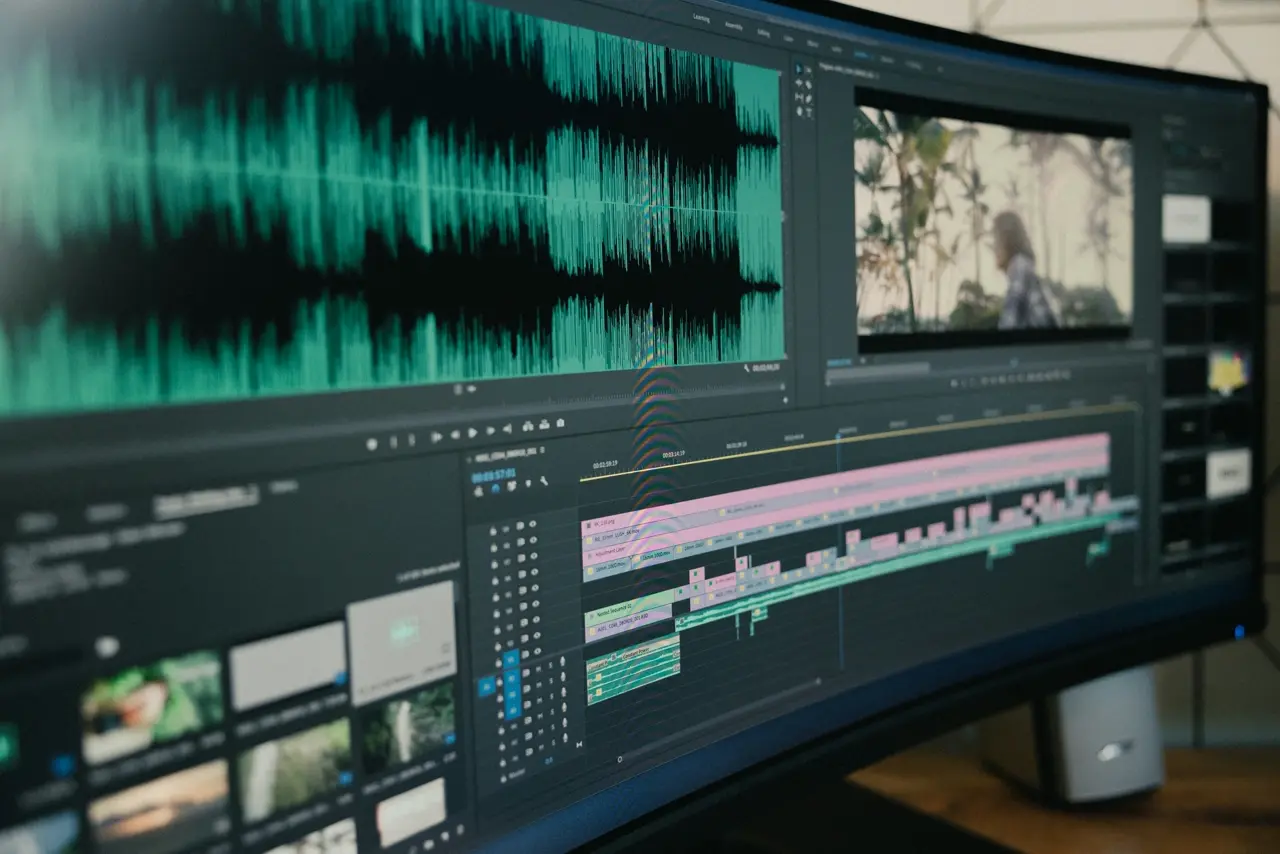
Los editores de video de todos los estilos, desde profesionales experimentados hasta creadores ocasionales, saben que dividir manualmente un video largo en escenas separadas puede ser tedioso. Los detectores automáticos de cortes de escenas, impulsados por IA, ahora hacen este trabajo pesado por ti, detectando cambios de escena y dividiendo las imágenes en una fracción del tiempo. En esta guía integral, exploraremos las 5 mejores herramientas de detección automática de escenas para una edición de video sin esfuerzo. Cubriremos una mezcla de opciones gratuitas y de pago, comparando su velocidad de detección, precisión, usabilidad, opciones de exportación e integración en varios flujos de trabajo de edición. Cada herramienta viene con un resumen, pros y contras clave y casos de uso ideales, para que puedas encontrar rápidamente la mejor opción para tus necesidades. ¡Vamos a sumergirnos!
1. Detector de cortes automáticos VibeEdit de VIDIO (Herramienta de IA en línea)
Resumen: VibeEdit de VIDIO es una herramienta de detección de cortes de escena en línea impulsada por IA, diseñada para optimizar tu proceso de edición. Simplemente subes tu video a la plataforma web (no se requiere instalación de software), y los avanzados algoritmos de IA de VibeEdit identifican automáticamente todos los puntos de corte entre escenas. Detecta con precisión los cortes de escena en tu metraje y los presenta en un formato fácil de editar, ahorrándote la molestia de desplazar las líneas de tiempo a mano. De manera única, VibeEdit no solo encuentra los cortes, sino que también es parte de un conjunto de herramientas de edición de video de IA más amplio (“VibeEdit”) que puede recortar errores o silencios. Una vez completada la detección de escenas, puedes descargar la lista de cortes o incluso exportar un archivo XML de proyecto para llevar esas ediciones a editores estándar de la industria como Adobe Premiere Pro para un pulido adicional (un gran beneficio para los profesionales que buscan integrar los resultados de IA en su flujo de trabajo). La herramienta es basada en la nube, lo que significa que la detección se maneja en potentes servidores, esto la hace rápida incluso en videos largos, y no necesitas una PC de gama alta para usarla. VibeEdit ofrece un nivel gratuito (adecuado para clips más cortos o uso de prueba) y planes de pago para procesar videos más largos o proyectos en masa. En general, es una solución innovadora que fusiona la eficiencia de IA con la flexibilidad en la edición.
Pros:
- Precisión y velocidad impulsadas por IA: Utiliza IA avanzada para identificar rápidamente y de manera confiable los cambios de escena, minimizando los cortes perdidos.
- No se necesita instalación: Funciona en el navegador con una interfaz intuitiva, conveniente para cualquier sistema operativo y para la colaboración o acceso rápido.
- Exportación XML para edición profesional: Puede exportar una lista de decisiones de edición (por ejemplo, Premiere Pro XML), para que puedas transferir sin problemas los cortes detectados automáticamente a software NLE profesional para ajustes finos.
- Funciones de resúmenes de destacados: Más allá de la detección básica de cortes, puede unir automáticamente las escenas detectadas en resúmenes de destacados o eliminar secciones no deseadas (como silencios o repeticiones), acelerando tareas como videos de resúmenes de eventos.
- Nivel gratuito disponible: Te permite probarlo en línea de forma gratuita (con límites en la longitud/tamaño del video), haciendo que la detección de escenas con IA sea accesible sin costo inicial.
Contras:
- Se requiere internet: Al estar basado en la nube, necesitas una conexión a internet confiable y debes subir tu metraje, lo que puede ser lento para archivos muy grandes.
- Plan de pago para uso intensivo: La versión gratuita es mejor para proyectos cortos o pequeños; videos más largos o la edición por lotes pueden requerir una suscripción o una actualización de pago por uso.
- Sin ajuste manual de la detección: La IA es completamente automática. Aunque generalmente es precisa, tienes menos control manual sobre la sensibilidad en comparación con algunas herramientas de escritorio.
- Curva de aprendizaje para características completas: La plataforma de VibeEdit incluye muchas herramientas de IA, lo que puede requerir algo de experimentación para nuevos usuarios que quieran aprovechar funciones como el resaltado automático o la eliminación de repeticiones.
- Dependiente de la carga de procesamiento en la nube: Las velocidades son generalmente rápidas, pero si los servidores están ocupados o tu internet es lento, el procesamiento puede ocasionalmente hacer cola o retrasarse en comparación con el procesamiento fuera de línea en una máquina de alta gama.
Casos de Uso Ideales: VibeEdit es excelente para creadores de contenido y marketers que necesitan generar videos rápidamente: por ejemplo, hacer un resumen de evento del mismo día donde la IA pueda seleccionar los mejores momentos de horas de metraje. También es ideal para editores de video que quieren un primer vistazo rápido para cortar metraje en bruto en escenas (especialmente si no tienen acceso a software de edición costoso) y luego exportar esos cortes a un editor profesional para los toques finales. Si buscas la detección de escena con IA más rápida en un paquete fácil de usar, y especialmente si valoras la conveniencia en la nube y complementos de IA como el resaltado automático, VibeEdit es una de las mejores opciones.
2. Detección de Corte de Escena de Adobe Premiere Pro (NLE de Escritorio)
Resumen: Adobe Premiere Pro, el editor de video estándar de la industria, incluye una poderosa función de Detección de Corte de Escena integrada directamente en su aplicación de escritorio. Enfocado en editores profesionales, esta herramienta analiza automáticamente un archivo de video y detecta todos los puntos de corte originales dentro de ese video. Es increíblemente útil si tienes un video renderizado (por ejemplo, un corte final sin el archivo del proyecto) y necesitas recuperar todas las ediciones individuales, o si deseas aplicar efectos o corrección de color a cada escena por separado sin dividir manualmente el clip. La detección de escena de Premiere aprovecha Adobe Sensei (la IA de aprendizaje automático de Adobe) en su funcionamiento, resultando en una precisión de nivel superior. De hecho, Adobe informó alrededor de una tasa de precisión del 99% en la detección de cortes duros, y pruebas independientes han mostrado que encuentra de manera confiable prácticamente cada corte en metraje estándar. Usarlo es sencillo: colocas un video en la línea de tiempo, haces clic derecho y eliges “Detección de Corte de Escena”, y Premiere analizará los visuales para agregar marcadores de corte, cortes reales (dividiendo el clip en escenas) e incluso subclips opcionales en un bin para cada escena detectada. El proceso es rápido, tomando solo unos segundos a uno o dos minutos incluso para videos más largos (dependiendo de la velocidad de tu sistema). Debido a que está integrado, las escenas detectadas aparecen directamente en tu línea de tiempo, listas para que trabajes en cada segmento. Para cualquiera que ya esté en el ecosistema de Adobe, esta función puede acelerar dramáticamente tu flujo de trabajo.
Pros:
- Integración de flujo de trabajo sin interrupciones: Integrado en Premiere Pro, no es necesario salir de tu software de edición. Agrega cortes o marcadores directamente en la línea de tiempo para edición inmediata.
- Alta precisión: Extremadamente confiable en la detección de cortes duros (cambios de escena abruptos). Las pruebas mostraron que Premiere detectó el 100% de los cortes en un video de muestra, superando a algunos rivales. Rara vez falla en un corte o hace una detección falsa en metraje normal.
- Increíblemente rápido en hardware moderno: Analiza el metraje rápidamente (utilizando aceleración de GPU y código optimizado de Adobe); incluso un video de varios minutos se procesa en momentos. Esto lo hace práctico para usar en grandes proyectos.
- Opciones de salida flexibles: Puedes elegir si Premiere agrega cortes reales (divisiones) en cada escena, coloca marcadores en vez (si prefieres un solo clip con marcadores), y/o crea subclips para cada escena automáticamente. Esta flexibilidad es excelente para diferentes necesidades de edición (por ejemplo, re-corte frente a corrección de color).
- Conjunto de herramientas profesional al alcance: Una vez que se detectan las escenas, tienes todas las herramientas de edición profesional de Premiere para refinar tu proyecto, lo que es ideal para coloristas o editores de VFX que necesitaban los cortes separados rápidamente para ajustes por toma.
Contras:
- Requiere suscripción a Adobe Premiere Pro: Esta función solo está disponible en Premiere, que es un software de pago (basado en suscripción). No es accesible como una herramienta independiente, por lo que el costo puede ser una barrera para algunos usuarios.
- Sin control manual de sensibilidad: La detección de Premiere es esencialmente de un clic sin umbral ajustable por el usuario. Aunque la precisión es alta por defecto, muy ocasionalmente puede que no detecte una transición gradual (como un fundido cruzado o disolución), y no puedes ajustar la configuración para intentar capturarlas. (Sin embargo, los cortes duros casi siempre son detectados).
- Limitado a detección de escenas: La Detección de Corte de Escena de Premiere está específicamente diseñada para detectar ediciones en videos finalizados. Es fantástica para eso, pero no crea automáticamente “resúmenes” o elimina silencios, etc. (eso requiere otras herramientas o trabajo manual). En otras palabras, no es un editor de IA multipropósito; realiza una sola tarea muy bien.
- Curva de aprendizaje (Premiere en general): Aunque usar la Detección de Corte de Escena en sí es fácil, utilizar Premiere Pro de manera efectiva tiene una curva de aprendizaje si eres un recién llegado. Esto puede ser excesivo para usuarios casuales que solo quieren divisiones simples de escenas sin necesitar una suite de edición completa.
Casos de Uso Ideales: La detección de escena en Premiere Pro es mejor para editores profesionales o videógrafos, especialmente aquellos que ya están utilizando Premiere en su flujo de trabajo. Por ejemplo, si un cliente te entrega un video compilado y necesitas aplicar corrección de color o ajustes por escena, esta herramienta cortará instantáneamente el video en cada punto de edición (ahorrándote la molestia de dividir manualmente). También es excelente para situaciones como editar una grabación de múltiples cámaras que ha sido exportada como un solo archivo; la Detección de Corte de Escena puede dividir los diferentes cortes de cámara para que los reordenes o ajustes. En resumen, para profesionales y usuarios avanzados que exigen precisión e integración, Premiere Pro ofrece la detección de escena más potente dentro de un entorno de edición completo.
3. Detección de Cortes de Blackmagic DaVinci Resolve (NLE de Escritorio)
Resumen: DaVinci Resolve es un software de edición de video y corrección de color de calidad profesional que, sorprendentemente, ofrece una versión robusta de forma gratuita. Resolve incluye una función de Detección Automática de Cortes de Escena que ayuda a los editores a descomponer un video renderizado en tomas individuales. Al igual que la de Premiere, esta está pensada para escenarios en los que se toma una edición final (por ejemplo, una película que ha sido exportada como un archivo único) y se divide en sus tomas componentes para corrección de color o re-edición. El enfoque de Resolve es un poco diferente: típicamente accedes a la Detección de Cortes de Escena a través de la página de Medios antes de importar el metraje, o mediante un comando del menú de Línea de Tiempo. Abre una interfaz especial donde el software escanea el video y presenta una línea de tiempo con marcadores y un gráfico que indica su nivel de confianza para cada potencial corte. Tienes un control deslizante/linea de umbral que puedes ajustar; muévelo y el algoritmo considerará los cortes que estén por encima de ese nivel de confianza, permitiéndote afinar la sensibilidad. Después del análisis, Resolve lista todos los puntos de corte detectados, y puedes revisarlos: la herramienta muestra el último cuadro de una escena y el primer cuadro de la siguiente uno al lado del otro para verificar el corte. Con un clic, puedes agregar todos esos cortes a la Pool de Medios como clips separados o insertar cortes en una línea de tiempo. Esta capacidad de revisión manual es útil si la detección automática no fue perfecta. La detección de Resolve es bastante rápida y funciona bien para la mayoría de los cortes duros, aunque los usuarios han notado que a veces puede perder un corte o activarse falsamente si el contenido tiene destellos muy rápidos o cambios sutiles. La versión gratuita de DaVinci Resolve incluye esta función (no se necesita la versión Studio de pago), lo que la convierte en una de las herramientas gratuitas más potentes para la detección de escenas disponibles.
Pros:
- Herramienta de nivel profesional sin costo: La versión básica de DaVinci Resolve es gratuita, pero cuenta con una herramienta de detección de cortes de escena de alta calidad integrada. Es posiblemente la mejor opción gratuita para la detección automática de escenas en términos de capacidad, ya que rivaliza con las características de NLE pagadas.
- Ajuste y revisión manual: Resolve proporciona un gráfico de confianza y control del umbral para ajustar la sensibilidad. Puedes afinar la detección; por ejemplo, bajar el umbral para capturar más cortes en caso de que haya perdido algunos, o subirlo para evitar falsas alarmas. Esto es excelente para metraje complicado y le da a los editores más control.
- Salidas como clips separados o cortes en línea de tiempo: Después de la detección, puedes generar directamente subclips para cada escena (agregados a la carpeta de medios) o aplicar cortes a una línea de tiempo. Esta flexibilidad significa que puedes comenzar a editar cada escena individualmente o mantenerlas en una sola línea de tiempo dividida en cortes.
- Maneja bien escenarios comunes: En metraje estándar con cortes claros (sin transiciones), la detección automática de Resolve suele encontrar casi todos los cortes con la configuración predeterminada. Es confiable para dividir cosas como videos caseros compilados, contenido editado simple, o metraje con escenas distintas.
- Integración completa en la suite de edición: Una vez que se detectan las escenas, ya estás en Resolve, una suite completa de edición, color y efectos visuales. Esto es ideal si planeas hacer corrección de color en cada escena o aplicar efectos: puedes hacerlo inmediatamente en cada clip dividido. La integración con las potentes herramientas de corrección de color de Resolve es un gran beneficio para los coloristas.
Contras:
- Precisión ligeramente inferior fuera de la caja: En comparaciones directas, la detección de escenas de Resolve fue un poco menos precisa que la de Premiere en configuraciones predeterminadas. Por ejemplo, una prueba encontró que Resolve perdió un corte e hizo un corte falso en una secuencia de 18 cortes, mientras que Premiere obtuvo todos correctos. Destellos extremadamente rápidos o ciertos trucos visuales pueden confundirlo (aunque ajustar el umbral puede ayudar).
- Dificultades con transiciones: Al igual que la mayoría de estas herramientas, Resolve detecta principalmente cortes duros. Puede que no detecte cortes que ocurren bajo transiciones de disolución o desvanecimiento. En un experimento con varias disoluciones, Resolve detectó solo una de múltiples transiciones (y incluso esa con poca confianza), mientras que los cortes duros fueron detectados de manera confiable. Espera manejar desvanecimientos o disoluciones manualmente, ya que ni Resolve ni la mayoría de las herramientas de IA capturan completamente esos.
- Flujo de trabajo no tan optimizado: Usar la interfaz de Detección de Cortes es un paso separado: debes abrir la herramienta, ejecutar la detección y luego importar los cortes. Es un poco más involucrado que el enfoque de un clic de Premiere. Los nuevos usuarios pueden encontrar la interfaz menos directa al principio, y es posible pasar por alto un corte perdido si no revisas los resultados cuidadosamente.
- Sin exportación directa como XML para otros NLEs: Resolve puede exportar EDLs/XMLs de líneas de tiempo (manualmente), pero la herramienta de detección de escenas no genera automáticamente un EDL o un proyecto de Premiere. Tendrías que agregar cortes y luego exportar una línea de tiempo si quisieras mover los cortes a otro programa. (Este es un inconveniente menor, ya que normalmente solo te quedarías en Resolve para editar).
- Se necesita hardware y experiencia: Resolve es una aplicación poderosa que se beneficia de una buena GPU y suficiente RAM. En máquinas de gama baja, ejecutar la aplicación (y el análisis) puede ser más lento. Además, si no estás familiarizado con Resolve, hay una curva de aprendizaje en su interfaz y flujo de trabajo, lo que puede resultar un poco abrumador para usuarios casuales que solo desean divisiones simples de escenas.
Casos de Uso Ideales: La detección automática de cortes de escena de DaVinci Resolve brilla para cineastas, coloristas y cualquier editor que necesite una solución gratuita pero profesional. Es perfecta cuando tienes un video compilado (película, documental, etc.) y necesitas recolorear o re-editar escena por escena, por ejemplo, restaurando un escaneo de película antigua que viene como un video largo: puedes importarlo, detectar cortes automáticamente y luego ajustar cada toma. También es excelente para estudiantes o creadores independientes que no pueden invertir en un software costoso; con Resolve, obtienes no solo detección de escenas, sino una suite de edición completa de forma gratuita. Si eres un profesional con presupuesto o que trabajas en un flujo de trabajo centrado en Resolve, esta herramienta es tu opción ideal. Solo recuerda que para la máxima precisión en metraje complicado, puede que necesites dedicar algo de tiempo a ajustar configuraciones o verificar cortes; un pequeño sacrificio por lo que es, de otro modo, una solución poderosa de detección de escenas gratuita.
4. Shotcut (Editor de Escritorio de Código Abierto)
Resumen: Shotcut es un popular programa de edición de video gratuito y de código abierto conocido por su simplicidad y soporte multiplataforma. A diferencia de las otras herramientas en esta lista, Shotcut actualmente no incluye una función de detección automática de escenas integrada; no encontrarás una opción de un clic para dividir un video por cortes en el programa por defecto. Entonces, ¿por qué está en la lista de herramientas de detección de escenas “automáticas”? Porque Shotcut representa el enfoque de código abierto en la edición de video, y hay formas de lograr la detección de escenas con la ayuda de herramientas externas gratuitas. Para usuarios que insisten en software gratuito y de código abierto de extremo a extremo, Shotcut se puede emparejar con scripts o complementos para detectar cambios de escena. Por ejemplo, los usuarios han empleado PySceneDetect – una biblioteca de detección de escenas de código abierto – para analizar videos en busca de cortes y luego importar la lista de cortes en Shotcut para su posterior edición. De hecho, un miembro de la comunidad incluso creó una aplicación de detección de movimiento que utiliza ffmpeg para encontrar cambios de escena y generar un archivo de proyecto de Shotcut con todos los cortes en su lugar. Este trabajo alrededor de la limitación esencialmente te brinda división automática de escenas en Shotcut, aunque con algunos pasos adicionales. Como editor, Shotcut en sí es bastante ligero y sencillo, soportando todas las funciones básicas como recortes, transiciones y filtros. Es ideal para aquellos que necesitan un editor gratuito fuera de línea y están dispuestos a ser un poco proactivos para incorporar la detección de escenas mediante medios de terceros. Aunque no es un detector de escena de IA todo en uno, Shotcut merece un lugar por ofrecer una solución de edición sin costo donde puedes hacer edición basada en escenas si eres ingenioso.
Pros:
- Completamente gratuito y de código abierto: Shotcut no cuesta nada, sin licencias profesionales ni ventas adicionales. Es desarrollado por la comunidad y funciona en Windows, Mac y Linux. Esto lo convierte en la opción más accesible para cualquiera que no pueda invertir en software comercial.
- División de escenas básica posible con herramientas externas: Usando herramientas gratuitas como PySceneDetect o scripts comunitarios, puedes lograr la detección automática de cortes de escena y luego cargar los resultados en Shotcut. Esto significa que sí tienes un camino hacia la división automática de escenas sin salir del ecosistema de código abierto.
- Solución de edición ligera: El programa es relativamente pequeño y puede ejecutarse en hardware modesto. Los usuarios casuales o aquellos que editan videos caseros aprecian su interfaz sencilla y sin complicaciones. Una vez que las escenas están divididas (a través de un proceso externo), Shotcut puede encargarse con facilidad de reorganizarlas o exportarlas.
- Buen soporte de formatos: Shotcut, gracias a ffmpeg en su interior, puede importar/exportar casi cualquier formato de video. Así que puedes alimentarlo con videos para la detección de escenas independientemente del códec, y exportar segmentos divididos o un video completo editado sin problemas de compatibilidad.
- Comunidad activa y complementos: Al ser de código abierto, hay una comunidad útil. La falta de detección automática de escenas ha llevado a soluciones comunitarias (como se mencionó), y si eres técnicamente inclinado, incluso podrías programar flujos de trabajo personalizados. Para desarrolladores o entusiastas, la apertura de Shotcut es una ventaja (podrías integrar PySceneDetect de forma personalizada).
Contras:
- Sin detección de escenas automática nativa: De fábrica, Shotcut no puede detectar automáticamente los cambios de escena. Esta limitación central significa que se requiere un esfuerzo adicional para conseguir la funcionalidad que otras herramientas proporcionan con un solo clic.
- Flujo de trabajo de múltiples pasos para cortes de escena: Usar Shotcut para la detección de escenas implica ejecutar una herramienta separada (como PySceneDetect o un script comunitario) para generar un archivo EDL/proyecto y luego importarlo. No es tan conveniente o rápido como una solución integrada; requiere algo de uso de línea de comandos o al menos cambiar entre aplicaciones.
- Menos precisión sin ajustes: Detectores de escenas externos como PySceneDetect hacen un buen trabajo, pero podrías necesitar experimentar con sus configuraciones (umbrales para cortes, etc.) para obtener resultados ideales para tu metraje. Este ajuste es más complicado que usar una función pulida en un programa como Premiere o Resolve.
- Interfaz y características básicas: Shotcut es un editor capaz, pero carece de muchas funciones avanzadas que se encuentran en software profesional. No esperes herramientas impulsadas por IA, corrección de color avanzada o funciones de trabajo en equipo. Cubre necesidades de edición simples; para cualquier cosa más allá, podrías sentirte limitado.
- Problemas de rendimiento en proyectos complejos: Para videos muy grandes o de alta resolución, o líneas de tiempo con muchos cortes y efectos, Shotcut puede volverse lento en comparación con editores profesionales optimizados. Al usarlo para proyectos con muchas escenas, podrías encontrar algunos cuellos de botella en el rendimiento (aunque para simplemente dividir y exportar escenas debería gestionarse bien).
Casos de Uso Ideales: Shotcut es la opción ideal para aficionados, entusiastas del código abierto o aquellos en un presupuesto cero estricto. Si tienes un montón de videos caseros o transmisiones grabadas que deseas dividir en escenas sin comprar software, Shotcut más un detector externo puede hacer el trabajo. Es excelente para uso educativo o proyectos no profesionales donde el costo es un factor importante. Por ejemplo, un creador en ciernes podría usar PySceneDetect para dividir automáticamente una larga grabación de un juego en capítulos, luego usar Shotcut para recortar rápidamente y subtitular cada segmento para YouTube, todo sin gastar un centavo. También es una herramienta de aprendizaje: para aquellos interesados en cómo funciona la detección de escenas, usar herramientas de código abierto brinda una visión sobre el proceso. En última instancia, aunque Shotcut no es el detector de cortes automático más fácil de usar, representa el extremo gratuito del espectro, y con un poco de paciencia, cumple la tarea para necesidades casuales. (Si requieres una detección de escena más robusta e integrada y puedes gastar un poco, eventualmente podrías avanzar a Resolve o a otra herramienta, pero Shotcut es un excelente punto de partida).
5. Detección de Escenas de Kapwing (Editor en Línea)
Resumen: Kapwing es un editor de video en línea popular conocido por su accesibilidad y una suite de herramientas inteligentes impulsadas por IA. Entre estas se encuentran las funciones de “Corte Inteligente” y “Encontrar Escenas” de Kapwing; juntas, permiten una especie de edición automática. Encontrar Escenas es la función de detección de escenas de Kapwing: detecta automáticamente dónde ocurren los cambios de escena en tu video y divide el video en esos puntos en la línea de tiempo. Esto te permite romper rápidamente un video largo en clips más pequeños según la escena, directamente en tu navegador. El Corte Inteligente de Kapwing, por otro lado, elimina secciones silenciosas automáticamente (una función diferente pero complementaria para saltar a través de silencios). Usar Encontrar Escenas es sencillo: subes tu video al editor en línea de Kapwing, haces clic en la herramienta Encontrar Escenas, y se ejecutará un análisis de IA. Incluso tienes un control deslizante de sensibilidad de división para ajustar cuán agresivamente detecta cambios (muévelo hacia la derecha para obtener más, incluidos cambios sutiles; muévelo hacia la izquierda para obtener solo cortes muy obvios). Los límites de escena detectados se muestran como marcadores de división amarillos que puedes revisar y ajustar o eliminar antes de confirmar los cortes. Una vez completado, Kapwing divide el video en clips en esos puntos, que luego puedes editar individualmente, reorganizar o exportar como archivos separados. Al ser una herramienta en línea, Kapwing no requiere instalación de software y funciona en cualquier dispositivo con un navegador: es muy atractiva para usuarios casuales o creadores de contenido en redes sociales. La versión base es gratuita, aunque con algunas limitaciones (como la resolución de salida). En general, Kapwing ofrece una manera fácil y accesible de realizar la detección de escenas con IA y edición básica completamente en línea, ideal para quienes necesitan resultados rápidos y colaboración sin software pesados.
Pros:
- 100% en línea y fácil de usar: Puedes realizar detección de escenas con IA desde cualquier dispositivo (Windows, Mac, Chromebook, incluso una tableta) simplemente visitando el sitio de Kapwing. La interfaz es amigable para principiantes y no se necesita hardware potente ni instalaciones.
- División automática de escenas con ajuste: Encontrar Escenas de Kapwing dividirá el video automáticamente por escenas, y el control deslizante de sensibilidad te permite controlar cuántos cortes crea. Esto significa que puedes adaptarlo a tu contenido; por ejemplo, para metraje de ritmo rápido, podrías permitir más cortes, y para metraje estable, menos.
- Integrado con herramientas de edición simples: Después de la detección de escenas, Kapwing facilita redimensionar o reformatear rápidamente cada escena (por ejemplo, a 9:16 vertical para redes sociales) y agregar texto, subtítulos o efectos a los clips. También tiene generación automática de subtítulos y otras herramientas de IA útiles integradas. Es un todo-en-uno para preparar clips para plataformas sociales.
- Colaboración y almacenamiento en la nube: Kapwing permite colaboración en tiempo real: múltiples miembros del equipo pueden ver o editar el proyecto en un navegador web, lo que es genial para equipos de marketing o equipos de contenido trabajando de forma remota. Los proyectos se guardan en la nube, por lo que puedes comenzar en un dispositivo y continuar en otro fácilmente.
- Nivel gratuito disponible: El plan básico es gratuito, que incluye el uso de la función de detección de escenas. Esto es suficiente para videos cortos o uso ocasional, lo que convierte a Kapwing en un “editor de video de detección de escenas con IA” gratuito para esas tareas rápidas. Actualizar a un plan de pago desbloquea una calidad de salida más alta y soporte para mayores duraciones, pero muchas funciones se pueden probar sin costo.
Contras:
- Limitaciones de la versión gratuita: El plan gratuito de Kapwing exporta a una resolución más baja (hasta 720p) y podría aplicar una pequeña marca de agua en algunas salidas. Si necesitas salida en HD completa o 4K sin marcas de agua, probablemente necesitarás pagar una suscripción Pro.
- Rendimiento del navegador y tiempos de carga: Manejar video en un navegador puede ser más lento que en una aplicación de escritorio, especialmente para archivos grandes. Debes subir el metraje primero, lo que puede llevar tiempo para videos largos. La detección de escenas y la edición también dependen de la velocidad de tu internet y las capacidades de tu navegador; es mejor para clips más cortos (hacer una película de 2 horas podría ser engorroso hacerlo puramente en la nube).
- No tan rica en funciones como editores de escritorio: Si bien Kapwing cubre lo básico, no está diseñado para edición intensiva. Hay menos controles avanzados (por ejemplo, corrección de color afinada, transiciones complejas). Está dirigido a ediciones rápidas, por lo que los profesionales podrían encontrarlo algo limitado para proyectos complejos.
- La precisión de la detección de escenas puede variar: La IA hace un buen trabajo con cambios de escena distintivos, pero puede que ocasionalmente divida donde no deberías (o perder un corte sutil). El control deslizante de sensibilidad ayuda, pero podrían ser necesarias un par de pruebas para ajustar para obtener resultados perfectos en casos límite. En general, es bastante buena, pero no infalible; espera tener que fusionar o dividir manualmente un clip o dos si el contenido es complicado (por ejemplo, desvanecimientos muy lentos o súbitos cambios de iluminación podrían confundirlo).
- Consideraciones de privacidad: Dado que los videos se suben a los servidores de Kapwing para su procesamiento, los usuarios que trabajan con metraje sensible pueden tener inquietudes sobre la privacidad. Kapwing es un servicio de confianza, pero el contenido corporativo o confidencial podría no ser adecuado para edición en la nube en algunos casos.
Casos de Uso Ideales: Kapwing es perfecto para gerentes de redes sociales, marketers digitales y creadores casuales que desean crear contenido de video rápidamente. Por ejemplo, si tienes una grabación de un seminario web largo o un video de YouTube y deseas extraer rápidamente varios momentos destacados para TikTok o Instagram, la detección de escenas de Kapwing puede dividirlo en el navegador, y puedes redimensionar esos clips a formato vertical y agregar subtítulos de inmediato. También es excelente para proyectos colaborativos o equipos remotos; supongamos que un equipo de marketing necesita colaborar en la edición de un video promocional con muchos cortes: pueden hacerlo en Kapwing sin preocuparse por la compatibilidad del software. Si eres un principiante o necesitas una herramienta en línea con detección de escenas IA, Kapwing es la mejor opción. Es la mejor herramienta de detección de escenas en línea por su facilidad de uso, aunque para calidad de gama alta o proyectos más largos, podrías superarla y considerar una solución fuera de línea. En resumen, Kapwing ofrece velocidad y simplicidad, haciendo que la detección de escenas con IA sea accesible para cualquiera con un navegador web.
Comparativa de Funciones de Herramientas de Detección de Escenas
Para ayudarte a ver cómo se comparan estas herramientas de un vistazo, aquí tienes una comparación de características clave, incluyendo plataforma, costo, velocidad, precisión e integración de flujo de trabajo:
| Herramienta & Tipo | Costo | Velocidad de Detección | Precisión | Integración & Salida |
|---|---|---|---|---|
| VibeEdit de VIDIO IA en línea | Nivel gratuito; Planes de pago | Rápido (procesamiento en la nube) | Alto - IA encuentra la mayoría de los cortes duros con precisión (además puede manejar contenido variado) | Exporta lista de cortes o XML de Premiere; proporciona clips y resúmenes de destacados para descargar (flujo de trabajo basado en la nube). |
| Adobe Premiere Pro NLE de Escritorio | Suscripción (Pagado) | Rápido (utiliza GPU/CPU local) | Muy Alto - ~99% de precisión en cortes duros; confiable para uso profesional | Integrado en la línea de tiempo de Premiere; agrega cortes/marcadores/subclips directamente en el proyecto (sin salida externa necesaria). |
| DaVinci Resolve NLE de Escritorio | Gratis (versión Studio de pago) | Rápido (código optimizado en C++; usuario puede ajustar umbral) | Buena - Detecta la mayoría de los cortes; puede perder o activar falsamente algunos sin ajuste | Los cortes pueden añadirse a la línea de tiempo o a la pool de medios en Resolve; se puede exportar EDL/XML manualmente si es necesario para otras aplicaciones. |
| Shotcut Editor Abierto de Escritorio | Gratis | N/A (sin detección integrada; se requieren herramientas externas) | N/A (depende de la herramienta externa, e.g. PySceneDetect es bastante preciso para cortes claros) | Flujo de trabajo a través de salida externa (p.ej. importar EDL/MLT de PySceneDetect); revisión/ajuste manual en Shotcut después. |
| Kapwing Editor en Línea | Nivel gratuito (con marca de agua en 720p); Pro pagado para HD | Moderada (basado en la nube + tiempo de carga) | Bastante Alta - detección de cortes generalmente buena; sensibilidad ajustable para mejora | División en línea de tiempo basada en el navegador; exporta video editado o clips individuales; ideal para salida rápida en redes sociales. |
*(Nota: “Precisión” aquí se refiere principalmente a la detección de cortes duros. Todas las herramientas tienen dificultades para detectar transiciones de escena graduales como disoluciones con 100% de precisión, por lo que pueden ser necesarios algunos ajustes manuales para esos.)
Como se mostró arriba, cada herramienta tiene sus fortalezas. Por ejemplo, Premiere Pro y VibeEdit lideran en precisión y velocidad, mientras que Shotcut y Resolve ofrecen soluciones gratuitas con algunos compromisos. Kapwing ocupa un lugar conveniente para edición casual en línea. Ahora, cerremos con recomendaciones para diferentes necesidades de usuario.
Conclusión: Elegir la Herramienta Adecuada para Ti
En resumen, las herramientas automáticas de detección de escenas pueden ahorrarte innumerables horas, pero la mejor elección depende de tus necesidades específicas y presupuesto. Aquí tienes un breve resumen de qué herramientas destacan para varios tipos de usuarios:
- Mejor Opción Gratuita (en general): DaVinci Resolve. Si deseas detección poderosa de escenas sin gastar un centavo, Resolve es tu amigo. Ofrece precisión y características de nivel profesional en un paquete gratuito; perfecto para cineastas independientes o cualquiera que esté dispuesto a aprender una herramienta robusta.
- Mejor Editor de Código Abierto: Shotcut. Para aquellos que prefieren software de código abierto, Shotcut ofrece un entorno de edición completamente gratuito. Necesitarás usar un ayudante externo (como PySceneDetect) para la detección de escenas en sí, pero permite un flujo de trabajo sin costo. Esto es ideal para aficionados y experimentadores que no les importa dar algunos pasos adicionales a cambio de libertad y flexibilidad.
- Mejor para Profesionales: Adobe Premiere Pro. Si ya estás en el ecosistema de Adobe o requieres precisión sólida integrada en tu línea de edición, la Detección de Corte de Escena de Premiere Pro no tiene comparación. Es una solución de pago, pero es la más fluida para editores profesionales que necesitan re-cortar rápidamente y ajustar metraje compilado con casi perfecta precisión de IA.
- Detección AI más Rápida: VibeEdit de VIDIO. Cuando la velocidad es esencial (por ejemplo, estás en el lugar de un evento que necesita un giro inmediato), la IA en la nube de VibeEdit puede analizar y cortar escenas increíblemente rápido. Además, ofrece características únicas como resúmenes automáticos, lo que la convierte en una excelente opción para marketers y videógrafos de eventos que necesitan resultados ahora.
- Mejor Herramienta en Línea: Kapwing. Para usuarios que valoran la facilidad de uso y colaboración, piensa en gerentes de redes sociales, equipos de marketing o creadores casuales; Kapwing es la mejor opción en línea. Puedes subir un video y obtener cortes de escena automáticos en minutos, todo en tu navegador, sin necesidad de instalación. Es ideal para producir clips listos para redes sociales rápidamente, especialmente si no necesitas salida en HD completa en la versión gratuita.
Cada una de estas herramientas de detección de escenas automáticas puede agilizar drásticamente tu flujo de trabajo de edición de video al encontrar automáticamente esos puntos de corte que solían requerir trabajo manual tedioso. Ya sea que estés perfeccionando un proyecto profesional o recortando momentos divertidos para TikTok, hay una opción aquí para ti. Considera los compromisos de cada una (costo, precisión, velocidad e integración de flujo de trabajo) y elige la que mejor se adapte a tus proyectos. Con la herramienta adecuada en mano, puedes editar de manera más inteligente y rápida, dejando que la IA maneje los cortes mientras te concentras en la narración creativa. ¡Feliz edición!
Herramientas relacionadas principales
5Crear con VibeEdit
Edita tu video al instante con detección de escenas impulsada por IA
Describe las escenas en las que quieres enfocarte, las transiciones deseadas y el estilo o ambiente general.