Mejores Alternativas a Jitter


Introducción
Los generadores de gráficos en movimiento son herramientas que simplifican la creación de gráficos animados, texto cinético y videos cortos sin requerir habilidades avanzadas de animación. Estas plataformas atienden a diseñadores, comercializadores y creadores de contenido que necesitan producir visuales atractivos para redes sociales, presentaciones, anuncios y más. Este informe proporciona una visión general completa de Jitter (jitter.video) – una herramienta de diseño en movimiento rápida y basada en la web – y la compara con el Generador de Gráficos en Movimiento de Vidio y otros competidores importantes, incluyendo Canva, InVideo y Animaker. Examinamos las características principales de cada herramienta, usabilidad, precios, opciones de exportación, fortalezas, debilidades y casos de uso ideales. También se proporciona una tabla de comparación para resumir características clave y precios.
Jitter – Diseño en Movimiento Rápido y Sencillo (jitter.video)
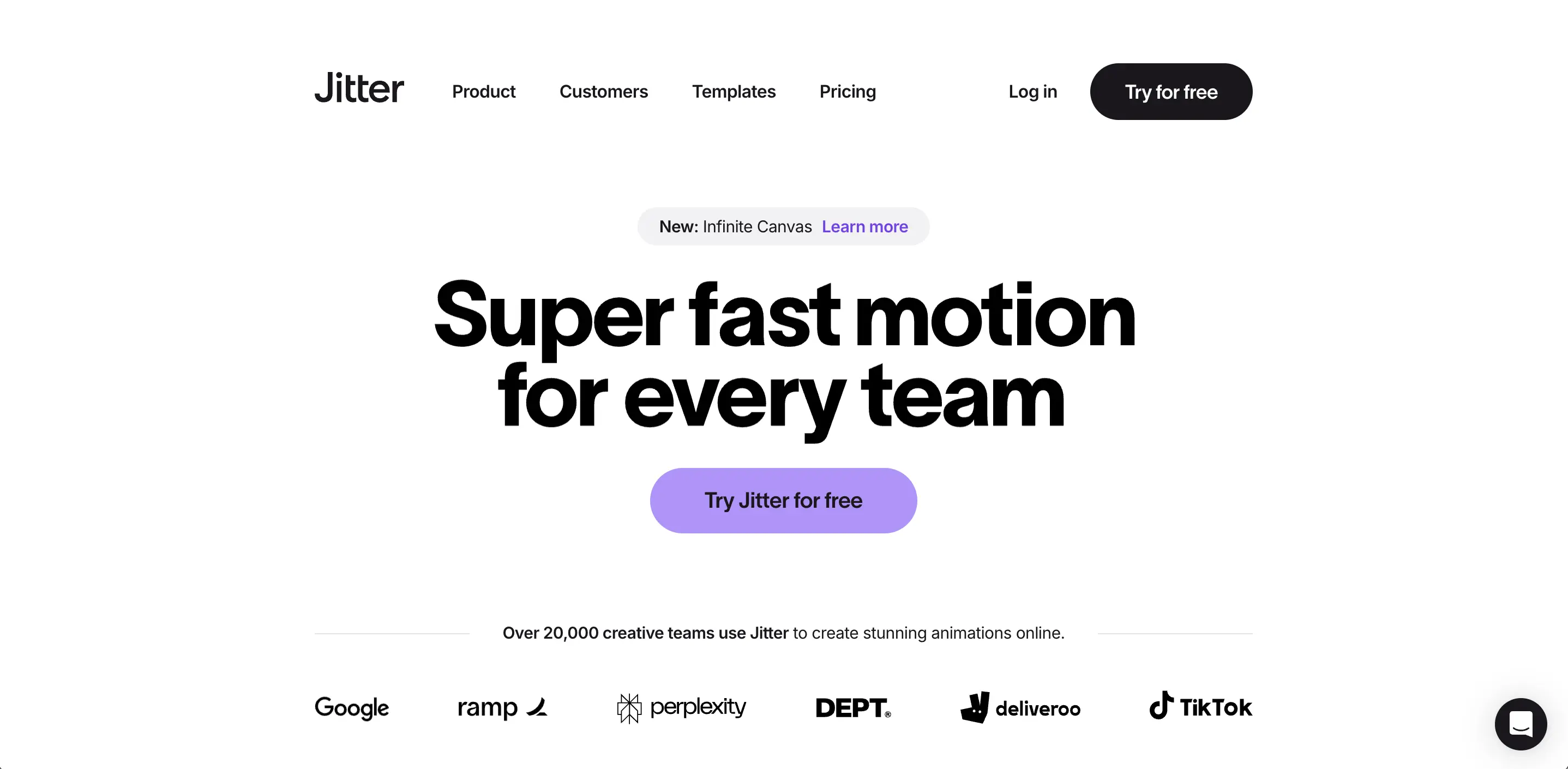
Usabilidad e Interfaz: Jitter está diseñado para ser amigable para principiantes. A menudo se describe como que se siente como “Figma pero para animación” - reddit.com – lo que significa que la interfaz es limpia y familiar, con capas, herramientas de alineación y una línea de tiempo fácil. Los nuevos usuarios informan que Jitter es “MUY fácil de aprender y hacer algo medio decente” incluso sin experiencia previa en diseño en movimiento - reddit.com. La línea de tiempo permite alinear y escalonar animaciones con precisión, pero sin la complejidad empinada de las herramientas tradicionales - jitter.video. La vista previa en tiempo real y un motor de renderizado “extremadamente rápido” hacen que la experiencia de edición sea fluida - jitter.video, jitter.video. Jitter es colaborativo: múltiples miembros del equipo pueden trabajar en un espacio de trabajo en línea compartido con colaboración en tiempo real (similar a Google Docs o la edición multijugador de Figma) - jitter.video, jitter.video. También hay versiones gracias a una función de Canvas Infinito, que te permite organizar varias escenas de animación o variantes lado a lado para una fácil iteración - jitter.video. En general, los usuarios elogian la interfaz intuitiva y la velocidad de Jitter: “simplifica el proceso de crear interfaces animadas” y asegura que incluso los no expertos puedan producir resultados visualmente impresionantes - slashdot.org.
Modelo de Precios: Jitter ofrece un generoso plan gratuito y un plan premium Studio. El plan gratuito permite proyectos y colaboraciones ilimitadas, con acceso a todas las funciones básicas de edición y exportaciones en calidad estándar. Las exportaciones gratuitas tienen marca de agua y están limitadas a resolución 720p a 30 FPS - jitter.video, jitter.video. Este es realmente un plan “gratis para siempre” adecuado para probar la herramienta. Mejorar al Studio (de pago) elimina la marca de agua de Jitter y desbloquea exportación en alta definición (hasta 4K a 120 FPS) - jitter.video. El plan Studio también permite características de organización como carpetas ilimitadas y bibliotecas de activos para equipos - jitter.video, jitter.video. El plan Studio de Jitter cuesta alrededor de $19/mes (o aproximadamente $144/año si se factura anualmente) - siteefy.com, siteefy.com. Un plan Enterprise con SSO, soporte prioritario y abordaje personalizado está disponible para organizaciones más grandes (los precios son por cotización personalizada) - jitter.video. Cabe destacar que el nivel gratuito de Jitter es bastante funcional para individuos o pequeños equipos, y solo requiere una actualización para HD o eliminación de marcas de agua - jitter.video, jitter.video.
Formatos de Exportación e Integración: Jitter admite exportación con un clic a una variedad de formatos para adaptarse a diferentes plataformas - jitter.video. Puedes exportar tu animación como un video MP4, GIF, o incluso como un ligero archivo JSON Lottie para integración web/aplicación - jitter.video, jitter.video. También admite la exportación de MOV/WebM con transparencia (canal alfa) para superponer animaciones en videos o sitios web (ProRes 4444 y WebM para transparencia están disponibles en el plan Studio) - jitter.video. La exportación de secuencias PNG fotograma a fotograma es posible para flujos de trabajo avanzados como hojas de sprites - jitter.video. Estas opciones de exportación hacen que Jitter sea flexible – ya sea que necesites un GIF en bucle para un correo electrónico, un MP4 para redes sociales, o una animación JSON para incrustar en una interfaz de producto, Jitter lo tiene cubierto. En términos de integración, la exportación Lottie de Jitter significa que las animaciones se pueden importar fácilmente en proyectos móviles o web. El complemento de importación de Figma (y un complemento de exportación JSON de After Effects) también integran Jitter en flujos de trabajo de diseño - jitter.video. Por último, los proyectos de Jitter se pueden compartir a través de un enlace web para revisión/comentarios, lo que permite una fácil colaboración con clientes o equipos sin enviar archivos grandes - jitter.video.
Fortalezas y Casos de Uso: La mayor fortaleza de Jitter es hacer que el diseño en movimiento sea accesible para no expertos. Proporciona resultados de aspecto profesional con mucho menos esfuerzo que aprender Adobe After Effects. Como señaló una reseña de Fast Company, “Jitter es una herramienta gratuita para crear visuales que destacan” y es excelente para hacer gráficos en movimiento rápidos y llamativos para redes sociales, correos electrónicos o sitios web - fastcompany.com. Brilla especialmente para diseñadores de UI/UX y equipos de productos que desean animar maquetas de interfaces o crear gráficos tutoriales – los controles de diseño precisos de Jitter y la integración de Figma son ideales para eso. También es adecuado para equipos de marketing que crean publicaciones sociales dinámicas, anuncios o videos promocionales en fracciones de tiempo. Las características de colaboración lo hacen útil para agencias o equipos de diseño que trabajan juntos en proyectos de movimiento. Jitter incluso fue reconocido como una “Herramienta de Animación Principal” en 2024 - jitter.video. En resumen, las fortalezas de Jitter son su interfaz amigable, amplia biblioteca de plantillas/presets, amplias opciones de exportación y colaboración en tiempo real. Sus casos de uso ideales incluyen gráficos para redes sociales (animaciones de texto, videos promocionales), animaciones de UI y demos de productos, ilustraciones explicativas, y cualquier escenario donde un movimiento rápido y de alta calidad sea necesario por un equipo con niveles de habilidad mixtos.
Debilidades: Jitter es menos adecuado para proyectos de video muy complejos o largos. Es una herramienta de gráficos en movimiento 2D, por lo que no maneja animación 3D o efectos visuales avanzados. Los usuarios avanzados que vienen de After Effects podrían encontrar que Jitter carece de un control detallado o extensibilidad de complementos a la que están acostumbrados. Por ejemplo, mientras que la línea de tiempo simplificada de Jitter es fácil de usar, animaciones extremadamente intrincadas con docenas de capas podrían volverse desafiantes de manejar en comparación con una línea de tiempo de keyframe tradicional. Además, la salida de 720p de nivel gratuito y la marca de agua son limitaciones para entregas profesionales, lo que significa que los usuarios serios necesitarán el plan de pago (que a ~$12–19/mes sigue siendo razonable). Algunos usuarios también han señalado que Jitter, al ser basado en navegador, puede afectar a tu navegador para proyectos muy pesados, y no hay disponible una versión de escritorio (está optimizado para Chrome en escritorio, no en móvil) - siteefy.com. En general, estos son inconvenientes menores considerando el público objetivo de Jitter; para la mayoría de las tareas comunes de gráficos en movimiento, Jitter es una solución altamente eficiente.
Comentarios de Usuarios: La recepción de Jitter por parte de los usuarios ha sido muy positiva, especialmente entre los diseñadores. En discusiones comunitarias, muchos recomiendan Jitter como la herramienta ideal para “gráficos de movimiento sencillos” debido a su facilidad de uso. Por ejemplo, un usuario señaló que “si eres un usuario de Figma te recomendaría Jitter. Es MUY fácil de aprender y hacer algo medio decente.” - reddit.com Otro diseñador que normalmente encuentra After Effects “laborioso y poco intuitivo” probó Jitter y comentó que “se sintió un poco como Figma pero para animación… prometedor.” - reddit.com. Estos testimonios destacan el diseño intuitivo de Jitter y la rápida curva de aprendizaje para los recién llegados. Los revisores profesionales también elogian que “Jitter simplifica el proceso de crear interfaces animadas” con una interfaz que refleja programas de diseño familiares - slashdot.org. En general, Jitter es aclamado por reducir la barrera de entrada en el diseño en movimiento mientras aún entrega resultados pulidos - jitter.video, jitter.video.
Generador de Gráficos en Movimiento de Vidio (vidio.ai)
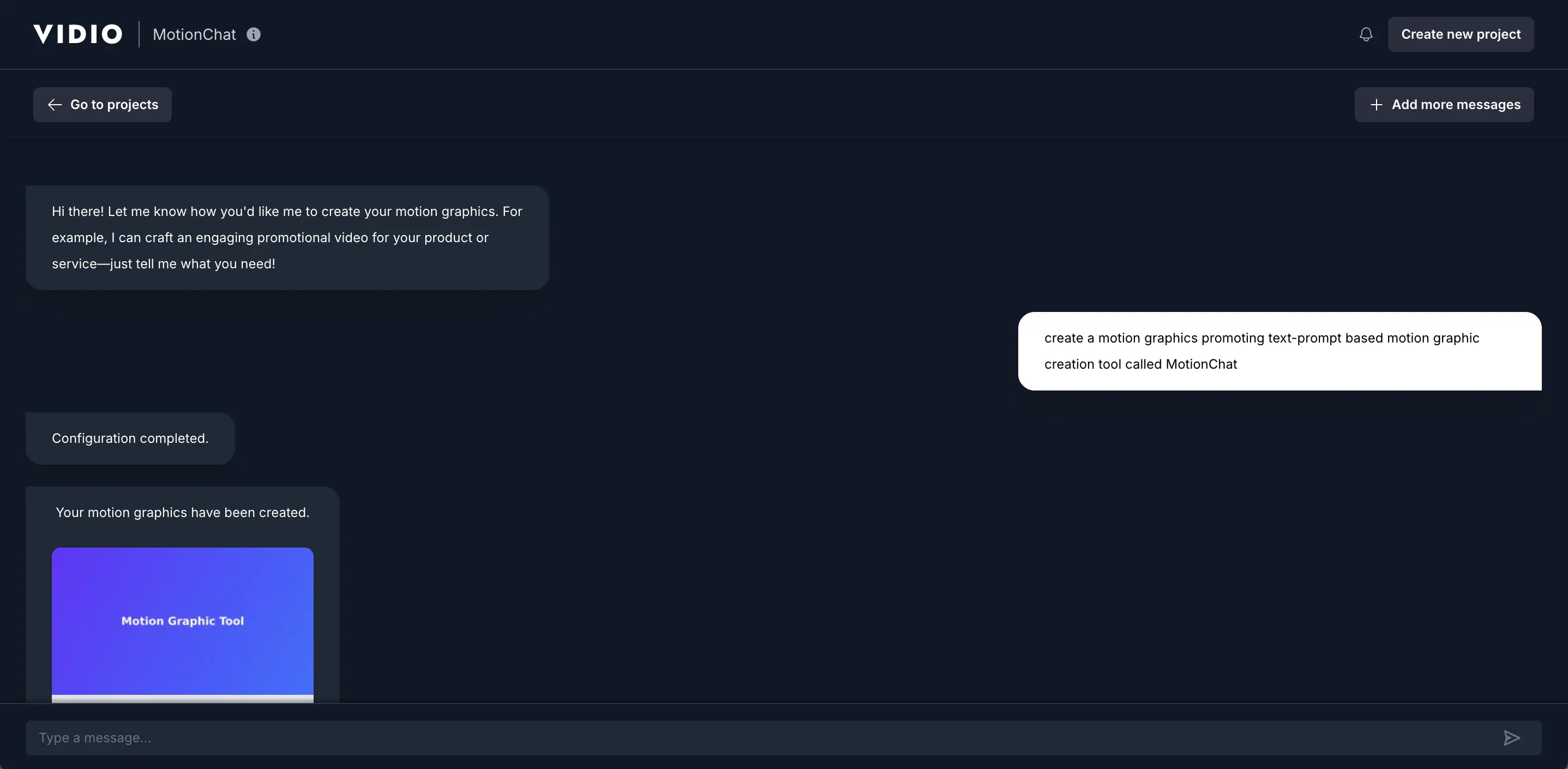
Usabilidad e Interfaz: La interfaz de usuario del generador de movimiento de Vidio es extremadamente directa. El flujo de trabajo es esencialmente: ingresar prompt → elegir estilo (si aplica) → generar → previsualizar → refinar o descargar. No hay línea de tiempo de edición tradicional; la IA hace el trabajo pesado. Esto lo hace muy amigable para principiantes – literalmente, cualquier persona que pueda escribir una oración puede crear un gráfico en movimiento. Vidio también permite cierta personalización después de la generación: los usuarios pueden regenerar con diferentes prompts o estilos, y en algunos casos ajustar colores o intercambiar activos basándose en las plantillas proporcionadas (las preguntas frecuentes indican que “puedes elegir entre varias plantillas y estilos de animación” para que coincida con tu marca - vidio.ai). La interfaz tiene un aspecto similar a un chat (de ahí el nombre MotionChat), guiando a los usuarios a través de la entrada del prompt y ofreciendo sugerencias. Debido a que es una herramienta de IA, la curva de aprendizaje es mínima – se trata más de describir tu visión con claridad a la IA. La vista previa de salida se muestra rápidamente, y si no es lo que imaginaste, puedes modificar el prompt. Este ensayo y error es mucho más rápido que la animación manual. En resumen, Vidio ofrece máxima facilidad de uso: abstrae completamente las líneas de tiempo, los keyframes y las herramientas de diseño. La desventaja es que renuncias al control fino – confías en la IA para tomar decisiones de diseño. Para muchos casos de uso simples (como un gráfico de cita llamativo o un video promocional de evento), esta es una transacción valiosa, como lo señalan los usuarios que dicen “es fácil de usar y la calidad de salida es decente” - reddit.com. La interfaz también integra otras características de edición de Vidio, por lo que si el clip generado necesita más ajustes (como recortes o agregar música), el editor más amplio de Vidio puede manejar eso.
Modelo de Precios: Vidio opera un modelo freemium con un nivel gratuito y planes de pago que utilizan un sistema de créditos. Según el sitio oficial, puedes “comenzar gratis” - vidio.ai – el Plan Básico (Gratuito) permite a los nuevos usuarios probar el generador de gráficos en movimiento con algunas limitaciones. Las salidas gratuitas vienen con una marca de agua y una resolución/duración limitadas. De hecho, el plan gratuito en Vidio.ai tiene “salida con marca de agua” y “características limitadas” - vidio.ai, vidio.ai. También es probable que haya un límite en cuántos videos o prompts se pueden generar de forma gratuita – por ejemplo, una fuente menciona “10 mensajes gratuitos al mes” para el límite de uso del prompt de IA en el nivel básico - vidio.ai, vidio.ai. Para desbloquear todas las capacidades, Vidio ofrece una opción Premium de pago por uso y planes de suscripción. La opción Premium (pago por uso) te permite comprar créditos y usarlos para generar videos bajo demanda – por ejemplo, $7.90 por 10 créditos - vidio.ai, vidio.ai. Esto genera salidas sin marcas de agua, procesamiento más rápido (2× a 6× velocidad), y mayores límites de especificaciones por video. Para usuarios intensivos, hay una suscripción Pro disponible a $12.90/mes (facturación anual ~$154/año) que incluye 80 créditos al mes y todas las características premium a un costo por crédito más bajo - vidio.ai, vidio.ai. También existe un plan Business a $34.90/mes (anual ~$418/año) con 400 créditos/mes y soporte prioritario para pequeñas empresas - vidio.ai, vidio.ai. Esencialmente, los precios escalan con el uso: los usuarios ocasionales pueden pagar por video vía créditos, mientras que los usuarios frecuentes ahorran con suscripciones. Todos los niveles de pago eliminan marcas de agua y permiten resoluciones de salida más altas/duraciones más largas. Notablemente, el plan gratuito de Vidio es algo restrictivo – TechRadar señala que el nivel gratuito ni siquiera permite exportar el video (probablemente puedes previsualizar pero no descargar) - techradar.com, techradar.com. Por lo tanto, el uso serio del generador de Vidio más allá de las pruebas requerirá una opción de pago. En el lado positivo, el costo de entrada es bajo (menos de $10) para generar algunos videos con el modelo de pago. Esta flexibilidad es excelente para usuarios que solo necesitan un gráfico en movimiento específico ocasionalmente, ya que no están atados a una suscripción.
Formatos de Exportación e Integración: Las salidas de gráficos en movimiento de Vidio se descargan como archivos de video estándar. Específicamente, las exportaciones son en formato MP4, que es universalmente reproducible y aceptado en plataformas como Instagram, TikTok, YouTube, etc. - vidio.ai. El servicio configura automáticamente el video para la optimización de uso en línea (probablemente en 1080p HD por defecto en planes de pago). Se menciona la posibilidad de “especificaciones extendidas” en planes superiores - vidio.ai, lo que sugiere que pueden estar disponibles resoluciones más altas o tasas de fotogramas para usuarios Pro/Business (posiblemente 4K o duraciones más largas hasta ciertos límites). El sistema de uso de crédito implica límites en la longitud de video – por ejemplo, el Básico podría permitir solo unos pocos segundos o una duración más corta, mientras que los planes de pago extienden eso (el fragmento de la tabla de precios muestra que aumenta la “duración máxima de video de salida” a medida que aumentan los planes) - vidio.ai, vidio.ai. En términos de integración, dado que la salida es un archivo de video, puedes importarlo a otros editores de video (el sitio de Vidio enfatiza la compatibilidad con herramientas como Final Cut, Premiere, etc.) - techlaugh.com. Esto significa que un usuario podría generar un gráfico en movimiento en Vidio, luego editarlo en un proyecto de video más grande en otro lugar. Vidio.ai también ofrece un editor en línea, por lo que uno podría encadenar los gráficos en movimiento de IA en una línea de tiempo más larga con otro material si es necesario, todo dentro de la plataforma de Vidio. No hay opción de exportar archivos fuente o JSON (dado que los gráficos son generados por IA, no se proporciona ningún proyecto fuente). Pero MP4 cubre la mayoría de las necesidades, y se enfatiza la simplicidad de “descargar y compartir para anuncios, rollos, historias” - vidio.ai. En resumen, Vidio se centra en salidas de video rápidas listas para redes sociales – menos sobre integración en código o aplicaciones, más sobre uso inmediato en contenido.
Fortalezas y Casos de Uso: La mayor fortaleza de Vidio es la velocidad y facilidad a través de IA. Literalmente permite a los creadores de contenido producir un video promocional o introducción animada en segundos, lo que es un cambio de juego para aquellos sin experiencia en diseño en movimiento. Es perfecto para gerentes de redes sociales y propietarios de pequeñas empresas que desean publicaciones animadas llamativas (anuncios de ventas, invitaciones a eventos, gráficos de citas) pero no tienen tiempo ni habilidades para construirlas desde cero. También es útil para editores de video o youtubers que necesitan una rápida secuencia de títulos o animación de tercio inferior – pueden generar una y agregarla a su proyecto. El hecho de que Vidio pueda sincronizar el movimiento con los ritmos de la música es un plus para crear videos dinámicos de formato corto (Reels/TikToks) con audio de tendencia. Otra fortaleza es que Vidio aplica constantemente buenos principios de diseño (diseño, timing, efectos) a través de su IA, por lo que los resultados tienden a lucir modernos y “de alta energía”, como indica la publicidad - vidio.ai. Esto asegura que incluso los novatos obtengan resultados de aspecto profesional. Para brainstorming, Vidio puede prototipar rápidamente diferentes estilos de animación ajustando el prompt de texto, lo que podría incluso inspirar a los diseñadores en un bache creativo. Casos de uso ideales para Vidio incluyen: generar rápidamente un lote de videos promocionales para una campaña publicitaria (por ejemplo, muchas variaciones para pruebas A/B), crear animaciones de texto elegantes para videos de letras de canciones o presentaciones, y producir contenido sobre la marcha (como un video de anuncio justo antes de una fecha límite). Esencialmente, siempre que necesites un gráfico en movimiento rápido y decente sin trabajo manual, Vidio es una excelente solución. Democratiza los gráficos en movimiento de manera similar a cómo Canva lo hizo para los gráficos estáticos.
Debilidades: La conveniencia de la IA de Vidio viene con algunas limitaciones. La principal es el control creativo limitado – si la salida de la IA no es exactamente lo que imaginabas, tus opciones son ajustar el prompt o probar una plantilla diferente, en lugar de ajustar directamente la animación como lo harías en un editor tradicional. Requisitos de marca altamente específicos (elecciones de fuentes exactas, temporización precisa para coincidir con otros visuales) podrían ser difíciles de lograr si la IA no cooperara. Sin embargo, Vidio permite elegir estilos y ofrece algunas plantillas para orientar los resultados - vidio.ai, por lo que no es una caja negra completa. Otra debilidad es que el enfoque de Vidio está en animaciones cortas centradas en texto; no está destinado a videos más largos o visuales no textuales. Si tu proyecto necesita una extensa integración de imágenes o metraje, Vidio podría no ser la herramienta adecuada (aunque podrías utilizar su salida como un componente). Además, la generación de IA puede producir calidad inconsistente para prompts muy complejos – podría requerirse algo de ensayo y error para obtener un resultado satisfactorio. En términos de salida, en la actualidad Vidio exporta en HD (suitable for web). Aquellos que necesitan 4K o alta tasa de bits podrían encontrarlo deficiente. Por último, el nivel gratuito tiene fuertes restricciones (marcas de agua y sin exportaciones directas en gratuito) significando que la versión verdaderamente útil es de pago. En el lado positivo, el costo de entrada es bajo (menos de $10) para generar algunos videos con el modelo de pago. Esta flexibilidad es ideal para usuarios que solo necesitan un gráfico en movimiento específico ocasionalmente, ya que no están atados a una suscripción.
Comentarios de Usuarios: Las herramientas de Vidio.ai han ganado atención positiva, reflejada en una alta calificación de usuarios de 4.8/5.0 en Trustpilot - vidio.ai. Los usuarios aprecian la drástica reducción en el tiempo de edición – la plataforma afirma haber salvado a los creadores “millones de horas” al automatizar tareas - vidio.ai. Un testimonio de un gerente de redes sociales señala que Vidio “hizo que fuera muy fácil crear contenido rápido y la calidad siempre resulta perfecta!” - vidio.ai, destacando el equilibrio entre velocidad y calidad. Sin embargo, las discusiones de usuarios (por ejemplo, en Reddit) indican que mientras la IA de Vidio es sólida para videos sencillos, podría decepcionar para narrativas más complejas – en una reseña honesta, un usuario consideró que era “fácil de usar” con una salida “decente” - reddit.com, mientras que otro sentía que la función de generación de video de IA aún era inmadura para sus necesidades - youtube.com. En general, para el caso de uso específico de gráficos promocionales cortos, Vidio tiene buenas reseñas. También es “recomendado por los principales medios y bloggers”, según el sitio - vidio.ai, y tiene notables organizaciones clientes (DeepMind, Vox Media, etc.) que lo utilizan - vidio.ai, indicando confianza en sus resultados. En resumen, los comentarios sugieren que si moderas las expectativas (usándolo para lo que es mejor), el generador de gráficos en movimiento de Vidio es una herramienta altamente eficiente en el arsenal de un creador.
Canva – Plantillas y Animación “Mágica” para Todos (canva.com)

Usabilidad e Interfaz de Usuario: Canva es famosa por su facilidad de uso – quizás su mayor punto de venta. La interfaz es WYSIWYG (lo que ves es lo que obtienes) con menús sencillos y un área de edición de lienzo. Para animar en Canva, los usuarios normalmente hacen clic en un elemento y eligen un efecto de animación desde una barra lateral; el tiempo y las duraciones se pueden ajustar con sliders sencillos. La curva de aprendizaje es mínima – no se requiere ninguna formación en diseño. La filosofía de Canva es “sin habilidades especiales requeridas” para agregar movimiento a tu proyecto - canva.com, que es cierta dado lo intuitivo que es aplicar animaciones preestablecidas. Han agregado más capacidades avanzadas (como la habilidad de animar a lo largo de una ruta o secuenciar animaciones), pero estas aún se presentan de una manera muy accesible. Por ejemplo, para crear una ruta de movimiento, podrías simplemente arrastrar un elemento para definir la ruta; para sincronizar clips de video con música, Canva ofrece una función de Sincronización de Ritmos para alinear cortes o animaciones con ritmos de audio (útil para videos sociales de moda) - youtube.com. El editor multipágina de Canva puede usarse como una línea de tiempo – cada página podría ser una “escena” en un video, y puedes descargar todo como un video continuo. También hay un kit de marca y estilos para mantener la consistencia en las animaciones. La colaboración es una gran ventaja: varias personas pueden editar un diseño de Canva (incluyendo diseños animados) en tiempo real, lo que es genial para equipos. En términos de plataforma, Canva está basado en la web pero también tiene aplicaciones móviles, por lo que incluso puedes hacer publicaciones animadas rápidas desde un teléfono o tablet. En general, la facilidad de uso para principiantes es donde Canva brilla: incluso alguien sin conocimiento de animación puede producir un gráfico animado pulido aprovechando plantillas y la función Magic Animate en literalmente segundos - canva.com. Los usuarios avanzados podrían en ocasiones sentirse limitados por el enfoque centrado en las plantillas, pero Canva ha estado añadiendo continuamente más flexibilidad mientras mantiene la UI simple.
Modelo de Precios: Canva opera sobre un modelo freemium con niveles Gratuitos y Pro (y equipos/empresas). El plan gratuito da acceso a un gran número de plantillas (más de 250,000 plantillas, incluidas muchas animadas) y efectos de animación básicos. Los usuarios gratuitos pueden crear y exportar diseños (incluidos videos) hasta una resolución de 1080p. Sin embargo, ciertas plantillas premium, activos de stock (imágenes/videos) y características avanzadas están bloqueadas. Las exportaciones en el gratuito no tienen marcas de agua a menos que hayas utilizado activos premium por los que no pagaste – Canva te sugerirá comprarlos o eliminarlos. Canva Pro es una suscripción de pago que desbloquea toda la biblioteca de contenido (más de 100 millones de fotos/videos/elementos), animaciones premium, la función Magic Animate, y otras ventajas como el Removedor de Fondo con un clic para imágenes y el Kit de Marca para almacenar logotipos y colores - canva.com, canva.com. Canva Pro cuesta aproximadamente $12.99 por mes o $119.99 por año por un usuario (con el plan anual) - thimpress.com. Notablemente, ese precio anual de Pro cubre hasta 5 usuarios (ya que Canva ahora tiene una estructura de “Equipos” donde el plan base de Pro incluye hasta cinco miembros del equipo) - reddit.com, ecomm.design. Para equipos más grandes, Canva para Equipos está disponible (por ejemplo, $149/año para 5 usuarios, con precios por usuario para asientos adicionales) - reddit.com. También hay un plan Enterprise dirigido a organizaciones que necesitan administración avanzada, flujos de trabajo, y almacenamiento ilimitado, comenzando alrededor de $30 por usuario/mes - tiktok.com. Para la mayoría de los individuos y pequeñas empresas, el plan Pro es suficiente y es bastante rico en funciones. Canva también ofrece acceso gratuito especial a organizaciones sin fines de lucro y cuentas educativas (aulas), lo cual es importante destacar para esos sectores. En general, el nivel gratuito de Canva es uno de los más generosos que existen (puedes hacer mucho sin pagar), pero el valor del nivel Pro – especialmente para trabajo de movimiento – se encuentra en la enorme biblioteca de activos y algunas características de IA que ahorran tiempo.
Formatos de Exportación e Integración: Canva permite exportar diseños animados en múltiples formatos. La exportación principal para movimiento es video MP4 (en resoluciones desde 480p hasta 1080p; 4K aún no es compatible a partir de 2025) y GIF (genial para animaciones cortas en bucle o stickers). También puedes exportar fotogramas individuales como PNG si es necesario, o incluso en PDF/PowerPoint si es una presentación con animaciones (aunque esos podrían perder el movimiento en formatos estáticos). Canva no admite exportar a formatos de animación técnicos como Lottie o animaciones SVG – se enfoca en formatos finales de uso. Sin embargo, Canva se integra con muchas plataformas: puedes publicar o compartir tu video directamente en redes sociales (hay opciones integradas para publicar en Instagram, Facebook, etc., o programar publicaciones a través de Canva). También hay una función de incrustación – puedes incrustar un diseño de Canva (incluidos los animados) en un sitio web a través de un enlace de incrustación de Canva o exportando como MP4 y subiéndolo donde sea. Una integración interesante es la asociación de Canva con otras herramientas; por ejemplo, puedes importar diseños de Canva a herramientas como PowerPoint o Google Slides a través de complementos, aunque nuevamente esos podrían tratar la animación como video. Para el flujo de trabajo, el planificador de contenido de Canva te permite programar las publicaciones animadas que creas, lo cual es útil para gerentes de redes sociales. En resumen, exportar un producto terminado en formatos comunes (video/GIF) es fácil y destinado a uso inmediato en plataformas digitales. Canva podría no tener la integración amigable para desarrolladores que Jitter tiene (sin exportación directa JSON para integración en aplicaciones), pero sobresale en publicación directa y amplia compatibilidad para propósitos de contenido. Considerando la integración en un sentido más amplio, la API o botón de Canva está incrustada en muchos servicios de terceros, por lo que los usuarios pueden crear visuales rápidos (estáticos o animados) desde otras aplicaciones también. El enfoque es claramente ser la tienda única desde la creación hasta la publicación, particularmente para contenido de marketing.
Fortalezas y Casos de Uso: La fortaleza de Canva en gráficos en movimiento radica en su combinación de facilidad, biblioteca de contenido y versatilidad. Es ideal para creadores de contenido en redes sociales que necesitan producir muchos visuales atractivos – piensa en historias de Instagram con texto animado, miniaturas de YouTube con movimiento, diapositivas de introducción de TikTok, etc. Con Canva, un usuario puede elegir una plantilla (digamos, una plantilla de historia animada de Instagram), rápidamente reemplazar el texto y las imágenes, y tener una animación elegante lista en minutos. Esto lo hace increíblemente poderoso para pequeñas empresas y emprendedores que no cuentan con equipos de diseño dedicados. Otra fortaleza es la amplia variedad de plantillas y preconfiguraciones – para cualquier ocasión o industria, Canva probablemente tenga una plantilla animada (desde “venta de lunes cibernético” hasta “video de invitación de boda”). Esta amplitud significa que obtienes inspiración y no tienes que comenzar desde un lienzo en blanco. El Magic Animate (IA) de Canva añade a estas fortalezas permitiendo una creación aún más rápida; por ejemplo, si tienes una presentación de múltiples páginas, Magic Animate puede animar todas las páginas de manera cohesiva en un solo clic - canva.com. Así, los casos de uso ideales para Canva incluyen: crear videos de marketing animados o presentaciones, contenido educativo atractivo (los profesores utilizan Canva para hacer infografías animadas o videos de conferencias), animaciones de prototipos rápidos para presentar una idea, y cualquier escenario donde desees consistencia en el diseño (kit de marca) a través de muchos activos, tanto estáticos como animados. Otra fortaleza es su naturaleza colaborativa – los equipos que trabajan en una campaña pueden crear colectivamente volantes, videos sociales y presentaciones coincidentes en Canva, manteniendo un estilo unificado. Canva también está continuamente expandiendo funciones (agregando recientemente características de edición de video, traducciones con un clic para campañas globales, etc.), lo que lo convierte en una herramienta que está a prueba de futuro. Es efectivamente un cuchillo suizo para diseño: no es el especialista absoluto en movimiento de alta gama como After Effects, pero cubre del 80 al 90% de las necesidades comunes con una fracción del esfuerzo.
Debilidades: Si bien Canva es poderoso, tiene limitaciones, especialmente para un diseño de movimiento avanzado. Las animaciones son en su mayoría estilos preestablecidos – no puedes ajustar las curvas de suavizado o animar propiedades muy específicas más allá de lo que Canva permite (por ejemplo, podrías querer animar un objeto siguiendo una ruta precisa con aceleración personalizada, lo cual podría ser complicado). Para animaciones altamente personalizadas o secuencias complejas, Canva podría sentirse limitante. Algunos usuarios podrían encontrar frustrante la falta de una línea de tiempo tradicional al intentar coordinar múltiples animaciones superpuestas en una escena (Canva en su lugar se basa en configurar tiempos de retraso en cada elemento, lo que puede volverse engorroso para muchos elementos). Otro punto es que el renderizado en Canva puede ser lento para videos más largos, y ocasionalmente el navegador podría tener problemas con proyectos muy pesados en imágenes/videos (aunque han mejorado el rendimiento). Además, la flexibilidad del formato de salida es limitada – no hay exportaciones interactivas (como HTML5 canvas o Lottie), que herramientas como Jitter o Adobe Animate podrían ofrecer para desarrolladores web. En términos de precios, aunque el gratuito es excelente, algunas de las plantillas o pistas musicales más atractivas requieren Pro; así que los usuarios de gratis podrían necesitar comprometerse o pagar por item. Sin embargo, el costo del Pro de Canva no es elevado en relación con su valor. Una debilidad más es que, debido a que Canva está tan centrado en plantillas, los diseños realizados en Canva a veces tienen un “look de Canva” – estilos reconocibles que otros también podrían estar usando. Las marcas que deseen gráficos en movimiento verdaderamente únicos podrían superar el enfoque basado en plantillas de Canva y trasladarse a herramientas más personalizadas. Finalmente, el enfoque de Canva está en contenido de formato corto (generalmente menos de unos minutos); no está diseñado para editar un video de 20 minutos o hacer animaciones cinematográficas. Así que aunque es extremadamente capaz para creaciones de contenido rápido, no es la herramienta para una post-producción de video pesada o grandes proyectos de animación.
Comentarios de Usuarios: Canva es una de las herramientas de diseño más adoptadas en todo el mundo, con más de 100 millones de usuarios. Los comentarios son abrumadoramente positivos respecto a su facilidad de uso. En G2 y otros sitios de reseñas, los usuarios mencionan frecuentemente cómo Canva empodera a los no diseñadores: “incluso los novatos pueden hacer hermosos diseños utilizando [las plantillas].” - producthunt.com. El sentimiento se extiende a las animaciones: muchos comercializadores elogian cómo Canva les permite dar vida a sus publicaciones sociales sin externalizar a un diseñador de movimiento. La introducción de Magic Animate (animaciones impulsadas por IA) también ha sido bien recibida, con usuarios asombrados de cuán rápidamente aplica animaciones pulidas a lo largo de sus diseños. Por supuesto, los diseñadores profesionales a veces critican a Canva por ser demasiado simplista o por producir resultados genéricos – pero incluso muchos profesionales reconocen que es una herramienta útil para tareas rápidas. La satisfacción del cliente de Canva puede deducirse de su retención y boca a boca; ha ahorrado a muchas personas “mucho dinero” al crear gráficos de marketing ellos mismos - producthunt.com. En términos de reseñas específicas: TechRadar en 2025 le dio a Canva altas calificaciones, notando que es “más fácil de usar que un software complejo, pero te da más control que completos creadores de video automáticos” - zebracat.ai – colocándola bien entre herramientas como Vidio (totalmente automáticas) y herramientas más complejas. Otra reseña de usuario destaca que aunque ninguna herramienta única puede superar a Canva en términos de características y simplicidad para contenido de video, al mismo tiempo la versión gratuita tiene algunas limitaciones (por ejemplo, menos activos premium) - softwareadvice.com. En resumen, Canva es celebrada por hacer que tanto el diseño estático como el animado sean accesibles para todos, reforzando su lema como la herramienta de diseño para aquellos que no son diseñadores formales.
InVideo – Creador de Video y Gráficos en Movimiento Basado en Plantilla (invideo.io)

Usabilidad e Interfaz: InVideo equilibra facilidad de uso con poder de edición moderado. Para un nuevo usuario, comenzar con una plantilla es la forma más sencilla – eliges un estilo que te gusta y luego usas el “Editor Avanzado” de InVideo para personalizar escenas. La interfaz es similar a un software de edición de video simplificado: hay una línea de tiempo en la parte inferior (con pistas para video, audio, texto), un lienzo de vista previa y una barra lateral para medios, texto y efectos. Los usuarios generalmente encuentran que es “fácil de usar” - reddit.com, especialmente dado la orientación de las plantillas. Puedes reorganizar escenas, editar tiempos arrastrando clips en la línea de tiempo y utilizar el arrastrar y soltar para colocar nuevos elementos. InVideo incluye funciones útiles como “biblioteca de escenas” (segmentos prehechos que puedes insertar) y transiciones automatizadas entre escenas. Hay un poco de curva de aprendizaje en comparación con algo como Canva o Jitter, porque la interfaz de InVideo tiene más opciones (propiedades de capa, animaciones de keyframe para algunos efectos, etc.). Sin embargo, es mucho más simple que un software profesional: una reseña señaló que es un buen punto intermedio, dando “más control que los creadores de video completamente automáticos” pero aún así mucho más simple que herramientas de Adobe - zebracat.ai. Se han notado algunos problemas menores de usabilidad: por ejemplo, subir tus propios medios a InVideo a veces puede ser lento - techradar.com, y el editor puede rezagarse al tener muchas capas (TechRadar informó “pequeños retrasos al editar” proyectos más pesados - techradar.com). Pero en general, la interfaz es limpia y la plataforma es accesible a través del navegador – no se necesita instalación. InVideo también proporciona tutoriales interactivos y un foro comunitario para soporte. Otro plus: tiene una función de colaboración/compartir para que puedas invitar a alguien a ver o co-editar un proyecto, lo que es valioso para flujos de trabajo en equipo. En resumen, los usuarios principiantes a intermedios pueden aprender rápidamente InVideo: las tareas básicas son sencillas, y hay ajustes más avanzados disponibles si los necesitas (por ejemplo, ajustes de línea de tiempo, filtros de color, algunos ajustes de movimiento). Es esta combinación lo que hace que los usuarios digan “en términos de características, ninguna otra herramienta puede superar a InVideo” para videos de marketing - softwareadvice.com, porque empaqueta mucho en una herramienta sin ser demasiado difícil de manejar.
Modelo de Precios: InVideo ofrece un plan gratuito y dos planes de suscripción principales (Business y Unlimited, a menudo llamados Profesional). El plan gratuito es limitado en funciones y realmente es más una prueba: puedes usar el editor con plantillas e incluso crear videos de hasta 15 minutos, pero notablemente no puedes exportar un video sin actualizar - techradar.com, techradar.com. La tier gratuita de InVideo te permite jugar con más de 6000 plantillas y tiene 1 GB de almacenamiento en la nube para tus proyectos - techradar.com, pero cualquier video que hagas llevará una marca de agua de InVideo si se exporta (TechRadar nota que el plan gratuito “carece de opción de exportación,” implicando que puedes solo previsualizar o exportar con marca de agua) - techradar.com. El plan Business es el nivel de pago estándar: cuesta $15 por mes (facturado anualmente como $180/año) - techradar.com. Business elimina marcas de agua y permite hasta 60 exportaciones de video HD por mes (cada una de hasta 40 minutos de duración) - techradar.com. También desbloquea las bibliotecas de stock premium (tienes acceso a una mayor cantidad de video de stock, además de 10 medios de iStock por mes incluidos) - techradar.com. Además, Business proporciona 10 GB de almacenamiento en la nube y un uso limitado de herramientas avanzadas (como 20 eliminaciones de fondo por mes para imágenes) - techradar.com. El plan Unlimited (Profesional) es el nivel superior a $30 por mes (facturado anualmente como $360/año) - techradar.com. A pesar del nombre “Ilimitado,” todavía tiene algunos límites: elimina la mayoría de las restricciones de uso (exportaciones ilimitadas, etc.), pero las descargas de iStock están limitadas a 120/mes y el almacenamiento a 100 GB - techradar.com. Unlimited está dirigido a usuarios completos o pequeñas agencias que producen un gran volumen de videos. Ambos planes de pago permiten exportaciones en HD 1080p; actualmente, InVideo no admite exportación en 4K (HD es el máximo). Es importante señalar que InVideo con frecuencia realiza promociones o tiene precios ligeramente diferentes en su sitio .io en comparación con revendedores, pero lo anterior da una buena referencia. En resumen, para realmente usar InVideo comercialmente, deberás estar en un plan pago dado la restricción de exportación en el nivel gratuito. El plan Business a $15/mes es relativamente asequible para una herramienta de marketing y da amplia capacidad para un individuo o una pequeña empresa, mientras que el plan Unlimited atiende a aquellos que necesitan un alto volumen de contenido.
Formatos de Exportación e Integración: La exportación de InVideo es principalmente video MP4 (H.264) a 1080p. Puedes elegir relaciones de aspecto (dado que las plantillas vienen en 16:9, 1:1, 9:16, etc., exportas en el formato de tu proyecto). También hay una opción para exportar escenas individuales como clips cortos o guardar una imagen instantánea. Pero a diferencia de herramientas más orientadas a desarrolladores, InVideo no exporta a GIF animados u otros formatos especializados – se centra en la salida de video. La plataforma optimiza el video para uso en línea, y dado que está dirigido al contenido de redes sociales, los MP4 funcionan para YouTube, Facebook, Instagram, etc. En términos de integración, InVideo tiene algunas características interesantes: puedes compartir un video directamente en plataformas sociales o a través de un enlace. También proporciona integraciones con servicios de alojamiento o publicación de videos (por ejemplo, podrías enviar directamente un video a YouTube desde InVideo si inicias sesión). Otro aspecto de la integración es que InVideo puede importar medios de fuentes como Dropbox, Google Drive, etc., para facilitar la incorporación de activos. También hay una integración rudimentaria con fuentes de medios como Pexels o Unsplash (aunque estas están bajo la categoría de biblioteca de stock). Para los usuarios que crean videos para plataformas, InVideo actualiza con frecuencia su biblioteca de plantillas para cumplir con las especificaciones actuales (como zonas seguras de TikTok, etc.), lo cual es indirectamente una integración con las necesidades de la plataforma. Un inconveniente: InVideo no se integra con formatos de diseño en movimiento como Lottie ni proporciona exportaciones en HTML5 – es puramente salida de video rasterizado. Pero sí es compatible con otras herramientas de edición en el sentido de que puedes tomar tu MP4 exportado de InVideo y editarlo más en, digamos, Adobe Premiere o Final Cut si es necesario (el sitio publicita esa compatibilidad) - techlaugh.com. Además, si deseas colaborar o obtener aprobación, puedes utilizar el enlace de compartir de InVideo para permitir que alguien comente sobre el borrador del video en línea, lo que es útil. En general, las salidas de InVideo son videos listos para usar, y el enfoque de integración está en sacar contenido rápidamente a los canales sociales, en lugar de incrustarlo en proyectos de software.
Fortalezas y Casos de Uso: Las fortalezas de InVideo residen en su amplia biblioteca de plantillas, flexibilidad de edición y rico contenido de stock. Esto lo hace especialmente poderoso para equipos de marketing y agencias de contenido que necesitan producir una variedad de videos de forma eficiente – videos explicativos, videos de listas, anuncios promocionales, lo que sea. Es una excelente herramienta para marketing en redes sociales: por ejemplo, un comercializador digital puede crear anuncios de video atractivos para Facebook con texto animado y transiciones en poco tiempo, usando plantillas adaptadas a diversas industrias (presentaciones de bienes raíces, videos de menús de restaurantes, etc.). La disponibilidad de videos e imágenes de stock justo dentro del editor significa que puedes crear algo de la nada – incluso si no tienes tu propio metraje, puedes construir un montaje profesional con superposiciones de texto. Casos de uso ideales incluyen: crear videos promocionales para lanzamientos de productos, reutilizar contenido de blogs en videos cortos (con la ayuda de funciones de texto a video de IA), hacer videos de testimonios o gráficos de citas, y generar una gran cantidad de contenido de video para marketing de contenido (como videos de los mejores 10, tutoriales, etc.). Otra fortaleza es que InVideo ofrece más control creativo que los generadores de un clic – puedes alinear cosas en la línea de tiempo, ajustar la temporización a las voces en off, insertar tu marca – lo cual es crucial para muchos negocios. Es esencialmente una alternativa más rápida, guiada por plantillas, para editar desde cero en algo como Adobe Premiere. Muchos usuarios sienten que ha “expandido su compromiso con la audiencia” permitiéndoles crear contenido de video a la “escala y velocidad” requeridas en un mundo centrado en el video - producthunt.com, producthunt.com. Además, dado que InVideo permite videos de hasta 15 minutos, puedes hacer contenido moderadamente extenso (como un video de YouTube compuesto de secciones animadas y metraje), no solo clips sociales de 15 segundos. Su
Herramientas relacionadas principales
4AskVIDIO
Pregúntale a nuestro agente de IA lo que quieras
Este asistente puede ayudarte con orientación sobre qué herramientas usar para tus necesidades de edición de video.
Preguntar ahora