Cómo unir videos en línea fácilmente: Una guía para creadores de contenido

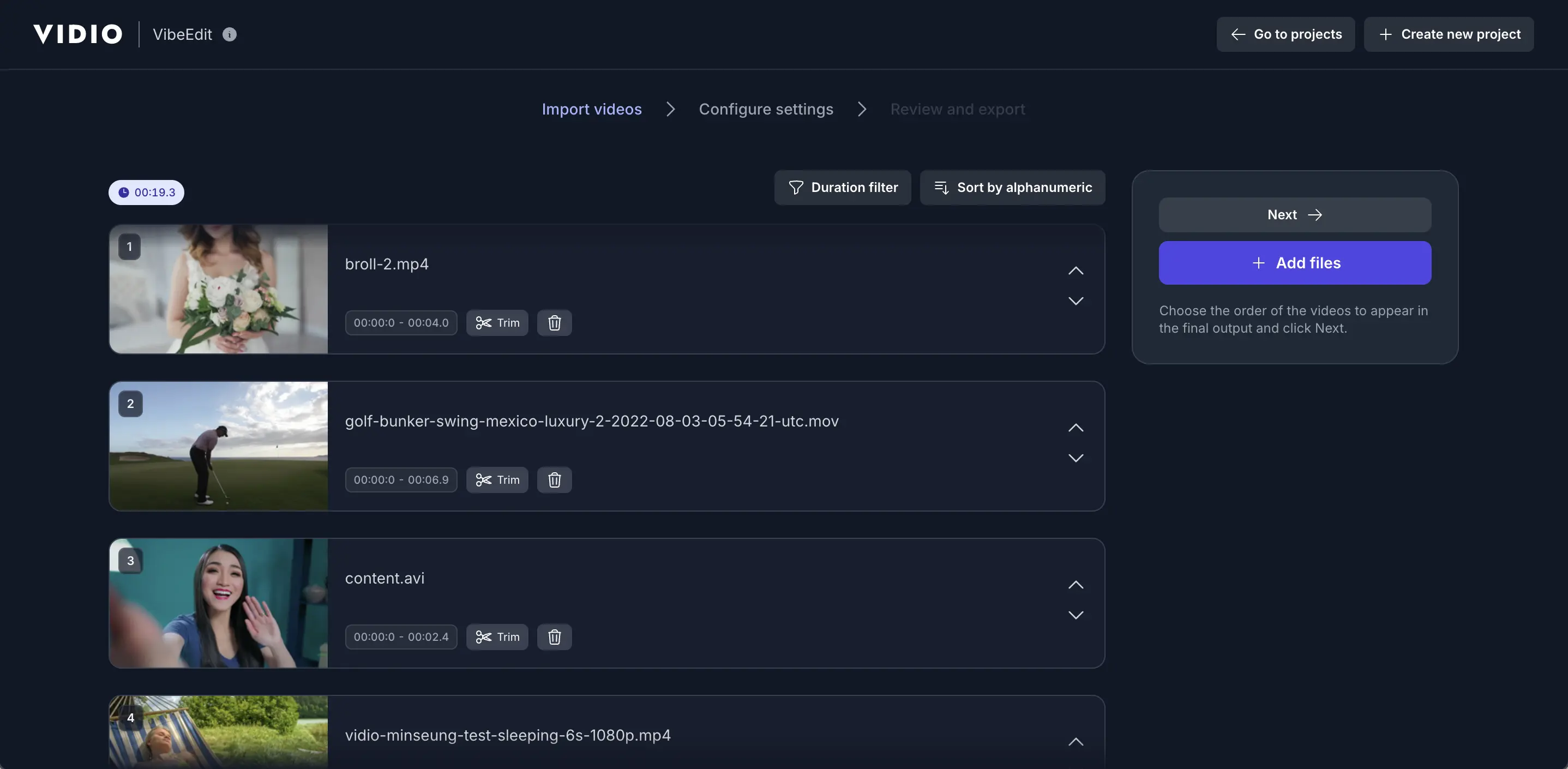
Unir clips de video es una tarea común para creadores de contenido, mercadólogos y usuarios casuales. Ya sea que estés creando un video de destacados, un tutorial o un video para redes sociales, combinar múltiples clips en un solo video fluido es a menudo necesario. La buena noticia es que no necesitas software complejo ni habilidades técnicas para unir videos en línea: varias herramientas gratuitas pueden hacerlo con solo unos pocos clics. En esta guía, nos centraremos en la herramienta gratuita de unión de videos en línea de VIDIO, mostrando cómo funciona paso a paso. También la compararemos con otras herramientas populares para unir videos como Kapwing, Adobe Express y Canva. Verás cómo todas estas herramientas te permiten combinar clips de video fácilmente en cualquier dispositivo, para que puedas producir rápidamente videos fusionados de alta calidad sin complicaciones.
VIDIO es una plataforma de edición de video impulsada por IA diseñada para hacer que la creación de videos sea sin esfuerzo. “Simplifica el proceso de creación de video, haciéndolo accesible incluso para aquellos sin experiencia previa en edición” [1]. En la práctica, la herramienta Video Stitcher (también conocida como fusor de video) de VIDIO te permite arrastrar y soltar múltiples clips y unirlos en un solo video continuo [2][3]. Maneja todo automáticamente: redimensionando clips, añadiendo transiciones o pistas de audio si es necesario, y renderizando el video final utilizando procesamiento acelerado por GPU rápido [4]. El resultado es un video fusionado de alta calidad, todo realizado en tu navegador con ningún software que instalar. A continuación, exploraremos las características y facilidad de uso de VIDIO, proporcionaremos una guía clara paso a paso sobre su uso. Finalmente, veremos otras mejores herramientas de unión de videos en línea (Kapwing, Adobe Express, Canva), con una comparación rápida de sus pros y contras.
Herramienta Gratuita de Unión de Videos en Línea de VIDIO: Características y Ventajas
La herramienta de unión de videos de VIDIO vive en la web, por lo que no necesitas descargar nada. Simplemente visita la página de fusión de videos de VIDIO, y puedes empezar a subir. La interfaz es intuitiva y arrastra y suelta: los usuarios suben clips, los organizan y dejan que la IA los fusione. VIDIO utiliza algoritmos avanzados de IA para combinar clips en un video pulido y de calidad profesional [2]. Las características clave y ventajas incluyen:
- Automatización Impulsada por IA: La herramienta de VIDIO maneja automáticamente el trabajo de edición complejo. A medida que subes y ordenas tus clips, la IA los fusiona en un solo video sin problemas [2][3]. No necesitas recortar o alinear manualmente los clips (aunque puedes hacer ediciones simples si lo deseas).
- Flujo de Trabajo Sencillo Arrastrar y Soltar: Sube tus videos con un simple arrastre y suelta o haciendo clic en el botón de carga. VIDIO muestra el progreso mientras se cargan los archivos[3]. Cuando las cargas terminan, puedes arrastrar clips en la secuencia deseada. Esto facilita que cualquiera comience: solo "arrastra, ordena, exporta" en tres pasos [3][5].
- Compatibilidad con Formatos Comunes: La herramienta acepta casi cualquier formato estándar (MP4, MOV, AVI, WEBM, etc.) y maneja archivos de hasta 3GB [6]. Esta flexibilidad significa que puedes combinar material de diferentes cámaras o fuentes sin convertir formatos primero.
- Alta Velocidad y Calidad: El backend de VIDIO utiliza aceleración por GPU y procesamiento paralelo, por lo que la unión ocurre rápidamente [7]. Obtienes un video final fluido sin largas esperas. La herramienta también redimensiona automáticamente los videos y te permite personalizar configuraciones de salida como relación de aspecto o añadir una pista de audio separada [4].
- Sin Curva de Aprendizaje Abrupta: Todo el proceso está diseñado para ser amigable para el usuario. La propia descripción de VIDIO enfatiza que no hay “curvas de aprendizaje abruptas” [2]. Incluso los principiantes pueden fusionar clips sin capacitación: el sistema se encarga de los detalles técnicos en segundo plano.
- Gratis y Basado en la Web: La herramienta de unión de VIDIO es gratuita para usar en tu navegador. No hay marca de agua ni tarifas ocultas por la fusión básica. Según la descripción de la plataforma de VIDIO, puedes crear “videos de calidad profesional sin esfuerzo” usando sus herramientas de IA [8][2], y eso incluye el fusor de videos.
En resumen, el fusor de videos de VIDIO se destaca por su facilidad de uso y automatización. Esconde toda la complejidad detrás de una interfaz simple. Como notó un revisor de G2, VIDIO hace que la edición sea “fácil de entender” incluso para usuarios que no han usado software de edición de videos antes [8]. A continuación, vejamos exactamente cómo unir videos utilizando la herramienta de VIDIO.
Paso a Paso: Unir Videos con VIDIO
Usar VIDIO para fusionar videos es sencillo. Aquí están los pasos básicos que seguirías:
- Abre la Herramienta de Unión de Videos en Línea de VIDIO: Ve a la página de Unir Videos del sitio web de VIDIO (https://www.vidio.ai/tools/stitch-videos-together). No hay necesidad de descargar ningún software: esto se ejecuta en tu navegador.
- Sube Tus Clips de Video: Haz clic en el área de carga o arrastra y suelta los archivos de video desde tu computadora o dispositivo. A medida que lo haces, VIDIO muestra un indicador de progreso de carga [3]. Puedes subir múltiples clips a la vez. (VIDIO admite formatos comunes como MP4, MOV, AVI, etc., y archivos de hasta 3GB [6].)
- Organiza los Clips: Una vez que tus clips estén subidos, VIDIO te permite arrastrarlos en el orden que desees. Haz clic y arrastra cada clip en la línea de tiempo o en la lista de clips para reorganizarlos. También puedes recortar clips individuales o silenciar el audio si es necesario, utilizando las opciones de edición simples de la herramienta. La interfaz es muy visual, por lo que organizar clips es fácil incluso para principiantes [3].
- Fusiona (Exporta) el Video: Después de ordenar tus clips, haz clic en el botón Fusionar o Exportar (la etiqueta exacta puede variar). La IA de VIDIO unirá automáticamente los clips. Gracias a su procesamiento basado en la web con GPU, este paso suele completarse rápidamente, a menudo en segundos para videos cortos [3][4].
- Descarga el Video Final: Cuando la fusión termina, VIDIO proporciona un archivo de video combinado para descarga. Esta salida es un MP4 de alta calidad que puedes guardar en tu computadora o compartir. Dado que VIDIO maneja automáticamente el redimensionamiento y formato, el video final está listo para usar en YouTube, Instagram o cualquier otra plataforma sin ajustes adicionales [4].
¡Eso es todo! En solo unos pocos clics, has combinado múltiples clips de video fácilmente en uno. Todo el proceso es completamente en línea y fácil de usar, requiriendo solo acciones básicas como hacer clic y arrastrar. Los usuarios se benefician de la calidad de un proceso impulsado por IA sin necesidad de experiencia en edición [3][8]. Si alguna vez necesitas fusionar más clips o cambiar el orden, puedes simplemente repetir estos pasos y exportar de nuevo.
Mejores Herramientas para Unir Video: Kapwing, Adobe Express y Canva
Además de VIDIO, hay varias otras herramientas populares en línea para fusionar videos. Aquí hay una comparación rápida de 2–3 otras herramientas de unión de videos, destacando sus pros y contras:
- Kapwing (Editor de Video en Línea): Kapwing ofrece una herramienta Fusionar Video basada en navegador que es muy fácil de usar. Simplemente subes clips y los arrastras para combinar [9]. Su interfaz es intuitiva y funciona en escritorio, móvil o tablet, por lo que puedes editar sobre la marcha [10][11]. El fusor de Kapwing admite la mayoría de formatos (MOV, MP4, WMV, WebM, etc.) e incluso te permite superponer clips si es necesario [10][11]. Pros: Gratis para empezar, miles de herramientas de edición, no requiere descargas [11]. Contras: En el plan gratis, las exportaciones están limitadas a 720p y 4 minutos; videos más largos o HD tendrán una marca de agua [12]. (Actualizar elimina las marcas de agua y los límites de longitud.) En general, Kapwing es ideal para fusiones rápidas con algunas mejoras simples, pero los usuarios frecuentes pueden encontrar limitaciones en el plan gratuito restrictivas.
- Adobe Express (Herramienta para Unir Videos): Adobe Express (anteriormente Adobe Spark) tiene una acción rápida de fusión de videos gratuita que también es muy sencilla. De hecho, Adobe señala que su fusor de videos es “rápido, gratis y fácil de usar” [13]. Para usarlo, subes tus clips (cada clip puede tener hasta 1 hora de duración), los organizas en orden, recortas si es necesario y luego descargas el resultado fusionado [13]. Pros: Sin marca de agua en la salida fusionada, admite todos los formatos principales (MP4, MOV, WMV, AVI, etc.) [14], y funciona tanto en escritorio como en móvil. Debido a que es parte de la plataforma de Adobe, aprovecha la tecnología Premiere para buenos ediciones de calidad [13]. Contras: Debes iniciar sesión con una cuenta de Adobe (gratis). Las funciones de edición son básicas, centradas en la fusión y el recorte, por lo que puede carecer de algunas de las herramientas creativas adicionales que tienen otros. Para una fusión en línea simple que produzca un resultado de calidad profesional rápidamente, Adobe Express es una opción sólida [13].
- Canva (Creador de Compilaciones de Video): Canva, conocida por las plantillas de diseño, también ofrece un unidor/editor de video gratuito. Su función de Compilación de Video o Fusión te permite subir múltiples clips, arrastrarlos a un proyecto de Canva y combinarlos en un solo video [15][16]. La interfaz es muy amigable para principiantes con edición arrastrar y soltar y diseños predefinidos. Pros: Muchas plantillas y elementos de diseño (gráficos, música, texto) para mejorar tu video fusionado. Puedes recortar clips y añadir transiciones de manera sencilla [16]. Contras: Requiere una cuenta de Canva (gratis) para usar y descargar, y el plan gratuito puede agregar un pequeño logo de Canva en las exportaciones (dependiendo de tu diseño). Es menos un fusor dedicado y más un editor de video general, pero es excelente si quieres una herramienta todo en uno para una costura simple más un toque creativo [15][16].
Cada una de estas herramientas – Kapwing, Adobe Express, Canva (y VIDIO) – se encuentran entre las mejores herramientas de unión de videos disponibles en línea. Todas te permiten combinar clips de video fácilmente sin software especial. En resumen:
- Si deseas automatización completa de IA y velocidad, la herramienta de VIDIO maneja el trabajo con fusión de un clic y características avanzadas [7].
- Si prefieres un editor web simple con extras, Kapwing o Canva podrían adaptarse a ti, con muchas opciones creativas (a costa de iniciar sesión o marcas de agua).
- Si deseas un resultado profesional sin complicaciones, Adobe Express fusiona con pasos mínimos y el poder del motor de Adobe [13].
Conclusión
Al final, unir videos en línea nunca ha sido tan fácil. Herramientas como el fusor de videos gratuito de VIDIO permiten a cualquiera combinar clips con solo unos clics, manejando el trabajo técnico en segundo plano [2][3]. Ya sea que uses VIDIO u otra plataforma, puedes lograr un video fusionado pulido a alta velocidad, sin software de edición complicado. Para resumir:
- VIDIO – Impulsado por IA, fácil de usar, y sin costo. Sube, organiza y fusiona; resultados de calidad en segundos [2][3].
- Kapwing – Editor versátil en el navegador; ideal para usuarios gratuitos que no les importa el límite de 720p/4 min [11][12].
- Adobe Express – Fusión rápida sin anuncios con la calidad de Adobe, ideal para ediciones rápidas [13][14].
- Canva – Herramienta rica en diseño para crear compilaciones creativas, perfecta si también quieres añadir plantillas y texto [15][16].
Todas estas te permiten combinar clips de video fácilmente y compartir en línea instantáneamente. Para la experiencia más fácil, prueba la herramienta gratuita de VIDIO: está diseñada específicamente para hacer que la unión de videos sea pan comido, incluso para editores principiantes. Con su interfaz intuitiva de arrastrar y soltar y la IA suavizando todo [7][4], VIDIO es una excelente opción para comenzar. ¡Pruébalo hoy y ve lo rápido y simple que puede ser tu edición de video!
Fuentes: Páginas oficiales de herramientas y guías de usuario para VIDIO [17][1], Kapwing [9][11][12], Adobe Express [13][14], y Canva [15][16].
[1] [8] Reseñas de VIDIO 2025: Detalles, Precios y Características | G2
https://www.g2.com/products/vidio/reviews
[2] [3] [4] [5] [6] [7] [17] Vidio - Reseñas, Precios, Características, Alternativas y Ofertas | SERP
https://serp.co/products/vidio.ai/reviews/
[9] [10] [11] Fusor de video: une clips de video en línea gratis
https://www.kapwing.com/tools/merge
[12] ¿Es Kapwing Gratis?
https://www.kapwing.com/help/is-kapwing-free/
[13] [14] Fusionar videos: combina tus videos gratis | Adobe Express
https://www.adobe.com/express/feature/video/merge
[15] Une videos en línea: Fusor de video gratuito :: 哇哇3C日誌
https://ez3c.tw/search/Combine video/a4BBlX
[16] Creador gratuito de compilaciones de video: Compila videos en línea | Canva
Herramientas relacionadas principales
4Crear con VibeEdit
Une tus clips sin interrupciones con IA
Describe cómo quieres que se unan tus clips, cualquier efecto, música o texto superpuesto