
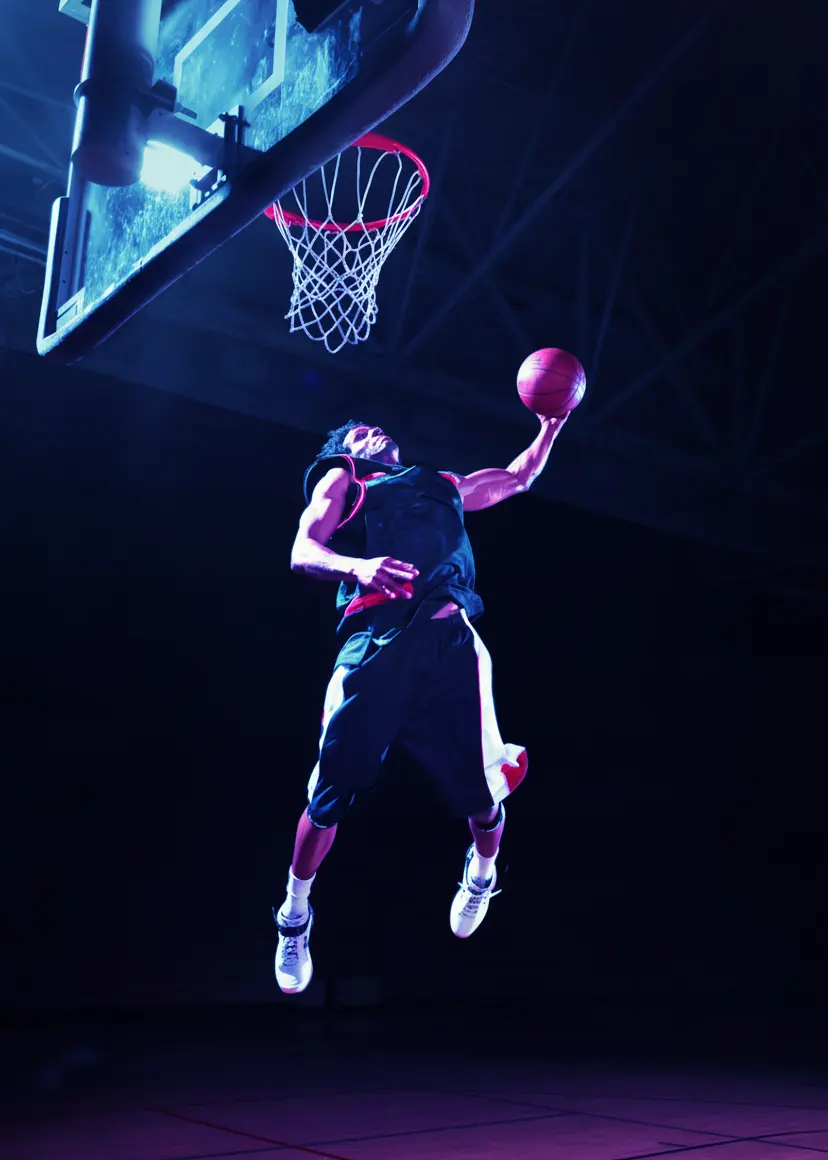
Urheilukohokoosteet ovat lyhyitä, korkeatasoisia koosteita, jotka esittelevät pelin tai urheilijan esityksen jännittävimpiä ja tärkeimpiä hetkiä [1]. Valmentajat käyttävät niitä rekrytoimisessa ja analyysissä, joukkueet jakavat niitä sitouttaakseen faneja, amatööriurheilijat kokoavat niitä saadakseen huomiota ja sisällöntuottajat muuntavat pelivideot viraaleiksi leikauksiksi. Kuitenkin upean kohokoosteiden editointi voi olla haastavaa – tuntikausien materiaalin läpikäyminen keskeisten pelien löytämiseksi, leikattavien klippien lyhentäminen ja yhdistäminen, hidastuksen tai grafiikan lisääminen sekä videon pitäminen jännittävänä mutta lyhyenä. Hyvä uutinen on, että saatavilla on monenlaisia videonmuokkausohjelmia (ammattimaisista ohjelmistoista AI-teknologiaan perustuviksi kohokoosteiden tekijöiksi), jotka voivat tehdä prosessista nopeampaa ja helpompaa kuin koskaan. Tässä oppaassa esittelemme VIDIO:n VibeEdit – huipputeknologiaa hyödyntävän AI-urheiluvideon kohokoosteiden tekijän – ja vertaamme sitä muihin huipputyökaluihin, kuten Adobe Premiere Pro, Final Cut Pro, iMovie, InShot, Kapwing, jne.. Saat myös käytännön vinkkejä siitä, miten editoida vakuuttavia urheilukoosteita, sekä suosituksia parhaista vaihtoehdoista tarpeidesi mukaan (joukkueet, nopea muokkaus, ilmaisratkaisut jne.). Sukelletaanpa mukaan!
Esittelyssä VIDIO VibeEdit – AI-urheiluvideon kohokoosteiden tekijä
VIDIO VibeEdit on AI-teknologiaa hyödyntävä urheiluvideon kohokoosteiden editointityökalu, joka on suunniteltu tekemään kohokoosteiden luomisesta vaivatonta. Toisin kuin perinteiset editointiohjelmat, jotka vaativat manuaalista leikkaamista ja kohtien valintaa, VibeEdit käyttää tekoälyä raskaan työn tekemiseen. Se analysoi pelivideot automaattisesti tunnistaakseen keskeiset hetket – kuten maalit, touchdownit, dunkit tai minkä tahansa jännittävän pelin – ja luo sitten tiiviin kohokoosteen sinulle [2][3]. Toisin sanoen, VibeEdit voi löytää videostasi "wow"-hetket automaattisesti, mikä vähentää editointiaikaasi merkittävästi. VIDIO VibeEdit on AI-teknologiaa hyödyntävä urheiluvideon kohokoosteiden editointityökalu, joka on suunniteltu tekemään kohokoosteiden luomisesta vaivatonta. Toisin kuin perinteiset editointiohjelmat, jotka vaativat manuaalista leikkaamista ja kohtien valintaa, VibeEdit käyttää tekoälyä raskaan työn tekemiseen. Se analysoi pelivideot automaattisesti tunnistaakseen keskeiset hetket – kuten maalit, touchdownit, dunkit tai minkä tahansa jännittävän pelin – ja luo sitten tiiviin kohokoosteen sinulle [2][3]. Toisin sanoen, VibeEdit voi löytää videostasi "wow"-hetket automaattisesti, mikä vähentää editointiaikaasi merkittävästi.
VibeEditin keskeiset ominaisuudet ja edut:
- AI-kohokohtien tunnistus: VibeEditin AI hyödyntää edistyneitä algoritmeja skannaamaan koko pelivideot ja kohdistamaan kaikkein jännittävimpiin peliin vaikuttaviin hetkiin ilman manuaalista vaivannäköä [3]. Tämä tarkoittaa, että sinun ei tarvitse katsoa tuntikausia materiaalia – AI löytää kohokohdat puolestasi. Se jopa suodattaa pois hiljaisia hetkiä (esim. tauot tai vähemmän tärkeät hetket) pitäen koosteet kiinnostavina.
- Pelaajakohtaiset kohokohdat: Yksi VibeEditin erottuva ominaisuus on ”VibeEdit – Pelaajakohtainen kohokohtaeditointi.” Voit keskittää koosteet tietyn urheilijan ympärille. Valitse vain pelaaja, jota haluat korostaa, ja AI luo kohokoosteet, jotka keskittyvät tuon pelaajan suorituksiin [4]. Tämä on täydellinen tapa luoda henkilökohtaisia kohokoosteita rekrytoimista tai henkilöbrändäystä varten – esimerkiksi amatööriurheilija voi saada videon kaikista parhaista hetkistään kauden aikana, automaattisesti koottuna.
- Helppo 3-vaiheinen työnkulku: VIDIO on yksinkertaistanut kohokoosteiden luomisen kolmeen yksinkertaiseen vaiheeseen. Sivuston mukaan ei ole monimutkaista ohjelmistoa asennettavaksi eikä jyrkkää oppimiskäyrää – lataa vain materiaalisi, anna AI:n työskennellä, tarkista ja hienosäädä tuloksia [5]. Vaihe 1: Lataa raaka urheiluvideo (miltä tahansa urheilulajilta – jalkapallo, koripallo, jalkapallo jne.). Vaihe 2: Valitse tarkennus (esim. valitse pelaaja tai anna AI:n valita yleiset kohokohdat) ja käynnistä AI-analyysi. Vaihe 3: Esikatsele automaattisesti luotua kohokoostetta, tee tarvittavat muokkaukset (järjestä klippejä uudelleen, lisää musiikkia tai tekstejä, jos haluat) ja vie valmis kohokooste. Koko prosessi voi kestää minuutteja sen sijaan, että se kestäisi tunteja.
- Ei editoinnin kokemusta vaadita: VibeEdit on rakennettu aloittelijoille ja kiireisille käyttäjille – valmentajille, vanhemmille, urheilijoille tai markkinoijille, jotka eivät ehkä ole ammattimaisia videon editoijia. AI hoitaa tekniset tehtävät, mikä mahdollistaa kenen tahansa luoda viimeistelty kohokooste ilman edistyneitä taitoja. Kuten VIDIO:n sivustolla todetaan, sen AI-työkalut vähentävät merkittävästi editointiaikaa ja tekevät prosessista saavutettavan jopa aloittelijoille [6].
- Pilvipohjainen käytettävyys: VibeEdit toimii verkossa selaimessasi. Tämä tarkoittaa ei raskaita ohjelmistoasennuksia ja voit käyttää sitä mistä tahansa laitteesta (Windows PC, Mac tai jopa tabletti/puhelin), jossa on internet-yhteys. Pilviprosessointi myös siirtää raskaan laskentatyön. Esimerkiksi, jos nauhoitit eilisen pelin, voit ladata materiaalin VibeEditiin ja saada muokatun kohokoosteen liikkeellä ollessasi – hyödyllistä nopeaa jakamista pelin jälkeisissä kohokohdissa varten.
- Laatu ja luova hallinta: Huolimatta automatisoinnista, säilytät silti luovan hallinnan. VibeEdit antaa sinun tarkistaa AI:n valinnat ja säätää tarpeen mukaan. Voit leikata tai järjestää klippejä uudelleen, lisätä hidastuksia tärkeisiin hetkiin, liittää tekstiä (kuten pelaajien nimiä tai pisteitä) tai lisätä musiikkia dramatiikan lisäämiseksi. Pohjimmiltaan AI antaa sinulle hyvän ensimmäisen version, ja voit hiustaa lopulliset leikkaukset mieleiseksesi. Tämä nopeuden ja hallinnan tasapaino tarkoittaa nopeaa tuotantoa tinkimättä laadusta.
Kuinka käyttää VibeEditia (Nopea opas):
- Lataa Materiaalisi: Kirjaudu VIDIO VibeEditiin ja lataa koko pelivideo tai raakkat klippisi. Työkalu on suunniteltu hyväksymään laaja valikoima videomuotoja ja -pituuksia [5]. Parhaiden tulosten saavuttamiseksi käytä korkealaatuista videota, jossa toiminta näkyy selkeästi.
- Aloita AI-kohokohtien luominen: Valitse, millaisen kohokoosteet haluat. Saatat saada mahdollisuuden valita tietyn pelaajan pelipaidan numeron pelaajakohtaisiin kohokohtiin (esim. ”Näytä kaikki kohokohdat, joissa on pelaaja #10”). Muuten, napsauta vain kohokohtien luontipainiketta – AI analysoi sitten materiaali. Taustalla se havaitsee jännittäviä pelejä (mahdollisesti käyttäen vihjeitä, kuten yleisön riemua tai nopean liikkeen äänihuippuja) ja leikkaa pois hiljaiset hetket. Esimerkiksi, jos latasit jalkapallopelin, AI saattaa merkitä kaikki maalit, lähes maalit ja upeat torjunnat, samalla kun se ohittaa kenttäpelin tylsähtävien syöttöjen.
- Esikatsele ja Mukauta: Heti, VibeEdit esittää sinulle luonnoksen kohokoosteista. Voit toistaa sen varmistaaksesi, että kaikki keskeiset hetket on mukana. Tässä vaiheessa voit tehdä muokkauksia: lyhentää mitä tahansa klippiä, poistaa osion, jota et halua, tai jopa manuaalisesti lisätä hetken, jonka koet olevan tärkeä. Voit myös lisätä musiikkia sisäänrakennetusta kirjastosta tai omasta kappaleesta hämmästyttävän vaikutelman saavuttamiseksi. VibeEdit mahdollistaa tekstin lisäämisen tai pelaajien erottamisen (esimerkiksi ympäröimällä pelaajan tai lisäämällä hänen nimensä – hyödyllinen ominaisuus kun tehdään rekrytointikoosteita, jotta valmentajat tietävät, keneen kiinnittää huomiota klipissä [7]). Säädä siirtymäefektejä tai hidastuksia dramatiikan lisäämiseksi tärkeisiin hetkiin. Käyttöliittymä on käyttäjäystävällinen, joten nämä säätötoimenpiteet eivät vaadi teknistä osaamista.
- Vie ja Jaa: Oletko tyytyväinen kohokoosteeseen? Vie video korkealaatuisena. VibeEdit antaa sinun ladata videon tai luoda jaettavan linkin. Koska se toimii verkossa, voit jakaa kohokohdat suoraan alustoille, kuten YouTubeen tai sosiaaliseen mediaan. Tämä on ihanteellista urheilujoukkueille, jotka haluavat nopeasti julkaista pelin yhdisteitä tai urheilijoita, jotka lähettävät koosteensa rekrytoijille. VibeEditin virtaviivaiset vientivaihtoehdot varmistavat, että parhaat hetket saavat nopeasti näkyvyyttä oikeassa kohdeyleisössä [8].
Yhteenvetona, VibeEdit on tehokas uusi tulokas urheiluvideoiden editoinnissa, joka hyödyntää AI:ta säästääkseen sinun aikaasi. Se on kuin virtuaalinen assistentti, joka tietää tarkalleen, mitkä kohokohdat katsojat haluavat nähdä. Automatisoimalla editoinnin tylsät osat se mahdollistaa valmentajien, pelaajien ja sisällöntuottajien tuottaa ammattimaiselta näyttäviä kohokoosteita minuuteissa. Seuraavaksi katsotaan, miten VibeEdit vertautuu muihin suosittuihin urheiluvideoiden editointityökaluihin markkinoilla.
VibeEditin vertailu muihin huipputason urheiluvideon editointityökaluihin
Kun kyse on urheilukohokohtien editoinnista, on monia ohjelmistovaihtoehtoja – perinteisistä ammattimaisista editointipaketeista mobiilisovelluksiin ja selainpohjaisiin työkaluihin. Alla on ominaisuuksien vertailutaulukko VibeEditin ja muiden huippuvideoeditointityökalujen välillä, joita usein käytetään urheilukohokoosteissa:
| Työkalu | Alusta | AI-perusteiset kohokohdat | Keskeiset ominaisuudet urheilukohokohdille | Hinnoittelu | Paras mihin? |
|---|---|---|---|---|---|
| VIDIO VibeEdit | Web (verkkopohjainen, kaikki käyttöjärjestelmät) | Kyllä – AI valitsee automaattisesti parhaita hetkiä [3] | Pelaajakohtainen korostustila; automaattinen keskeisten hetkien tunnistus; nopea verkkopohjainen editointi ilman asennusta. | Vapaa kokeilla (verkkopohjainen)※ | Joukkueet, urheilijat ja sisällöntuottajat, jotka tarvitsevat nopeita kohokoosteita vähimmällä vaivalla. |
| Adobe Premiere Pro | Työpöytä (Windows/Mac) | Rajoitettu (jotakin automaatiota) | Kehittynyt manuaalinen editointipaketti; monikamera-editointi, ammattilaisvaikutukset, väri säädöt, liikkuvat grafiikat [9][10]. | ~20–35 dollaria/kuukausitilaus [11] | Ammattilaisvideoeditoijat; huippuluokan kohokohtatuotanto. |
| Apple Final Cut Pro | Työpöytä (vain Mac) | Jotakin (esim. älykäs analyysi) | Ammattitasoinen editori; nopea suorituskyky Macilla, monen kameran tuki, erinomainen 4K/360° materiaaleille [12]. | ~299 dollaria kertamaksuna [13] | Mac-pohjaiset editoinnit; ammattilaisjoukkueet, jotka suosivat kertamaksua ja syviä ominaisuuksia. |
| Apple iMovie | Työpöytä/Mobiili (Mac/iOS) | Ei (manuaalinen editointi) | Erittäin yksinkertainen käyttöliittymä; perusleikkuu, jakaminen, siirtymät ja esiasetetut mallit (mukaan lukien urheiluaiheet) [14][15]. | Ilmainen (sisältyy Apple-laitteisiin) [14][16] | Aloittelijat (opiskelijat, vanhemmat) Applen laitteilla; nopeat peruskoosteet. |
| InShot | Mobiilisovellus (Android/iOS) | Ei (manuaalinen editointi) | Käyttäjäystävällinen sovellus; helppoa leikkaamista/yhdistämistä, musiikin/tekstin lisäämistä, hidastuksia, suodattimia, kuva-in-kuva -ylilyöntejä [17]. | Ilmainen (vesileimattu) tai ~3-15 dollaria kertamaksuna Pro (alustariippuvainen) | Liikkuvat editoinnit sosiaalisen median kohokohtia varten (urheilijat, sisällöntuottajat mobiilissa). |
| Kapwing | Web (verkkopohjainen, kaikki käyttöjärjestelmät) | Kyllä – AI kohokohtatyökalu | Verkkopohjainen editori, jossa AI Videon Kohokohtatyökalu, joka automaattisesti poimii lyhyitä leikkauksia pitkillä videoilla [18]; tarjoaa myös manuaalista editointia, tekstityksiä, malleja. | Ilmainen rajoituksilla (maksullisia suunnitelmia HD/vientiin) | Sisällöntuottajat, jotka tarvitsevat nopeita sosiaalisia leikkeitä ja yhteistyötä; toimii millä tahansa laitteella. |
VIDIO VibeEditin hinnoittelu: Kirjoitushetkellä VibeEditiä voi kokeilla verkossa ilmaiseksi (mahdollisilla rajoituksilla tai tasoilla). Tarkista VIDIO:n verkkosivustolta viimeisimmät hinnoittelu/ suunnitelmat.
Kuten yllä on esitetty, jokaisella työkalulla on omat vahvuutensa. VibeEdit erottuu AI-pohjaisella automaatioillaan, mikä on suhteellisen ainutlaatuista. Käydään läpi muita tarkemmin ja katsotaan, miten ne vertautuvat VibeEditiin urheiluvideokohokoosteen tekemisessä:
Adobe Premiere Pro – Ammattimainen Editointivoima
Adobe Premiere Pro on usein katsottu teollisuuden standardiksi videoeditointiohjelmistoksi, jota ammattilaiset käyttävät ympäri maailmaa [9]. Se ei ole erikoistunut urheiluun, mutta sen vankka kapasiteetti tekee siitä sopivan minkä tahansa videon editointiin – mukaan lukien korkealaatuiset urheilukohokoosteet – jos sinulla on taitoa ja aikaa. Premiere Pro toimii Windowsilla ja Macilla ja tarjoaa kattavan työkalupaketin edistyneeseen editointiin: monikanavainen aikajanan editointi, tarkka leikkaus ja lyhennys, hidastus ja nopeuden säätö, väri säätö, tärinän vakaus, liikkuvat grafiikat (integroitu After Effect- työkaluun) ja paljon muuta [19][20]. Esimerkiksi voit tehdä asioita, kuten seurata pelaajaa ja korostaa häntä nuolella tai valokeilalla (käyttäen peittämistä tai kolmansien osapuolien liitännäisiä) tai synkronoida useista kameran kulmista tallennettua materiaalia.
Vertailu VibeEditiin: Premiere Pro ei automaattisesti löydä kohokohtia puolestasi – se on manuaalinen editointiympäristö. Premiere tarkoittaa, että sinä (tai editori) käytät aikaa materiaalin läpikäymiseen poimiaksesi parhaat pelit. Tämä tarjoaa maksimaalista hallintaa ja luovuutta – voit luoda hyvin viimeisteltyjä, elokuvamaisia kohokoosteita – mutta se on myös aikaa vievää ja vaatii asiantuntevuutta. Premiere Pro:lla on myös jyrkkä oppimiskäyrä uusille käyttäjille [21]. VibeEditin AI-automaatio taas on suunniteltu säästämään aikasi ja palvelemaan ei-editoria. Kuitenkin ammattilaisurheilu videokuvaajille tai sisällöntuottajille, jotka tarvitsevat tarkkaa hallintaa (ja joilla on tehokas tietokone), Premiere Pro on ylittämätön kyvyssään. Voisit kuvitella työskentelytavan, jossa VibeEdit käytetään nopeasti luomaan karkea kohokooste, joka sitten tuodaan Premireen lisähiomista, tehosteita tai brändäystä varten – yhdistäen nopeuden ja ammattitaitoisen viimeistelyn.
Premiere Pro on kuukausitilauspohjainen (noin 20.99 dollaria kuukaudessa yhden sovelluksen suunnitelma) [11]. Tämä kustannus ja monimutkaisuus saattavat olla liian raskaita satunnaiskäyttäjille, jotka haluavat vain nopean kohokoostevideo. Mutta ammattilaisjoukkueille, urheiludokumenttien tuottajille tai YouTubelle, jotka tavoittelevat ensiluokkaista laatua mukautetuilla tehosteilla, Premiere Pro pysyy edelleen huipputuotteena – vaikkakin vaatii enemmän vaivannäköä kuin AI-työkalu kuten VibeEdit.
Apple Final Cut Pro – Korkealuokkainen Mac-editori kertamaksulla
Final Cut Pro (FCP) on Applen lippulaiva ammattimainen videoeditori macOS:lle. Kuten Premiere, Final Cut on laajalti käytetty ammatillisessa video tuotannossa ja kykenee täysin tekemään urheilukohokoosteita korkealla laatutasolla. Se tarjoaa ominaisuuksia, kuten automaattinen sisällön analyysi (tärisevien klippien vakauden parantamiseksi tai värin tasapainottamiseksi), kehittyneet väri säätötyökalut, monikameran editointi (mainio, jos sinulla on useista kameroista materiaalia pelistä) ja tehokas median organisointi suuren klippimäärän hallintaan [12]. Final Cut on optimoitu Mac-hardwarelle (erityisesti Applen uusimmille M1/M2 siruille), mikä johtaa erittäin nopeaan suorituskykyyn ja nopeisiin vienti/renderöintiaikoihin, jopa 4K-materiaalin tai monimutkaisten editointien kanssa.
Suuri ero Premiereen verrattuna on Final Cutin hinnoittelumalli: se on kertamaksu (~299 dollaria), jonka monet näkevät "vastuuttomana arvona tilausmaailmassa" [13]. Pitkällä aikavälin tämä voi olla halvempi kuin kuukausittain maksaminen Premiere:lle (itse asiassa, 299 dollaria on suunnilleen 1–1.5 vuotta Premiere:n kustannuksista) [11]. Joten Mac-käyttäjille, jotka eivät halua dealta kuukausimaksuja, Final Cut on houkutteleva.
Vertailu VibeEditiin: Final Cut Pro esittelee joitakin AI-pohjaisia ominaisuuksia uusimmissa versioissa (kuten Magic Mask kiinnittyneiden kohteiden eristämiseksi, älykäs muoto sosiaalisen median kuvasuhteissa jne.), mutta sillä ei ole automaattista kohokohtageneraattoria, joka olisi erityisesti urheilua varten. Sinun täytyy silti valita ja koota kohokohdat manuaalisesti. Kuitenkin, jos olet taitava Final Cutin käyttäjä, voit käyttää tekniikoita, kuten nopeuden säätö, jäädyttämistä tai liikkumisen seurannan tekstiä korostamaan avainhetkiä (samanlaisia kuin Premiere). Final Cutin käyttöliittymä on erilainen (se käyttää magneettista aikajanaa, joka on hyvin sujuvaa oppimisen jälkeen, mutta epäperinteistä ja saattaa hämmentää uusia käyttäjiä [22]). Joten jälleen kerran, oppimiskäyrä ja manuaalinen ponnistus ovat kompromisseja, joista sen voima palkitsee.
Final Cut Pro on paras niille, jotka ovat syvällä Apple-ekosysteemissä: jos olet urheiluosasto tai sisältöluoja, joka käyttää Macia ja haluaa ammattimaisia tuloksia ilman jatkuvia kuluja, Final Cut on ihanteellinen. Se on erityisen suosittu henkilöille, jotka tekevät suuria määriä sisältöä Maciin, sen suorituskyvyn optimoinnin vuoksi. Kuitenkin, se on vain Mac- ja ei Windows-tukea [22], ja absoluuttisille aloittelijoille se saattaa olla pelottavaa verrattuna AI-työkaluun, kuten VibeEdit tai yksinkertaisempi ohjelmisto, kuten iMovie.
Apple iMovie – Ilmainen ja Yksinkertainen Kohokohtien Editointi Aloittelijoille
Kompleksisuuden spektrin vastakkaisella puolella on iMovie, Applen ilmainen videoeditori, joka tulee esiasennettuna jokaisessa Macissa, iPhonessa ja iPadissa. iMovie on äärimmäisen käyttäjäystävällinen ja suunnattu aloittelijoille [14]. Sen ominaisuusvalikoima on perus verrattuna Premiereen tai Final Cutin, mutta se kattaa tarpeelliset perusasiat yksinkertaisen urheilukohokoosteen tekemiseen. iMovie:lla voit helposti leikata klippejä, liittää klippejä yhteen, lisätä yksinkertaisia siirtymiä (fade, wipe), laittaa taustamusiikkia ja liittää otsikoita tai alaotsikoita [23][24]. Se sisältää jopa joitakin teemamalleja ja traileritiloja – esimerkkinä urheiluteemat, jotka voivat antaa nopean esittelyn tai grafiikoita.
Vanhemmalle tai opiskelijalle, joka ei ole koskaan editoinut videota aikaisemmin, iMovie on erinomainen lähtökohta sen intuitiivisen vetämön ja pudottamisen käyttöliittymän ansiosta [14]. iPhone tai iPad siis, voit todella luoda kohokoosteita kamera-äänitteistä minuuteissa iMovie:n sovelluksella.
Vertailu VibeEditiin: iMovie:lla ei ole AI:ta, joka automaattisesti poimii kohokohtia – se on täysin manuaalista. Jos sinulla on vain muutama klippi (esimerkiksi olet tallentanut lapsesi parhaat pelit muutamista peleistä), iMovie:lla klippien yhdisteleminen yhdessä musiikin kanssa saattaa olla aivan riittävää. Mutta jos sinulla on suuri määrä materiaalia, iMovie ei tarjoa apua keskeisten hetkien löytämisessä kuten AI tekee. Toinen rajoitus on, että iMovie:n mahdollisuudet kasvavat nopeasti: et voi tehdä edistyneitä tehosteita, se tukee vain kahta videokerrosta (joten et voi helposti tehdä kuva-kuvassa -korostuksia tai moninäkökulma vertailuja), ja se ei sisällä asioita, kuten liikkuvan seurannan tai vankkaa hidastuksen säätämistä [15]. VibeEditin AI ja keskittyminen kohokohtiin käsittelevät suurta materiaalia älykkäämmin – ja VibeEditin nopea verkkotyönkulku voisi olla itse asiassa helpompaa, jos käsittelet koko pelin tallennetta (koska iMovie saattaa kamppailla erittäin suurien tai pitkäaikaisten videoiden kanssa).
Kuitenkin, nopeita ja ilmaisia kohokohtavideoita varten ja absoluuttisille aloittelijoille, iMovie on loistava vaihtoehto, kun olet Applen laitteiden käyttäjä. Esimerkiksi, nuortenvalmentaja voisi nopeasti koota muutamia jännittäviä hetkiä viime pelistä ja viedä 2 minuutin kohokooste videota jaettavaksi joukkueen kanssa – kaikki ilman, että tarvitsee euroakaan tai mitään koulutusta. Jos tarvitaan enemmän hienovaraisuutta tai automaatiota, voit sitten harkita siirtymistä VibeEditin työkaluihin tai lopulta Final Cutiin/Premiereen taitojen kasvaessa.
InShot – Mobiilisovellus Nopeita Sosiaalisen Median Kohokohtia Varten
Jos teet paljon editointeja älypuhelimellasi, InShot on yksi suosituimmista mobiilivideoeditointisovelluksista, jota käytetään laajalti lyhyiden videoiden (TikTok, Instagram Reels, YouTube Shorts) luomiseen ja se sopii hyvin urheilukohokohtien leikkaamiseen liikkeellä. InShot tunnetaan erittäin käyttäjäystävällisenä aloittelijoille, mutta sillä on yllättävä määrä ominaisuuksia [25]. Saatavilla sekä Androidilla että iOS:lla, se mahdollistaa nopeasti leikata ja yhdistää klippejä, lisätä musiikkiraidoja, liittää tekstiä tai tarroja, käyttää suodattimia, säätää nopeutta (hidastus tai nopeutus), ja jopa tehdä kuva-kuvassa videoita tai jaettua näyttöä – kaikki puhelimen käyttöliittymästä [17][26]. Tämä tarkoittaa, että voit tallentaa hienon pelin puhelimellasi, avata InShotin, ja minuuteissa leikata siitä jaettavan kohokohtavideon, jolle on lisätty joukko hienoja efektejä tai pelaajan nimen ylilyönti.
Esimerkiksi, jos tallensit ystäväsi dunkin Android-puhelimellasi: InShotilla voit leikata videon vain tuohon jaksoon, hidastaa sitä dunkkaushetkellä dramatiikan lisäämiseksi, lisätä musiikkiraidan, ja ehkä pudottaa emoji tai teksti, kuten "Boom!" iskun hetkellä - luoden hauskan kohokohtaleikkeen valmiiksi postattavaksi sosiaaliseen mediaan. Itse asiassa monet urheilufanit ja urheilijat käyttävät sovelluksia, kuten InShot, luomaan nopeita kohokohtaleikkuja Instagramille tai TikTokille.
Vertailu VibeEditiin: InShot on manuaalinen editointityökalu – sillä ei ole mitään AI:ta, joka tunnistaisi kohokohtia puolestasi. Kaikki tapahtuu käyttäjän aikajanalla. InShotin vahvuus on nopeus ja helppous pienissä projekteissa – se on täydellinen kohokohtaleikkeille, jotka sisältävät vain handfulia lyhyitä videoita tai yhden videosi, jonka haluat tiivistää. Se ei ole ihanteellinen koko pelin pitkän koonnin tekemiseen, ellei olet valmis tekemään paljon manuaalista työtä pienellä näytöllä. VibeEdit puolestaan käsittelee suurta materiaalia automaattisesti, mutta se ei ole sovellus – sitä on käytettävä verkkoselaimen kautta. InShot voisi täydentää VibeEditin työkalua: esimerkiksi, voit käyttää VibeEditiä automaattisesti luomaan kohokoosteen koko pelistä, ja sitten käyttää InShotia nopeasti muotoilemaan muutamia näistä kohokohtaklipistä pysty TikTokiin lisäefekteillä.
Kustannuksiltaan InShot on ilmainen ladata ja käyttää peruseditointia varten, mutta se vesileimaa videoitasi. Poistaaksesi vesileimat ja avatakseen edistyneempiä ominaisuuksia tai efektejä, voit maksaa pienen summan (se on yleensä muutaman dollarin - esimerkiksi ~3 dollaria kertamaksuna Androidille vesileiman poistamiseksi tai Pro-versio korkeammalla maksulla) riippuen alustasta. Se on varsin edullista verrattuna työpöytäsovelluksiin.
Kaiken kaikkiaan, InShot on paras urheilijoille ja sisällöntuottajille, jotka pääasiassa editoivat mobiililla ja haluavat tehdä nopeita, jaettavia kohokohta katkelmia. Se tarjoaa enemmän editointitehoa kuin puhelinten omat editorit ilman, että se on monimutkaista. Mutta raskaan kohokohtatuotannon tai automaattisen klippien kokoamisen osalta katsotaan työkaluja, kuten VibeEdit tai työpöytäeditorit.
Kapwing – Verkkopohjainen Videoeditori AI-kohokohdilla ja Yhteistyöllä
Kapwing on verkkopohjainen videoeditori, joka tunnetaan saavutettavuudestaan ja yhteistyöstään – se toimii kokonaan selaimessa, mikä tarkoittaa, että se toimii millä tahansa alustalla (Windows, Mac, Chromebook jne.) ja on loistava tiimeille, jotka työskentelevät etänä tai jakavat sisältöä. Urheilukohokohdille Kapwing tarjoaa erityisen ominaisuuden nimeltä AI Videon Kohokohtu Maker: tämä työkalu käyttää AI:tä skannaamaan pitkän videon ja automaattisesti poimimaan parhaat lyhyet klipit [18]. Periaatteessa Kapwingin AI havaitsee kohokohdat (se saattaa etsiä kohtauksia, joissa on paljon liikettä tai äänen huippukuunteluja) ja leikkaa ne suuhun sopiviksi klippeiksi sopiviksi sosiaaliseen mediaan. Kuten Kapwing mainitsee, tämä voi "lopettaa [toistamisen] ja manuaalisen editoinnin tuntikausia" kohokohtavideoiden luomisessa [18]. Se on samankaltainen konsepti VibeEditin AI:n kanssa, vaikka Kapwingin työkalu on suunnattu ei vain urheilulle vaan myös muiden kaltaisten webinaarien, podcastien jne. kohokohtien uudelleenkäytön.
AI-kapasiteettien lisäksi Kapwingilla on täydellinen editointityökalupaketti: voit tehdä kaiken heidän verkkotyökalussaan, leikkaamisesta videoiden kautta, tekstityksiin (Kapwing tunnetaan automaattisen tekstityksen lisäämisenä), kuvien tai muotojen liittämiseen, siirtymien lisäämiseen, eri kuvasuhteiden takaisinotsintaamiseen ja jopa ääniä nauhoittamaan. Siinä on myös yhteistoiminnallinen elementti – useat henkilöt voivat työskennellä tai kommentoida projektia pilvessä, joka voi olla hyödyllistä sosiaalisen median tiimille kohokoosteita editoinnissa yhdessä.
Vertailu VibeEditiin: Sekä VibeEdit että Kapwing hyödyntävät AI:a kohokohtia varten, mutta VibeEdit on erikoistunut urheiluun ja pelaajakohtaisiin editointeihin, kun taas Kapwing on enemmän yleinen videoplatform, jossa on AI leikkausominaisuus. Esimerkiksi VibeEdit voi sisältää urheilupohjaisia algoritmeja (ehkä tunnistamalla pisteen muutoksia tai tiettyjä urheilutapahtumia) ja kyvyn eristää yksi pelaaja. Kapwingin AI on laajempi ja saattaa valita mitä tahansa "kiinnostavaa" segmenttiä, mutta saatat tarvita enemmän käyttäjän ohjausta varmistaaksesi, että klipit ovat juuri niitä urheilun hetkiä, jotka haluat. Toisaalta Kapwing tarjoaa täydellisemmän editointityötilan AI:n jälkeen, jotta voit hienosäätää kohokohtia, liittää peitteitä, logoja tai käyttää Kapwingin brändipakettia johdonmukaisten fonttien/värien saavuttamiseksi [27][28], kaikki yhdessä paikassa. VibeEdit sallii myös editoinnin, mutta Kapwingin editor on kypsä monikäyttöinen työkalu, jota voidaan käyttää monenlaisille sisältötyypeille, ei vain urheilulle.
Kapwingin hinnoittelu: se tarjoaa ilmaislohkon, joka mahdollistaa videoiden käsittelyn tiettyyn pituuteen (ja joidenkin vesileima tai resoluution rajoituksia). Heidän maksulliset suunnitelmansa poistavat korkeampia resoluutioita (kuten 1080p vienti), pidemmät video syötteet, ja enemmän pilvitallennustilaa. Satunnaiskäyttäjälle ilmainen versio voi olla riittävä tuotantoa varten lyhyille kohokohtaleikkeille jaettavaksi sosiaalisessa mediassa. Sisältötiimille, joka tuottaa päivittäisiä videoita, maksettu suunnittelu poistaisi nuo rajoitukset.
Kapwing on erityisen hyvä sisällöntuottajille, sosiaalisen median johtajille tai pienille tiimeille, jotka haluavat nopeasti julkaista kohokohtavideoita ja tehdä sen yhteistyössä. Se on myös täysin verkossa, kuten VibeEdit, mutta enemmän manuaalisia editointityökaluja käsilläsi. Luoja voi käyttää Kapwingin AI-kohokohtatyökalua luodakseen muutamia ehdokasvideoleikkeitä 30 minuutin urheiluäänitteestä, ja sitten valita parhaat ja koota kohokooste – kaikki ilman tarvetta poistua selaimesta. Tämä tekee siitä vahvan vaihtoehdon tai täydentävän VibeEditin työnkululle, erityisesti jos haluat hienosäätää AI:n valitsemia klippejä peitteiden tai tekstin kanssa (Kapwing voi jopa automaattisesti luoda tekstityksiä, jotta kommentit tai yleisön äänen voima voi näkyä tekstinä, mikä voi parantaa sitoutumista [29]).
Muita Huomionarvoisia Työkaluja (CapCut, Hudl, jne.)
Yllämainittujen lisäksi on muutama muu suosittu työkalu, jotka ovat mainitsemisen arvoisia urheilukohokohtiin:
- CapCut: CapCut on ilmainen videoeditointisovellus (TikTokin tekijöiltä), joka on saatavilla mobiililla ja verkkopohjaisena/työpöytäeditorina. Sitä käytetään laajalti luomaan näyttäviä lyhyitä videoita, ja siinä on runsaasti efektejä, suodattimia ja urheiluteemoja. Erityisesti CapCut tukee myös automaattista kohokohtaeditointia mallien kautta – voit valita urheilukohokohtamallin (esim. jalkapallolle tai koripallolle) ja pudottaa klippejä siihen, ja se luo nopean koonnin esiasetetun siirtymä- ja musiikkikohdistuksen avulla [30][31]. CapCut on ilmainen kaikilla laitteilla ja melko tehokas ilmaiseksi työkalulta [32][33]. Monet TikTok- ja YouTube-sisällöntuottajat käyttävät CapCut käyttääkseen virallisia urheilu kokoelmia. Huomaa kuitenkin, että sillä ei ole VibeEditin erikoistunutta AI:ta, joka todella analysoi koko pelin puolestasi; se nopeuttaa vain editointia mallien ja käyttäjäystävällisen käyttöliittymän avulla. Se on yksi parhaista ilmaisista vaihtoehdoista kaikille käyttäjille, erityisesti jos haluat tehdä luovaa editointia tarroilla, tekstillä ja efektiä kohokohtiin.
- Hudl: Hudl on alusta, joka on erityisesti suunniteltu urheilujoukkueille ja valmentajille. Se ei ole vain videoeditori – se on kokonaisjärjestelmä pelien tallentamiseen, pelien merkkaamiseen, suorituskyvyn analysoimiseen ja videoiden jakamiseen pelaajien ja rekrytoijien kanssa. Valmentajat voivat käyttää Hudlia leikata ja merkitä erityisiä pelejä (esimerkiksi merkitä segmentti "hyökkäyspeli – maali" ja lisätä huomautuksia). Se on erinomainen joukkueiden työprosesseille ja peli-analyysille. Kuitenkin Hudlin videoeditointi, mitä tulee näyttäviin kohokohtaleikkeisiin, on rajallista – se on enemmän analyyttinen ja suora leikkaus. Joukkueet tuottavat usein klippejä Hudlissa ja käyttävät sitten toista työkalua (kuten VibeEdit tai Premiere) luodakseen huolellisesti viimeistellyn kohokooste videon julkista varten. Jos olet valmentaja tai tiimipäällikkö, saatat integroida Hudl-analyysiin ja jotain kuten VibeEdit nopeasti luomaan hypekoostetta faneille tai parantamaan pelaajien näkyvyyttä. (Huomaa: Hudl on maksullinen palvelu, joka on suunnattu kouluille ja joukkueille, eikä välttämättä ole tarpeellinen yksittäisille käyttäjille, ellet ole osa urheiluohjelmaa.)
- Wondershare Filmora, DaVinci Resolve jne.: Nämä ovat yleisiä videoeditointityökaluja, joita monet ihmiset käyttävät kaikentyyppisiin projekteihin, mukaan lukien urheilu. Filmora on aloittelijaystävällinen työpöytäeditori (vähemmän monimutkainen kuin Premiere/Final Cut mutta enemmän ominaisuuksia kuin iMovie) – siinä on paljon kertaklikkaustehosteita ja jopa joitain liikkumisen seurausta ja kohokohtamalleja, joten se on kohtuullinen väliintulo innokkaille harrastajille. DaVinci Resolve on ammattitason editori, joka on ilmainen perusversiossaan; se tunnetaan väri-säätelystä ja sitä käytetään elokuvatoiminnassa. Vaikka se on voimakas, DaVinci:lla on korkea oppimiskäyrä eikä erityisiä urheilukohokohtatoimintoja – vaikka käyttö kuin täydellisin videoon, jossa on riittävästi taitoa. Ilmainen versio voisi houkutella niitä, jotka haluavat ammattitason editointia ilman rahankäyttöä, mutta useimmat urheilukohokohtatarkoituksissa tämä saattaisi olla liikaa (ja senliittymä on melko raskas aloittelijoille).
- Verkkopohjaiset Kohokohtavalmistajat (Veed.io, Descript jne.): Kapwingin lisäksi on muitakin verkkotyökaluja AI:n kanssa. Esimerkiksi, Descript (editori, joka tunnetaan tekstipohjaisesta videoeditoinnista) sisältää AI-kohokohtatoiminnon, joka voi poimia parhaat palat videosta tai jopa pitkän urheilu lähetyksestä [34]. VEED.io tarjoaa verkkopohjaisen kohokohtavidin valmistajan, jossa on malleja yhdistää klippejä ja lisätä musiikkia [35]. Nämä työkalut voivat olla käteviä, jos et halua asentaa ohjelmistoa, vaikka niiden urheiluspetsifinen älykkyys ei ehkä vastaa VibeEditin rakennetun algoritmisen tarkoituksen.
Yhteenvetona, sinulla on loppumattomia vaihtoehtoja, kun on kyse urheiluvideoiden editoinnista. Maisema vaihtelee raskaista ammattimaisista ohjelmistoista kevyisiin mobiilisovelluksiin ja AI-pohjaisiin pilvetyökaluihin. Paras valinta riippuu erityisistä tarpeistasi, joita käsitellään seuraavaksi yhdessä joidenkin yleisten vinkkien kanssa, jotka auttavat sinua luomaan mahtavan kohokoosteiden videon.
Vinkit ja Parhaat Käytännöt Vakuuttavien Urheilukohokohta Videoiden Editointiin
Riippumatta siitä, mitä ohjelmistoa tai työkalua käytät, tietyt editointiperiaatteet voivat tehdä urheilukohokohtavideoistasi sitouttavampia ja tehokkaampia. Tässä on vaiheittainen opas ja vinkkejä vakuuttavien urheiluvideokohokoosteiden luomiseen:
- Suunnittele Kohokoosteen Tarina: Ennen kuin hyppäät editointiin, määritä, mitä tarinaa haluat kertoa kohokohtien avulla. Onko se rekrytointivideo, joka esittelee yksittäisen urheilijan taidot? Pelin yhteenveto, jossa keskitytään joukkueen parhaisiin hetkiin? Tai hypekooste sosiaalisen median jännitystä varten? Tämä ohjaa sitä, mitkä klipit sisällytetään. Rekrytointivideoita varten, mukaan otsikkokortti, jossa on pelaajan tiedot alussa (nimi, koulu, pelipaidan numero, sijainti, jne.) [36] jotta valmentajat ymmärtävät heti, kenestä ja mitä he katso va. Jos se on joukkueen kohokohtaja, voit aloittaa nopeasti joukkueen logolla tai kauden otsikolla. Suunnittelu auttaa varmistamaan, että lopullisessa videossa on selkeä fokus.
- Kerää ja Merkitse Materiaalisi: Kerää kaikki videoklipit tai pelimateriaalit, joita aiot käyttää. Jos se on koko pelin tallennus, kuten VibeEdit, voi automaattisesti skannata sen – mutta jos teet sen manuaalisesti, katso peli (tai kulje sen läpi) ja tee muistiinpanoja avainhetkien aikaleimoista (maalit, suuret puolustuspelihetket, yleisön reaktiot). Materiaalisi pitäminen järjestettynä auttaa – voit luoda ehkä kansion tai aikajanan vain erottaville kohokohtille. Joissakin työkaluissa (kuten Hudl tai jopa YouTube:n kirjanmerkkiominaisuus) voit merkitä hetkiä samalla, kun tarkistelet materiaalia [37]. Mitä paremmin järjestät etukäteen, sitä nopeampaa editointi on.
- Valitse Vain Parhaat Klipit (Laatu > Määrä): Kohokoosteissa vähemmän on enemmän. On houkuttelevaa sisällyttää jokainen kohtuullinen peli, mutta katsojilla (erityisesti internetissä) on lyhyet huomion kestävyys. On suositeltavaa pitää kohokooste kolmesta viiteen minuuttiin enintään pituudeltaan, edes rekrytointitarkoituksille [38]. Yleisesti sosiaalisen median kohokohtille 60–90 sekuntia voi olla riittävää. Valitse vaikuttavimmat, tunteelliset tai pelin muuttavat hetket.* Aseta parhaat klipit heti alkuun videosta – ensimmäiset 20–30 sekuntia ovat kriittisiä huomion vangitsemiseksi [39]. Esimerkiksi, jos teet koripalloilijan kohokoosteen ja yksi klippeistä on hengästyttävä dunk, haluat luultavasti aloittaa siitä. Varatkaa kaikki “täytemateriaalit” (pienet hyviä palkkeja) myöhemmin videossa tai jätä ne pois. Muista:* Lyhyt video, joka jättää katsojaan enemmän on parempi kuin pitkä video, joka saa heidät menettämään kiinnostuksensa.
- Näytä Joitain Taustatietoja Jokaiselle Pelille: Kun muokkaat jokaista kohokohtaklippiä, yritä sisällyttää 1-2 sekuntia ennen ja jälkeen pelin aina kun mahdollista [40]. Älä leikkaa liian äkillisesti. Katsojat arvostavat nähdä rakentaminen ja jälkeinen vaihe – se tekee kohokohdista merkityksellisempiä. Esimerkiksi, sen sijaan, että leikkaat suoraan maalin syntymiseen, näytä syöttö, joka johti maaliin ja hetki juhlin jälkeen. Yksi yleinen sääntö on "5 sekunnin sääntö" – näytä hieman peliä ennen kohokohtia ja vähän jälkeen [40]. Tämä konteksti auttaa katsojia (ja valmentajia, rekrytointiteipeissä) ymmärtämään, kuinka peli kehittyi ja pelaajan osallisuus koko ajan. Kuitenkin, silti leikkaa pois todellisia tarpeettomia hiljaisia hetkiä (esim. pelaaja juoksemassa takaisin asemaan 10 sekuntia ei ole tarpeen) . Jos käytät AI:a kuten VibeEditia, tarkista, ettei AI:n leikkaus olisi liian tiukka – voit vetää klippien reunoja lisätäksesi hieman enemmän pehmeyttä ympärille toimintaan.
- Käytä Tekniikoita Korostamaan Avainhetkiä: Hyvä kohokohtavideointi ei ole pelkästään klippien ompelua yhteen – se myös ohjaa katsojan silmää siihen, mikä on tärkeää. Käytä editointitekniikoita korostaaksesi kohokohtia! Esimerkiksi:
- Jäädytys ja pilkkovuorot: Klassinen urheilueditointikikka on jäädyttää video juuri ennen suurta peliä ja käyttää grafiikkaa (ympäröinti tai nuoli) osoittaakseen pelaajalle, joka on tekemässä pelistä [7]. Jos osaat pilkkoa tai osoittaa, käytä niitä harkitusti, mutta tehokkaasti varmistaaksesi, että katsojat huomaavat avainpelaajan. Korostamisen jälkeen jatka videota ja anna pelin kehittyä.
- Hidastetut toistot: Sovella hidastusta erityisen vaikuttaviin peleihin, jotta ne jäävät mieleen. Esimerkiksi, hidastettu toisto dunksista, touchdownin saamisesta tai kriittisestä torjunnasta voi lisätä draamaa. Älä ylihyödyntää – pidä hidastuksena vain todella parhaissa hetkissä tai nopealla toistolla sen jälkeen, että näytetään peli normaalilla nopeudella. Monet editointisovellukset (jopa InShot ja iMovie) sisältävät helpot nopeussäännöt, ja edistyneemmät työkalut voivat tehdä nopeusramppauksia (hiljalleen hidasta ja nopeuta) sulavan efektin saavuttamiseksi [41].
- Zoomaus tai keskittyminen: Jos materiaali on laajaa eikä siinä ole helppo nähdä, mitä tapahtuu, harkitse zoomaamista (lähennä) toimintaan editoinnin aikana. Joissakin työkaluissa on liikeseuranta tai Ken Burns -efekti, joka antaa sinun lähestyä liikkuvaa kohdetta. Tämä on hyödyllistä, jos esimerkiksi tietyn pelaajan taito näyttää kohokohtana, mutta raakamateriaali on laaja kentän kuva – zoomaaminen voi varmistaa, että katsojat huomaavat taitavan jalkatyön.
- Grafiikat ja teksti: Yksinkertainen tekstin ylilyönti kuten "Maali!", "3-pisteen heitto!" tai urheilijan nimi voi vahvistaa vaikutusta. Joukkuevideoissa voit ehkä lisätä pisteen tai vastustajan nimen lisätiedoiksi (“Välierät itään: John Doe – 50 jaardin TD-juoksu”). Varmista, että minkä tahansa teksti näkyy riittävän pitkään luettavaksi ja käytä selkeää fonttia. Ala-otsikot (pienet tietopalkit) voivat esitellä pelaajan tai pelin, ja pistesuunnitelmat (pistegrafiikat) voidaan sisällyttää, jos se on relevanttia peliin liittyen.
- Musiikki ja ääni: Musiikki voi energisoida kohokoosteita. Valitse intensiivinen kappale (kunnianhimoista musiikkikirjastoa on ystäväsi, ellet omista käyttöoikeuksia kaupallisiin lauluihin). Synkronoimalla suuria lyöntejä musiikissa suuriin hetkiin (maalit tapahtuessaan tarkalleen kun rytmi putoaa) voi antaa kananlihalle. Pidä musiikin äänenvoimakkuus tasapainossa, jotta alkuperäinen pelin ääni (yleisön kiljuminen tai kommentointi) ei huku – kuuliessa joukkueen riemua voittomaalin aikana voi kohottaa katsojan innostusta.
- Säilytä Hyvä Tempo ja Virta: Loistava kohokohtavideo tuntuu nopeasti ja jännittävältä. Pidä tempo nopeana – yleensä jokainen klippi kohokoostessa kestää muutaman sekunnin (ehkä 4-10 sekuntia jokaiselle kohokohtapelille, riippuen urheilulajista). Jos klippi vetää liian pitkäksi, harkitse, onko se todella tarpeellista vai voisiko se lyhentää. Käytä siirtymiä harkitusti: suorat leikkaukset tai nopeat liu'ut yleensä toimivat parhaiten urheilukohokohdissa nopeaksipitiä. Kimaltelevat siirtymät (pyöräytykset, pyörintä, hullua 3D-efektejä) voivat olla häiritseviä – ellei tee tyyliteltyä hype-editointia sosiaaliseen mediaan, yksinkertaisuus on usein parempi. Siitä huolimatta, voit käyttää nopeasti leikkaus- tai nopeusefektejä, etenkin jos synkronoit musiikkiin. Myös silmät aukeavat järjestä halot loogiseen järjestykseen: kronologinen (koota peli) tai ryhmittelytyyppisesti (esim. kaikki dunkit yhdessä, sitten kaikki syötöt jne.), mikä tahansa tuottaa eniten vaikutusta. Tarinankerronnassa, voi aloittaa vahvalla pelillä, hiljalleen hitaampana keskellä, ja lopettaa jännittävällä klippilla suurena finaalina.
- Sisällytä Loppu ja Toimintakutsu (jos soveltuu): Älä vain katkaise äkillisesti. Nopea johtopäätös videoon auttaa sen vetää yhteen. Tämä voisi olla niin yksinkertaista kuin haalistuminen viime leikkauksessa ja liukusäätö, joka sanoo "Kiitos katsomasta" tai "2025 kauden kohokohdat – Menkää tiigerit!" Jos se on rekrytointivideo, loppussa tulisi esittää yhteystiedot (urheilijan sähköposti, valmentajan yhteystiedot jne.). Jos se on YouTube, ehkä kehotamme katsojia tykästymään/jakamiseen. Loppu varmistaa, että katsoja ei jää roikkumaan ja tietää, että kooste on ohi. Pidä se lyhyenä – 5-10 sekuntia outro on riittämätön.
- Tarkista, Hienosäädä ja Saavuta Palautetta: Ennen kuin lopetat, katso kohokooste-video koko matkalta. Aseta itsesi kohdeyleisösi (valmentaja, fani, ystävä) kenkään – onko se sitouttava koko ajan? Tuntuuko jokin osa hitaalta tai hämmentävältä? Saatat löytää tarvitsevasi lyhentää muutaman sekunnin tai lisätä selittävän tekstin klippiin, joka ei ole heti ilmeinen. On ollut hyödyllistä näyttää video kolmannelle osapuolelle ja nähdä heidän reaktionsa tai ehdotuksiaan. Jos käytät AI-työkalua, kuten VibeEditia, tarkista ehdotetut kohokohdat – AI on valtava apu, mutta se saattaa ajoittain jättää pois jonkin kontekstipalan tai sisältää klippejä, joita et pidä kohokohtina. Säädä tarpeen mukaan. Nykyisten työkalujen kauneus on, että voit hienosäätää nopeasti ja jopa kokeilla useita versioita. Esimerkiksi, saatat luoda 5 minuutin kokonaisen kohokoostevideon YouTubeen ja sitten leikata 1-minuutin teaserversion siitä Instagramille.
Noudattamalla näitä vinkkejä, saat aikaan kohokoosteen, joka todella esittelee parhaat hetket ja pitää katsojat sitoutuneina alusta loppuun. Muista, että tavoite on vangita urheilun jännitys ja taito tiivistetyssä muodossa – joten kaikki editointi, jonka teet, tulisi palvella joko selkeyden tai jännityksen parantamista.
(Lisäinspiraatiota varten harkitse suosittujen kohokohtavideoiden tai ammattimaisten urheiluvideoiden tutkimista – huomaa, kuinka he nopeasti luovat kontekstia, käyttävät kommentointeja, rakentavat jännitystä ja toimittavat suuria hetkiä. Näiden tekniikoiden jäljittely nykyisin käytettävissä olevilla työkaluilla nostaa omia videoitasi.)
Päätelmä: Paras Urheilukohokohtien Editointiohjelmisto tarpeidesi mukaan
Erinomaisen urheiluvideon laatiminen on nyt helpompaa kuin koskaan saatavilla olevan ohjelmistovalikoimansa vuoksi. "Paras" työkalu riippuu oikeastaan erityisestä käyttötarkoituksestasi ja resursseistasi. Tiivistäkäämme suosituksia:
- Paras joukkueille/valmentajille (Analyysi ja Yhteistyö): Jos prioriteettisi on pelimateriaalin analysointi ja klippien jakaminen joukkueen sisällä, kuten Hudl, ovat erityisesti suunniteltuja tähän ympäristöön. Kuitenkin, jotta tuottaisi huolellisesti viimeistelty hypevideo faneille tai tukijoille, joukkueet voivat hyötyä AI-työkalujen nopeudesta. Tässä suhteessa, VIDIO VibeEdit on loistava valinta joukkueille, jotka haluavat nopeasti luoda kohokoosteita pelien jälkeen ilman henkilökunnan yli kuormittamista. Se voi säästää valmentajien aikaa auto-kuratoimalla suuria palkkeja, joita he voivat sitten tarkistaa tai jakaa. Se, että se toimii verkossa, tarkoittaa, että useat valmentajat tai mediatiimin jäsenet voivat käyttää sitä ilman erikoislaitteita. Syvempään editointiin tai kausibrojektiini, joukkueen videolaitteisto voi silti käyttää Premierea tai Final Cutia – mutta VibeEdit voi huomattavasti vähentää alkuperäisen työn löytämistä.
- Paras Nopeisiin Sosiaalisen Median Editointeihin: Jos tarvitset nopeasti luoda kohokohtia asettaaksesi Instagramiin, TikTokiin tai Twitteriin, mobiilisovellukset kuten InShot tai CapCut ovat loistavia. Ne antavat sinun editoida kentällä tai joukkueen bussilla heti pelin jälkeen. Jos sinulla on pääsy kannettavalle tai haluat verkkopohjaisen ratkaisun, Kapwing on myös erinomainen nopeille sosiaalisen median klipsille, erityisesti sen AI-kohokohta työkalun ja käyttötilan helpottavan kooston vertical-formateille. Tästä huolimatta, VibeEditin AI-nopeus tekee siitä mahdollisesti nopeimman tavan siirtää raakamateriaalia jaettavaksi kohokoosteen luomiseen – joten jos nopeus on tärkeä ja sin