Retirer les arrière-plans vidéo sans outils Adobe


Introduction
Supprimer l'arrière-plan d'une vidéo peut améliorer considérablement la valeur de production, vous permettant de placer des sujets dans de nouvelles scènes ou simplement d'éliminer les distractions. Traditionnellement, cela nécessitait des fonds verts ou un montage manuel complexe dans des logiciels comme Adobe After Effects (en utilisant des outils de rotoscopie ou de chroma key). Cependant, des outils en ligne alimentés par l'IA rendent désormais possible la suppression des arrière-plans avec seulement quelques clics – pas besoin de logiciel Adobe. Ces services en ligne utilisent des algorithmes de segmentation d'objets vidéo pour identifier automatiquement le premier plan et soit rendre l'arrière-plan transparent soit le remplacer - vidio.ai, vidio.ai. Ce rapport explorera comment supprimer les arrière-plans vidéo en utilisant divers outils en ligne, couvrant différents formats et styles de vidéo, des solutions gratuites contre payantes, et un zoom détaillé sur le VIDIO background remover. Nous comparerons également les fonctionnalités des outils, leurs avantages, inconvénients et meilleures cas d'utilisation.
Défis et Considérations par Type de Vidéo
Avant de plonger dans les outils, il est important de noter que les résultats de suppression de l'arrière-plan peuvent varier en fonction du type de contenu vidéo et de la qualité des séquences :
-
Vidéos de personnes parlant : Celles-ci présentent généralement une personne parlant vers la caméra avec un mouvement minimal. Les outils IA s'en sortent généralement bien ici, car il y a un sujet humain bien défini et un arrière-plan assez statique. Un bon éclairage et un contraste entre la personne et l'arrière-plan donneront les meilleurs résultats de découpage - vidio.ai. La plupart des outils (même les gratuits) peuvent gérer un discours d'une seule personne assez précisément, bien que des détails fins comme les mèches de cheveux puissent encore être délicats pour certains algorithmes.
-
Vidéos de démonstration de produits : Celles-ci peuvent montrer des objets (par exemple, des gadgets, des vêtements) étant présentés ou utilisés. De nombreux outils d'IA ont été formés principalement sur des personnes, donc ils peuvent avoir un peu plus de mal avec des sujets non humains ou plusieurs objets. Pour de meilleurs résultats, assurez-vous que le produit a des bords clairs et une couleur distincte de l'arrière-plan. Certains outils (comme le removeur de SocialBook) “fonctionnent bien uniquement avec des sujets humains” et sont moins efficaces pour des objets - bigvu.tv. Si la démonstration inclut une personne interagissant avec un produit, l'outil doit garder les deux comme premier plan – certains removeurs avancés vous permettent de sélectionner manuellement plusieurs éléments de premier plan si nécessaire.
-
Contenu animé ou de dessin animé : Supprimer les arrière-plans des vidéos animées ou des séquences de jeux est parfois imprévisible. Les animations plus simples avec des couleurs unies peuvent en fait être plus faciles à séparer par chroma key ou IA si l'arrière-plan est d'une couleur unie. Mais si l'animation a des arrière-plans complexes ou des premiers plans et arrière-plans stylistiquement similaires, la segmentation IA pourrait ne pas reconnaître le sujet. Peu d'outils prêts à l'emploi sont spécifiquement adaptés aux dessins animés, donc attendez-vous à réviser la sortie et éventuellement à faire un nettoyage manuel. Utiliser une animation à fort contraste (par exemple, un personnage avec un contour audacieux) aidera.
-
Scènes complexes : Les séquences avec plusieurs personnes en mouvement, des arrière-plans chargés (foules, murs à motifs), ou une caméra tremblante présentent un défi. Les outils avancés prétendent gérer “des arrière-plans complexes tels que des scènes bondées et des objets en mouvement”, mais ils avertissent même que “des séquences tremblantes peuvent affecter la précision” et qu'un fort contraste entre le premier plan et l'arrière-plan est important - vidio.ai, vidio.ai. En d'autres termes, trop de mouvement ou une mauvaise qualité vidéo peuvent confondre l'IA. Pour ces cas, les outils qui permettent des corrections manuelles (masquage ou modifications au pinceau) sont préférables.
Meilleures Pratiques : Quel que soit le type de vidéo, vous pouvez améliorer les résultats en préparant vos séquences. Essayez d'utiliser des clips avec un sujet principal clairement défini et un minimum de tremblement de la caméra. Évitez les clips de très basse résolution ou granuleux. Si possible, coupez la vidéo à la section où le sujet est présent tout au long, car de nombreux outils ont du mal si le sujet entre ou sort du cadre ou s'il y a des coupures de scènes - help.runwayml.com. Suivre ces pratiques aidera l'IA à produire une suppression d'arrière-plan plus propre.
Outils de Suppression d'Arrière-Plans Vidéo Basés sur le Web (Gratuits & Payants)
Des dizaines d'outils en ligne peuvent supprimer automatiquement les arrière-plans vidéo. Ci-dessous, nous détaillons certaines des principales options – allant des solutions complètement gratuites aux services freemium et payants. Tous fonctionnent dans le navigateur (sans installation de logiciel) et utilisent l'IA dans le cloud ou dans le navigateur pour traiter votre vidéo. Nous mettrons en avant leurs caractéristiques, modèles de prix et cas d'utilisation idéaux.
VIDIO – Suppresseur d'Arrière-plan Vidéo IA

-
Précision et Vitesse de l'IA: VIDIO utilise une segmentation d'objets vidéo à la pointe de la technologie pour séparer avec précision le premier plan de l'arrière-plan, visant à rendre l'arrière-plan complètement transparent - vidio.ai. Le processus est accéléré par GPU, permettant une “suppression d'arrière-plan ultra-rapide” dans le cloud - vidio.ai. En pratique, cela signifie un traitement plus rapide de vos téléchargements par rapport à certains outils plus anciens.
-
Facilité d'Utilisation : L'interface est conçue pour être conviviale – “aucune installation, rien à apprendre”, avec la suppression d'arrière-plan en seulement quelques clics - vidio.ai. Il existe deux modes pour supprimer les arrière-plans : un mode automatique qui détecte le sujet pour vous, ou une sélection manuelle. Le flux de travail est simple : 1) Télécharger un fichier vidéo (MP4, MOV, AVI, etc. sont supportés - vidio.ai) par glisser-déposer, 2) Cliquer sur l'objet/personal du premier plan que vous souhaitez conserver (cela crée un masque initial), et 3) cliquer sur “Propager” pour appliquer ce masque à toutes les frames - vidio.ai. Dans de nombreux cas, vous pouvez sauter la sélection manuelle et laisser le mode automatique trouver le sujet automatiquement - vidio.ai, mais la fonctionnalité de clic pour sélectionner offre plus de contrôle si nécessaire (similaire à la création d'un masque de rotoscopie personnalisé).
-
Fonctionnalités de Sortie et d'Édition : Contrairement aux suppressants de base, VIDIO fournit un ensemble de capacités d'édition une fois l'arrière-plan supprimé. Vous pouvez exporter la vidéo avec un arrière-plan transparent (par exemple, en tant que vidéo ProRes avec canal alpha, ou en tant que GIF) - vidio.ai, ce qui est utile si vous prévoyez de composer le sujet sur d'autres séquences. Vous pouvez également faire un remplacement d'arrière-plan au sein de l'outil – par exemple, remplacer par une nouvelle image ou utiliser des designs prédéfinis comme arrière-plan - vidio.ai. D'autres fonctionnalités pratiques incluent la possibilité de flouter l'arrière-plan (pour un effet de mise au point en profondeur) ou flouter le premier plan (pour la vie privée, par exemple pour anonymiser une personne ou un objet) - vidio.ai. Il existe même des options créatives comme l'application de filtres soit à l'arrière-plan soit au premier plan pour faire ressortir le sujet - vidio.ai. En résumé, VIDIO va au-delà de la simple suppression – c'est un éditeur tout-en-un adapté aux tâches de manipulation d'arrière-plan.
-
Qualité et Limitations : Selon les FAQ de VIDIO, l'outil est conçu pour gérer divers types de séquences, même avec des arrière-plans complexes ou chargés et des sujets en mouvement - vidio.ai. Les utilisateurs ont réussi à supprimer des arrière-plans sans utiliser de fond vert, grâce à la capacité de l'IA à détecter automatiquement le sujet - vidio.ai. Cependant, il existe des limites pratiques – des séquences tremblantes ou à faible contraste peuvent réduire la précision - vidio.ai. Pour de meilleurs résultats, assurez-vous que le sujet contraste avec l'arrière-plan (par exemple, pas de chemise verte sur un mur vert) et que la caméra est relativement stable. Une autre limitation est que la version gratuite ajoute un filigrane et peut restreindre la résolution de sortie ou la durée de la vidéo - vidio.ai. Les fonctionnalités avancées comme l'exportation 4K ou les durées plus longues sont réservées aux plans payants.
-
Tarification : VIDIO utilise un modèle freemium. Le plan de base est gratuit à essayer avec certaines limites (par exemple, un filigrane sur la sortie, peut-être un plafond sur la durée ou la taille du fichier vidéo) - vidio.ai. Pour une utilisation plus importante, il existe des options payantes. De manière unique, VIDIO fonctionne sur un système de crédits pour son niveau premium : vous pouvez acheter des crédits (par exemple, 10 crédits pour 7,90 $ en mode à la demande) ou vous abonner mensuellement (par exemple, 80 crédits pour 12,90 $/mois sous le plan Pro) - vidio.ai, vidio.ai. Chaque crédit correspond à un certain montant de vidéo traitée (le site indique des tarifs comme 1 crédit = 1 minute de vidéo pour certaines résolutions). En termes pratiques, les utilisateurs occasionnels pourraient se contenter du plan gratuit pour des clips courts, mais les professionnels pourraient opter pour un abonnement pour supprimer les filigranes et débloquer des fonctionnalités comme la sortie 1080p/4K et un traitement prioritaire. Exemple : Le pack Premium payez au fur et à mesure (10 crédits pour 7,90 $) est bon si vous avez juste besoin de traiter une vidéo ou deux de temps en temps - vidio.ai. Cependant, les créateurs fréquents pourraient bénéficier d'un abonnement (plans Pro ou Business) qui réduit considérablement le coût par minute et supprime la plupart des limites - vidio.ai, vidio.ai. Dans l'ensemble, la tarification de VIDIO est flexible – il y a “un niveau gratuit (avec limites) et des plans payants pour une utilisation plus importante” - vidio.ai, vous permettant de monter en puissance au besoin.
-
Cas d'Utilisation : VIDIO est bien adapté aux créateurs de contenu qui souhaitent un résultat professionnel sans courbe d'apprentissage abrupte. Si vous êtes un YouTuber, un marketer ou un éducateur nécessitant de vous retirer (ou un objet) de l'arrière-plan et peut-être le remplacer par autre chose, VIDIO fournit une solution de bout en bout. La capacité d'exporter avec transparence est excellente pour les monteurs vidéo qui prévoient d'importer la séquence dans d'autres logiciels de montage (par exemple, pour superposer le sujet sur différents arrière-plans dans un projet plus large). Il prend en charge des résolutions élevées (jusqu'à 4K) pour un travail de qualité de production - vidio.ai, ce qui est un énorme avantage pour les cinéastes ou les entreprises qui réalisent des vidéos soignées. Gardez à l'esprit les limites de téléchargement sur le plan gratuit (par exemple, taille de fichier de 1 Go sur le gratuit) et envisagez un plan payant si vous devez traiter de nombreuses vidéos ou longues vidéos.
Exemple de suppression d'arrière-plan IA utilisant VIDIO (le sujet est isolé sur un arrière-plan transparent à damier) - vidio.ai, vidio.ai.
Unscreen
-
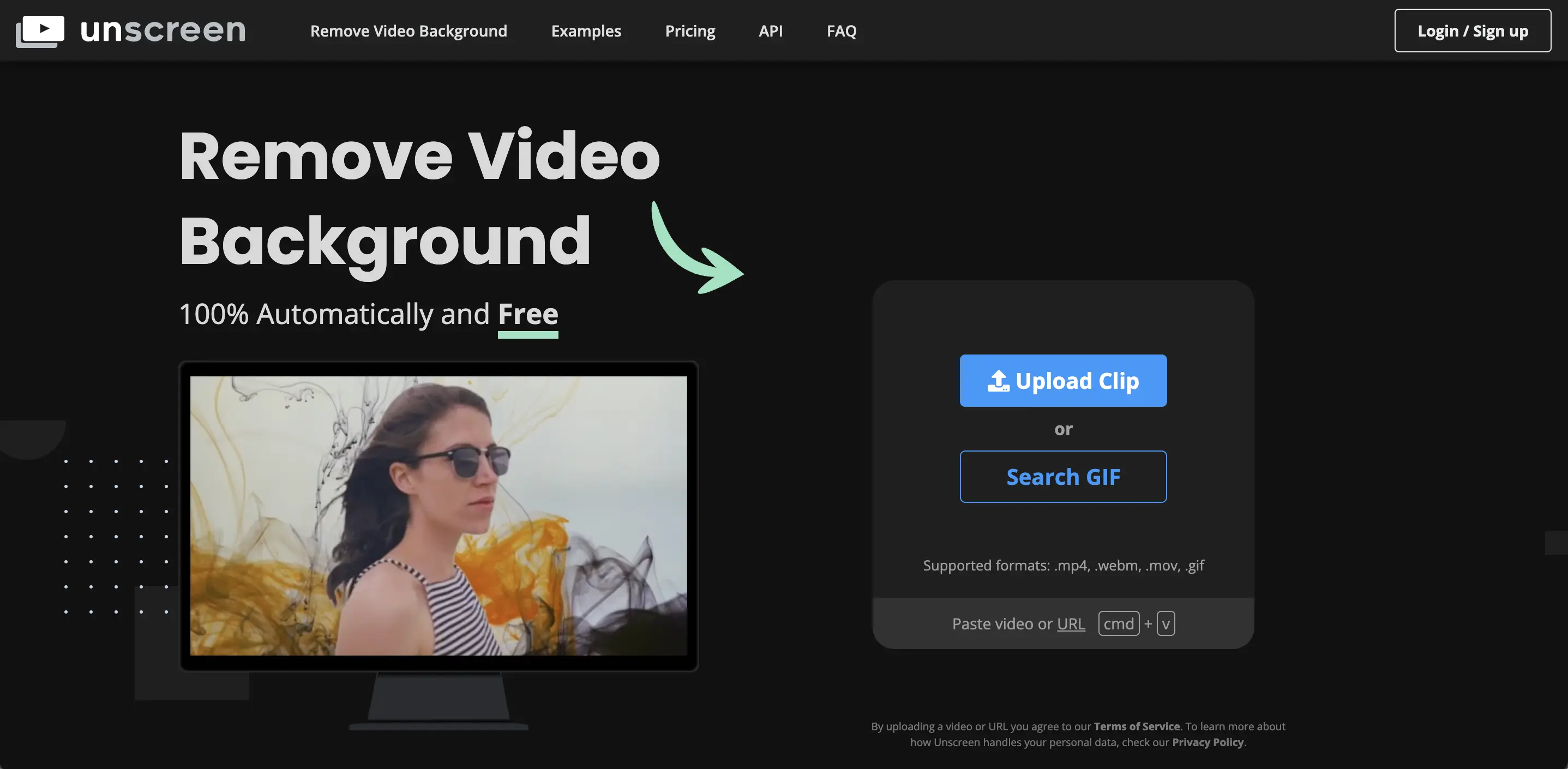
Fonctionnalités : Utiliser Unscreen est simple – vous téléchargez un clip (ou même collez simplement une URL vidéo) et le site le traite pour “générer un résultat de haute qualité” sans aucun travail manuel - unscreen.com, unscreen.com. Il n'est pas nécessaire de sélectionner des couleurs ou de dessiner des masques ; l'IA d'Unscreen fait la segmentation toute seule. Après le traitement, il vous donne des options pour télécharger le résultat ou remplacer l'arrière-plan. Unscreen fournit un ensemble de modèles d'arrière-plan amusants (par exemple, des scènes comme des rues de ville, des bureaux ou des couleurs abstraites) que vous pouvez appliquer derrière votre sujet d'un simple clic - reccloud.com. Vous pouvez également télécharger un arrière-plan personnalisé ou simplement choisir une couleur unie ou de la transparence. Cela rend facile la création de composites rapides (par exemple, vous mettre sur un arrière-plan virtuel pour une présentation).
-
Formats de Sortie : Une des limitations de la version gratuite d'Unscreen est que vous ne pouvez pas télécharger directement une vidéo complète avec l'arrière-plan supprimé. Au lieu de cela, les utilisateurs gratuits peuvent télécharger soit un court GIF animé soit une séquence d'images fixes (images PNG) - reccloud.com. Le GIF est également limité à quelques secondes, ce qui est utile uniquement pour des aperçus ou des animations de type mème. Aucun audio n'est conservé dans ces sorties gratuites (puisque GIF/PNG n'ont pas d'audio). Pour obtenir un véritable fichier vidéo (par exemple, MP4) sans arrière-plan, vous devez utiliser la version payante.
-
Tarification : Unscreen fonctionne sur un modèle de crédits payants pour des fonctionnalités complètes. Il existe deux options payantes : un Abonnement (qui factures par minute vidéo traitée, environ 1,98 $ par minute de vidéo selon les derniers prix) et un Paiement À La Minute (environ 4,99 $ pour une minute unique) - reccloud.com. L'abonnement est plus économique si vous avez du contenu régulier à traiter, tandis que le paiement à l'utilisation pourrait convenir pour un projet ponctuel. Les utilisateurs payants obtiennent des résultats sans filigrane, le téléchargement de vidéos HD en pleine longueur et un support audio. Le service génère essentiellement un paquet zip (Unscreen Pro Bundle) contenant un MP4 avec canal alpha ou une série de frames + matte alpha que vous pouvez importer dans d'autres logiciels. Il existe également un plugin Unscreen Pro pour Adobe Premiere/AfterEffects pour les abonnés, mais comme nous évitons les outils Adobe, vous pouvez simplement télécharger la vidéo traitée directement depuis le site - unscreen.com.
-
Cas d'Utilisation & Performance : Unscreen est idéal si vous avez besoin d'une solution rapide sans fioritures pour de courts clips ou des GIFs – par exemple, créer une autocollant d'une personne avec l'arrière-plan supprimé, ou un court clip de réaction avec transparence. C'est entièrement automatique ; l'inconvénient est que vous n'avez aucun contrôle fin. Si l'IA a du mal (par exemple, en coupant une partie d'un objet semi-transparent ou en confondant premier plan/arrière-plan dans une scène complexe), vous ne pouvez pas le corriger manuellement dans Unscreen. En termes de qualité, les utilisateurs ont trouvé Unscreen décent pour les sujets avec des bords clairs et des arrière-plans distincts. Mais pour des scènes chargées ou des sujets non humains, il peut ne pas être aussi “intelligent.” En fait, des outils plus récents comme Cutout.pro ou VIDIO revendiquent plus de précision. Dans un test de comparaison, les résultats de Cutout.pro étaient “plus rapides et plus professionnels qu'Unscreen” dans certains scénarios - bigvu.tv. Néanmoins, Unscreen reste un outil de choix pour beaucoup en raison de sa simplicité et de sa capacité de prévisualisation gratuite. Remarque : Les limitations de la version gratuite (pas d'export vidéo complète) signifient qu'elle n'est pas vraiment utilisable pour publier du contenu à moins de payer – comme l'a dit un avis, les versions gratuites d'outils comme Unscreen “ne sont pas utiles car vous ne pouvez pas exporter la vidéo complète” - bigvu.tv. Ainsi, considérez le mode gratuit d'Unscreen principalement comme un essai pour évaluer la qualité de sortie ; pour un usage sérieux, vous devrez prévoir le budget pour le service payant.
CapCut (Éditeur Vidéo En Ligne)
CapCut est une application de montage vidéo populaire par ByteDance (les créateurs de TikTok) qui a également un éditeur en ligne. Il comprend un effet de Suppresseur d'Arrière-plan IA puissant comme partie de son ensemble d'outils. Contrairement aux sites spécialisés dans la suppression d'arrière-plans, CapCut est un éditeur vidéo multi-pistes complet – mais nous le mettons en avant ici car il offre la suppression d'arrière-plan gratuitement et sans filigranes sur les exports.
-
Fonctionnalités : Dans l'éditeur en ligne de CapCut (accessible via le navigateur après connexion), vous pouvez supprimer un arrière-plan vidéo en appliquant l'effet “Supprimer l'Arrière-plan”. L'IA détectera le sujet principal (particulièrement efficace pour reconnaître les figures humaines) et coupera automatiquement l'arrière-plan. C'est essentiellement comme utiliser un effet de fond vert mais sans avoir besoin de fond vert. CapCut permet d'apporter d'autres modifications sur la même timeline : après avoir supprimé l'arrière-plan, vous pouvez superposer le sujet sur un nouvel arrière-plan, ajouter du texte, des transitions, etc., puisque c'est une suite de montage. C'est pratique si vous souhaitez faire plus que simplement supprimer l'arrière-plan – par exemple, vous pouvez créer une vidéo TikTok où vous apparaissez sur des séquences de jeu ou des images de produits, tout cela au sein de CapCut. La suppression d'arrière-plan d'un clic est rapportée comme “reconnaissant automatiquement les personnes et les objets” assez bien, compte tenu de son entraînement IA orienté vers TikTok.
-
Tarification : CapCut est entièrement gratuit pour utiliser le suppresseur d'arrière-plan et toutes les autres fonctionnalités principales. À l'origine, CapCut a gagné en popularité en offrant un montage avancé (et des effets comme la suppression d'arrière-plan auto) sans filigrane ou frais cachés - bigvu.tv. Cela signifie que vous pouvez exporter votre vidéo sans aucun logo ou branding de CapCut (contrairement à de nombreux éditeurs gratuits). Cependant, à partir de fin 2023/début 2024, CapCut a introduit certaines fonctionnalités pro et certaines limites d'utilisation. Il y a eu des rapports d'utilisateurs d'un filigrane de sortie forcé pour certains exports, mais CapCut a des options pour le supprimer (et ils annoncent la suppression du filigrane pour l'édition). En général, vous pouvez supposer qu'utiliser l'éditeur web ou l'application mobile pour supprimer l'arrière-plan ne vous coûtera rien, et vous pouvez produire des vidéos complètes gratuitement – ce qui en fait arguably la meilleure solution entièrement gratuite pour la suppression d'arrière-plan en ce moment - bigvu.tv.
-
Limitations : Parce qu'il est gratuit, CapCut est extrêmement populaire, et son IA d'arrière-plan est très bonne pour les sujets humains (le cas d'usage typique est une personne se superposant à un autre clip, par exemple, dansant devant une vidéo mème). Mais il pourrait être moins précis pour d'autres scénarios comme les animaux de compagnie ou les objets complexes. De plus, puisque CapCut est un éditeur général, il pourrait ne pas gérer de très longues vidéos haute résolution sans problème dans le navigateur – il pourrait y avoir des limites de performance sur ce que vous pouvez télécharger. C'est basé sur le cloud pour certaines fonctions (surtout dans la version web), donc une connexion Internet rapide est nécessaire. Une autre considération : la force de CapCut est lorsque vous prévoyez déjà de monter la vidéo (coupes, musique, etc.) tout en supprimant l'arrière-plan. Si vous voulez purement une découpe rapide avec téléchargement d'arrière-plan transparent, CapCut pourrait être trop complet (et il n'exporte pas en ProRes avec alpha comme des outils spécialisés ; vous devriez utiliser un fond vert et chroma key dans un autre éditeur comme solution de contournement si la transparence est nécessaire). Mais pour les créateurs de contenu sur les réseaux sociaux, CapCut est un excellent choix – il est “facile à utiliser, produit des résultats professionnels, et mieux encore, c'est gratuit!” - bigvu.tv, ce qui le rend parfait pour des vidéos de style TikTok ou tout scénario où le budget est zéro.
Kapwing
-
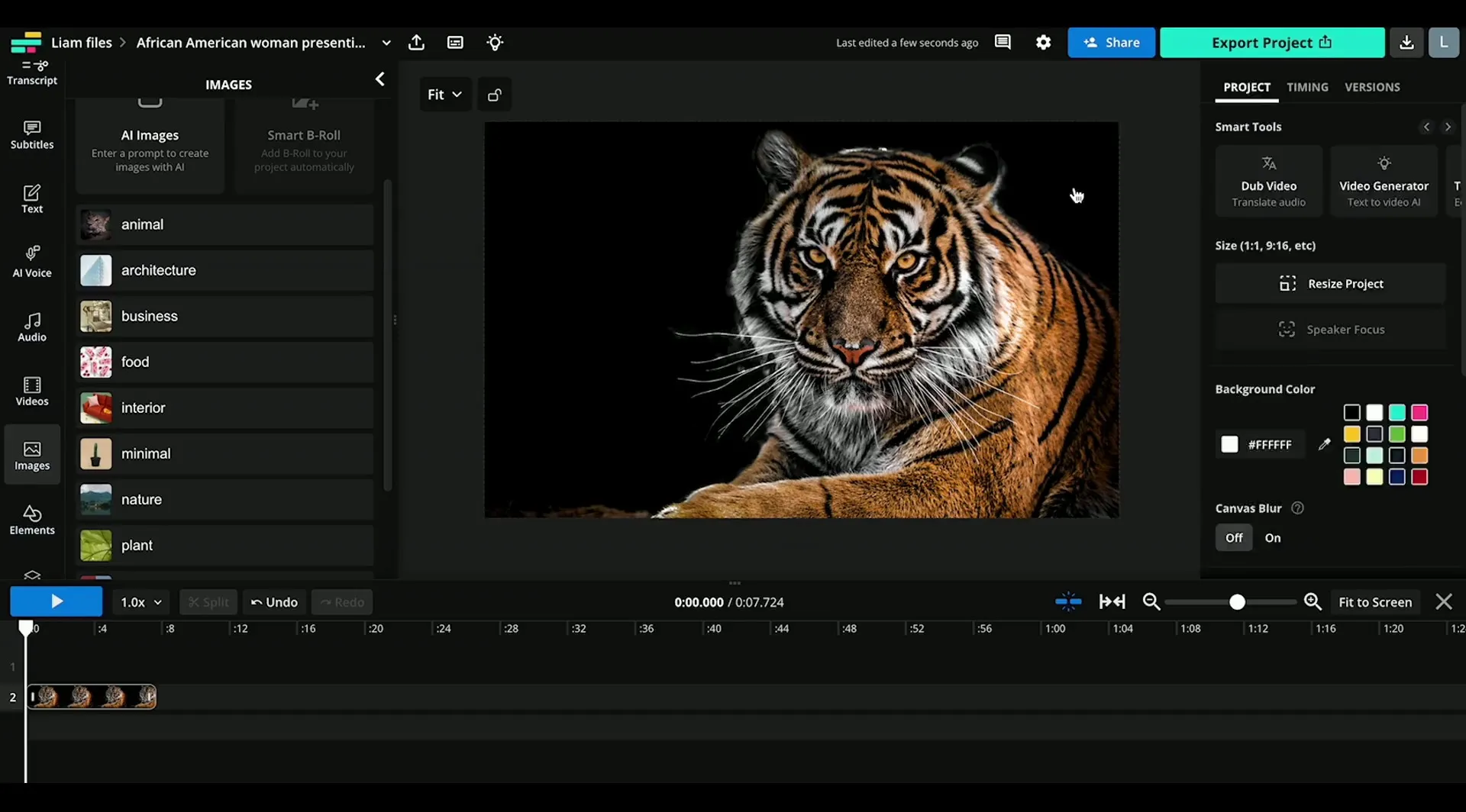
Fonctionnalités : Le suppresseur d'arrière-plan de Kapwing peut “isoler les personnes de l'arrière-plan d'une vidéo gratuitement, sans fond vert.” - kapwing.com Dans la pratique, vous téléchargez votre vidéo dans l'éditeur de Kapwing, puis utilisez l'outil Effacer > Supprimer l'Arrière-plan. L'IA détectera le sujet proéminent (généralement une personne ou un objet au premier plan) et rendra le reste transparent. Kapwing vous permet ensuite d'ajouter une nouvelle couche de fond, si souhaité (vous pouvez télécharger une image pour servir de nouvel arrière-plan, ou utiliser un remplissage de couleur). Étant donné que Kapwing est un éditeur complet, vous pouvez également combiner cela avec d'autres modifications – couper le clip, ajouter des sous-titres, des superpositions, etc. De nombreux YouTubers et gestionnaires de réseaux sociaux utilisent Kapwing pour sa polyvalence. Une fonctionnalité intéressante : il fonctionne sur les navigateurs de bureau et mobiles, donc vous pourriez même faire un retrait d'arrière-plan rapide depuis votre téléphone sans installer d'application - kapwing.com.
-
Tarification : Kapwing propose un niveau gratuit, mais avec des restrictions significatives. Les comptes gratuits peuvent essayer le suppresseur d'arrière-plan et même voir l'aperçu après traitement ; cependant, toute vidéo exportée portera un filigrane de Kapwing sur la sortie, sauf si vous passez à la version payante - kapwing.com. De plus, les utilisateurs gratuits sont limités en longueur/qualité vidéo (historiquement, Kapwing limitait les exports gratuits à 7 minutes et 720p, par exemple). Pour obtenir des exports complets sans filigrane et de qualité, vous aurez besoin d'un plan Kapwing Pro (abonnement payant) - kapwing.com. Le plan Pro lève la plupart des limites, permettant une résolution HD ou supérieure, une plus longue durée, et bien sûr, sans filigrane. Donc, bien que vous puissiez techniquement retirer un arrière-plan gratuitement avec Kapwing, vous ne voudriez probablement pas que la vidéo finale ait un filigrane si c'est pour une utilisation publique.
-
Cas d'Utilisation : Kapwing est un bon choix si vous avez besoin d'un éditeur en ligne tout-en-un qui inclut la suppression d'arrière-plan. Par exemple, si vous réalisez une vidéo marketing et que vous souhaitez supprimer l'arrière-plan d'une vidéo de porte-parole puis ajouter du texte, des logos et d'autres scènes, Kapwing vous permet de tout faire au même endroit. C'est également collaboratif (vous pouvez partager des projets, ce qui est utile pour les équipes). La qualité de la suppression de l'arrière-plan est décente pour les sujets bien définis ; il peut avoir du mal avec des arrière-plans très complexes, similaire à la façon dont Unscreen le fait. C'est mieux pour des cas simples comme une personne contre un arrière-plan relativement simple. Un avantage est que Kapwing améliore constamment ses outils d'IA (comme l'ont noté des avis d'utilisateurs, leurs fonctionnalités automatiques de sous-titres et autres “devenir meilleures chaque semaine” ce qui est prometteur pour le suppresseur d'arrière-plan aussi) - kapwing.com. En résumé, si vous ne cherchez pas à payer pour un abonnement Pro (ou à utiliser la version gratuite juste pour tester ou pour le plaisir personnel avec le filigrane), Kapwing offre commodité – montage et suppression d'arrière-plan sous un même toit, dans votre navigateur.
VEED.io
-
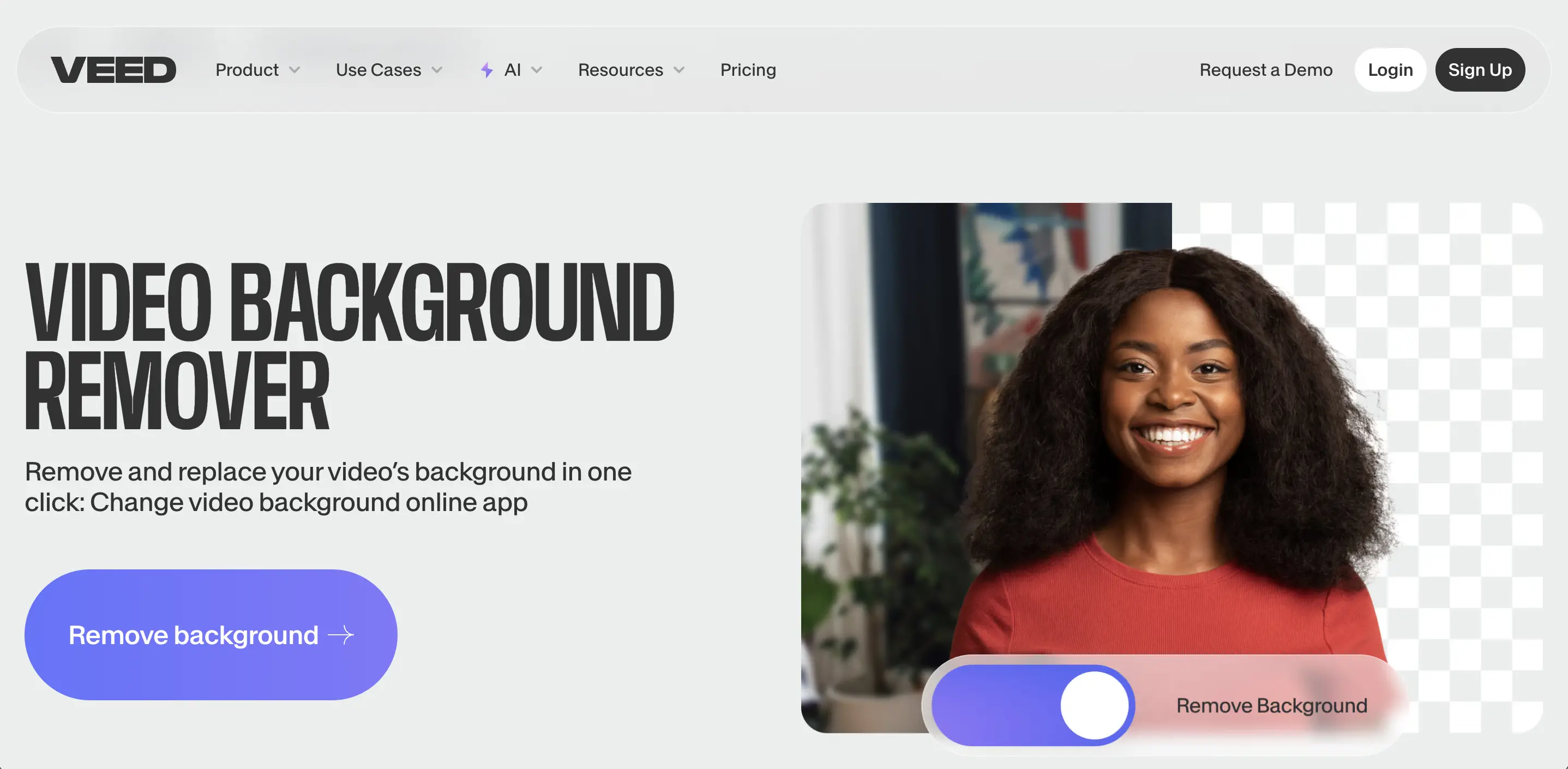
Fonctionnalités : La suppression d'arrière-plan de VEED est commercialisée comme un outil à un clic : vous téléchargez votre vidéo, allez dans l'éditeur, et activez la suppression d'arrière-plan. L'outil supprime alors automatiquement l'arrière-plan de votre vidéo sans besoin d'un fond vert - youtube.com. VEED vous permet ensuite d'insérer un nouvel arrière-plan ou de le garder transparent. Il prend également en charge le remplacement des arrière-plans de fond vert spécifiquement (ils ont un outil Chroma Key), mais le removeur IA fonctionne même si l'arrière-plan n'est pas d'une seule couleur - veed.io. Au-delà de la suppression d'arrière-plan, la plateforme de VEED comprend des fonctionnalités comme l'auto-sous-titrage, la suppression de bruit, des traductions, et plus encore, donc c'est une partie d'une suite de création de contenu plus large.
-
Tarification : VEED a un niveau gratuit avec des fonctionnalités limitées et des exports avec filigrane, et plusieurs plans payants pour des fonctionnalités complètes. L'outil de suppression d'arrière-plan est disponible pour les utilisateurs gratuits en tant qu'essai, mais pour exporter sans filigrane et en haute qualité, un plan payant est nécessaire (comme leurs abonnements Basic ou Pro). Le site de VEED mentionne “l'éditeur vidéo gratuit vous permet de remplacer...l'arrière-plan... Vous pouvez choisir un arrière-plan transparent” - cyberlink.com, mais en pratique notez que le plan gratuit limite probablement la résolution/durée de sortie. Les plans payants vous donneront un export 1080p ou même 4K et un soutien pour une longueur de vidéo plus longue, ainsi qu'un kit de marque et d'autres fonctionnalités pro.
-
Cas d'Utilisation : VEED est adapté à ceux qui veulent une solution rapide en ligne pour retirer un arrière-plan et peut-être faire des modifications mineures, mais avec une interface légèrement plus soignée. Certains utilisateurs trouvent l'interface de VEED très conviviale pour des tâches comme couper et ajouter des éléments. Si vous créez une vidéo où vous avez besoin de remplacer un arrière-plan d'appel Zoom ou de faire un TikTok créatif, VEED peut le faire. Son removeur d'arrière-plan est assez efficace avec des personnes (similaire aux autres – il trouve la personne et supprime tout le reste). Si VEED a un avantage, cela pourrait être d'offrir beaucoup d'outils de post-traitement qui peuvent être combinés (par exemple, après avoir supprimé l'arrière-plan, vous pourriez utiliser leurs filtres vidéo, ajouter de la musique de fond, ou même faire un redimensionnement rapide pour différentes plateformes sociales). En revanche, comme il n'est pas exclusivement axé sur la suppression d'arrière-plan, des cas extrêmement délicats pourraient ne pas être gérés aussi bien qu'un outil dédié. C'est un compromis entre commodité et spécialisation. De nombreux avis mettent VEED et Kapwing dans la même catégorie – vous pourriez choisir selon l'interface que vous préférez ou si vous avez déjà un abonnement à l'un d'eux. Les deux accélèrent considérablement les tâches simples de production vidéo pour les non-monteurs.
Cutout.pro
Cutout.pro est un service dédié à la suppression d'arrière-plan IA qui fonctionne pour les images et les vidéos. Il se distingue par son support de sorties haute résolution et de fichiers plus volumineux, visant à fournir des résultats de qualité professionnelle.
-
Fonctionnalités et Qualité : Le Suppresseur d'Arrière-plan Vidéo de Cutout.pro est un outil entièrement automatique – vous téléchargez votre vidéo et il supprime l'arrière-plan sans aucun masquage utilisateur. Il prend en charge des vidéos jusqu'à la résolution 4K et des tailles de fichiers allant jusqu'à 2 Go pour l'entrée (ce qui est supérieur à de nombreux outils de navigateur) - bigvu.tv. Dans le mode de prévisualisation gratuit, il traitera la vidéo et affichera généralement un court segment du résultat. Les utilisateurs et des tests indépendants ont noté que les résultats de Cutout.pro sont assez impressionnants – il gère souvent mieux les détails fins et le mouvement que certains concurrents. Un avis a noté “les résultats étaient plus rapides et plus professionnels qu'Unscreen et SocialBook” lors de l'utilisation de Cutout.pro - bigvu.tv. Cela suggère que l'algorithme est solide. Il vous permet également d'ajouter un arrière-plan de remplacement après la suppression : vous pouvez remplir avec une couleur unie (y compris le vert si vous souhaitez créer un effet de fond vert), ou même télécharger une autre image/vidéo à mettre derrière le sujet - reccloud.com, reccloud.com. Cependant, la bibliothèque intégrée d'arrière-plans de stock est limitée (moins de scènes prédéfinies à choisir par rapport à Unscreen ou d'autres) - bigvu.tv – l'attente étant que l'utilisateur fournira son propre nouvel arrière-plan si nécessaire.
-
Tarification : Cutout.pro utilise un système de crédit (paiement à l'utilisation). Ils permettent une prévisualisation gratuite de 5 secondes de votre vidéo à basse résolution (360p) - bigvu.tv, bigvu.tv. C'est juste pour vérifier l'effet. Pour télécharger la vidéo complète avec l'arrière-plan supprimé, vous devez dépenser des crédits. La tarification est d'environ 0,15 $ par seconde de vidéo pour le paiement à l'utilisation - reccloud.com. Ils offrent des forfaits, par exemple, 1 minute pourrait coûter 19 $ (et des paquets plus importants pour de nombreuses minutes à des tarifs réduits) - bigvu.tv. Cela peut devenir coûteux pour de longues vidéos ; cependant, c'est basé sur les transactions donc vous ne payez que pour ce dont vous avez besoin sans abonnement. Le mécanisme de prévisualisation gratuit est agréable car vous avez l'occasion de voir la qualité sur un court extrait avant de décider d'acheter le résultat complet. Essentiellement, gratuit = prévisualisation seulement, et payant = vidéo complète de haute qualité (HD ou 4K) sans filigrane.
-
Cas d'Utilisation : Cutout.pro est idéal pour ceux qui ont besoin d'une sortie de haute qualité pour des projets professionnels et sont prêts à payer par vidéo. Par exemple, si vous avez un court clip marketing ou une vitrine de produit où vous devez retirer l'arrière-plan proprement et maintenir une qualité complète HD/4K, Cutout.pro peut le fournir. C'est aussi l'un des rares à permettre explicitement l'exportation 4K, ce qui est important pour les créateurs de contenu cinématographique ou télévisuel. L'absence d'un abonnement peut être un pro ou un con : c'est rentable si vous avez seulement occasionnellement besoin de ce service (pas de frais récurrents), mais si vous avez des vidéos quotidiennes, le coût par seconde peut s'accumuler rapidement. Un autre scénario : puisque Cutout.pro gère des fichiers allant jusqu'à 2 Go, il pourrait être capable de traiter des vidéos plus longues ou à débit plus élevé que d'autres outils de navigateur ne supportent pas. Rappelez-vous simplement que dans le mode gratuit, vous n'obtenez qu'un extrait de 5 secondes – suffisant pour juger de la qualité mais pas pour une utilisation réelle - bigvu.tv. Pour obtenir la vidéo complète, vous devrez acheter des crédits. Cet outil est un bon choix pour les utilisateurs qui exigent de la qualité et travaillent avec des séquences où d'autres outils gratuits ne donnent pas de résultats satisfaisants.
Runway ML (Éditeur Vidéo IA Runway)
Runway ML (appelé simplement Runway maintenant) est une plateforme en ligne de pointe pour le montage vidéo assisté par IA. Une de ses nombreuses fonctionnalités est la suppression d'arrière-plan, qu'il appelle l'outil “Green Screen” ou “Remove Background”. Runway est plus avancé que les autres outils listés ici et est utilisé par des professionnels pour des tâches complexes, grâce à sa combinaison d'automatisation et de contrôle manuel.
-
Fonctionnalités : Le removeur d'arrière-plan de Runway vous permet de faire de la rotoscopie semi-automatique. Vous commencez par importer votre vidéo dans l'interface web de Runway. Ensuite, contrairement aux outils à un clic, il vous est recommandé de mettre en surbrillance le sujet manuellement dans une image (ou quelques images) pour guider l'IA - help.runwayml.com, help.runwayml.com. Vous pouvez simplement cliquer sur le sujet et le système crée un masque ; vous pouvez ajouter des clics supplémentaires ou brosser des zones pour inclure des parties que l'IA a manquées. Celles-ci deviennent des images clés pour le masque. L'IA propage ensuite le masque à travers la vidéo, image par image, pour séparer l'arrière-plan. Si le sujet se déplace ou si le masque initial n'était pas parfait, vous pouvez faire défiler et affiner en ajoutant d'autres masques d'images clés ou en utilisant un pinceau pour corriger les détails dans certaines images - help.runwayml.com. Cette approche vous donne beaucoup plus de contrôle que des outils comme Unscreen, bien qu'avec un peu plus d'effort. Après que le masque soit à votre satisfaction, vous pouvez exporter la vidéo avec un arrière-plan transparent ou l'amener dans la timeline de Runway pour un montage plus approfondi avec d'autres effets - help.runwayml.com, help.runwayml.com. Runway peut exporter dans des formats communs, et les utilisateurs du plan Pro peuvent même exporter des canaux alpha ou ProRes avec transparence - help.runwayml.com.
-
Performance : L'IA de Runway est assez puissante – elle était parmi les premières à montrer la suppression d'arrière-plan vidéo sans fond vert dans un package convivial. Elle a tendance à mieux gérer les cas difficiles parce que vous pouvez l'entraîner avec vos entrées de masque manuel. Cela dit, leur documentation conseille d'utiliser des clips avec un sujet principal clair et d'éviter des clips très chargés, de mauvaise qualité ou extrêmement longs pour de meilleurs résultats - help.runwayml.com. Si vous suivez ces directives, vous pouvez obtenir des extractions très propres, même avec plusieurs sujets ou des arrière-plans complexes, en prenant le temps de faire des corrections manuelles. Essentiellement, Runway trouve un équilibre entre l'automatisation et la rotoscopie traditionnelle, réduisant significativement le temps par rapport à faire tout à la main dans quelque chose comme After Effects.
-
Tarification : Runway n'est pas complètement gratuit. Il propose un essai gratuit ou un niveau gratuit avec des crédits limités (par exemple, un certain nombre de projets ou d'exports par mois, avec des plafonds de durée). Pour l'utiliser régulièrement, vous auriez besoin d'un plan d'abonnement (ils ont différents niveaux qui accordent plus de minutes d'exportation, un support de résolution supérieure, etc.). Par exemple, un plan gratuit pourrait vous permettre d'exporter quelques secondes de vidéo ou d'utiliser une résolution inférieure, tandis qu'un plan Pro payant permettra des exports HD, des séquences plus longues, et un ProRes/canal alpha. Étant donné que Runway est une plateforme complète (avec de nombreux autres outils IA comme le suivi de mouvement, la génération d'images, etc.), l'abonnement pourrait en valoir la peine si vous utilisez ceux-ci. Si vous ne vous souciez que de la suppression d'arrière-plan occasionnelle, payer pour un abonnement complet pourrait être exagéré – dans ce cas, un outil à usage unique comme Cutout.pro pourrait être moins cher. Mais si vous avez besoin de la masque de la plus haute qualité et de la possibilité de le peaufiner sans installer de logiciel, Runway est inégalé dans le domaine du navigateur.
-
Cas d'Utilisation : Runway est le meilleur pour les éditeurs vidéo professionnels, les artistes VFX, ou les créateurs de contenu sérieux. Si vous avez une scène difficile (par exemple, une personne dansant dans une foule) où d'autres outils automatisés échouent, la méthode de masquage guidé de Runway peut réussir. C'est aussi un excellent outil d'apprentissage si vous voulez comprendre la rotoscopie, puisque vous voyez la propagation du masque et pouvez l'ajuster. Essentiellement, il peut gérer ce que d'autres ne peuvent pas, mais vous payez soit en efforts (travail manuel) soit en coût (abonnement). Utilisez Runway lorsque la précision est critique – par exemple pour de courts métrages, des projets clients, ou tout scénario où des artefacts d'outils automatiques seraient inacceptables et que vous n'avez pas de fond vert. De nombreux créateurs YouTube pourraient ne pas avoir besoin de ce niveau de contrôle, mais les professionnels de la vidéo l'apprécient comme une alternative plus rapide à l'édition image par image dans des logiciels de bureau.
Autres Outils Notables
Au-delà des principaux acteurs ci-dessus, quelques autres outils et applications basés sur le web méritent d'être mentionnés :
-
SocialBook Video Background Remover : Un outil en ligne qui, comme les autres, utilise l'IA pour supprimer les arrière-plans. Il a une version gratuite permettant le traitement de vidéos de moins de 300 Mo - bigvu.tv, mais avec des limitations (le compte gratuit vous donne seulement 5 secondes du résultat en MP4). On note que SocialBook fonctionne mieux pour des sujets humains et peut ne pas bien gérer d'autres types de contenu - bigvu.tv. Le service nécessite que vous résolviez un captcha pour prévisualiser, et le téléchargement de la vidéo complète en MP4 nécessite de dépenser des crédits (1 seconde de vidéo = 1 crédit). Ils proposent des plans mensuels à partir d'environ 9 $ pour plus de crédits - bigvu.tv. SocialBook est une option si vous traitez principalement des vidéos de style tête parlante et souhaitez une suppression d'arrière-plan rapide avec une bibliothèque d'arrière-plans intégrée. Mais étant donné ses contraintes, de nombreux utilisateurs pourraient préférer d'autres options gratuites à moins que le flux de travail particulier de SocialBook leur convienne.
-
Canva (Video Background Remover) : Canva, un outil de design populaire, a introduit un Suppresseur d'Arrière-plan Vidéo dans Canva Pro - canva.com. C'est aussi simple que de cliquer sur un bouton dans l'éditeur Canva, et cela fonctionne sur de courtes vidéos. Cependant, cela n'est disponible que pour les abonnés Pro (le plan payant de Canva) ou ceux en essai gratuit. Si vous utilisez déjà Canva pour la conception ou la création de vidéos, c'est un moyen pratique de retirer les arrière-plans sans quitter l'application. La qualité est décente pour des vidéos simples (par exemple, une seule personne devant la caméra). Elle ne vous donnera pas d'options avancées, mais c'est littéralement un clic. Cela pourrait être utile pour les éducateurs ou les marketeurs qui créent des diapositives ou des vidéos sur les réseaux sociaux dans Canva et qui ont besoin d'un nettoyage rapide de l'arrière-plan.
-
Clipchamp : Clipchamp de Microsoft (qui vient avec Windows 11 et a aussi une version web) a ajouté un effet de suppression d'arrière-plan dans son éditeur vidéo. Il se trouve sous Effets > Supprimer l'Arrière-plan dans Clipchamp - reddit.com. Cela permet aux utilisateurs de Windows de retirer les arrière-plans de leurs enregistrements directement dans Clipchamp, ce qui est gratuit pour un usage de base. Il y a eu quelques bugs (comme on peut le voir sur les forums), mais cela “fonctionne généralement assez bien” selon les retours des utilisateurs - reddit.com. Clipchamp pourrait être un choix pratique gratuit si vous êtes sur Windows, bien qu'il ne prenne peut-être pas en charge des résolutions aussi élevées ou une qualité aussi fine que certains outils dédiés.
-
Hugging Face / Modèles Open-Source : Pour les personnes techniquement inclinées, il existe des modèles d'IA open-source pour le matting vidéo (comme BGremover, MODNet, RVM – Robust Video Matting, etc.) disponibles sur des plateformes comme HuggingFace Spaces. Cela permet à quiconque d'essayer de retirer un arrière-plan en utilisant des modèles communautaires. Un outil sur HuggingFace vous permet même d'exécuter la suppression d'arrière-plan sur votre webcam en temps réel - reccloud.com. L'avantage est qu'ils peuvent être gratuits et ne pas ajouter de filigranes sur les sorties, mais les inconvénients sont qu'ils peuvent être plus lents, rencontrer des erreurs occasionnelles ou nécessiter un certain niveau de connaissances en codage pour être utilisés efficacement. Ceux-ci sont plus expérimentaux mais montrent ce qui est possible si vous ne voulez pas vous fier au service d'une seule entreprise. Si vous êtes à l'aise avec un peu de bricolage, vous pouvez trouver des projets GitHub ou des espaces HF qui retirent des arrière-plans vidéo gratuitement. Soyez juste prêt à quelques bizarreries et un support limité (comme l'a noté un article, la démo de HuggingFace “rencontre parfois des erreurs... il suffit de cliquer à nouveau sur le bouton ‘Change Background’” pour réessayer - reccloud.com).
Avec le paysage des outils couvert, consolidons la comparaison des attributs clés ci-dessous.
Comparaison des Outils de Suppression d'Arrière-Plans
Pour résumer les options, le tableau ci-dessous compare plusieurs supresseurs d'arrière-plans vidéo en ligne sur leurs modèles de tarification, fonctionnalités et meilleurs cas d'utilisation :
| Outil | Modèle de Tarification | Fonctionnalités & Meilleurs Cas d'Utilisation |
|---|---|---|
| VIDIO (vidio.ai) | Niveau gratuit (filigrané, limites sur longueur/résolution) Options payantes par crédits ou abonnements (par exemple, plan Pro 12,90 $/mois pour 80 crédits) - vidio.ai, vidio.ai. | - Précision alimentée par l'IA ; sélection manuelle au clic ou modes de détection automatique. - Sorties de haute qualité jusqu'à 4K, avec exportation d'arrière-plan transparent (ProRes/GIF) - vidio.ai. - Outils supplémentaires : remplacement d'arrière-plan, flou d'arrière-plan/du premier plan, appliquer des filtres. Meilleur pour : Les créateurs ayant besoin d'une solution tout-en-un avec des fonctionnalités d'édition. Idéal pour des vidéos professionnelles où la 4K ou un contrôle fin est nécessaire, à condition d'avoir un abonnement pour des projets plus longs. |
| Unscreen | Prévisualisation gratuite (GIF ou PNG uniquement, très courts clips) - reccloud.com Payant Pro : Paiement par minute (environ 1,98 $/min sur abonnement) ou paiement à l'utilisation (≈4,99 $ pour une minute unique) - reccloud.com. | - Suppression 100% automatique ; aucune interaction de l'utilisateur requise - unscreen.com. - Offre des modèles d'arrière-plan prédéfinis et téléchargement d'arrière-plan personnalisé - reccloud.com. - L'exportation de la version gratuite est limitée à GIF/prévisualisation, pas de vidéo complète sans paiement - bigvu.tv. Meilleur pour : Suppression d'arrière-plan rapide sur de courts clips ou stickers, en particulier d'un seul sujet. Bon pour essayer l'effet ou créer des GIFs. Pour un output vidéo complet, Pro est requis – adapté aux besoins de suppressions simples et occasionnelles. |
| CapCut (Web) | Entièrement Gratuit (sans filigrane sur les exports ; certaines fonctionnalités avancées peuvent nécessiter une connexion) - bigvu.tv. | - Éditeur vidéo général avec un clic Supprimer l'Arrière-plan effet AI. - Solution sans coût, sans filigrane pour la suppression d'arrière-plan et le montage vidéo ultérieur (texte, musique, etc.). - Optimisé pour les sujets humains (d'après l'utilisation TikTok) ; fonctionne sur navigateur mobile ou PC. Meilleur pour : Créateurs de contenu sur les réseaux sociaux, vloggers, quiconque avec un budget de zéro. Excellent pour combiner suppression d'arrière-plan avec d'autres modifications dans un seul outil. Pas idéal si vous avez besoin d'output alpha transparent ou d'un contrôle extrêmement fin – mais valeur imbattable pour des besoins straightforward. |
| Kapwing | Niveau gratuit (les exports ont un filigrane ; longueur/qualité limitées) - kapwing.com Abonnement payant Pro (nécessaire pour des exports HD sans filigrane) - kapwing.com. | - Éditeur en ligne avec suppresseur d'arrière-plan intelligent (l'IA isole les personnes de l'arrière-plan) - kapwing.com. - Permet d'ajouter de nouvelles couches d'arrière-plan, des superpositions, des sous-titres, etc. dans le même flux de travail. - Multi-plateforme (fonctionne sur les navigateurs de bureau et mobiles) et supporte la collaboration. Meilleur pour : YouTubers, marketeurs ou éducateurs souhaitant faire plus que supprimer seulement l'arrière-plan – par exemple, créer une vidéo composite avec des éléments supplémentaires. Bon équilibre entre facilité et fonctionnalité si vous avez Pro ; le filigrane rend la version gratuite inadaptée à un contenu final. |
| VEED.io | Niveau gratuit (filigrane, fonctionnalités de base) Plans payants (abonnements mensuels pour les exports HD, sans filigrane). | - Suppression d'arrière-plan à un clic ; prend également en charge la clé chroma d'arrière-plan. - Peut remplacer l'arrière-plan par des images, des vidéos, des couleurs ; comprend d'autres outils IA (sous-titres, suppression de bruit). - Interface polie, utilisation similaire à Kapwing (suite d'édition complète). Meilleur pour : Équipes ou individus préférant l'UI/workflow de VEED pour des modifications rapides. Idéal pour créer des vidéos promotionnelles, des démos, etc., où vous retirez un arrière-plan et immédiatement ajoutez des logos/textes. Nécessite un plan payant pour une utilisation sérieuse (pour éviter le filigrane et obtenir une haute qualité). |
| Cutout.pro | Prévisualisation gratuite (5 secondes à 360p) - bigvu.tv Paiement par durée vidéo (environ 0,15 $ par seconde, remises en volume) - reccloud.com. | - Suppression automatique de haute qualité ; gère jusqu'à la résolution 4K, fichiers de 2 Go - bigvu.tv. - Permet le remplacement de l'arrière-plan (couleur solide, image/vidéo personnalisée) après suppression - reccloud.com. - Pas d'édition au-delà de l'arrière-plan, mais se concentre sur la qualité de base – souvent surpassant les autres sur du matériel difficile - bigvu.tv. Meilleur pour : Utilisateurs exigeant une qualité de premier ordre pour des projets importants (marketing, film) et n'ayant pas de problème à payer par utilisation. Idéal pour des projets ponctuels nécessitant une HD/4K propre. Pas rentable pour des vidéos très longues en raison de la tarification par seconde. |
| Runway ML | Essai gratuit/niveau gratuit limité (quelques minutes de projet) Plans d'abonnement payant (Pro, etc., avec plus de minutes d'exportation et de fonctionnalités). | - Rotoscopie IA avancée : masques assistés par l'utilisateur + propagation IA pour un contrôle précis - help.runwayml.com, help.runwayml.com. - Peut exporter avec transparence, et propose de nombreux autres outils vidéo IA sur la plateforme. - Nécessite plus d'efforts/d'apprentissage ; essentiellement un After Effects léger en ligne avec aide IA. Meilleur pour : Professionnels de la vidéo et créateurs gérant des scènes complexes ou nécessitant de la perfection. Si d'autres outils automatiques échouent ou si vous devez peaufiner le matte (par exemple, autour des cheveux, plusieurs sujets), Runway est l'outil incontournable. Pratique pour un travail de haute qualité ou une utilisation fréquente d'outils d'IA, étant donné l'abonnement. |
Table : Comparaison de divers outils en ligne de suppression d'arrière-plans vidéo, résumant leurs prix, capacités et cas d'utilisation idéaux. - vidio.ai, reccloud.com, bigvu.tv
Conclusion
Supprimer les arrière-plans vidéo ne nécessite plus de logiciels spécialisés ou d'un studio avec fond vert. Avec l'essor de l'IA, des supresseurs d'arrière-plan basés sur le web ont rendu cette tâche accessible à tous, des utilisateurs occasionnels aux professionnels. Dans ce rapport, nous avons couvert une gamme d'outils – allant des solutions complètement gratuites comme CapCut, à des applications web freemium comme VIDIO, Unscreen, et Kapwing, jusqu'aux services de paiement à l'utilisation haut de gamme comme Cutout.pro et des plateformes avancées comme Runway. Chacun d'eux a ses propres compromis en termes de coût, de facilité, et de qualité.
Lors du choix d'un outil, considérez la nature de votre projet. Si vous avez juste besoin d'un effet rapide pour un court clip sur les réseaux sociaux, un outil gratuit (ou un niveau gratuit) suffira probablement. Si vous produisez une vidéo marketing soignée ou avez besoin de contenu plus long traité, investir dans un plan payant ou des crédits pour un outil de qualité supérieure en vaut la peine. Pensez aussi à si vous avez seulement besoin du footage découpé ou d'un éditeur intégré pour ajouter de nouveaux arrière-plans et d'autres modifications. Des outils comme VIDIO, Kapwing et VEED brilleront pour des flux de travail d'édition intégrés, tandis qu'Unscreen ou Cutout.pro se concentrent sur la seule tâche de suppression d'arrière-plan (à utiliser aux côtés d'autres logiciels de montage).
Il est également important de définir des attentes réalistes : même la meilleure IA peut avoir du mal avec certaines images (par exemple, une personne portant des vêtements de couleur très similaire à l'arrière-plan, ou un mouvement rapide causant du flou). Revoyez votre output de manière critique – certains outils pourraient laisser passer quelques artefacts. Dans des applications critiques, vous pourriez utiliser un outil IA pour effectuer 90% du travail et ensuite nettoyer manuellement les parties restantes (par exemple, exporter un masque de Runway et le corriger dans un éditeur).
En résumé, supprimer les arrière-plans vidéo sans outils Adobe n'est pas seulement possible en 2025 – c'est souvent le moyen le plus facile et le plus rapide de le faire. Ces services IA continuent de s'améliorer rapidement. En sélectionnant le bon outil pour vos besoins, vous pouvez obtenir des effets de type fond vert avec juste une connexion Internet et quelques clics. L'ère de la nécessité de compétences avancées en montage pour isoler votre sujet dans une vidéo est révolue – maintenant, tout le monde peut se “transporter magiquement” ou transporter ses produits sur n'importe quel arrière-plan qu'il peut imaginer, grâce à la puissance de l'IA sur le web. Profitez de votre création de vidéo sans arrière-plan!
Sources : Les informations dans ce rapport ont été recueillies à partir des sites Web d'outils officiels, des guides d'utilisateur et des revues crédibles, y compris la documentation de VIDIO - vidio.ai, vidio.ai, des articles comparatifs et tests - bigvu.tv, bigvu.tv, et des blogs de l'industrie - bigvu.tv, pour assurer des détails à jour et précis sur chaque outil. Toutes les citations sont fournies en ligne pour référence.
Outils connexes principaux
4AskVIDIO
Demandez à notre agent IA ce que vous voulez
Cet assistant peut vous aider à choisir les outils à utiliser pour vos besoins en matière de montage vidéo.
Demander maintenant