Top 5 Outils de détection de scènes automatiques pour un montage vidéo sans effort

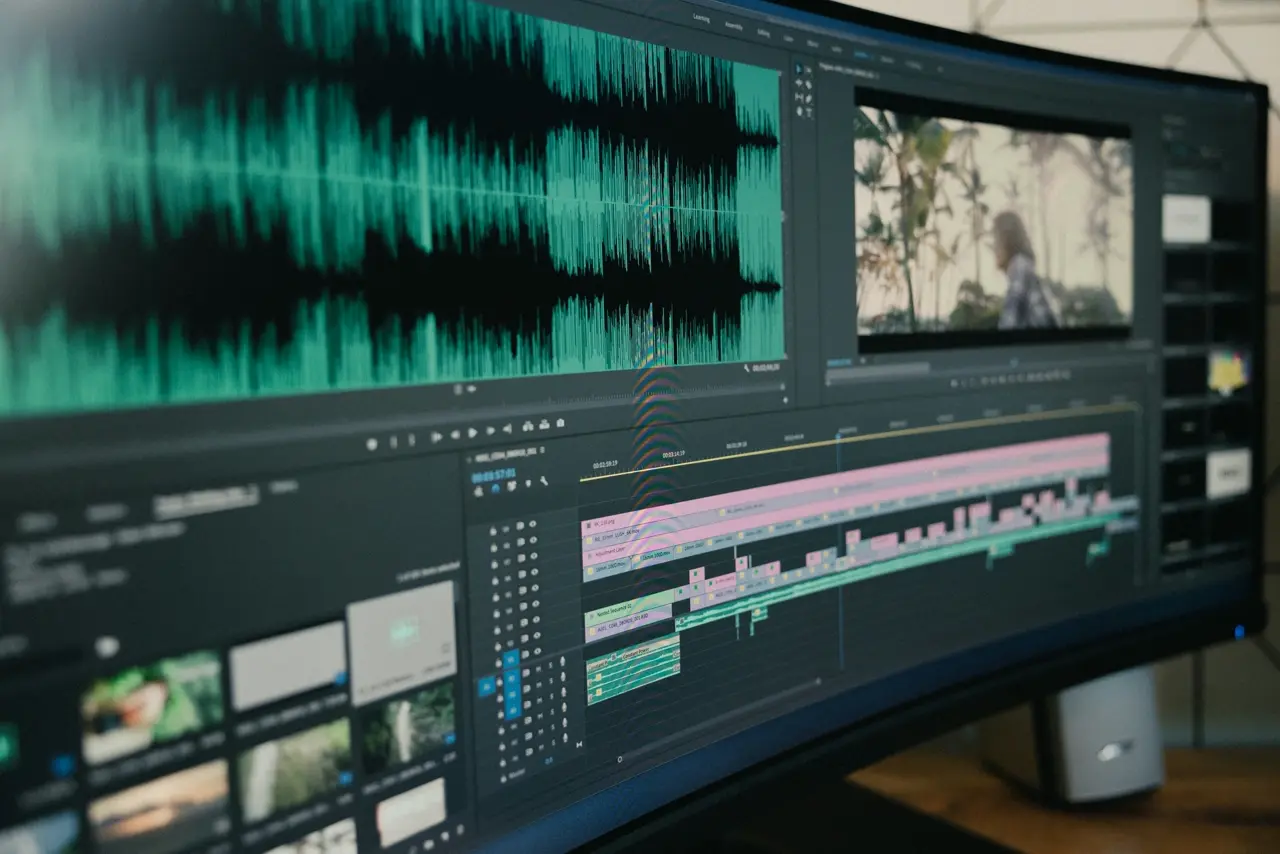
Les monteurs vidéo de tous horizons – des professionnels chevronnés aux créateurs occasionnels – savent qu'il peut être fastidieux de découper manuellement une longue vidéo en scènes distinctes. Les outils de détection de coupure de scène automatiques, propulsés par l'IA, effectuent désormais cette tâche pour vous, détectant les changements de scène et divisant les séquences en une fraction du temps. Dans ce guide complet, nous explorerons les 5 meilleurs outils de détection de scène automatique pour un montage vidéo sans effort. Nous aborderons un mélange d'options gratuites et payantes, en comparant leur vitesse de détection, leur précision, leur facilité d'utilisation, leurs options d'exportation et leur intégration dans divers flux de travail de montage. Chaque outil est accompagné d'un aperçu, des avantages et des inconvénients clés, et des cas d'utilisation idéaux, afin que vous puissiez rapidement trouver celui qui correspond le mieux à vos besoins. Plongeons-y !
1. Détecteur de Coupure de Scène Automatique VibeEdit de VIDIO (Outil IA en Ligne)
Aperçu : Le VibeEdit de VIDIO est un outil de détection de coupure de scène en ligne alimenté par l'IA, conçu pour rationaliser votre processus de montage. Vous téléchargez simplement votre vidéo sur la plateforme web (aucune installation de logiciel requise), et les algorithmes IA avancés de VibeEdit identifient automatiquement tous les points de coupure entre les scènes. Il détecte avec précision les coupures de scène dans vos séquences et les présente dans un format facile à éditer, vous évitant de faire défiler les timelines manuellement. De plus, VibeEdit ne se contente pas de trouver les coupures : il fait partie d'une suite de montage vidéo IA plus large (« VibeEdit ») qui peut également couper les erreurs ou les silences, et même aider à créer des bandes-annonces à partir de vos séquences. Une fois la détection de scène terminée, vous pouvez télécharger la liste des coupures ou même exporter un fichier XML de projet pour amener ces coupes dans des éditeurs standard de l'industrie tels qu'Adobe Premiere Pro pour une finition supplémentaire (un énorme avantage pour les professionnels cherchant à intégrer les résultats de l'IA dans leur flux de travail). L'outil est basé sur le cloud, ce qui signifie que la détection est gérée sur des serveurs puissants – cela le rend rapide même sur des vidéos longues, et vous n'avez pas besoin d'un PC haut de gamme pour l'utiliser. VibeEdit propose un niveau gratuit (adapté aux clips plus courts ou à un usage d'essai) et des plans payants pour le traitement de vidéos plus longues ou de projets en vrac. En résumé, c'est une solution à la pointe de la technologie alliant efficacité IA et flexibilité de montage.
Avantages :
- Précision et rapidité propulsées par l'IA : Utilise une IA avancée pour repérer rapidement et avec fiabilité les changements de scène, minimisant les coupures manquées.
- Aucune installation nécessaire : Fonctionne dans le navigateur avec une interface intuitive – pratique pour tout système d'exploitation et pour la collaboration ou un accès rapide.
- Exportation XML pour le montage pro : Peut exporter une liste de décision de montage (par exemple, XML Premiere Pro), vous permettant de transférer sans couture les coupures détectées automatiquement dans des logiciels NLE professionnels pour un affinage.
- Fonctionnalités de bande-annonce : Au-delà de la détection de base des coupures, il peut assembler automatiquement les scènes détectées en bandes-annonces ou supprimer des sections indésirables (comme des silences ou des reprises), accélérant des tâches comme les vidéos mises en avant d'événements.
- Niveau gratuit disponible : Vous permet d'essayer en ligne gratuitement (avec des limites sur la longueur/l'ampleur des vidéos), rendant la détection de scènes IA accessible sans coût initial.
Inconvénients :
- Connexion Internet requise : Étant basé sur le cloud, vous avez besoin d'une connexion Internet fiable et devez télécharger vos séquences, ce qui peut prendre du temps pour des fichiers très volumineux.
- Plan payant pour un usage intensif : La version gratuite est préférable pour des projets courts ou petits ; les vidéos plus longues ou le traitement en lot peuvent nécessiter un abonnement ou une mise à niveau payante.
- Aucun réglage manuel de la détection : L'IA est entièrement automatique. Bien qu'elle soit généralement précise, vous avez moins de contrôle manuel sur la sensibilité par rapport à certains outils de bureau (bien que la haute précision fasse souvent que ce soit un problème mineur).
- Courbe d'apprentissage pour les fonctionnalités complètes : La plateforme de VibeEdit contient de nombreux outils AI – tirer parti d'options comme la mise en avant automatique ou la suppression automatique des reprises pourrait nécessiter un certain temps d'expérimentation pour les nouveaux utilisateurs.
- Dépendante de la charge de traitement dans le cloud : Les vitesses sont généralement rapides, mais si les serveurs sont occupés ou que votre Internet est lent, le traitement peut parfois être en attente ou en retard par rapport à un traitement hors ligne sur une machine haut de gamme.
Cas d'utilisation idéaux : VibeEdit est excellent pour les créateurs de contenu et les marketeurs qui ont besoin de produire rapidement des vidéos – par exemple, pour créer une bande-annonce d'événement le jour même où l'IA peut sélectionner les meilleurs moments parmi des heures de séquences. Il est également idéal pour les monteurs vidéo qui souhaitent réaliser un premier passage rapide pour couper des séquences brutes en scènes (surtout s'ils n'ont pas accès à des logiciels de montage coûteux) puis exporter ces coupes dans un éditeur professionnel pour les touches finales. Si vous recherchez la détection de scène IA la plus rapide dans un format simple – et surtout si vous appréciez la commodité du cloud et les extras IA comme la mise en avant automatique – VibeEdit est un choix de premier plan.
2. Détection des Coupures de Scène Adobe Premiere Pro (NLE de Bureau)
Aperçu : Adobe Premiere Pro, le logiciel de montage vidéo standard de l'industrie, comprend une puissante fonctionnalité de Détection des Coupures de Scène intégrée directement dans son application de bureau. Destiné principalement aux monteurs professionnels, cet outil analyse automatiquement un fichier vidéo et détecte tous les points de coupure originaux dans cette vidéo. C'est extrêmement utile si vous avez une vidéo rendue (par exemple, un montage final sans le fichier projet) et avez besoin de récupérer tous les montages individuels – ou si vous souhaitez appliquer des effets ou des corrections de couleur à chaque scène séparément sans avoir à diviser manuellement le clip. La détection de scène de Premiere utilise Adobe Sensei (l'IA d'apprentissage automatique d'Adobe) en arrière-plan, donnant ainsi une précision de haut niveau. En fait, Adobe a annoncé un taux de précision d'environ 99% dans la détection des coupures nettes, et des tests indépendants ont montré qu'il trouvait systématiquement pratiquement toutes les coupures dans des séquences standards. Son utilisation est simple : vous placez une vidéo sur la timeline, cliquez droit et choisissez « Détection des Coupures de Scène », et Premiere analysera les visuels pour ajouter des marqueurs de coupure, des coupures réelles (divisant le clip aux scènes) et même des sous-clips optionnels dans un dossier pour chaque scène détectée. Le processus est rapide, ne prenant que quelques secondes à une minute ou deux même pour des vidéos plus longues (selon la rapidité de votre système). Étant intégré, les scènes détectées apparaissent directement dans votre timeline, prêtes à être travaillées sur chaque segment. Pour quiconque utilise déjà l'écosystème Adobe, cette fonctionnalité peut considérablement accélérer votre flux de travail.
Avantages :
- Intégration fluide au flux de travail : Intégré à Premiere Pro – aucun besoin de quitter votre logiciel de montage. Il ajoute des coupures ou des marqueurs directement sur la timeline pour un montage immédiat.
- Haute précision : Extrêmement fiable pour détecter les coupures nettes (changements de scène brusques). Des tests ont montré que Premiere détectait 100% des coupures dans une vidéo d'échantillon, surpassant certains concurrents. Il rate rarement une coupure ou fait une détection incorrecte sur un contenu normal.
- Extrêmement rapide sur du matériel moderne : Analyse les séquences rapidement (utilisant l'accélération GPU et le code optimisé d'Adobe) – même une vidéo de plusieurs minutes est traitée en un clin d’œil. Cela le rend pratique à utiliser sur de grands projets.
- Options de sortie flexibles : Vous pouvez choisir de faire en sorte que Premiere ajoute de véritables montages (coupures) à chaque scène, de placer des marqueurs à la place (si vous préférez un seul clip avec des marqueurs), et/ou de créer automatiquement des sous-clips pour chaque scène. Cette flexibilité est excellente pour différents besoins de montage (par exemple, remonter le film vs. correction de couleur).
- Outils professionnels à portée de main : Une fois les scènes détectées, vous disposez de tous les outils de montage pro de Premiere pour affiner votre projet – idéal pour les coloristes ou les monteurs VFX qui ont besoin que les coupures soient séparées rapidement pour des ajustements par prise.
Inconvénients :
- Nécessite un abonnement Adobe Premiere Pro : Cette fonctionnalité est uniquement disponible dans Premiere, qui est un logiciel payant (basé sur un abonnement). Ce n'est pas accessible en tant qu'outil autonome, donc le coût peut être un obstacle pour certains utilisateurs.
- Pas de contrôle manuel de la sensibilité : La détection de Premiere est essentiellement d'un seul clic sans seuil ajustable par l'utilisateur. Bien que la précision soit élevée par défaut, il peut arriver très occasionnellement qu'il ne détecte pas une transition progressive (comme un fondu ou une dissolution) – et vous ne pouvez pas ajuster les paramètres pour tenter de capturer ces cas. (Les coupures nettes, en revanche, sont presque toujours saisies.)
- Limité à la détection de scène : La Détection des Coupures de Scène de Premiere est spécifiquement conçue pour détecter les montages dans les vidéos finalisées. C'est fantastique pour cela, mais cela ne crée pas automatiquement des « moments forts » ou ne supprime pas de silences, etc. (cela nécessite d'autres outils ou un travail manuel). Autrement dit, ce n'est pas un éditeur IA polyvalent – il fait un excellent travail sur une seule tâche.
- Courbe d'apprentissage (Premiere globalement) : Bien que l'utilisation de la Détection des Coupures de Scène elle-même soit facile, utiliser Premiere Pro efficacement a une courbe d'apprentissage si vous êtes un nouveau venu. Cela pourrait être excessif pour les utilisateurs occasionnels qui ne souhaitent qu'une simple séparation de scène sans avoir besoin d'une suite de montage complète.
Cas d'utilisation idéaux : La détection de scène de Premiere Pro est idéale pour les monteurs professionnels ou les vidéastes – en particulier ceux qui utilisent déjà Premiere dans leur flux de travail. Par exemple, si un client vous remet une vidéo compilée et que vous devez appliquer des corrections de couleur ou des ajustements par scène, cet outil coupera instantanément la vidéo à chaque point d'édition (vous épargnant la douleur de la découpe manuelle). C'est également formidable pour des situations comme le montage d'enregistrements multi-caméra qui ont été sortis sous une seule vidéo ; la Détection des Coupures de Scène peut séparer les différentes coupures de caméra pour que vous puissiez réorganiser ou ajuster. En résumé, pour les professionnels et les utilisateurs avancés qui exigent précision et intégration, Premiere Pro offre la détection de scène la plus puissante dans un environnement de montage complet.
3. Détection de Coupure de Blackmagic DaVinci Resolve (NLE de Bureau)
Aperçu : DaVinci Resolve est un logiciel de montage vidéo et d'étalonnage des couleurs de qualité professionnelle qui, remarquablement, propose une version robuste gratuite. Resolve inclut une fonctionnalité de Détection Automatique des Coupures de Scène qui aide les monteurs à décomposer une vidéo rendue en prises individuelles. À l'instar de celle de Premiere, cette fonctionnalité est destinée à des scénarios tels que la récupération d'un montage final (par exemple, un film qui a été exporté en un seul fichier) et à sa division en prises de couleur ou de réédition. L'approche de Resolve est légèrement différente : vous accédez généralement à la Détection des Coupures de Scène via la page Média avant d'importer des séquences, ou via une commande dans le menu Timeline. Cela ouvre une interface spéciale où le logiciel scanne la vidéo et présente une timeline avec des marqueurs et un graphique indiquant sa confiance pour chaque coupure potentielle. Vous disposez d'un curseur de seuil/ligne que vous pouvez ajuster – en le déplaçant, l'algorithme considérera les coupures au-dessus de ce niveau de confiance, vous permettant d'affiner la sensibilité. Après analyse, Resolve liste tous les points de coupure détectés, et vous pouvez les examiner : l'outil montre la dernière image d'une scène et la première image de la suivante côté à côte pour vérifier la coupure. D'un simple clic, vous pouvez ensuite ajouter toutes ces coupures au Media Pool en tant que clips distincts, ou insérer des coupures sur une timeline. Cette capacité de révision manuelle est pratique si l'auto-detection n'était pas parfaite. La détection de Resolve est assez rapide et fonctionne bien pour la plupart des coupures nettes, bien que les utilisateurs aient noté qu'il peut parfois manquer une coupure ou déclencher une fausse détection si le contenu comporte des flashes très rapides ou des changements subtils. La version gratuite de DaVinci Resolve inclut cette fonctionnalité (pas besoin de la version Studio payante), ce qui en fait l'un des outils gratuits les plus puissants pour la détection de scène disponible.
Avantages :
- Outil de niveau pro à coût nul : La version de base de DaVinci Resolve est gratuite, mais vous disposez d'un outil de détection de coupure de scène de haute qualité intégré. C'est sans doute la meilleure option gratuite pour la détection automatique de scène en termes de capacité, car elle rivalise avec les fonctionnalités NLE payantes.
- Ajustement manuel & révision : Resolve fournit un graphique de confiance et un contrôle de seuil pour ajuster la sensibilité. Vous pouvez affiner la détection – par exemple, abaisser le seuil pour capturer plus de coupures au cas où il en aurait manqué quelques-unes, ou l'augmenter pour éviter de fausses alarmes. C'est idéal pour les séquences délicates et donne aux monteurs plus de contrôle.
- Sorties de clips séparés ou de coupures de timeline : Après la détection, vous pouvez générer directement des sous-clips pour chaque scène (ajoutés au dossier multimédia) ou appliquer des coupures à une timeline. Cette flexibilité signifie que vous pouvez commencer à monter chaque scène individuellement ou les maintenir toutes dans une seule timeline séparée par des coupures.
- Gère bien les scénarios courants : Pour des séquences standards avec des coupures claires (sans transitions), la détection automatique de Resolve trouve généralement presque toutes les coupures avec les paramètres par défaut. C'est fiable pour diviser des choses comme des vidéos compilées, du contenu édité simplement, ou des séquences avec des scènes distinctes.
- Intégration complète dans l'environnement de montage : Une fois les scènes détectées, vous êtes déjà dans Resolve – une suite complète de montage, d'étalonnage et d'effets visuels. Cela est idéal si vous prévoyez de corriger les couleurs de chaque scène ou d'appliquer des effets : vous pouvez le faire immédiatement sur chaque clip dédoublé. L'intégration avec les puissants outils de correction des couleurs de Resolve est un gros avantage pour les coloristes.
- Gratuit et multiplateforme : Resolve fonctionne sous Windows, Mac et Linux. Les monteurs avec un budget limité ou utilisant Linux (où Premiere n'est pas disponible) profitent grandement de cette fonctionnalité gratuite mais avancée.
Inconvénients :
- Précision légèrement inférieure sortie de la boîte : Dans les comparaisons directes, la détection de scène de Resolve était un peu moins précise que celle de Premiere avec les paramètres par défaut. Par exemple, un test a révélé que Resolve manquait une coupure et faisait une fausse coupure dans une séquence de 18 coupures tandis que Premiere a tout correctement identifié. Des flashes très rapides ou certains trucs visuels peuvent le confondre (bien que l'ajustement du seuil puisse aider).
- Difficulté avec les transitions : Comme la plupart de ces outils, Resolve détecte principalement les coupures nettes. Il peut manquer des coupures qui se produisent sous des transitions de dissolution ou de fondu. Dans une expérience avec plusieurs dissolutions, Resolve n'a détecté qu'une seule des transitions multiples (et même cela avec peu de confiance), tandis que les coupures nettes étaient détectées de manière fiable. Attendez-vous à gérer les fondus/dissolutions manuellement, car ni Resolve ni la plupart des outils IA ne les capturent entièrement.
- Flux de travail pas aussi fluide : Utiliser l'interface de Détection de Coupe est une étape distincte – vous devez ouvrir l'outil, effectuer la détection, puis importer les coupures. C'est un peu plus impliqué que l'approche en un clic de Premiere. Les nouveaux utilisateurs pourraient trouver l'interface moins intuitive au départ, et il est possible de négliger une coupure manquée si vous ne vérifiez pas soigneusement les résultats.
- Aucun export direct comme XML pour d'autres NLE : Resolve lui-même peut exporter des EDL/XML de timelines (manuellement), mais l'outil de détection de scène ne crachote pas automatiquement un EDL ou un projet Premiere. Vous devrez ajouter des coupures puis exporter une timeline si vous souhaitez déplacer les coupures vers un autre programme. (Ceci est un inconvénient mineur, car en général vous resteriez juste dans Resolve pour monter).
- Matériel et expérience nécessaires : Resolve est une application puissante qui bénéficie d'un bon GPU et d'une RAM suffisante. Sur des machines plus anciennes ou de niveau inférieur, faire fonctionner l'application (et l'analyse) peut prendre plus de temps. De plus, si vous n'êtes pas familier avec Resolve, il y a une courbe d'apprentissage à son interface et à son flux de travail, rendant cela un peu intimidant pour des utilisateurs occasionnels qui ne souhaitent que des coupes de scène simples.
Cas d'utilisation idéaux : La détection automatique de coupures de scène de DaVinci Resolve brille pour les cinéastes, coloristes et tous les monteurs qui ont besoin d'une solution gratuite mais professionnelle. C'est parfait lorsque vous avez une vidéo compilée (film, documentaire, etc.) et que vous devez re-coloriser ou rééditer scène par scène – par exemple, restaurer un ancien scan de film qui vient sous forme d'une longue vidéo : vous pouvez l'importer, détecter automatiquement les coupures, puis ajuster chaque prise. C'est également formidable pour les étudiants ou les créateurs indépendants qui ne peuvent pas investir dans des logiciels coûteux ; avec Resolve, vous obtenez non seulement la détection de scène mais également une suite de montage complète gratuitement. Si vous êtes un professionnel avec un budget limité ou travaillant dans un pipeline de post-production centré sur Resolve, cet outil est votre meilleur choix. N'oubliez pas que pour la précision la plus élevée sur des séquences délicates, vous pourriez passer un peu de temps à ajuster les paramètres ou à vérifier les coupures – un petit compromis pour ce qui est autrement une solution de détection de scène gratuite puissante.
4. Shotcut (Éditeur Desktop Open-Source)
Aperçu : Shotcut est un programme de montage vidéo gratuit et open-source très populaire, connu pour sa simplicité et son support multiplateforme. Contrairement aux autres outils de cette liste, Shotcut n'inclut actuellement pas de fonction automatique de détection de scène intégrée – vous ne trouverez pas d'option en un clic pour diviser une vidéo par coupures dans le programme par défaut. Alors pourquoi est-il sur la liste des outils de détection de scène « auto » ? Parce que Shotcut représente l'approche open-source du montage vidéo, et il existe des moyens d'atteindre la détection de scènes avec l'aide d'outils externes gratuits. Pour les utilisateurs qui insistent sur des logiciels gratuits et open-source de bout en bout, Shotcut peut être associé à des scripts ou des plugins pour détecter les changements de scène. Par exemple, les utilisateurs ont intégré PySceneDetect – une bibliothèque de détection de scène open-source – pour analyser les vidéos à la recherche de coupures puis importer la liste des coupures dans Shotcut pour un montage ultérieur. En fait, un membre de la communauté a même créé une application de détection de mouvement qui utilise ffmpeg pour trouver les changements de scène et générer un fichier projet Shotcut avec toutes les coupures en place. Cette solution de contournement vous donne essentiellement une coupure de scène automatique dans Shotcut, quoique avec quelques étapes supplémentaires. En tant que monteur, Shotcut est assez léger et simple, prenant en charge tous les éléments de base comme le découpage, les transitions et les filtres. C'est idéal pour ceux qui ont besoin d'un éditeur hors ligne gratuit et sont prêts à être un peu pratiques pour incorporer la détection de scène via des moyens tiers. Bien que ce ne soit pas un détecteur de scène IA tout-en-un, Shotcut mérite une place pour offrir une solution de montage sans frais où vous pouvez faire un montage basé sur des scènes si vous êtes débrouillard.
Avantages :
- Totalement gratuit et open-source : Shotcut ne coûte rien, sans licences pro ou tentations de mise à niveau. Il est développé par la communauté et fonctionne sur Windows, Mac et Linux. Cela en fait l' option la plus accessible pour quiconque ne peut pas investir dans un logiciel commercial.
- Divisions de scènes de base possibles avec des outils externes : En utilisant des outils gratuits comme PySceneDetect ou des scripts communautaires, vous pouvez atteindre la détection automatique des coupures de scène puis charger les résultats dans Shotcut. Cela signifie que vous disposez d'une voie pour la séparation automatique des scènes sans quitter l'écosystème open-source.
- Solution de montage légère : Le programme est relativement petit et peut fonctionner sur un matériel modeste. Les utilisateurs occasionnels ou ceux qui montent des vidéos familiales apprécient son interface directe, sans fioritures. Une fois les scènes divisées (via un processus externe), Shotcut peut facilement gérer leur réorganisation ou leur exportation.
- Bon support de format : Shotcut, grâce à ffmpeg, peut importer/exporter presque tous les formats vidéo. Vous pouvez donc lui fournir des vidéos pour la détection de scènes sans problème de codec et exporter des segments divisés ou une vidéo complète sans problèmes de compatibilité.
- Communauté active et plugins : Étant open-source, il existe une communauté utile. L'absence de détection de scène intégrée a amené à des solutions communautaires (comme mentionné), et si vous avez un penchant pour la technique, vous pourriez même créer des flux de travail personnalisés. Pour les développeurs ou bricoleurs, l'ouverture de Shotcut est un plus (vous pourriez intégrer PySceneDetect directement d'une manière personnalisée).
Inconvénients :
- Pas de détection automatique de scène native : En l'état, Shotcut ne peut pas détecter automatiquement les changements de scène. Cette limitation fondamentale signifie qu'un effort supplémentaire est requis pour obtenir la fonctionnalité que d'autres outils fournissent en un clic.
- Flux de travail en plusieurs étapes pour les coupures de scène : Utiliser Shotcut pour la détection de scènes signifie exécuter un outil séparé (comme PySceneDetect ou un script communautaire) pour générer un fichier EDL/projet, puis l'importer. Ce n'est pas aussi pratique ou rapide qu'une solution intégrée – cela nécessite un peu d'utilisation du terminal ou au minimum un passage entre les applications.
- Moins de précision sans réglages : Les détecteurs de scène externes comme PySceneDetect font du bon travail, mais vous pourriez avoir à expérimenter avec leurs paramètres (seuils pour les coupures, etc.) pour obtenir des résultats idéaux pour votre séquence. Ce bricolage est plus impliqué que l'utilisation d'une fonctionnalité GUI soignée dans un programme comme Premiere ou Resolve.
- Interface et fonctionnalités basiques : Shotcut est un éditeur capable, mais il manque de nombreuses fonctionnalités avancées que l'on trouve dans les logiciels professionnels. Ne vous attendez pas à des outils propulsés par l'IA, à un étalonnage avancé des couleurs, ou à des fonctionnalités d'équipe. Il couvre les besoins de montage simples ; pour tout ce qui dépasse cela, vous pourriez vous sentir limité.
- Problèmes de performance sur des projets complexes : Pour des vidéos très lourdes ou haute résolution ou des timelines avec de nombreuses coupures et effets, Shotcut peut devenir lent par rapport à des éditeurs pro optimisés. Lorsque vous l'utilisez pour des projets riches en scènes, vous pourriez rencontrer des goulets d'étranglement en matière de performances (bien que pour simplement diviser et exporter des scènes, il devrait gérer correctement).
Cas d'utilisation idéaux : Shotcut est le choix de prédilection pour les hobbyistes, les enthousiastes de l'open source, ou ceux avec un budget strict à zéro. Si vous avez des vidéos familiales ou des flux enregistrés que vous souhaitez diviser en scènes sans acheter de logiciel, Shotcut plus un détecteur externe peut faire le travail. C'est excellent pour une utilisation éducative ou des projets non professionnels où le coût est un facteur majeur. Par exemple, un créateur en herbe pourrait utiliser PySceneDetect pour diviser automatiquement un long enregistrement de jeu en chapitres, puis utiliser Shotcut pour rapidement couper et légender chaque segment pour YouTube – le tout sans débourser un centime. C'est aussi un outil d'apprentissage : pour ceux qui s'intéressent à la façon dont la détection de scène fonctionne, l'utilisation d'outils open-source fournit un aperçu du processus. En fin de compte, bien que Shotcut ne soit pas le détecteur de coupure de scène automatique le plus convivial, il représente l'extrémité gratuite du spectre, et avec un peu de patience, il accomplit la tâche pour des besoins occasionnels. (Si vous avez besoin d'une détection de scène plus robuste et intégrée et pouvez dépenser un peu, vous pourriez éventuellement passer à Resolve ou à un autre outil – mais Shotcut est un point de départ merveilleux.)
5. Détection de Scène IA de Kapwing (Éditeur en Ligne)
Aperçu : Kapwing est un éditeur vidéo en ligne populaire connu pour son accessibilité et sa suite d'outils intelligents alimentés par IA. Parmi ceux-ci figurent les fonctionnalités « Smart Cut » et « Find Scenes » de Kapwing – ensemble, elles permettent un type de montage automatique. Find Scenes est la fonction de détection de scène de Kapwing : elle détecte automatiquement où se produisent les changements de scène dans votre vidéo et divise la vidéo à ces points sur la timeline. Cela vous permet de diviser rapidement une longue vidéo en clips plus petits par scène, directement dans votre navigateur web. Smart Cut de Kapwing, d'autre part, supprime automatiquement les sections silencieuses (une fonction différente mais complémentaire pour sauter les temps morts). Utiliser Find Scenes est simple : téléchargez votre vidéo dans l'éditeur en ligne de Kapwing, cliquez sur l'outil Find Scenes, et une analyse IA sera exécutée. Vous avez même un curseur de sensibilité de division pour ajuster la manière dont il détecte les changements. Les limites de scène détectées sont montrées sous forme de marqueurs de division jaunes que vous pouvez examiner et même ajuster ou supprimer avant de confirmer les coupures. Une fois terminé, Kapwing divise la vidéo en clips à ces points, que vous pouvez ensuite éditer individuellement, réorganiser ou exporter en tant que fichiers séparés. Étant un outil en ligne, Kapwing ne nécessite aucune installation de logiciel et fonctionne sur n'importe quel appareil avec un navigateur – elle est très attrayante pour les utilisateurs occasionnels ou les créateurs de contenu sur les réseaux sociaux. La version de base est gratuite, bien que certaines limitations existent (comme la résolution de sortie). Dans l'ensemble, Kapwing propose un moyen facile et abordable de réaliser la détection automatique de scène et le montage de manière entièrement en ligne, idéal pour ceux qui ont besoin de résultats rapides et de collaboration sans logiciel lourd.
Avantages :
- 100% en ligne et facile à utiliser : Vous pouvez effectuer la détection de scène IA depuis n'importe quel appareil (Windows, Mac, Chromebook, même une tablette) en visitant simplement le site de Kapwing. L'interface est conviviale pour les débutants et aucune configuration matérielle puissante ou installation n'est nécessaire.
- Division automatique des scènes avec ajustement : La fonction Find Scenes de Kapwing divisera automatiquement la vidéo par scènes, et le curseur de sensibilité vous permet de contrôler combien de coupures elle crée. Cela signifie que vous pouvez l'adapter à votre contenu – par exemple, pour un contenu rapide, vous pouvez autoriser plus de coupures, pour un contenu stable, moins.
- Intégré avec des outils de montage simples : Après la détection de scène, Kapwing facilite la réduction ou le redimensionnement rapide de chaque scène (par exemple, pour un format vertical 9:16 pour les réseaux sociaux) et l'ajout de texte, de sous-titres ou d'effets aux clips. Il dispose également d'une génération automatique de sous-titres et d'autres outils IA pratiques intégrés.
- Collaboration et stockage cloud : Kapwing permet la collaboration en temps réel – plusieurs membres de l'équipe peuvent visionner ou éditer le projet dans un navigateur web, ce qui est formidable pour les équipes de marketing ou de contenu travaillant à distance. Les projets sont enregistrés dans le cloud, donc vous pouvez commencer sur un appareil et continuer sur un autre facilement.
- Niveau gratuit disponible : Le plan de base est gratuit, ce qui inclut l'utilisation de la fonction de détection de scène. Cela suffit pour de courtes vidéos ou un usage occasionnel, faisant de Kapwing un « éditeur vidéo de détection de scène IA » gratuit pour ces tâches rapides. La mise à niveau à un plan payant débloque une qualité de sortie supérieure et un support de plus longue durée, mais de nombreuses fonctionnalités peuvent être testées sans frais.
Inconvénients :
- Limitations de la version gratuite : Le plan gratuit de Kapwing exporte à une résolution plus basse (jusqu'à 720p) et pourrait appliquer un petit filigrane sur certaines sorties. Si vous avez besoin d'une sortie en pleine HD ou 4K sans filigrane, vous devrez probablement payer un abonnement Pro.
- Performance du navigateur et temps de téléchargement : Traiter des vidéos dans un navigateur peut être plus lent que sur une application de bureau, surtout pour de gros fichiers. Vous devez d'abord télécharger les séquences, ce qui pourrait prendre du temps pour de longues vidéos. La détection de scène et l'édition sont également soumises à la vitesse de votre Internet et aux capacités de votre navigateur – il est préférable pour des clips plus courts (un film de 2 heures pourrait être fastidieux à faire uniquement dans le cloud).
- Pas aussi riche en fonctionnalités que les éditeurs de bureau : Bien que Kapwing couvre les bases, ce n'est pas destiné au montage intensif. Il y a moins de contrôles avancés (par exemple, correction des couleurs ajustée, transitions complexes). Cela vise des éditions rapides, donc les professionnels pourraient trouver qu'il manque de profondeur pour des projets complexes.
- La précision de la détection de scène peut varier : L'IA fait généralement un bon travail avec des changements de scène distincts, mais elle peut parfois diviser là où vous ne le souhaiteriez pas (ou rater une coupure subtile). Le curseur de sensibilité aide, mais il pourrait falloir quelques essais pour obtenir des résultats parfaits dans les cas limites. En général, c'est plutôt bon, mais pas infaillible – attendez-vous à fusionner ou à diviser quelques clips manuellement si le contenu est délicat (par exemple, des fondus très lents ou des changements d'éclairage soudains pourraient le confondre).
- Considérations de confidentialité : Étant donné que les vidéos sont téléchargées sur les serveurs de Kapwing pour traitement, les utilisateurs traitant des séquences sensibles pourraient avoir des préoccupations en matière de confidentialité. Kapwing est un service réputé, mais un contenu d'entreprise ou confidentiel pourrait ne pas être adapté à l'édition dans le cloud dans certains cas.
Cas d'utilisation idéaux : Kapwing est parfait pour les gestionnaires de médias sociaux, les marketeurs numériques et les créateurs occasionnels qui souhaitent créer rapidement du contenu vidéo. Par exemple, si vous avez un long enregistrement de webinaire ou une vidéo YouTube et que vous souhaitez extraire rapidement plusieurs moments forts pour TikTok ou Instagram, la détection de scène de Kapwing peut le découper dans le navigateur, et vous pouvez instantanément redimensionner ces clips au format vertical et ajouter des sous-titres. Il est également idéal pour des projets collaboratifs ou des équipes à distance – disons qu'une équipe de marketing doit collaborer sur le montage d'une vidéo promotionnelle avec de nombreuses coupures : tous peuvent le faire sur Kapwing sans se soucier de la compatibilité des logiciels. Si vous êtes un débutant ou avez besoin d'un outil en ligne avec détection de scène IA, Kapwing est le meilleur choix. C'est le meilleur outil de détection de scène en ligne pour sa facilité d'utilisation, bien que pour une qualité haut de gamme ou des projets plus longs, vous pourriez en avoir assez et envisager une solution hors ligne. En résumé, Kapwing offre rapidité et simplicité, rendant la détection de scène IA accessible à quiconque disposant d'un navigateur web.
Comparaison des Caractéristiques des Outils de Détection de Scène
Pour vous aider à voir comment ces outils se comparent en un coup d'œil, voici un aperçu des caractéristiques clés, y compris la plateforme, le coût, la vitesse, la précision et l'intégration des flux de travail :
| Outil & Type | Coût | Vitesse de Détection | Précision | Intégration & Sortie |
|---|---|---|---|---|
| VibeEdit de VIDIO IA en Ligne | Niveau gratuit ; Plans payants | Rapide (traitement cloud) | Élevée – L'IA trouve la plupart des coupures nettes avec précision (plus peut gérer du contenu varié) | Exporte la liste des coupures ou XML Premiere ; fournit des clips et des bandes-annonces à télécharger (flux de travail basé sur le cloud). |
| Adobe Premiere Pro NLE de Bureau | Abonnement (Payant) | Rapide (utilise GPU/CPU local) | Très Élevée – ~99% de précision sur les coupures nettes ; fiable pour un usage pro | Intégré dans la timeline de Premiere ; ajoute coupures/marqueurs/sous-clips directement dans le projet (aucune sortie externe requise). |
| DaVinci Resolve NLE de Bureau | Gratuit (version Studio payante) | Rapide (code optimisé C++; l'utilisateur peut ajuster le seuil) | Bon – Détecte la plupart des coupures ; peut en manquer ou en faussement détecter quelques-unes sans réglage | Les coupures peuvent être ajoutées à la timeline ou au pool multimédia dans Resolve ; peut exporter manuellement EDL/XML si nécessaire pour d'autres applications. |
| Shotcut Éditeur Open-Source de Bureau | Gratuit | N/A (pas de détection intégrée ; outils externes requis) | N/A (dépend de l'outil externe, par exemple, PySceneDetect est assez précis pour des coupures claires) | Workflow via sortie externe (par ex. importer EDL/MLT de PySceneDetect); révision/ajustement manuels dans Shotcut par la suite. |
| Kapwing Éditeur en Ligne | Niveau gratuit (watermarked 720p) ; Pro payant pour HD | Modéré (cloud, plus temps de téléchargement) | Assez Élevée – détection de coupure généralement bonne ; sensibilité ajustable pour amélioration | Divisions temporisées basées sur le navigateur ; exporte la vidéo éditée ou des clips individuels ; idéal pour des sorties rapides sur les réseaux sociaux. |
(Remarque : « Précision » ici fait principalement référence à la détection des coupures nettes. Tous les outils ont des difficultés à détecter les transitions de scène progressives comme les dissolutions avec 100% de précision, donc un ajustement manuel peut être nécessaire pour celles-ci.)
Comme montré ci-dessus, chaque outil a ses points forts. Par exemple, Premiere Pro et VibeEdit mènent en précision et en rapidité, tandis que Shotcut et Resolve offrent des solutions gratuites avec certains compromis. Kapwing occupe un terrain pratique pour le montage en ligne occasionnel. Maintenant, concluons avec des recommandations pour différents besoins d'utilisateur.
Conclusion : Choisir le Bon Outil pour Vous
En résumé, les outils de détection automatique de scène peuvent vous faire gagner un temps précieux, mais le meilleur choix dépend de vos besoins spécifiques et de votre budget. Voici un récapitulatif rapide de quels outils excellent pour divers types d'utilisateurs :
- Meilleure Option Gratuite (Globale) : DaVinci Resolve. Si vous souhaitez une détection de scène puissante sans débourser un centime, Resolve est votre ami. Il offre une précision de niveau pro et des fonctionnalités dans un package gratuit – parfait pour les cinéastes indépendants ou quiconque prêt à apprendre un outil robuste.
- Meilleur Éditeur Open-Source : Shotcut. Pour ceux qui préfèrent les logiciels open-source, Shotcut offre un environnement de montage totalement gratuit. Vous devrez utiliser un helper externe (comme PySceneDetect) pour la détection de scène elle-même, mais cela permet un flux de travail sans frais. Idéal pour les hobbyistes et les bricoleurs qui ne craignent pas d'ajouter une couche supplémentaire pour obtenir liberté et flexibilité.
- Meilleur pour les Professionnels : Adobe Premiere Pro. Si vous êtes déjà dans l'écosystème Adobe ou avez besoin d'une précision solide intégrée à votre timeline de montage, la Détection des Coupures de Scène de Premiere Pro est sans égal. C'est une solution payante, mais c'est la plus fluide pour les monteurs pros qui doivent rapidement découper et ajuster du contenu compilé avec une précision IA presque parfaite.
- Détection IA la Plus Rapide : VibeEdit de VIDIO. Lorsque la rapidité est de mise (par exemple, vous êtes sur place à un événement nécessitant un retour immédiat), l'IA cloud de VibeEdit peut analyser et couper des scènes incroyablement rapidement. En plus, elle offre des caractéristiques uniques comme des bandes-annonces automatiques, ce qui en fait un excellent choix pour les marketeurs et les vidéastes d'événements qui ont besoin de résultats maintenant.
- Meilleur Outil en Ligne : Kapwing. Pour les utilisateurs qui apprécient la facilité d'utilisation et la collaboration – pensez aux gestionnaires de réseaux sociaux, aux équipes à distance ou aux créateurs occasionnels – Kapwing est le meilleur choix en ligne. Vous pouvez télécharger une vidéo et obtenir des coupures de scène automatiques en quelques minutes, le tout dans votre navigateur, sans installation requise. C'est idéal pour produire des clips prêts pour les réseaux sociaux en un clin d'œil, surtout si vous n'avez pas besoin d'une sortie en pleine HD dans la version gratuite.
Chacun de ces outils de détection de scène automatiques peut considérablement simplifier votre flux de travail de montage vidéo en trouvant automatiquement ces points de coupure qui exigeaient auparavant un travail manuel fastidieux. Que vous peaufinez un projet professionnel ou que vous coupez des moments amusants pour TikTok, il y a une option ici pour vous. Considérez les compromis de chacun (coût, précision, rapidité et intégration des flux de travail) et choisissez celui qui correspond le mieux à vos projets. Avec le bon outil à portée de main, vous pouvez monter plus intelligemment et plus rapidement, laissant l'IA gérer les coupures pendant que vous vous concentrez sur la narration créative. Bon montage !
Outils connexes principaux
5Créer avec VibeEdit
Montez instantanément votre vidéo grâce à la détection de scènes alimentée par l'IA
Décrivez les scènes à mettre en avant, les transitions souhaitées, ainsi que le style ou l'ambiance générale.