

Un jump cut édite des portions intermédiaires d'un plan continu afin que le sujet semble "sauter" en avant dans le temps - en.wikipedia.org. En pratique, les créateurs utilisent des jump cuts pour supprimer les longues pauses ou les contenus ennuyeux, gardant les vidéos concises et engageantes. Par exemple, les vloggers coupent souvent les "euh", les silences ou les informations répétées pour maintenir un rythme rapide. Cela donne aux vidéos une sensation de vivacité et de concentration - gling.ai, skillmanvideogroup.com. En sautant le contenu moins intéressant, les jump cuts retiennent l'attention des spectateurs et éliminent les moments ennuyeux, ce qui contribue à améliorer l'engagement global - gling.ai, skillmanvideogroup.com.
Comment l'IA détecte et supprime automatiquement les pauses
Les éditeurs IA récents peuvent automatiser ce processus de jump cut en analysant la piste audio (et parfois vidéo). Ils recherchent des segments silencieux ou à faible énergie – par exemple, lorsque personne ne parle – et les coupent. Des outils comme SavvyCut "utilisent la détection vocale basée sur l'IA pour rapidement supprimer ces pauses et créer automatiquement des jump cuts" - savvycut.com. De même, les algorithmes de Wisecut "détectent et coupent automatiquement les pauses silencieuses", permettant aux éditeurs de gagner des heures de travail manuel - wisecut.ai. En effet, l'IA convertit la vidéo en transcription ou en forme d'onde, trouve des espaces ou des mots de remplissage (comme "euh" ou "hum"), et taille ces parties. Cela permet à un clip d'une minute de se réduire presque instantanément en un récapitulatif concis.
Outil Auto Jumpcut de VIDIO : Caractéristiques, Flux de travail, Avantages et Inconvénients
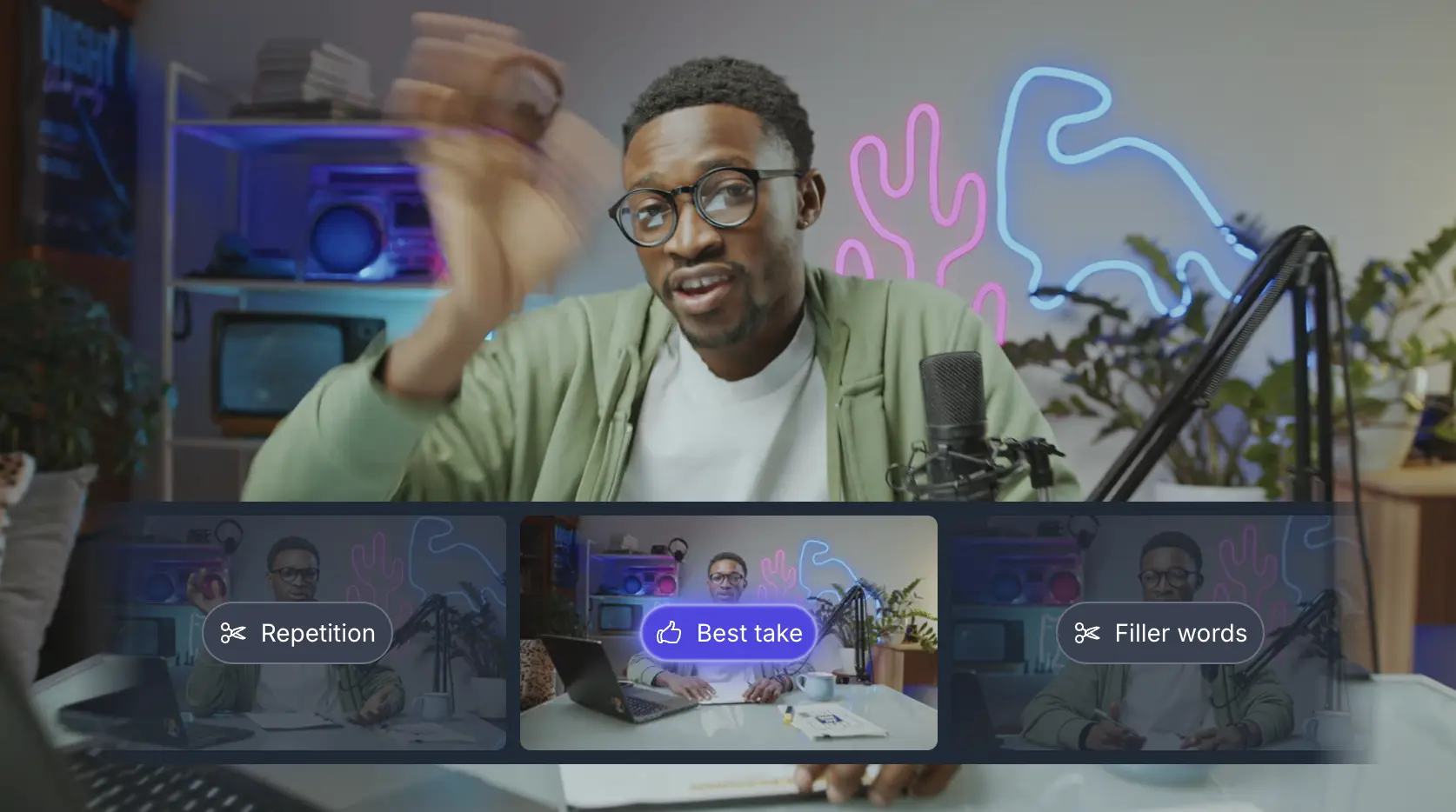
L’Éditeur de Vidéo Auto Jumpcut de Vidio.ai offre une solution en ligne à un clic. Il suffit de télécharger votre séquence brute, de choisir un style ou des préférences, et l'IA fournit une vidéo coupée - vidio.ai. Les caractéristiques principales incluent :
-
Suppression des mots de remplissage : Il "détecte et supprime automatiquement les mots de remplissage comme 'euh', 'hum' et 'tu sais'" pour un dialogue plus fluide - vidio.ai.
-
Raccourcissement des répétitions et erreurs : L'outil peut identifier des prises répétées ou des répliques hors sujet et les supprimer automatiquement - vidio.ai.
-
Aucune installation nécessaire : L'éditeur fonctionne entièrement dans le navigateur – aucun logiciel à télécharger ou à apprendre - vidio.ai, vidio.ai.
Les avantages de VIDIO : son interface est extrêmement simple (le site vante une "édition en un clic" qui ne nécessite "aucune installation, rien à apprendre" - vidio.ai), et elle est rapide grâce à un traitement cloud/GPU. Elle prend également en charge de nombreux formats vidéo (GIF, MP4, MOV, etc.) - vidio.ai et propose un niveau gratuit à essayer (les plans payants permettent des vidéos plus longues) - vidio.ai. Les utilisateurs notent que VIDIO gère efficacement les vidéos de type interview, les tutoriels, les vlogs ou toute présentation enregistrée. Par exemple, un podcasteur pourrait télécharger une interview et laisser l'IA couper automatiquement les silences et les hésitations.
Inconvénients : Comme tout outil automatisé, il peut parfois couper de manière trop agressive ou manquer de contexte. Les débutants devraient vérifier les résultats pour s'assurer qu'aucun détail important n'a été coupé. De plus, la personnalisation est limitée – si vous souhaitez un contrôle très fin (par exemple, garder des pauses spécifiques pour un effet dramatique), vous devrez peut-être effectuer des ajustements manuels mineurs par la suite. Les tarifs de VIDIO (niveau gratuit plus crédits payants) sont compétitifs, mais les utilisateurs fréquents auront besoin d'un plan. Comparé à des NLE complets, VIDIO est spécialisé et n'offre pas de fonctionnalités d'édition approfondies (transitions, étalonnage des couleurs, etc.), il est donc préférable pour des montages sommaires et des vidéos récapitulatives.
Autres outils AI de Jump-Cut et leur comparaison
En plus de Vidio, plusieurs autres éditeurs alimentés par l'IA offrent des fonctionnalités de jump-cut automatique :
-
Descript (Bureau/Web) – Descript est un éditeur basé sur la transcription. Il transcrit automatiquement votre vidéo et met en évidence les “euh”, “hum”, et autres mots de remplissage dans le texte - help.descript.com. D'un simple clic, vous pouvez supprimer tous les mots de remplissage annotés de la timeline. Descript vous permet également de laisser un court extrait de silence au lieu d'une coupe franche - help.descript.com. Facilité: Relativement facile pour les débutants une fois que vous êtes à l'aise avec l'édition de texte. Tarification: Possède un plan gratuit (jusqu'à 3 heures de transcription) et des niveaux payants (commençant autour de 12 à 24 $/mois) avec plus de fonctionnalités. Capacités: Excellent pour les interviews/podcasts ; fait également de l'enregistrement d'écran, des légendes, et génère même des voix off. Comme il est basé sur le texte, il est plus précis pour trouver chaque mot de remplissage - help.descript.com.
-
Adobe Premiere Pro (Édition basée sur le texte) – Les dernières versions de Premiere incluent une fonction "Édition basée sur le texte". Elle génère une transcription et vous permet d'éditer la vidéo en coupant ou en supprimant du texte. Par exemple, vous pouvez supprimer des pauses ou filtrer des intervenants spécifiques. Premiere peut également détecter en masse les "euh"/"hum" ou les silences et les supprimer - helpx.adobe.com. Facilité: Courbe d'apprentissage plus abrupte (c'est un éditeur professionnel) mais offre une immense puissance. Tarification: Abonnement uniquement (Creative Cloud, environ 20 à 30 $/mois). Capacités: NLE complet avec des outils avancés. Son jump-cutting est moins automatisé par défaut (vous devez transcrire puis éditer), mais les outils de transcription (y compris la sensibilité des pauses ajustable - helpx.adobe.com) sont très puissants une fois maîtrisés.
-
Kapwing (Web) – Kapwing est un éditeur basé sur le navigateur avec un outil "AI Smart Cut". Il "automatiquement votre processus de montage vidéo en détectant et en supprimant les silences de votre vidéo en quelques secondes" - kapwing.com. En pratique, vous téléchargez la vidéo, cliquez sur le bouton Smart Cut, et l'IA marque les espaces silencieux. Vous pouvez ajuster un curseur de sensibilité au silence pour ajuster la façon dont il coupe - kapwing.com. Facilité: Très facile (interface web simple). Tarification: Version gratuite (avec un filigrane, exportation limitée); abonnements Pro (~12 à 20 $/mois) débloquent la HD complète et plus. Capacités: Bon pour les montages rapides dans les vlogs/tutoriels, et il offre également des sous-titres, la détection de scène, et d'autres fonctionnalités de montage en ligne. Contrairement à Descript, il ne transcrit pas le texte, mais il est plus simple pour la suppression pure des silences.
-
Wisecut (Web) – Wisecut est un éditeur IA axé sur la création de clips viraux courts. Il "détecte et coupe automatiquement les pauses silencieuses" - wisecut.ai et ajoute même un zoom automatique pour garder les intervenants centrés. Facilité: Très facile pour les débutants (télécharger et il fait presque tout automatiquement). Tarification: Propose des exports gratuits limités ; les plans payants ajoutent plus de minutes. Capacités: Coupure automatique des silences, sous-titres/traductions automatiques, diminution de la musique de fond. C'est un peu comme Vidio mais avec un peu plus de flair (sélection musicale, zoom IA). Fonctionne bien pour des clips sur les réseaux sociaux.
(Le tableau ci-dessous compare la facilité d'utilisation, la tarification et les capacités clés de ces outils.)
| Outil | Facilité d'utilisation | Tarification | Capacités clés |
|---|---|---|---|
| Vidio Auto Jumpcut | Application web très facile (télécharger + clic) | Niveau gratuit + crédits payants | Détecte automatiquement les mots de remplissage et les pauses - vidio.ai, traitement GPU rapide, aucune installation. |
| Descript | Modéré (éditeur basé sur le texte) | Gratuit (jusqu'à 3 heures) + abonnements | Édition de transcription; suppression des mots de remplissage en un clic - help.descript.com; enregistrement d'écran. |
| Premiere Pro | Complexe (logiciel professionnel) | Abonnement (Adobe CC) | Fonctionnalités complètes NLE; coupes basées sur le texte; détecte les pauses/mots de remplissage - helpx.adobe.com; nombreux plugins. |
| Kapwing Smart Cut | Interface web très simple | Gratuit (filigrané) + Pro~12 $/mois | Suppression automatique des silences - kapwing.com; sensibilité ajustable - kapwing.com; ajout de légendes. |
| Wisecut | Très facile (télécharger et auto-éditer) | Niveau gratuit + plans payants | Coupure automatique des silences - wisecut.ai; sous-titres/traductions automatiques; musique de fond; effets de zoom. |
Meilleures pratiques lors de l'utilisation d'outils AI de jump-cut
-
Prévisualisez et ajustez. Regardez toujours la vidéo éditée par l'IA avant de la publier. Les outils automatisés peuvent parfois supprimer un petit son significatif ou couper en pleine phrase. Peaufinez en ajustant les seuils de silence (par exemple, le curseur de Kapwing - kapwing.com ou le paramètre de durée de pause de Premiere - helpx.adobe.com) ou annulez manuellement une coupe.
-
Laissez des pauses naturelles. Supprimer tous les silences peut donner à la parole un air pressé. De nombreux outils vous permettent de remplacer les coupes par de très courtes pauses - help.descript.com ou de supprimer en masse uniquement les longues pauses. Garder un bref moment de silence entre les phrases aide les spectateurs à absorber l'information.
-
Utilisez des cutaways et des B-roll. Si un jump cut est perceptible, couvrez-le avec un second angle de caméra, une prise de vue de coupure, ou un graphique rapide. Cela rend la coupe plus fluide et cache la coupure. Les outils IA n'ajoutent pas de séquences, donc vous devrez gérer vous-même les insertions créatives.
-
Vérifiez la continuité audio. Si des sons de fond ou de la musique sont présents, assurez-vous que les coupes ne créent pas de sauts audio abrupts. Certains outils (comme Descript) vous permettent de supprimer sélectivement l'audio ou de laisser des espaces de faible niveau - help.descript.com. Prévisualisez avec le son activé pour attraper des coupes désagréables.
-
Ajustez la sensibilité au contexte. Pour un contenu riche en dialogues, utilisez une détection de silence plus stricte. Pour des montages rapides, vous pourriez permettre des pauses plus courtes. Expérimentez avec les paramètres sur un court clip d'abord (le "Silence Sensitivity" de Kapwing ou les options de transcription de Premiere) pour trouver ce qui semble naturel.
-
Surveillez le rythme de la parole. Certains créateurs font intentionnellement des pauses pour effet. Si une brève hésitation fait partie de votre style, vous ne voudrez peut-être pas la couper. Identifiez de telles parties (ou marquez-les) afin que l'IA ne les supprime pas.
En combinant ces outils et conseils, les débutants peuvent considérablement accélérer le montage de vidéos de type talking-head, tutoriels, ou interviews. Les éditeurs de jump cut IA font le gros du travail en taillant les silences morts, mais le polissage final (vérifications de contexte, ajout de transitions, assurance que l'audio s'écoule en douceur) bénéficie toujours d'une touche humaine. Dans l'ensemble, les outils de jump cut IA rendent l'édition de base beaucoup plus accessible, permettant aux nouveaux créateurs de produire des vidéos professionnelles sans des heures de coupes manuelles.
Sources : Documentation et avis d'outils autorisés - en.wikipedia.org, kapwing.com, vidio.ai, helpx.adobe.com, wisecut.ai fournissent la base de ces recommandations.