Meilleures alternatives à Jitter


Introduction
Les générateurs de graphiques animés sont des outils qui simplifient la création de graphiques animés, de textes cinétiques et de courtes vidéos sans nécessiter de compétences avancées en animation. Ces plateformes s'adressent aux designers, aux marketers et aux créateurs de contenu qui doivent produire des visuels engageants pour les réseaux sociaux, les présentations, les publicités, et plus encore. Ce rapport fournit un aperçu complet de Jitter (jitter.video) – un outil de design animé rapide et basé sur le web – et le compare au Générateur de graphiques animés de Vidio et à d'autres concurrents majeurs tels que Canva, InVideo et Animaker. Nous examinons les caractéristiques principales de chaque outil, leur convivialité, leur tarification, leurs options d'exportation, leurs forces, leurs faiblesses et les cas d'utilisation idéaux. Un tableau de comparaison est également fourni pour résumer les caractéristiques clés et les prix.
Jitter – Design de mouvement rapide et simple (jitter.video)
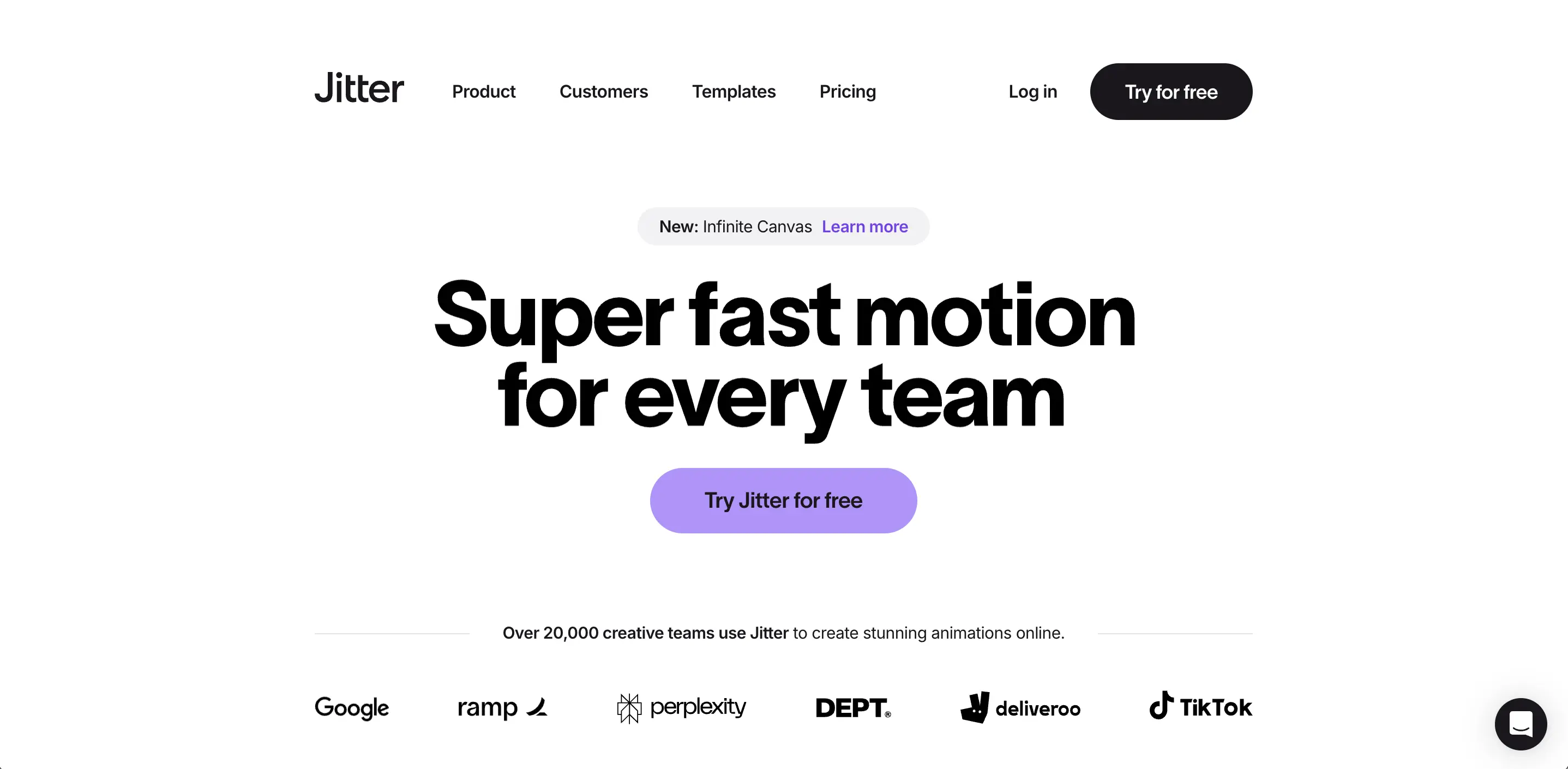
Convivialité et interface : Jitter est conçu pour être facile à utiliser pour les débutants. Il est souvent décrit comme ressemblant à "Figma mais pour l'animation" - reddit.com - ce qui signifie que l'interface est propre et familière, avec des calques, des outils d'alignement et une chronologie facile. Les nouveaux utilisateurs rapportent que Jitter est "TRÈS facile à apprendre et à utiliser" même sans expérience préalable en design animé - reddit.com. La chronologie permet d'aligner et de décaler les animations avec précision, mais sans la complexité élevée des outils traditionnels - jitter.video. L'aperçu en temps réel et un moteur de rendu "extrêmement rapide" rendent l'expérience d'édition fluide - jitter.video, jitter.video. Jitter est collaboratif : plusieurs membres de l'équipe peuvent travailler dans un espace de travail en ligne partagé avec une collaboration en temps réel (similaire à Google Docs ou à l'édition multijoueur de Figma) - jitter.video, jitter.video. Il y a aussi la version avec la fonctionnalité Infinite canvas, qui vous permet de présenter plusieurs scènes d'animation ou variantes côte à côte pour une itération facile - jitter.video. En général, les utilisateurs louent l'interface intuitive de Jitter et sa rapidité : cela "simplifie le processus de création d'interfaces animées" et garantit que même les non-experts peuvent produire des résultats visuellement époustouflants - slashdot.org.
Modèle de tarification : Jitter propose un niveau gratuit généreux et un plan premium Studio. Le plan gratuit permet un nombre illimité de projets et de collaborations, avec accès à toutes les fonctionnalités d'édition essentielles et des exports de qualité standard. Les exports gratuits sont filigranés et limités à une résolution 720p à 30 FPS - jitter.video, jitter.video. C'est véritablement un plan "gratuit à vie" adapté pour essayer l'outil. La mise à niveau vers Studio (payant) supprime le filigrane de Jitter et débloque l'exportation en haute définition (jusqu'à 4K et 120 FPS) - jitter.video. Le plan Studio permet également des fonctionnalités d'organisation telles que des dossiers illimités et des bibliothèques d'actifs d'équipe - jitter.video, jitter.video. Le plan Studio de Jitter coûte environ 19 $/mois (ou environ 144 $/an si facturé annuellement) - siteefy.com, siteefy.com. Un plan Enterprise avec SSO, support prioritaire et onboarding personnalisé est disponible pour les grandes organisations (les prix sont sur devis) - jitter.video. Notamment, le niveau gratuit de Jitter est assez fonctionnel pour les particuliers ou les petites équipes, nécessitant uniquement un upgrade pour la sortie HD ou pour supprimer les filigranes - jitter.video, jitter.video.
Formats d'export et intégration : Jitter prend en charge l'exportation en un clic vers une variété de formats adaptés à différentes plateformes - jitter.video. Vous pouvez exporter votre animation sous forme de vidéo MP4, GIF, ou même en tant que fichier Lottie JSON léger pour l'intégration web/app - jitter.video, jitter.video. Il prend également en charge l'exportation MOV/WebM avec transparence (alpha channel) pour superposer des animations sur des vidéos ou des sites web (ProRes 4444 et WebM pour transparence sont disponibles dans le plan Studio) - jitter.video. L'export de séquence PNG image par image est possible pour des flux de travail avancés comme les sprites - jitter.video. Ces options d'exportation rendent Jitter flexible – que vous ayez besoin d'un GIF en boucle pour un e-mail, d'une vidéo MP4 pour les réseaux sociaux, ou d'une animation JSON à intégrer dans une interface produit, Jitter a ce qu'il vous faut. Du côté de l'intégration, l'export Lottie de Jitter signifie que les animations peuvent être facilement importées dans des projets mobiles ou web. Le plugin d'importation Figma (et un plugin d'export JSON After Effects) intègre également Jitter dans les flux de travail de design - jitter.video. Enfin, les projets Jitter peuvent être partagés via un lien web pour révision/commentaires, permettant une collaboration facile avec des clients ou des équipes sans avoir à envoyer de gros fichiers - jitter.video.
Forces et cas d'utilisation : La plus grande force de Jitter est de rendre le design animé accessible aux non-experts. Il offre des résultats professionnels avec beaucoup moins d'effort que d'apprendre Adobe After Effects. Comme l'a noté un commentaire de Fast Company, "Jitter est un outil gratuit pour créer des visuels qui se démarquent" et est idéal pour créer des graphiques animés accrocheurs rapidement pour les réseaux sociaux, les e-mails ou les sites web - fastcompany.com. Il est particulièrement adapté pour les designers UI/UX et les équipes produits qui souhaitent animer des maquettes d'interface ou créer des graphiques tutoriels – les contrôles de design précis de Jitter et son intégration avec Figma sont idéaux pour cela. Il convient également aux équipes marketing créant des publications sociales dynamiques, des publicités ou des vidéos promotionnelles dans des délais serrés. Les fonctionnalités de collaboration le rendent utile pour les agences ou les équipes de design travaillant ensemble sur des projets animés. Jitter a même été reconnu comme un "meilleur outil d'animation" en 2024 - jitter.video. En résumé, les forces de Jitter sont son interface conviviale, sa riche bibliothèque de modèles/préréglages, ses options d'exportation variées et sa collaboration en temps réel. Ses cas d'utilisation idéaux incluent des graphiques pour les réseaux sociaux (animations de texte, vidéos promotionnelles), des animations UI et des démonstrations de produits, des illustrations explicatives, et tout scénario où un mouvement rapide et de haute qualité est nécessaire par une équipe avec des niveaux de compétence variés.
Faiblesses : Jitter est moins adapté aux projets vidéo très complexes ou longs. C'est un outil de graphiques animés en 2D, donc il ne gère pas l'animation 3D ni les VFX avancés. Les utilisateurs avancés provenant d'After Effects pourraient trouver que Jitter manque de certains contrôles fins ou d'extensibilité de plugin auxquels ils sont habitués. Par exemple, bien que la chronologie simplifiée de Jitter soit facile à utiliser, des animations extrêmement complexes avec des dizaines de calques pourraient devenir difficiles à gérer par rapport à une chronologie de keyframes traditionnelle. De plus, les exportations en 720p et le filigrane du niveau gratuit sont des limitations pour les livrables professionnels, ce qui signifie que les utilisateurs sérieux auront besoin du plan payant (qui, à environ 12-19 $/mois, reste raisonnable). Certains utilisateurs ont également noté que le fait que Jitter soit basé sur un navigateur signifie qu'il peut solliciter votre navigateur pour des projets très lourds, et une version de bureau n'est pas disponible (il est optimisé pour Chrome sur ordinateur, pas mobile) - siteefy.com. Dans l'ensemble, ce sont des inconvénients mineurs compte tenu du public cible de Jitter ; pour la majorité des tâches de graphiques animés courantes, Jitter est une solution très efficace.
Retour des utilisateurs : L'accueil des utilisateurs pour Jitter a été très positif, en particulier parmi les designers. Dans les discussions communautaires, beaucoup recommandent Jitter comme l'outil incontournable pour les "graphiques animés simples" en raison de sa facilité d'utilisation. Par exemple, un utilisateur a noté que “si vous êtes un utilisateur de Figma, je recommanderais Jitter. C'est TRÈS facile à apprendre et à réaliser quelque chose de correct.” - reddit.com Un autre designer qui trouve normalement After Effects "laborieux et peu intuitif" a essayé Jitter et a commenté que “cela ressemblait un peu à Figma mais pour l'animation… prometteur.” - reddit.com. Ces témoignages mettent en avant le design intuitif de Jitter et sa courbe d'apprentissage rapide pour les nouveaux utilisateurs. Les critiques professionnelles louent également que “Jitter simplifie le processus de création d'interfaces animées” avec une interface qui reflète des programmes de design familiers - slashdot.org. Globalement, Jitter est applaudi pour avoir abaissé la barrière d'entrée dans le design animé tout en livrant des résultats soignés - jitter.video, jitter.video.
Générateur de graphiques animés Vidio (vidio.ai)
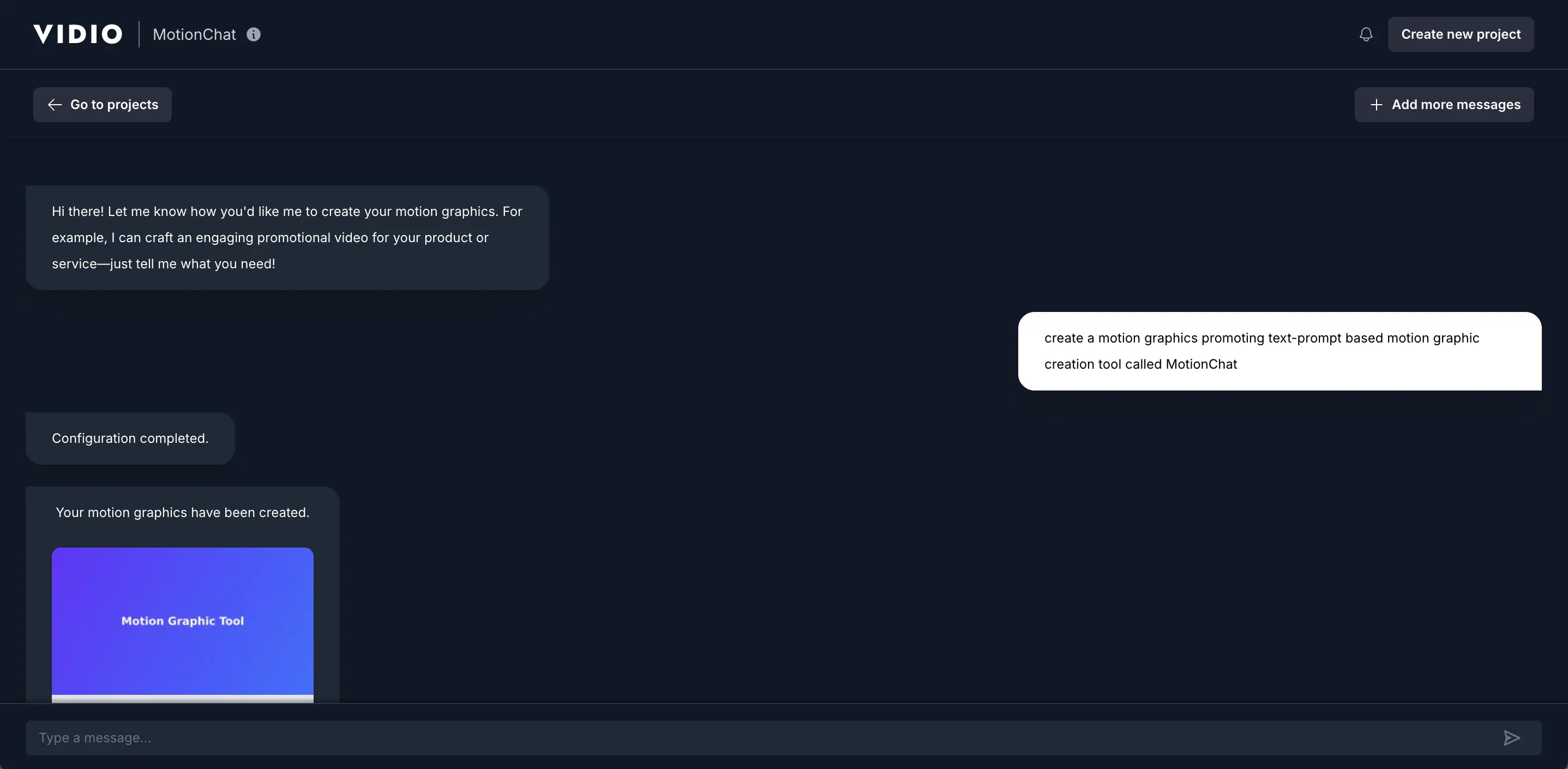
Convivialité et interface : L'interface utilisateur du générateur de mouvements de Vidio est extrêmement simple. Le flux de travail est essentiellement : entrer le prompt → choisir le style (le cas échéant) → générer → prévisualiser → affiner ou télécharger. Il n'y a pas de chronologie d'édition traditionnelle ; l'IA fait le gros du travail. Cela le rend très convivial pour les débutants – littéralement, quiconque peut écrire une phrase peut créer un graphique animé. Vidio permet également une certaine personnalisation après génération : les utilisateurs peuvent régénérer avec des prompts ou des styles différents, et dans certains cas, modifier les couleurs ou échanger des éléments sur la base de modèles fournis (les FAQ indiquent que vous "pouvez choisir parmi divers modèles et styles d'animation" pour correspondre à votre marque - vidio.ai). L'interface est similaire à une conversation (d'où le nom MotionChat), guidant les utilisateurs à travers la saisie du prompt et offrant des suggestions. Comme il s'agit d'un outil alimenté par l'IA, la courbe d'apprentissage est minime - il s'agit davantage de décrire votre vision clairement à l'IA. L'aperçu des résultats est affiché rapidement, et si le résultat ne correspond pas à vos attentes, vous pouvez modifier le prompt. Cet essai-erreur est beaucoup plus rapide que l'animation manuelle. En résumé, Vidio offre un maximum de facilité d'utilisation : il abstrait complètement les chronologies, keyframes et outils de design. Le compromis est que vous renoncez à un contrôle fin - vous faites confiance à l'IA pour prendre des décisions de design. Pour de nombreux cas d'utilisation simples (comme un graphique de citation animé ou une vidéo promotionnelle d'événement), cela en vaut la peine, comme le notent les utilisateurs qui disent "c'est facile à utiliser, et la qualité de sortie est correcte" - reddit.com. L'interface s'intègre également à d'autres fonctionnalités d'édition de Vidio, donc si le clip généré nécessite d'autres modifications (comme le découpage ou l'ajout de musique), l'éditeur plus large de Vidio peut gérer cela.
Modèle de tarification : Vidio fonctionne sur un modèle freemium avec un niveau gratuit et des plans payants qui utilisent un système de crédits. Selon le site officiel, vous pouvez "commencer gratuitement" - vidio.ai - le plan Basic (gratuit) permet aux nouveaux utilisateurs d'essayer le générateur de graphiques animés avec certaines limitations. Les résultats gratuits sont dotés d'un filigrane et d'une résolution/durée limitée. En fait, le plan gratuit sur Vidio.ai a “sortie avec filigrane” et “fonctionnalités limitées” - vidio.ai, vidio.ai. Il est également probable qu'il y ait une limite sur le nombre de vidéos ou de prompts que l'on peut générer gratuitement – par exemple, une source mentionne “10 messages gratuits par mois” pour la limite d'utilisation du prompt IA sur le tier de base - vidio.ai, vidio.ai. Pour débloquer toutes les fonctionnalités, Vidio propose une option Premium pay-as-you-go et des plans d'abonnement. Le Premium (pay-as-you-go) vous permet d'acheter des crédits et de les utiliser pour générer des vidéos à la demande – par exemple, 7,90 $ pour 10 crédits - vidio.ai, vidio.ai. Cela n'entraîne pas de filigranes, un traitement plus rapide (vitesse 2× à 6×), et des limites de spécifications plus élevées par vidéo. Pour les utilisateurs réguliers, un abonnement Pro est disponible à 12,90 $/mois (facturation annuelle ~154 $/an) qui inclut 80 crédits par mois et toutes les fonctionnalités premium à un coût par crédit inférieur - vidio.ai, vidio.ai. Il existe également un plan Business à 34,90 $/mois (annuel ~418 $/an) avec 400 crédits/mois et support prioritaire pour les petites entreprises - vidio.ai, vidio.ai. Essentiellement, les tarifs varient en fonction de l'utilisation : les utilisateurs occasionnels peuvent payer par vidéo via des crédits, tandis que les utilisateurs intensifs économisent avec des abonnements. Tous les niveaux payants suppriment les filigranes et permettent des résolutions de sortie plus élevées/de plus longues durées. Il convient de noter que le plan gratuit de Vidio est quelque peu restrictif - TechRadar souligne que le niveau gratuit ne permet même pas d'exporter la vidéo (il est probable que vous puissiez l'apercevoir mais pas la télécharger) - techradar.com, techradar.com. Par conséquent, une utilisation sérieuse du générateur de Vidio au-delà des tests nécessitera une option payée. En revanche, le coût d'entrée est bas (moins de 10 $) pour générer quelques vidéos avec le modèle pay-go. Cette flexibilité est excellente pour les utilisateurs qui n'ont besoin que d'un graphique animé spécifique de temps en temps, car ils ne sont pas bloqués dans un abonnement.
Formats d'export et intégration : Les graphiques animés de Vidio sont téléchargés sous forme de fichiers vidéo standard. Plus précisément, les exports sont au format MP4, qui est universellement lisible et accepté sur des plateformes telles qu'Instagram, TikTok, YouTube, etc. - vidio.ai. Le service configure automatiquement la vidéo pour un partage optimal en ligne (probablement en 1080p HD par défaut sur les plans payants). Il est mentionné des "spécifications étendues" sur des plans supérieurs - vidio.ai, ce qui suggère que des résolutions plus élevées ou des taux de images par seconde peuvent être disponibles pour les utilisateurs Pro/Business (possiblement 4K ou plus longues durées jusqu'à certaines limites). Le système d'utilisation des crédits implique des limites sur la durée des vidéos - par exemple, le niveau de base pourrait n'autoriser que quelques secondes ou une durée plus courte, tandis que les plans payants augmentent cela (un extrait du tableau de tarification montre la "durée vidéo maximale de sortie" croissante à mesure que les plans augmentent) - vidio.ai, vidio.ai. Du point de vue de l'intégration, comme la sortie est un fichier vidéo, vous pouvez l'importer dans d'autres éditeurs vidéo (le site de Vidio souligne sa compatibilité avec des outils comme Final Cut, Premiere, etc.) - techlaugh.com. Cela signifie qu'un utilisateur pourrait générer un graphique animé dans Vidio, puis l'éditer dans un projet vidéo plus large ailleurs. Vidio.ai propose également un éditeur en ligne, donc une personne pourrait enchaîner les graphiques animés de l'IA dans une chronologie plus longue avec d'autres séquences si besoin, le tout au sein de la plateforme Vidio. Il n'y a pas d'option pour exporter des fichiers source ou JSON (puisque les graphiques sont générés par IA, aucun projet source n'est fourni). Mais le MP4 couvre la plupart des besoins, et la simplicité de “télécharger et partager pour des publicités, des rouleaux, des histoires” est mise en avant - vidio.ai. En résumé, Vidio se concentre sur des sorties vidéo rapides prêtes pour les réseaux sociaux – moins sur l'intégration dans le code ou les applications, et plus sur une utilisation immédiate dans le contenu.
Forces et cas d'utilisation : La principale force de Vidio est la rapidité et la facilité grâce à l'IA. Il permet littéralement aux créateurs de contenu de produire une promo animée ou une intro en quelques secondes, ce qui est un tournant pour ceux qui n'ont pas d'expertise en design animé. C'est parfait pour les gestionnaires de réseaux sociaux et les petits propriétaires d'entreprises qui souhaitent des publications animées accrocheuses (annonces de vente, invitations à des événements, graphiques de citations) mais qui n'ont pas le temps ou les compétences nécessaires pour les créer de zéro. C'est également utile pour les éditeurs vidéo ou les YouTubers qui ont besoin d'une séquence d'intro rapide ou d'une animation de lower-third - ils peuvent en générer une et l'intégrer dans leur projet. Le fait que Vidio puisse synchroniser le mouvement aux rythmes musicaux est un plus pour créer des vidéos courtes dynamiques (Reels/TikToks) avec une audio tendance. Une autre force est que Vidio applique constamment de bons principes de design (mise en page, timing, effets) via son IA, donc les résultats ont tendance à avoir un look moderne et "énergique", comme l'indique le marketing - vidio.ai. Cela garantit que même les novices obtiennent des résultats professionnels. Pour le brainstorming, Vidio peut rapidement prototyper différents styles d'animation en modifiant le prompt de texte, ce qui pourrait même inspirer des designers en panne créative. Les cas d'utilisation idéaux pour Vidio incluent : générer rapidement un lot de vidéos promotionnelles pour une campagne publicitaire (par exemple, de nombreuses variations pour des tests A/B), créer des animations de texte élégantes pour des vidéos de paroles musicales ou des présentations, et produire du contenu à la volée (comme une vidéo d'annonce juste avant une échéance). Essentiellement, chaque fois que vous avez besoin d'un graphique animé rapide et de bonne qualité sans travail manuel, Vidio est une excellente solution. Il démocratise les graphiques animés tout comme Canva l'a fait pour les graphiques statiques.
Faiblesses : La commodité de l'IA de Vidio est accompagnée de certaines limitations. La principale est le contrôle créatif limité - si le résultat de l'IA ne correspond pas exactement à ce que vous aviez imaginé, vos options consistent à modifier le prompt ou à essayer un modèle différent, plutôt que de peaufiner directement l'animation comme vous le feriez dans un éditeur traditionnel. Des exigences spécifiques de marque (choix de police exacts, synchronisation précise pour correspondre à d'autres visuels) pourraient être difficiles à réaliser si l'IA ne coopère pas. Cependant, Vidio permet de choisir des styles et propose quelques modèles pour orienter les résultats - vidio.ai, donc ce n'est pas une boîte noire complète. Une autre faiblesse est que le développement de Vidio se concentre sur des animations brèves et centrées sur le texte ; il n'est pas destiné à des vidéos plus longues ou des visuels non textuels. Si votre projet nécessite une intégration extensive d'images ou de séquences, Vidio pourrait ne pas être le bon outil (bien que vous puissiez utiliser sa sortie comme un composant). De plus, la génération par IA peut produire une qualité incohérente pour des prompts très complexes - un certain essai et erreur peut être nécessaire pour obtenir un résultat satisfaisant. En termes de sortie, à l'heure actuelle Vidio exporte au maximum en vidéo HD (adapté pour le web). Ceux qui ont besoin de 4K ou de haut débit pourraient trouver cela insuffisant. Enfin, les restrictions lourdes du niveau gratuit (filigranes et aucune exportation directe sur le gratuit) signifient que la version vraiment utile est payante ; certains utilisateurs ont critiqué les résultats de l'IA sous-jacente s'ils s'attendent à des miracles (il y a des avis mitigés sur "Invideo AI" sur les forums, certains disant qu'il est moins efficace pour des tâches complexes - youtube.com, quora.com). Mais pour son utilisation simple prévue, la plupart trouvent qu'il est efficace. En résumé, Vidio n'est pas un éditeur complet – c'est un outil de niche pour des graphiques animés rapides, et ses faiblesses sont le revers de sa simplicité.
Retour des utilisateurs : Les outils de Vidio ont attiré une attention positive, reflétée dans une note élevée d'utilisateur de 4.8/5.0 sur Trustpilot - vidio.ai. Les utilisateurs apprécient la réduction drastique du temps d'édition - la plateforme prétend avoir économisé aux créateurs "des millions d'heures" en automatisant des tâches - vidio.ai. Un témoignage d'un gestionnaire de réseaux sociaux indique que Vidio a “vraiment facilité la création de contenu rapidement et la qualité est toujours parfaite!” - vidio.ai, soulignant l'équilibre entre vitesse et qualité. Cependant, les discussions entre utilisateurs (par exemple sur Reddit) montrent que bien que l'IA de Vidio soit solide pour des vidéos simples, elle pourrait décevoir pour des narrations plus complexes - dans un avis honnête, un utilisateur a trouvé que c'était "facile à utiliser" avec une sortie "décente" - reddit.com, tandis qu'un autre a estimé que la fonction de génération vidéo par IA était encore immature pour ses besoins - youtube.com. En général, pour l'utilisation spécifique de graphiques promotionnels courts, Vidio est bien noté. Il est également "recommandé par les médias et les blogueurs de premier plan," selon le site - vidio.ai, et a des organisations clientes notables (DeepMind, Vox Media, etc.) qui l'utilisent - vidio.ai, ce qui indique la confiance dans ses résultats. Globalement, le feedback suggère que si vous tempérez les attentes (l'utilisez pour ce qu'il fait le mieux), le générateur de graphiques animés de Vidio est un outil très efficace dans l'arsenal d'un créateur.
Canva – Modèles et animation “magique” pour tous (canva.com)
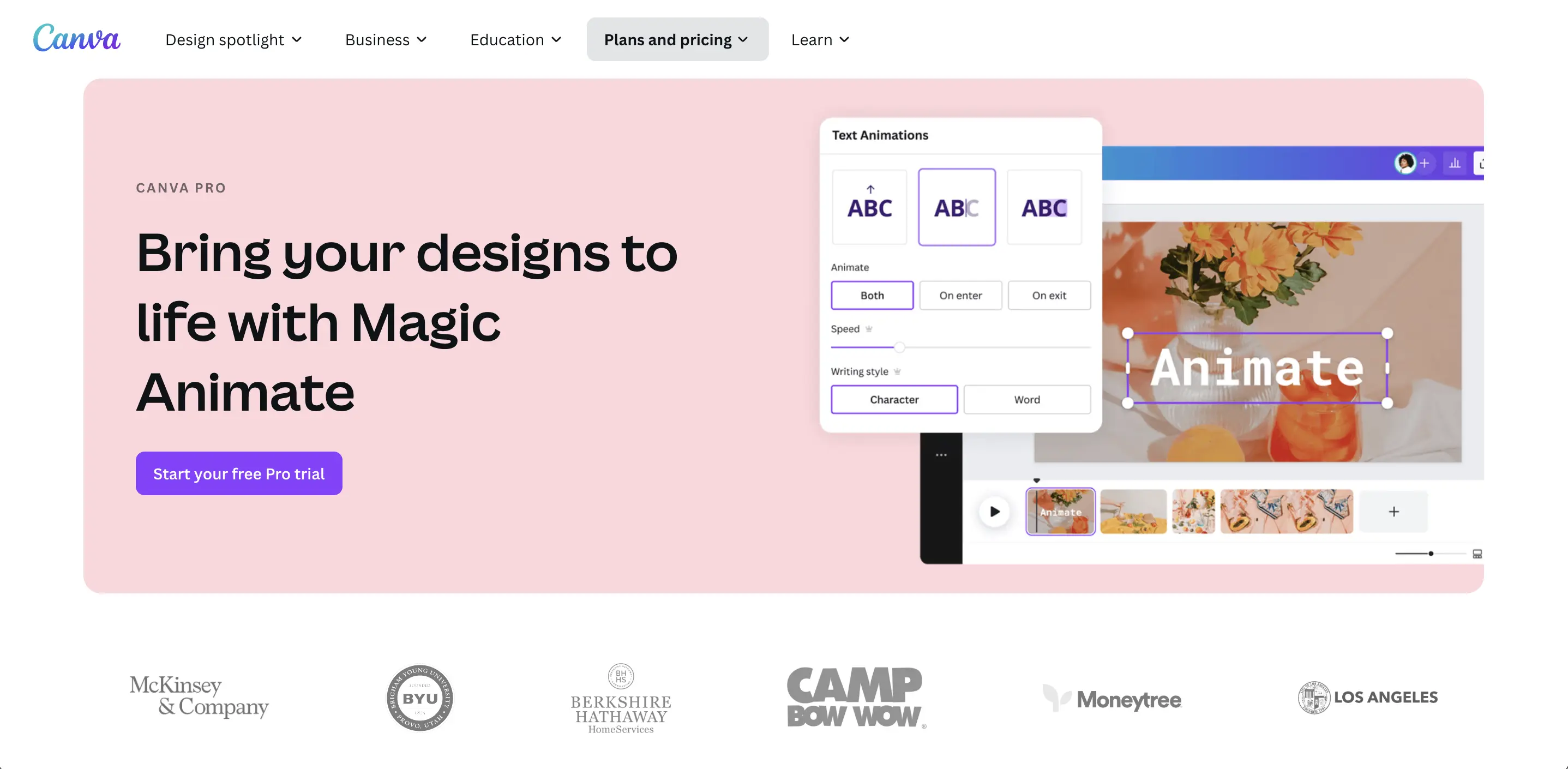
Convivialité et interface utilisateur : Canva est renommé pour sa facilité d'utilisation - probablement son plus grand atout. L'interface est WYSIWYG (ce que vous voyez est ce que vous obtenez) avec des menus simples et une zone d'édition de canevas. Pour animer dans Canva, les utilisateurs cliquent généralement sur un élément et choisissent un effet d'animation dans une barre latérale ; le timing et les durées peuvent être ajustés avec des curseurs simples. La courbe d'apprentissage est minimale - aucune formation en design n'est requise. La philosophie de Canva est "aucune compétence spéciale requise" pour ajouter du mouvement à votre projet - canva.com, ce qui est vrai étant donné à quel point il est intuitif d'appliquer des animations préréglées. Ils ont ajouté des capacités plus avancées (comme la possibilité d'animer le long d'un chemin ou de séquencer des animations), mais celles-ci sont toujours présentées d'une manière très accessible. Par exemple, pour créer un chemin de mouvement, vous pourriez simplement faire glisser un élément pour définir le chemin ; pour synchroniser des clips vidéo avec de la musique, Canva propose une fonction Beat Sync pour aligner les coupes ou les animations sur les rythmes audio (utile pour les vidéos sociales tendance) - youtube.com. L'éditeur multiparties de Canva peut être utilisé comme une chronologie - chaque page pourrait être une "scène" dans une vidéo, et vous pouvez télécharger le tout en tant que vidéo continue. Il existe également un kit de marque et des styles pour maintenir la cohérence des animations. La collaboration est un atout fort : plusieurs personnes peuvent éditer un design Canva (y compris des designs animés) en temps réel, ce qui est idéal pour les équipes. En termes de plateforme, Canva est basé sur le web mais dispose également d'applications mobiles, donc vous pouvez même créer rapidement des publications animées depuis un téléphone ou une tablette. Dans l'ensemble, la convivialité pour les débutants est là où Canva brille : même quelqu'un sans aucune connaissance de l'animation peut produire un graphique animé poli en utilisant des modèles et la fonction Magic Animate en quelques secondes - canva.com. Les utilisateurs avancés pourraient parfois se sentir contraints par l'approche centrée sur les modèles, mais Canva continue d'ajouter plus de flexibilité tout en gardant l'interface simple.
Modèle de tarification : Canva opère sur un modèle freemium avec des niveaux Gratuit et Pro (et Équipes/Entreprise). Le plan gratuit donne accès à un grand nombre de modèles (plus de 250 000 modèles, y compris de nombreux modèles animés) et des effets d'animation de base. Les utilisateurs gratuits peuvent créer et exporter des designs (y compris des vidéos) jusqu'à une résolution de 1080p. Cependant, certains modèles premium, actifs stock (images/vidéos), et fonctionnalités avancées sont verrouillés. Les exports en gratuit n'ont pas de filigrane à moins que vous n'ayez utilisé des actifs premium que vous n'avez pas payés - Canva vous incitera à les acheter ou à les retirer. Canva Pro est un abonnement payant qui débloque toute la bibliothèque de contenu (plus de 100 millions de photos/vidéos/éléments), des animations premium, la fonctionnalité Magic Animate et d'autres avantages comme le Background Remover en un clic pour les images et un Kit de marque pour stocker des logos et couleurs - canva.com, canva.com. Canva Pro coûte environ 12,99 $ par mois ou 119,99 $ par an pour un utilisateur (avec le plan annuel) - thimpress.com. Notamment, ce prix annuel pour Pro couvre jusqu'à 5 utilisateurs (Canva a maintenant une structure de "Teams" où le plan Pro de base inclut jusqu'à cinq membres d'équipe) - reddit.com, ecomm.design. Pour les équipes plus grandes, Canva for Teams est disponible (par exemple, 149 $/an pour 5 utilisateurs, avec un tarif par utilisateur pour des sièges supplémentaires) - reddit.com. Il existe également un plan Entreprise ciblant les organisations nécessitant une administration avancée, des flux de travail et un stockage illimité, à partir d'environ 30 $ par utilisateur/mois - tiktok.com. Pour la majorité des particuliers et des petites entreprises, le plan Pro suffit et est assez riche en fonctionnalités. Canva propose également un accès spécial gratuit pour les organisations à but non lucratif et pour l'éducation (salles de classe), ce qui vaut la peine d'être mentionné pour ces secteurs. Dans l'ensemble, le niveau gratuit de Canva est l'un des plus généreux, mais la valeur du niveau Pro – en particulier pour le travail de mouvement – réside dans l'immense bibliothèque d'actifs et certaines fonctionnalités d'IA qui font gagner du temps.
Formats d'export et intégration : Canva permet d'exporter des designs animés dans plusieurs formats. L'export principal pour le mouvement est la vidéo MP4 (dans des résolutions allant de 480p à 1080p ; 4K n'est pas encore pris en charge en 2025) et GIF (excellent pour de courtes animations en boucle ou des autocollants). Vous pouvez également exporter des images individuelles en tant que PNG si nécessaire, ou même en PDF/PowerPoint si c'est une présentation avec des animations (bien que celles-ci puissent perdre le mouvement dans des formats statiques). Canva ne prend PAS en charge l'exportation vers des formats d'animation techniques comme Lottie ou les animations SVG – il se concentre sur les formats d'utilisation finale. Cependant, Canva s'intègre à de nombreuses plateformes : vous pouvez publier ou partager directement votre vidéo sur des réseaux sociaux (il existe des options intégrées pour publier sur Instagram, Facebook, etc., ou pour programmer des publications via Canva). Il existe également une fonction d'intégration – vous pouvez intégrer un design Canva (y compris des animés) sur un site web via un lien d'intégration Canva ou en l'exportant en MP4 et en le téléchargeant où bon vous semble. Une intégration intéressante est le partenariat de Canva avec d'autres outils ; par exemple, vous pouvez importer des designs depuis Canva dans des outils comme PowerPoint ou Google Slides via des add-ons, mais encore une fois, cela pourrait traiter l'animation comme une vidéo. Concernant le flux de travail, le planificateur de contenu de Canva vous permet de programmer les publications animées que vous créez, ce qui est pratique pour les gestionnaires de réseaux sociaux. En résumé, exporter un produit fini dans des formats courants (vidéo/GIF) est facile et destiné à un usage immédiat sur les plateformes numériques. Canva n'a peut-être pas l'intégration orientée développeur que Jitter a (pas d'export direct JSON pour l'intégration d'applications), mais il excelle dans la publication directe et la compatibilité large pour les besoins de contenu. En tenant compte de l'intégration de manière plus large, l'API ou le bouton de Canva est intégré dans de nombreux services tiers, permettant aux utilisateurs de créer rapidement des visuels (statiques ou animés) à partir d'autres applications également. L'objectif est clairement de devenir l'outil complet du processus de création à la publication, en particulier pour le contenu marketing.
Forces et cas d'utilisation : La force de Canva pour les graphiques animés réside dans sa combinaison de facilité, bibliothèque de contenu et polyvalence. Il est idéal pour les créateurs de contenu sur les réseaux sociaux qui doivent produire de nombreux visuels engageants – pensez aux histoires Instagram avec texte animé, aux miniatures YouTube avec mouvement, aux diapositives d'intro TikTok, etc. Avec Canva, un utilisateur peut choisir un modèle (par exemple, un modèle d'histoire Instagram animé), rapidement remplacer son texte et ses images, et avoir une animation élégante prête en quelques minutes. Cela en fait un outil incroyablement puissant pour les petites entreprises et les entrepreneurs individuels qui n'ont pas d'équipes de design dédiées. Une autre force est l'immense gamme de modèles et de préréglages – pour toute occasion ou industrie, Canva a probablement un modèle animé (de "vente du Cyber Monday" à "vidéo d'invitation de mariage"). Cette diversité signifie que vous obtenez de l'inspiration et que vous n'avez pas à partir d'un canevas vierge. La fonction Magic Animate (IA) ajoute à ces forces en permettant une création encore plus rapide ; par exemple, si vous avez une présentation à plusieurs pages, Magic Animate peut animer toutes les pages de manière cohésive en un clic - canva.com. Ainsi, les cas d'utilisation idéaux pour Canva incluent : créer des vidéos marketing animées ou des diaporamas, du contenu éducatif engageant (les enseignants utilisent Canva pour créer des infographies animées ou des vidéos de cours), des animations de prototypes rapides pour présenter une idée, et tout scénario où vous souhaitez une cohérence de design (kit de marque) à travers de nombreux actifs, statiques et animés. Une autre force est sa nature collaborative – les équipes travaillant sur une campagne peuvent créer collectivement des flyers, des vidéos sociales et des présentations assorties dans Canva, maintenant un style uniforme. Canva continue également d'élargir sa gamme de fonctionnalités (ajout récent de fonctionnalités d'édition vidéo en timeline, traductions en un clic pour des campagnes globales, etc.), ce qui en fait un outil d'avenir. C'est effectivement un couteau suisse pour le design : pas le spécialiste absolu des mouvements haut de gamme comme After Effects, mais qui couvre 80–90 % des besoins courants avec une fraction de l'effort.
Faiblesses : Bien que Canva soit puissant, il a des limitations, notamment pour des designs animés avancés. Les animations sont principalement des styles prédéfinis – vous ne pouvez pas affiner les courbes d'assouplissement ou animer des propriétés très spécifiques au-delà de ce que Canva autorise (par exemple, vous pourriez vouloir animer un objet suivant un chemin précis avec une accélération personnalisée, ce qui pourrait être délicat). Pour les animations très personnalisées ou les séquences complexes, Canva pourrait sembler limité. Certains utilisateurs pourraient trouver le manque de chronologie traditionnel frustrant lorsqu'ils essaient de coordonner plusieurs animations qui se chevauchent sur une scène (Canva repose plutôt sur le réglage des temporisations de retard de chaque élément, ce qui peut devenir accablant pour de nombreux éléments). Un autre point est que le rendu dans Canva peut être lent pour de longues vidéos, et parfois le navigateur peut avoir des difficultés avec des projets très chargés d'images/vidéos (bien qu'ils aient amélioré les performances). De plus, la flexibilité des formats de sortie est limitée – pas d'exports interactifs (comme le canvas HTML5 ou les Lottie), que des outils comme Jitter ou Adobe Animate pourraient offrir pour les développeurs web. En termes de prix, bien que le gratuit soit excellent, certains des modèles ou pistes musicales les plus attrayants nécessitent le Pro ; donc les utilisateurs gratuits pourraient devoir faire des compromis ou payer par article. Cependant, le coût de Canva Pro n'est pas élevé par rapport à sa valeur. Une autre faiblesse est que parce que Canva est si axé sur les modèles, les designs réalisés dans Canva ont parfois un style "Canva" reconnaissable – des styles que d'autres pourraient également utiliser. Les marques souhaitant de véritables graphiques animés uniques pourraient dépasser l'approche centrée sur les modèles de Canva et passer à des outils plus personnalisés. Enfin, l'accent mis par Canva sur du contenu de courte durée (généralement d'une durée de quelques minutes) n'est pas conçu pour le montage d'une vidéo de 20 minutes ou pour réaliser des animations cinématographiques. Donc, bien qu'il soit extrêmement capable de créer rapidement du contenu, ce n'est pas l'outil pour la post-production vidéo lourde ou de grands projets d'animation.
Retour des utilisateurs : Canva est l'un des outils de design les plus largement adoptés au monde, avec plus de 100 millions d'utilisateurs. Les retours sont extrêmement positifs concernant sa facilité d'utilisation. Sur G2 et d'autres sites d'évaluation, les utilisateurs mentionnent souvent comment Canva permet aux non-designers : "même les débutants peuvent réaliser de magnifiques designs en utilisant [les modèles]." - producthunt.com. Le sentiment s'étend aux animations : de nombreux marketers louent la façon dont Canva leur permet d'ajouter de la vie à leurs publications sociales sans sous-traiter à un designer de mouvement. L'introduction de Magic Animate (animations guidées par l'IA) a également été bien reçue, avec des utilisateurs impressionnés par la vitesse à laquelle il applique des animations polies dans leurs designs. Bien sûr, certains designers professionnels critiquent parfois Canva pour sa simplicité excessive ou pour produire des résultats génériques - mais même de nombreux pros le reconnaissent comme un outil pratique pour des tâches rapides. La satisfaction des clients de Canva peut être perçue à travers sa fidélité et le bouche-à-oreille ; il a permis à beaucoup de "faire beaucoup d'économie" en créant eux-mêmes des graphiques marketing - producthunt.com. En termes d'évaluations spécifiques : TechRadar en 2025 a attribué une note élevée à Canva, notant qu'il est "plus facile à utiliser que des logiciels complexes, mais vous donne plus de contrôle que des générateurs de vidéos entièrement automatiques" - zebracat.ai – le plaçant habilement entre des outils comme Vidio (entièrement automatiques) et des outils plus complexes. Un autre retour utilisateur souligne que bien qu'aucun outil unique ne puisse égaler Canva en termes de fonctionnalités et de simplicité pour le contenu vidéo, d'autre part, la version gratuite a certaines limitations (par exemple, moins d'actifs premium) - softwareadvice.com. En résumé, Canva est célébré pour avoir rendu à la fois le design statique et animé accessible à tous, renforçant son slogan en tant qu'outil de design pour ceux qui ne sont pas des designers formels.
InVideo – Créateur de vidéo et graphiques animés basé sur des modèles (invideo.io)

Convivialité et interface : InVideo équilibre la facilité d'utilisation avec une puissance d'édition modérée. Pour un nouvel utilisateur, commencer avec un modèle est la route la plus simple - vous choisissez un style que vous aimez et utilisez l'“Éditeur Avancé” d'InVideo pour personnaliser les scènes. L'interface ressemble à un logiciel de montage vidéo simplifié : il y a une chronologie en bas (avec des pistes pour vidéo, audio, texte), un canevas de prévisualisation, et une barre latérale pour les médias, le texte, et les effets. Les utilisateurs trouvent généralement que c'est “facile à utiliser” - reddit.com, surtout compte tenu de l'orientation vers les modèles. Vous pouvez réorganiser les scènes, ajuster le timing en faisant glisser des clips sur la chronologie, et utiliser le glisser-déposer pour placer de nouveaux éléments. InVideo comprend des fonctionnalités utiles telles que la “bibliothèque de scènes” (segments prêts à l'emploi que vous pouvez insérer) et des transitions automatisées entre les scènes. Il existe une légère courbe d'apprentissage par rapport à quelque chose comme Canva ou Jitter, car l'interface d'InVideo a plus d'options (propriétés de couche, animations par keyframe pour certains effets, etc.). Cependant, elle est bien plus simple que des logiciels pro : une revue a souligné que c'est un bon compromis, offrant "plus de contrôle que les créateurs de vidéos entièrement automatiques", mais beaucoup plus simple que les outils Adobe - zebracat.ai. Quelques problèmes mineurs de convivialité ont été notés : par exemple, le téléchargement de vos propres médias sur InVideo peut parfois être lent - techradar.com, et l'éditeur peut souffrir de ralentissements avec beaucoup de couches (TechRadar a rapporté "de petits ralentissements lors de l'édition" de projets plus lourds - techradar.com). Mais dans l'ensemble, l'interface est propre et la plateforme est accessible via un navigateur – aucune installation requise. InVideo propose également des tutoriels interactifs et un forum communautaire pour le support. Un autre avantage : il a une fonction de collaboration/partage afin que vous puissiez inviter quelqu'un à visualiser ou co-éditer un projet, ce qui est précieux pour les flux de travail en équipe. En résumé, les utilisateurs débutants à intermédiaires peuvent rapidement prendre en main InVideo : les tâches de base sont simples, et les ajustements plus avancés sont là si vous en avez besoin (par exemple, ajustements de chronologie, filtres de couleur, certains ajustements de mouvement). C'est cette combinaison qui fait dire aux utilisateurs “en termes de fonctionnalités, aucun autre outil ne peut battre InVideo” pour les vidéos marketing - softwareadvice.com, car elle regroupe beaucoup dans un seul outil sans être trop difficile à gérer.
Modèle de tarification : InVideo propose un plan gratuit et deux plans d'abonnement principaux (Business et Unlimited, souvent appelés Professionnel). Le plan gratuit est limité en fonctionnalités et est vraiment plus une période d'essai : vous pouvez utiliser l'éditeur avec des modèles et même créer des vidéos jusqu'à 15 minutes, mais vous ne pourrez pas exporter une vidéo sans mise à niveau - techradar.com, techradar.com. Le niveau gratuit d'InVideo vous permet de vous familiariser avec les plus de 6000 modèles et possède 1 Go de stockage cloud pour vos projets - techradar.com, mais toute vidéo que vous réalisez aura un filigrane InVideo si exportée (TechRadar note que le plan gratuit "manque d'option d'exportation", impliquant que vous ne pouvez que prévisualiser ou exporter avec filigrane) - techradar.com. Le plan Business est le niveau payant standard : il coûte 15 $ par mois (facturé annuellement comme 180 $/an) - techradar.com. Business supprime les filigranes et permet jusqu'à 60 exports vidéo HD par mois (chacune d'une durée de 40 minutes maximum) - techradar.com. Il débloque également les bibliothèques de stocks premium (vous obtenez accès à un plus grand pool de vidéos de stock, plus 10 médias iStock par mois inclus) - techradar.com. De plus, Business propose 10 Go de stockage cloud et une utilisation limitée de fonctionnalités avancées (comme 20 suppressions de fonds par mois pour les images) - techradar.com. Le plan Unlimited (Professionnel) est le niveau supérieur à 30 $ par mois (facturé annuellement comme 360 $/an) - techradar.com. Malgré le nom “Unlimited”, il a encore quelques limites : il supprime la plupart des limites d'utilisation (exportations illimitées, etc.), mais les téléchargements iStock sont limités à 120/mois et le stockage à 100 Go - techradar.com. Unlimited vise les utilisateurs intensifs ou les petites agences produisant un grand volume de vidéos. Les deux plans payants permettent des exports HD en 1080p ; actuellement, InVideo ne prend pas encore en charge l'exportation 4K (HD est le maximum). Il est bon de noter qu'InVideo propose fréquemment des promotions ou a des tarifs légèrement différents sur leur site .io par rapport aux revendeurs, mais ce qui précède donne un ordre d'idée. En résumé, pour utiliser véritablement InVideo commercialement, vous devrez être sur un plan payant compte tenu des restrictions d'exportation du niveau gratuit. Le plan Business à 15 $/mois est relativement abordable pour un outil marketing et donne amplement de capacité pour un individu ou une petite entreprise, tandis que le plan Unlimited s'adresse à ceux qui ont besoin d'un fort volume de contenu.
Formats d'export et intégration : L'exportation d'InVideo est principalement vidéo MP4 (H.264) en 1080p. Vous pouvez choisir les rapports d'aspect (puisque les modèles viennent en 16:9, 1:1, 9:16, etc., vous exportez au format de votre projet). Il y a également une option pour exporter des scènes individuelles en tant que clips courts ou pour enregistrer une image en tant que snapshot. Mais contrairement aux outils plus orientés développeurs, InVideo n'exporte
Outils connexes principaux
4AskVIDIO
Demandez à notre agent IA ce que vous voulez
Cet assistant peut vous aider à choisir les outils à utiliser pour vos besoins en matière de montage vidéo.
Demander maintenant