
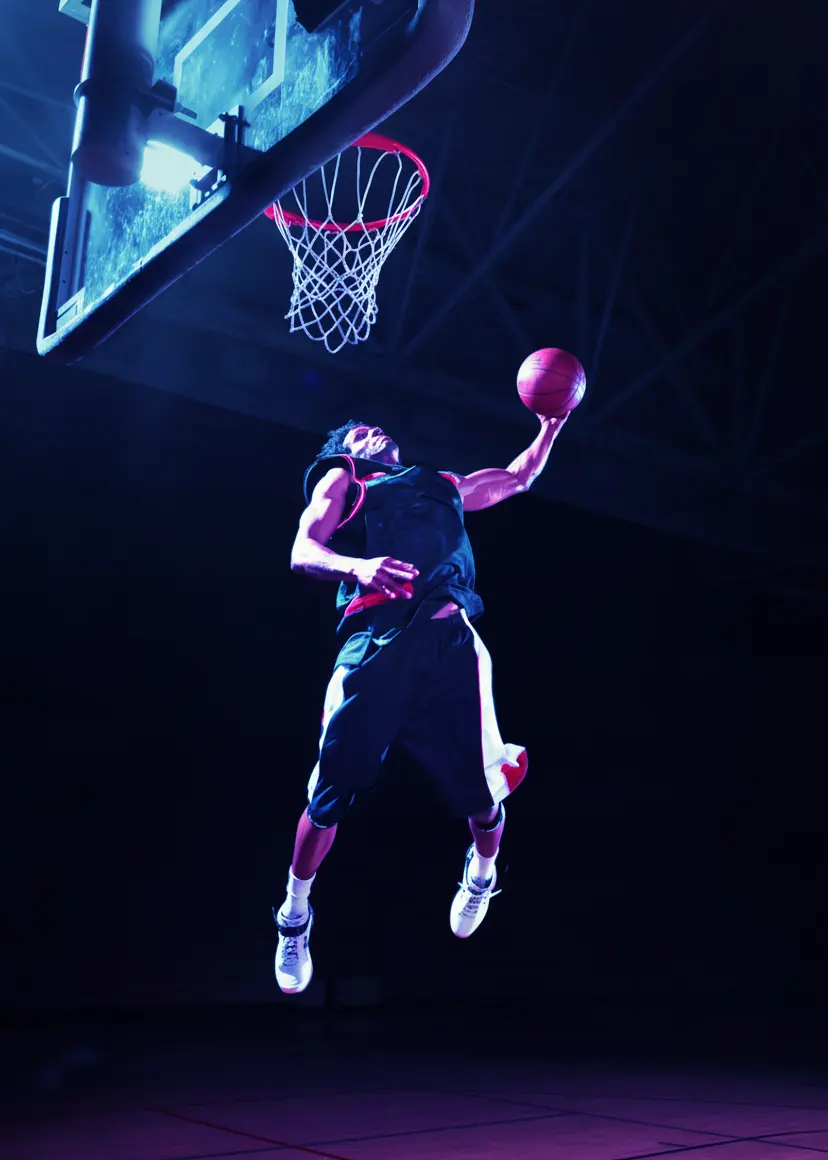
खेलों की हाइलाइट वीडियो संक्षिप्त, उच्च-प्रभाव वाले संकलन हैं जो किसी खेल या एक एथलीट के प्रदर्शन के सबसे रोमांचक और महत्वपूर्ण क्षणों को प्रदर्शित करते हैं [1]। कोच इनका उपयोग भर्ती और विश्लेषण के लिए करते हैं, टीमें इन्हें प्रशंसकों को जोड़ने के लिए साझा करती हैं, शौकिया एथलीट उन्हें ध्यान आकर्षित करने के लिए संकलित करते हैं, और कंटेंट क्रिएटर्स खेल के फुटेज को वायरल रीलों में बदल देते हैं। हालाँकि, एक शानदार हाइलाइट रील संपादित करना चुनौतीपूर्ण हो सकता है - की प्ले खोजने के लिए घंटों के फुटेज से गुजरना, क्लिप को काटना और जोड़ना, धीमी गति या ग्राफिक्स जोड़ना, और वीडियो को रोमांचक और संक्षिप्त रखना। अच्छी खबर यह है कि कई वीडियो संपादन सॉफ़्टवेयर (पेशेवर सूट से लेकर AI-संचालित हाइलाइट रील निर्माता) इस प्रक्रिया को पहले से कहीं अधिक तेज़ और आसान बना सकते हैं। इस गाइड में, हम VIDIO के VibeEdit का परिचय देंगे - एक अत्याधुनिक AI स्पोर्ट्स हाइलाइट वीडियो निर्माता - और इसे Adobe Premiere Pro, Final Cut Pro, iMovie, InShot, Kapwing जैसे अन्य शीर्ष उपकरणों के साथ तुलना करेंगे, आदि। आप खेल की हाइलाइट संपादित करने के लिए क्रियाशील टिप्स भी प्राप्त करेंगे, साथ ही अपनी आवश्यकताओं (टीमें, त्वरित संपादन, मुफ्त समाधान, और अधिक) के आधार पर सर्वश्रेष्ठ विकल्पों की सिफारिशें भी प्राप्त करेंगे। चलिए इसमें उतरते हैं!
VIDIO VibeEdit का परिचय – एक AI स्पोर्ट्स हाइलाइट वीडियो निर्माता
VIDIO VibeEdit एक AI-संचालित स्पोर्ट्स हाइलाइट वीडियो संपादन उपकरण है जिसे हाइलाइट रील बनाना आसान बनाने के लिए डिज़ाइन किया गया है। पारंपरिक संपादकों के विपरीत जिन्हें मैन्युअल कटिंग और दृश्य चयन की आवश्यकता होती है, VibeEdit भारी काम करने के लिए कृत्रिम बुद्धिमत्ता का उपयोग करता है। यह स्वचालित रूप से आपके खेल के फुटेज का विश्लेषण करता है ताकि महत्वपूर्ण क्षणों की पहचान की जा सके - जैसे कि लक्ष्य, टचडाउन, डंक, या कोई भी रोमांचक खेल - और फिर आपके लिए एक संक्षिप्त हाइलाइट रील उत्पन्न करता है [2][3]। दूसरे शब्दों में, VibeEdit आपके वीडियो में "वाह" के क्षणों को स्वचालित रूप से खोज सकता है, जिससे आपके संपादन समय में नाटकीय रूप से कमी आती है।
VIDIO VibeEdit एक AI-संचालित स्पोर्ट्स हाइलाइट वीडियो संपादन उपकरण है जिसे हाइलाइट रील बनाना आसान बनाने के लिए डिज़ाइन किया गया है। पारंपरिक संपादकों के विपरीत जिन्हें मैन्युअल कटिंग और दृश्य चयन की आवश्यकता होती है, VibeEdit भारी काम करने के लिए कृत्रिम बुद्धिमत्ता का उपयोग करता है। यह स्वचालित रूप से आपके खेल के फुटेज का विश्लेषण करता है ताकि महत्वपूर्ण क्षणों की पहचान की जा सके - जैसे कि लक्ष्य, टचडाउन, डंक, या कोई भी रोमांचक खेल - और फिर आपके लिए एक संक्षिप्त हाइलाइट रील उत्पन्न करता है [2][3]। दूसरे शब्दों में, VibeEdit आपके वीडियो में "वाह" के क्षणों को स्वचालित रूप से खोज सकता है, जिससे आपके संपादन समय में नाटकीय रूप से कमी आती है।
VibeEdit के मुख्य विशेषताएँ और लाभ:
- AI हाइलाइट पहचान: VibeEdit का AI उन्नत एल्गोरिदम का उपयोग करके पूर्ण खेल वीडियो को स्कैन करता है और सबसे रोमांचक, खेल में परिवर्तन लाने वाले क्षणों को बिना किसी मैन्युअल प्रयास के पहचानता है [3]। इसका मतलब है कि आपको घंटों के फुटेज को नहीं देखना पड़ेगा - AI आपके लिए हाइलाइट को सामने लाएगा। यह डाउनटाइम (जैसे कि रुके हुए या अप्रासंगिक क्षणों) को भी फ़िल्टर कर देता है ताकि रील को आकर्षक बनाए रखा जा सके।
- खिलाड़ी-विशिष्ट हाइलाइट्स: VibeEdit की एक प्रमुख विशेषता है “VibeEdit – खिलाड़ी-विशिष्ट हाइलाइट संपादन।” आप रील को एक विशेष एथलीट पर केंद्रित कर सकते हैं। बस उस खिलाड़ी का चयन करें जिसे आप प्रमुखता देना चाहते हैं, और AI उस व्यक्ति के खेल पर ध्यान केंद्रित करते हुए एक हाइलाइट रील उत्पन्न करता है [4]। यह भर्ती या व्यक्तिगत ब्रांडिंग के लिए व्यक्तिगत हाइलाइट रील बनाने के लिए उपयुक्त है - उदाहरण के लिए, एक शौकिया खिलाड़ी को एक सीज़न में उनके सभी सर्वश्रेष्ठ क्षणों का वीडियो स्वचालित रूप से संकलित किया गया पाया जा सकता है।
- आसान 3-चरण कार्यप्रवाह: VIDIO ने हाइलाइट वीडियो निर्माण को तीन सीधी चरणों में सरल कर दिया है। साइट के अनुसार, कोई जटिल सॉफ़्टवेयर स्थापित करने की आवश्यकता नहीं है और कोई भी कठिनाई का अनुभव नहीं है - बस अपने फुटेज को अपलोड करें, AI को काम करने दें, फिर परिणामों की समीक्षा करें और उन्हें फ़ाइन-ट्यून करें [5]। चरण 1: अपना कच्चा स्पोर्ट्स वीडियो अपलोड करें (किसी भी खेल से - फुटबॉल, बास्केटबॉल, फुटबॉल, आदि)। चरण 2: अपना ध्यान केंद्रित करें (जैसे ऐक खिलाड़ी का चयन करें या AI को सामान्य हाइलाइट का चयन करने दें) और AI विश्लेषण प्रारंभ करें। चरण 3: स्वचालित रूप से उत्पन्न हाइलाइट रील का पूर्वावलोकन करें, किसी भी रूपांतरण (क्लिप को पुनर्व्यवस्थित करना, यदि चाहें तो संगीत या शीर्षक जोड़ना) करें, और अपना पूरा हाइलाइट वीडियो निर्यात करें। समग्र प्रक्रिया मिनटों में पूरी हो सकती है न कि घंटों में।
- संपादन अनुभव की आवश्यकता नहीं: VibeEdit शुरुआत करने वालों और व्यस्त उपयोगकर्ताओं के लिए बनाया गया है - कोच, माता-पिता, एथलीट, या मार्केटर्स जो पेशेवर वीडियो संपादक नहीं हो सकते। AI तकनीकी कार्यों को संभालता है, जिससे किसी को भी उन्नत कौशल के बिना एक पॉलिश हाइलाइट रील बनाने की अनुमति मिलती है। जैसे कि VIDIO की साइट नोट करती है, इसके AI टूल संपादन समय को नाटकीय रूप से कम कर देते हैं और इसे शुरुआती लोगों के लिए भी सुलभ बनाते हैं [6]।
- क्लाउड-आधारित सुविधा: VibeEdit आपके ब्राउज़र में ऑनलाइन काम करता है। इसका मतलब है कि कोई भारी सॉफ़्टवेयर डाउनलोड करने की आवश्यकता नहीं है और आप इसे किसी भी डिवाइस (Windows PC, Mac, या यहां तक कि टैबलेट/फोन) से इंटरनेट कनेक्शन के साथ इस्तेमाल कर सकते हैं। क्लाउड प्रोसेसिंग भारी गणना का कार्य भी संभालती है। उदाहरण के लिए, यदि आपने कल रात का खेल रिकॉर्ड किया, तो आप फुटेज को VibeEdit पर अपलोड कर सकते हैं और चलते-फिरते एक संपादित हाइलाइट रील प्राप्त कर सकते हैं - खेल के बाद की हाइलाइट्स साझा करने के लिए तेजी से उपयोगी।
- गुणवत्ता और रचनात्मक नियंत्रण: स्वचालन के बावजूद, आप अभी भी रचनात्मक नियंत्रण बनाए रखते हैं। VibeEdit आपको AI के चयन की समीक्षा करने और आवश्यकता के अनुसार समायोजन करने देता है। आप क्लिप को काट या पुनर्व्यवस्थित कर सकते हैं, महत्वपूर्ण खेल पर धीमी गति जोड़ सकते हैं, पाठ (जैसे खिलाड़ी के नाम या स्कोर) डाल सकते हैं, या नाटक के लिए संगीत ओवरले कर सकते हैं। मूल रूप से, AI आपको एक बेहतरीन प्रारंभिक ड्राफ्ट देता है, और आप अपनी प्राथमिकता के अनुसार अंतिम कट को पॉलिश कर सकते हैं। गति और नियंत्रण का यह संतुलन गुणवत्ता के बलिदान के बिना तेजी से बदलाव का मतलब है।
VibeEdit का उपयोग कैसे करें (त्वरित कैसे-करे):
- अपने फुटेज को अपलोड करें: VIDIO VibeEdit में लॉगिन करें और आपके पास संपूर्ण खेल वीडियो या कच्चे क्लिप अपलोड करें। यह उपकरण विभिन्न वीडियो प्रारूपों और लंबाई को स्वीकार करने के लिए डिज़ाइन किया गया है [5]। सर्वोत्तम परिणामों के लिए, उच्च-रिज़ॉल्यूशन वीडियो का उपयोग करें जहां क्रिया स्पष्ट रूप से दिखाई देती है।
- AI हाइलाइट क्रिएशन प्रारंभ करें: आप हाइलाइट रील के प्रकार का चयन करें। आपके पास खिलाड़ी-केंद्रित हाइलाइट के लिए एक विशेष खिलाड़ी की जर्सी संख्या चुनने का विकल्प हो सकता है (जैसे “मुझे खिलाड़ी #10 के साथ सभी हाइलाइट्स दिखाएं”)। अन्यथा, बस हाइलाइट जेनरेशन बटन पर क्लिक करें - AI फिर फुटेज का विश्लेषण करेगा। अंदर की ओर, यह रोमांचक खेल का पता लगाता है (संभवतः ऐसे संकेतों का उपयोग करते हुए जैसे कि भीड़ की जयकार ऑडियो स्पाइक्स, स्कोरिंग इवेंट, या तेज गति) और मृत समय को काटता है। उदाहरण के लिए, यदि आपने एक फुटबॉल मैच अपलोड किया, तो AI सभी गोल, निकटता से चूके और बेहतरीन बचत को चिह्नित कर सकता है, जबकि मध्य-क्षेत्र बैक-पास के ठहराव को छोड़ देता है।
- पूर्वावलोकन करें और अनुकूलित करें: कुछ पलों में, VibeEdit आपको एक ड्राफ्ट हाइलाइट रील प्रस्तुत करता है। आप इसे यह सुनिश्चित करने के लिए पुनरावृत्त कर सकते हैं कि सभी प्रमुख क्षण शामिल हों। इस चरण में, आप संपादन कर सकते हैं: किसी भी क्लिप को और काटें, एक खंड हटा दें जिसे आप नहीं चाहते, या यहां तक कि किसी महत्वपूर्ण क्षण को मैन्युअल रूप से जोड़ें। आप एक अंतर्निहित पुस्तकालय से या अपने स्वयं के ट्रैक से संगीत भी जोड़ सकते हैं। VibeEdit खिलाड़ियों की पहचान करने के लिए पाठ ओवरले या स्पॉटलाइट जोड़ने की अनुमति देता है - उदाहरण के लिए, एक खिलाड़ी को गोल करना या उनका नाम जोड़ना (एक उपयोगी सुविधा जब भर्ती रील बनाते समय, ताकि कोच क्लिप में किसे देखना है यह जान सकें [7])। अनिवार्य रूप से, AI आपके लिए उत्कृष्ट हाइलाइट ड्राफ्ट प्रदान करता है, और आप अपने संपूर्ण अंत में सुविधाओं को जोड़ सकते हैं। इंटरफ़ेस उपयोगकर्ता के अनुकूल है, इसलिए ये समायोजन तकनीकी ज्ञान की आवश्यकता नहीं रखते।
- निर्यात और साझा करें: हाइलाइट रील से संतुष्ट? उच्च गुणवत्ता में वीडियो निर्यात करें। VibeEdit आपको वीडियो डाउनलोड करने या एक साझा करने योग्य लिंक उत्पन्न करने की अनुमति देता है। चूंकि यह ऑनलाइन है, आप सीधे YouTube या सोशल मीडिया जैसे प्लेटफार्मों पर हाइलाइट साझा कर सकते हैं। यह खेल की टीमों के लिए आदर्श है जो तेजी से खेल की पुनरावलोकन पोस्ट करने की कोशिश कर रही हैं, या एथलीट जो अपने रील को भर्तीकर्ताओं को भेज रहे हैं। VibeEdit के सरल निर्यात विकल्प सुनिश्चित करते हैं कि सर्वश्रेष्ठ क्षण जल्दी से सही दर्शकों के सामने पहुँचें [8]।
संक्षेप में, VibeEdit खेल वीडियो संपादन में एक शक्तिशाली नया उत्पाद है जो आपको समय बचाने के लिए AI का लाभ उठाता है। यह एक वर्चुअल असिस्टेंट संपादक की तरह है जो जानता है कि दर्शकों को किन हाइलाइट्स को देखने की आवश्यकता है। संपादन के उबाऊ हिस्सों को स्वचालित करके, यह कोचों, खिलाड़ियों और निर्माताओं को मिनटों में पेशेवर-नज़र आने वाले हाइलाइट वीडियो बनाने में सक्षम बनाता है। अगली बार, आइए देखें कि VibeEdit बाजार पर अन्य लोकप्रिय खेल हाइलाइट संपादन उपकरणों के मुकाबले कैसा है।
VibeEdit की तुलना अन्य शीर्ष खेल हाइलाइट वीडियो संपादन उपकरणों से
जब खेल हाइलाइट्स को संपादित करने की बात आती है, तो कई सॉफ़्टवेयर विकल्प हैं - पारंपरिक पेशेवर संपादन सूट से लेकर मोबाइल ऐप और वेब-आधारित उपकरणों तक। नीचे एक विशेषता तुलना तालिका है जिसमें VibeEdit की तुलना अन्य शीर्ष वीडियो संपादन उपकरणों से की गई है जो अक्सर खेल हाइलाइट रीलों के लिए उपयोग की जाती हैं:
| उपकरण | प्लेटफ़ॉर्म | AI-संचालित हाइलाइट्स | खेल हाइलाइट्स के लिए मुख्य विशेषताएँ | मूल्य निर्धारण | सर्वश्रेष्ठ लिए |
|---|---|---|---|---|---|
| VIDIO VibeEdit | वेब (ऑनलाइन, सभी OS) | हाँ - AI स्वचालित रूप से सर्वश्रेष्ठ क्षणों का चयन करता है [3] | खिलाड़ी-विशिष्ट हाइलाइट मोड; स्वचालित की क्षण पहचान; स्थापना के बिना तेजी से ऑनलाइन संपादन। | प्रयास करने के लिए मुफ्त (ऑनलाइन)※ | टीमें, एथलीट और क्रिएटर जिन्हें न्यूनतम प्रयास के साथ तेजी से हाइलाइट रील की आवश्यकता है। |
| Adobe Premiere Pro | डेस्कटॉप (Windows/Mac) | सीमित (कुछ स्वचालन) | उन्नत मैन्युअल संपादन सूट; मल्टी-कैम संपादन, प्रो प्रभाव, रंग ग्रेडिंग, गति ग्राफिक्स [9][10]. | ~$20–$35/महीना सब्सक्रिप्शन [11] | पेशेवर वीडियो संपादक; उच्च अंत हाइलाइट उत्पादन। |
| Apple Final Cut Pro | डेस्कटॉप (केवल Mac) | कुछ (जैसे स्मार्ट विश्लेषण) | पेशेवर-ग्रेड संपादक; Mac पर तेज़ प्रदर्शन, मल्टी-कैम समर्थन, 4K/360° फुटेज के लिए उत्कृष्ट [12]. | ~$299 एक बार का खरीदारी [13] | Mac-आधारित संपादक; प्रो टीमें जो एक बार की कीमत और गहरे फीचर्स को प्राथमिकता देती हैं। |
| Apple iMovie | डेस्कटॉप/मोबाइल (Mac/iOS) | नहीं (मैन्युअल संपादन) | बहुत सरल इंटरफ़ेस; बुनियादी काटने, विभाजन, संक्रमण, और प्रीसेट टेम्पलेट्स (स्पोर्ट्स थीम सहित) [14][15]. | मुफ्त (Apple उपकरणों पर शामिल) [14][16] | शुरुआती (छात्र, माता-पिता) Apple उपकरणों के साथ; त्वरित बुनियादी हाइलाइट कट। |
| InShot | मोबाइल एप (Android/iOS) | नहीं (मैन्युअल संपादन) | उपयोगकर्ता के अनुकूल ऐप; क्लिप को जल्दी काटना/जोड़ना, संगीत/पाठ जोड़ना, धीमी गति के प्रभाव, फ़िल्टर, चित्र में चित्र ओवरले [17]। | मुफ्त (वाटरमार्क के साथ) या ~$3-15 एक बार का प्रो (प्लेटफार्म के आधार पर) | सोशल मीडिया हाइलाइट्स के लिए गति संपादित करने के लिए (एथलीट, कंटेंट क्रिएटर्स मोबाइल पर)। |
| Kapwing | वेब (ऑनलाइन, सभी OS) | हाँ - AI हाइलाइट टूल | ऑनलाइन संपादक जिसमें AI वीडियो हाइलाइट निर्माता है जो लंबी वीडियो से स्वचालित रूप से छोटे क्लिप को निकालता है [18]; मैन्युअल संपादन, उपशीर्षक, टेम्पलेट भी प्रदान करता है। | मुफ्त सीमाओं के साथ (HD/निर्यात के लिए भुगतान योजनाएँ) | कंटेंट निर्माता जो त्वरित सामाजिक क्लिप और सहयोग की आवश्यकता होती है; किसी भी डिवाइस पर काम करता है। |
VIDIO VibeEdit मूल्य निर्धारण: लेखन के समय, VibeEdit को मुफ्त में ऑनलाइन आज़माया जा सकता है (संभवतः सीमाएँ या स्तर)। नवीनतम मूल्य निर्धारण/योजनाओं के लिए VIDIO की वेबसाइट की जांच करें।
जैसा कि ऊपर दिखाया गया है, प्रत्येक उपकरण की अपनी विशेषताएँ हैं। VibeEdit अपने AI-चालित स्वचालन के लिए खड़ा है, जो अपेक्षाकृत अद्वितीय है। चलिए अन्य को अधिक विस्तार से समझते हैं और देखते हैं कि वे खेल हाइलाइट वीडियो बनाने के लिए VibeEdit के साथ कैसे तुलना करते हैं:
Adobe Premiere Pro - पेशेवर संपादनशीलता की शक्ति
Adobe Premiere Pro को अक्सर उद्योग मानक वीडियो संपादन सॉफ्टवेयर माना जाता है जिसका उपयोग दुनिया भर के पेशेवरों द्वारा किया जाता है [9]। यह खेलों के लिए विशेषीकृत नहीं है, लेकिन इसकी मजबूत क्षमताएं किसी भी प्रकार के वीडियो को संपादित करने के लिए उपयुक्त बनाती हैं - उच्च गुणवत्ता के खेल हाइलाइट रील सहित - यदि आपके पास कौशल और समय है। Premiere Pro Windows और Mac पर चलता है और उन्नत संपादन के लिए एक व्यापक टूल सेट प्रदान करता है: मल्टी-ट्रैक टाइमलाइन संपादन, सटीक कटिंग और फिलिंग, धीमी गति और गति रैंपिंग, रंग ग्रेडिंग, झटका फुटेज के लिए स्थिरीकरण, गति ग्राफिक्स (After Effects के साथ एकीकरण के माध्यम से), और अधिक [19][20]। उदाहरण के लिए, आप ऐसे चीजें कर सकते हैं जैसे खिलाड़ी का अनुसरण करना और उन्हें एक तीर या स्पॉटलाइट के साथ उजागर करना (मास्किंग या तीसरे पक्ष के प्लगइनों का उपयोग करके), या खेल के कई कैमरा कोणों के फुटेज को समन्वयित करना।
VibeEdit के साथ तुलना: Premiere Pro आपके लिए स्वचालित रूप से हाइलाइट नहीं पाता - यह एक मैन्युअल संपादन वातावरण है। Premiere का उपयोग करने का मतलब है कि आप (या एक संपादक) उस फुटेज के माध्यम से समय बिताएगा ताकि सर्वश्रेष्ठ खेलों का चयन कर सके। यह अधिकतम नियंत्रण और रचनात्मकता की पेशकश करता है - आप बहुत पॉलिश, सिनेमाई हाइलाइट वीडियो बना सकते हैं - लेकिन यह समय-साध्य है और विशेषज्ञता के लिए आवश्यकता होती है। Premiere Pro में नए लोगों के लिए कठोर सीखने का मोड़ है [21]। इसके विपरीत, VibeEdit का AI स्वचालन उस समय को बचाने के लिए डिज़ाइन किया गया है और गैर-संपादकों की सेवा करता है। हालाँकि, पेशेवर खेल वीडियोग्राफरों या कंटेंट क्रिएटर्स के लिए जिन्हें विस्तृत नियंत्रण की आवश्यकता है (और एक शक्तिशाली कंप्यूटर है), Premiere Pro की क्षमताएँ बेजोड़ हैं। कोई सोच भी सकता है कि VibeEdit का उपयोग जल्दी से एक कच्ची हाइलाइट रील उत्पन्न करने के लिए किया गया है जिसे फिर Premiere में अतिरिक्त फाइन-ट्यूनिंग, प्रभाव, या ब्रांडिंग के लिए आयात किया जा सकता है, गति और पेशेवर पॉलिश को संयोजित करना।
Premiere Pro सब्सक्रिप्शन-आधारित है (एकल ऐप योजना के लिए लगभग $20.99 प्रति माह) [11]। यह लागत और जटिलता आकस्मिक उपयोगकर्ताओं के लिए जो केवल एक त्वरित हाइलाइट वीडियो चाहते हैं, बहुत हो सकती है। लेकिन पेशेवर टीमें, खेल वृत्तचित्र निर्माता, या YouTubers जो शीर्ष स्तर की गुणवत्ता के लिए कस्टम प्रभावों के साथ लक्ष्य कर रहे हैं, उनके लिए Premiere Pro एक शीर्ष विकल्प बना हुआ है - हालांकि यह VibeEdit जैसी AI टूल की तुलना में अधिक प्रयास की आवश्यकता है।
Apple Final Cut Pro - उच्च अंत Mac संपादक एक बार के मूल्य निर्धारण के साथ
Final Cut Pro (FCP) Apple का प्रमुख पेशेवर वीडियो संपादक है जो macOS के लिए है। Premiere की तरह, Final Cut व्यापक रूप से पेशेवर वीडियो उत्पादन में उपयोग किया जाता है और उच्च स्तर के गुणवत्ता के खेल हाइलाइट वीडियो बनाने में पूरी तरह से सक्षम है। यह सुविधाएँ प्रदान करता है जैसे स्वचालित सामग्री विश्लेषण (झुके हुए क्लिप को स्थिर करने या रंग संतुलित करने के लिए), उन्नत रंग ग्रेडिंग उपकरण, मल्टी-कैम संपादन (यदि आपके पास खेल के कई कैमरों का फुटेज है तो बहुत अच्छा), और मीडिया संगठन को संभालने के लिए कुशल है [12]। Final Cut Mac हार्डवेयर के लिए अनुकूलित है (विशेष रूप से Apple के नवीनतम M1/M2 चिप्स), जिसके परिणामस्वरूप बहुत तेज़ प्रदर्शन और त्वरित निर्यात/रेंडर समय होता है, यहां तक कि 4K फुटेज या जटिल संपादनों के साथ भी।
Premiere से एक बड़ा अंतर Final Cut का मूल्य निर्धारण मॉडल है: यह एक एक बार का खरीदारी (लगभग $299) है, जिसे कई लोग "सब्सक्रिप्शन की दुनिया में बेजोड़ मूल्य" के रूप में देखते हैं[13]। लंबे समय में, यह Premiere के लिए महीने-दर-महीने भुगतान से सस्ता हो सकता है (वास्तव में, $299 लगभग 1–1.5 वर्षों के लिए Premiere की लागत है) [11]। इसलिए Mac उपयोगकर्ताओं के लिए जो सब्सक्रिप्शन के साथ सौदा नहीं करना चाहते हैं, Final Cut आकर्षक है।
VibeEdit के साथ तुलना: Final Cut Pro हाल की संस्करणों में कुछ AI-संचालित सुविधाएँ लाता है (जैसे कि विषयों को पृथक करने के लिए मैजिक मास्क, सामाजिक मीडिया पहलू अनुपात के लिए स्मार्ट रूप), लेकिन इसमें खेलों के लिए विशेष स्वचालित हाइलाइट जनरेटर नहीं है। आपको अभी भी अपने हाइलाइट्स का मैन्युअल रूप से चयन और संयोजन करने की आवश्यकता होगी। यह कहा गया है, यदि आप Final Cut में कुशल हैं, तो आप गति रैंप, ठहरने वाले फ्रेम, या गति ट्रैकिंग पाठ का उपयोग करके प्रमुख क्षणों को रेखांकित कर सकते हैं (Premiere के समान)। Final Cut का इंटरफ़ेस अलग है (यह एक चुम्बकीय टाइमलाइन का उपयोग करता है जो सीखा जाने के बाद बहुत सहज है, लेकिन गैर-परंपरागत है और नए उपयोगकर्ताओं को भ्रमित कर सकता है [22])। इसलिए फिर से, सीखने की कठिनाई और मैन्युअल प्रयास इसकी शक्ति के लिए व्यापार-ऑफ हैं।
Final Cut Pro उन लोगों के लिए सबसे अच्छा है जो Apple पारिस्थितिकी तंत्र में गहरे हैं: यदि आप एक एथलेटिक विभाग या कंटेंट क्रिएटर हैं जो Mac का उपयोग कर रहा है, और आप लगातार लागतों के बिना पेशेवर परिणाम चाहते हैं, तो Final Cut आदर्श है। यह Mac पर उच्च मात्रा की सामग्री उत्पन्न करने के लिए अपेक्षाकृत लोकप्रिय है क्योंकि इसकी प्रदर्शन अनुकूलन है। हालाँकि, यह केवल Mac है (कोई Windows समर्थन नहीं) [22], और शुरुआती लोगों के लिए, इसकी तुलना एक AI उपकरण जैसे VibeEdit या सरल सॉफ़्टवेयर जैसे iMovie के लिए करना भेदभाव कर सकता है।
Apple iMovie - शुरुआती के लिए मुफ्त और सरल हाइलाइट संपादन
जटिलता की स्पेक्ट्रम के विपरीत छोर पर iMovie है, Apple का मुफ्त वीडियो संपादक जो हर Mac, iPhone और iPad पर पूर्व-स्थापित आता है। iMovie बेहद उपयोगकर्ता के अनुकूल है और शुरुआती लोगों के लिए डिज़ाइन किया गया है [14]। इसके फीचर सेट Premiere या Final Cut की तुलना में बुनियादी है, लेकिन यह एक साधारण खेल हाइलाइट रील बनाने के लिए आवश्यक प्राथमिक बातें कवर करता है। iMovie के साथ आप आसानी से क्लिप को काट सकते हैं, क्लिप को एक साथ जोड़ सकते हैं, सरल संक्रमण (फेड्स, वाइप्स) लगा सकते हैं, बैकग्राउंड म्यूजिक डाल सकते हैं, और शीर्षक या उपशीर्षक डाल सकते हैं [23][24]। इसमें कुछ थीम वाले टेम्पलेट और ट्रेलर मोड भी शामिल हैं - उदाहरण के लिए, खेल थीम वाले टेम्पलेट जो त्वरित परिचय या ग्राफिक्स दे सकते हैं।
एक माता-पिता या छात्र के लिए जिसने कभी वीडियो संपादित नहीं किया है, iMovie एक उत्कृष्ट प्रारंभिक बिंदु है क्योंकि इसका सहज ड्रैग-एंड-ड्रॉप इंटरफ़ेस [14] है। एक iPhone या iPad पर, आप सचमुच कुछ ही मिनटों में अपने कैमरा रोल वीडियो से एक हाइलाइट रील बना सकते हैं।
VibeEdit के साथ तुलना: iMovie, ज़ाहिर है, AI नहीं है जो स्वचालित रूप से हाइलाइट चुनता है - यह पूरी तरह से मैन्युअल है। यदि आपके पास केवल कुछ क्लिप हैं (कहें कि आपने अपने बच्चे के सर्वश्रेष्ठ खेलों को कुछ खेलों में रिकॉर्ड किया है), तो संगीत के साथ उन्हें जोड़ने के लिए iMovie का उपयोग करना पूरा हो सकता है। लेकिन अगर आपके पास फुटेज की एक बड़ी मात्रा है, तो iMovie किसी AI की तरह महत्वपूर्ण क्षण खोजने में मदद नहीं करती है। एक और सीमा यह है कि iMovie की क्षमताएँ जल्दी ही बढ़ जाती हैं: आप उन्नत प्रभाव नहीं कर सकते, यह केवल दो वीडियो परतों का समर्थन करता है (इसलिए आप आसानी से चित्र-में-चित्र हाइलाइट कॉलआउट या मल्टी-एंगल तुलना नहीं कर सकते हैं), और इसमें गति ट्रैकिंग या मजबूत धीमी गति नियंत्रण जैसी चीजें नहीं हैं [15]। इसके विपरीत, VibeEdit का AI और हाइलाइट पर ध्यान बड़े फुटेज को अधिक स्मार्ट तरीके से संभालने की क्षमता रखता है - और VibeEdit का त्वरित ऑनलाइन कार्यप्रवाह वास्तव में पूर्ण खेल रिकॉर्डिंग के साथ काम करते समय आसान हो सकता है (चूंकि iMovie बहुत बड़ी या लंबी वीडियो फ़ाइलों के साथ संघर्ष कर सकता है)।
यह कहते हुए, त्वरित और मुफ्त हाइलाइट वीडियो और शुरुआती लोगों के लिए, iMovie Apple उपकरणों पर एक शानदार विकल्प है। उदाहरण के लिए, एक युवा कोच अपने नवीनतम खेल से कुछ रोमांचक खेलों को जल्दी से एकत्र कर सकता है और टीम के साथ साझा करने के लिए 2-मिनट की हाइलाइट वीडियो तैयार कर सकता है - बिना किसी पैसे खर्च किए या किसी प्रशिक्षण की आवश्यकता के। यदि अधिक जटिलता या स्वचालन की आवश्यकता है, तो किसी को VibeEdit जैसे उपकरणों, या अंततः Final Cut/Premiere पर विचार करना चाहिए जब कौशल बढ़ता है।
InShot – त्वरित सोशल हाइलाइट्स के लिए मोबाइल ऐप
यदि आप अपने स्मार्टफोन पर बहुत संपादन करते हैं, तो InShot सबसे लोकप्रिय मोबाइल वीडियो संपादन ऐप में से एक है, जिसे लघु-फॉर्म वीडियो (TikTok, Instagram Reels, YouTube Shorts) बनाने के लिए व्यापक रूप से उपयोग किया जाता है और इसे चलने में स्पोर्ट्स हाइलाइट क्लिप के लिए उपयुक्त बनाता है। InShot को शुरुआत करने वालों के लिए बहुत उपयोगकर्ता के अनुकूल होने के लिए जाना जाता है जबकि फिर भी अपेक्षाकृत अधिक विशेषताएँ प्रदान करता है [25]। Android और iOS दोनों पर उपलब्ध, यह आपको जल्दी से कलिप्स को काटने और मिलाने, संगीत ट्रैक जोड़ने, पाठ या स्टिकर डालने, फ़िल्टर लगाने, गति (धीमी गति या तेज़ी) को समायोजित करने, और भले ही चित्र में चित्र वीडियो या स्प्लिट-स्क्रीन बनाने की अनुमति देता है - सभी फोन इंटरफेस से [17][26] यह मतलब है कि आप अपने फोन पर एक शानदार खेल रिकॉर्ड करते हैं, InShot को चालू करते हैं, और कुछ ही मिनटों में इसे कुछ ठंडे प्रभावों या खिलाड़ी नाम ओवरले के साथ शेयर करने योग्य हाइलाइट में काट सकते हैं।
उदाहरण के लिए, मान लीजिए कि आपने अपने दोस्त के स्लैम डंक को अपने Android फोन पर कैप्चर किया: InShot के साथ आप वीडियो को बस उस अनुक्रम तक काट सकते हैं, डंक के क्षण पर नाटकीय प्रभाव के लिए इसे धीमा कर सकते हैं, एक पम्प-अप संगीत ट्रैक जोड़ सकते हैं, और शायद एक इमोजी या पाठ डाल सकते हैं जैसे "Boom!" - प्रभाव के क्षण पर - एक मजेदार हाइलाइट क्लिप तैयार करके जो सोशल मीडिया पर पोस्ट करने के लिए तैयार है। वास्तव में, कई खेल प्रशंसक पृष्ठ और एथलीट खाते ऐप्स जैसे InShot का उपयोग अपने इंस्टाग्राम या TikTok के लिए त्वरित हाइलाइट संपादन बनाने के लिए करते हैं।
VibeEdit के साथ तुलना: InShot एक मैन्युअल संपादन उपकरण है - इसमें आपके लिए हाइलाइट पहचानने के लिए कोई AI नहीं है। सभी काम उपयोगकर्ता द्वारा टाइमलाइन पर किया जाता है। InShot की ताकत छोटे प्रोजेक्टों के लिए गति और आसानी है - यह उन हाइलाइट क्लिप के लिए एकदम सही है जो शायद कुछ छोटे वीडियो या एकल वीडियो में शामिल होते हैं जिसे आप काटना चाहते हैं। यदि आप किसी पूरे खेल का लंबा संकलन बनाना चाहते हैं तो यह आदर्श नहीं है जब तक कि आप छोटी स्क्रीन पर बहुत सारे मैन्युअल काम करने के लिए तैयार न हों। इसके विपरीत, VibeEdit बड़े फुटेज को स्वचालित रूप से संभालेगा, लेकिन यह एक ऐप नहीं है - आपको इसे वेब ब्राउज़र के माध्यम से इस्तेमाल करना होगा। InShot एक उपकरण जैसे VibeEdit को पूरा कर सकता है: उदाहरण के लिए, आप VibeEdit का उपयोग करना चाहते हैं ताकि पूरे खेल की एक हाइलाइट रील स्वचालित रूप से उत्पन्न हो, फिर InShot का उपयोग करें ताकि उन हाइलाइट क्लिप के कुछ को जल्दी से अनुकूलित किया जा सके एक लंबवत TikTok में अतिरिक्त प्रभाव सहित।
लागत के दृष्टिकोण से, InShot को डाउनलोड और बुनियादी संपादन के लिए मुफ्त है, लेकिन यह आपके वीडियो पर वाटरमार्क करेगा। वाटरमार्क को हटाने और अधिक उन्नत विशेषताओं या प्रभावों को अनलॉक करने के लिए, आप एक छोटे से शुल्क का भुगतान कर सकते हैं (यह अक्सर कुछ डॉलर के आसपास होता है - उदाहरण के लिए, ~ $3 एक बार Android पर वाटरमार्क हटाने के लिए, या एक प्रो संस्करण अधिक शुल्क के लिए) प्लेटफ़ॉर्म के अनुसार। यह डेस्कटॉप सॉफ़्टवेयर की तुलना में काफी सस्ता है।
कुल मिलाकर, InShot उन एथलीटों और निर्माताओं के लिए सबसे अच्छा है जो मुख्य रूप से मोबाइल पर संपादित करते हैं और त्वरित, साझा करने योग्य हाइलाइट स्निप्स बनाना चाहते हैं। यह फोन संपादकों की तुलना में अधिक संपादन शक्ति प्रदान करता है बिना जटिल हुए। लेकिन भारी-भरकम हाइलाइट उत्पादन या स्वचालित क्लिप क्यूरेशन के लिए, आप VibeEdit या डेस्कटॉप संपादकों जैसे उपकरणों की तलाश करेंगे।
Kapwing - AI हाइलाइट्स और सहयोग के साथ ऑनलाइन वीडियो संपादक
Kapwing एक वेब-आधारित वीडियो संपादक है जो सुलभ और सहयोगी के लिए जाना जाता है - यह पूरी तरह से ब्राउज़र में चलता है, जिसका मतलब है कि यह किसी भी प्लेटफॉर्म (Windows, Mac, Chromebook, आदि) पर काम करता है और यह दूर से काम करने वाली टीमों या साझा सामग्री के लिए बहुत अच्छा है। खेल हाइलाइट्स के लिए, Kapwing एक विशेष सुविधा प्रदान करता है जिसे AI वीडियो हाइलाइट निर्माता कहा जाता है: यह उपकरण AI का उपयोग करता है एक लंबे वीडियो को स्कैन करने के लिए और उसमें से स्वचालित रूप से सर्वश्रेष्ठ छोटे क्लिप को निकालने के लिए [18]। मूल रूप से, Kapwing का AI हाइलाइट्स को पहचानता है (यह दृश्य काफी गति या ध्वनि की शिखरों के साथ हो सकता है) और उन्हें छोटे क्लिप में काट देता है जो सोशल मीडिया के लिए उपयुक्त होते हैं। जैसा कि Kapwing प्रचारित करता है, यह "फुटेज का फिर से देखना और घंटों तक मैन्युअल रूप से संपादित करने की आवश्यकता को समाप्त करता है" जब हाइलाइट वीडियो बनाने में [18] यह VibeEdit के AI के समान अवधारणा है, हालाँकि Kapwing का उपकरण न केवल खेलों बल्कि वेबिनार, पॉडकास्ट, आदि को हाइलाइट में पुनर्परिभाषित करना भी है।
AI क्षमताओं के साथ-साथ, Kapwing के पास संपादन उपकरणों का एक पूरा सूट है: आप वीडियो को काटने, उपशीर्षक जोड़ने (Kapwing स्वचालित-उपशीर्षक के लिए जाना जाता है), छवियाँ या आकार डालने, संक्रमण जोड़ने, विभिन्न पहलू अनुपातों के लिए आकार बदलने, और यहां तक कि वॉयस-ओवर रिकॉर्ड करने का सब कुछ कर सकते हैं। इसमें सहयोगात्मक तत्व भी है - कई लोग क्लाउड में एक परियोजना पर काम कर सकते हैं या उस पर टिप्पणी कर सकते हैं, जो टीम के लिए हाइलाइट रील एक साथ संपादित करने के लिए उपयोगी हो सकता है।
VibeEdit के साथ तुलना: VibeEdit और Kapwing दोनों हाइलाइट्स के लिए AI का उपयोग करते हैं, लेकिन VibeEdit खेलों और खिलाड़ी-केंद्रित संपादन के लिए विशेष है, जबकि Kapwing एक सामान्य वीडियो प्लेटफ़ॉर्म है जिसमें एक AI क्लिपिंग सुविधा है। उदाहरण के लिए, VibeEdit में खेलों के लिए विशेष एल्गोरिदम हो सकते हैं (शायद स्कोर परिवर्तन या कुछ खेलों की घटनाओं को पहचानना) और एक खिलाड़ी को अलग करने की क्षमता रख सकते हैं। Kapwing का AI व्यापक है और किसी भी "रोमांचक" खंड को उठा सकता है लेकिन यह सुनिश्चित करने के लिए अधिक उपयोगकर्ता मार्गदर्शन की आवश्यकता हो सकती है कि क्लिप वास्तव में वही खेल क्षण हैं जिन्हें आप चाहते हैं। दूसरी ओर, Kapwing सब कुछ एक ही स्थान पर करता है - इसलिए आप हाइलाइट्स को ठीक कर सकते हैं, ओवरले जोड़ सकते हैं, या Kapwing के ब्रांड किट का उपयोग कर सकते हैं। VibeEdit भी संपादन करने की अनुमति देता है, लेकिन Kapwing का संपादक एक परिपक्व बहुउद्देशीय उपकरण है जिसे खेलों से परे कई प्रकार की सामग्री के लिए क्रियान्वित किया जा सकता है।
Kapwing का मूल्य निर्धारण: इसमें एक मुफ्त स्तर है जो कुछ लंबाई (और कुछ वाटरमार्क या रिज़ॉल्यूशन सीमाओं) तक वीडियो संसाधित करने की अनुमति देता है। उनकी भुगतान योजनाएँ उच्च रिज़ॉल्यूशन (जैसे 1080p निर्यात), लंबे वीडियो इनपुट, और अधिक क्लाउड स्टोरेज को अनलॉक करती हैं। आकस्मिक उपयोगकर्ता के लिए, मुफ्त संस्करण छोटा हाइलाइट क्लिप बनाने के लिए पर्याप्त हो सकता है जिसे साझा किया जा सके। किसी सामग्री टीम के लिए जो दैनिक वीडियो का उत्पादन कर रही है, एक भुगतान योजना उन सीमाओं को हटा देगी।
Kapwing विशेष रूप से सामग्री निर्माताओं, सोशल मीडिया प्रबंधकों, या छोटे टीमों के लिए अच्छा है जो जल्दी से हाइलाइट स्निप्पेट्स निकालना चाहते हैं और ऐसा सहयोगात्मक रूप से करना चाहते हैं। यह भी पूरी तरह से ऑनलाइन है जैसे VibeEdit, लेकिन आपके पास अधिक मैन्युअल संपादन टूल हैं। एक क्रिएटर शायद Kapwing के AI हाइलाइट निर्माता का उपयोग करेगा ताकि एक 30-मिनट के खेल रिकॉर्डिंग से कुछ उम्मीदवार क्लिप उत्पन्न हो सकें, फिर सबसे अच्छी क्लिप को चुनकर एक हाइलाइट मोंटाज को इकट्ठा करें - सभी बिना ब्राउज़र छोड़े। यह VibeEdit के कार्यप्रवाह के लिए एक मजबूत वैकल्पिक या पूरक बनाता है, खासकर यदि आप ओवरले या उपशीर्षक के साथ AI-चुने हुए क्लिप को और भी पॉलिश करना चाहते हैं (Kapwing यहां तक कि टिप्पणी या भीड़ की आवाज़ को पाठ के रूप में दिखाने के लिए स्वचालित रूप से उपशीर्षक उत्पन्न कर सकता है, जो जुड़ाव बढ़ा सकता है [29])।
कुछ अन्य उल्लेखनीय उपकरण (CapCut, Hudl, आदि)
ऊपर के अलावा, कुछ अन्य लोकप्रिय उपकरण हैं जो खेल हाइलाइट्स के लिए उल्लेखनीय हैं:
- CapCut: CapCut एक मुफ्त वीडियो संपादक ऐप (TikTok के निर्माताओं द्वारा) है जो मोबाइल और वेब/डेस्कटॉप संपादक के रूप में उपलब्ध है। इसे चमकीले छोटे वीडियो बनाने के लिए व्यापक रूप से उपयोग किया जाता है और ढेर सारे प्रभाव, फ़िल्टर और खेल टेम्पलेट्स के साथ आता है। विशेष रूप से, CapCut टेम्पलेट्स के माध्यम से स्वचालित हाइलाइट्स का समर्थन करता है - आप एक खेल हाइलाइट टेम्पलेट (जैसे फुटबॉल या बास्केटबॉल के लिए) चुन सकते हैं और अपनी क्लिप डाल सकते हैं, और यह प्रीसेट संक्रमण और संगीत के साथ एक त्वरित मोंटाज उत्पन्न करेगा [30][31]। CapCut सभी उपकरणों पर मुफ्त है और एक मुफ्त उपकरण के लिए काफी शक्तिशाली है [32][33]। कई TikTok और YouTube निर्माता खेलों के वाइरल संकलन बनाने के लिए CapCut का उपयोग करते हैं। हालाँकि, इसमें VibeEdit की विशेषीकृत AI नहीं है जो वास्तव में आपके लिए एक पूर्ण खेल का विश्लेषण करता है; इसके बजाय, यह टेम्पलेट्स और एक उपयोगकर्ता के अनुकूल इंटरफ़ेस के माध्यम से संपादन को तेज करता है। यह किसी भी उपकरण पर बढ़िया मुफ्त विकल्प है, खासकर यदि आप स्टिकर, पाठ और प्रभाव के साथ हाइलाइट्स पर रचनात्मक संपादन करना चाहते हैं।
- Hudl: Hudl एक प्लेटफॉर्म है जो विशेष रूप से खेल टीमों और कोचों के लिए बनाया गया है। यह केवल एक वीडियो संपादक नहीं है - यह पूरे गेम रिकॉर्डिंग, प्ले को टैग करने, प्रदर्शन का विश्लेषण करने, और खिलाड़ियों और भर्तीकर्ताओं के साथ वीडियो साझा करने का एक प्रणाली है। कोच विशेष खेलों को क्लिप और एनोटेट करने के लिए Hudl का उपयोग कर सकते हैं (उदाहरण के लिए, एक खंड को "आक्रामक खेल - गोल" के रूप में चिह्नित करना और नोट्स जोड़ना)। यह टीम कार्यप्रवाह और खेल विश्लेषण के लिए उत्कृष्ट है। हालाँकि, हाइलाइट रील निर्माण के मामले में Hudl का वीडियो संपादन सीमित है - यह अधिक विश्लेषण और सीधे क्लिपिंग के बारे में है। टीमें अक्सर Hudl से क्लिप का उत्पादन करती हैं और फिर एक उपकरण (जैसे VibeEdit या Premiere) का उपयोग करती हैं ताकि सार्वजनिक प्रदर्शन के लिए एक पॉलिश हाइलाइट वीडियो बनाया जा सके। यदि आप एक कोच या टीम प्रबंधक हैं, तो आप सभी का विश्लेषण करने के लिए Hudl और दर्शकों के सामने एथलीटों के प्रदर्शन को बढ़ावा देने के लिए जल्दी से एक हाइलाइट रील बनाने के लिए हो सकता है। (नोट: Hudl एक भुगतान सेवा है जो स्कूलों और टीमों के लिए लक्षित है, और व्यक्तिगत उपयोगकर्ताओं के लिए आवश्यक नहीं हो सकती जब तक कि वे किसी खेल कार्यक्रम का हिस्सा न हों।)
- Wondershare Filmora, DaVinci Resolve, आदि: ये सामान्य वीडियो संपादक हैं जिनका कई लोग सभी प्रकार की परियोजनाओं के लिए उपयोग करते हैं, खेलों को भी शामिल करते हैं। Filmora एक शुरुआती के अनुकूल डेस्कटॉप संपादक है (Premiere/Final Cut की तुलना में कम जटिल लेकिन iMovie से अधिक सुविधाएँ) - इसमें बहुत सारे एक-क्लिक प्रभाव और यहां तक कि कुछ गति ट्रैकिंग और हाइलाइट टेम्पलेट शामिल हैं, जो उत्साही शौक़ीन लोगों के लिए एक अच्छा मध्य रेंज विकल्प बनाते हैं। DaVinci Resolve एक पेशेवर-ग्रेड संपादक है जो इसके बुनियादी संस्करण में मुफ्त है; यह रंग ग्रेडिंग के लिए जाना जाता है और फिल्म निर्माण में उपयोग किया जाता है। जबकि शक्तिशाली है, DaVinci में एक उच्च सीखने की बाधा है और कोई विशिष्ट खेल हाइलाइट सुविधाएँ नहीं हैं - हालाँकि यह पर्याप्त कौशल के साथ उत्कृष्ट हाइलाइट वीडियो में उपयोग किया जा सकता है। मुफ्त संस्करण उन लोगों के लिए आकर्षक हो सकता है जो पैसे खर्च किए बिना पेशेवर स्तर की संपादन का अनुभव लेना चाहते हैं, लेकिन अधिकांश खेल हाइलाइट उद्देश्यों के लिए यह अधिक हो सकता है (और इसका इंटरफ़ेस नए लोगों के लिए काफी भारी हो सकता है)।
- ऑनलाइन हाइलाइट निर्माता (Veed.io, Descript, आदि): Kapwing के अलावा, कुछ अन्य ऑनलाइन उपकरण हैं जिनमें AI है। उदाहरण के लिए, Descript (एक संपादक जो पाठ-आधारित वीडियो संपादन के लिए जाना जाता है) में एक AI हाइलाइट्स सुविधा है जो एक वीडियो या लंबे स्पोर्ट्स स्ट्रीम के सर्वश्रेष्ठ हिस्सों को उठाती है [34]। VEED.io एक ऑनलाइन हाइलाइट वीडियो निर्माता के साथ टेम्पलेट्स प्रदान करता है ताकि क्लिप को संयोजित किया जा सके और संगीत जोड़ा जा सके [35]। ये उपकरण उस स्थिति के लिए सहायक साबित हो सकते हैं यदि आप सॉफ़्टवेयर नहीं इंस्टॉल करना चाहते हैं, हालाँकि उनकी खेल-विशिष्ट बुद्धिमत्ता VibeEdit के उद्देश्य-निर्मित एल्गोरिदम से मेल नहीं खा सकती।
संक्षेप में, आपके पास खेल वीडियो संपादन के लिए विकल्पों की कोई कमी नहीं है। परिदृश्य भारी-भरकम पेशेवर सॉफ़्टवेयर से लेकर हल्के मोबाइल ऐप्स और AI-संचालित क्लाउड उपकरणों तक फैला हुआ है। सर्वोत्तम विकल्प आपके विशेष आवश्यकताओं पर निर्भर करता है, जिसे हम अगले अनुभाग में सामान्य टिप्स के साथ एक अद्भुत हाइलाइट रील बनाने के लिए चर्चा करेंगे।
आकर्षक खेल हाइलाइट वीडियो संपादित करने के लिए सुझाव और सर्वोत्तम प्रथाएं
आप चाहे जो भी सॉफ़्टवेयर या उपकरण का उपयोग करें, कुछ संपादन सिद्धांत आपके खेल हाइलाइट वीडियो को और अधिक आकर्षक और प्रभावी बना सकते हैं। यहाँ आकर्षक खेल हाइलाइट रील बनाने के लिए एक चरण-दर-चरण मार्गदर्शिका और सुझाव हैं:
- अपनी हाइलाइट रील की कहानी की योजना बनाएं: संपादन में कूदने से पहले, पहचानें कि आप हाइलाइट्स के साथ कौन सी कहानी बताना चाहते हैं। क्या यह एक भर्ती वीडियो है जो एक व्यक्तिगत एथलीट के कौशल को प्रदर्शित करता है? एक खेल की पुनरावृत्ति जो टीम के सर्वश्रेष्ठ खेलों पर ध्यान केंद्रित कर रही है? या सोशल मीडिया उत्साह के लिए एक हाइप रील? यह तय करने में मदद करेगा कि कौन सी क्लिप शामिल करनी है। भर्ती वीडियो के लिए, एक शीर्षक कार्ड पर खिलाड़ी की जानकारी (नाम, स्कूल, जर्सी नंबर, पोजीशन, आदि) शामिल करना सुनिश्चित करें [36] ताकि कोच तुरंत जान सकें कि वे किसे और क्या देख रहे हैं। यदि यह एक टीम की हाइलाइट है, तो शायद एक त्वरित टीम लोगो या सीज़न शीर्षक के साथ शुरू करें। योजना बनाने से यह सुनिश्चित करने में मदद मिलती है कि आपका अंतिम वीडियो स्पष्ट रूप से केंद्रित हो।
- अपने फुटेज को इकट्ठा करें और लॉग करें: सभी वीडियो क्लिप या खेल फुटेज को इकट्ठा करें जिसका आप उपयोग करने जा रहे हैं। यदि यह एक पूर्ण खेल रिकॉर्डिंग है, तो VibeEdit इसे स्वचालित रूप से स्कैन कर सकता है - लेकिन यदि आप इसे मैन्युअल रूप से कर रहे हैं, तो खेल को देखें (या इसके माध्यम से स्क्रब करें) और महत्वपूर्ण क्षणों के टाइमस्टैम्प नोट्स बनाएं (स्कोर, बड़े रक्षात्मक खेल, भीड़ को उत्साहित करने वाले क्षण)। अपने फुटेज को संगठित रखना मददगार होता है - शायद केवल उम्मीदवार हाइलाइट्स का एक फ़ोल्डर या टाइमलाइन अनुक्रम बनाएं। कुछ उपकरण (जैसे Hudl या यहां तक कि YouTube की बुकमार्क सुविधा) आपको फुटेज की समीक्षा करते समय क्षणों को टैग करने की अनुमति देती हैं [37]। जितना अधिक आप पहले से संगठित करते हैं, संपादन विंडो उतना ही तेजी से जाएगा।
- केवल सबसे अच्छे क्लिप का चयन करें (गुणवत्ता > मात्रा): हाइलाइट वीडियो में, कम अधिक है। हर अच्छे खेल को शामिल करने का लालच होता है, लेकिन दर्शकों (विशेषकर इंटरनेट पर) का ध्यान बहुत कम होता है। सिफारिश की जाती है कि हाइलाइट रील *लगभग 3–5 मिनट अधिकतम लंबाई में हो, यहां तक कि भर्ती उद्देश्यों के लिए [38]। सामान्य सोशल मीडिया हाइलाइट्स के लिए, यहां तक कि 60–90 सेकंड भी काफी हो सकते हैं। सबसे प्रभावशाली, भावुक, या खेल में परिवर्तनकारी क्षणों का चयन करें। वीडियो की शुरुआत में सर्वश्रेष्ठ क्लिप पेश करें - पहले 20-30 सेकंड ध्यान खींचने के लिए महत्वपूर्ण हैं [39]। उदाहरण के लिए, यदि आप एक बास्केटबॉल खिलाड़ी की हाइलाइट बना रहे हैं और एक क्लिप एक चौंकाने वाले डंक की है, तो आप शायद इसे आगे बढ़ाना चाहेंगे। "फिलर" क्लिप (मामूली अच्छे खेल) को वीडियो के बाद में रखें, या उन्हें छोड़ दें। याद रखें: एक छोटा वीडियो जो दर्शकों को और अधिक चाहता है, बेहतर है बनाम एक लंबा वीडियो जो उन्हें ब्याज खो देता है।
- प्रत्येक खेल के लिए कुछ संदर्भ दिखाएँ: हाइलाइट क्लिप संपादित करते समय, जहां भी संभव हो खेल के पहले और बाद में 1-2 सेकंड शामिल करें [40]। बहुत तेजी से मत काटो। दर्शक निर्माण और परिणाम को देखने की सराहना करते हैं - इससे हाइलाइट्स अधिक महत्वपूर्ण बनते हैं। उदाहरण के लिए, सीधे एक गोल होने पर नहीं काटने के बजाय, उस पास को दिखाएँ जो गोल की ओर ले जाती है और बाद में उत्सव का एक क्षण। एक सामान्य नियम है "5-सेकंड नियम" - हाइलाइट के लिए दिखाने से पहले थोड़ा खेल दिखाएँ और एक खेल के बाद थोड़ा दिखाएँ [40]। यह संदर्भ दर्शकों (और कोचों, भर्ती टेप में) को यह समझने में मदद करता है कि खेल कैसे विकसित हुआ और खिलाड़ी की संलिप्तता कैसे रही। हालाँकि, वास्तव में अनावश्यक डाउनटाइम (जैसे कि खिलाड़ी के 10 सेकंड तक वापस पोजीशन पर जॉगिंग करना) को काट लें। यदि AI का उपयोग कर रहे हैं जैसे VibeEdit, तो यह सुनिश्चित करें कि AI का कट बहुत तंग न हो गया है - आप कार्रवाई के चारों ओर थोड़ा और पैडिंग जोड़ने के लिए कट के किनारों को खींच सकते हैं।
- महत्वपूर्ण क्षणों पर प्रकाश डालने के लिए तकनीकों का उपयोग करें: अच्छे हाइलाइट संपादन केवल क्लिप को एक साथ जोड़ने के लिए नहीं हैं - यह भी दर्शकों की आंख को यह दिखाने के लिए मार्गदर्शित करता है कि क्या महत्वपूर्ण है। हाइलाइट्स पर प्रकाश डालने के लिए संपादन तकनीकों का उपयोग करें! उदाहरण के लिए:
- फ्रीज फ्रेम और स्पॉट शैडोज़: एक महत्वपूर्ण खेल से पहले वीडियो को फ्रीज करना और एक ग्राफिक (वृत्त या तीर) का उपयोग करके उस खिलाड़ी को उजागर करना जो अभी खेल करने वाला है एक क्लासिक स्पोर्ट्स संपादन ट्रिक है [7]। कुछ संपादक स्पॉटलाइट या तीर की अनुमति देते हैं - उन्हें संयमित लेकिन प्रभावी रूप से उपयोग करें ताकि सुनिश्चित करें कि दर्शक मुख्य खिलाड़ी का ध्यान रखें। हाइलाइट करने के बाद, वीडियो फिर से शुरू करें और खेल को चलने दें।
- धीमी गति के रिप्ले: विशेष रूप से प्रभावशाली खेलों पर धीमी गति लगाना उन्हें आत्मसात करने के लिए रोक सकता है। उदाहरण के लिए, एक स्लो-मो रिप्ले एक डंक, टचडाउन कैच, या महत्वपूर्ण बचत का नाटकीय प्रभाव बढ़ा सकता है। इसे अधिक न करें - धीमी गति केवल सर्वश्रेष्ठ क्षणों के लिए या खेल को सामान्य गति पर दिखाने के बाद एक त्वरित रिप्ले के लिए आरक्षित करें। कई संपादन ऐप्स (यहां तक कि InShot और iMovie) में आसान स्पीड नियंत्रण हैं, और उन्नत उपकरणों से आप स्पीड रैंपिंग (धीरे-धीरे धीमा फिर तेजी से) कर सकते हैं।
- जूम या फोकस: यदि आपका फुटेज चौड़ा है और यह देखना मुश्किल है कि क्या हो रहा है, तो संपादन के दौरान कार्रवाई पर ध्यान देने के लिए विचार करें (जूम इन करना)। कुछ उपकरणों में मOTION TRACKING या केन बर्न्स प्रभाव होते हैं जो आपको चल रहे विषयों पर ज़ूम इन करने की अनुमति देते हैं। यह सहायक है यदि, कहते हैं, एकल खिलाड़ी का कौशल प्रदर्शन मुख्य आकर्षण है लेकिन कच्चे फुटेज चौड़े क्षेत्र के शॉट में हैं - जूमिंग यह सुनिश्चित कर सकता है कि दर्शक कुशल फुटवर्क को पकड़ लें।
- ग्राफिक्स और पाठ: "गोल!", "3-पॉइंटर!", या एथलीट के नाम जैसे सरल पाठ ओवरले जोड़ने से प्रभाव बढ़ाया जा सकता है। टीम वीडियो के लिए, आप संदर्भ के लिए स्कोर या प्रतिकूल का नाम जोड़ सकते हैं ("सेमी-फाइनल बनाम ईस्ट हाई: जॉन डो - 50 गज का TD रन")। बस यह सुनिश्चित करें कि कोई भी पाठ पढ़ने के लिए स्क्रीन पर काफी समय है और एक स्पष्ट फ़ॉन्ट का उपयोग करें। निचले-तल (छोटी जानकारी की पट्टियाँ) एक खिलाड़ी या खेल का परिचय देने के लिए जोड़ सकते हैं, और स्कोर बग (स्कोरबोर्ड ग्राफिक्स) को शामिल किया जा सकता है यदि खेल संदर्भ दिखाने के लिए प्रासंगिक है।
- संगीत और ध्वनि: संगीत एक हाइलाइट रील को ऊर्जावान बना सकता है। एक उच्च-ऊर्जा ट्रैक चुनें (रॉयल्टी-मुक्त संगीत पुस्तकालय आपके मित्र होते हैं जब तक आपके पास वाणिज्यिक गीतों के लिए उपयोग अधिकार नहीं हैं)। संगीत में बड़े क्षणों की बड़ी धड़कन के लिए बड़ी दुर्घटनाओं को समकालिक करना (गोल ठीक उसी समय होता है जब धड़कन गिरी) दिल को छू सकता है। संगीत की मात्रा को संतुलित रखें ताकि यदि मूल खेल ऑडियो शामिल हो (भीड़ की जयकार या टिप्पणी), तो यह पूरी तरह से डूब न जाए - खेल-जीतने वाले गोल पर भीड़ की गर्जना सुनना किसी दर्शक के लिए रोमांच को बढ़ा सकता है।
- अच्छी गति और प्रवाह बनाए रखें: एक शानदार हाइलाइट वीडियो ताज़ा और रोमांचक लगता है। गति को तेज रखें - सामान्यतः, हाइलाइट रील में प्रत्येक क्लिप कुछ सेकंड (शायद 4-10 सेकंड प्रति हाइलाइट प्ले, खेल के आधार पर) होती है। यदि एक क्लिप अधिक समय तक चलती है, तो विचार करें कि क्या यह वास्तव में आवश्यक है या इसे काटा जा सकता है। संक्रमणों का विवेकपूर्वक उपयोग करें: सीधे कट या त्वरित विलीन सामान्यतः खेल हाइलाइट्स के लिए काम करते हैं ताकि चीजें तेज़ रहें। दिखावटी संक्रमण (घुमाव, फ्लिप, पागल 3डी प्रभाव) परेशान कर सकते हैं - जब तक आप सोशल मीडिया के लिए एक स्टाइलिश हाइप संपादित नहीं कर रहे हैं, साधारण आमतौर पर बेहतर होते हैं। उस gesagt, किसी भी स्टींजर ट्रांजीशन या क्लिप के बीच एक त्वरित सफेद झ flashक का उपयोग करने की स्वतंत्रता लें, विशेष रूप से यदि संगीत के साथ समकालिक हो। इसके अलावा, क्लिप को तार्किक क्रम में व्यवस्थित करें: कालानुक्रमिक (एक खेल का पुनरावलोकन करने के लिए) या प्रकार के अनुसार समूहित करना (जैसे सभी डंक एक साथ, फिर सभी सहायक, आदि), जो भी अधिक प्रभाव प्रदान करता है। कहानी सुनाना, शायद एक मजबूत खेल के साथ शुरू करें, मध्य में एक हल्की धारा रखें, और सबसे शानदार क्लिप के साथ एक भव्य समापन पर समाप्त करें।
- एक अंत और कार्रवाई की कॉल शामिल करें (यदि लागू हो): केवल अचानक मत काटें। वीडियो के अंत में एक त्वरित निष्कर्ष इसे संक्षिप्त करने में मदद करता है। यह "देखने के लिए धन्यवाद" या "2025 सीज़न की हाइलाइट्स - गो टाइगर्स!" जैसे सरल रूप में हो सकता है। यदि यह एक भर्ती वीडियो है, तो अंत में संपर्क जानकारी (एथलीट का ईमेल, कोच का संपर्क, आदि) दिखानी चाहिए। यदि यह YouTube के लिए है, तो शायद दर्शकों को पसंद करने/साझा करने के लिए प्रेरित करें। अंत यह सुनिश्चित करता है कि दर्शक अधर में न लटके और जान पाए कि रील समाप्त हो गई है। इसे संक्षिप्त रखें - 5-10 सेकंड का आउटरो ठीक है।
- समीक्षा करें, परिष्कृत करें और प्रतिक्रिया प्राप्त करें: अंतिम रूप देने से पहले, हाइलाइट वीडियो को पूरी तरह से देखें। अपने लक्ष्य दर्शक (एक कोच, एक प्रशंसक, एक मित्र) के जूते में खुद को रखें - क्या यह पूरे समय रोचक है? क्या कोई भाग धीरे या भ्रमित महसूस होता है? आप उस वीडियो में कुछ सेकंड को काटने की आवश्यकता को खोज सकते हैं, या शायद एक ट्वीट जोड़ने की आवश्यकता होगी जो एक क्लिप के लिए स्पष्ट नहीं है। एक तीसरे पक्ष को वीडियो दिखाना और उनकी प्रतिक्रिया या सुझाव देखना मदद कर सकता है। यदि आप AI उपकरण का उपयोग कर रहे हैं, जैसे VibeEdit, तो निश्चित रूप से हाइलाइट्स के चयन की समीक्षा करें - AI एक बड़ी मदद है, लेकिन यह कभी-कभी संदर्भ के एक टुकड़े को छोड़ सकता है या एक क्लिप को शामिल कर सकता है जिसे आप हाइलाइट-योग्य नहीं मानते। आवश्यकतानुसार समायोजित करें। आधुनिक उपकरणों की सुंदरता यह है कि आप जल्दी से परिष्कृत और यहां तक कि कई संस्करणों में इटरेट कर सकते हैं। उदाहरण के लिए, आप YouTube के लिए एक 5-मिनट हाइलाइट वीडियो बना सकते हैं और फिर Instagram के लिए एक लंबे प्रोमो के साथ एक 1-मिनट का टीज़र काट सकते हैं।
इन सुझावों का पालन करके, आप अंततः एक हाइलाइट रील प्राप्त करेंगे जो वास्तव में सर्वश्रेष्ठ क्षणों को प्रदर्शित करती है और शुरू से अंत तक दर्शकों को संलग्न रखती है। याद रखें, लक्ष्य उत्साह और खेल कौशल को संक्षिप्त रूप में पकड़ना है - इसलिए जो भी संपादन आप करते हैं, उसे या तो स्पष्टता या उत्साह को बढ़ाने का उद्देश्य होना चाहिए।
(अधिक प्रेरणा के लिए, लोकप्रिय हाइलाइट वीडियो या पेशेवर खेल हाइलाइट रील का अध्ययन करने पर विचार करें - ध्यान दें कि वे जल्दी से संदर्भ कैसे स्थापित करते हैं, टिप्पणी ध्वनि के टुकड़ों का उपयोग करते हैं, तनाव बनाते हैं, और बड़े क्षणों को प्रस्तुत करते हैं। आपके द्वारा उपलब्ध उपकरणों के साथ उन तकनीकों की नकल करना आपके अपने वीडियो को ऊंचा करेगा।)
निष्कर्ष: आपकी आवश्यकताओं के लिए सर्वश्रेष्ठ खेल हाइलाइट संपादन सॉफ़्टवेयर का चयन करना
उOutstanding sports highlight video बनाना आज पहले से कहीं आसान है उपलब्ध सॉफ़्टवेयर की श्रृंखला के साथ। सबसे "सर्वश्रेष्ठ" उपकरण वास्तव में आपके विशिष्ट उपयोग के मामले और संसाधनों पर निर्भर करता है। चलिए कुछ सिफारिशों का सारांश बनाते हैं:
- टीमों/कोचों के लिए सर्वश्रेष्ठ (विश्लेषण और सहयोग): यदि आपकी प्राथमिकता खेल फिल्म का विश्लेषण करना और टीम के भीतर क्लिप साझा करना है, तो एक प्लेटफॉर्म जैसे Hudl उस वातावरण के लिए तैयार है। हालाँकि, प्रशंसकों या बूस्टर के साथ साझा करने के लिए एक पॉलिश हाइप वीडियो बनाने के लिए, टीमों को AI उपकरणों की गति से लाभ उठाना चाहिए। इस दृष्टिकोन में, VIDIO VibeEdit टीमों के लिए एक उत्कृष्ट विकल्प है जो खेलों के बाद जल्दी से हाइलाइट रील उत्पन्न करना चाहते हैं बिना अपने स्टाफ पर अधिक बोझ डाले। यह कोचों का समय बचा सकता है स्वचालित रूप से बड़े खेलों को क्यूरेट करके, जिन्हें वे फिर से देख सकते हैं या साझा कर सकते हैं। इसका ऑनलाइन होना कई कोचों या मीडिया टीम के सदस्यों को विशेष हार्डवेयर के बिना उपयोग करने की अनुमति देता है। गहरे संपादन या सीज़न के पुनरावलोकन के लिए, एक टीम का वीडियो विभाग अभी भी Premiere या Final Cut का उपयोग कर सकता है - लेकिन VibeEdit हाइलाइट खोजने के प्रारंभिक काम को नाटकीय रूप से कम कर सकता है।
- त्वरित सोशल मीडिया संपादनों के लिए सर्वश्रेष्ठ: इंस्टाग्राम, TikTok, या ट्विटर पर पोस्ट करने के लिए जल्दी से एक हाइलाइट को पलटने के लिए, मोबाइल ऐप जैसे InShot या CapCut शानदार हैं। वे आपको खेल के तुरंत बाद साइडलाइन या टीम बस पर संपादित करने की अनुमति देते हैं। यदि आपके पास लैपटॉप की पहुंच है या ब्राउज़र समाधान चाहते हैं, तो Kapwing त्वरित सामाजिक क्लिप के लिए भी शानदार है, खासकर इसके AI हाइलाइट टूल और लंबवत फ़ार्मेट्स में आसान आकार बदलने के साथ। हालांकि, VibeEdit की AI गति इसे कच्चे फुटेज से साझा करने योग्य हाइलाइट रील में जाने का सबसे तेज़ तरीका बना देती है - इसलिए यदि गति महत्वपूर्ण है और आपके पास बहुत सारा फुटेज है, तो VibeEdit आपकी सूची में सबसे ऊपर हो सकता है (आप हमेशा अंतिम ब्रांडिंग या उपशीर्षक के लिए मोबाइल ऐप में परिणाम के संपादित किए गए संस्करण को छोड़ सकते हैं)।
- सर्वश्रेष्ठ मुफ्त विकल्प (बजट के अनुकूल): जिन लोगों को कोई पैसा नहीं खर्च करना है, उनके पास कुछ मार्ग हैं:
- Mac/iOS पर, आपके पास पहले से iMovie है जो बुनियादी हाइलाइट वीडियो के लिए एकदम सही है [14][15]। यह एक पैसा खर्च नहीं करेगा और एक सरल परियोजना के लिए सभी मौलिक संपादन आवश्यकताओं को कवर करता है।
- किसी भी प्लेटफार्म पर, CapCut एक शीर्ष मुफ्त विकल्प है - यह विशेषताओं से भरपूर है और बदसूरत वाटरमार्क या समय सीमा लगाने में सक्षम नहीं है। यह हैरान करने वाला है कि CapCut मुफ्त में (जैसे गति ट्रैकिंग, स्वचालित-मौजूदगी, प्रभाव) जैसी उन्नत सुविधाएँ आ देती है [32][33],जिससे यह उन्हें आजमाने के लिए एक मजबूत मुफ्त विकल्प बनाता है।
- यदि आप फ्री + AI चाहते