शीर्ष 5 ऑटो सीन पहचान उपकरण effortless वीडियो संपादन के लिए

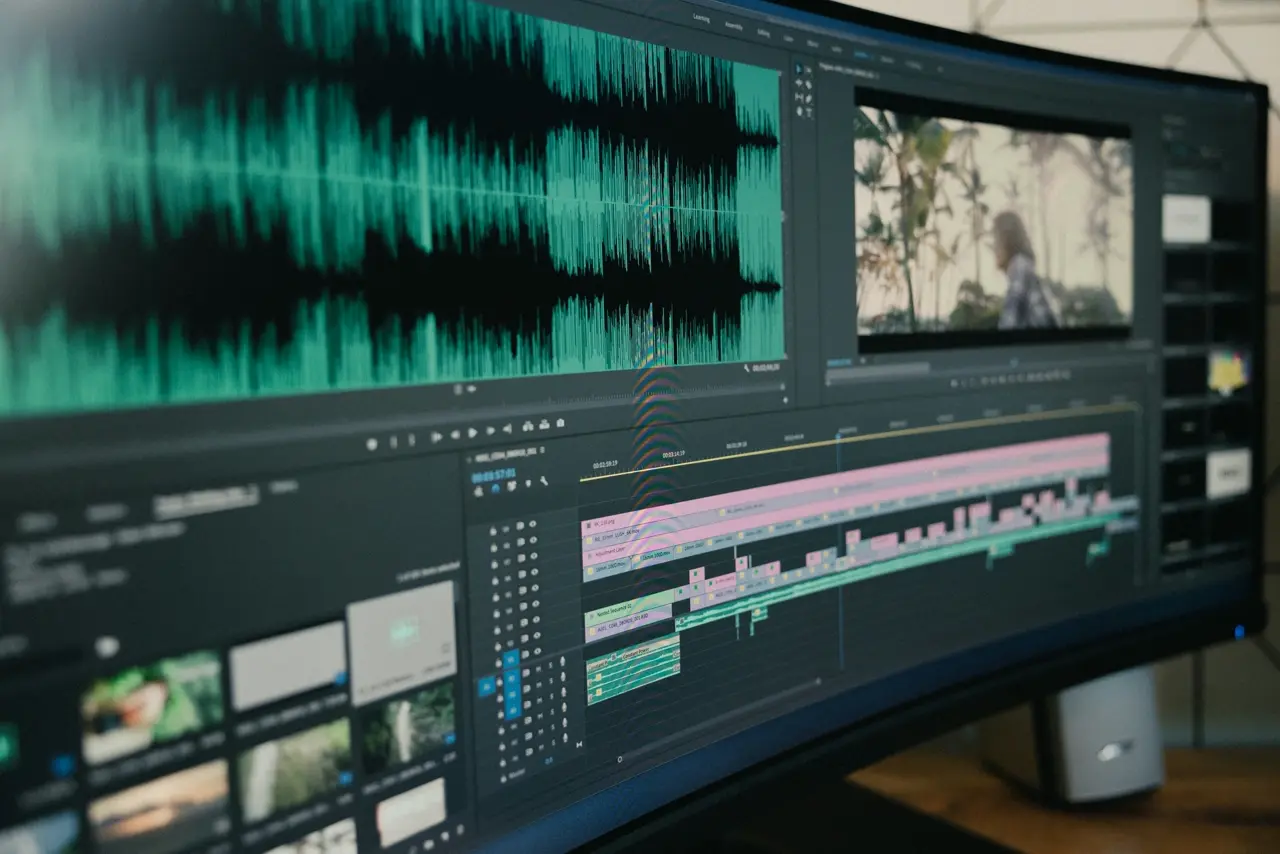
सभी प्रकार के वीडियो संपादकों - अनुभवी पेशेवरों से लेकर आकस्मिक निर्माताओं तक - को पता है कि लंबे वीडियो को अलग-अलग दृश्यों में मैन्युअल रूप से काटना थकाऊ हो सकता है। स्वचालित सीन कट फ़ाइंडर्स, जो AI द्वारा संचालित होते हैं, अब आपके लिए यह भारी काम करते हैं, दृश्य परिवर्तनों का पता लगाते हैं और समय के एक अंश में फुटेज को विभाजित करते हैं। इस व्यापक गाइड में, हम खानстве वीडियो संपादन के लिए 5 सर्वश्रेष्ठ स्वचालित दृश्य पहचान उपकरणों का अन्वेषण करेंगे। हम उनके पहचानने की गति, सटीकता, उपयोगिता, निर्यात विकल्पों और विभिन्न संपादन कार्यप्रवाहों में एकीकरण की तुलना करते हुए मुफ्त और भुगतान दोनों विकल्पों को कवर करेंगे। प्रत्येक उपकरण के साथ एक अवलोकन, मुख्य फायदे और नुकसान, और आदर्श उपयोग के मामले शामिल हैं, ताकि आप अपनी आवश्यकताओं के लिए सबसे अच्छा फिट तुरंत ढूंढ सकें। चलिए शुरू करते हैं!
1. VIDIO का VibeEdit ऑटो सीन कट डिटेक्टर (ऑनलाइन AI टूल)
अवलोकन: VIDIO का VibeEdit एक AI-संचालित ऑनलाइन सीन कट पहचान उपकरण है जिसे आपके संपादन प्रक्रिया को सरल बनाने के लिए डिज़ाइन किया गया है। आप बस अपना वीडियो वेब प्लेटफ़ॉर्म पर अपलोड करते हैं (कोई सॉफ़्टवेयर इंस्टॉल करने की आवश्यकता नहीं है), और VibeEdit के उन्नत AI एल्गोरिदम स्वचालित रूप से दृश्यों के बीच सभी कट बिंदुओं की पहचान करते हैं। यह आपके फुटेज में दृश्य कट का सटीक पता लगाता है और उन्हें संपादित करने के लिए सरल प्रारूप में प्रस्तुत करता है, जिससे आपको मैन्युअल रूप से समयरेखा को छानने से बचाता है। अद्वितीय रूप से, VibeEdit केवल कट नहीं ढूंढता - यह एक व्यापक AI वीडियो संपादन सूट ("VibeEdit") का हिस्सा है जो गलतियों या मृत एअर को भी काट सकता है, और यहां तक कि फुटेज से हाईलाइट रील बनाने में मदद कर सकता है। जब दृश्य पहचान पूरी हो जाती है, तो आप कट सूची डाउनलोड कर सकते हैं या यहां तक कि एक परियोजना XML फ़ाइल का निर्यात कर सकते हैं ताकि उन संपादनों को उद्योग-मानक संपादकों जैसे Adobe Premiere Pro में आगे की पॉलिशिंग के लिए लाया जा सके (AI के परिणामों को अपने कार्यप्रवाह में शामिल करने के लिए पेशेवरों के लिए यह एक बड़ा प्लस है)। यह उपकरण क्लाउड आधारित है, जिसका अर्थ है कि पहचान शक्तिशाली सर्वरों पर की जाती है - यह लंबे वीडियो पर भी तेज़ बनाता है, और आपको इसका उपयोग करने के लिए उच्च अंत पीसी की आवश्यकता नहीं होती है। VibeEdit एक मुफ्त स्तर (छोटे क्लिप या परीक्षण उपयोग के लिए उचित) और लंबे वीडियो या थोक परियोजनाओं के प्रोसेसिंग के लिए भुगतान योजनाएं प्रदान करता है। कुल मिलाकर, यह AI दक्षता के साथ संपादन लचीलापन मिलाने वाला एक अत्याधुनिक समाधान है।
फायदे:
- AI-चालित सटीकता और गति: दृश्य परिवर्तनों को जल्दी और विश्वसनीय रूप से पहचानने के लिए उन्नत AI का उपयोग करता है, जो छूटे हुए कट को न्यूनतम करता है।
- कोई इंस्टॉलेशन की आवश्यकता नहीं: एक सहज इंटरफ़ेस के साथ ब्राउज़र में चलाता है - किसी भी OS और सहयोग या त्वरित पहुंच के लिए सुविधाजनक।
- प्रो संपादन के लिए XML निर्यात: एक संपादकीय निर्णय सूची (उदाहरण के लिए, Premiere Pro XML) का निर्यात कर सकता है, ताकि आप स्वचालित रूप से पहचाने गए कट को पेशेवर NLE सॉफ़्टवेयर में बिना किसी परेशानी के स्थानांतरित कर सकें।
- हाइलाइट रील सुविधाएँ: बुनियादी कट पहचान से परे, यह स्वचालित रूप से पहचाने गए दृश्यों को हाइलाइट रील में जोड़ सकता है या अवांछित हिस्सों (जैसे चुप्पी या रिटेक) को हटा सकता है, जैसे कार्यों को तेजी से पूरा करने में मदद करता है।
- मुफ्त स्तर उपलब्ध: आपको इसे ऑनलाइन मुफ्त में आजमाने देता है (वीडियो लंबाई/आकार पर सीमा के साथ), जिससे AI दृश्य पहचान को बिना किसी पूर्व लागत के सुलभता मिलती है।
नुकसान:
- इंटरनेट की आवश्यकता: क्लाउड-आधारित होने के कारण, आपको एक विश्वसनीय इंटरनेट कनेक्शन की आवश्यकता है और अपने फुटेज को अपलोड करना होगा, जो बहुत बड़े फ़ाइलों के लिए समय-consuming हो सकता है।
- भारी उपयोग के लिए भुगतान योजना: मुफ्त संस्करण छोटे या छोटे परियोजनाओं के लिए सबसे अच्छा है; लंबे वीडियो या बैच प्रोसेसिंग के लिए एक सदस्यता या भुगतान-प्रति-उपयोग अपग्रेड की आवश्यकता हो सकती है।
- पता लगाने की मैनुअल फाइन-ट्यूनिंग नहीं: AI पूरी तरह से स्वचालित है। जबकि यह सामान्यतः सटीक है, आपके पास कुछ डेस्कटॉप उपकरणों की तुलना में संवेदनशीलता पर कम मैनुअल नियंत्रण होता है (हालाँकि उच्च सटीकता इसे एक छोटे मुद्दे के रूप में बना देती है)।
- पूर्ण विशेषताओं के लिए सीखने की अवस्था: VibeEdit का प्लेटफ़ॉर्म कई AI टूल्स के साथ आता है - जैसे ऑटो हाईलाइट या ऑटो-रिटेक हटाने का लाभ उठाना नए उपयोगकर्ताओं के लिए कुछ प्रयोग की आवश्यकता हो सकती है।
- क्लाउड प्रोसेसिंग लोड पर निर्भर: गति सामान्यतः तेज होती है, लेकिन यदि सर्वर व्यस्त हैं या आपका इंटरनेट धीमा है, तो प्रोसेसिंग कभी-कभी कतारबद्ध या ऑफलाइन उच्च-अंत मशीन पर प्रोसेसिंग की तुलना में धीमी हो सकती है।
आदर्श उपयोग के मामले: VibeEdit उन सामग्री निर्माताओं और विपणक के लिए उत्कृष्ट है जिन्हें तेजी से वीडियो तैयार करने की आवश्यकता है - उदाहरण के लिए, एक एक ही दिन की घटना की हाइलाइट रील बनाना जहाँ AI आपके फुटेज के कई घंटों में से सर्वश्रेष्ठ क्षण निकाल सकता है। यह उन वीडियो संपादकों के लिए भी आदर्श है जो कच्चे फुटेज को दृश्यों में काटने के लिए एक त्वरित पहली पंक्ति चाहते हैं (विशेष रूप से यदि उनके पास महंगे संपादन सॉफ़्टवेयर तक पहुंच नहीं है) और फिर उन कट को समाप्त स्पर्श के लिए एक प्रो संपादक में निर्यात करते हैं। यदि आप एक आसान पैकेज में सबसे तेज़ AI दृश्य पहचान की तलाश कर रहे हैं - और विशेष रूप से यदि आप क्लाउड की सुविधा और स्वचालित हाइलाइटिंग जैसी AI एक्स्ट्राओं को महत्व देते हैं - तो VibeEdit एक शीर्ष पसंद है।
2. Adobe Premiere Pro का सीन एडिट डिटेक्शन (डेस्कटॉप NLE)
अवलोकन: Adobe Premiere Pro, उद्योग-मानक वीडियो संपादक, अपने डेस्कटॉप एप्लिकेशन में एक शक्तिशाली सीन एडिट डिटेक्शन फीचर शामिल करता है। यह उपकरण स्वचालित रूप से एक वीडियो फ़ाइल का विश्लेषण करता है और उस वीडियो के भीतर सभी मूल कट बिंदुओं का पता लगाता है। यदि आपके पास एक रेंडर किया गया वीडियो है (उदाहरण के लिए, एक अंतिम कट बिना परियोजना फ़ाइल के) और आपको सभी व्यक्तिगत संपादनों को पुनः प्राप्त करने की आवश्यकता है - या यदि आप प्रत्येक दृश्य पर प्रभाव या रंग ग्रेडिंग लागू करना चाहते हैं बिना मैन्युअल रूप से क्लिप को विभाजित किए। प्रीमियर का दृश्य पहचान कार्यप्रणाली Adobe Sensei (Adobe का मशीन लर्निंग AI) को उपयोग में लाता है, जो परिणामस्वरूप उच्चतम स्तर की सटीकता प्रदान करता है। वास्तव में, Adobe ने हार्ड कट्स का पता लगाने में लगभग 99% सटीकता दर की रिपोर्ट की है, और स्वतंत्र परीक्षणों ने साबित किया है कि यह सामान्य फुटेज में लगभग हर कट को विश्वसनीय रूप से पहचानता है। इसका उपयोग करना सीधा है: आप टाइमलाइन पर एक वीडियो रखते हैं, राइट-क्लिक करते हैं और “सीन एडिट डिटेक्शन” चुनते हैं, और प्रीमियर दृश्य को विश्लेषण करने के लिए कट मार्कर्स, वास्तविक कट (दृश्यों पर क्लिप को विभाजित करते हुए) और यहां तक कि प्रत्येक पहचाने गए दृश्य के लिए बिन में वैकल्पिक उप-क्लिप जोड़ता है। यह प्रक्रिया तेज है, लंबी वीडियो के लिए भी केवल सेकंड से एक या दो मिनट लगते हैं (आपके सिस्टम की गति के आधार पर)। चूंकि यह एकीकृत है, पहचान किए गए दृश्य सीधे आपकी टाइमलाइन में दिखाई देते हैं, जिससे आप प्रत्येक खंड पर काम करने के लिए तैयार होते हैं। पहले से ही Adobe के पारिस्थितिकी तंत्र में मौजूद किसी के लिए, यह विशेषता आपके कार्यप्रवाह को नाटकीय रूप से तेज कर सकती है।
फायदे:
- सीमलेस कार्यप्रवाह एकीकरण: प्रीमियर प्रो में निर्मित – अपने संपादन सॉफ़्टवेयर को छोड़ने की आवश्यकता नहीं है। यह तुरंत संपादन के लिए टाइमलाइन पर ही कट या मार्कर जोड़ता है।
- उच्च सटीकता: हार्ड कट्स की पहचान में अत्यधिक विश्वसनीय। परीक्षणों ने दिखाया कि प्रीमियर ने एक नमूना वीडियो में 100% कट का पता लगाया, कुछ प्रतिकूलों को पार करते हुए कॉम्पटीटर्स को पीछे छोड़ दिया।
- आधुनिक हार्डवेयर पर तेज़: फुटेज का त्वरित विश्लेषण करता है (GPU एक्सीलरेशन और Adobe के अनुकूलित कोड का उपयोग करते हुए) – यहां तक कि एक मल्टी-मिनट वीडियो भी कुछ ही क्षणों में प्रोसेस होता है। यह बड़े प्रोजेक्ट्स पर उपयोग करना व्यावहारिक बनाता है।
- लचीले आउटपुट विकल्प: प्रीमियर में हर दृश्य पर असली संपादनों (स्प्लिट्स) को जोड़ने का विकल्प चुन सकते हैं, इसके बजाय मार्कर जगह में (यदि आप एकल क्लिप के साथ मार्कर के साथ चाहें), और/या प्रत्येक दृश्य के लिए उप-क्लिप स्वचालित रूप से बना सकते हैं। यह लचीलापन विभिन्न संपादन आवश्यकताओं के लिए शानदार है (जैसे कि फिर से काटना बनाम रंग ग्रेडिंग)।
- आपके हाथों में पेशेवर टूलसेट: एक बार दृश्यों की पहचान हो जाने पर, आपके पास आपके प्रोजेक्ट को सहेजने के लिए प्रीमियर के सभी पेशेवर संपादन टूल होते हैं - रंग विज्ञान या VFX संपादकों के लिए जो कि डिजिटल श्रवण के लिए जल्दी से कट अनुकूलित करने की आवश्यकता होती है।
नुकसान:
- Adobe Premiere Pro सदस्यता की आवश्यकता है: यह विशेषता केवल प्रीमियर में उपलब्ध है, जो एक सशुल्क सॉफ़्टवेयर (सदस्यता आधारित) है। यह एक स्वतंत्र उपकरण के रूप में सुलभ नहीं है, इसलिए लागत कुछ उपयोगकर्ताओं के लिए एक बाधा हो सकती है।
- कोई मैनुअल संवेदनशीलता नियंत्रण नहीं: प्रीमियर की पहचान मूलतः एक-क्लिक है और इसमें कोई उपयोगकर्ता समायोज्य थ्रेशोल्ड नहीं है। जबकि डिफ़ॉल्ट रूप से सटीकता उच्च है, कभी-कभी यह एक धीरे-धीरे संक्रमण (जैसे क्रॉसफेड या डीज़ॉल्व) का पता नहीं लगाता है - और आप उन पर ध्यान केंद्रित करने के लिए सेटिंग्स को समायोजित नहीं कर सकते।
- डेस्कटॉप-निर्भर: क्लाउड उपकरणों की तुलना में, यह आपके मशीन के प्रदर्शन पर निर्भर करता है। पुराने या कम स्पेक कंप्यूटर पर, विश्लेषण धीमा चल सकता है (हालाँकि फिर भी उचित रहता है) और आप कार्य को ऑफलोड नहीं कर सकते।
- सीन डिटेक्शन उपयोग-केस तक ही सीमित: प्रीमियर की सीन एडिट डिटेक्शन मुख्य रूप से अंतिम वीडियो में संपादनों को पहचानने के लिए है। यह इसके लिए शानदार है, लेकिन यह स्वचालित रूप से "हाइलाइट्स" नहीं तैयार करता है या चुप्पी नहीं हटाता है, आदि (इसके लिए अन्य उपकरणों या मैनुअल काम की आवश्यकता होती है)। दूसरे शब्दों में, यह एक बहु-उद्देश्य AI संपादक नहीं है - यह एक काम बहुत अच्छी तरह से करता है।
- सीखने की अवस्था (प्राइमर समग्र): जबकि सीन एडिट डिटेक्शन का उपयोग करना आसान है, प्रीमियर प्रो का प्रभावी उपयोग करने में एक सीखने की अवस्था होती है यदि आप नए हैं। इसके परिणामस्वरूप आकस्मिक उपयोगकर्ताओं के लिए यह ओवरकिल हो सकता है जो बिना किसी पूर्ण संपादन सूट की आवश्यकता के सरल दृश्य विभाजन की मांग करते हैं।
आदर्श उपयोग के मामले: प्रीमियर प्रो की दृश्य पहचान पेशेवर संपादकों या वीडियोग्राफरों के लिए सबसे अच्छी है - विशेष रूप से उन लोगों के लिए जो पहले से ही अपने कार्यप्रवाह में प्रीमियर का उपयोग कर रहे हैं। उदाहरण के लिए, यदि कोई ग्राहक आपको एक संकलित वीडियो सौंपता है और आपको प्रत्येक दृश्य के लिए रंग ग्रेडिंग या ट्वीक लागू करने की आवश्यकता होती है, तो यह उपकरण तुरंत वीडियो को हर संपादन बिंदु पर काट देगा (मैन्युअल रूप से काटने के दर्द से आपको बचाएगा)। यह एक मल्टी-कैमरा रिकॉर्डिंग संपादित करने जैसी परिस्थितियों के लिए भी महान है जो एक फ़ाइल के रूप में आउटपुट की गई है; सीन एडिट डिटेक्शन आपके लिए विभिन्न कैमरा कट को विभाजित कर सकता है। संक्षेप में, पेशेवरों और उन्नत उपयोगकर्ताओं के लिए जो सटीकता और एकीकरण की मांग करते हैं, प्रीमियर प्रो पूर्ण-विशेषताओं वाले संपादन वातावरण में सबसे शक्तिशाली दृश्य पहचान प्रदान करता है।
3. Blackmagic DaVinci Resolve का कट डिटेक्शन (डेस्कटॉप NLE)
अवलोकन: DaVinci Resolve एक पेशेवर-ग्रेड वीडियो संपादन और रंग ग्रेडिंग सॉफ़्टवेयर है जो, आश्चर्यजनक रूप से, मुफ्त के लिए एक मजबूत संस्करण प्रदान करता है। Resolve में एक स्वचालित सीन कट डिटेक्शन सुविधा है जो संपादकों को रेंडर किए गए वीडियो को व्यक्तिगत शॉट्स में विभाजित करने में मदद करती है। प्रीमियर की तरह, इसका उपयोग उन परिदृश्यों के लिए किया जाता है जैसे एक अंतिम संपादन लेना (उदाहरण के लिए, एक फिल्म जो एक एकल फ़ाइल के रूप में निर्यात की गई है) और इसे रंग ग्रेडिंग या री-एडिटिंग के लिए इसके घटक शॉट्स में विभाजित करना। Resolve का दृष्टिकोण थोड़ा अलग है: आप आमतौर पर सीन कट डिटेक्शन का उपयोग मीडिया पृष्ठ के माध्यम से करते हैं इससे पहले कि फुटेज को आयात किया जाए, या टाइमलाइन मेनू कमांड के माध्यम से। यह एक विशेष इंटरफ़ेस खोलता है जहां सॉफ़्टवेयर वीडियो को स्कैन करता है और प्रत्येक संभावित कट के लिए मार्कर्स और एक ग्राफ प्रस्तुत करता है जो इसकी विश्वसनीयता को दर्शाता है। आपके पास एक थ्रेशोल्ड स्लाइडर/लाइन होती है जिसे आप समायोजित कर सकते हैं - इसे स्थानांतरित करें और एल्गोरिदम उस विश्वसनीयता स्तर से ऊपर के कटों पर विचार करेगा, जिससे आपको संवेदनशीलता को फाइन-ट्यून करने की अनुमति मिलती है। विश्लेषण के बाद, Resolve सभी पहचाने गए कट बिंदुओं को सूचीबद्ध करता है, और आप उनकी समीक्षा कर सकते हैं: उपकरण एक दृश्य का अंतिम फ्रेम और अगले फ्रेम को बगल में दिखाता है ताकि कट की पुष्टि की जा सके। एक क्लिक में, आप फिर सभी कट को मीडिया पूल में जोड़ सकते हैं के रूप में अलग क्लिप, या टाइमलाइन पर कट डाल सकते हैं। यह मैनुअल समीक्षा की क्षमता उपयोगी है यदि स्वचालित पहचान सही नहीं थी। Resolve की पहचान काफी तेज है और अधिकांश हार्ड कट के लिए अच्छी तरह से काम करती है, हालांकि उपयोगकर्ताओं ने ध्यान दिया है कि कभी-कभी यह एक कट को चूक सकता है या यदि सामग्री में बहुत तेज़ फ्लैश या सूक्ष्म परिवर्तन हैं, तो गलत सक्रिय हो सकता है। DaVinci Resolve का मुफ्त संस्करण इस सुविधा को शामिल करता है (भुगतान किए गए स्टूडियो संस्करण की आवश्यकता नहीं है), जिससे यह उपलब्ध दृश्य पहचान के लिए सबसे शक्तिशाली मुफ्त उपकरणों में से एक है।
फायदे:
- प्रो-स्तरीय उपकरण कोई लागत नहीं: DaVinci Resolve का मूल संस्करण मुफ्त है, फिर भी आपको एक उच्च गुणवत्ता वाली दृश्य कट पहचान उपकरण बिल्ट-इन मिलती है। यह क्षमता के मामले में स्वचालित दृश्य पहचान के लिए आसानी से सबसे अच्छा मुफ्त विकल्प है, क्योंकि यह भुगतान किए गए NLE सुविधाओं से प्रतिस्पर्धा करता है।
- मैनुअल समायोजन और समीक्षा: Resolve आत्मविश्वास ग्राफ और थ्रेशोल्ड नियंत्रण प्रदान करता है ताकि संवेदनशीलता को समायोजित किया जा सके। आप पहचान को फाइन-ट्यून कर सकते हैं - उदाहरण के लिए, यदि यह कुछ चूक गया है तो अधिक कट पकड़ने के लिए थ्रेशोल्ड को कम करना या गलत अलार्म से बचने के लिए इसे बढ़ाना। यह कठिन फुटेज के लिए शानदार है और संपादकों को अधिक नियंत्रण देता है।
- अलग क्लिप या टाइमलाइन कट्स आउटपुट करता है: पहचान के बाद, आप प्रत्येक दृश्य के लिए सीधे उप-क्लिप बना सकते हैं (मीडिया बिन में जोड़े गए) या टाइमलाइन पर कट लागू कर सकते हैं। यह लचीलापन आपको व्यक्तिगत रूप से प्रत्येक दृश्य को संपादित करना शुरू करने या उन्हें एक टाइमलाइन में बनाए रखने की अनुमति देता है, जिसे कट पर विभाजित किया गया है।
- सामान्य परिदृश्यों को अच्छी तरह से संभालता है: स्पष्ट कट्स (कोई संक्रमण नहीं) वाले सामान्य फुटेज में, Resolve का ऑटो-डिटेक्ट सामान्यतः डिफ़ॉल्ट सेटिंग्स के साथ लगभग सभी कट्स को ढूँढ लेता है। यह संकलित घरेलू वीडियो, साधारण संपादित सामग्री, या स्पष्ट दृश्यों के साथ फुटेज को विभाजित करने के लिए विश्वसनीय है।
- पूर्ण संपादन सूट एकीकरण: एक बार दृश्यों के पहचानने के बाद, आप पहले से ही Resolve में हैं - एक पूर्ण संपादन, रंग, और VFX सूट। यह आदर्श है यदि आप प्रत्येक दृश्य को रंग ग्रेड करने या प्रभाव लागू करने की योजना बनाते हैं: आप इसे हर विभाजित क्लिप पर तुरंत कर सकते हैं। Resolve के शक्तिशाली रंग सुधार उपकरणों के साथ एकीकरण रंग ऐस के लिए एक बड़ा प्लस है।
- मुफ्त और क्रॉस-प्लेटफार्म: Resolve Windows, Mac और Linux पर चल सकता है। बजट पर या Linux पर संपादक (जहां प्रीमियर उपलब्ध नहीं है) इस मुफ्त फिर भी उन्नत कार्यक्षमता से बहुत लाभ उठाते हैं।
नुकसान:
- बाहर से थोड़ी कम सटीकता: सीधे मुकाबले में, Resolve की दृश्य पहचान डिफ़ॉल्ट सेटिंग्स पर प्रीमियर की तुलना में थोड़ी कम सटीक थी। उदाहरण के लिए, एक परीक्षण में पाया गया कि Resolve ने एक कट चूक दिया और एक झूठा कट बनाया 18-कट अनुक्रम में जबकि प्रीमियर ने सभी सही किए। अत्यधिक तेज़ फ्लैश या कुछ दृश्य चालें इसे भ्रमित कर सकती हैं (हालांकि थ्रेशोल्ड को समायोजित करने से मदद मिल सकती है)।
- आवाज़ के साथ संघर्ष: अधिकांश ऐसे उपकरणों की तरह, Resolve मुख्य रूप से हार्ड कट्स को पहचानता है। यह डिज़ॉल्व या फेड संक्रमण के तहत होने वाले कट्स को चूक सकता है। कई डिज़ॉल्व के साथ एक प्रयोग में, Resolve ने कई संक्रमणों में से केवल एक का पता लगाया, जबकि हार्ड कट्स को विश्वसनीय रूप से पहचाना।
- कार्यप्रवाह में उतना निर्बाध नहीं: दृश्य कट इंटरफ़ेस का उपयोग एक अलग कदम है - आपको उपकरण खोलना होता है, पहचान करना होता है, फिर कट का आयात करना होता है। यह प्रीमियर के एक-क्लिक दृष्टिकोण की तुलना में थोड़ा अधिक शामिल है। नए उपयोगकर्ताओं के लिए इंटरफ़ेस प्रारंभ में कम स्पष्ट हो सकता है, और यदि आप परिणामों की सावधानी से समीक्षा नहीं करते हैं तो आप छूटी हुई कट को छोड़ सकते हैं।
- अन्य NLE के लिए सीधे निर्यात नहीं है जैसे XML: Resolve स्वयं टाइमलाइनों के EDLs/XMLs का निर्यात कर सकता है (संदर्भ में), लेकिन दृश्य पहचान उपकरण स्वचालित रूप से EDL या प्रीमियर प्रोजेक्ट नहीं निकालता है। यदि आप कट को दूसरे प्रोग्राम में स्थानांतरित करना चाहते हैं तो आपको कट जोड़ने और फिर टाइमलाइन निर्यात करने की आवश्यकता होगी। (यह एक छोटा नुकसान है, क्योंकि आमतौर पर आप संपादित करने के लिए बस Resolve में रहेंगे।)
- हार्डवेयर और अनुभव की आवश्यकता: Resolve एक शक्तिशाली अनुप्रयोग है जो एक अच्छे GPU और पर्याप्त RAM से लाभान्वित होता है। निम्न गुणवत्ता वाली मशीनों पर, ऐप (और विश्लेषण) चलाना धीमा हो सकता है। इसके अतिरिक्त, यदि आप Resolve से परिचित नहीं हैं, तो इसके इंटरफ़ेस और कार्यप्रवाह में सीखने की अवस्था होती है, जिससे आकस्मिक उपयोगकर्ताओं के लिए यह थोड़ी चुनौतीपूर्ण हो सकती है जो केवल सरल दृश्य विभाजनों की चाह रखते हैं।
आदर्श उपयोग के मामले: DaVinci Resolve का स्वचालित सीन कट पहचान फिल्म निर्माताओं, रंग विज्ञानियों, और किसी भी संपादक के लिए उत्कृष्ट है जो मुफ्त फिर भी पेशेवर समाधान की आवश्यकता है। यह तब आदर्श है जब आपके पास एक संभाल करने वाला वीडियो (फिल्म, डॉक्यूमेंट्री, आदि) है और आपको दृश्य-दृश्य को फिर से रंग देने या फिर से-संपादित करने की आवश्यकता है - जैसे एक पुरानी फिल्म स्कैन को पुनर्स्थापित करना जो एक लंबे वीडियो के रूप में आती है: आप इसे आयात कर सकते हैं, ऑटो-डिटेक्ट कर सकते हैं, और फिर प्रत्येक शॉट को सहेज सकते हैं। यह छात्रों या स्वतंत्र निर्माताओं के लिए भी उत्कृष्ट है जो महंगे सॉफ़्टवेयर में निवेश नहीं कर सकते; Resolve के साथ, आपको दृश्य पहचान के साथ-साथ मुफ्त में एक पूरा संपादन सूट मिलता है। यदि आप एक बजट पर पेशेवर हैं या एक Resolve-केंद्रित पोस्ट पाइपलाइन में काम कर रहे हैं, तो यह उपकरण आपका गो-टू है। बस याद रखें कि कठिन फुटेज पर उच्चतम सटीकता के लिए, आपको सेटिंग्स को समायोजित करने या कट का सत्यापन करने में थोड़ा समय बिताना पड़ सकता है - यह एक छोटा व्यापार होता है जो अन्यथा एक शक्तिशाली मुफ्त दृश्य पहचान समाधान है।
4. Shotcut (ओपन-सोर्स डेस्कटॉप संपादक)
अवलोकन: Shotcut एक लोकप्रिय मुफ्त, ओपन-सोर्स वीडियो संपादन कार्यक्रम है जो अपनी सरलता और क्रॉस-प्लेटफार्म समर्थन के लिए जाना जाता है। इस सूची में अन्य उपकरणों के विपरीत, Shotcut वर्तमान में एक अंतर्निहित स्वचालित दृश्य पहचान सुविधा शामिल नहीं करता है - आप डिफ़ॉल्ट प्रोग्राम में कट्स द्वारा वीडियो को विभाजित करने के लिए एक-क्लिक विकल्प नहीं पाएंगे। तो यह "ऑटो" दृश्य पहचान उपकरणों की सूची में क्यों है? क्योंकि Shotcut वीडियो संपादन के लिए ओपन-सोर्स दृष्टिकोण का प्रतिनिधित्व करता है, और दृश्य पहचान को बाहरी मुफ्त उपकरणों की मदद से प्राप्त करने के तरीके हैं। मुफ्त और ओपन-सोर्स सॉफ़्टवेयर के अंत तक जोर देने वाले उपयोगकर्ताओं के लिए, Shotcut को दृश्य परिवर्तन का पता लगाने के लिए स्क्रिप्ट या प्लगइन्स के साथ जोड़ा जा सकता है। उदाहरण के लिए, उपयोगकर्ताओं ने PySceneDetect - एक ओपन-सोर्स दृश्य पहचान पुस्तकालय का उपयोग किया है - जिसका उपयोग वीडियो का अर्थ खोजने और फिर कट सूची को Shotcut में आगे संपादित करने के लिए आयात करने के लिए किया जाता है। वास्तव में, एक सामुदायिक सदस्य ने एक मोशन-डिटेक्शन ऐप भी बनाया है जो ffmpeg का उपयोग करता है ताकि दृश्य परिवर्तनों को खोजा जा सके और सभी कट्स के साथ Shotcut प्रोजेक्ट फ़ाइल उत्पन्न की जा सके। यह प्रयास मूल रूप से Shotcut में स्वचालित दृश्य विभाजन प्रदान करता है, हालांकि कुछ अतिरिक्त चरणों के साथ। एक संपादक के रूप में, Shotcut स्वयं अपेक्षाकृत हल्का और सीधा है, सभी मूल बातें जैसे ट्रिमिंग, संक्रमण, और फ़िल्टर का समर्थन करता है। यह उन लोगों के लिए आदर्श है जिन्हें मुफ्त ऑफलाइन संपादक की आवश्यकता है और जो दृश्य पहचान को तीसरे पक्ष के माध्यम से शामिल करने के लिए थोड़ा हाथ में काम करने के लिए तैयार हैं। जबकि यह एक ऑल-इन-वन AI दृश्य डिटेक्टर नहीं है, Shotcut एक बिना लागत के संपादने समाधान की पेशकश करने के लिए एक स्थान अर्जित करता है जहाँ आप कर सकते हैं दृश्य-आधारित संपादन यदि आप संसाधनपूर्ण हैं।
फायदे:
- पूरी तरह से मुफ्त और ओपन-सोर्स: Shotcut का कोई मूल्य नहीं है, कोई प्रो लाइसेंस या अपसेल नहीं है। यह सामुदायिक विकसित है और Windows, Mac, और Linux पर चलता है। यह किसी भी व्यक्ति के लिए सबसे सुलभ विकल्प बनाता है जो व्यावसायिक सॉफ़्टवेयर में निवेश नहीं कर सकता है।
- बाहरी उपकरणों के साथ मूल दृश्य विभाजन संभव: मुफ्त उपकरणों का उपयोग करके हैं जैसे कि PySceneDetect या सामुदायिक स्क्रिप्ट्स, आप स्वचालित दृश्य कट पहचान प्राप्त कर सकते हैं और फिर परिणामों को Shotcut में लोड कर सकते हैं। इसका मतलब है कि आपके पास ओपन-सोर्स पारिस्थितिकी तंत्र को छोड़े बिना स्वचालित दृश्य विभाजन का एक मार्ग है।
- हल्का संपादन समाधान: कार्यक्रम अपेक्षाकृत छोटा है और साधारण हार्डवेयर पर चल सकता है। आकस्मिक उपयोगकर्ताओं या घरेलू वीडियो संपादित करने वाले लोगों को इसकी सीधी, बिना-फ्रिल्स इंटरफ़ेस की सराहना होती है। एक बार दृश्य विभाजित होने पर (एक बाहरी प्रक्रिया के माध्यम से), Shotcut आसानी से उन्हें फिर से व्यवस्थित या निर्यात करने में सक्षम होता है।
- अच्छा फ़ॉर्मेट समर्थन: Shotcut, ffmpeg के आंतरिक उपयोग के कारण, लगभग किसी भी वीडियो फ़ॉर्मेट को आयात/निर्यात कर सकता है। इसलिए आप इसे दृश्य पहचान के लिए वीडियो प्रदान कर सकते हैं चाहे कोडेक कोई भी हो, और विभाजित खंडों या पूर्ण संपादित वीडियो को निर्यात किए बिना सामंजस्य की समस्याओं के बिना।
- सक्रिय समुदाय और प्लगइन्स: ओपन-सोर्स होने के नाते, यहाँ एक सहायक समुदाय है। अंतर्निहित दृश्य पहचान की कमी ने सामुदायिक समाधानों की ओर अग्रसर किया है (जैसा कि ऊपर उल्लेख किया गया है), और यदि आप तकनीकी रूप से समझदार हैं, तो आप कस्टम वर्कफ़्लो को स्क्रिप्ट कर सकते हैं। डेवलपर्स या तकनीकी लोगों के लिए, Shotcut की ओपननेस एक प्लस है (आप PySceneDetect को सीधे कस्टम तरीके से एकीकृत कर सकते हैं)।
नुकसान:
- कोई स्वदेशी ऑटो-सीन पहचान नहीं: व्हाटर-ऑफ-द-बॉक्स, Shotcut दृश्य परिवर्तनों का स्वचालित रूप से पता लगाने में असमर्थ है। इस मुख्य सीमा का अर्थ है कि अन्य उपकरणों के एक क्लिक के साथ प्रदान की जाने वाली कार्यक्षमता प्राप्त करने के लिए और प्रयास की आवश्यकता होती है।
- दृश्य कट्स के लिए मल्टी-स्टेप वर्कफ्लो: Shotcut का उपयोग दृश्य पहचान के लिए एक अलग उपकरण (जैसे PySceneDetect या एक समुदाय स्क्रिप्ट) चलाने का मतलब है, फिर EDL/प्रोजेक्ट फ़ाइल उत्पन्न करना, और फिर आयात करना। यह एकीकृत समाधान के रूप में सुविधाजनक या तेज नहीं है - यह कुछ कमांड-लाइन उपयोग की आवश्यकता होती है या कम से कम एप्लिकेशनों के बीच स्विच करने की आवश्यक होती है।
- बिना समायोजनों के कम सटीकता: बाहरी दृश्य डिटेक्टर्स जैसे PySceneDetect अच्छा काम करते हैं, लेकिन आपके पास परिणाम के लिए आदर्श परिणाम प्राप्त करने के लिए उनके सेटिंग्स (कट के लिए थ्रेशोल्ड आदि) के साथ प्रयोग करने की आवश्यकता हो सकती है। यह टिंकरिंग प्रीमियर या Resolve जैसे कार्यक्रम में एक पॉलिश किए गए GUI फीचर के उपयोग से अधिक शामिल होता है।
- बुनियादी इंटरफ़ेस और सुविधाएँ: Shotcut एक सक्षम संपादक है, लेकिन इसमें पेशेवर सॉफ़्टवेयर में पाए जाने वाले कई उन्नत सुविधाओं की कमी है। AI-आधारित उपकरणों, उन्नत रंग ग्रेडिंग, या टीमवर्क सुविधाओं की अपेक्षा न करें। यह सरल संपादन आवश्यकताओं को कवर करता है; किसी भी चीज़ के लिए, आप सीमित महसूस कर सकते हैं।
- कॉम्प्लेक्स परियोजनाओं पर प्रदर्शन मुद्दे: बहुत बड़े या उच्च-रेसोल्यूशन वीडियो या कई कट और प्रभाव वाले टाइमलाइनों के लिए, Shotcut पेशेवर संपादक की तुलना में सुस्त हो सकता है। जब दृश्य-भारी परियोजनाओं के लिए इसका उपयोग किया जाता है, तो आप कुछ प्रदर्शन बाधाएँ देख सकते हैं (हालांकि केवल दृश्यों को विभाजित करने और निर्यात करने के लिए यह ठीक होना चाहिए)।
आदर्श उपयोग के मामले: Shotcut ख़ुद को शौकिया, ओपन-सोर्स उत्साही, या सख्त ज़ीरो-बजट पर रहने वालों के लिए सबसे अच्छे विकल्प के रूप में प्रस्तुत करता है। यदि आपके पास कई घरेलू वीडियो या रिकॉर्ड की गई धाराएँ हैं जिन्हें आप बिना सॉफ़्टवेयर खरीदे दृश्यों में विभाजित करना चाहते हैं, तो Shotcut और बाहरी डिटेक्टर इस काम को कर सकते हैं। यह शैक्षिक उपयोग या गैर-पेशेवर परियोजनाओं के लिए बढ़िया है जहाँ लागत एक प्रमुख कारक है। उदाहरण के लिए, एक नवागंतुक निर्माता PySceneDetect का उपयोग करके लंबी गेमप्ली रिकॉर्डिंग को स्वचालित रूप से अध्यायों में विभाजित कर सकता है, फिर Shotcut का उपयोग करके जल्दी से प्रत्येक खंड को ट्रिम और कैप्शन कर सकता है - बिना एक भी पैसा खर्च किए। यह एक सीखने का उपकरण भी है: उनके लिए जो दृश्य पहचान कैसे काम करती है, इसकी गहराई में रुचि रखते हैं, ओपन-सोर्स उपकरणों का उपयोग प्रक्रिया की अंतर्दृष्टि प्रदान करता है। अंततः, जबकि Shotcut सबसे उपयोगकर्ता-सुखदायक स्वचालित दृश्य कट खोजकर्ता नहीं है, यह स्पेक्ट्रम के मुफ्त अंत का प्रतिनिधित्व करता है, और थोड़ी धैर्य के साथ, यह आकस्मिक जरूरतों के लिए काम पूरा करता है। (अगर आपको अधिक मजबूत, एकीकृत दृश्य पहचान की आवश्यकता है और आप थोड़ा खर्च कर सकते हैं, तो आप अंततः Resolve या किसी और उपकरण पर जा सकते हैं - लेकिन Shotcut एक शानदार शुरुआत बिंदु है।)
5. Kapwing का AI दृश्य पहचान (ऑनलाइन संपादक)
अवलोकन: Kapwing एक लोकप्रिय ऑनलाइन वीडियो संपादक है जो अपनी पहुंच और बुद्धिमान, AI-संचालित उपकरणों के सूट के लिए जाना जाता है। इनमें से एक है Kapwing का “स्मार्ट कट” और “दृश्य खोजें” सुविधाएँ - मिलकर, वे स्वचालित संपादन का एक प्रकार सक्षम करते हैं। दृश्य खोजें Kapwing का दृश्य पहचान कार्य है: यह स्वचालित रूप से पहचानता है कि आपके वीडियो में दृश्य परिवर्तन कहाँ होते हैं और टाइमलाइन पर उन बिंदुओं पर वीडियो को विभाजित करता है। यह आपको अपने वेब ब्राउज़र में एक लंबे वीडियो को दृश्यों के अनुसार छोटे क्लिप में जल्दी से तोड़ने की अनुमति देता है। Kapwing का स्मार्ट कट, दूसरी ओर, फ़िनिश साइट स्वचालित रूप से हटा देता है (एक अलग लेकिन अतिरिक्त फीचर जो मृत एअर के माध्यम से जंप कट के लिए उपयोगी होता है)। दृश्य खोजें का उपयोग करना सीधा है: अपने वीडियो को Kapwing के ऑनलाइन संपादक पर अपलोड करें, सिन सीन टूल पर क्लिक करें, और एक AI विश्लेषण चलेगा। आपको यहां तक कि एक “स्प्लिट संवेदनशीलता” स्लाइडर मिलता है जिससे आप यह समायोजित कर सकते हैं कि यह कितनी आक्रामकता से परिवर्तन का पता लगाता है। पता चले दृश्य सीमाएँ पीले विभाजन निशान के रूप में दिखाई देती हैं जिन्हें आप समीक्षा कर सकते हैं और यहां तक कि कटों की पुष्टि करने से पहले समायोजित या हटा सकते हैं। एक बार हो जाने पर, Kapwing उन बिंदुओं पर वीडियो को क्लिप में विभाजित करता है, जिसे आप फिर व्यक्तिगत रूप से संपादित, पुनर्व्यवस्थित या अलग फ़ाइलों के रूप में निर्यात कर सकते हैं। एक ऑनलाइन उपकरण होने के नाते, Kapwing में कोई सॉफ़्टवेयर इंस्टॉलेशन की आवश्यकता नहीं होती है और यह किसी भी डिवाइस पर काम करता है जिसमें ब्राउज़र हो - यह आकस्मिक उपयोगकर्ताओं या सोशल मीडिया सामग्री निर्माताओं के लिए बहुत आकर्षक है। मूल संस्करण का उपयोग निःशुल्क है, हालांकि कुछ सीमाओं के साथ (जैसे आउटपुट रिज़ॉल्यूशन)। कुल मिलाकर, Kapwing एक आसान, सुलभ तरीका प्रदान करता है जिससे आप पूरी तरह से ऑनलाइन AI दृश्य पहचान और बुनियादी संपादन कर सकते हैं, जो उन लोगों के लिए आदर्श है जिन्हें त्वरित परिणामों और भारी सॉफ़्टवेयर के बिना सहयोग की आवश्यकता होती है।
फायदे:
- 100% ऑनलाइन और उपयोग में आसान: आप किसी भी डिवाइस (Windows, Mac, Chromebook, यहां तक कि एक टैबलेट) से Kapwing की साइट पर जाकर AI दृश्य पहचान कर सकते हैं। इंटरफ़ेस शुरुआती के लिए अनुकूल है और शक्तिशाली हार्डवेयर या इंस्टॉलेशन की आवश्यकता नहीं है।
- समायोजन के साथ स्वचालित दृश्य विभाजन: Kapwing का दृश्य खोजें दृश्य को स्वचालित रूप से कार्यक्रम के द्वारा विभाजित करता है, और संवेदनशीलता स्लाइडर आपको यह नियंत्रित करने देता है कि यह कितने कट करता है। इसका मतलब है कि आप इसे अपनी सामग्री के लिए कस्टमाइज़ कर सकते हैं - उदाहरण के लिए, तेज़ गति वाले फुटेज के लिए आप अधिक कट की अनुमति दे सकते हैं, और स्थिर फुटेज के लिए कम।
- सरल संपাদकीय उपकरणों के साथ एकीकृत: दृश्य पहचान के बाद, Kapwing इसे आसान बनाता है प्रत्येक दृश्य को जल्दी से आकार देना या पुनः प्रारूपित करना (जैसे, 9:16 वर्टिकल सोशल मीडिया के लिए) और क्लिप में टेक्स्ट, कैप्शन, या प्रभाव जोड़ना। इसके अलावा, इसमें स्वचालित उपशीर्षक उत्पादन और अन्य सुविधाजनक AI उपकरण शामिल हैं। यह सोशल प्लेटफार्मों के लिए क्लिप तैयार करने के लिए एक स्टॉप-शॉप है।
- सहकारी और क्लाउड स्टोरेज: Kapwing वास्तविक समय में सहयोग की अनुमति देता है - कई टीम के सदस्य एक वेब ब्राउज़र में प्रोजेक्ट को देख या संपादित कर सकते हैं, जो विपणन टीमों या कंटेंट टीमों के लिए बहुत अच्छा है जो दूर से काम कर रही हैं। प्रोजेक्ट क्लाउड में सहेजे जाते हैं, इसलिए आप एक डिवाइस पर शुरू कर सकते हैं और दूसरी पर आसानी से जारी रख सकते हैं।
- मुफ्त स्तर उपलब्ध: बुनियादी योजना मुफ्त है, जो दृश्य पहचान के फीचर का उपयोग करने को भी शामिल करता है। यह छोटे वीडियो या अस्थायी उपयोग के लिए पर्याप्त है, जिससे Kapwing उन तात्कालिक कार्यों के लिए एक मुफ्त "AI दृश्य पहचान वीडियो संपादक" बन जाता है। एक भुगतान योजना में अपग्रेड करना उच्च आउटपुट गुणवत्ता और लंबी अवधि का समर्थन अनलॉक करता है, लेकिन कई फीचर्स को बिना लागत में आजमाया जा सकता है।
नुकसान:
- फ्री संस्करण की सीमाएँ: Kapwing का मुफ्त प्लान कम रिज़ॉल्यूशन (720p तक) पर निर्गत करता है, और कुछ आउटपुट पर एक छोटा वॉटरमार्क लागू कर सकता है। यदि आप पूर्ण HD या 4K आउटपुट की आवश्यकता होती है बिना वॉटरमार्क के, तो आपको शायद एक प्रो सदस्यता के लिए भुगतान करना होगा।
- ब्राउज़र प्रदर्शन और अपलोड समय: एक ब्राउज़र में वीडियो के साथ काम करना डेस्कटॉप ऐप की तुलना में धीमा हो सकता है, विशेष रूप से बड़े फ़ाइलों के लिए। आपको पहले फुटेज को अपलोड करना होगा, जो लंबे वीडियो के लिए समय लेने वाला हो सकता है। दृश्य पहचान और संपादन आपके इंटरनेट स्पीड और ब्राउज़र क्षमताओं पर भी निर्भर करते हैं - यह छोटे क्लिप के लिए सर्वश्रेष्ठ है (एक 2-घंटे की फिल्म पूरी तरह से क्लाउड में करना कठिन हो सकता है)।
- डेस्कटॉप संपादकों जितना फीचर-समृद्ध नहीं: जबकि Kapwing बुनियादी चीजों को कवर करता है, यह भारी संपादन के लिए नहीं है। इसमें कम उन्नत नियंत्रण भी हैं (जैसे, बारीक रंग सुधार, जटिल संक्रमण)। यह त्वरित संपादनों को लक्षित करता है, इसलिए पेशेवरों को जटिल परियोजनाओं के लिए गहराई में कमी महसूस हो सकती है।
- दृश्य पहचान सटीकता भिन्न हो सकती है: AI स्पष्ट दृश्य परिवर्तनों के साथ अच्छा काम करता है, लेकिन यह कभी-कभी वहाँ विभाजित कर सकता है जहाँ आप नहीं चाहते (या एक सूक्ष्म कट को चूक सकते हैं)। संवेदनशीलता स्लाइडर मदद करता है, लेकिन आदर्श परिणामों के लिए इसे हासिल करने में आपको थोड़े प्रयास की आवश्यकता हो सकती है। सामान्यतः यह काफी अच्छा है, लेकिन अपरिहार्य नहीं है - कठिन सामग्री (उदाहरण के लिए, बहुत धीमी फेड या अचानक रोशनी में बदलाव) इसे भ्रमित कर सकते हैं।
- गोपनीयता विचार: चूंकि वीडियो को प्रोसेसिंग के लिए Kapwing के सर्वर पर अपलोड किया जाता है, संवेदनशील फुटेज से निपटने वाले उपयोगकर्ताओं को गोपनीयता संबंधी चिंताएँ हो सकती हैं। Kapwing एक प्रतिष्ठित सेवा है, लेकिन कॉर्पोरेट या गोपनीय सामग्री कुछ मामलों में क्लाउड संपादन के लिए उपयुक्त नहीं हो सकती है।
आदर्श उपयोग के मामले: Kapwing सोशल मीडिया प्रबंधकों, डिजिटल विपणक, और आकस्मिक निर्माताओं के लिए परफेक्ट है जो तेजी से वीडियो सामग्री बनाना चाहते हैं। उदाहरण के लिए, यदि आपके पास एक लंबा वेबिनार रिकॉर्डिंग या YouTube वीडियो है और आप TikTok या Instagram के लिए कई हाइलाइट्स को जल्दी निकालना चाहते हैं, तो Kapwing की दृश्य पहचान इसे ब्राउज़र में काट सकती है, और आप तुरंत उन क्लिप को वर्टिकल फ़ॉर्मेट में पुनः आकार दे सकते हैं और कैप्शन जोड़ सकते हैं। यह सहकारी परियोजनाओं या दूरस्थ टीमों के लिए भी शानदार है - मान लीजिए कि कोई मार्केटिंग टीम एक प्रचार वीडियो को संपादित करने में सहयोग की आवश्यकता है जिसमें कई कट हैं: वे सभी इसे Kapwing पर कर सकते हैं बिना सॉफ़्टवेयर संगतता की चिंता किए। यदि आप एक शुरुआत करने वाले या AI दृश्य पहचान के साथ एक ऑनलाइन उपकरण की आवश्यकता है, तो Kapwing शीर्ष पसंद है। यह उपयोग में आसानी के लिए सबसे अच्छा ऑनलाइन दृश्य पहचान उपकरण है, हालांकि उच्च गुणवत्ता या लंबे प्रोजेक्ट्स के लिए आप इसका उपयोग नहीं कर सकते हैं और एक ऑफलाइन समाधान पर विचार कर सकते हैं। संक्षेप में, Kapwing गति और सादगी प्रदान करता है, जिससे AI दृश्य पहचान किसी भी व्यक्ति के लिए उपलब्ध हो जाती है जिसके पास एक वेब ब्राउज़र है।
दृश्य पहचान उपकरणों की विशेषता तुलना
आपकी मदद करने के लिए कि ये उपकरण एक नज़र में कैसे स्टैक करते हैं, यहाँ प्लेटफार्म, लागत, गति, सटीकता, और कार्यप्रवाह एकीकरण सहित प्रमुख सुविधाओं की तुलना की गई है:
| उपकरण और प्रकार | लागत | पहचानने की गति | सटीकता | एकीकरण और आउटपुट |
|---|---|---|---|---|
| VIDIO VibeEdit ऑनलाइन AI | मुफ्त स्तर; भुगतान योजनाएँ | तेज़ (क्लाउड प्रोसेसिंग) | उच्च - AI अधिकांश हार्ड कट को सटीक रूप से ढूंढता है (प्लस विभिन्न सामग्री को संभाल सकता है) | कट सूची निर्यात करता है या प्रीमियर XML; क्लिप और हाइलाइट रीलों को डाउनलोड के लिए प्रदान करता है (क्लाउड-आधारित कार्यप्रवाह)। |
| Adobe Premiere Pro डेस्कटॉप NLE | सदस्यता (सशुल्क) | तेज़ (स्थानीय GPU/CPU का उपयोग करता है) | अत्यधिक उच्च - ~99% हार्ड कट्स में सटीकता; पेशेवर उपयोग के लिए विश्वसनीय | प्रीमियर टाइमलाइन में एकीकृत; परियोजना में सीधे कट/मार्कर्स/उप-क्लिप जोड़ता है (कोई बाहरी आउटपुट की आवश्यकता नहीं)। |
| DaVinci Resolve डेस्कटॉप NLE | मुफ्त (स्टूडियो संस्करण का भुगतान) | तेज़ (अनुकूलित C++ कोड; उपयोगकर्ता थ्रेशोल्ड को समायोजित कर सकता है) | अच्छा - अधिकांश कट का पता लगाता है; ट्यूनिंग के बिना कुछ को चूक सकता है या झूठा पता लगा सकता है | कट को टाइमलाइन या मीडिया पूल में जोड़ा जा सकता है; यदि जरूरत हो तो अन्य ऐप्स के लिए EDL/XML मैन्युअल रूप से निर्यात किया जा सकता है। |
| Shotcut डेस्कटॉप ओपन-सोर्स | मुफ्त | एन/ए (कोई अंतर्निहित पहचान; बाहरी उपकरणों की आवश्यकता) | एन/ए (बाहरी उपकरण पर निर्भर, जैसे PySceneDetect स्पष्ट कट्स के लिए काफी सटीक है) | बाहरी आउटपुट (जैसे PySceneDetect से EDL/MLT का आयात); बाद में Shotcut में मैन्युअल समीक्षा/समायोजन। |
| Kapwing ऑनलाइन संपादक | मुफ्त स्तर (वाटरमार्क 720p); एचडी के लिए प्रो-भुगतान | मध्य (क्लाउड-आधारित, प्लस अपलोड समय) | काफी उच्च - आमतौर पर अच्छा कट पहचानता है; सुधार के लिए समायोज्य संवेदनशीलता | ब्राउज़र-आधारित टाइमलाइन विभाजन; संपादित वीडियो या व्यक्तिगत क्लिप निर्यात करता है; त्वरित सोशल मीडिया आउटपुट के लिए आदर्श। |
(नोट: यहाँ "सटीकता" मुख्य रूप से हार्ड कट का पता लगाने से संबंधित है। सभी उपकरण धीरे-धीरे दृश्य संक्रमण जैसे डिज़ॉल्व्स का 100% सटीकता से पता लगाने में संघर्ष करते हैं, इसलिए उनके लिए कुछ मैनुअल समायोजन की आवश्यकता हो सकती है।)
जैसा कि ऊपर दिखाया गया है, प्रत्येक उपकरण की अपनी ताकत है। उदाहरण के लिए, प्रीमियर प्रो और VibeEdit सटीकता और गति में प्रमुख हैं, जबकि Shotcut और Resolve कुछ समझौतों के साथ मुफ्त समाधान प्रदान करते हैं। Kapwing आकस्मिक ऑनलाइन संपादन के लिए एक सुविधाजनक मध्य-भूमि में स्थित है। अब, चलिए विभिन्न उपयोगकर्ता आवश्यकताओं के लिए सिफारिशों के साथ समाप्त करते हैं।
निष्कर्ष: आपके लिए सही उपकरण चुनना
संक्षेप में, स्वचालित दृश्य पहचान उपकरण आपको अपने अनगिनत घंटों की बचत कर सकते हैं, लेकिन सबसे अच्छा विकल्प आपकी विशिष्ट आवश्यकताओं और बजट पर निर्भर करता है। यहाँ विभिन्न प्रकार के उपयोगकर्ताओं के लिए कौन से उपकरण उत्कृष्ट हैं, उसका त्वरित पुनरावलोकन हैः
- सर्वश्रेष्ठ मुफ्त विकल्प (कुल मिलाकर): DaVinci Resolve. यदि आप बिना एक पैसा खर्च किए शक्तिशाली दृश्य पहचान चाहते हैं, तो Resolve आपका मित्र है। यह एक मुफ्त पैकेज में प्रो-स्तरीय सटीकता और सुविधाएँ प्रदान करता है - स्वतंत्र फिल्म निर्माताओं या कोई भी जो एक मजबूत उपकरण सीखने के लिए इच्छुक है, के लिए आदर्श।
- सर्वश्रेष्ठ ओपन-सोर्स संपादक: Shotcut. जो लोग ओपन-सोर्स सॉफ़्टवेयर पसंद करते हैं, उनके लिए Shotcut एक पूरी तरह से मुफ्त संपादन वातावरण प्रदान करता है। आपको दृश्य पहचान के लिए एक बाहरी सहायक (जैसे PySceneDetect) का उपयोग करने की आवश्यकता होगी, लेकिन यह एक बिना लागत के कार्यप्रवाह सक्षम करता है। यह शौकिया और तकनीशियनों के लिए आदर्श है जो अतिरिक्त कदमों के बदले स्वतंत्रता और लचीलापन की परवाह करते हैं।
- पेशेवरों के लिए सबसे अच्छा: Adobe Premiere Pro. यदि आप पहले से ही Adobe पारिस्थितिकी तंत्र में हैं या अपने संपादन टाइमलाइन में एक ठोस सटीकता की जरूरत है, तो प्रीमियर प्रो का सीन एडिट डिटेक्शन बेजोड़ है। यह एक सशुल्क समाधान है, लेकिन पेशेवर संपादकों के लिए जो तेजी से पुनः काटने और लगभग पूरी तरह से सही AI सटीकता के साथ संकलित फुटेज को ट्वीक करने की आवश्यकता होती है, यह सबसे सहज है।
- सबसे तेज़ AI पहचान: VIDIO का VibeEdit. जब गति महत्वपूर्ण हो (मान लीजिए कि आप स्थल पर हैं किसी घटना के लिए तत्काल मोड़ की आवश्यकता) VibeEdit का क्लाउड AI बहुत तेज़ी से दृश्य का विश्लेषण और कट सकता है। इसके अतिरिक्त, यह स्वचालित हाइलाइट रील जैसी विशेषताएँ प्रदान करता है, जो मार्केटर्स और इवेंट वीडियो निर्माताओं के लिए एक बेहतरीन विकल्प है।
- सर्वश्रेष्ठ ऑनलाइन उपकरण: Kapwing. जो उपयोगकर्ता उपयोगिता और सहयोग को महत्व देते हैं - सोचिए सोशल मीडिया प्रबंधकों, दूरस्थ टीमों, या आकस्मिक निर्माताओं - Kapwing शीर्ष ऑनलाइन विकल्प है। आप एक वीडियो अपलोड कर सकते हैं और मिनटों में स्वचालित दृश्य कट प्राप्त कर सकते हैं, सभी अपने ब्राउज़र में, कोई इंस्टॉलेशन की आवश्यकता नहीं। यह उड़ान में सोशल-तैयार क्लिप बनाने के लिए आदर्श है, विशेष रूप से यदि आपको मुफ्त संस्करण में पूर्ण HD आउटपुट की आवश्यकता नहीं है।
इनमें से प्रत्येक ऑटो दृश्य पहचान उपकरण स्वचालित रूप से उन कट बिंदुओं को खोजकर आपके वीडियो संपादन कार्यप्रवाह में नाटकीय रूप से गति ला सकता है जो पहले थकाऊ मैन्युअल काम की आवश्यकता होती थी। चाहे आप एक पेशेवर परियोजना को पॉलिश कर रहे हों या TikTok के लिए मजेदार क्षणों को काट रहे हों, यहाँ आपके लिए एक विकल्प है। प्रत्येक के व्यापारिक समझौतों (लागत, सटीकता, गति, और कार्यप्रवाह एकीकरण) पर विचार करें और वह चुनें जो आपके प्रोजेक्ट्स के लिए सबसे अच्छा फिट करे। सही उपकरण हाथ में होने पर, आप स्मार्ट और तेज़ संपादित कर सकते हैं, AI को कट्स संभालने देते हुए आप रचनात्मक कहानी कहने पर ध्यान केंद्रित करें। संपादन का आनंद लें!
शीर्ष संबंधित उपकरण
5VibeEdit के साथ बनाएँ
एआई-संचालित सीन डिटेक्शन के साथ तुरंत अपने वीडियो को संपादित करें
फोकस करने के लिए दृश्यों का वर्णन करें, इच्छित ट्रांजिशन, और समग्र शैली या मूड।