सर्वश्रेष्ठ जिटर विकल्प


परिचय
मOTION ग्राफिक्स जेनरेटर ऐसे उपकरण हैं जो बिना किसी उन्नत एनिमेशन कौशल केanimated graphics, kinetic text और छोटे वीडियो बनाने की प्रक्रिया को सरल बनाते हैं। ये प्लेटफार्म डिज़ाइनरों, मार्केटर्स, और सामग्री निर्माताओं के लिए हैं जिन्हें सोशल मीडिया, प्रस्तुतियों, विज्ञापनों और अन्य के लिए आकर्षक दृश्य सामग्री तैयार करने की आवश्यकता होती है। यह रिपोर्ट Jitter (jitter.video) का एक व्यापक अवलोकन प्रस्तुत करती है - एक तेज, वेब-आधारित मूवमेंट डिज़ाइन उपकरण - और इसकी तुलना Vidio’s Motion Graphics Generator और अन्य प्रमुख प्रतियोगियों जैसे Canva, InVideo, और Animaker से की जाती है। हम प्रत्येक उपकरण की मुख्य विशेषताओं, उपयोगिता, मूल्य निर्धारण, निर्यात विकल्पों, ताकत, कमजोरियों, और आदर्श उपयोग के मामलों का परीक्षण करते हैं। प्रमुख विशेषताओं और मूल्य निर्धारण को संक्षिप्त करने के लिए एक तुलना तालिका भी प्रदान की गई है।
Jitter – तेज और सरल मूवमेंट डिज़ाइन (jitter.video)
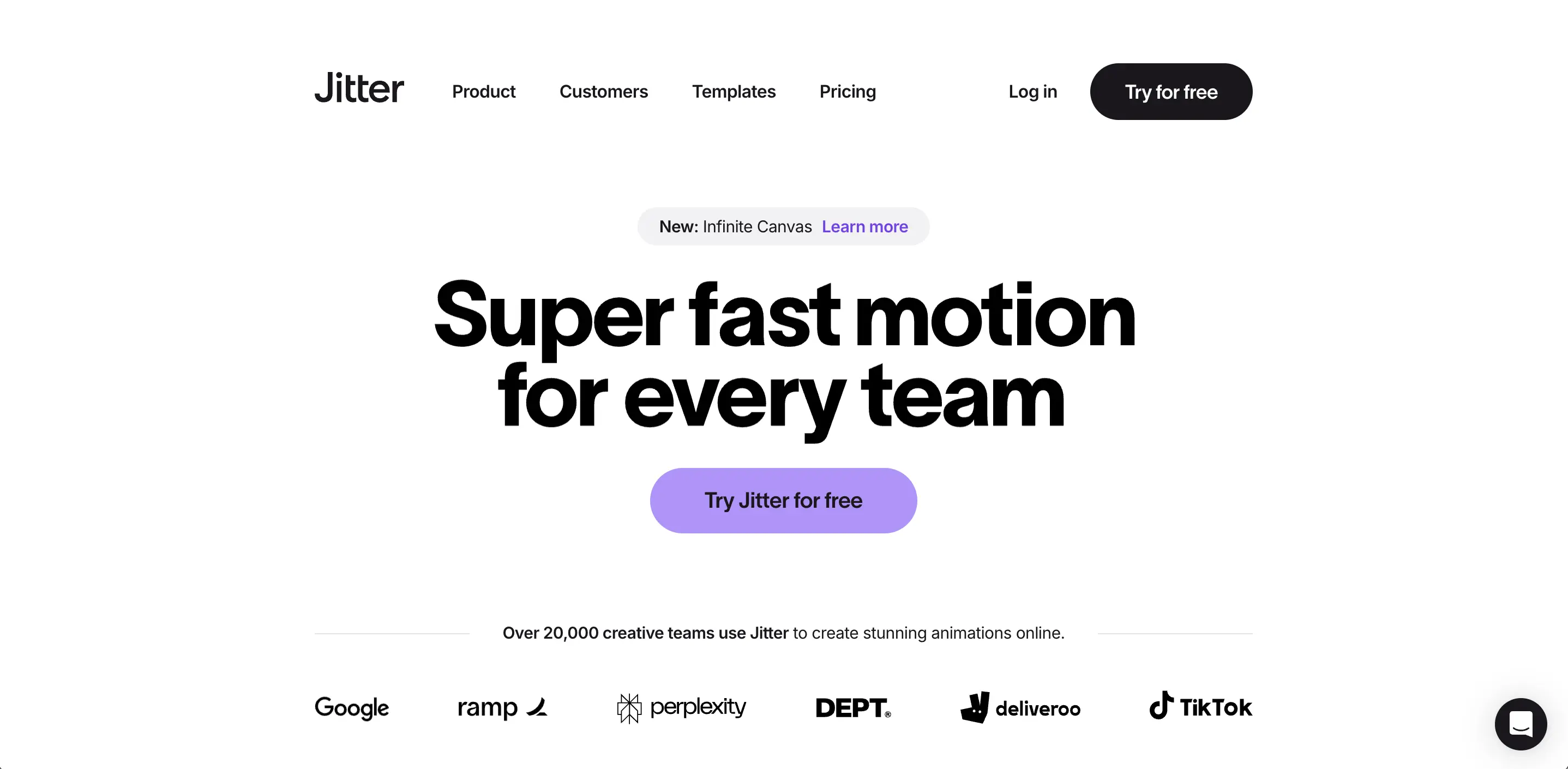
उपयोगिता एवं इंटरफेस: Jitter को शुरुआत करने वालों के अनुकूल बनाने के लिए डिज़ाइन किया गया है। इसे अक्सर "एनिमेशन के लिए Figma" जैसा महसूस किया जाता है - reddit.com - जिसका अर्थ है कि इंटरफेस साफ़ और परिचित है, जिसमें परतें, संरेखण उपकरण, और एक आसान टाइमलाइन है। नए उपयोगकर्ताओं ने बताया कि Jitter "सीखने के लिए बहुत आसान है और कुछ उचित बनाने के लिए" पूर्व अनुभव के बिना भी - reddit.com। टाइमलाइन सटीकता के साथ एनिमेशनों को संरेखित और स्टैगर करने की अनुमति देती है, लेकिन पारंपरिक उपकरणों की जटिलता के बिना - jitter.video। रीयल-टाइम प्रीव्यू और "लाइटनिंग-फास्ट" रेंडर इंजन संपादन अनुभव को Smooth बनाते हैं - jitter.video, jitter.video। Jitter सहयोगात्मक है: कई टीम के सदस्य एक साझा ऑनलाइन कार्यक्षेत्र में वास्तविक समय के सहयोग के साथ काम कर सकते हैं (Google Docs या Figma के मल्टीप्लेयर संपादन के समान) - jitter.video, jitter.video। वहाँ Infinite canvas फ़ीचर के माध्यम से संस्करण प्रबंधन भी है, जो आपको आसानी से पुनरावृत्ति के लिए कई एनिमेशन दृश्यों या वेरिएंट को बगल में रखता है - jitter.video। समग्र रूप से, उपयोगकर्ता Jitter के संवेदनशील UI और गति की प्रशंसा करते हैं: यह "एनिमेटेड इंटरफेस तैयार करने की प्रक्रिया को सरल बनाता है" और सुनिश्चित करता है कि गैर-विशेषज्ञ भी आकर्षक परिणाम उत्पन्न कर सकें - slashdot.org。
मूल्य निर्धारण मॉडल: Jitter एक उदार मुफ्त स्तर और एक प्रीमियम स्टूडियो योजना प्रदान करता है। फ्री प्लान असीमित परियोजनाओं और सहयोग की अनुमति देता है, सभी मुख्य संपादन विशेषताओं तक पहुंच के साथ और मानक गुणवत्ता में निर्यात करता है। मुफ्त निर्यात में वॉटरमार्क होता है और यह 720p रिज़ॉल्यूशन पर 30 FPS तक सीमित होता है - jitter.video, jitter.video। यह वास्तव में "हमेशा के लिए मुफ्त" योजना है जो उपकरण को आजमाने के लिए उपयुक्त है। स्टूडियो (वेतन) में अपग्रेड करने से Jitter वॉटरमार्क को हटा दिया जाता है और उच्च-परिभाषा निर्यात (4K रिज़ॉल्यूशन और 120 FPS तक) को अनलॉक किया जाता है - jitter.video। स्टूडियो योजना असीमित फ़ोल्डर और टीम संपत्ति पुस्तकालय जैसी संगठनात्मक सुविधाएँ भी सक्षम करती है - jitter.video, jitter.video। Jitter की स्टूडियो योजना लगभग $19/माह (या वार्षिक रूप से बिल किए गए $144) की लागत आती है - siteefy.com, siteefy.com। एक Enterprise योजना बड़े संगठनों के लिए उपलब्ध है जिसमें SSO, प्राथमिकता समर्थन, और कस्टम ऑनबोर्डिंग शामिल हैं (मूल्य कस्टम कोट पर है) - jitter.video। उल्लेखनीय है कि Jitter का मुफ्त स्तर व्यक्तियों या छोटे टीमों के लिए काफी कार्यात्मक है, केवल HD आउटपुट के लिए उन्नयन या वॉटरमार्क हटाने की आवश्यकता होती है - jitter.video, jitter.video।
निर्यात स्वरूप और एकीकरण: Jitter एक-क्लिक निर्यात का समर्थन करता है विभिन्न स्वरूपों में जो विभिन्न प्लेटफार्मों के लिए उपयुक्त हैं - jitter.video। आप अपने एनिमेशन को MP4 वीडियो, GIF, या यहां तक कि हल्के Lottie JSON फाइल के रूप में निर्यात कर सकते हैं जो वेब/ऐप एकीकरण के लिए होता है - jitter.video, jitter.video। यह ट्रांसपेरेंसी (अल्फा चैनल) के साथ MOV/WebM निर्यात का समर्थन करता है जो वीडियो या वेबसाइट्स पर एनिमेशनों को ओवरले करने के लिए होता है (ProRes 4444 और WebM ट्रांसपेरेंसी के लिए स्टूडियो योजना में उपलब्ध हैं) - jitter.video। फ़्रेम-दर-फ़्रेम PNG अनुक्रम निर्यात उन्नत कार्यप्रवाहों के लिए संभव है जैसे स्प्राइट शीट्स - jitter.video। ये निर्यात विकल्प Jitter को लचीला बनाते हैं - चाहे आपको एक ईमेल के लिए लूपिंग GIF, एक सोशल मीडिया MP4, या किसी उत्पाद इंटरफेस में एम्बेड करने के लिए एक JSON एनिमेशन की आवश्यकता हो, Jitter आपकी मदद करता है। एकीकरण के मामले में, Jitter का Lottie निर्यात का अर्थ है कि एनिमेशनों को मोबाइल या वेब परियोजनाओं में आसानी से आयात किया जा सकता है। Figma आयात प्लगइन (और After Effects JSON निर्यात प्लगइन) भी Jitter को डिज़ाइन वर्कफ़्लोज़ में एकीकृत करता है - jitter.video। अंत में, Jitter परियोजनाओं को समीक्षा/फीडबैक के लिए वेब लिंक के माध्यम से साझा किया जा सकता है, जिससे बड़े फ़ाइलों को भेजे बिना ग्राहक या टीम सहयोग को सक्षम बनाता है - jitter.video।
ताकत और उपयोग के मामले: Jitter की सबसे बड़ी ताकत यह है कि यह मूवमेंट डिज़ाइन को गैर-विशेषज्ञों के लिए सुलभ बनाता है। यह Adobe After Effects सीखने की तुलना में कहीं कम प्रयास के साथ पेशेवर दिखने वाले परिणाम प्रदान करता है। जैसा कि एक फास्ट कंपनी की समीक्षा में कहा गया, "Jitter एक ऐसा मुफ्त उपकरण है जो ऐसे दृश्य बनाने में मदद करता है जो ध्यान आकर्षित करते हैं" और यह सोशल मीडिया, ईमेल, या वेबसाइटों के लिए तत्काल, आकर्षक मूवमेंट ग्राफिक्स बनाने के लिए बहुत अच्छा है - fastcompany.com। यह विशेष रूप से UI/UX डिजाइनरों और उत्पाद टीमों के लिए चमकता है जो इंटरफेस मो़कअप को एनिमेट करना या ट्यूटोरियल ग्राफिक्स बनाना चाहते हैं - Jitter की सटीक डिज़ाइन नियंत्रण और Figma एकीकरण इसके लिए आदर्श हैं। यह मार्केटिंग टीमों के लिए भी अच्छी तरह से अनुकूल है जो तंग समय सीमा पर गतिशील सोशल पोस्ट, विज्ञापन, या प्रोमो वीडियो बना रही हैं। सहयोगी सुविधाएं इसे एजेंसियों या डिज़ाइन टीमों के लिए उपयोगी बनाती हैं जो मुवमेंट परियोजनाओं पर एक साथ काम कर रही हैं। Jitter को 2024 में "अग्रणी एनिमेशन उपकरण" के रूप में भी मान्यता दी गई - jitter.video। संक्षेप में, Jitter की ताकतें इसके उपयोगकर्ता के अनुकूल इंटरफेस, समृद्ध टेम्पलेट/प्रीसेट पुस्तकालय, व्यापक निर्यात विकल्पों और वास्तविक समय के सहयोग में हैं। इसके आदर्श उपयोग के मामले सोशल मीडिया ग्राफिक्स (टेक्स्ट एनिमेशन, प्रोमो वीडियो), UI एनिमेशन और उत्पाद डेमो, व्याख्याकार चित्रण, और किसी भी परिदृश्य में हैं जहाँ त्वरित, उच्च गुणवत्ता वाले मोशन की आवश्यकता होती है जिसमें विभिन्न कौशल स्तरों वाली टीम होती है।
कमजोरियाँ: Jitter बहुत जटिल या लंबे वीडियो परियोजनाओं के लिए कम उपयुक्त है। यह एक 2D मोशन ग्राफिक्स टूल है, इसलिए यह 3D एनिमेशन या उन्नत VFX को नहीं संभालता है। After Effects से आने वाले पावर उपयोगकर्ताओं को Jitter में कुछ बारीकी से नियंत्रित करने की कमी या प्लगइन एक्सटेंबिलिटी मिल सकती है जिसका वे आदी हैं। उदाहरण के लिए, जबकि Jitter की सरल टाइमलाइन का उपयोग करना आसान है, दर्जनों परतों के साथ अत्यधिक जटिल एनिमेशन को प्रबंधित करना पारंपरिक कीफ्रेम टाइमलाइन की तुलना में चुनौतीपूर्ण हो सकता है। इसके अतिरिक्त, मुफ्त स्तर का 720p आउटपुट और वॉटरमार्क पेशेवर डिलीवेरेबल्स के लिए प्रतिबंध हैं, जिसका मतलब है कि गंभीर उपयोगकर्ताओं को भुगतान किए गए प्लान की आवश्यकता होगी (जो लगभग $12–19/माह अब भी यथार्थवाद है)। कुछ उपयोगकर्ताओं ने यह भी नोट किया है कि Jitter का ब्राउज़र-आधारित होना बहुत भारी परियोजनाओं के लिए आपके ब्राउज़र को टैक्स कर सकता है, और डेस्कटॉप संस्करण उपलब्ध नहीं है (यह डेस्कटॉप पर Chrome के लिए अनुकूलित है, मोबाइल पर नहीं) - siteefy.com। कुल मिलाकर, ये छोटी खामियाँ Jitter के लक्षित दर्शकों के लिए दी गई हैं; सामान्य मोशन ग्राफिक कार्यों के अधिकांश के लिए, Jitter एक अत्यधिक कुशल समाधान है।
उपयोगकर्ता फीडबैक: उपयोगकर्ता फीडबैक Jitter के प्रति बहुत सकारात्मक रहा है, खासकर डिजाइनरों के बीच। सामुदायिक चर्चाओं में, कई लोग Jitter को "सरल मोशन ग्राफिक्स" के लिए जाने-माने टूल के रूप में अनुशंसा करते हैं क्योंकि इसका उपयोग आसान है। उदाहरण के लिए, एक उपयोगकर्ता ने कहा कि "यदि आप एक Figma उपयोगकर्ता हैं तो मैं Jitter की सिफारिश करूंगा। यह सीखने के लिए बहुत आसान है और कुछ उचित बनाने के लिए।" - reddit.com एक अन्य डिजाइनर जिसने सामान्यतः After Effects को "कठोर और गैर-प्रवण" पाया, ने Jitter को आजमाया और कहा कि "यह एनिमेशन के लिए Figma की तरह महसूस हुआ... वादा करता है।" - reddit.com। ये प्रशंसापत्र Jitter के संवेदनशील डिज़ाइन और नए आगंतुकों के लिए त्वरित सीखने की प्रक्रिया को उजागर करते हैं। पेशेवर समीक्षक भी इसकी सराहना करते हैं कि "Jitter एनिमेटेड इंटरफेस तैयार करने की प्रक्रिया को सरल बनाता है" जिसमें एक ऐसा इंटरफेस है जो परिचित डिज़ाइन प्रोग्रामों के अनुरूप है - slashdot.org। कुल मिलाकर, Jitter की प्रशंसा की जाती है कि यह मोशन डिज़ाइन में प्रवेश के अवरोध को कम करता है जबकि अभी भी पॉलिश किए गए परिणाम प्रदान करता है - jitter.video, jitter.video.
Vidio Motion Graphics Generator (vidio.ai)
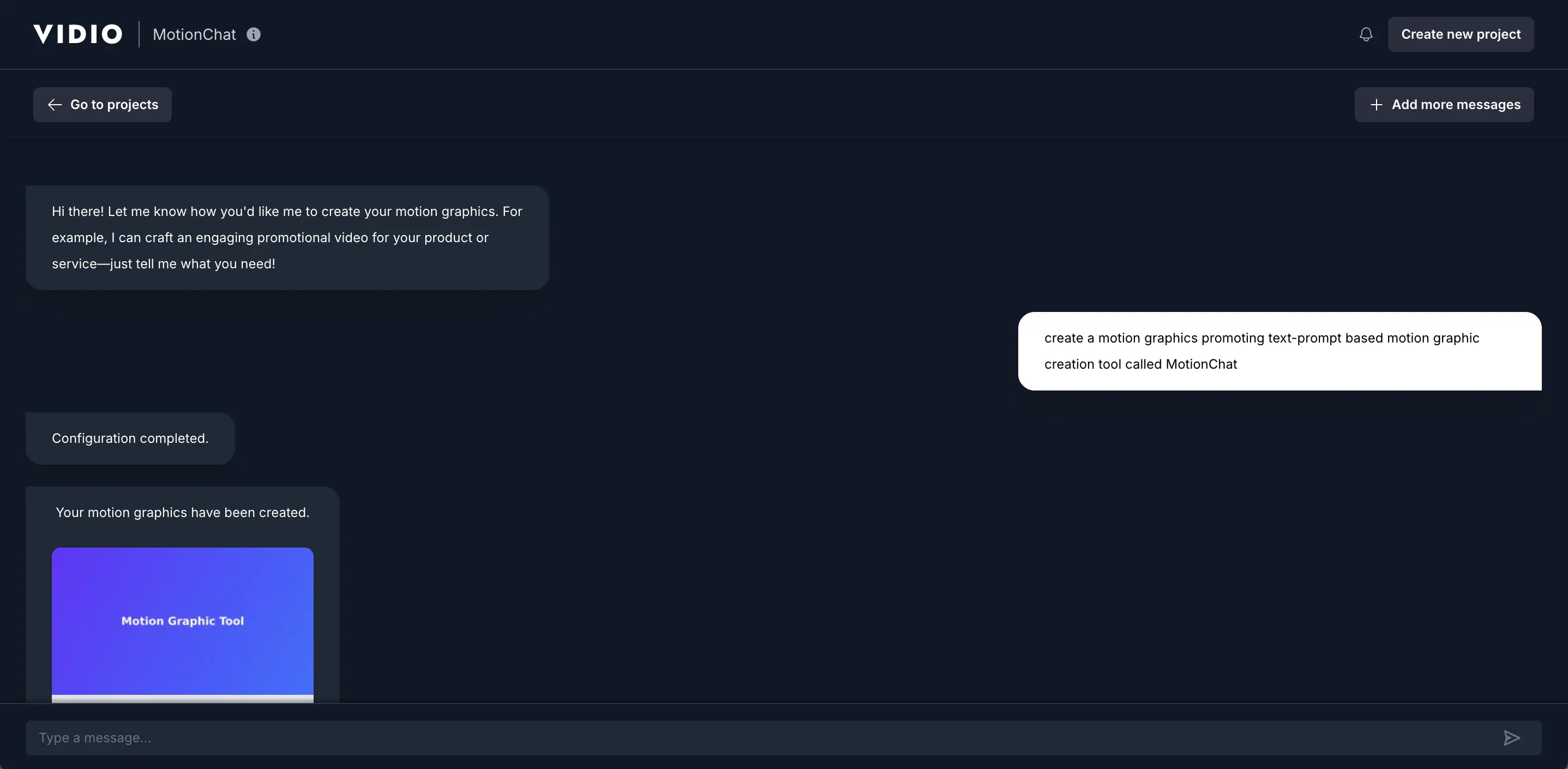
उपयोगिता और इंटरफेस: Vidio के मोशन जेनरेटर का उपयोगकर्ता इंटरफेस अत्यंत सरल है। कार्यप्रवाह मूलतः ऐसा है: प्रॉम्प्ट दर्ज करें → शैली चुनें (यदि लागू हो) → उत्पन्न करें → पूर्वावलोकन → परिष्कृत करें या डाउनलोड करें। इसमें पारंपरिक संपादन टाइमलाइन नहीं है; AI भारी उठाने का कार्य करता है। यह इसे बेहद शुरुआत करने वालों के लिए अनुकूल बनाता है - वास्तव में, कोई भी जो एक वाक्य लिख सकता है वह एक मोशन ग्राफिक बना सकता है। Vidio उत्पादन के बाद कुछ अनुकूलन की अनुमति भी देता है: उपयोगकर्ता विभिन्न प्रॉम्प्ट्स या शैलियों के साथ पुनः उत्पन्न कर सकते हैं, और कुछ मामलों में उपलब्ध टेम्पलेट्स के आधार पर रंगों को समायोजित कर सकते हैं या संपत्तियों को बदल सकते हैं (FAQ संकेत करता है कि आप “विभिन्न टेम्पलेट्स और एनिमेशन शैलियों में से चुन सकते हैं” जो आपके ब्रांड से मेल खाते हैं - vidio.ai)। इंटरफेस चैट-जैसा है (इसलिए नाम MotionChat), उपयोगकर्ताओं को प्रॉम्प्ट प्रविष्टि के माध्यम से मार्गदर्शन करता है और सुझाव पेश करता है। चूंकि यह एक AI उपकरण है, सीखने की प्रक्रिया न्यूनतम होती है - यह अधिकतर AI को अपनी दृष्टि स्पष्ट रूप से प्रस्तुत करने की बात है। आउटपुट पूर्वावलोकन को जल्दी दिखाया जाता है, और यदि यह वह नहीं है जो आपने कल्पना की थी, तो आप प्रॉम्प्ट को संशोधित कर सकते हैं। यह परीक्षण-और-त्रुटि मैनुअल एनिमेशन की तुलना में बहुत तेज है। संक्षेप में, Vidio उपयोग में अधिकतम सरलता प्रदान करता है: यह पूरी तरह से टाइमलाइनों, कीफ़्रेम्स और डिज़ाइन उपकरणों के बिना काम करता है। व्यापार परिष्करण आवश्यकता के लिए सरल उपयोग के कई मामलों (जैसे एक चमकदार उद्धरण ग्राफिक या एक घटना के प्रचार वीडियो के रूप में) एक मूल्यवान व्यापार है, जैसा कि उपयोगकर्ताओं ने कहा "यह उपयोग करने में आसान है, और आउटपुट गुणवत्ता उचित है" - reddit.com। इंटरफेस अन्य Vidio संपादक सुविधाओं के साथ भी एकीकृत होता है, इसलिए यदि उत्पन्न क्लिप को और अधिक समायोजन की आवश्यकता होती है (जैसे ट्रिमिंग या संगीत जोड़ना), तो Vidio का व्यापक संपादक इसे संभाल सकता है।
मूल्य निर्धारण मॉडल: Vidio एक freemium मॉडल पर काम करता है जिसमें फ्री टियर और क्रेडिट प्रणाली का भुगतान योजनाएँ होती हैं। आधिकारिक साइट के अनुसार, आप "मुफ्त में शुरू कर सकते हैं" - vidio.ai - बेसिक (फ्री) योजना नए उपयोगकर्ताओं को कुछ सीमाओं के साथ मोशन ग्राफिक्स जनरेटर का प्रयास करने की अनुमति देती है। मुफ्त आउटपुट में एक वॉटरमार्क और सीमित रिज़ॉल्यूशन/अवधि आती है। वास्तव में, Vidio.ai पर मुफ्त योजना में "वॉटरमार्क वाला आउटपुट" और "सीमित सुविधाएँ" हैं - vidio.ai, vidio.ai। यह संभवतः मुफ्त में कितने वीडियो या प्रॉम्प्ट जनरेट किए जा सकते हैं, इस पर एक सीमा भी है - उदाहरण के लिए, एक स्रोत यह उल्लेख करता है "मुफ्त में 10 संदेश प्रति माह" AI प्रॉम्प्ट उपयोग सीमा के लिए - vidio.ai, vidio.ai। पूर्ण क्षमताओं को अनलॉक करने के लिए, Vidio एक प्रीमियम पे-ऐज़-यू-गो विकल्प और सब्सक्रिप्शन योजनाएँ प्रदान करता है। प्रीमियम (पे-ऐज़-यू-गो) आपको क्रेडिट खरीदने और मांग पर वीडियो उत्पन्न करने के लिए उपयोग करने देता है - जैसे 10 क्रेडिट के लिए $7.90 - vidio.ai, vidio.ai। इससे कोई वॉटरमार्क नहीं होता, तेज़ प्रोसेसिंग (2× से 6× गति), और उच्च विशिष्टता सीमाएँ वीडियो के प्रति होती हैं। भारी उपयोगकर्ताओं के लिए, प्रो सब्सक्रिप्शन $12.90/माह पर उपलब्ध है (वार्षिक बिलिंग ~$154/वर्ष) जिसमें प्रति माह 80 क्रेडिट और एक कम प्रति-क्रेडिट लागत पर सभी प्रीमियम विशेषताएँ शामिल होती हैं - vidio.ai, vidio.ai। एक बिजनेस योजना $34.90/माह (वार्षिक ~$418/वर्ष) के साथ 400 क्रेडिट/माह और छोटी कंपनियों के लिए प्राथमिकता समर्थन होती है - vidio.ai, vidio.ai। मुख्यतः, मूल्य निर्धारण उपयोग के अनुसार मापता है: व्यक्तिगत उपयोगकर्ता क्रेडिट के माध्यम से प्रति वीडियो भुगतान कर सकते हैं, जबकि पावर उपयोगकर्ता सब्सक्रिप्शन के साथ बचत करते हैं। सभी भुगतान की गई श्रेणियाँ वॉटरमार्क हटा देती हैं और अधिक आउटपुट रिज़ॉल्यूशन/लंबी अवधि की अनुमति देती हैं। उल्लेखनीय है कि Vidio की मुफ्त योजना कुछ हद तक प्रतिबंधित है - TechRadar इस बात पर ध्यान देता है कि मुफ्त स्तर वीडियो को निर्यात करने की अनुमति भी नहीं देता (संभवतः आप पूर्वावलोकन कर सकते हैं लेकिन डाउनलोड नहीं कर सकते) - techradar.com, techradar.com। इसलिए, Vidio के जनरेटर का गंभीर उपयोग (परीक्षण के रूप में) एक भुगतान विकल्प की आवश्यकता होगी। सकारात्मक पहलू पर, प्रवेश की लागत कम (10 डॉलर से कम) है ताकि कुछ वीडियो उत्पन्न करने के लिए भुगतान कर सकें, जिससे उन उपयोगकर्ताओं के लिए एक लचीलापन होता है जिन्हें कभी-कभी एक विशिष्ट मोशन ग्राफिक की आवश्यकता होती है, क्योंकि वे एक सब्सक्रिप्शन के तहत नहीं होते।
निर्यात स्वरूप और एकीकरण: Vidio के मोशन ग्राफिक्स आउटपुट को मानक वीडियो फ़ाइलों के रूप में डाउनलोड किया जाता है। विशेष रूप से, निर्वात हैं MP4 प्रारूप, जो सार्वभौमिक रूप से चलने योग्य है और Instagram, TikTok, YouTube जैसे प्लेटफार्मों पर स्वीकार किया जाता है - vidio.ai। सेवा स्वचालित रूप से ऑनलाइन साझा करने के लिए वीडियो को अनुकूलित करती है (संभवतः 1080p HD द्वारा डिफ़ॉल्ट रूप से भुगतान योजनाओं पर)। उच्चतर योजनाओं पर "विस्तारित विशिष्टताएँ" का उल्लेख है - vidio.ai, यह सुझाव देता है कि उच्च रिज़ॉल्यूशन या फ़्रेम दरों को Pro/Business उपयोगकर्ताओं के लिए उपलब्ध हो सकता है (संभवतः 4K या कुछ सीमाओं तक लंबे समय तक)। क्रेडिट उपयोग प्रणाली वीडियो की लंबाई पर सीमाएँ सुझाती है - उदाहरण के लिए, बेसिक केवल कुछ सेकंड की अनुमति दे सकता है या एक छोटी अवधि हो सकती है, जबकि भुगतान योजनाएं इसे बढ़ाती हैं (मूल्य निर्धारण तालिका के स्निप्पेट को यह दर्शाता है कि योजनाएं बढ़ने पर "अधिकतम आउटपुट वीडियो अवधि" बढ़ती रहती है) - vidio.ai, vidio.ai। एकीकरण के मामले में, क्योंकि आउटपुट एक वीडियो फ़ाइल है, आप इसे अन्य वीडियो संपादकों में आयात कर सकते हैं (Vidियो साइट ऐसे उपकरणों के साथ संगति पर जोर देती है जैसे Final Cut, Premiere, आदि) - techlaugh.com। इसका अर्थ है कि एक उपयोगकर्ता Vidio में एक मोशन ग्राफिक उत्पन्न कर सकता है, फिर इसे और अधिक वीडियो परियोजना में संपादित कर सकता है। Vidio.ai स्वयं भी एक ऑनलाइन संपादक पेश करता है, इसलिए एक किसी वेब वीडियो में अन्य फ़ुटेज के साथ AI मोशन ग्राफिक्स को चेन किया जा सकता है यदि आवश्यक हो, सब Vidio के प्लेटफार्म में। स्रोत फ़ाइलों या JSON को निर्यात करने का कोई विकल्प नहीं है (क्योंकि ग्राफिक्स AI द्वारा उत्पन्न होते हैं, कोई स्रोत परियोजना प्रदान नहीं की जाती)। लेकिन MP4 अधिकांश आवश्यकताओं को कवर करता है, और "पार्श्व में विज्ञापनों, रीलों, कहानियों" के लिए तुरंत साझा करने और साझा करने की सरलता पर जोर दिया गया है - vidio.ai। संक्षेप में, Vidio त्वरित वीडियो आउटपुट पर ध्यान केंद्रित करता है जो सोशल मीडिया के लिए तैयार है - कोड या ऐप में एकीकरण के बारे में कम, बल्कि सामग्री में तात्कालिक उपयोग के बारे में अधिक।
ताकत और उपयोग के मामले: Vidio की सबसे बड़ी ताकत इसकी गति और आसानी है जो AI के माध्यम से है। यह वास्तव में सामग्री निर्माताओं को सेकंड में एनिमेटेड प्रोमो या इंट्रो उत्पन्न करने की अनुमति देता है, जो उन लोगों के लिए एक गेम-चेंजर है जिनके पास मोशन डिज़ाइन विशेषज्ञता नहीं है। यह सोशल मीडिया प्रबंधकों और छोटे व्यवसाय के मालिकों के लिए आदर्श है जो आंखों को पकड़ने वाली एनिमेटेड पोस्ट (विक्रय घोषणाएँ, कार्यक्रम निमंत्रण, उद्धरण ग्राफिक्स) प्राप्त करना चाहते हैं लेकिन उन्हें खुद से बनाने का समय या कौशल नहीं होता। यह वीडियो संपादकों या YouTubers के लिए उपयोगी होता है जिन्हें त्वरित शीर्षक अनुक्रम या लोवर-थर्ड एनिमेशन की आवश्यकता होती है - वे एक उत्पन्न कर सकते हैं और इसे अपनी परियोजना में डाल सकते हैं। तथ्य यह है कि Vidio की गतिशीलता को संगीत की धड़कनों के साथ समकालिक करना ट्रेंडिंग ऑडियो के साथ गतिशील शॉर्ट-फॉर्म वीडियो (रील/टिकटोक) बनाने के लिए एक प्लस है। एक और ताकत यह है कि Vidio लगातार अच्छे डिज़ाइन सिद्धांतों (लेआउट, समय, प्रभाव) को AI के द्वारा लागू करता है, इसलिए परिणाम आमतौर पर आधुनिक और "ऊर्जावान" होते हैं, जैसा कि विपणन बताता है - vidio.ai। यह सुनिश्चित करता है कि नवागंतुक भी पेशेवर दिखने वाले परिणाम प्राप्त करें। विचार-विमर्श के लिए, Vidio विभिन्न एनीमेशन शैलियों को जल्दी से प्रोटोटाइप करने में सक्षम बनाता है, जो शायद डिजाइनरों को रचनात्मक ठहराव से प्रेरित कर सकता है। Vidio के लिए आदर्श उपयोग के मामले में शामिल हैं: प्रचार वीडियो का एक बैच तेजी से उत्पन्न करना (जैसे, A/B परीक्षण के लिए कई बदलाव), संगीत गीत वीडियो या प्रस्तुतियों के लिए स्टाइलिश टेक्स्ट एनिमेशन बनाना, और डेडलाइन से पहले तुरंत सामग्री उत्पन्न करना (जैसे, एक घोषणा वीडियो)।
कमजोरियाँ: Vidio की AI की सुविधा कुछ सीमाओं के साथ आती है। मुख्य एक है सीमित रचनात्मक नियंत्रण - यदि AI का आउटपुट आपके द्वारा कल्पना की गई की तुलना में बिल्कुल सही नहीं है, तो आपके विकल्प प्रॉम्प्ट को ट्वीक करना या एक सरल टेम्पलेट आजमाना है, बजाय इसके कि आप एक पारंपरिक संपादक की तरह एनिमेशन को सीधे ठीक करें। अत्यधिक विशिष्ट ब्रांड आवश्यकताएँ (सटीक फ़ॉन्ट चयन, अन्य चित्रों के साथ मेल खाने के लिए सटीक समय) हासिल करना कठिन हो सकता है यदि AI सहयोग नहीं करता है। हालांकि, Vidio शैलियों को चुनने की अनुमति देता है और परिणामों को मार्गदर्शन देने के लिए कुछ टेम्पलेट्स प्रदान करता है - vidio.ai, इसलिए यह पूरी तरह से काला बॉक्स नहीं है। एक और कमजोरी यह है कि Vidio का ध्यान छोटा, पाठ-केंद्रित एनिमेशन पर है; यह लंबे वीडियो या गैर-पाठ दृश्य के लिए नहीं बनाई गई है। अगर आपके प्रोजेक्ट को व्यापक चित्र या फुटेज एकीकरण की आवश्यकता है तो Vidio सही उपकरण नहीं हो सकता (हालाँकि आप इसका आउटपुट एक घटक के रूप में उपयोग कर सकते हैं)। इसके अलावा, AI निर्माण बहुत जटिल प्रॉम्प्ट्स के लिए असंगत गुणवत्ता दे सकता है - एक संतोषजनक परिणाम प्राप्त करने के लिए कुछ परीक्षण और त्रुटि की आवश्यकता हो सकती है। आउटपुट के संदर्भ में, वर्तमान में Vidio अधिकतम HD वीडियो पर निर्यात करता है (वेब के लिए उपयुक्त)। जिन्हें 4K या उच्च बाइटरेट की आवश्यकता है, वे इसे कमतर मान सकते हैं। अंततः, मुफ्त स्तर के भारी प्रतिबंध (वॉटरमार्क और फ़्री पर सीधे निर्यात नहीं) का अर्थ है कि Vidio के जनरेटर का गंभीर उपयोग तय करने के लिए एक व्यक्तिगत विकल्प की आवश्यकता होगी। हालांकि, प्रवेश की लागत कम (10 डॉलर से कम) है ताकि कुछ वीडियो उत्पन्न करने के लिए भुगतान कर सके। यह लचीलापन उन उपयोगकर्ताओं के लिए बहुत अच्छा है जिन्हें कभी-कभी एक विशिष्ट मोशन ग्राफिक की आवश्यकता होती है, क्योंकि वे एक सब्सक्रिप्शन के तहत नहीं होते।
उपयोगकर्ता फीडबैक: Vidio.ai के उपकरणों ने सकारात्मक ध्यान प्राप्त किया है, जो Trustpilot पर 4.8/5.0 की उच्च उपयोगकर्ता रेटिंग में दर्शाया गया है - vidio.ai। उपयोगकर्ताओं ने संपादितिंग समय में नाटकीय कमी की सराहना की - प्लेटफार्म का दावा है कि इसने निर्माताओं को "करोड़ों घंटे" बचाए हैं - vidio.ai। एक सोशल मीडिया प्रबंधक की प्रशंसा कहती है कि Vidio “सामग्री जल्दी बनाने के लिए वास्तव में आसान बनाता है और गुणवत्ता हमेशा पूरी होती है!” - vidio.ai, गति और गुणवत्ता का संतुलन बताते हुए। हालाँकि, उपयोगकर्ता चर्चाएँ (जैसे Reddit पर) इंगीत करती हैं कि जबकि Vidio का AI सीधा वीडियो बनाने में ठोस है, यह अधिक जटिल कहानी कहने के लिए निराश कर सकता है - एक ईमानदार समीक्षा में, एक उपयोगकर्ता को लगा कि यह "उपयोग करने में आसान" था जिसमें "उचित" आउटपुट था - reddit.com, जबकि एक अन्य ने महसूस किया कि AI वीडियो निर्माण की आवश्यकता उनकी आवश्यकताओं के लिए अभी भी अपरिपक्व थी - youtube.com। सामान्य तौर पर, शॉर्ट प्रोमो ग्राफिक्स के विशिष्ट उपयोग मामले के लिए Vidio को अच्छी तरह से समीक्षा किया गया है। इसे "शीर्ष मीडिया और ब्लॉगर्स द्वारा अनुशंसा की गई" भी बताया गया है, vidio.ai, और इसमें उल्लेखनीय ग्राहक संगठन (DeepMind, Vox Media, आदि) हैं जो इसका उपयोग करते हैं - vidio.ai, जिससे इसके परिणामों पर भरोसा किया जाता है। समग्र रूप से, फीडबैक सुझाव देता है कि यदि आप अपेक्षाएँ समायोजित करें (इसे उस पर उपयोग करें जहां यह सर्वश्रेष्ठ है), Vidio का मोशन ग्राफिक्स जनरेटर एक रचनात्मक के शस्त्रागार में एक अत्यधिक कुशल उपकरण है।
Canva – सभी के लिए टेम्पलेट्स और “मैजिक” एनिमेशन (canva.com)
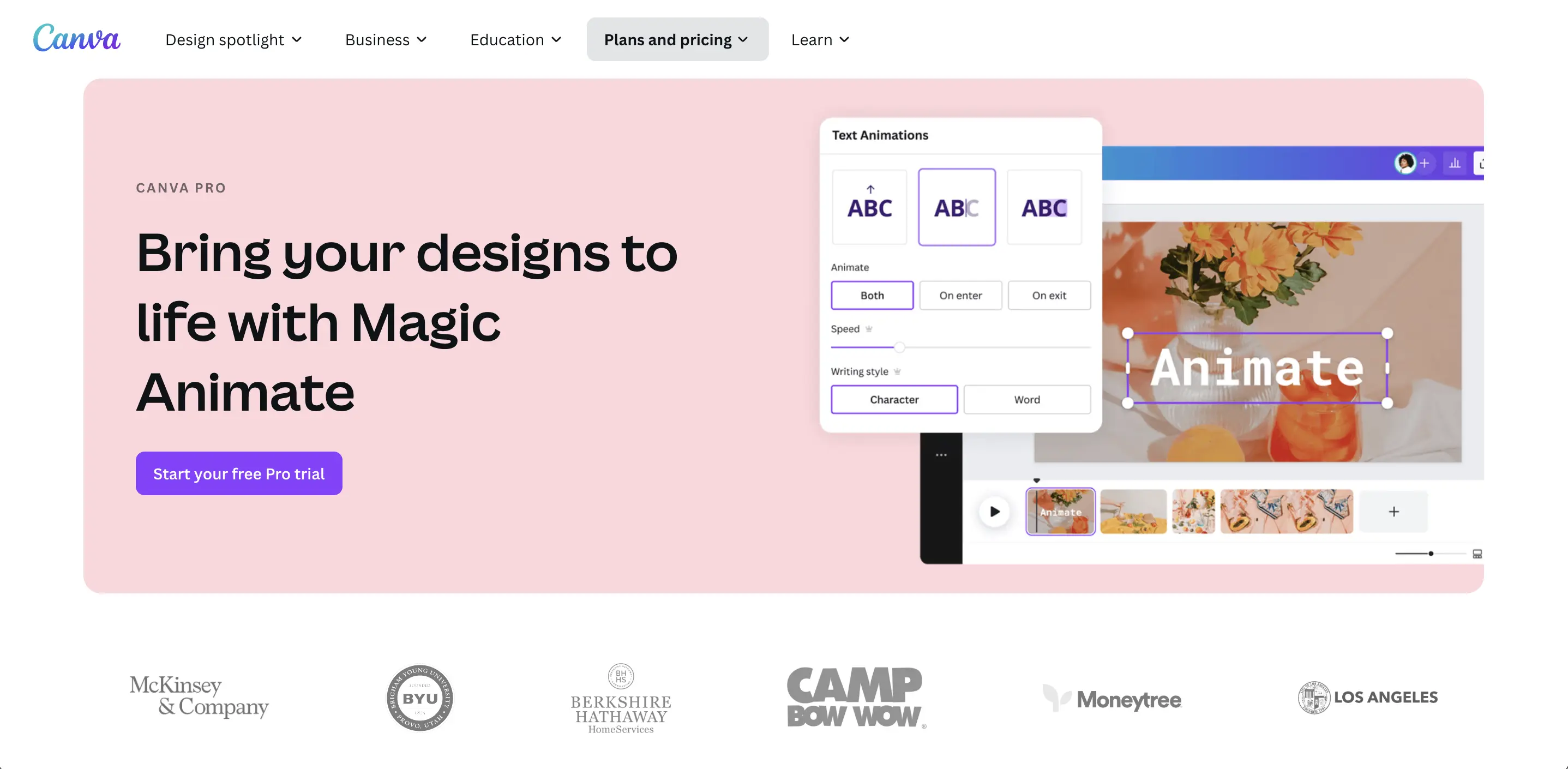
उपयोगिता और उपयोगकर्ता इंटरफेस: Canva अपनी उपयोगकर्ता-अनुकूलता के लिए प्रसिद्ध है - शायद यह सबसे बड़ा बिक्री बिंदु है। इंटरफेस WYSIWYG (जो आप देखते हैं वही आपको मिलता है) के साथ सीधा मेनू और एक कैनवास संपादन क्षेत्र है। Canva में एनिमेट करने के लिए, उपयोगकर्ता आमतौर पर एक तत्व पर क्लिक करते हैं और एक साइडबार से एनिमेशन प्रभाव चुनते हैं; समय और अवधि को साधारण स्लाइडर्स के साथ समायोजित किया जा सकता है। सीखने की प्रक्रिया न्यूनतम है - किसी डिज़ाइन पृष्ठभूमि की आवश्यकता नहीं है। Canva का सिद्धांत यह है "आपके प्रोजेक्ट में गति जोड़ने के लिए कोई विशेष कौशल आवश्यक नहीं है" - canva.com, जो इस बात को सही ठहराता है कि प्रीसेट एनिमेशनों को लागू करना कितना सहज है। उन्होंने अधिक उन्नत क्षमताएं जोड़ी हैं (जैसे पथ पर एनिमेट करने की क्षमता या एनिमेशनों को अनुक्रमित करना), लेकिन ये अभी भी बहुत सुलभ तरीके से प्रस्तुत की गई हैं। उदाहरण के लिए, एक मोशन पथ बनाने के लिए, आपको बस किसी तत्व को खींचना होगा ताकि आप पथ को परिभाषित कर सकें; संगीत के लिए वीडियो क्लिप को समन्वयित करने के लिए, Canva बीट सिंक सुविधा प्रदान करता है ताकि कट और एनिमेशन को ऑडियो लय के साथ संरेखित किया जा सके (ट्रेंडी सोशल वीडियोज के लिए उपयोगी) - youtube.com। Canva का मल्टी-पृष्ठ संपादक को टाइमलाइन के समान उपयोग किया जा सकता है - प्रत्येक पृष्ठ एक "दृश्य" हो सकता है, और आप पूरे को एक निरंतर वीडियो के रूप में डाउनलोड कर सकते हैं। इसके अलावा एक ब्रांड किट और स्टाइल बनाए रखना एनिमेशन के बीच स्थिरता को सुनिश्चित करता है। सहयोग को एक मजबूत बिंदु माना जाता है: कई लोग एक Canva डिज़ाइन (एनिमेटेड डिज़ाइन सहित) का वास्तविक समय में संपादन कर सकते हैं, जो टीमों के लिए बहुत अच्छा होता है। प्लॅटफॉर्म के मामले में, Canva वेब-आधारित है लेकिन इसके मोबाइल ऐप भी हैं, इसलिए आप अपने फोन या टैबलेट से त्वरित एनिमेटेड पोस्ट भी बना सकते हैं। कुल मिलाकर, शुरुआत के लिए उपयुक्तता में Canva चमकता है: बिना एनिमेशन की कोई जानकारी के साथ भी कोई व्यक्ति एक व्यापक एनिमेटेड ग्राफिक तैयार कर सकता है जो टेम्पलेट्स और मैजिक एनिमेट फीचर का उपयोग करके बस कुछ ही सेकंड में - canva.com। उन्नत उपयोगकर्ता कभी-कभी टेम्पलेट-केन्द्रित दृष्टिकोणों से संतुष्ट नहीं हो सकते हैं, लेकिन Canva ने लगातार अधिक लचीलापन जोड़ना जारी रखा है जबकि UI को सरल बनाए रखा है।
मूल्य निर्धारण मॉडल: Canva एक freemium मॉडल पर काम करता है जिसमें फ्री और प्रो (और टीमें/Enterprise) स्तर होते हैं। फ्री प्लान एक बड़ी संख्या में टेम्पलेट्स (250,000 से अधिक टेम्पलेट्स, जिनमें कई एनिमेटेड भी शामिल हैं) और बुनियादी एनिमेशन प्रभावों तक पहुंच प्रदान करता है। मुफ्त उपयोगकर्ता डिज़ाइन (वीडियो सहित) बना और निर्यात कर सकते हैं जो 1080p रिज़ॉल्यूशन तक है। हालांकि, कुछ प्रीमियम टेम्पलेट्स, स्टॉक संपत्तियाँ (छवियाँ/वीडियो), और उन्नत सुविधाएँ बंद होती हैं। मुफ्त में निर्यात नहीं किए गए प्रीमियम संपत्तियों का उपयोग करने पर वॉटरमार्क होता है - Canva आपको उनका भुगतान करने या उन्हें हटाने के लिए प्रेरित करेगा। Canva Pro एक भुगतान की योजना है जो पूरी सामग्री पुस्तकालय (100+ मिलियन चित्र/वीडियो/तत्त्व), प्रीमियम एनिमेशन, मैजिक एनिमेट फीचर, और एक-क्लिक बैकग्राउंड रिमूवर जैसी अन्य विशेषताएँ अनलॉक करती है जो छवियों के लिए होती हैं और ब्रांड किट का भंडारण करते हैं - canva.com, canva.com। Canva Pro की लागत लगभग $12.99 प्रति माह या $119.99 प्रति वर्ष है (वार्षिक योजना के साथ) - thimpress.com। उल्लेखनीय है कि वार्षिक प्रो की कीमत 5 उपयोगकर्ताओं तक को कवर करती है (क्योंकि Canva अब "टीमों" की संरचना में है जहाँ बुनियादी प्रो योजना में पांच टीम के सदस्यों तक शामिल है) - reddit.com, ecomm.design। बड़े टीमों के लिए, टीमों के लिए Canva उपलब्ध है (जैसे, 5 उपयोगकर्ताओं के लिए $149/वर्ष, अतिरिक्त सीटों के लिए प्रति-उपयोगकर्ता मूल्य) - reddit.com। इसके अलावा एक Enterprise योजना है जो संगठनों के लिए उन्नत प्रशासन, कार्यप्रवाह, और असीमित स्टोरेज की आवश्यकता होती है, जो प्रति उपयोगकर्ता/माह में लगभग $30 से शुरू होती है - tiktok.com। अधिकांश व्यक्तियों और छोटे व्यवसायों के लिए, प्रो योजना काफी फीचर-समृद्ध है। Canva विशेष रूप से गैर-लाभकारी और शिक्षा (क्लासरूम) खातों के लिए विशेष मुफ्त पहुंच भी प्रदान करता है, जो उन क्षेत्रों के लिए ध्यान देने योग्य है। कुल मिलाकर, Canva का मुफ्त स्तर सबसे उदार में से एक है (आप बिना भुगतान किए बहुत कुछ कर सकते हैं), लेकिन प्रो स्तर का मूल्य - विशेष रूप से मोशन कार्य के लिए - विशाल संसाधन पुस्तकालय और कुछ समय-बचाने वाले एआई विशेषताओं में है।
निर्यात स्वरूप और एकीकरण: Canva एनिमेटेड डिज़ाइन को कई स्वरूपों में निर्यात करने की अनुमति देता है। मोशन के लिए प्राथमिक निर्यात MP4 वीडियो है (480p से 1080p तक; 4K अभी 2025 तक समर्थित नहीं है) और GIF (लघु लूपिंग एनिमेशन या स्टिकर के लिए बेहतरीन)। यदि आवश्यक हो, तो आप व्यक्तिगत फ्रेम को PNG के रूप में भी निर्यात कर सकते हैं, या यदि यह कोई एनिमेटेड प्रस्तुति है तो PDF/PowerPoint के रूप में (हालाँकि उन स्थैतिक स्वरूपों में गति खो जाने की संभावना होती है)। Canva तकनीकी एनिमेशन प्रारूपों जैसे Lottie या SVG एनिमेशन में निर्यात का समर्थन नहीं करता - यह अंत-उपयोग प्रारूपों पर केंद्रित है। हालाँकि, Canva कई प्लेटफार्मों के साथ एकीकृत है: आप अपने वीडियो को सीधे सोशल नेटवर्क पर प्रकाशित या साझा कर सकते हैं (Instagram, Facebook, आदि पर पोस्ट करने या Canva के माध्यम से पोस्ट शेड्यूल करने के लिए अंतर्निहित विकल्प हैं)। एक समावेश फीचर भी है - आप अपने डिज़ाइन (एनिमेटेड सहित) को वेबसाइट पर Canva एम्बेड लिंक के माध्यम से या MP4 के रूप में निर्यात करके जहाँ चाहें वहाँ अपलोड कर सकते हैं। एक अच्छा एकीकरण Canva की अन्य उपकरणों के साथ साझेदारी है; उदाहरण के लिए, आप PowerPoint या Google Slides जैसे उपकरणों में Canva से डिज़ाइन आयात कर सकते हैं via add-ons, लेकिन फिर भी इंजीनियरिंग सामग्री से एनिमेशन वीडियो के रूप में व्यवहार किया जा सकता है। कार्यप्रवाह के लिए, Canva की सामग्री योजनाकार आपको आपके द्वारा बनाए गए एनिमेटेड पोस्ट को शेड्यूल करने की अनुमति देती है, जो सोशल मीडिया प्रबंधकों के लिए सुविधाजनक होती है। संक्षेप में, सामान्य प्रारूपों में एक पूर्ण उत्पाद निर्यात करना (वीडियो/GIF) सरल है और डिजिटल प्लेटफॉर्म पर तत्काल उपयोग के लिए है। Canva के पास जेटर की तुलना में डेवलपर-फ्रेंडली एकीकरण नहीं है (ऐप एकीकरण के लिए सीधे JSON निर्यात नहीं), लेकिन यह सीधे प्रकाशन और सामग्री गतिविधियों के लिए व्यापक संगतता में उत्कृष्टता करता है। एक व्यापक अर्थ में विचार करते हुए, Canva की API या बटन कई तृतीय-पक्ष सेवाओं में एम्बेड की जाती हैं, इसलिए उपयोगकर्ता अन्य ऐप्स के भीतर त्वरित दृश्य (स्थैतिक या एनिमेटेड) बना सकते हैं। ध्यान स्पष्ट रूप से निर्माण से प्रकाशन तक एक-स्टॉप शॉप होने पर है, विशेष रूप से विपणन सामग्री के लिए।
ताकत और उपयोग के मामले: Canva की ताकत मोशन ग्राफिक्स में इसकी सहजता, सामग्रियों के पुस्तकालय, और बहुमुखी प्रतिभा में है। यह सोशल मीडिया सामग्री निर्माताओं के लिए आदर्श है जो बहुत सारी आकर्षक दृश्य सामग्री की आवश्यकता होती है - सोचिए Instagram स्टोरीज़ एनिमेटेड टेक्स्ट के साथ, YouTube थंबनेल मोशन के साथ, TikTok इंट्रो स्लाइड्स, आदि। Canva के साथ, एक उपयोगकर्ता एक टेम्पलेट (जैसे एनिमेटेड Instagram स्टोरी टेम्पलेट) का चयन कर सकता है, जल्दी से अपने पाठ और चित्रों में स्वाप कर सकता है, और कुछ मिनटों में एक सुंदर एनिमेशन तैयार कर सकता है। यह छोटे व्यवसायों और स्वतंत्र उद्यमियों के लिए अद्भुत रूप से शक्तिशाली बनाता है, जिनके पास समर्पित डिज़ाइन टीमें नहीं हैं। एक और ताकत विशाल संख्या में टेम्पलेट्स और प्रीसेट्स की है - किसी भी अवसर या उद्योग के लिए, Canva के पास संभवतः एक एनिमेटेड टेम्पलेट है (जैसे "साइबर मंडे बिक्री" से लेकर "शादी का निमंत्रण वीडियो")। यह चौड़ाई आपको प्रेरणा प्राप्त करने और शून्य कैनवास से शुरू करने की आवश्यकता नहीं होती है। Canva का मैजिक एनिमेट (AI) इन ताकतों को बढ़ाता है जिससे और भी तेज़ निर्माण संभव होता है; उदाहरण के लिए, यदि आपके पास एक बहु-पृष्ठ प्रस्तुति है, तो मैजिक एनिमेट सभी पृष्ठों को एक क्लिक में समग्रता में एनिमेट कर सकता है - canva.com। इस प्रकार, Canva के लिए आदर्श उपयोग के मामले में शामिल हैं: एनिमेटेड मार्केटिंग वीडियो या स्लाइड शो बनाना, आकर्षक शैक्षिक सामग्री (टीचर Canva का उपयोग एनिमेटेड इन्फोग्राफिक्स या व्याख्यान वीडियो बनाने के लिए करते हैं), पिचिंग के लिए त्वरित प्रोटोटाइप एनिमेशन बनाना, और किसी भी परिस्थिति में जहाँ आप कई परिसंपत्तियों (स्थिर और एनिमेटेड) में डिजाइन निरंतरता (ब्रांड किट) चाहते हैं। एक और ताकत इसकी सहयोगी प्रकृति है - अभियान पर काम करने वाली टीम एकसाथ Canva में समान फ़्लायर्स, सोशल वीडियो और प्रस्तुतियों को बनाकर एकीकृत शैली बनाए रख सकती हैं। Canva लगातार सुविधाएँ बढ़ाती रहती है (हाल ही में वीडियो संपादन टाइमलाइन सुविधाएँ, वैश्विक अभियानों के लिए एक-क्लिक अनुवाद आदि), जो इसे एक उपकरण के रूप में भविष्य परिपूर्ण बनाता है। यह प्रभावी रूप से डिज़ाइन के लिए एक स्विस आर्मी चाकू है: न कि उच्च-स्तरीय मोशन में Jamesаря की तरह विशेषज्ञ, लेकिन यह 80–90% सामान्य आवश्यकताओं को बहुत अधिक प्रयास के साथ कवर करता है।
कमजोरियाँ: जबकि Canva शक्तिशाली है, इसके पास उन्नत मोशन डिज़ाइन के लिए सीमाएँ हैं। एनिमेशन ज्यादातर पूर्वनिर्धारित शैलियाँ हैं - आप ईज़िंग वक्र को ठीक नहीं कर सकते या Canva की अनुमति से परे बहुत विशिष्ट गुणों को एनिमेट नहीं कर सकते (जैसे, आप किसी वस्तु को कस्टम गति के साथ एक सटीक पथ का पालन करने के लिए एनिमेट करना चाह सकते हैं, जो कठिन हो सकता है)। अत्यधिक कस्टम एनिमेशनों या जटिल अनुक्रमों के लिए, Canva सीमित महसूस कर सकता है। कुछ उपयोगकर्ताओं को एक पारंपरिक टाइमलाइन की कमी परेशान कर सकती है जब एक दृश्य में कई औपचारिक एनिमेशनों को समन्वयित करने का प्रयास करते हैं (Canva इसके बजाय प्रत्येक तत्व पर देरी के समय को सेट करने पर निर्भर करता है, जो कई तत्वों के लिए थकाऊ हो सकता है)। एक और बिंदु यह है कि Canva में लंबे वीडियो का रेंडरिंग धीमा हो सकता है, और कभी-कभी बहुत अधिक दृश्य/वीडियो-भारी परियोजनाओं से ब्राउज़र संघर्ष कर सकता है (हालांकि उन्होंने प्रदर्शन में सुधार किया है)। इसके अतिरिक्त, आउटपुट प्रारूप लचीलापन सीमित है - कोई इंटरएक्टिव निर्यात (जैसे HTML5 कैनवास या Lottie), जो जेटर या Adobe Animate जैसी टूल्स हो सकता है जो वेब डेवलपर्स के लिए पेश कर सकते हैं। मूल्य निर्धारण के संदर्भ में, जबकि मुफ्त बहुत अच्छा है, कुछ अधिक आकर्षक टेम्पलेट्स या संगीत ट्रैक प्रीमियम की आवश्यकता होती है; इसलिए मुफ्त उपयोगकर्ताओं को समझौता करना पड़ सकता है या प्रति आइटम मूल्य चुकाने की आवश्यकता हो सकती है।हालांकि, Canva Pro की लागत इसके मूल्य की दृष्टि से बहुत अधिक नहीं है। एक और कमजोरी यह है कि क्योंकि Canva इतना टेम्पलेट-चालित है, इसने जो डिज़ाइन बनाए हैं उनमें कभी-कभी "Canva लुक" होता है - दूसरों द्वारा भी उपयोग की जाने वाली पहचानी जाने वाली शैलियाँ। जो ब्रांड वास्तव में अद्वितीय मोशन ग्राफिक्स चाहते हैं वे संभवतः Canva के टेम्पलेट दृष्टिकोण को छोड़ देंगे और अधिक कस्टम टूल की ओर बढ़ेंगे। अंततः, Canva का ध्यान आम तौर पर छोटे-छोटे सामग्री पर है (आमतौर पर कुछ मिनटों से कम); यह 20-मिनट के वीडियो को संपादित करने या सिनेमाई एनिमेशन करने के लिए डिज़ाइन नहीं किया गया है। इसलिए जबकि यह त्वरित सामग्री निर्माण के लिए अत्यधिक सक्षम है, यह भारी वीडियो पोस्ट-प्रोडक्शन या बड़े एनिमेशन परियोजनाओं के लिए उपकरण नहीं है।
उपयोगकर्ता फीडबैक: Canva दुनिया भर में सबसे अधिक अपनाए गए डिज़ाइन टूल में से एक है, जो 100 मिलियन से अधिक उपयोगकर्ताओं के साथ है। इसके उपयोग में आसानी के लिए फीडबैक अत्यधिक सकारात्मक है। G2 और अन्य समीक्षाओं की साइटों पर, उपयोगकर्ता लगातार उल्लेख करते हैं कि Canva गैर-डिज़ाइनरों को सशक्त बनाता है: "यहां तक कि नए लोग [टेम्पलेट्स] का उपयोग करके सुंदर डिज़ाइन बना सकते हैं।" - producthunt.com। भावना एनिमेशनों में भी फैली हुई है: कई विपणक इसकी प्रशंसा करते हैं कि कैसे Canva उन्हें सामाजिक पदों को जीवन में लाने की अनुमति देता है बिना किसी मोशन डिज़ाइनर को आउटसोर्स किए। मैजिक एनिमेट (AI-संचालित एनिमेशनों) की शुरुआत भी अच्छी रही है, उपयोगकर्ताओं को यह देखकर हैरान होते हैं कि यह उनके डिज़ाइन में कितनी तेजी से पॉलिश किए गए एनिमेशन लागू करता है। बेशक, पेशेवर डिज़ाइनरों द्वारा कभी-कभी Canva की आलोचना की जाती है कि यह बहुत सरल या सामान्य परिणाम उत्पन्न करता है - लेकिन कई पेशेवर इसे त्वरित कार्यों के लिए एक सहायक उपकरण मानते हैं। Canva की ग्राहक संतोषजनकता इसके बनाए रखने और मौखिक प्रचार से प्राप्त की जा सकती है; इसने बहुत से लोगों के लिए "बहुत सारे पैसे" बचाए हैं जो अपनी मार्केटिंग ग्राफिक्स को स्वयं बनाने में सक्षम बने हैं - producthunt.com। विशिष्ट समीक्षाओं की बात करें तो: TechRadar ने 2025 में Canva को उच्च अंक दिए, यह नोट करते हुए कि यह "जटिल सॉफ़्टवेयर की तुलना में उपयोग करने में आसान है, लेकिन आपको पूरी तरह से स्वचालित वीडियो निर्माताओं की तुलना में अधिक नियंत्रण देता है" - zebracat.ai - जो इसे Vidio (पूर्ण स्वचालित) और अधिक जटिल उपकरणों के बीच अच्छे से पोजिशन करता है। एक अन्य उपयोगकर्ता समीक्षा यह उजागर करती है कि जबकि कोई एकल उपकरण वीडियो सामग्री के लिए विशेषताओं और सरलता के संदर्भ में Canva को मात नहीं दे सकता है, दूसरी ओर फ्री वर्जन में कुछ सीमाएँ हैं (जैसे, अधिक प्रीमियम संपत्तियाँ) - softwareadvice.com। कुल मिलाकर, Canva प्रदान की गई स्थिर और एनिमेटेड डिज़ाइन को सबके लिए सुलभ बनाने के लिए प्रतिष्ठित है, जो इसे उन लोगों के लिए डिज़ाइन उपकरण के रूप में मजबूत बनाती है जो औपचारिक डिजाइनर नहीं हैं।
InVideo – टेम्पलेट-आधारित वीडियो और मोशन ग्राफिक्स निर्माता (invideo.io)

उपयोगिता और इंटरफेस: InVideo उपयोग में आसानी के साथ संपादन शक्ति का संतुलन बनाता है। एक नए उपयोगकर्ता के लिए, टेम्पलेट के साथ शुरू करना सबसे सरल मार्ग है - आप एक पसंदीदा शैली चुनते हैं और फिर InVideo के "उन्नत संपादक" का उपयोग करके दृश्यों को अनुकूलित करते हैं। इंटरफेस एक सरल video editing software के समान है: नीचे एक टाइमलाइन होती है (वीडियो, ऑडियो, पाठ के लिए ट्रैक), एक पूर्वावलोकन कैनवास, और मीडिया, पाठ, और प्रभावों के लिए एक साइडबार होता है। उपयोगकर्ता आमतौर पर इसे "उपयोग में आसान" पाते हैं - reddit.com, विशेष रूप से टेम्पलेट मार्गदर्शन के कारण। आप दृश्यों को पुनः व्यवस्थित कर सकते हैं, समय संपाद
शीर्ष संबंधित उपकरण
4AskVIDIO
हमारे एआई एजेंट से जो कुछ भी आप चाहते हैं, पूछें
यह सहायक आपकी वीडियो संपादन आवश्यकताओं के लिए कौन से उपकरण उपयोग करने हैं, इस पर मार्गदर्शन में आपकी सहायता कर सकता है।
अब पूछें