Top 5 AI Arceltüntető Eszköz a Magánélet és Tartalom Védelemért

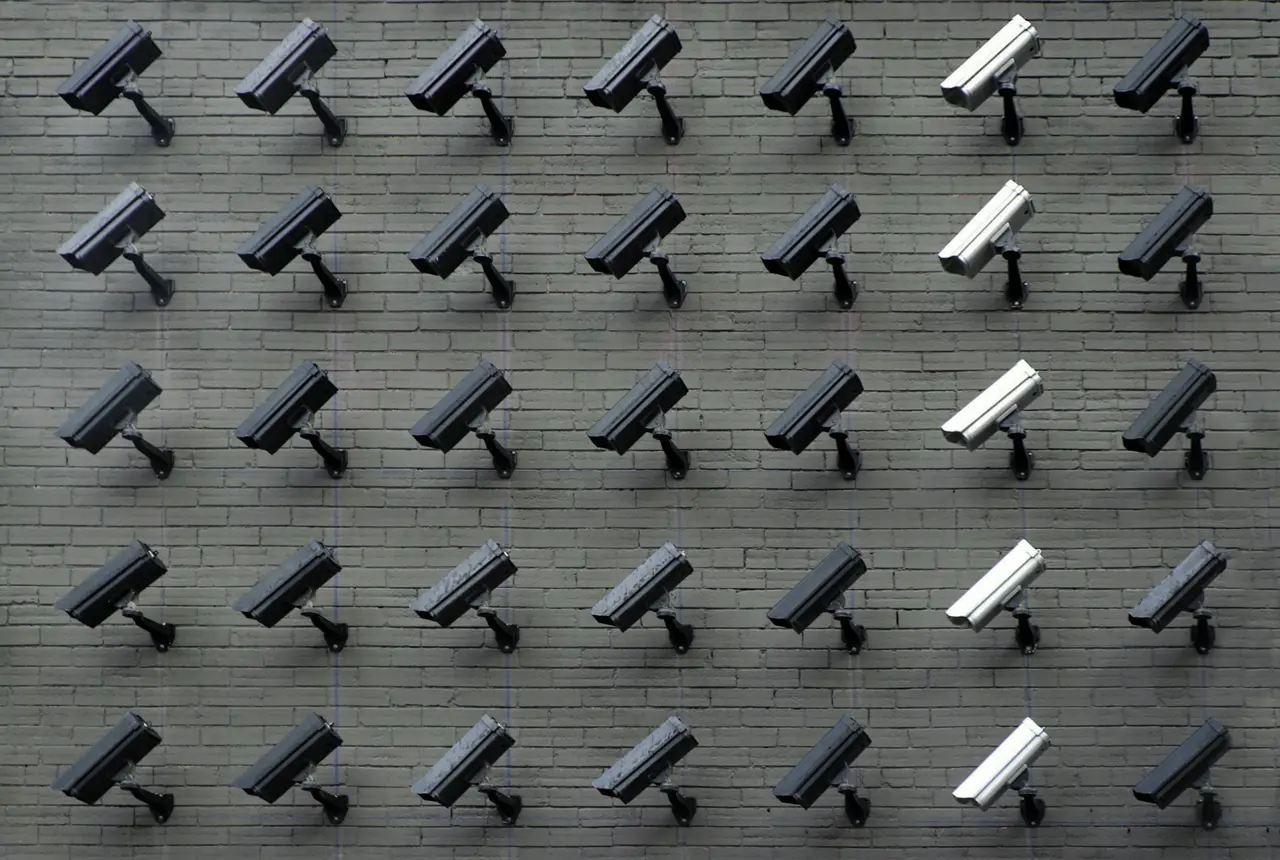
A fényképekben és videókban a személyazonosság védelme egyre fontosabbá válik a újságírók, tartalomkészítők és adatvédelmet szem előtt tartó felhasználók számára. Az arcok vagy más azonosító jellemzők elmosása (a “AI arc elmosó eszköz” funkció) lehetővé teszi, hogy megossza a felvételeket anélkül, hogy felfedné személyes identitását, támogathatva mindent a polgári újságírástól a családi adatvédelemig.
A modern, AI-alapú elmosó eszközök automatikusan érzékelik és maszkolják az arcokat, így sokkal könnyebb a manuális szerkesztésnél. Ez a cikk áttekinti a legjobb 5 arc-elmosó megoldást – beleértve az online szolgáltatásokat és szoftvereket – összehasonlítva a használhatóságot, a támogatott médiát (videó/kép), az automatikus érzékelés pontosságát, a kötegelt vagy valós idejű támogatást, az exportálási minőséget, az adatvédelmet, az árakat és az ideális felhasználási eseteket. Az alábbiakban összefoglaló táblázat található, amelyet részletes szakaszok követnek minden eszközre és egy ajánlásra.
| Eszköz | Használhatóság | Média | Automatikus arc érzékelés | Kötegelt/Valós idejű | Maximális export minőség | Adatvédelem (Helyi vs Felhő) | Ár |
|---|---|---|---|---|---|---|---|
| VIDIO AI Arc Elmosó | Nagyon egyszerű (webalkalmazás, egy kattintással elmos) | Videó | Igen (AI automatikusan észleli, követi) | Egy videó egyszerre (nincs valós idejű) | Akár 4K (teljes HD/4K export) [1] | Felhő alapú (online szolgáltatás) | Ingyenes próba / Előfizetés |
| YouTube Stúdió Elmosás | Közepes (beépített YouTube Studio szerkesztő) | Videó | Igen (automatikus érzékelés feltöltéskor) | Egy videó (nincs kötegelt) | Eredeti feltöltés (HD/4K) | Felhő (YouTube szervereken) | Ingyenes (tartalmazza a YouTube) |
| Signal Elmosó Eszköz | Nagyon egyszerű (alkalmazáson belüli gomb) | Kép (fényképek) | Részleges (mobil AI könyvtárak) | Egyedi kép (nincs kötegelt) | Eredeti fénykép felbontás | Helyi (eszközön) | Ingyenes (nyílt forrású) |
| BlurMe (blur.me) | Nagyon egyszerű (böngésző, húz/dob) | Fénykép/Videó | Igen (AI automatikusan észleli az összes arcot) | Igen (több kép/videó) | Akár 4K export | Felhő (webalapú feldolgozás) | Ingyenes szint; Fizetett havi/éves |
| Descript | Közepes (web/asztali szerkesztőcsomag) | Videó (MP4, stb.) | Nem (manuális elmosás) | Nem (egy projekt/videó egyszerre) | Akár 4K (választható) | Helyi alkalmazás vagy felhő (tervtől függően) | Freemium (ingyenes csomag + fizetett) |
1. A VIDIO AI Arc Elmosó Eszköze
Használhatóság: A VIDIO arc elmosó eszköze egy web-alapú szolgáltatás – egyszerűen töltsd fel a videód és kattints a “Arcok elmosása” lehetőségre. Az interfész egy kattintással és felhasználóbarát, így még a nem szerkesztők is gyorsan elmoshatják a felvételeket.
Támogatott média: Jelenleg videókra összpontosít (videós anonimizálásra van tervezve), így videoklipeket (MP4, MOV, stb.) töltesz fel feldolgozásra.
Pontosság (automatikus vs manuális): Ez az eszköz fejlett AI-t használ az arcok automatikus észlelésére és követésére a klipben. A legtöbb esetben megtalálja az összes látható arcot, és mozaikot vagy elmosást alkalmaz. Több arc észlelése esetén általában választhatod, hogy mely arcokat akarsz elmosni. Standard használat esetén manuális maszkolásra nincs szükség, de gyakran finomhangolhatsz az UI-ban az arcok megadásával. Gyakorlatban az AI arcazonosító technológiája magas színvonalú a tiszta, frontális emberek esetén, és tartalmazza a mozgáskövetést mozgó alanyok számára.
Kötegelt feldolgozás/valós idejű: Egy feltöltött videót dolgoz fel egy időben (nincs valós idejű vagy élő elmosás). A szolgáltatás azonban hosszú klipeket is kezel (sok eszköz azt állítja, hogy támogatja a 4K/60fps felvételeket), és gyakran többszörös fájlokat is sorba állíthatsz egymás után. (Egyes vállalati tervek lehetővé teszik a kötegelt feladatokat.)
Export minőség: A VIDIO eszköze megőrzi a HD minőséget, és állítólag támogatja a 4K exportot [1], ami azt jelenti, hogy kiadhatja az elmosott videódat azonos felbontásban (vagy legfeljebb 4K) az eredetihez képest. Az output azonnal letölthető, amint a feldolgozás befejeződik.
Adatvédelem/biztonság: Mivel teljesen felhőalapú, a videódat a VIDIO szervereire töltöd fel feldolgozásra. Azt állítják, hogy biztonságosan kezeli az adatokat, de az eszközökhöz képest (lásd alább a Signal-t) ez nem teljesen helyi. Rendkívül érzékeny felvételek esetén tartsd észben, hogy az adatok elhagyják a számítógépedet. (A VIDIO megjegyzi, hogy a használat titkosítva van és ideiglenes, de a megőrzés részletei nincsenek nyilvánosan elérhetővé téve.)
Árazás: A VIDIO ingyenes próba szintet kínál (általában havi korlátozott percekkel) és előfizetési terveket professzionális használatra. A weboldalon hirdetik a “ma ingyenes kipróbálás” lehetőséget és a magasabb szintű fizetett terveket a gyakori nehéz felhasználók számára.
Ideális felhasználási esetek: Ez az eszköz ideális újságírók vagy vállalkozások számára, akik gyors, AI-alapú online megoldást keresnek. Például a hírügynökségek feltölthetik a nyers videókat tüntetésekről vagy közterületi eseményekről, és azonnal elmoshatják a nézők arcát manuális szerkesztés nélkül. A marketingesek vagy oktatók, akik felhasználók által generált videókat osztanak meg, szintén biztosíthatják az adatvédelmet. Mivel web-alapú, nagyszerű a gyors eredményekre vágyó felhasználók számára, anélkül, hogy szoftvert kellene telepíteniük. (Nagyon érzékeny tartalom esetén ellenőrizd a szervezeted adatvédelmi irányelveit, mivel felhőfeldolgozást igényel.)
2. A YouTube Stúdió Arc Elmosása (Beépített Szerkesztő)
Használhatóság: A YouTube Stúdió szerkesztő tartalmaz egy beépített “Arc elmosás” funkciót (nincs szükség extra eszközökre) [2]. Használatához töltsd fel a videódat a YouTube-ra, menj a Tartalom → Szerkesztő másikra, majd válaszd a Blur → Arc elmosás lehetőséget. Miután a YouTube feldolgozza a videót az arc érzékelésére (másodpercekbe, percekbe telhet), kiemeli az észlelt arcokat. Te csak bejelölöd azokat a négyzeteket, amelyek arcokat akarsz elmosni, majd rákattintasz az Alkalmaz gombra. Az UI ezután lehetővé teszi, hogy finomítsd az elmosás dobozait, válaszd ovális vagy téglalap alakú formákat, és húzd őket az idővonal mentén.
Támogatott média: Csak videó (nincs fénykép). A tartalmadat a YouTube-ra kell feltöltened. Szerkesztés után közzéteszed a változtatásokat; az elmosott videó helyettesíti az eredetit a platformon. (Ez nem egy önálló offline szerkesztő.)
Pontosság (automatikus vs manuális): A YouTube eszköz automatikusan érzékeli az arcokat a látás API-ján keresztül [2]. Általában felfedezi az embereket a keretben, bár a nagyon kicsi vagy eltakart arcokat esetleg nem észleli. Érzékelés után követheted a mozgó arcokat a “Objektum követése” opció használatával [3], ami simán követ egy embert, amint mozog. Ha szükséges, testreszabott elmosásokat is hozzáadhatsz bárhol a képernyőn (tárgyakhoz, rendszámtáblákhoz, stb.). A gyakorlatban a pontosság jó a tiszta felvételeknél, de a legegyszerűbb videókhoz a legjobban alkalmazható. Összetett jelenetek, sok arccal, esetleg némi manuális javítást igényelnek (többcélú dobozok hozzáadása vagy szükség esetén újraírás lehetséges).
Kötegelt feldolgozás/valós idejű: Csak egy videót kezel egyszerre a webes felületen. Nincs kötegelt vagy élő feldolgozás.
Export minőség: Az szerkesztett videó el lesz mentve és újra lesz dolgozva a YouTube által. A végső minőség a te eredeti videód felbontásától függ (akár 4K, ha 4K-t töltöttél fel). Ne feledd azonban, hogy a YouTube újrakódolja a videókat, így a nagyon érzékeny veszteségmentes igények esetleg hatással vannak a YouTube tömörítésére. Általánosságban elmondható, hogy a kimenet elég jó a legtöbb tartalomkészítő számára.
Adatvédelem/biztonság: Mivel a YouTube szerverein működik, teljesen felhőalapú. Az elmosatlan videód a YouTube-on található és ott dolgozzák fel, ami azt jelenti, hogy már előre megbízhatónak kell lenned a YouTube-ban a tartalommal kapcsolatban. Ha csak az arcokat mosod el, és nem végzel más szerkesztéseket, tartsd észben, hogy a YouTube gyakran megőrzi az eredetit a visszaállításhoz. (Ezenkívül, ha egy szerkesztetlen videónak 100 000+ megtekintése van, a YouTube javítást nem engedélyezhet, kivéve az arcok elmosását [4].) Ez nem egy privát megoldás – nyilvános/privát videóhostolásra van kötve a Google platformján.
Árazás: Ingyenes. Bárki, aki rendelkezik YouTube-csatornával, használhatja további költségek nélkül (amíg szerkeszteni tudja a videót).
Ideális felhasználási esetek: A legjobban a YouTubereknek és a kreatoroknak felel meg, akik már publikálnak a YouTube-on. Például, ha egy utca-interjút vagy tüntetést filmeztél, a Stúdió arc elmosásának használata segít cenzúrázni a járókelők arcait a közzététel előtt. Hasznos a ritkább elmosási igényekhez anélkül, hogy elhagynád a YouTube ökoszisztémát. Tartsd észben, hogy csak feltöltés után működik, így nem hasznos a nem közzétett videókhoz vagy nem YouTube munkafolyamatokhoz. [2][3]
3. A Signal Elmosó Eszköze (Kép/Fénykép Adatvédelem)
Használhatóság: A Signal elmosó funkciója beépítve van az alkalmazás képszerkesztőjébe. Androidon vagy iOS-en, nyisd meg a fényképed a Signalban (előtte, mielőtt elküldenéd), érints meg a ceruza/szerkesztés ikont, majd érintsd meg az új Elmosó eszközt (esőcsepp ikon). Rendkívül egyszerű: érintsd meg a “face” gombot az arcok automatikus érzékeléséhez, vagy használd a festőt a területek manuális elmosásához.
Támogatott média: Csak fényképek. (A Signal ezt adatvédelmi tüntetések alatt adta hozzá.) Nem mos el videókereteket – csak állóképeket (bár manuálisan kinyerhetnéd a kereteket és szerkeszthetnéd, de nem natív funkció).
Pontosság (automatikus vs manuális): A Signal az eszközöd beépített arcérzékelő könyvtárait (Android/iOS) használja az arcok azonosítására. Ez általában megtalálja a hangsúlyos arcokat, de ahogyan a Signal megjegyzi, “Ezek a rendszer könyvtárak nem tökéletesek. Nem észlelnek minden arcot 100%-ban” [5]. Ezért a Signal bölcsen manuális elmosó ecsetet kínál, hogy lefedjen minden kihagyott területet. A gyakorlatban az automatikus érzékelés a frontális portrék és tiszta felvételek esetén jól működik, de ha valaki furcsa szögben van vagy nagyon kicsi, akkor manuálisan kell festened.
Kötegelt feldolgozás/valós idejű: Nincs. Egy fotót szerkesztesz egyszerre, mielőtt elküldenéd.
Export minőség: Az elmosás az alkalmazáson belül alkalmazásra kerül. Amikor elküldöd vagy elmented a fényképet, az megőrzi eredeti felbontását és minőségét (az elmosás csak egy helyi szűrő).
Adatvédelem/biztonság: Minden feldolgozás helyi az eszközön [5]. Az elmosási algoritmus helyi könyvtárakat használ, és egyetlen képadat sem kerül küldésre semmilyen szerverre. Ez azt jelenti, hogy a fényképeid és az arcok soha nem hagyják el a telefonodat e folyamat során – óriási előny rendkívül érzékeny adatvédelmi igények esetén. A Signal tervezése biztosítja, hogy az arc érzékelés az alkalmazáson belül történjen, így annyira biztonságos, mint egy helyi fotószerkesztő használata.
Árazás: Ingyenes. A Signal egy nonprofit alkalmazás, amelynek nincsenek díjai vagy hirdetései.
Ideális felhasználási esetek: Tökéletes üzenetküldő alkalmazásokhoz. Például az aktivisták elmoshatják az arcokat a fényképeken, mielőtt megosztanák őket, hogy megvédjék kollégáikat, vagy egy felhasználó cenzúrázhatja a családi arcokat az adatvédelem érdekében, amikor közösségi hálókra posztol. Szintén hasznos mindenkinek, aki gyors arc cenzúrákat akar mobilon. Mivel csak képeken működik, videó elmosásokhoz exportálnod kell a kereteket, vagy használnod kell egy másik eszközt. [6][5]
4. A BlurMe (blur.me) – Web AI Arc Elmosó Szolgáltatás
Használhatóság: A BlurMe egy 100%-ban online eszköz – nincs letöltés vagy telepítés. Lépj a BlurMe weboldalára és töltsd fel a videódat vagy fényképedet. Az interfész egy egyszerű húz-dob, az elmosási folyamat megkezdésére opciókat kínál. Rendkívül felhasználóbarát, célja, hogy néhány kattintással elmoshass mindent.
Támogatott média: Mind videók, mind képek. A BlurMe fényképekhez vagy videoklipekhez van tervezve. Kifejezetten hirdeti az arc elmosását “videók vagy képek online, azonnal”.
Pontosság (automatikus vs manuális): A BlurMe AI automatikusan megtalálja az összes arcot a feltöltött médiádban [7]. Ezután elmos minden észlelt arcot. Finomhangolhatod, ha szükséges, kiválasztva egy arcot, amit tisztán akarsz tartani, vagy manuálisan festhetsz extra elmosást bármilyen területen [7]. Az AI-t azzal hirdetik, hogy képes kezelni nagyon zsúfolt jeleneteket és “több mozgó arcot” [8][9]. Gyakorlatban a felhasználók nagyon magas érzékelési arányokat jelentenek: a legtöbb arcot elkapják, még mozgás közben is, és több arc egyszerre elmosható. Az interfész emellett olyan opciókat is kínál, mint a pixeláció a blur helyett.
Kötegelt feldolgozás/valós idejű: Igen, lehetőséged van több fájl egyszerre történő feldolgozására [10]. A BlurMe lehetővé teszi, hogy egyszerre több fényképet/videót tölts fel vagy sorba állíts, ami hasznos a kötegelt feladatokhoz. Nincs valós idejű élő-blur; ez egy offline feltöltés – majd letöltés munkafolyamat, de állításuk szerint “másodpercek alatt” elkészül a tipikus videók esetén.
Export minőség: A BlurMe magas minőségű kimenetet támogat. Főbb jellemzői szerint 4K exportot kínál, és megőrzi az eredeti felbontást, amikor csak lehetséges [8]. Az elmosott videó/fénykép, amit letöltesz, megőrzi a HD minőséget (nincs extra tömörítés az elmosott hatás mellett).
Adatvédelem/biztonság: A feldolgozás a felhőben történik. Az oldal nem specifikálja a helyi végrehajtást, és fájlokat kell feltölteni a szerverükre. (Nincs nyoma helyi végrehajtásnak.) Tehát, mint a VIDIO, a felhőalapú – a videód ideiglenesen tárolódik a BlurMe szerverén. Hangsúlyozzák a biztonsági megfelelést (GDPR/CCPA), de alapvetően ez nem privát értelemben “teljesen offline.” Ha megbízol bennük, nagyon kényelmes, de nem végponttól végpontig helyi.
Árazás: Freemium. A BlurMe lehetőséget ad az alapelmosás ingyenes kipróbálására, de a nagyobb használat krediteket vagy előfizetést igényel. Például, van egy Standard terv ($84/év), amely havi krediteket biztosít akár 11 perc videó elmosásra [11]. A pontos ingyenes kvóta nem világos (nulla kredit “próba felhasználó” esetén), de általánosságban ez egy díjköteles szolgáltatás a próba után.
Ideális felhasználási esetek: A BlurMe nagyszerű a közösségi média és kisvállalkozások számára, akik gyors adatvédelmi szerkesztésekre van szükségük. Például egy NGO elmoshat tucatnyi önkéntesi fényképet a publikálás előtt, vagy egy vlogger gyorsan cenzúrázhatja az arcokat egy utazási montázsban anélkül, hogy szerkesztőhöz nyúlna. Mivel bármilyen böngészőben működik, hasznos az asztalon és mobilon egyaránt. Automatikája ideálissá teszi a nem technikai felhasználók számára, akik “beállítják és elfelejtik” arc elmosáshoz [8][12].
5. A Descript (Videószerkesztő elmosással)
Használhatóság: A Descript egy teljes körű, átiraton alapuló videószerkesztő. Van egy tanulási görbéje, de az elmosás hozzáadása viszonylag egyszerű, amint megismered az interfészt. Importáld a videót (MP4, MOV, stb.) egy Descript projektbe, majd használd a ‘Blur’ vagy ‘Mask’ eszközöket a videóklippekhez. A marketingoldal “három gyors lépést” emel ki: regisztrálj, töltsd fel a videót, majd exportáld az elmosott videót [13]. Az elmosási hatások bármely más effektushoz hasonlóan alkalmazhatók az idővonalon.
Támogatott média: Videó (kezelni tudja a standard formátumokat az alkalmazáson vagy weben). A Descript képeket is támogat, de az elmosó eszközök a videógyártásra összpontosítanak.
Pontosság (automatikus vs manuális): Nincs beépített AI arc érzékelés. A Descript elmosó funkciói manuálisak: egy dobozt vagy formát rajzolsz a videóban az elmosni kívánt területre. Kulcsképkeretbe helyezheted, hogy kövesse a mozgást, de nem fog automatikusan arcokat találni. Más szavakkal, ez egy hagyományos videószerkesztési megközelítés. A Descript által nyújtott előny a könnyű és együttműködő szerkesztés (beleértve az átiratokat), de az arcok elmosása maga felhasználó-irányított, nem automatikus.
Kötegelt feldolgozás/valós idejű: Nincs kötegelt feldolgozás és nincs élő rögzítés. Ez egy offline szerkesztési munkafolyamat – egy videóprojektet szerkesztesz, majd exportálsz.
Export minőség: Magas. Exportálhatsz az eredeti videó felbontásáig (a Descript támogatja a 4K-t). A weboldalán azt mondja, hogy beállíthatod a felbontást vagy a formátumot az exportálás előtt [14]. Mivel modern NLE, a kimeneti minőség magas (gyakran bitről bitre azonos, mint a forrás), kivéve, ha lejjebb csökkented a felbontást.
Adatvédelem/biztonság: Ha a Descript felhőalapú átiratát használod, az audio/videód feltöltődhet a szervereikre. Azonban van egy asztali alkalmazás verzió is, tehát a feldolgozás helyi lehet. Mindenesetre az elmosás a gépeden (vagy projekt fájljaiban) történik. Az ismeretlen online szolgáltatásokkal összehasonlítva a Descript egy megbízható vállalat, de alapértelmezés szerint nem teljesen “csak helyi”.
Árazás: Freemium. A Descript ingyenes csomagot kínál (korlátozott “képernyőórákkal” a szerkesztéshez) és fizetős szinteket az advanced funkciókhoz. Az alap elmosási és szerkesztési funkciók ingyenesek (ahogyan az oldal javasolja), de a hosszú videók vagy csapatfunkciók előfizetést igényelnek.
Ideális felhasználási esetek: A legjobban azok számára ideális, akik már használják a Descript-et podcast vagy videószerkesztéshez. Ha oktatóanyagot vagy vállalati videót készítesz érzékeny információkkal, a Descript lehetővé teszi, hogy elmosást adj hozzá, ahol szükséges, emellett minden egyéb eszközét (feliratok, átirat, együttműködés) is felhasználhatod. Például egy YouTuber, aki vlogot szerkeszt, elmoshat egy számítógép képernyőt vagy egy arcot manuálisan, elmosás dobozt átfedve a Descript-ben. Ez nem a leggyorsabb a tömeges elmosásokhoz, de zökkenőmentesen integrálható a produkciós munkafolyamatba. [15]
Összehasonlító Táblázat
| Jellemző | VIDIO AI Arc Elmosó | YouTube Stúdió | Signal (Fényképek) | BlurMe (blur.me) | Descript |
|---|---|---|---|---|---|
| Használhatóság | Nagyon egyszerű – egy kattintás webes felület | Közepes – böngésző alapú szerkesztő | Nagyon egyszerű – alkalmazáson belüli gomb | Nagyon egyszerű – böngésző húz/dob | Közepes – projekt létrehozása szükséges |
| Média Típusok | Csak videó | Csak videó | Csak kép (fényképek) | Képek & Videó | Csak videó (MP4/MOV, stb.) |
| Automatikus Érzékelés | Igen (AI arc érzékelés és követés) | Igen (automatikus arc érzékelés) | Nem (arc érzékelés az OS API-k által) | Igen (automatikus arc érzékelés) | Nem (manuális elmosás) |
| Kötegelt Feldolgozás | Korlátozott (egy feltöltés egyszerre) | Nincs | Nincs | Igen (több fájl) | Nincs (egy videó projekt) |
| Valós Idejű Elmosás | Nem (utófeldolgozás) | Nem (feltöltés utáni szerkesztés) | Nem | Nem | Nem |
| Maximális Export Minőség | Akár 4K (megőrzi az eredeti minőséget) | Eredeti feltöltés (HD/4K-ig) | Eredeti fénykép felbontás | Akár 4K | Eredeti (HD/4K-ig) |
| Platform (Helyi vs Felhő) | Felhő/webalapú | Felhő (YouTube szerver) | Helyi (csak eszközön) | Felhő/webalapú | Helyi alkalmazás vagy felhő |
| Ár | Ingyenes szint + előfizetési lehetőségek | Ingyenes | Ingyenes (nyílt forrású) | Freemium (ingyenes + fizetett tervek) | Freemium (ingyenes + fizetett tervek) |
Források: Eszköz dokumentáció és értékelések [6][2][8][15][12].
Következtetés: Melyik Arc Elmosó Eszköz a Legjobb?
Mind az öt, fent említett eszköz segíthet megvédeni az adatvédelmet, azonban eltérő igényekhez illeszkednek:
- Gyors online videó elmosáshoz: A VIDIO és a BlurMe kiemelkedőek. Mindkettő AI-t használ az arcok automatikus elmosására, miután feltöltötted. A VIDIO nagyszerű az újságírók és vállalatok számára, akik dedikált adatvédelmi eszközre van szükségük. A BlurMe szintén erős a általános felhasználók, bloggerek vagy vállalkozások számára (beépített megfelelőségi útmutatókkal) [12]. Mindkettő támogatja a 4K exportálást és könnyen kezeli a több arcot.
- YouTube készítők számára: A YouTube Stúdió beépített elmosása rendkívül kényelmes és ingyenes, mivel a már meglévő munkafolyamatod része [2]. Tökéletes, ha csak egy arcot vagy rendszámot kell cenzúráznod egy videóban, amit már feltöltöttél.
- Mobil üzenetküldéshez: A Signal helyi elmosó eszköze páratlan fényképekhez. Offline működik és teljesen ingyenes, ezért ideális aktivisták vagy mindennapi felhasználók számára, akik biztonságosan szeretnének képeket megosztani [6][16]. (Csak emlékezz: ez csak álló fényképeken működik.)
- Részletes szerkesztéshez: A Descript a legjobb, ha már használod szerkesztéshez, és csak egy kis elmosásra van szükséged közben. Ez kevésbé egy kattintásos megoldás, de egy átfogóbb szerkesztőhelyettesítő eszközként (szöveges átirat, feliratok, stb.) nagyon erőteljes [15]. Jó oktatóanyagokhoz, útmutatókhoz és munkafolyamatokhoz, ahol manuálisan kell megjelölnöd, hogy mit akarsz elmosni.
Összefoglalva, válassz egy eszközt a munkafolyamatod alapján. Használj webes AI elmosási eszközöket (VIDIO, BlurMe), amikor gyors, automatikus elmosásra van szükséged teljes videók esetén. Használj YouTube Stúdiót, ha a tartalmad már a YouTube-on van. Használj Signalt mobilon fényképekhez. Használj Descript-t alapos ellenőrzéshez egy átfogó szerkesztési munkamenetben. Ezek közül az adatvédelmi eszközök közül bármelyik lehet “a legjobb arc elmosó alkalmazás” a szcenáriótól függően. Végül mind hozzájárul ahhoz, hogy video- vagy képadatokat oszthass meg nyilvánosan anélkül, hogy felfednéd a személyazonosságokat, legyen szó újságírásról, közösségi médiáról vagy személyes adatvédelemről.
[1] AI Arc Elmosás Online - Vidio.ai
https://www.vidio.ai/tools/ai-face-blurring
[2] [3] [4] Blur your videos - YouTube Help
https://support.google.com/youtube/answer/9057652?hl=en
[5] [6] [16] Signal >> Blog >> Blur tools for Signal
https://signal.org/blog/blur-tools/
[7] [8] [10] BlurMe - Blur Face in Videos and Photos Online, Instantly!
https://startupfa.me/s/blurme?utm_source=www.blur.me
[9] 6 Best Face Blur Apps to Blur Faces in Videos in 2025
https://www.blur.me/blog/face-blur-app/
[11] Pricing plans - BlurMe
[12] How to Blur Faces Easily: 5 Best Tools for Photos and Videos
https://www.blur.me/blog/how-to-blur-faces-5-best-tools/
Legjobb kapcsolódó eszközök
5KérdezdVIDIO
Kérdezz meg bármit az AI ügynökünktől
Ez a segéd abban segíthet, hogy útmutatást kapj arról, milyen eszközöket használj videószerkesztési szükségleteidhez.
Kérdezz most