A legjobb Jitter alternatívák


Bevezetés
A mozgó grafikák generátorai olyan eszközök, amelyek egyszerűsítik az animált grafikák, kinetikus szöveg és rövid videók készítését, anélkül hogy fejlett animációs készségekre lenne szükség. Ezek a platformok a tervezők, marketingesek és tartalomkészítők igényeit szolgálják ki, akik vonzó vizuális elemeket szeretnének készíteni közösségi médiához, prezentációkhoz, hirdetésekhez és egyéb felhasználásokhoz. Ez a jelentés széleskörű áttekintést nyújt a Jitter (jitter.video) -ról, amely egy gyors, webalapú mozgó design eszköz - és összehasonlítja a Vidio Motion Graphics Generator-ral, valamint más jelentős versenytársakkal, beleértve a Canva, InVideo és Animaker platformokat. Megvizsgáljuk mindegyik eszköz alapvető funkcióit, használhatóságát, árképzését, exportálási lehetőségeit, erősségeit, gyengeségeit és ideális felhasználási esetét. Egy összehasonlító táblázat is rendelkezésre áll, amely összegzi a legfontosabb funkciókat és árakat.
Jitter – Gyors és Egyszerű Mozi Design (jitter.video)
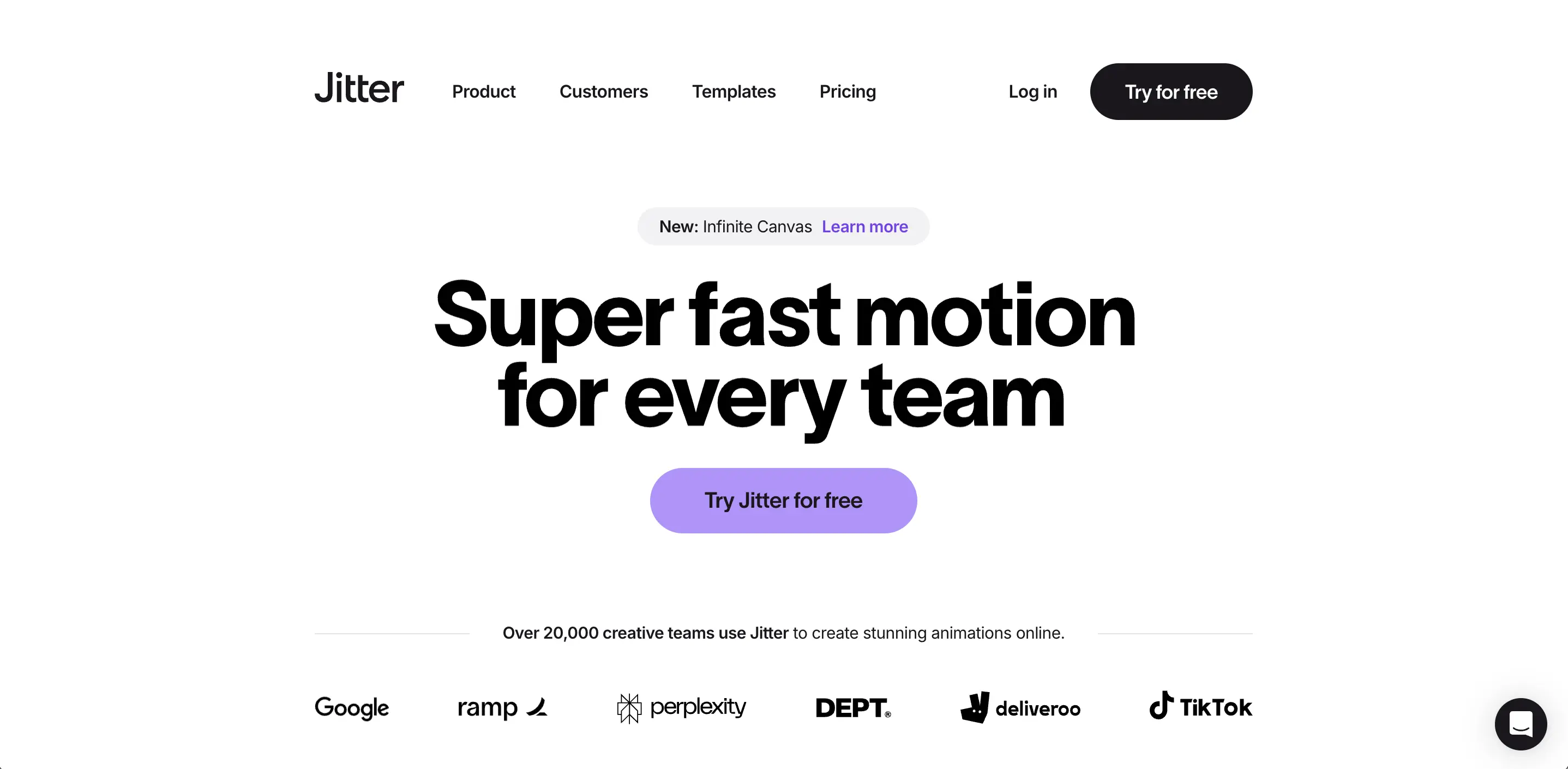
Használhatóság és felhasználói felület: A Jitter tervezése kezdetben barátságos. Gyakran úgy írják le, mint ami „Figma, de animációművészethez” - reddit.com – ami azt jelenti, hogy a felhasználói felület tiszta és ismerős, rétegekkel, igazító eszközökkel és könnyű idővonallal. Az új felhasználók arról számolnak be, hogy a Jitter „NAGYON könnyen tanulható, és fél decenset készíteni” előzetes mozgó design tapasztalat nélkül is - reddit.com. Az idővonal lehetővé teszi az animációk precíz igazítását és időben történő elosztását, de anélkül, hogy klasszikus eszközök meredeken bonyolultak lennének - jitter.video. Az élő előnézet és a „villámgyors” renderelő motor simává teszi a szerkesztési élményt - jitter.video, jitter.video. A Jitter közreműködő - több csapattag is dolgozhat egy közös online munkahelyen valós idejű együttműködés mellett (hasonlóan a Google Docs-hoz vagy a Figma többjátékos szerkesztéséhez) - jitter.video, jitter.video. Van verziókezelés is az Infinite canvas funkcióval, amely lehetővé teszi, hogy több animációs jelenetet vagy változatot egymás mellett helyezzünk el az egyszerű iteráció érdekében - jitter.video. Összességében a felhasználók dicsérik a Jitter intuitív UI és sebességét: „egyszerűsíti az animált interfészek létrehozásának folyamatát”, és biztosítja, hogy még a nem szakemberek is látványosan lenyűgöző eredményeket produkáljanak - slashdot.org.
Árképzési modell: A Jitter kedvező ingyenes szintet és prémium Studio tervet kínál. A Nemzetközi terv lehetővé teszi a korlátlan projekteket és együttműködést, az összes alapvető szerkesztési funkcióhoz való hozzáféréssel, és az exportálás standard minőségben történik. Az ingyenes exportok vízjellel vannak ellátva, és korlátozva vannak a 720p felbontásra 30 FPS sebességgel - jitter.video, jitter.video. Ez valóban egy „örökre ingyenes” terv, amely alkalmas az eszköz kipróbálására. Az Studio (fizetős) szintre való frissítés eltávolítja a Jitter vízjelet, és feloldja a nagy felbontású exportálást (akár 4K felbontással és 120 FPS sebességgel) - jitter.video. A Studio terv az szervezeti funkciókat is aktiválja, például korlátlan mappákat és csapat eszközkönyvtárakat - jitter.video, jitter.video. A Jitter Studio terve körülbelül $19/hónap (vagy körülbelül $144/év évente számlázva) - siteefy.com, siteefy.com. Egy Enterprise terv áll rendelkezésre az SSO, prioritási támogatás és egyedi onboarding funkciókkal a nagyobb szervezetek számára (árképzése egyedi árajánlás alapján) - jitter.video. Érdemes megjegyezni, hogy a Jitter ingyenes szintje meglehetősen funkcionális az egyének vagy kis csapatok számára, csak a HD output vagy a vízjelek eltávolítása miatt szükséges az upgrading - jitter.video, jitter.video.
Exportálási formátumok és integráció: A Jitter támogatja az egykattintásos exportálást különböző formátumokhoz, amelyek megfelelnek a különböző platformoknak - jitter.video. Animációidat MP4 videó, GIF vagy akár egy könnyű Lottie JSON fájl formájában exportálhatod, amely web/teljesítmény integrációval bír - jitter.video, jitter.video. Emellett MOV/WebM exportálását is támogatja átlátszósággal (alpha csatorna), amely lehetővé teszi animációk átlapolását videókon vagy weboldalakon (ProRes 4444 és WebM átlátszóság elérhető a Studio tervben) - jitter.video. Képkeretről-képkeretre PNG szekvencia exportálásának lehetősége is van fejlettebb munkafolyamatok számára, mint a sprite lapok - jitter.video. Ezek az exportálási lehetőségek rugalmassá teszik a Jittert - legyen szükséged egy hurok GIF-re egy emailhez, közösségi média MP4-re vagy egy JSON animációra, amit beágyazhatsz egy termék felületébe, a Jitter mindenre felkészült. Integrációs szempontból a Jitter Lottie exportja azt jelenti, hogy az animációk könnyen importálhatók mobil vagy web projektekbe. A Figma import bővítmény (és egy After Effects JSON export bővítmény) szintén integrálja a Jittert a tervezési munkafolyamatokba - jitter.video. Végül a Jitter projekteket web linkeken keresztül is megoszthatók a visszajelzések érdekében, lehetővé téve az egyszerű ügyfél- vagy csapat együttműködést anélkül, hogy nagy fájlokat kellene küldeni - jitter.video.
Erősségek és felhasználási esetek: A Jitter legnagyobb erőssége, hogy a mozgó designt elérhetővé teszi a nem szakértők számára. Professzionálisan néz ki az eredmények az Adobe After Effects megtanulásához képest sokkal kevesebb erőfeszítéssel. Ahogy a Fast Company egyik értékelése megjegyezte, „a Jitter egy ingyenes eszköz, amely segít kiemelkedő látványt létrehozni” és kiválóan alkalmas gyors, figyelemfelkeltő mozgó grafikák készítésére közösségi média, emailek vagy weboldalak számára - fastcompany.com. Különösen a UI/UX tervezők és a termékcsapatok számára csillog, akik szeretnének animálni interfész mintákat vagy bemutató grafikai anyagokat létrehozni - a Jitter pontos tervezési vezérlői és Figma integrációja ideálisak ehhez. Kiválóan alkalmas marketing csapatoknak is, akik dinamikus közösségi posztokat, hirdetéseket vagy promóciós videókat szeretnének létrehozni szűk határidőkkel. Az együttműködési funkciók hasznosak az ügynökségek vagy tervező csapatok számára, akik együtt dolgoznak mozgó projekteken. A Jittert 2024-ben a „Legjobb Animációs Eszközként” ismerik el - jitter.video. Összefoglalva, a Jitter erősségei a felhasználóbarát felület, a gazdag sablon/előbeállítás könyvtár, a széles exportálási lehetőségek és a valós idejű együttműködés. Ideális felhasználási esetei közé tartozik a közösségi média grafikai anyagai (szöveges animációk, promóciós videók), UI animációk és termékbemutatók, magyarázó illusztrációk, és bármely olyan helyzet, ahol gyors, magas színvonalú mozgásra van szükség vegyes készségekkel rendelkező csapat által.
Gyengeségek: A Jitter kevésbé alkalmas nagyon bonyolult vagy hosszú videó projektekhez. Ez egy 2D mozgó grafikai eszköz, így nem kezeli a 3D animációt vagy a fejlett VFX-et. A Power felhasználók, akik az After Effects-ből jönnek, úgy találhatják, hogy a Jitter hiányozhat néhány finomhangoló vagy plug-in kiterjesztési lehetőség, melyhez hozzászoktak. Például, bár a Jitter egyszerűsített idővonala könnyen használható, nagyon bonyolult animációk, amelyek tucatnyi réteggel rendelkeznek, kezelhetőek lehetnek a hagyományos kulcskeret idővonallal szemben. Emellett az ingyenes szint 720p kimenete és a vízjel a szakmai kézbesítési lehetőségek korlátai, ezért a komoly felhasználók számára szükséges lesz a fizetős terv (ami körülbelül 12–19 dollár/hónap, még mindig ésszerű). Néhány felhasználó azt is észrevette, hogy mivel a Jitter böngészőalapú, az nagyon nehéz projekteknél megterhelheti a böngésződet, és asztali verzió nem áll rendelkezésre (az asztali verzió a Chrome-ra van optimalizálva, nem mobilra) - siteefy.com. Összességében ezek kisebb hátrányok a Jitter célzott közönsége szempontjából; a mozgó grafikai feladatok többsége esetén a Jitter egy rendkívül hatékony megoldás.
Felhasználói visszajelzés: A Jitter felhasználói fogadtatása nagyon pozitív, különösen a tervezők körében. A közösségi megbeszélések során sokan ajánlják a Jittert, mint a „egyszerű mozgó grafikák” megoldását a használhatósága miatt. Például egyik felhasználó megjegyezte, hogy „ha Figma felhasználó vagy, javaslom a Jittert. NAGYON könnyen tanulható és fél decens dolog készült vele.” - reddit.com Egy másik designer, aki normál esetben „fárasztónak és intuitívnak” találja az After Effects-et, kipróbálta a Jittert, és megjegyezte, hogy „kicsit úgy tűnt, mint a Figma, de animációhoz… ígéretes.” - reddit.com. Ezek a tanúsítványok kiemelik a Jitter intuitív tervezési és gyors tanulási görbéjét az újoncok számára. A szakmai bírálók szintén dicsérik, hogy „a Jitter egyszerűsíti az animált interfészek készítésének folyamatát” egy felületen, amely tükrözi a jól ismert tervező programokat - slashdot.org. Összességében a Jittert megdicsérik az animációs designhoz való hozzáférés csökkentése, miközben továbbra is csiszolt eredményeket nyújt - jitter.video, jitter.video.
Vidio Motion Graphics Generator (vidio.ai)
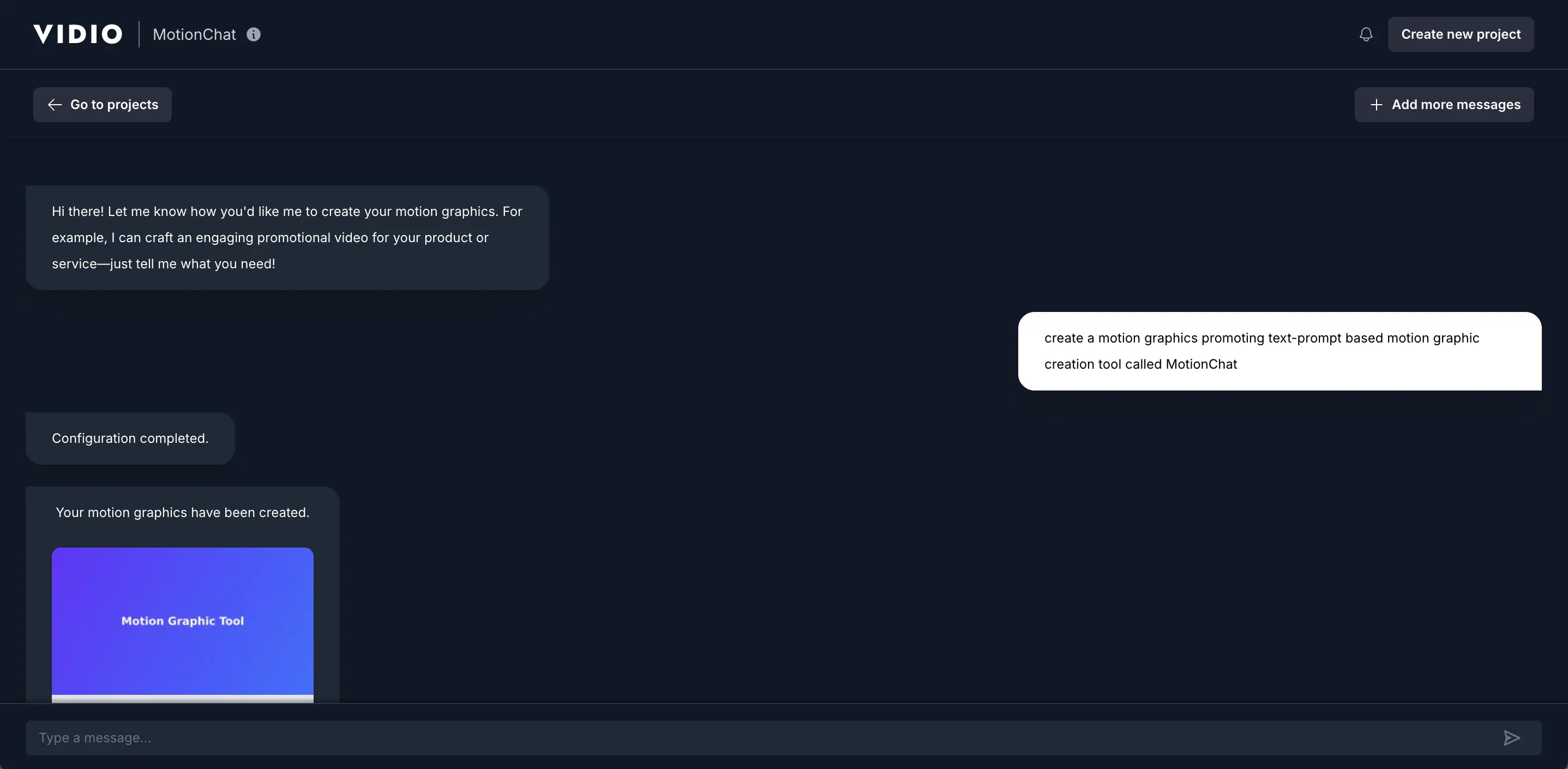
Használhatóság és felhasználói felület: A Vidio mozgó generátorának felhasználói felülete rendkívül egyszerű. A munkafolyamat lényegében: prompt megadása → stílus kiválasztása (ha szükséges) → generálás → előnézet → finomítás vagy letöltés. Nincs hagyományos szerkesztési idővonal; az AI végzi a nehezen kezelhető feladatokat. Ez lehetővé teszi, hogy nagyon kezdőbarát legyen - lényegében bárki, aki tud írni egy mondatot, létrehozhat egy mozgó grafikát. A Vidio lehetővé teszi az egyes generálásokat követően némi testreszabást: a felhasználók újragenerálhatják a különféle promptokkal vagy stílusokkal, és bizonyos esetekben módosíthatják a színeket vagy az eszközöket a megadott sablonok alapján (a GYIK jelzi, hogy „választhat különböző sablonok és animációs stílusok közül” ahhoz, hogy megfeleljen a márkájuknak - vidio.ai). A felhasználói felület csevegés-szerű (innen a MotionChat neve), amely vezeti a felhasználókat a prompt megadásában, és javaslatokat kínál. Mivel ez egy AI eszköz, a tanulási görbe minimális - inkább arról van szó, hogy világosan leírd a víziódat az AI számára. A kimeneti előnézetet gyorsan megjelenítik, és ha nem az, amit elképzeltél, módosíthatod a promptot. Ez a próbálgatás sokkal gyorsabb, mint a manuális animáció lenne. Összegzésképpen a Vidio a legmagasabb használati kényelmet nyújtja: teljesen elvonja az idővonalakat, kulcskereteket és tervezési eszközöket. Az ár-érték arány egy hó végig kedvező - míg azok, akik komoly felhasználásra tervezik, a Vidio-t jobban fogják értékelni, ha csupán egy egyszerű, gyors mozgó grafikát keresnek. A felhasználói visszajelzések emelik a Vidio szerepét az összes felhasználói igény teljesítésében, a GIF nincsen, és ugyanúgy visszatér gratis.
Árképzési modell: A Vidio freemium modellt használ, amely egy ingyenes szintet és fizetős terveket kínál, amelyek egy hitelrendszert alkalmaznak. Az hivatalos oldal szerint „ingyen kezdhetsz” - vidio.ai - a Basic (ingyenes) terv lehetővé teszi az új felhasználók számára, hogy kipróbálhassák a mozgó grafikák generátort, bár korlátozásokkal. Az ingyenes kimenetek vízjellel rendelkeznek, és korlátozott a felbontás/hossz. Valójában a Vidio.ai ingyenes terve “vízjellel ellátott kimeneteket” és “korlátozott funkciókat” tartalmaz - vidio.ai, vidio.ai. Valószínűleg van egy határ arra, hogy mennyi videót vagy promptot generálhatunk ingyen - például egy forrás említi “Ingyenes havi 10 üzenetet” a AI prompt felhasználási korlátot a bázis szinten - vidio.ai, vidio.ai. A teljes funkcionalitás eléréséhez a Vidio egy Premium pay-as-you-go lehetőséget és előfizetéses terveket kínál. A Premium (pay-as-you-go) lehetővé teszi a felhasználóknak, hogy krediteket vásároljanak, és azokat igény szerint videók generálására használják - például 7,90 dollár 10 hitelért - vidio.ai, vidio.ai. Ez nem vízjelek, gyorsabb feldolgozás (2×-6× sebesség), és magasabb specifikációs határok videónként. Erős felhasználók számára elérhető egy Pro előfizetés, ami $12.90/hónap (éves számlázás ~154 dollár/év), amely 80 kreditet tartalmaz havonta és az összes prémium funkciót alacsonyabb kreditenkénti költséggel - vidio.ai, vidio.ai. Van egy Business terv is 34,90 dollár/hónapért (éves ~418 dollár/év) 400 kredittel/hónap és prioritási támogatással kis cégek számára - vidio.ai, vidio.ai. Lényegében az árképzés a használat szerint méreteződik: a alkalmi felhasználók kreditenként fizethetnek videónként, míg a aktív felhasználók megtakaríthatnak előfizetésekkel. Mindezek a fizetős szint eltávolítja a vízjeleket és lehetővé teszik a magasabb output felbontásokat/hosszabb időtartamokat. Fontos megjegyezni, hogy a Vidio ingyenes terve meglehetősen korlátozott - TechRadar rámutat arra, hogy az ingyenes szinten még videó exportálás sem engedélyezett (valószínű, hogy csak az előnézeti, de nem letölthető) - techradar.com, techradar.com. Ezért a Vidio generátor komolyabb használatához fizetős lehetőség szükséges. A pozitív oldalon alacsony belépési költsége van (10 dollár alatt) néhány videó generálásához a pay-go modellel. Ez a rugalmasság nagyszerű azok számára, akik csak egy adott mozgó grafikát igényelnek alkalomszerűen, mivel nem zárják le őket egy előfizetésbe.
Exportálási formátumok és integráció: A Vidio mozgó grafikák kimenetei standard videófájl formájában letölthetők. Konkrétan az exportálás MP4 formátumban történik, amelyet univerzálisan le lehet játszani, és elfogadnak olyan platformokon, mint az Instagram, TikTok, YouTube, stb. - vidio.ai. A szolgáltatás automatikusan konfigurálja a videót az optimális online megosztás érdekében (valószínűleg 1080p HD alapértelmezett a fizetős terveken). Megemlítik a „kiterjesztett specifikációkat” a magasabb terveken - vidio.ai, ami azt sugallja, hogy magasabb felbontások vagy képfrissítési arányok elérhetők a Pro/Vállalati felhasználók számára (valószínűleg 4K, vagy hosszabb tartam bizonyos korlátokig). A kredit használati rendszer határokat implikál a videóhosszra - például a Bázis terv valószínűleg csak néhány másodperc vagy rövidebb időtartamot engedélyez, míg a fizetős tervek ezt meghosszabbítják (az árképzési táblázat szakaszban a növekvő „max output video time” világosan látható, ahogy a tervek növekednek) - vidio.ai, vidio.ai. Integrációs oldalon, mivel a kimenet egy videófájl, importálhatod a más videó szerkesztőkbe (a Vidio oldal hangsúlyozza a kompatibilitást olyan eszközökkel, mint a Final Cut, Premiere, stb.) - techlaugh.com. Ez azt jelenti, hogy a felhasználó generálhat egy mozgó grafikát a Vidio-ban, majd beágyazhatja egy nagyobb videó projektre máshol. A Vidio.ai magában foglal egy online szerkesztőt, így az AI mozgó grafikák egy hosszabb timeline-ba is beépíthetők, ha szükséges, mindez a Vidio platformján. Nincs lehetőség a forrásfájlok vagy JSON exportálására (mivel az grafikák AI-generáltak, nem áll rendelkezésre forrás projekt). De az MP4 a legtöbb igényhez fedezi, és az egyszerű „letöltés és megosztás hirdetésekhez, reálokhoz, történetekhez” hangsúlyozva van - vidio.ai. Összességében a Vidio a gyors videokimenetekre összpontosít, amelyek készen állnak a közösségi média számára - kevésbé a kódba vagy alkalmazásokba való integráció, sokkal inkább azonnali felhasználásra a tartalomban.
Erősségek és felhasználási esetek: A Vidio legnagyobb erőssége a sebesség és a kényelem AI által. Lényegében lehetővé teszi a tartalomkészítők számára, hogy másodpercek alatt animált promóciót vagy bevezetőt gyártsanak, ami forradalmasító azok számára, akiknek nincs mozgó design tapasztalatuk. Tökéletes a közösségi média menedzserek és kisvállalkozások számára, akik figyelemfelkeltő animált posztokat (értékesítési bejelentések, eseményfelkérések, idézetek grafikái) szeretnének, de nincs idejük vagy készségeik, hogy saját maguk építsenek fel őket. Hasznos a videószerkesztők számára vagy YouTuberek, akik gyors cím- vagy alsó harmad animációra van szükségük – generálhatják az egyet és beilleszthetik a projektjükbe. Az a tény, hogy a Vidio szinkronizálni tudja a mozgást a zenei ütemekkel, szintén előnye az dinamikus rövid formátumú videók (Reels/TikToks) készítésére trending zenével. Egy másik erőssége, hogy a Vidio következetesen alkalmaz jó design elveket (elrendezés, időzítés, hatások) az AI által, így az eredmények általában modernnek és „magas energiájúnak” tűnnek, ahogy a marketing állítja - vidio.ai. Ez biztosítja, hogy még a kezdők is professzionális megjelenésű eredményeket kapjanak. Az ötletelés során a Vidio gyorsan prototípusokat készíthet különböző animációs stílusok számára a szöveges prompt módosításával, ami akár inspirálhatja a tervezőket is egy kreatív megrekedés esetén. Ideális felhasználási esetek a Vidio számára: gyorsan generálni egy sor promóciós videót hirdetési kampányhoz (pl. sok variáns A/B teszteléshez), stílusos szöveges animációk készítése zenei szöveges videókhoz vagy prezentációkhoz, és tartalom készítése a repülőn (például egy bejelentő videó közvetlenül egy határidő előtt). Lényegében, amikor gyors, megfelelő megjelenésű mozgó grafikára van szükséged manuális munka nélkül, a Vidio egy kiváló megoldás. Demokratizálja a mozgó grafikákat, pontosan úgy, ahogy a Canva tette a statikus grafikákkal.
Gyengeségek: A Vidio AI kényelme bizonyos korlátokkal jár. Az egyik fő korlát a korlátozott kreatív kontroll - ha az AI kimenete nem pontosan az, amit elképzeltél, lehetőségeid a prompt módosítására vagy eltérő sablon kipróbálására korlátozódnak, nem pedig a hagyományos szerkesztőben közvetlen finomkódolásra, ahogy azt tennéd. A nagyon specifikus márkakövetelmények (pontosan meghatározott betűtípusválasztás, pontos időzítés egyéb vizuális elemekhez) nehezen elérhetők, ha az AI nem működik együtt. Azonban a Vidio lehetővé teszi a stílusok és sablonok kiválasztását, így nem teljesen fekete doboz. Egy másik gyengeség, hogy a Vidio a rövid, szövegalapú animációkra összpontosít; nem hosszabb videókra vagy nem szöveges vizuális elemekre készült. Ha a projekted kiterjedt képek vagy felvételek integrálását igényli, akkor a Vidio nem biztos, hogy a megfelelő eszköz (bár a kimenetét felhasználhatod egy összetevőként). Ezen kívül, az AI-generálás rendkívül bonyolult promócióknál következetlen minőséget hozhat - szükség lehet némi próbálkozásra és hibára ahhoz, hogy kielégítő eredményt érj el. Ami a kimeneteket illeti, jelenleg a Vidio max HD videóra exportál (megfelelő webhez). Akik 4K-t vagy magas bitrátát igényelnek, annak talán hiányoznia kell. Végül, az ingyenes szint sürgető korlátai (vízjelek és közvetlen exportálás ingyen) azt jelentik, hogy az igazán hasznos verzió a fizetős. A felhasználók is bírálják az AI eredmények mélyebben, ha csodás dolgot várnak (vegyes vélemények érkeznek az „Invideo AI”-ról a fórumokon, egyesek azt állítják, hogy nem olyan jó a bonyolult feladatokhoz - youtube.com, quora.com). De az alkalmazott egyszerű céljára a legtöbben hatékonynak tartják. Összességében a Vidio nem egy teljes értékű szerkesztő - hanem egy réteg eszköz a gyors mozgó grafikák számára, és gyengeségei a tisztaságnak a könnyedség feltételei.
Felhasználói visszajelzés: A Vidio.ai eszközei pozitív figyelmet kaptak, amelyeket a Trustpilot-on elért 4.8/5.0 magas felhasználói értékelés tükröz - vidio.ai. A felhasználók értékelik a vágási idődrasztikus csökkentését - a platform azt állítja, hogy „millió órát” takarítottak meg az automatizált feladatok révén - vidio.ai. Egy közösségi média menedzser visszajelzése szerint a Vidio „nagyon egyszerűen készít tartalmat gyorsan, és a minőség mindig tökéletesen alakul!” - vidio.ai, ami hangsúlyozza a sebesség és a minőség közötti egyensúlyt. Azonban a felhasználói diskurzusok (pl. Redditen) utalnak, hogy míg a Vidio AI szilárd az egyenes videókhoz, lehet, hogy csalódást okoz bonyolultabb történeteknél - egy őszinte értékelő szerint egy felhasználó „könnyen használhatónak” találta, „decent” kimenettel - reddit.com, míg egy másik úgy érezte, hogy az AI videó generáló funkció még éretlen az igényeikhez - youtube.com. Általánosságban, a rövid promóciós grafikák specifikus felhasználási eseteihez a Vidio jól értékelt. A Vidio-t „vezető média és bloggerek ajánlják”, a weboldal szerint - vidio.ai, és figyelemre méltó ügyfél szervezetek (DeepMind, Vox Media, stb.) használják - vidio.ai, ami bizalmat sugall a megfelelő eredményekben. Összességében a visszajelzés megerősíti, hogy ha a várakozásokat tompítja (a legjobban skálázható paces-nél), a Vidio mozgó grafikai generátora egy rendkívül hatékony eszköz a kreatorok arzenáljában.
Canva – Sablonok és „Varázslatos” Animációk Mindenki Számára (canva.com)
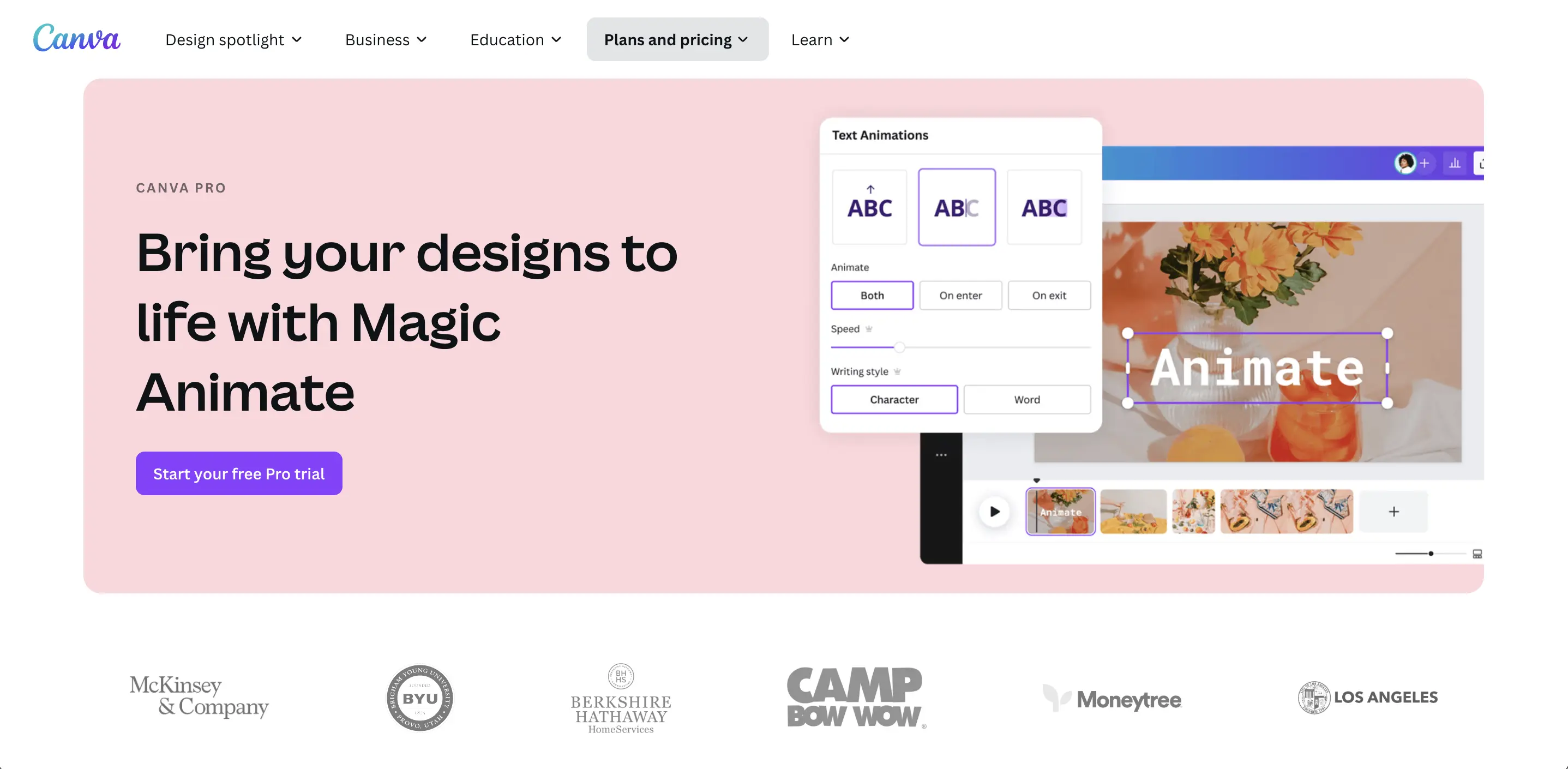
Használhatóság és felhasználói felület: A Canva híres a felhasználóbarátságáról - érvelhetően a legnagyobb értékesítési pontja. Az interfész WYSIWYG (ami látsz, az lesz) a lényeges menükkel és egy vászonszerkesztő területtel. A Canvában az animáláshoz a felhasználók tipikusan rákattintanak egy elemre, és az oldalsávból választanak ki egy animációs hatást; az időzítéseket és időtartamokat egyszerű csúszkákkal lehet beállítani. A tanulási görbe minimális - nem szükséges tervezési háttér. A Canva filozófiája az, hogy „nincs szükség különleges készségekre” a mozgás hozzáadásához a projektedhez - canva.com, ami igaz a preset animációk könnyed alkalmazásának szempontjából. Több fejlettebb funkciót (mint például az a képesség, hogy egy pályán animálj vagy animációkat szekvenálj) is hozzáadtak, de ezeket is nagyon hozzáférhető módon mutatják be. Például, egy mozgó pálya létrehozásához egyszerűen csak húzni kell egy elemet a pálya meghatározásához; a zenei klipek szinkronizálásához a Canva egy Beat Sync funkcióval rendelkezik, amely lehetővé teszi, hogy a vágásokat vagy animációkat a zenei ütemekhez igazítsd (ami hasznos a népszerű közösségi videókhoz) - youtube.com. A Canva többoldalas szerkesztője úgy működik, mint egy idővonal - minden oldal egy „jelenet” lehet egy videóban, és az egész letölthető egy folyamatos videóként. Van egy márkakönyv és stílusok, amelyek biztosítják az animációk közötti összhangot. Az együttműködés erős pontja: több ember valós időben szerkesztheti a Canva dizájnt (beleértve az animált terveket is), ami nagyszerű a csapatok számára. Platform szempontjából a Canva webalapú, de mobilalkalmazásai is vannak, így akár telefonról vagy táblagépről is készíthetsz gyors animált posztokat. Összességében a kezdőbarátság a Canva erőssége: még valaki, aki nulla animációval kapcsolatos tudással bír, is képes polírozott animált grafikákat készíteni a sablonok és a Magic Animate funkció kihasználásával szó szerint másodpercek alatt - canva.com. A haladó felhasználók néha korlátozottnak érezhetik a sablon-centrikus megközelítést, de a Canva folyamatosan bővíti a rugalmasságát, miközben az UI-t egyszerűen tartja.
Árképzési modell: A Canva freemium modellt alkalmaz Ingyenes és Prémium (illetve Csapatok/Vállalati) szintekkel. Az Ingyenes terv hozzáférést biztosít számos sablonhoz (több mint 250,000 sablonnal, beleértve sok animáltat is) és alapvető animációs effektusokat. Az ingyenes felhasználók létrehozhatják és exportálhatják a terveket (beleértve a videókat) legfeljebb 1080p felbontásban. Azonban bizonyos prémium sablonok, készlet elemek (képek/videók) és fejlettebb funkciók zárva maradnak. Az ingyenes exportok nem tartalmaznak vízjeleket kivéve, ha prémium elemeket használtál, amelyekért nem fizettél - a Canva arra figyelmeztet, hogy vásárold meg ezeket vagy távolítsd el őket. Canva Pro egy havidíjas előfizetés, amely feloldja az összes tartalomkönyvtárhoz (100+ millió fotó/videó/elem), prémium animációk, a Magic Animate funkció, és olyan előnyöket, mint az egy kattintásos Háttér Eltávolító képekhez és a márkakönyv tárolásához logók és színek számára - canva.com, canva.com. A Canva Pro ára körülbelül $12.99 havonta vagy $119.99 évente egy felhasználóra (éves tervvel) - thimpress.com. Érdemes megjegyezni, hogy az éves Pro árak fedezik akár 5 felhasználót (mivel a Canva most már a „Csapatok” struktúrával rendelkezik, ahol az alap Pro terv 5 csapattagot tartalmaz) - reddit.com, ecomm.design. Nagyobb csapatok részére Canva for Teams érhető el (pl. 149 dollár/év 5 felhasználóra, plusz per-felhasználó ár az újabb helyekhez) - reddit.com. Van egy Vállalati terv is, amelyet szervezeteknek szánnak, amelyek fejlett adminisztrációs, munkafolyamatokat és korlátlan tárolást igényelnek, kezdve körülbelül 30 dollár felhasználónként/hónap - tiktok.com. A legtöbb egyén és kisvállalkozás számára a Pro terv elegendő és valóban funkcionálisan gazdag. A Canva különleges ingyenes hozzáférést kínál a nonprofitok és az oktatás (osztálytermek) fiókjainak, amit érdemes megemlíteni az említett szektorok számára. Összességében a Canva ingyenes szintje az egyik legbőkezűbb, amit csak lehet, de a Pro szint értéke - különösen a mozgásmunkához - a hatalmas eszközkönyvtárban és néhány időt megtakarító AI funkcióban rejlik.
Exportálási formátumok és integráció: A Canva lehetővé teszi az animált tervek exportálását több formátumban. A mozgás fő exportja MP4 videó (480p-tól 1080p-ig); a 4K még nem támogatott 2025-ig) és GIF (remek rövid hurok animációkhoz vagy matricákhoz). Ha szükséges, egyedi kereteket PNG-ként is exportálhatsz, vagy akár PDF/PPT formátumban is, ha prezentációról van szó animációkkal (bár ezek statikus formátumban elveszíthetik a mozgást). A Canva nem támogatja a technikai animációs formátumok exportálását, mint például Lottie vagy SVG animációk - a végfelhasználói formátumokra összpontosít. Ugyanakkor a Canva integrálódik sok platformhoz: közvetlenül közzéteheted vagy megoszthatod a videódat a közösségi hálózatokra (az Instagramra, Facebookra stb. történő közzétételhez beépített lehetőségeket kínál, vagy időzítési bejegyzéseket készíthetsz a Canva-n keresztül). Van egy beágyazási funkció is - beágyazhatod a Canva-t a weboldalon egy Canva beágyazási linken keresztül, vagy exportálhatod MP4-ként és feltöltheted bárhova. Egy érdekes integráció a Canva más eszközökkel való partnerségével van; például importálhatsz terveket a Canva-ból az olyan eszközökbe, mint a PowerPoint vagy a Google Diák kiegészítőkön keresztül, de ezeket gyakran videóként kezelik. A munkafolyamat érdekében a Canva tartalomtervező lehetővé teszi, hogy ütemezd az elkészített animált posztokat, ami hasznos a közösségi média menedzserek számára. Összefoglalva, a befejezett termék exportálása közönséges formátumokban (videó/GIF) könnyű és a digitális platformokon való azonnali használatra szánt. A Canva talán nem rendelkezik a Jitter által kínált fejlesztőbarát integrálással (nincs közvetlen JSON export alkalmazás integrációhoz), de kiemelkedik a közvetlen közzététel és a széles körű kompatibilitás a tartalom céljaira. Az integrációt szélesebb értelemben tekintve, a Canva API-ja vagy gombja sok harmadik féltől származó szolgáltatásban be van ágyazva, így a felhasználók gyors látványait (statikus vagy animált) gyorsan létrehozhatják más alkalmazásokból. A hangsúly nyilvánvalóan azon van, hogy a létrehozástól a közzétételig egy megállapított bolt legyen, különösen a marketing tartalmak számára.
Erősségek és felhasználási esetek: A Canva mozgó grafikák terén a könnyedsége, a tartalom könyvtárának bővítése és sokoldalúsága a legnagyobb erőssége. Ideális közösségi média tartalomkészítők számára, akiknek rengeteg vonzó vizuális elemet kell kiadniuk - gondolj Instagram történetekre animált szöveggel, YouTube miniatűrökre mozgó grafikával, TikTok bevezető diákra stb. A Canvával egy felhasználó gyorsan választhat egy sablont (például egy animált Instagram Story sablont), gyorsan kicserélheti a szöveget és a képeket, és perceken belül egy sima animációt készíthet. Ez rendkívül erőssé teszi a kisvállalkozásokat és a szólista vállalkozókat, akiknek nincs dedikált tervezési csapatuk. Egy másik erőssége a minták és előbeállítások széles választéka - bármi is legyen alkalom vagy ipar, a Canvának valószínűleg van animált sablonja (pl. „Cyber Monday akció” vagy „Esküvői meghívó videó”). Ez a szélesség azt jelenti, hogy inspirálódhatsz és nem kell a tiszta vászonról indulnod. A Canva Magic Animate (AI) fokozza ezeket az erősségeket, még gyorsabb létrehozást lehetővé téve; például, ha van egy többoldalas prezentációd, a Magic Animate minden oldalt koherensen animálhat egy kattintással - canva.com. Így az ideális felhasználási esetek a Canvára kiterjednek: animált marketing videók vagy dia-showk létrehozása, vonzó oktatási tartalmak (tanárok használják a Canvát animált infografikák vagy előadások készítésére), gyors prototípus animációk készítése egy ötlet bemutatására, és bármely olyan helyzet, ahol tervezési összhangra van szükséged (márkakönyv) sok eszköz között, mind statikus mind animált. További erőssége a közreműködési jellege - a kampányon dolgozó csapatok collective-létre a megfelelő és hasonló stílusú plakátokat, szociális videókat és prezentációkat alakíthatnak ki a Canvában, fenntartva az egységes stílust. A Canva folyamatosan bővíti a funkciókat (nemrég videószerkesztő idővonal funkciókat, egyszeri kattintással történő fordításokat hoztak létre globális kampányokhoz), amely a jövőbeli használat eszközeinek első helyét célozza meg. A Canva lényegében egy svájci bicska a tervezés szempontjából: nem a legjobb specialistája a prémium mozgásnak, mint az After Effects, de az 80-90%-át a közönséges igényeknek sokkal kevesebb erőfeszítéssel fedi le.
Gyengeségek: Míg a Canva erőteljes, léteznek korlátai, különösen a fejlett mozgó grafikai tervezés terén. Az animációk többsége előre beállított stílus - nem tudod finomhangolni az ajtókat vagy animálni nagyon specifikus tulajdonságokat a Canva lehetőségein túl (pl. lehet, hogy szeretnél animálni egy objektumot, amely egy pontos pályán következik, egyedi gyorsulással, ami lehet, hogy nehézkes lehet). A magas szintű testreszabás szükségessége esetén a Canva korlátozónak érezheti magát. Néhány felhasználó esetleg zavarónak találhatja a hagyományos idővonal hiányát, amikor próbálnak több átfedő animációt szinkronizálni egy jelenetben (a Canva inkább arra épít, hogy késlelteti az időzítéseket minden egyes elemnél, ami sok elem esetén fárasztóvá válhat). Egy másik szempont, hogy a renderelés a Canvában lassú lehet hosszabb videók esetén, és alkalmanként a böngésző képes lehet küzdeni a nagyon képi/videós projektek esetén (bár a teljesítményt javították). Az exportálási formátumok rugalmassága korlátozott - nincs interaktív export (mint az HTML5 vászon vagy a Lottie), amelyek olyan eszközöket, mint a Jitter vagy az Adobe Animate, kínálnának webfejlesztők számára. Az árképzés szempontjából, míg az ingyenes nagyszerű, néhány vonzóbb sablon vagy zenei sáv prémiumot igényel; tehát az ingyenes felhasználóknak kompromisszumot kell hozniuk vagy fizetniük az egyes tételekért. Mindazonáltal a Canva Pro költsége nem túl meredek az értékéhez viszonyítva. Még egy gyengesége az, hogy a Canva olyan sablon-indította, hogy néhány olyan dizájnt, amelyet a Canvában készítettek, néha „Canva nézete” lehet - olyan felismerhető stílusok, amelyeket mások is használhatnak. A márkák, amelyek valójában egyedi mozgó grafikákat szeretnének, elérhetik Canva templom alapú megközelítést a vadonatúj eszközök közül. Végül a Canva fókuszálása a rövid formátumú tartalomra (rendszerint néhány percen belül); nem tervezték, hogy 20 perces videókat szerkesszenek vagy filmes animációkat végezzenek. Tehát, míg rendkívül képes a gyors tartalomkészítésre, nem az eszköz a nehéz videós utómunka vagy nagy animációs projektek számára.
Felhasználói visszajelzés: A Canva az egyik legszélesebb körben alkalmazott tervezői eszköz a világon, több mint 100 millió felhasználóval büszkélkedhet. A visszajelzések túlnyomórészt pozitívak a használhatóságöt. A G2 és más bírálati oldalakon a felhasználók gyakran említik, milyen hatékonyan tudja a Canva a nem tervezői felhasználókat – „még az újoncok is gyönyörű dizájnokat készíthetnek a [sablinek].” - producthunt.com. A hangulatom a mozgó grafikákra is kiterjed: sok marketinges dicséri, hogy a Canva lehetővé teszi számukra, hogy életet adjanak a közösségi bejegyzéseiknek, anélkül, hogy külső mozgó grafikust kellene megbízniuk. A Magic Animate bevezetése (AI-alapú animációk) szintén jól fogadta, a felhasználók megdöbbentek azzal, mennyire gyorsan alkalmazza a kifinomult animációkat a terveikben. Természetesen a professzionális tervezők néha kritikát fogalmaznak meg a Canváról, hogy túlságosan leegyszerűsített vagy általános eredményeket hoz – de sok szakember is elismeri, hogy ez egy hasznos eszköz gyors feladatokhoz. A Canva ügyfélelvárása kiderül az megtartásból és az ajánlásokból; sok embert „sok pénzben” mentett meg, amikor saját marketing grafikákat készítettek - [producthunt.com](https://www.producthunt.com/products/jitter/
Legjobb kapcsolódó eszközök
4KérdezdVIDIO
Kérdezz meg bármit az AI ügynökünktől
Ez a segéd abban segíthet, hogy útmutatást kapj arról, milyen eszközöket használj videószerkesztési szükségleteidhez.
Kérdezz most