

Un jump cut elimina porzioni centrali di un'inquadratura continua in modo che il soggetto sembri "saltare" in avanti nel tempo - en.wikipedia.org. In pratica, i creatori utilizzano jump cuts per eliminare lunghe pause o contenuti noiosi, mantenendo i video concisi e coinvolgenti. Ad esempio, i vloggers spesso tagliano "um", silenzi o informazioni ripetute per mantenere un ritmo veloce. Questo fa sentire i video vivaci e focalizzati - gling.ai, skillmanvideogroup.com. Saltando contenuti meno interessanti, i jump cuts catturano l'attenzione degli spettatori ed eliminano i momenti noiosi, contribuendo a migliorare il coinvolgimento complessivo - gling.ai, skillmanvideogroup.com.
Come l'AI Rileva e Rimuove Automaticamente le Pause
I recenti editor AI possono automatizzare questo processo di jump-cutting analizzando la traccia audio (e talvolta video). Cercano segmenti silenziosi o a bassa energia – ad esempio, quando nessuno sta parlando – e li tagliano. Strumenti come SavvyCut “utilizzano il rilevamento vocale basato su AI per rimuovere rapidamente quelle pause e creare automaticamente jump cuts” - savvycut.com. Allo stesso modo, gli algoritmi di Wisecut “rilevano automaticamente e tagliano le pause silenziose”, consentendo agli editor di risparmiare ore di lavoro manuale - wisecut.ai. In effetti, l'AI converte il video in una trascrizione o forma d'onda, trova spazi vuoti o parole filler (come "um" o "uh") e accorcia quelle parti. Questo consente a un clip lungo un minuto di ridursi a un conciso highlight reel quasi istantaneamente.
Strumento Auto Jumpcut di VIDIO: Caratteristiche, Flusso di Lavoro, Vantaggi e Svantaggi
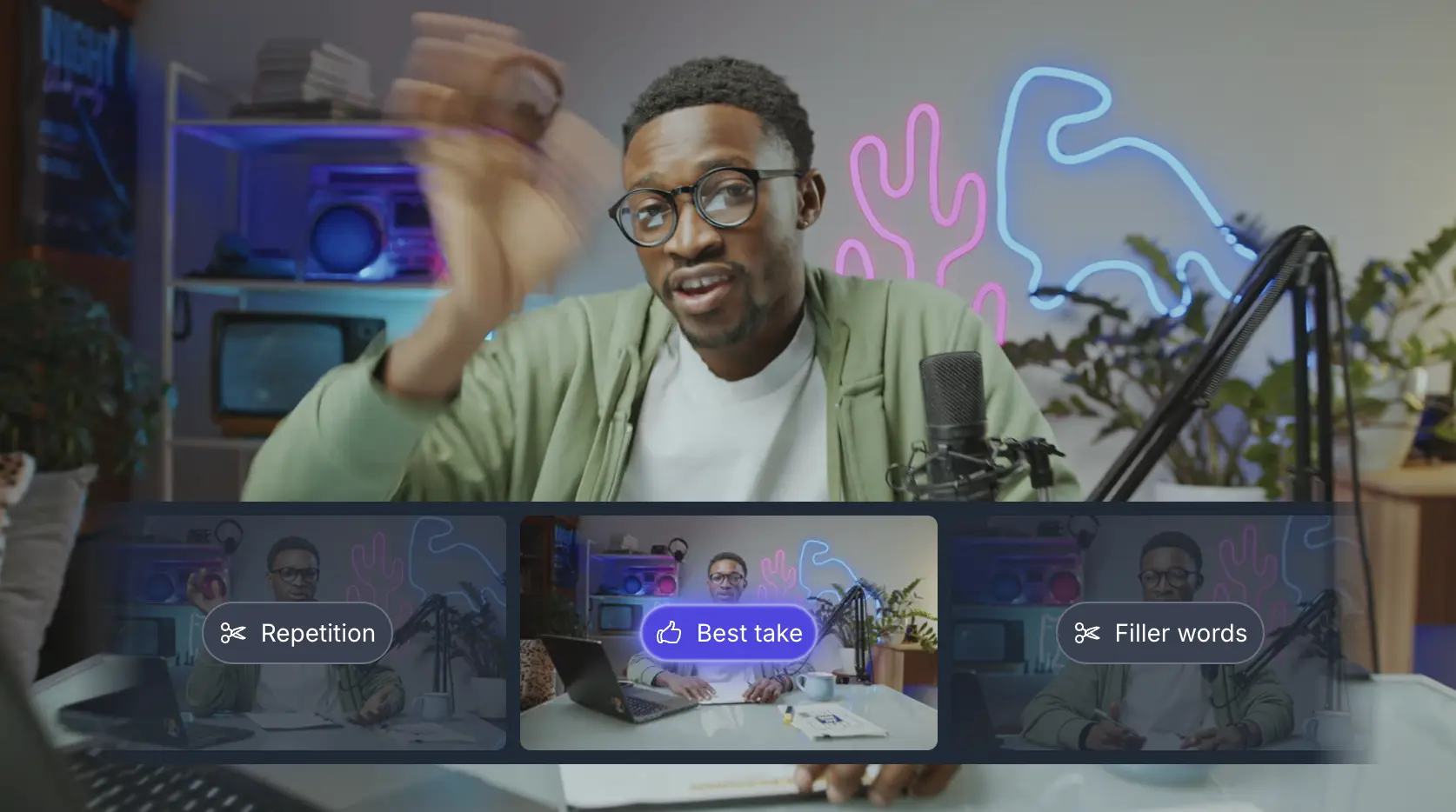
L'Auto Jumpcut Video Editor di Vidio.ai offre una soluzione web-based con un clic. Devi solo caricare il tuo filmato grezzo, scegliere uno stile o preferenze, e l'AI consegna un video tagliato - vidio.ai. Le caratteristiche principali includono:
-
Rimozione delle parole filler: Essa “rileva automaticamente e rimuove parole filler come ‘um’, ‘uh’ e ‘sai’” per un dialogo più fluido - vidio.ai.
-
Rimozione di ripetizioni e blooper: Lo strumento può identificare ripetizioni o frasi fuori tema e eliminarle automaticamente - vidio.ai.
-
Nessuna installazione necessaria: L'editor funziona interamente nel browser – nessun software da scaricare o imparare - vidio.ai, vidio.ai.
Vantaggi di VIDIO: la sua interfaccia è estremamente semplice (il sito vantando un “editing con un clic” che richiede “nessuna installazione, niente da imparare” - vidio.ai), ed è veloce grazie al processamento cloud/GPU. Supporta anche molti formati video (GIF, MP4, MOV, ecc.) - vidio.ai e offre un'opzione gratuita per provare (i piani a pagamento consentono video più lunghi) - vidio.ai. Gli utenti notano che VIDIO gestisce efficacemente video di talking-head, tutorial, vlog o qualsiasi presentazione registrata. Ad esempio, un podcaster potrebbe caricare un'intervista e avere l'AI che accorcia automaticamente il silenzio morto e le esitazioni.
Svantaggi: Come qualsiasi strumento automatizzato, può occasionalmente tagliare in modo troppo aggressivo o perdere il contesto. I principianti dovrebbero controllare i risultati per assicurarsi che nulla di importante sia stato rimosso. Inoltre, la personalizzazione è limitata – se desideri un controllo molto fine (ad esempio mantenere pause specifiche per un effetto drammatico), potresti dover fare piccole modifiche manuali in seguito. La tariffe di VIDIO (tier gratuita più crediti a pagamento) è competitiva, ma gli utenti intensivi avranno bisogno di un piano. Rispetto ai NLE completi, VIDIO è specializzato e non offre funzionalità di editing profonde (transizioni, correzione colore, ecc.), quindi è meglio per tagli ruvidi e video di riepilogo.
Altri Strumenti AI per Jump-Cut e Come Si Comparano
Oltre a Vidio, diversi altri editor potenziati dall'AI offrono funzionalità di jump-cut automatiche:
-
Descript (Desktop/Web) – Descript è un editor basato su trascrizioni. Trascrive automaticamente il tuo video e mette in evidenza “um”, “uh” e altre parole filler nel testo - help.descript.com. Con un clic puoi rimuovere tutte le parole filler annotate dalla timeline. Descript ti consente anche di lasciare un breve clip di pausa invece di un taglio netto - help.descript.com. Facilità: Abbastanza facile per i principianti una volta che si ha familiarità con l'editing del testo. Prezzo: Ha un piano gratuito (fino a 3 ore di trascrizione) e tier a pagamento (a partire da circa $12–$24/mese) con ulteriori funzionalità. Capacità: Ottimo per interviste/podcast; realizza anche registrazioni dello schermo, didascalie e genera persino voiceovers. Poiché è basato su testo, è più preciso nel trovare ogni parola filler - help.descript.com.
-
Adobe Premiere Pro (Editing Basato su Testo) – Le ultime versioni di Premiere includono una funzione di “Editing Basato su Testo”. Genera una trascrizione e ti consente di modificare il video tagliando o eliminando il testo. Ad esempio, puoi eliminare pause o filtrare specifici relatori. Premiere può anche rilevare in massa “um”/“uh” o silenzi e eliminarli - helpx.adobe.com. Facilità: Curva di apprendimento più ripida (è un editor professionale) ma offre immense potenzialità. Prezzo: Solo in abbonamento (Creative Cloud, circa $20–$30/mese). Capacità: NLE completo con strumenti avanzati. La sua funzione di jump-cut è meno automatizzata per impostazione predefinita (devi trascrivere e poi modificare), ma gli strumenti di trascrizione (inclusa la sensibilità alla pausa regolabile - helpx.adobe.com) sono molto potenti una volta padroneggiati.
-
Kapwing (Web) – Kapwing è un editor basato su browser con uno strumento “AI Smart Cut”. Esso “automazione il tuo processo di editing video rilevando e rimuovendo silenzi dal tuo video in pochi secondi” - kapwing.com. In pratica, carichi il video, clicchi sul pulsante Smart Cut e l'AI contrassegna gli spazi silenziosi. Puoi regolare un cursore di sensibilità al silenzio per affinare quanto aggressivamente taglia - kapwing.com. Facilità: Molto facile (interfaccia web semplice). Prezzo: Versione gratuita (con watermark, esportazione limitata); abbonamenti Pro (~$12–$20/mese) sbloccano l'HD completo e altro. Capacità: Buono per tagli rapidi su vlog/tutorial, offre anche sottotitoli, rilevamento di scene e altre funzionalità di editing online. A differenza di Descript, non trascrive il testo, ma è più semplice per la rimozione del silenzio puro.
-
Wisecut (Web) – Wisecut è un editor AI focalizzato sulla creazione di brevi clip virali. Essa “rileva automaticamente e taglia le pause silenziose” - wisecut.ai e aggiunge anche lo zoom automatico per mantenere i relatori centrati. Facilità: Molto amichevole per i principianti (carica e fa quasi tutto automaticamente). Prezzo: Offre esportazioni limitate gratuite; i piani a pagamento aggiungono più minuti. Capacità: Taglio automatico del silenzio, sottotitoli/ traduzioni automatiche, abbassamento della musica di sottofondo. È un po' come Vidio ma con un tocco in più (selezione musicale, zoom AI). Funziona bene per clip sui social media.
(La tabella sottostante confronta l'utilizzo, il prezzo e le capacità fondamentali di questi strumenti.)
| Strumento | Facilità d'Uso | Prezzo | Capacità Chiave |
|---|---|---|---|
| Vidio Auto Jumpcut | App web molto facile (carica + clic) | Tier gratuita + crediti a pagamento | Rileva automaticamente filler & pause - vidio.ai, processamento GPU veloce, nessuna installazione. |
| Descript | Moderato (editor basato su testo) | Gratuito (fino a 3 ore) + abbonamenti | Editing di trascrizioni; rimozione di parole filler con un clic - help.descript.com; registrazione dello schermo. |
| Premiere Pro | Complesso (software professionale) | Abbonamento (Adobe CC) | Funzionalità NLE complete; tagli basati su testo; rileva pause/filler - helpx.adobe.com; molti plugin. |
| Kapwing Smart Cut | Interfaccia web molto semplice | Versione gratuita (watermark) + Pro~$12/mese | Rimozione automatica di silenzi - kapwing.com; sensibilità regolabile - kapwing.com; aggiungere sottotitoli. |
| Wisecut | Molto facile (carica & auto-edit) | Tier gratuita + piani a pagamento | Taglio automatico del silenzio - wisecut.ai; sottotitoli automatici/traduzioni; musica di sottofondo; effetti di zoom. |
Meglio Pratiche Quando Si Usano Strumenti AI per Jump-Cut
-
Anteprima e regolazione. Guarda sempre il video editato dall'AI prima di pubblicarlo. Gli strumenti automatizzati possono occasionalmente rimuovere un piccolo suono significativo o tagliare a metà frase. Affina regolando le soglie di silenzio (ad es. il cursore di Kapwing - kapwing.com o l'impostazione della durata della pausa di Premiere - helpx.adobe.com) o annullando manualmente un taglio.
-
Lasciare pause naturali. Rimuovere tutto il silenzio può far sembrare il discorso affrettato. Molti strumenti ti permettono di sostituire i tagli con brevi pause - help.descript.com o di eliminare in massa solo lunghe pause. Mantenere un breve momento di silenzio tra le frasi aiuta gli spettatori ad assorbire le informazioni.
-
Usa cutaway e B-roll. Se un jump cut è evidente, coprilo con un secondo angolo di ripresa, un'inquadratura di cutaway o una grafica veloce. Questo rende il montaggio più fluido e nasconde il taglio. Gli strumenti AI non aggiungono filmati, quindi dovrai gestire tu stesso gli inserti creativi.
-
Controlla la continuità audio. Se ci sono suoni di sottofondo o musica, assicurati che i tagli non creino salti audio bruschi. Alcuni strumenti (come Descript) ti permettono di eliminare selettivamente audio o lasciare spazi vuoti a basso livello - help.descript.com. Anteprima con il suono attivato per catturare eventuali tagli bruschi.
-
Regola la sensibilità al contesto. Per contenuti ricchi di dialogo, utilizza il rilevamento del silenzio più severo. Per montaggi a ritmo veloce, potresti permettere pause più brevi. Sperimenta con le impostazioni prima su un breve clip (la "Sensibilità al Silenzio" di Kapwing o le opzioni di trascrizione di Premiere) per capire cosa appare naturale.
-
Fai attenzione al ritmo del discorso. Alcuni creatori fanno pause intenzionalmente per effetto. Se una breve esitazione fa parte del tuo stile, potresti non volerla tagliare. Identifica tali parti (o segnale) affinché l'AI non le rimuova.
Combinando questi strumenti e suggerimenti, i principianti possono accelerare notevolmente l'editing di video di talking-head, tutorial o interviste. Gli editor AI per jump-cut fanno il lavoro pesante di accorciare il silenzio morto, ma la rifinitura finale (verifiche di contesto, aggiunta di transizioni, assicurarsi che l'audio scorra senza intoppi) beneficia ancora di un tocco umano. In generale, gli strumenti per jump cut AI rendono l'editing di base molto più accessibile, consentendo ai nuovi creatori di produrre video dall'aspetto professionale senza ore di taglio manuale.
Fonti: Documentazione e recensioni autorevoli degli strumenti - en.wikipedia.org, kapwing.com, vidio.ai, helpx.adobe.com, wisecut.ai forniscono la base per queste raccomandazioni.