
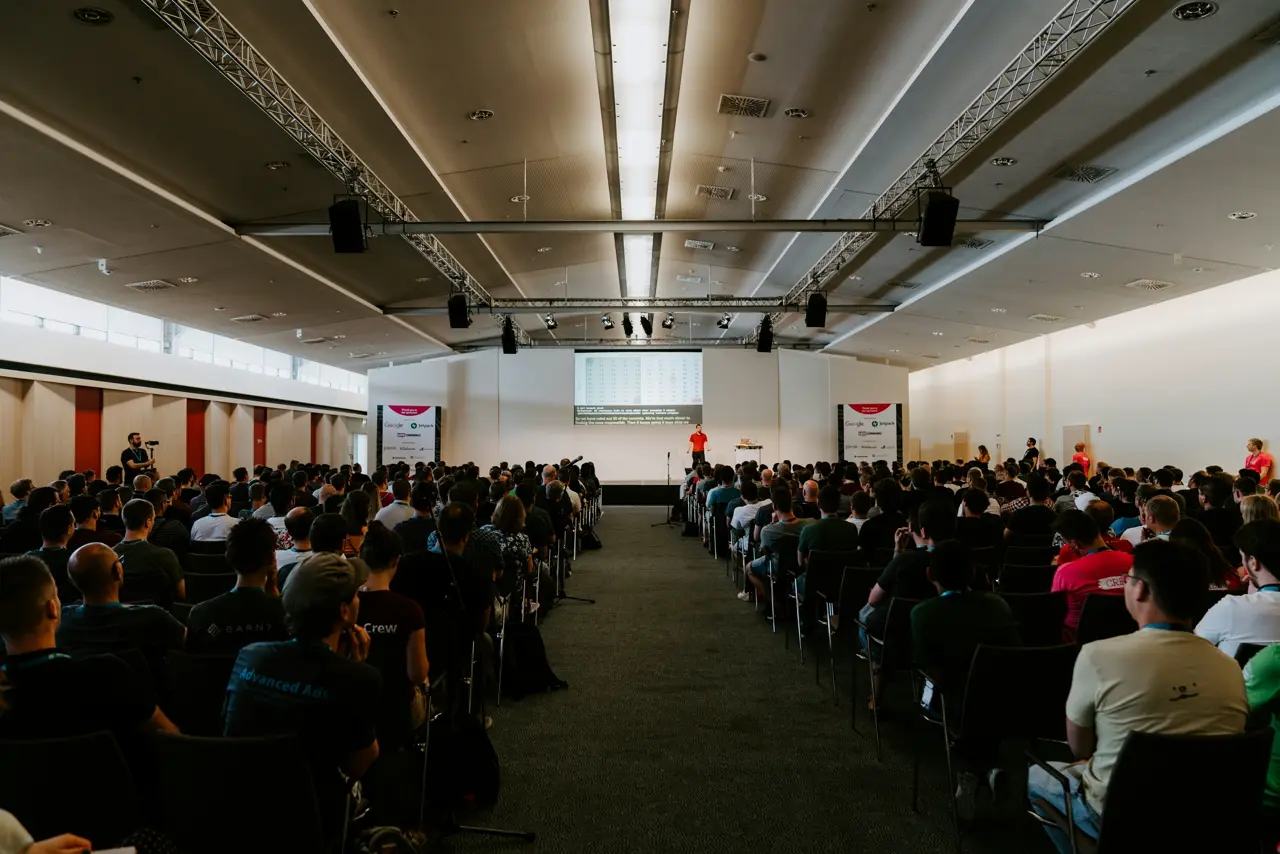
Video di formazione lunghi e noiosi sono una ricetta per apprendisti disimpegnati. Quasi la metà dei dipendenti afferma che la principale ragione per cui i video di formazione non sono coinvolgenti è che semplicemente sono troppo lunghi [1]. Il microlearning offre una soluzione. Suddividendo le lunghe sessioni di formazione in clip di piccole dimensioni (tipicamente 2–5 minuti ciascuna), puoi mantenere l'attenzione degli apprendisti, aumentare la ritenzione e adattare la formazione agli orari impegnativi [2][3]. Gli strumenti di editing video AI di oggi rendono questa trasformazione più semplice che mai, automatizzando la riproposizione di lunghe registrazioni in brevi, focalizzati nugget di apprendimento.
Perché riproporre video di formazione lunghi in clip di microlearning
I video di microlearning sono video di formazione brevi e focalizzati che insegnano un singolo concetto o abilità in pochi minuti [2]. Invece di costringere i dipendenti a sopportare webinar o sessioni di formazione lunghi, il microlearning fornisce informazioni in "nugget" concisi. Questo approccio offre diversi vantaggi:
- Miglioramento del coinvolgimento e della ritenzione: I contenuti di piccole dimensioni sono più facili da assorbire. Il cervello elabora meglio piccole porzioni piuttosto che sessioni di maratona, portando a una maggiore ritenzione di conoscenza (fino all'80% in alcuni studi) [3]. I video brevi mantengono l'attenzione in modo più efficace rispetto a lunghe lezioni.
- Si adatta agli orari moderni: I dipendenti possono guardare una clip di 3 minuti su come fare tra riunioni o durante una pausa caffè. Il microlearning si integra nelle giornate lavorative piene e risponde alle brevi capacità di attenzione degli apprendisti moderni [4]. Infatti, molti dipendenti della Gen Z preferiscono dosi di apprendimento on-demand piuttosto che le tradizionali lunghe formazioni [5].
- Apprendimento Just-In-Time: Hai bisogno di richiamare rapidamente una procedura o una politica? È molto più facile trovare e visualizzare una clip specifica di 2 minuti su quell'argomento che scorrere una registrazione di 2 ore. Le clip di microlearning servono come supporto alle prestazioni on-demand per i dipendenti, fornendo "le informazioni giuste al momento giusto" [6].
- Asset scalabili e riutilizzabili: Da un lungo video di formazione, puoi creare dozzine di micro-video mirati. Questi possono essere riutilizzati in più corsi o percorsi di apprendimento, massimizzando il ROI del tuo contenuto originale. La libreria di brevi clip può anche essere facilmente aggiornata o ampliata secondo necessità.
Tuttavia, tagliare manualmente i video in clip di microlearning rifinite può essere intensivo in termini di lavoro. Qui entra in gioco l'editing video basato sull'IA, riducendo drasticamente il carico di lavoro di editing per i team L&D.
Come l'editing video AI rende più semplice la creazione di microlearning
I video editor AI stanno trasformando il processo di produzione video per la formazione aziendale. Utilizzano il machine learning per gestire automaticamente molti compiti noiosi di editing, consentendoti di produrre più contenuti con meno sforzo [7]. Ecco come gli strumenti di editing AI rendono più facile e veloce la riproposizione delle registrazioni di formazione:
- Taglio automatico e rilevamento degli highlight: Invece di guardare ore di filmati, l'IA può esaminare il tuo video di formazione e identificare le parti più coinvolgenti. Ad esempio, l'IA di Wisecut trova automaticamente gli highlight in un video lungo e taglia i “momenti vuoti” o noiosi [8]. Ciò significa che lo strumento può rimuovere lunghe pause, divagazioni o segmenti ripetitivi per te. Il risultato è un video più snello che mantiene solo i momenti preziosi.
- Rilevamento delle scene e divisione intelligente: Molti editor AI possono rilevare cambiamenti di scena o spostamenti di argomento. Ciò consente loro di dividere una lunga registrazione in capitoli logici o clip. Ad esempio, un training di un'ora su cinque argomenti potrebbe essere automaticamente diviso in cinque video brevi – uno per argomento – con transizioni pulite ad ogni interruzione.
- Editing basato su testo (trascrizioni): Gli strumenti di intelligenza artificiale generano solitamente una trascrizione del tuo video tramite riconoscimento vocale. Questo sblocca potenti funzioni di editing basato su testo: puoi modificare il video modificando il testo. Strumenti come Descript ti consentono di eliminare una frase nella trascrizione e quella porzione di video viene tagliata anch'essa [9]. Alcune piattaforme ti consentono persino di cercare la trascrizione per parole chiave per trovare rapidamente e estrarre sezioni specifiche – un eccellente modo per estrarre, ad esempio, la parte delle domande e risposte di una formazione [10].
- Sottotitoli e traduzioni automatici: Inserire didascalie ai video di formazione è una buona pratica (ricorda, il 69% delle persone guarda video senza audio in pubblico, quindi le didascalie sono essenziali [11]). Gli editor AI generano automaticamente sottotitoli e possono persino tradurli istantaneamente in più lingue [12]. Ciò non solo migliora l'accessibilità, ma ti consente anche di soddisfare una forza lavoro globale senza sforzo aggiuntivo.
- Miglioramento audio e musica: Strumenti avanzati possono automaticamente ripulire l'audio (rimuovendo il rumore di fondo, normalizzando i volumi) e persino aggiungere musica di sottofondo royalty-free. Ad esempio, Wisecut aggiungerà musica di sottofondo e la auto-diminuerà - abbassando il volume della musica quando qualcuno parla e aumentandolo durante le pause [13]. Piccole attenzioni come queste rendono le tue clip di microlearning più professionali e coinvolgenti, senza alcun editing manuale.
- Stile e branding coerenti: Puoi addestrare o configurare gli editor AI per applicare il tuo branding (introduzioni, loghi, schemi di colore) su tutte le clip. Questo assicura che ogni frammento abbia un aspetto coerente. Una volta impostato uno stile o un modello, l'IA può applicarlo a lotti di video per ottenere scalabilità.
In breve, l'editing video AI agisce come un instancabile assistente editor: taglia silenzi, trova momenti chiave, aggiunge didascalie e altro, il tutto in una frazione del tempo che richiederebbe a un umano [14]. I team L&D e i manager HR possono quindi produrre contenuti di microlearning di alta qualità più rapidamente e a un costo inferiore [7] - senza bisogno di abilità avanzate di editing video.
Ora, diamo un'occhiata a una particolare soluzione di editing AI progettata per questo tipo di compito: lo strumento VibeEdit di VIDIO.
Panoramica dello strumento VibeEdit di VIDIO per l'editing video AI
VibeEdit è l'editor video potenziato dall'IA di VIDIO, progettato per rendere l'editing video rapido e accessibile per chiunque. (In precedenza era noto semplicemente come l'editor video AI di VIDIO, rinominato "VibeEdit" nel 2025 per riflettere il suo focus sulla creazione della giusta “atmosfera” negli editing.) Per i team di formazione aziendale, VibeEdit può essere rivoluzionario nel trasformare lunghe registrazioni di formazione in clip di microlearning rifinite. Ecco uno sguardo dettagliato alle sue principali caratteristiche, al funzionamento e a chi è destinato:
Caratteristiche principali di VibeEdit
- Editing assistito dall'IA: VibeEdit ti consente di modificare video con l'assistenza dell'IA, gestendo compiti come unire clip, tagliare parti, rilevamento delle modifiche di scena, aggiunta di didascalie e persino sovrapposizione di musica di sottofondo [15]. In pratica, ciò significa che puoi caricare un lungo video di formazione e lasciare che l'IA faccia il lavoro pesante di taglio e combinazione delle riprese.
- Rimozione automatica delle "parti noiose": Lo strumento utilizza l'IA per analizzare il contenuto del tuo video e tagliare segmenti non coinvolgenti. Ad esempio, se ci sono lunghe pause, digressioni fuori tema da parte del relatore o riempitivo ripetitivo, VibeEdit può rilevarli e tagliarli automaticamente. Questo garantisce che le tue clip di output contengano solo i momenti impattanti che mantengono gli apprendisti interessati.
- Rilevamento intelligente delle scene: VibeEdit può rilevare i confini delle scene o le transizioni delle diapositive. Questo è particolarmente utile per le registrazioni di formazione che includono slide o più sezioni. L'IA segnalerà questi punti in modo da poter rapidamente dividere il video in clip capitolate (ad esempio, una clip per sezione o obiettivo di apprendimento).
- Sottotitolazione automatica e trascrizione: Come la maggior parte degli editor AI, VibeEdit genera una trascrizione e può creare didascalie incorporate per i tuoi video con un clic. Questo ti risparmia il fastidio della trascrizione manuale e rende i tuoi video di microlearning pronti per la visualizzazione silenziosa o la conformità ADA out-of-the-box. Puoi modificare la trascrizione all'interno dello strumento per correggere eventuali errori prima di finalizzare le didascalie.
- Musica e correzioni audio: Hai bisogno di un po' di musica di sottofondo o di un jingle introduttivo? VibeEdit ha una funzione di sovrapposizione musicale AI [15] – può suggerire e aggiungere tracce musicali che si adattano al tono del tuo video. Inoltre, bilancia automaticamente i livelli audio, in modo che le voci siano chiare (utilizzando tecniche simili all'auto-diminuzione di Wisecut). Inoltre, offre una ripulitura audio di base (rimozione del rumore di fondo, normalizzazione del volume) per migliorare la qualità.
- Formati e esportazione con un clic: VibeEdit è costruito per il mondo multi-piattaforma di oggi. Può ridimensionare o riformattare rapidamente i video per diverse piattaforme (ad esempio, trasformare un video di formazione standard 16:9 in clip verticali 9:16 per l'apprendimento mobile o feed social interni). L'esportazione delle clip finali è semplice: ottieni i tuoi video a piccoli spicchi in formato MP4, pronti per essere caricati nel tuo LMS o intranet.
Essenzialmente, VibeEdit offre un insieme di funzioni di editing basate su IA che coprono l'intero processo di creazione delle clip di microlearning – dal taglio e dalla rifinitura al miglioramento e alla finalizzazione del video. Il tutto avviene attraverso un interfaccia user-friendly che non richiede competenze specializzate.
Come funziona e a chi è destinato
VibeEdit è progettato per essere semplice anche per i non editor, il che è ideale per professionisti L&D e team HR. Ecco una panoramica rapida del flusso di lavoro tipico utilizzando VibeEdit:
- Carica il tuo video: Inizia caricando la registrazione completa della formazione (o più video) su VibeEdit. Lo strumento accetta formati video comuni e genererà automaticamente una trascrizione e rileverà le sezioni chiave.
- Imposta le tue preferenze: Puoi configurare cosa vuoi che l'IA faccia. Ad esempio, attiva “rimozione automatica delle silenzio”, attiva la sottotitolazione automatica, seleziona un genere musicale di sottofondo o specifica una lunghezza target per le clip. Puoi anche scegliere una modalità “evidenzia” in cui l'IA tenterà di estrarre i punti più importanti (ad esempio, i 3 principali takeaway da un talk).
- Editing AI in azione: Con un clic, l'IA di VibeEdit inizia a lavorare. Taglierà il video in clip (se hai scelto di dividere automaticamente per scene o argomenti), rimuoverà le parti di scarso valore, aggiungerà sottotitoli ed eseguirà qualsiasi altro compito abilitato. Questo richiede solitamente solo pochi minuti anche per video di un'ora, grazie all'elaborazione cloud.
- Rivedi e modifica: Otterrai un insieme di clip modificate o un singolo video modificato (a seconda del tuo approccio) nella timeline. Ora puoi rivedere il lavoro dell'IA. L'interfaccia di VibeEdit ti consente di riprodurre ogni clip e, poiché è guidata dalla trascrizione, puoi rapidamente modificare le modifiche eliminando o riordinando il testo nella trascrizione. Ad esempio, se l'IA ha tagliato una sezione che ritieni importante, puoi ripristinarla aggiungendo di nuovo il corrispondente testo della trascrizione o regolando un cursore per includere quel segmento.
- Aggiungi tocchi finali: Usa gli strumenti incorporati di VibeEdit per aggiungere eventuali tocchi finali – ad esempio, inserisci le diapositive di introduzione/conclusione della tua azienda, sovrapponi un titolo del presentatore o applica un modello di stile coerente a tutte le clip. Se la tua formazione ha coinvolto più relatori o argomenti, puoi utilizzare tag o l'editor conversazionale per filtrare i contenuti (ad esempio, concentrarti solo sulle clip in cui parla un determinato istruttore).
- Esporta le tue clip: Una volta soddisfatto, esporta il video o le clip. VibeEdit consente l'esportazione in batch se hai suddiviso in molte micro clip. Puoi scaricarli sul tuo computer o pubblicarli direttamente sulle piattaforme se integrate.
Chi beneficia di VibeEdit? Lo strumento è orientato verso i creatori di contenuti e i team che devono produrre rapidamente molti contenuti video – soprattutto team di formazione/L&D, educatori e marketer di contenuti aziendali. Se sei un manager L&D con un arretrato di formazioni registrate su Zoom o sessioni in aula, VibeEdit offre un modo per sbloccare quel materiale grezzo e trasformarlo in risorse di apprendimento utilizzabili e rifinite con il minimo lavoro manuale. È ugualmente utile per formatori o consulenti HR che vogliono produrre le loro lunghe workshop in una serie di brevi video.
È importante notare che VibeEdit offre un piano gratuito (con alcuni limiti come output a 720p e video con filigrana [16]) che è ottimo per esperimenti. Per un uso professionale (risoluzione più alta e più ore di elaborazione al mese), sono disponibili piani a pagamento, ma comunque molto più economici rispetto all'assunzione di un editor video per il compito.
VibeEdit vs Altri principali strumenti di editing video AI
VibeEdit è uno dei diversi editor video guidati dall'IA sul mercato. Come si confronta con altri strumenti popolari e quale dovresti scegliere per il tuo contenuto di formazione? Di seguito confrontiamo VibeEdit con altri tre principali piattaforme di editing video AI – Pictory, Wisecut e Descript – tutte utili per riproporre video di formazione in microlearning. Ciascun strumento ha i propri punti di forza, quindi la “migliore” scelta dipende dalle tue esigenze specifiche.
Tabella di confronto rapido
Per facilitare la valutazione, ecco un confronto affiancato di VibeEdit, Pictory, Wisecut e Descript in aree chiave rilevanti per i video di formazione aziendale:
| Strumento | Capacità di editing AI | Migliore per (caso d'uso) | Facilità d'uso | Caratteristiche / Limitazioni notevoli |
|---|---|---|---|---|
| VibeEdit (VIDIO) | - Editing automatico (unione, taglio, rilevamento delle scene) - Rimozione automatica delle parti noiose (l'IA trova e taglia segmenti noiosi) - Sottotitoli e musica sovrapposti con un clic [15] - Raffinamenti basati su trascrizione (modifica tramite testo) | Convertire registrazioni di formazione grezze in reel di evidenza e clip di microlearning in un colpo solo. Ottimo per i team L&D con molto materiale da elaborare. | Molto facile per i principianti (progettato per non editor). Basato su cloud, senza installazione. | + Pro: Strumento all-in-one – gestisce tagli, sottotitoli, audio, formattazione in un flusso di lavoro. – Contro: Principalmente basato su cloud; forte dipendenza da decisioni automatiche (potrebbe necessitare di revisione per tagli perfetti). |
| Pictory | - Generatore video AI da script, blog o video lunghi - Riassume automaticamente contenuti long-form in brevi video [17] - Ampia libreria di immagini e musica - Aggiunge didascalie e voiceover con voci AI | Trasformare contenuti scritti (documenti, post di blog, diapositive) in video di formazione; creare rapidi riassunti video di webinar o formazioni su Zoom [17]. | Facilità d'uso per i principianti (basato su modelli). Principalmente basato su cloud; inserisci semplicemente testo o link. | + Pro: Può creare video senza riprese originali (solo testo), utile per creare microlearning da documenti esistenti. Molti asset multimediali inclusi[18]. – Contro: Meno controllo sulle modifiche di precisione su riprese esistenti; gli stili possono sembrare preimpostati senza personalizzazione. |
| Wisecut | - Tagliatore video automatico: trasforma lunghi video in brevi clip in stile virale [19] - Rilevamento degli highlight AI seleziona i momenti migliori [8] - Rimuove automaticamente silenzi e riempitivi, tagli automatici in zoom - Aggiunge sottotitoli e traduzioni automatiche [12] - Aggiunta di musica di sottofondo automatica con auto-diminuzione [20] | Trasformare video di formazione a relatori in stile talking-head o webinar in clip brevi pronte per i social media. Ideale per rimuovere pause e aggiungere tagli dinamici per coinvolgimento. | Molto facile da usare. Carica un video e ottieni generate più brevi clip. Interfaccia storyboard per modifiche basate su testo. | + Pro: Eccellente per realizzare brevi video coinvolgenti (ad esempio, trasformare un talk di 1 ora in 10 clip chiave con didascalie e musica). Minimo lavoro manuale – l'IA fa la maggior parte [8][21]. – Contro: Piano gratuito limitato a 720p e filigrana [16]. Meno opzioni di editing tradizionale; orientato verso risultati in stile jump-cut. |
| Descript | - Editor basato su testo: modifica il video modificando la trascrizione - Rimozione di parole riempitive AI, eliminazione dei silenzi, ripulitura audio - Overdub: clonazione della voce AI per correggere o aggiungere narrazione - “Underlord” AI co-editor: agente di editing basato su chat sperimentale che può creare un montaggio grezzo o un riassunto tramite richieste [22] | Rifinire registrazioni di formazione o contenuti di tipo podcast con precisione. Ottimo per modificare video ricchi di dialogo (interviste, discussioni panel) tramite testo. Utile anche se hai bisogno di regolare la narrazione dopo la registrazione (utilizzando Overdub). | Moderato. Interfaccia user-friendly ma con più funzionalità da imparare. App desktop che si sincronizza con il cloud. | + Pro: Potente flusso di lavoro di editing e revisione - ampiamente utilizzato per la post-produzione video e-learning. Il nuovo AI co-pilot può generare riassunti o modifiche su richiesta [23]. Molto flessibile: puoi modificare manualmente o utilizzare suggerimenti AI. – Contro: Non completamente automatizzato per la creazione di clip – dovrai probabilmente guidare le modifiche. Richiede tempo per apprendere l'intero set di funzionalità. L'elaborazione cloud delle funzionalità AI può essere più lenta per video lunghi. |
Fonti: Le informazioni sopra sono compilate dalle pagine ufficiali degli strumenti e dalle recensioni, inclusi il sito di Pictory (che evidenzia la sua capacità di “riproporre contenuti in video brevi” [24]), una recensione di Wisecut (che nota che “trasforma automaticamente lunghi video in brevi clip condivisibili” e aggiunge didascalie, musica, ecc. [25][8]), e la documentazione di Descript (per il suo editing basato su testo e il nuovo assistente AI Underlord che può “vibrare editare” un video tramite richieste [22]).
Come scegliere lo strumento giusto per le tue esigenze di formazione
Con così tanti editor video AI disponibili, come scegliere il migliore per i tuoi specifici progetti di formazione? Ecco alcuni consigli per scegliere lo strumento giusto:
- Considera il tuo materiale di origine: Da cosa stai partendo? Se hai molto contenuto scritto (PowerPoint, manuali, post di blog) che desideri trasformare in video, uno strumento come Pictory è estremamente utile per generare video dal testo [26]. Se hai registrazioni video grezze (come webinar o sessioni guidate da istruttori), VibeEdit o Wisecut potrebbero servirti meglio tagliando automaticamente questi video [8].
- Decidi quanto automatismo hai bisogno: Alcuni team desiderano una soluzione quasi con un clic (massimo automatismo), mentre altri preferiscono rifinire l'output. Wisecut è ottimo per l'automazione senza sforzo – produrrà clip in stile jump-cut con un input minimo. Descript, d'altra parte, ti offre un controllo granulare per modificare le modifiche tramite trascrizione. VibeEdit e Pictory offrono un equilibrio: editing automatizzato con l'opzione di effettuare aggiustamenti. Scegli uno strumento che corrisponda a quanto tempo vuoi dedicare a rivedere rispetto a personalizzare.
- Identifica le caratteristiche chiave richieste: Dai priorità alle funzionalità che contano per i tuoi video di formazione. Ad esempio:
- Se sottotitoli e traduzioni sono un must (per l'accessibilità o un pubblico globale), assicurati che lo strumento eccella nella generazione automatica di sottotitoli (molti lo fanno) e supporto multilingue (Wisecut e Pictory hanno funzionalità di traduzione [12]).
- Se hai bisogno di voice-over o avatar AI per creare contenuti senza presentatori in video, considera strumenti come Pictory (ha opzioni di voice-over AI) o anche strumenti di video generativi come Synthesia (per video guidati da avatar) invece di un puro editor.
- Per eventi o interviste con più relatori, uno strumento con editing trascrizione (Descript o VibeEdit) può facilitare la suddivisione dei relatori o dei capitoli.
- Se il tuo stile richiede molta pulizia visiva (grafica, animazioni, modelli di branding), verifica se l'editor AI supporta tali funzionalità. Alcuni strumenti si integrano con modelli (Pictory, modelli Descript) mentre altri sono più focalizzati sui tagli.
- Testa la facilità d'uso con un campione: La maggior parte di queste piattaforme offre una prova gratuita o un piano gratuito. Prova a caricare un breve video di formazione in ciascuno e osserva il flusso di lavoro. Ad esempio, testa come si sente l'interfaccia di VibeEdit rispetto a quella di Descript. Se trovi uno molto più facile da navigare, è un buon segno – è più probabile che tu lo usi regolarmente. L'obiettivo è potenziare il tuo team L&D, non frustrarlo con software complessi.
- Verifica la qualità e i formati di output: Assicurati che lo strumento possa esportare nella risoluzione e nel formato di cui hai bisogno. Se le tue clip di formazione saranno ospitate in un LMS, vorrai probabilmente almeno HD (720p o 1080p). Il piano gratuito di Wisecut si ferma a 720p [16], quindi potresti aver bisogno di un piano a pagamento per la piena HD. Verifica anche le opzioni di rapporto d'aspetto se prevedi di utilizzare clip su piattaforme mobili o sociali.
- Budget e scalabilità: Infine, considera il prezzo relativo all'uso che ne farai. Alcuni strumenti addebitano in base alla lunghezza del video elaborato al mese. Se hai dozzine di ore di filmato da elaborare, calcola cosa comporterebbe. I prezzi di VibeEdit non sono elencati qui, ma confrontali con Pictory (parte da ~$19/mese) o Wisecut (piano pro ~$15/mese) per l'uso previsto. Inoltre, se hai bisogno di più membri del team in collaborazione, verifica se lo strumento offre account di team o condivisione di progetti cloud (Descript e Pictory lo fanno).
Valutando questi fattori, puoi restringere l’editor video AI che meglio si adatta al tuo flusso di lavoro di sviluppo della formazione. In molti casi, le organizzazioni utilizzano una combinazione di strumenti – ad esempio, utilizzando Pictory per generare alcuni video di microlearning da SOP basati su testo e VibeEdit/Wisecut per ritagliare le registrazioni di formazione dal vivo.
Conclusione: Abbraccia l'IA per scalare i tuoi contenuti di apprendimento aziendale
Trasformare automaticamente lunghe registrazioni di formazione in brevi clip di apprendimento non è più un'idea futuristica – è una strategia pratica disponibile oggi. Con strumenti di editing video IA come VibeEdit, i team L&D e HR possono ridurre drasticamente il tempo e lo sforzo richiesti per produrre contenuti di formazione coinvolgenti. Anziché perdere la tua audience con video lunghi un'ora, puoi fornire moduli di microlearning chiari e focalizzati che i tuoi dipendenti guarderanno e da cui apprenderanno effettivamente.
La parte migliore? Non devi essere un esperto di editing video o avere un grande budget di produzione. Sfruttando l'IA per compiti come il taglio, il trimming e la sottotitolazione, anche un piccolo team di formazione può espandere la creazione di contenuti video e tenere il passo con le esigenze di formazione di un'organizzazione in crescita [27].
Pronto per iniziare? Considera di provare lo strumento VibeEdit di VIDIO per il tuo prossimo progetto di formazione – carica una registrazione e osserva quanto rapidamente puoi generare più clip utili. O sperimenta con uno degli altri editor AI per vedere quale si adatta meglio al tuo stile. Prima incorpori questi strumenti AI nel tuo flusso di lavoro, più velocemente puoi costruire una ricca libreria di video di microlearning. In questo modo, non solo risparmierai tempo e sforzi per il tuo team, ma consegnerai anche l'apprendimento in un formato che i dipendenti di oggi trovano coinvolgente ed efficace. Quindi vai avanti – prendi i tuoi video di formazione esistenti e lascia che l'IA ti aiuti a trasformarli in lezioni brevi e impattanti. I tuoi apprendisti (e il tuo futuro io con più tempo libero) ti ringrazieranno!