Come Cucire Video Online Facilmente: Una Guida per Creatori di Contenuti

Unire insieme clip video è un compito comune per creatori di contenuti, marketer e utenti occasionali. Che tu stia creando un montaggio di highlights, un tutorial o un video per social media, combinare più clip in un unico video fluido è spesso necessario. La buona notizia è che non hai bisogno di software complesso o competenze tecniche per cucire video online: diversi strumenti gratuiti possono farlo in pochi clic. In questa guida, ci concentreremo sul tool gratuito di cucitura video di VIDIO, mostrando come funziona passo dopo passo. Confronteremo anche questo strumento con altri popolari video joiner come Kapwing, Adobe Express e Canva. Vedrai come tutti questi strumenti ti permettano di combinare facilmente clip video su qualsiasi dispositivo, così potrai produrre rapidamente video fusi di alta qualità senza problemi.
VIDIO è una piattaforma di editing video alimentata da IA progettata per rendere la creazione di video senza sforzo. "Semplifica il processo di creazione di video, rendendolo accessibile anche per coloro che non hanno esperienza precedente di editing" [1]. In pratica, lo strumento Video Stitcher (alias video merger) di VIDIO ti consente di trascinare e rilasciare più clip e unirle insieme in un unico video senza interruzioni [2][3]. Gestisce tutto automaticamente: ridimensionando le clip, aggiungendo transizioni o tracce audio se necessario e rendendo il video finale utilizzando un'elaborazione veloce supportata da GPU [4]. Il risultato è un video fuso di alta qualità, tutto fatto nel tuo browser senza software da installare. Esploreremo le funzionalità e la facilità d'uso di VIDIO di seguito, quindi daremo una chiara guida passo-passo su come usarlo. Infine, daremo un'occhiata ai migliori strumenti di cucitura video online (Kapwing, Adobe Express, Canva), con un confronto rapido dei loro vantaggi e svantaggi.
Il Tool di Cucitura Video Online Gratuito di VIDIO: Funzionalità e Vantaggi
Lo strumento di cucitura video di VIDIO vive sul web, quindi non hai bisogno di scaricare nulla. Devi semplicemente visitare la pagina di fusione video di VIDIO e puoi iniziare a caricare. L'interfaccia è intuitiva e drag-and-drop: gli utenti caricano clip, le organizzano e lasciano che l'IA le unisca. VIDIO utilizza algoritmi avanzati di IA per combinare le clip in un video di qualità professionale [2]. Le caratteristiche principali e i vantaggi includono:
- Automazione Alimentata da IA: Lo strumento di VIDIO gestisce automaticamente il lavoro di editing complesso. Mentre carichi e ordini le tue clip, l'IA le unisce in un unico video senza interruzioni [2][3]. Non è necessario tagliare o allineare manualmente le clip (anche se puoi fare semplici modifiche se desideri).
- Flusso di Lavoro Drag-and-Drop Facile: Carica i tuoi video con un semplice drag-and-drop o cliccando sul pulsante di caricamento. VIDIO mostra il progresso mentre i file vengono caricati[3]. Quando i caricamenti sono finiti, puoi trascinare le clip nella sequenza desiderata. Questo rende banale per chiunque iniziare: basta "trascinare, ordinare, esportare" in tre passaggi [3][5].
- Supporta Formati Comuni: Lo strumento accetta quasi qualsiasi formato standard (MP4, MOV, AVI, WEBM, ecc.) e gestisce file fino a 3GB di dimensione [6]. Questa flessibilità significa che puoi combinare filmati provenienti da diverse fotocamere o fonti senza prima convertire i formati.
- Alta Velocità e Qualità: Il backend di VIDIO utilizza accelerazione GPU e elaborazione parallela, quindi la cucitura avviene rapidamente [7]. Ottieni un video finale fluido senza lunghe attese. Lo strumento ridimensiona automaticamente i video e ti permette di personalizzare le impostazioni di output come il rapporto d'aspetto o aggiungere una traccia audio separata [4].
- Nessuna Ripida Curva di Apprendimento: L'intero processo è progettato per essere user-friendly. La stessa descrizione di VIDIO enfatizza che non ci sono "curve di apprendimento ripide" [2]. Anche i principianti possono unire le clip senza formazione: il sistema si occupa dei dettagli tecnici in background.
- Gratuito e Basato sul Web: Lo strumento di cucitura di VIDIO è gratuito da utilizzare nel tuo browser. Non ci sono filigrane o costi nascosti per la fusione di base. Secondo la descrizione della piattaforma di VIDIO, puoi creare "video di qualità professionale senza sforzo" utilizzando i suoi strumenti di IA [8][2], e questo include il cucitore video.
In sintesi, il cucitore video di VIDIO si distingue per la sua facilità d'uso e automazione. Nasconde tutta la complessità dietro a un'interfaccia semplice. Come ha notato un revisore di G2, VIDIO rende l'editing "facile da comprendere" anche per gli utenti che non hanno mai utilizzato software di editing video prima [8]. Ora, vediamo esattamente come cucire i video insieme utilizzando lo strumento di VIDIO.
Passo dopo Passo: Unire Video Insieme con VIDIO
Usare VIDIO per unire video è semplice. Ecco i passaggi di base che seguirai:
- Apri lo Strumento di Cucitura Video Online di VIDIO: Vai alla pagina "Cucire Video Insieme" del sito di VIDIO (https://www.vidio.ai/tools/stitch-videos-together). Non è necessario scaricare alcun software: questo funziona nel tuo browser.
- Carica le Tua Clip Video: Clicca sull'area di caricamento o trascina e rilascia i file video dal tuo computer o dispositivo. Mentre lo fai, VIDIO mostra un indicatore di progresso del caricamento [3]. Puoi caricare più clip in una volta. (VIDIO supporta formati comuni come MP4, MOV, AVI, ecc. e file fino a 3GB [6].)
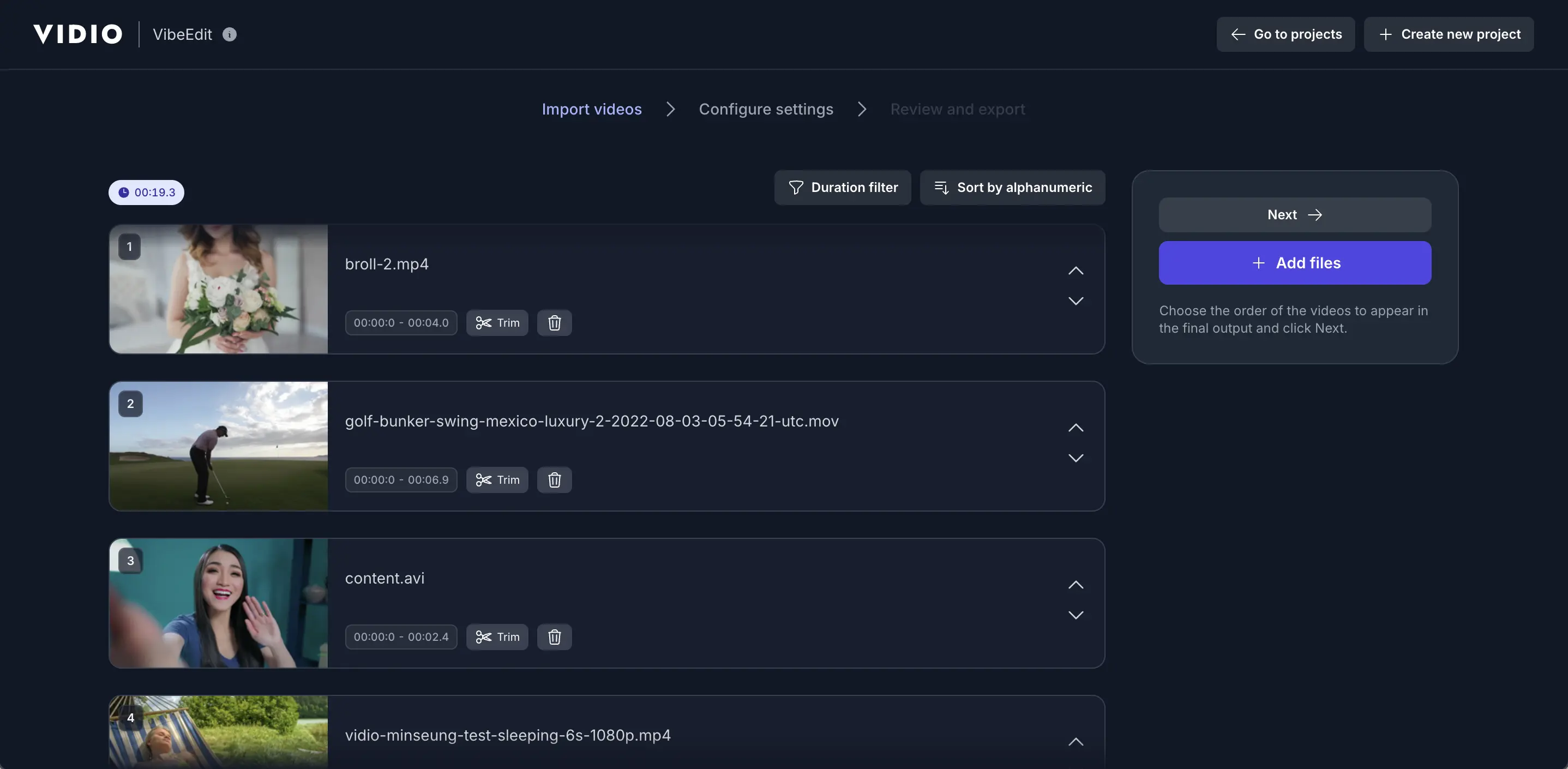
- Arrangia le Clip: Una volta caricate le tue clip, VIDIO ti consente di trascinarle nell'ordine che desideri. Clicca e trascina ogni clip nella timeline o nell'elenco delle clip per riordinarle. Puoi anche ritagliare clip individuali o disattivare l'audio se necessario, utilizzando le semplici opzioni di editing dello strumento. L'interfaccia è molto visiva, quindi disporre le clip è facile anche per i principianti [3].
- Unisci (Esporta) il Video: Dopo aver ordinato le tue clip, clicca sul pulsante Unisci o Esporta (l'etichetta esatta può variare). L'IA di VIDIO cucirà automaticamente le clip insieme. Grazie all'elaborazione GPU basata sul web, questo passaggio di solito si completa rapidamente – spesso in pochi secondi per video brevi [3][4].
- Scarica il Video Finale: Quando la fusione termina, VIDIO fornisce un file video combinato per il download. Questo output è un MP4 di alta qualità che puoi salvare sul tuo computer o condividere. Poiché VIDIO gestisce automaticamente il ridimensionamento e il formato, il video finale è pronto per essere utilizzato su YouTube, Instagram o qualsiasi altra piattaforma senza ulteriori modifiche [4].
Ecco fatto! In pochi clic, hai combinato facilmente più clip video in uno. L'intero processo è completamente online e user-friendly, richiedendo solo azioni di base come cliccare e trascinare. Gli utenti beneficiano della qualità di un pipeline guidata da IA senza bisogno di alcuna competenza di editing [3][8]. Se hai mai bisogno di unire altre clip o cambiare l'ordine, puoi semplicemente ripetere questi passaggi ed esportare di nuovo.
Migliori Strumenti di Cucitura Video: Kapwing, Adobe Express e Canva
Oltre a VIDIO, ci sono diversi altri strumenti online popolari per unire video. Ecco un confronto rapido di 2-3 altri strumenti di cucitura video, evidenziando i loro vantaggi e svantaggi:
- Kapwing (Editor Video Online): Kapwing offre uno strumento Unisci Video basato su browser che è molto facile da usare. Devi semplicemente caricare le clip e trascinarle per combinarle [9]. La sua interfaccia è intuitiva e funziona su desktop, mobile o tablet, così puoi modificare in movimento [10][11]. La fusione di Kapwing supporta la maggior parte dei formati (MOV, MP4, WMV, WebM, ecc.) e ti consente persino di sovrapporre le clip se necessario [10][11]. Pro: Gratuito per iniziare, migliaia di strumenti di editing, nessun download richiesto [11]. Contro: Con il piano gratuito, le esportazioni sono limitate a 720p e 4 minuti; video più lunghi o in HD avranno una filigrana [12]. (L'aggiornamento rimuove le filigrane e i limiti di lunghezza.) In generale, Kapwing è ottimo per una fusione rapida con alcuni semplici miglioramenti, ma gli utenti intensivi potrebbero trovare i limiti della versione gratuita restrittivi.
- Adobe Express (Strumento Unisci Video): Adobe Express (precedentemente Adobe Spark) ha un'azione rapida Unisci Video gratuita che è anch'essa molto semplice. Infatti, Adobe nota che il suo merger video è "veloce, gratuito e facile da usare" [13]. Per usarlo, carichi le tue clip (ogni clip può essere lunga fino a 1 ora), le ordini, ritagli se necessario, e quindi scarichi il risultato cucito [13]. Pro: Nessuna filigrana sul risultato unito, supporta tutti i formati principali (MP4, MOV, WMV, AVI, ecc.) [14], e funziona sia su desktop che su mobile. Poiché fa parte della piattaforma Adobe, sfrutta la tecnologia di Premiere per ottimi tagli di qualità [13]. Contro: Devi accedere con un account Adobe (gratuito). Le funzionalità di editing sono di base, focalizzate sulla fusione e sul ritaglio, quindi potrebbero mancare alcune delle opzioni creative extra che hanno altri. Per una fusione online semplice che produca rapidamente un risultato di qualità professionale, Adobe Express è una scelta forte [13].
- Canva (Creatore di Compilation Video): Canva, nota per i template di design, offre anche un joiner/editor video gratuito. La sua funzione Video Compilation o Unisci ti consente di caricare più clip, trascinarle in un progetto Canva e combinarle in un unico video [15][16]. L'interfaccia è molto adatta per i principianti con editing drag-and-drop e layout preprogettati. Pro: Molti template e elementi di design (grafiche, musica, testo) per migliorare il tuo video unito. Puoi ritagliare clip e aggiungere transizioni in modo semplice [16]. Contro: Richiede un account Canva (gratuito) per utilizzare e scaricare, e il piano gratuito può aggiungere una piccola filigrana di Canva sulle esportazioni (a seconda del tuo design). È meno un merger dedicato e più un editor video generale, ma è eccellente se desideri uno strumento tutto-in-uno per cuciture semplici e un tocco creativo [15][16].
Ognuno di questi strumenti – Kapwing, Adobe Express, Canva (e VIDIO) – è tra i migliori strumenti di cucitura video disponibili online. Tutti ti permettono di combinare facilmente clip video senza software speciali. In sintesi:
- Se desideri completa automazione tramite IA e velocità, lo strumento di VIDIO gestisce il lavoro con fusione con un clic e funzionalità avanzate [7].
- Se preferisci un editor web semplice con extra, Kapwing o Canva potrebbero adattarsi, con molte opzioni creative (a costo di accesso o filigrane).
- Se desideri un risultato professionale senza fronzoli, Adobe Express unisce con passaggi minimi e la potenza del motore di Adobe [13].
Conclusione
Alla fine, unire video online non è mai stato così facile. Strumenti come il cucitore video gratuito di VIDIO consentono a chiunque di combinare clip con pochi clic, gestendo il lavoro tecnico dietro le quinte [2][3]. Che tu utilizzi VIDIO o un'altra piattaforma, puoi ottenere un video fuso lucido ad alta velocità, senza software di editing complicati. Per riassumere:
- VIDIO – Alimentato da IA, user-friendly, e senza costi. Carica, organizza e unisci; risultati di qualità in pochi secondi [2][3].
- Kapwing – Editor versatile basato su browser; ottimo per utenti free che non si preoccupano del limite di 720p/4min [11][12].
- Adobe Express – Fusione rapida, senza pubblicità con la qualità di Adobe, ideale per modifiche rapide [13][14].
- Canva – Strumento ricco di design per realizzare compilation creative, perfetto se desideri anche aggiungere template e testo [15][16].
Tutti questi strumenti ti permettono di combinare facilmente clip video e condividere istantaneamente online. Per la più semplice esperienza, prova lo strumento gratuito di VIDIO – è progettato specificamente per rendere la cucitura video un gioco da ragazzi, anche per i principianti. Con la sua interfaccia intuitiva drag-and-drop e l'IA che smussa tutto insieme [7][4], VIDIO è un'ottima scelta da cui iniziare. Provalo oggi e scopri quanto possa essere veloce e semplice il tuo editing video!
Fonti: Pagine ufficiali degli strumenti e guide utente per VIDIO [17][1], Kapwing [9][11][12], Adobe Express [13][14], e Canva [15][16].
[1] [8] RECENSIONI VIDIO 2025: Dettagli, Prezzi e Caratteristiche | G2
https://www.g2.com/products/vidio/reviews
[2] [3] [4] [5] [6] [7] [17] Vidio - Recensioni, Prezzi, Caratteristiche, Alternative e Offerte | SERP
https://serp.co/products/vidio.ai/reviews/
[9] [10] [11] Unisci Video: Unisci Clip Video Online Gratuitamente
https://www.kapwing.com/tools/merge
[12] Kapwing è gratuito?
https://www.kapwing.com/help/is-kapwing-free/
[13] [14] Unisci Video: Combina i Tuoi Video Gratuitamente | Adobe Express
https://www.adobe.com/express/feature/video/merge
[15] Unisci Video Online: Merger Video Gratuito :: 哇哇3C日誌
https://ez3c.tw/search/Combine video/a4BBlX
[16] Creatore di Compilation Video Gratuito: Compila Video Online | Canva
Strumenti correlati principali
4Crea con VibeEdit
Unisci i tuoi clip senza soluzione di continuità con l'IA
Descrivi come vuoi unire i tuoi clip, eventuali effetti, musica o sovrapposizioni di testo