スポーツハイライトビデオのためのベストビデオ編集ソフトウェア - 完全ガイド & 比較

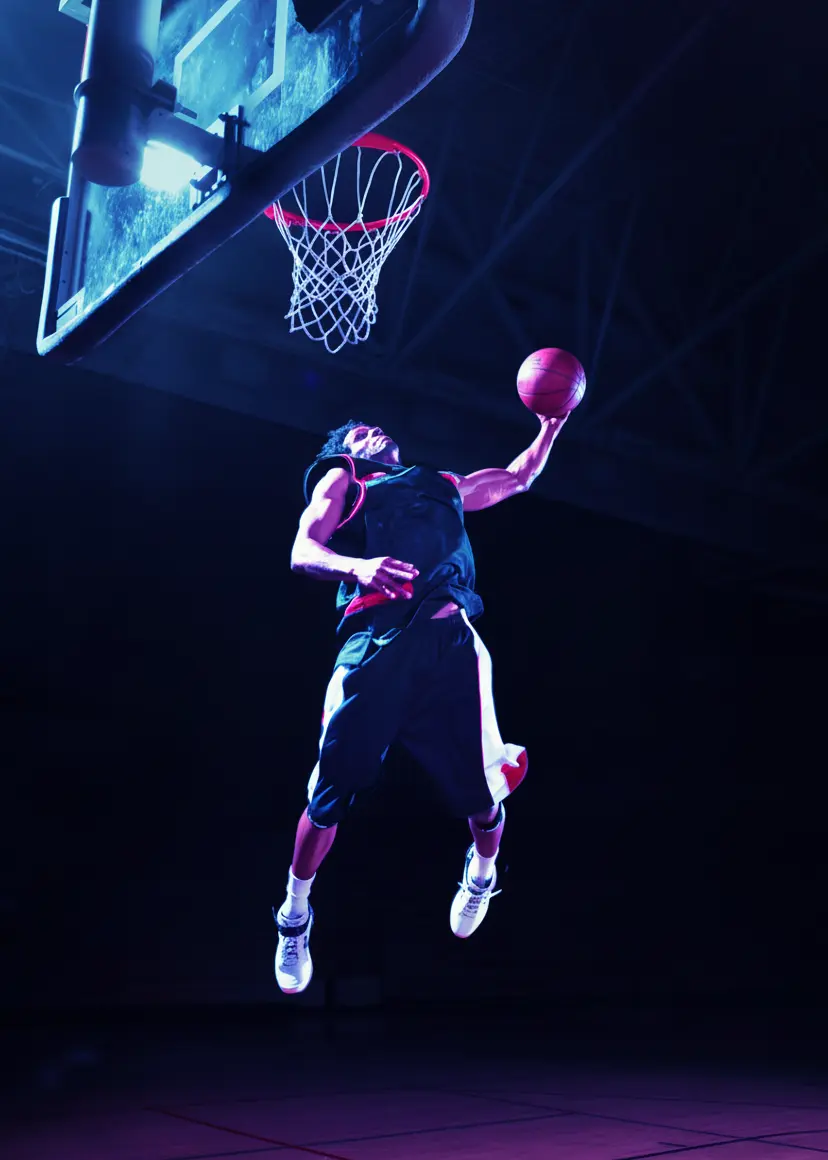
スポーツハイライトビデオは、短くて高インパクトなコンピレーションで、試合やアスリートのパフォーマンスの最もエキサイティングで重要な瞬間を示しています [1]。コーチはこれらをリクルートや分析のために使用し、チームはファンを引き付けるために共有し、アマチュアアスリートは目を引くためにコンパイルし、コンテンツクリエイターは試合の映像をバイラルリールに変えます。しかし、素晴らしいハイライトリールを編集するのは難しいことがあります――重要なプレイを見つけるための何時間もの映像の中をふるい、クリップをトリミング・スプライシングし、スローモーションやグラフィックスを追加し、エキサイティングでありながら簡潔なビデオを維持することです。良いニュースは、さまざまなビデオ編集ソフトウェア(プロフェッショナルスイートからAI駆動のハイライトリールメーカーまで)が、これを今まで以上に迅速かつ簡単にすることができるということです。このガイドでは、VIDIOのVibeEditを紹介し、それをAdobe Premiere Pro、Final Cut Pro、iMovie、InShot、Kapwingなどの他のトップツールと比較していきます。さらに、魅力的なスポーツハイライトを編集するための実用的なヒントと、ニーズに応じた最適なオプション(チーム、迅速な編集、無料ソリューションなど)の推奨を得られます。それでは始めましょう!
VIDIO VibeEditの紹介 – AIスポーツハイライトビデオメーカー
VIDIO VibeEditは、AI搭載のスポーツハイライトビデオ編集ツールで、ハイライトリールの作成を簡単にすることを目的としています。手動でカットやシーン選択を必要とする従来のエディターとは異なり、VibeEditは人工知能を使用して重作業を行います。ゲーム映像を自動的に分析して重要な瞬間を特定します――ゴール、タッチダウン、ダンク、またはエキサイティングなプレイなど――そして簡潔なハイライトリールを生成します [2][3]。言い換えれば、VibeEditはあなたのビデオ内の「驚き」の瞬間を自動的に見つけ、編集時間を大幅に短縮します。 VIDIO VibeEditは、AI搭載のスポーツハイライトビデオ編集ツールで、ハイライトリールの作成を簡単にすることを目的としています。手動でカットやシーン選択を必要とする従来のエディターとは異なり、VibeEditは人工知能を使用して重作業を行います。ゲーム映像を自動的に分析して重要な瞬間を特定します――ゴール、タッチダウン、ダンク、またはエキサイティングなプレイなど――そして簡潔なハイライトリールを生成します [2][3]。言い換えれば、VibeEditはあなたのビデオ内の「驚き」の瞬間を自動的に見つけ、編集時間を大幅に短縮します。
VibeEditの主な機能と利点:
- AIハイライト検出: VibeEditのAIは、進んだアルゴリズムを利用してフルゲームビデオをスキャンし、手動の努力なしで最もエキサイティングでゲームを変える瞬間を特定します [3]。これにより、数時間の映像を見る必要がなくなります——AIがハイライトを抽出します。ダウンタイム(例:休止や重要でない瞬間)もフィルタリングされ、リールが魅力的なものとなります。
- プレーヤー特化のハイライト: VibeEditの目立った機能の1つは*「VibeEdit – プレーヤー特化のハイライト編集」*です。特定のアスリートに焦点を当てたリールを作成できます。スポットを当てたい選手を選ぶだけで、AIがその選手のプレイに焦点を当てたハイライトリールを生成します [4]。これは、リクルーティングやパーソナルブランディングのためのパーソナライズされたハイライトリールを作成するのに最適です——たとえば、アマチュア選手はシーズン中のすべての最高の瞬間のビデオを自動的にコンパイルすることができます。
- 簡単な3ステップワークフロー: VIDIOは、ハイライトビデオ作成を3つの簡単なステップに簡素化しました。サイトによると、複雑なソフトウェアのインストールや急な学習曲線はありません——ただ映像をアップロードし、AIに作業をさせ、その結果を見直して微調整します [5]。ステップ1: 生のスポーツビデオをアップロードします(どのスポーツでも——サッカー、バスケットボール、サッカーなど)。ステップ2: 焦点を選択します(例:プレイヤーを選択するか、AIに一般的なハイライトを選択させる)し、AI分析を開始します。ステップ3: 自動生成されたハイライトリールをプレビューし、必要に応じて調整します(クリップを並べ替えたり、必要に応じて音楽やタイトルを追加したり)、完成したハイライトビデオをエクスポートします。全プロセスは、数時間ではなく数分で完了します。
- 編集経験は不要: VibeEditは初心者や忙しいユーザーのために構築されています——コーチ、親、アスリート、またはプロのビデオ編集者でないマーケター。AIが技術的なタスクを処理し、誰でも高度なスキルなしで洗練されたハイライトリールを作成できるようになります。VIDIOのサイトが述べているように、そのAIツールは編集時間を大幅に短縮し、初心者でもプロセスにアクセスできるようにします [6]。
- クラウドベースの利便性: VibeEditは、ブラウザ内でオンラインで動作します。これは、重いソフトウェアのダウンロードが不要で、インターネット接続があればどのデバイス(Windows PC、Mac、またはタブレット/フォンでも)からでも使用できることを意味します。クラウド処理は、重い計算の作業をオフロードします。たとえば、昨晩の試合を録画した場合、映像をVibeEditにアップロードし、移動中に編集されたハイライトリールを取得できます——試合後のハイライトを迅速に共有するのに便利です。
- 品質とクリエイティブなコントロール: 自動化にもかかわらず、クリエイティブなコントロールは保持されます。VibeEditでは、AIの選択を確認し、必要に応じて調整できます。クリップをトリミングしたり、再配置したり、重要なプレイをスローモーションで追加したり、テキスト(選手名やスコアなど)を挿入したり、音楽をオーバーレイしたりすることができます。基本的に、AIは優れた初稿を提供し、最終的なカットをあなたの好みに磨くことができます。このスピードとコントロールのバランスは、高品質を犠牲にすることなく速やかなターンアラウンドを意味します。
VibeEditの使い方(クイックハウツー):
- 映像をアップロード: VIDIO VibeEditにログインし、持っているフルゲームビデオまたは生のクリップをアップロードします。このツールは、さまざまなビデオ形式と長さを受け入れるように設計されています [5]。最良の結果を得るには、アクションがはっきりと見える高解像度のビデオを使用してください。
- AIハイライト生成を開始: 生成したいハイライトリールのタイプを選択します。選手に特化したハイライトの場合は特定の選手のジャージ番号を選択するオプションがあるかもしれません(例:「選手#10に関するすべてのハイライトを表示」)。そうでなければ、ただハイライト生成ボタンをクリックします——その後、AIが映像を分析します。内部では、エキサイティングなプレイを検出し(観客の歓声音のピーク、得点イベント、または急激な動きなどの手がかりを使用して)ダウンタイムをカットアウトしています。たとえば、サッカーの試合をアップロードした場合、AIはすべてのゴール、惜しいプレイ、素晴らしいセーブをフラッグし、中盤でのバックパスの静けさはスキップします。
- プレビューとカスタマイズ: しばらくすると、VibeEditがドラフトのハイライトリールを表示します。すべての重要な瞬間が含まれていることを確認するために再生できます。この段階で、編集を行えます:クリップをさらにトリミングしたり、削除したり、重要だと思う瞬間を手動で追加したりできます。また、ビルトインライブラリから音楽を追加したり、自分のトラックを追加して盛り上がり効果を出したりすることができます。VibeEditでは、選手を特定するためのテキストオーバーレイやスポットライトを追加できます——たとえば、選手を囲むか、名前を追加する(リクルーティングリールを作成するときに便利な機能で、コーチがクリップで誰を注目すべきかを知るのに役立ちます) [7]。重要なプレイに対する劇的な強調のために、トランジション効果やスローモーションリプレイを調整します。インターフェースはユーザーフレンドリーなので、これらの調整には技術的な知識は必要ありません。
- エクスポートと共有: ハイライトリールに満足している場合? ビデオを高品質でエクスポートします。VibeEditはビデオをダウンロードするか、共有可能なリンクを生成します。オンラインであるため、YouTubeやソーシャルメディアなどのプラットフォームに直接ハイライトを共有できます。これは試合の要約を迅速に投稿したいスポーツチームや、リクルーターに自分のリールを送るアスリートに理想的です。VibeEditの効率的なエクスポートオプションは、最良の瞬間が適切な観客の目に素早く届くようにします [8]。
要するに、VibeEditは時間を節約するためにAIを活用した強力な新しいスポーツビデオ編集ツールです。 それは、視聴者が見たいハイライトを正確に認識できる仮想アシスタントエディターを持っているようなものです。編集の手間を自動化することにより、コーチ、選手、クリエイターは数分でプロフェッショナルな見た目のハイライトビデオを製作することができます。それでは、VibeEditが市場にある他の人気スポーツハイライト編集ツールとどう比較されるか見ていきましょう。
VibeEditと他のトップスポーツハイライトビデオ編集ツールを比較する
スポーツハイライトを編集する際、さまざまなソフトウェアオプションがあります – 従来のプロフェッショナル編集スイートからモバイルアプリ、ウェブベースのツールまで。以下は、VibeEditとスポーツハイライトリールによく使われる他のトップビデオ編集ツールの機能比較表です:
| ツール | プラットフォーム | AIによるハイライト | スポーツハイライトのための主な機能 | 価格 | ベストな使用者 |
|---|---|---|---|---|---|
| VIDIO VibeEdit | ウェブ(オンライン、全OS) | はい – AIがベストな瞬間を自動選択 [3] | プレーヤー特化のハイライトモード;自動的な重要な瞬間の検出;インストールなしの迅速なオンライン編集。 | 無料で試す(オンライン)※ | 迅速にハイライトリールが必要なチーム、アスリート、クリエイター。 |
| Adobe Premiere Pro | デスクトップ(Windows/Mac) | 制限あり(自動化は一部) | 進んだ手動編集スイート;マルチカメラ編集、プロエフェクト、カラーグレーディング、モーショングラフィックス [9][10]。 | ~$20–$35/月のサブスクリプション [11] | プロのビデオ編集者;高品質のハイライト制作。 |
| Apple Final Cut Pro | デスクトップ(Mac専用) | 一部あり(例:スマート分析) | プロフェッショナルグレードのエディター;Mac上での高速性能、マルチカムサポート、4K/360°映像に最適 [12]。 | ~$299の一回建て購入 [13] | Mac使用の編集者;一度のコストと深い機能を好むプロチーム。 |
| Apple iMovie | デスクトップ/モバイル(Mac/iOS) | いいえ(手動編集) | とてもシンプルなインターフェース;基本的なトリミング、分割、トランジション、テンプレート(スポーツテーマを含む) [14][15]。 | 無料(Appleデバイスに付属) [14][16] | Appleデバイスを使用する初心者(学生、親);迅速な基本的ハイライトカット。 |
| InShot | モバイルアプリ(Android/iOS) | いいえ(手動編集) | ユーザーに優しいアプリ;クリップの簡単なトリミング/マージ、音楽/テキストの追加、スローモーション効果、フィルター、ピクチャーイントゥピクチャーオーバーレイ [17]。 | 無料(透かし付き)または~$3-15の一回建てでPro(プラットフォーム依存) | ソーシャルメディアハイライト(アスリート、コンテンツクリエイター向け)のためのオンザゴー編集。 |
| Kapwing | ウェブ(オンライン、全OS) | はい – AIハイライトツール | オンラインエディターで、AIビデオハイライトメーカーが長いビデオから短いクリップを自動的に抽出 [18];また手動編集、字幕、テンプレートも提供。 | 制限付き無料(HD/エクスポートの有料プラン) | クイックソーシャルクリップとコラボレーションが必要なコンテンツクリエイター;どのデバイスでも使用可能。 |
VIDIO VibeEditの価格:執筆時点で、VibeEditはオンラインで無料トライアルが可能(可能なリミットやティアあり)。最新の価格やプランについては、VIDIOのウェブサイトを確認してください。
上記に示すように、各ツールにはそれぞれの強みがあります。VibeEditはAI駆動の自動化で際立っており、これは比較的ユニークです。他のツールと比較して、VibeEditがスポーツハイライトビデオを作成する際の違いについて詳しく見ていきましょう。
Adobe Premiere Pro – プロフェッショナルエディティングパワーハウス
Adobe Premiere Proは、プロフェッショナルが世界中で使用する業界標準のビデオ編集ソフトウェアと考えられています [9]。スポーツに特化しているわけではありませんが、その堅牢な機能により、どのタイプのビデオも編集するのに適しています――高品質のスポーツハイライトリールの編集にも適しています(スキルと時間があれば)。Premiere ProはWindowsとMacで動作し、高度な編集のための包括的なツール群を提供します:マルチトラックタイムライン編集、正確なカットとトリミング、スローモーションとスピードランピング、カラーグレーディング、揺れた映像の安定化、モーショングラフィックス(After Effectsとの統合を通じて)、その他 [19][20]。たとえば、選手を追跡して矢印やスポットライトでハイライトすることができる(マスキングやサードパーティのプラグインを使用)し、試合のさまざまなカメラアングルの映像を同期させることができます。
VibeEditとの比較: Premiere Proは自動的にハイライトを見つけることはありません――それは手動の編集環境です。Premiereを使用すると、あなた(またはエディター)は、最高のプレイを選ぶために映像をスクラブするのに時間をかけます。これは最大限のコントロールとクリエイティビティを提供します――非常に洗練されたシネマティックなハイライトビデオを作成できますが、それには時間がかかり専門知識が必要です。Premiere Proは、新参者にとって急な学習曲線もあります [21]。対照的に、VibeEditのAI自動化は、その時間を節約し、非編集者に合わせて設計されています。しかし、プロのスポーツビデオグラファーやコンテンツクリエイターは、緻密なコントロールが必要な場合(パワフルなコンピュータを持っている場合)、Premiere Proはその能力において無敵です。VibeEditを使用して迅速にラフなハイライトリールを生成し、その後、プレミアで追加の微調整やエフェクト、ブランディングを行うというワークフローを想像することもできます――スピードとプロの仕上げを組み合わせることができます。
Premiere Proはサブスクリプションベース(単一アプリプランで約月$20.99) [11]。このコストとその複雑さは、単に迅速なハイライトビデオを求めるカジュアルユーザーには過剰かもしれません。しかし、プロチーム、スポーツドキュメンタリーの制作家、または最高の品質を目指すYouTuberには、カスタムエフェクトを持ち込む選択肢として、Premiere Proは依然として最上の選択肢ですが、VibeEditのようなAIツールよりも多くの努力が必要です。
Apple Final Cut Pro – 一回払いの高級Macエディター
Final Cut Pro(FCP)は、Appleのフラッグシップのプロフェッショナルビデオエディターであり、macOS用です。Premiereと同様に、Final Cutはプロのビデオ制作で広く使用されており、高レベルの品質でスポーツハイライトビデオを制作することが完全にできます。自動コンテンツ分析(揺れたクリップを安定させたり、色を調整したり)、高度なカラーグレーディングツール、マルチカメラ編集(試合の複数のカメラからの映像をアプローチするときに最適)、そして多くのクリップを管理するための効率的なメディア整理を提供します [12]。Final CutはMacハードウェア(特にAppleの最新のM1/M2チップ)に最適化されており、非常に迅速な性能と迅速なエクスポート/レンダリング時間を実現しています。特に4K映像や複雑な編集でも問題ありません。
Premiereとの差別化要素の一つがFinal Cutの価格モデルです:それは**一回建て購入(約$299)**であり、多くの人にとって「サブスクリプション世界の中で比類のない価値」と見なされています [13]。長期的には、Premiereに毎月支払うのよりも安くなる可能性があります(事実、$299はPremiereのコストの約1〜1.5年に相当します) [11]。したがって、サブスクリプションに悩まされたくないMacユーザーにとってFinal Cutは魅力的です。
VibeEditとの比較: Final Cut Proは最近のバージョンでいくつかのAI駆動の機能を導入しています(たとえば、被写体を分離するためのMagic Maskや、ソーシャルメディアのアスペクト比に対するスマートコンフォームなど)が、スポーツ特有の自動ハイライト生成機能はありません。ハイライトを選択して組み立てるのは手動で行う必要があります。それでも、Final Cutに精通している場合、スピードランプ、フリーズフレーム、モーショントラッキングテキストなどの技法を取り入れて重要な瞬間を強調することができます(Premiereと同様)。Final Cutのインターフェースは異なり(非常になめらかなマグネティックタイムラインを使用しますが、非伝統的であり、新しいユーザーを混乱させる可能性があります) [22]。だからこそ、学習曲線と手動の努力がそのパワーに対してトレードオフとなっています。
Final Cut Proは、Appleエコシステムに深く関与している人に最適です:あなたがアスレティック部門やコンテンツクリエイターでMacを使用し、繰り返しコストなしでプロフェッショナルな結果を望む場合、Final Cutが理想的です。特に、速度最適化のための高ボリュームコンテンツを制作する人々の間で人気です。しかし、Mac専用で(Windowsサポートなし) [22]、完全な初心者にとってはVibeEditのようなAIツールやiMovieのようなシンプルなソフトウェアと比べると圧倒される可能性があります。
Apple iMovie – 初心者向けの無料かつシンプルなハイライト編集
複雑さのスペクトラムの対極にあるのがiMovieです。これはAppleの無料のビデオエディターで、すべてのMac、iPhone、iPadにプレインストールされています。iMovieは非常にユーザーフレンドリーで、初心者向けです [14]。その機能セットはPremiereやFinal Cutと比較すると基本的ですが、シンプルなスポーツハイライトリールを作成するために必要な基本を網羅しています。iMovieを使用すれば、クリップを簡単にトリミングしたり、クリップを結合したり、シンプルなトランジション(フェード、ワイプ)を追加したり、バックグラウンドミュージックを設定したり、タイトルやキャプションを挿入したりできます [23][24]。スポーツテンプレートやトレーラーモードなども含まれており、たとえば、簡単なイントロやグラフィックスを提供できます。
親や学生が過去にビデオを編集したことがなくても、iMovieは直感的なドラッグアンドドロップインターフェースのおかげで優れた出発点です [14]。iPhoneやiPadでは、iMovieのアプリを使ってカメラロールのビデオから数分でハイライトリールを作成できます。
VibeEditとの比較: iMovieには、もちろんAIによる自動ハイライト選択機能はありません——全て手動です。クリップが少ない場合(たとえば、子供の試合の最高のプレイを録画したクリップがいくつかある場合)、iMovieを使用して音楽を加えながらそれらを編集してつなぎ合わせることは十分かもしれません。しかし、大量の映像がある場合、iMovieはAIのように重要な瞬間を見つけるのに助けを提供しません。もう一つの制限は、iMovieの能力がすぐに頭打ちになることです:高度なエフェクトはできず、2つのビデオレイヤーのみをサポートしているため(ピクチャーインピクチャーのハイライトコールアウトやマルチアングル比較が簡単にできない)、モーショントラッキングや強力なスローモーション制御のような機能が欠如しています [15]。対照的に、VibeEditのAIとハイライトに集中する機能は、大きな映像をよりスマートに処理できます——そしてVibeEditの迅速なオンラインワークフローは、実際にはフルゲームの録画を扱う場合により簡単かもしれません(なぜなら、iMovieは非常に大きいまたは長いビデオファイルとの相互作用で苦労する可能性があるため)。
それを踏まえ、迅速で無料のハイライトビデオを作成したり、完全な初心者にとってはAppleデバイスでのiMovieが素晴らしい選択肢です。たとえば、ユースコーチは最新の試合から数回の興味深いプレイを迅速に組み立てて、チームに共有するための2分間のハイライトビデオをエクスポートできます——これも一銭もかけず、トレーニングも必要ありません。より洗練されたものや自動化が必要な場合は、VibeEditや最終的にFinal Cut/Premiereなどのツールに移行することを検討するかもしれません。
InShot – 急速なソーシャルハイライト専用のモバイルアプリ
スマートフォンで多くの編集を行う場合、InShotは、短編ビデオ(TikTok、Instagram Reels、YouTube Shorts)の作成に広く使用され、高速移動中のスポーツハイライトクリップに適した最も人気のあるモバイルビデオ編集アプリの1つです。InShotは初心者でもとても使いやすいことで知られており、驚くべき数の機能を提供します [25]。AndroidとiOSの両方で入手できるInShotを使用すると、瞬時にクリップをトリミング・マージし、音楽トラックを追加し、テキストやステッカーを挿入し、フィルターを適用し、速度を調整(スローモーションや速さをアップ)、さらにピクチャーイントゥピクチャービデオやスプリットスクリーンを行うことができます——すべて電話のインターフェースから [17][26]。これは、電話で素晴らしいプレイを録画し、InShotを起動し、数分以内にかっこいいエフェクトや選手名のオーバーレイを追加した共有可能なハイライトにカットすることができることを意味します。
たとえば、あなたが友人のスラムダンクをAndroid電話でキャッチしたとしましょう:InShotを使用することで、そのシーケンスにトリミングし、ダンクの瞬間を劇的な効果のためにスローダウンし、盛り上がりの音楽トラックを追加し、インパクトの瞬間に「Boom!」という絵文字やテキストを加えることができます——ソーシャルメディアに投稿する準備が整った楽しいハイライトクリップを作成します。実際、多くのスポーツファンページやアスリートアカウントは、InstagramやTikTokのために迅速なハイライト編集を作成するためにInShotのようなアプリを使用しています。
VibeEditとの比較: InShotは手動編集ツールであり、ハイライトを見つけるためのAIはありません。すべてはユーザーの作業です。InShotの強みは小規模なプロジェクトのためのスピードと使いやすさです——おそらく数本の短いビデオや、切り詰めたい単一のビデオを含むハイライトクリップに最適です。大きな試合の長いコンピレーションを作成するのには理想的ではありません。VibeEditは自動的に大規模な映像を処理しますが、それはアプリではありません——ブラウザを通じて使用する必要があります。InShotはVibeEditのようなツールを補完する可能性があります:たとえば、VibeEditを使用してフルゲームのハイライトリールを自動生成した後、InShotを使用してそのハイライトクリップのいくつかを迅速に縦のTikTok形式に効果を加えながら再フォーマットすることができます。
コストについて、InShotは無料でダウンロードして使用できますが、基本的な編集には透かしが入ります。透かしを削除し、より高度な機能やエフェクトを解除するには、小さな料金を支払うことができます(プラットフォームに応じて、例えばAndroidで透かしを削除するためにおおよそ$3の一時金がかかります)。デスクトップソフトウェアに比べて非常に手頃です。
全体的に、InShotは主にモバイルで編集を行うアスリートやクリエイターに最適で、迅速で共有可能なハイライトスニペットを作成することを望んでいます。 ハイライトのために内蔵された電話エディターよりも、複雑でないながらより多くの編集パワーを提供します。しかし、大規模なハイライト制作やクリップの自動キュレーションを行うには、VibeEditやデスクトップエディタなどのツールを探し、適切に活用すべきです。
Kapwing – AIハイライトとコラボレーション機能を持つオンラインビデオエディター
Kapwingは、アクセスしやすく協力的なオンラインビデオエディターです。完全にブラウザ内で動作するため、どのプラットフォーム(Windows、Mac、Chromebookなど)でも動作し、リモートチームやコンテンツを共有するのに最適です。スポーツハイライトのために、KapwingはAIビデオハイライトメーカーという特別な機能を提供しています:このツールは、長いビデオをスキャンして自動的に最高の短いクリップを抽出します [18]。基本的に、KapwingのAIはハイライトを検出します(たくさんの動きや音のピークのあるシーンを探すかもしれません)し、それらをソーシャルメディアに適したサイズの短いクリップにカットします。Kapwingが宣伝するように、これにより「映像を再視聴したり何時間も手動で編集したりする必要がなくなります」と、ハイライトビデオを作成する際に役立ちます [18]。これはVibeEditのAIのコンセプトと似ていますが、Kapwingのツールはスポーツだけでなく、Webセミナーやポッドキャストなどをハイライトに再利用することを目指しています。
AI機能に加えて、Kapwingは編集ツールを全般的に提供しており:クリップをトリミングしたり、字幕を追加(Kapwingは自動キャプションで有名です)、画像や図形を挿入したり、トランジションを追加したり、異なるアスペクト比用にリサイズしたり、ナレーションを録音したりもできます。コラボレーション要素もあり、複数の人がプロジェクトに共同作業やコメントができ、チームでハイライトリールを一緒に編集する際に役立ちます。
VibeEditとの比較: VibeEditとKapwingはいずれもAIを活用していますが、VibeEditはスポーツと選手中心の編集に特化していますが、KapwingはAIクリッピング機能を持つより一般的なビデオプラットフォームです。たとえば、VibeEditはスポーツ特有のアルゴリズムを持つかもしれません(おそらく得点の変化や特定のスポーツイベントを認識し、一人の選手を孤立化する能力がある)。KapwingのAIはより広範で、興味深いセグメントを選択し、求めているスポーツの瞬間がクリアになるように多少のユーザーの指導が必要です。一方で、KapwingはAIが作業を行った後にさらに多くの編集作業スペースを提供するため、ハイライトを微調整したり、オーバーレイやロゴを追加したり、一貫したフォント/カラーのためにKapwingのブランドキットを使用したりします [27][28]、すべて1つの場所で行えます。VibeEditも編集を許可しますが、Kapwingのエディターは成熟した多目的ツールであり、スポーツを超えたさまざまなコンテンツに使用できます。
Kapwingの価格:無料プランを提供しており、一定の長さのビデオ処理を許可(いくつかの透かしや解像度の制限あり)。有料プランでは、より高い解像度(1080pエクスポートのような)、長いビデオ入力、およびより多くのクラウドストレージをアンロックします。カジュアルユーザーには、無料バージョンがソーシャルメディア用の短いハイライトクリップを作成するには十分かもしれません。コンテンツチームが毎日ビデオを制作している場合、有料プランを購入すればそれらの制限を排除します。
Kapwingは特にコンテンツクリエイター、ソーシャルメディアマネージャー、または小さなチームに最適で、迅速にハイライトスニペットを制作し、共同作業で行えます。VibeEditと同様に完全にオンラインであるが、多くの手動編集ツールを持っています。クリエイターは、KapwingのAIハイライトメーカーを使用して30分のスポーツ録画からいくつかの候補クリップを生成し、その中からベストを選び、ハイライトモンタージュをまとめることができる——すべてブラウザを離れることなく。これにより、VibeEditのワークフローに対する強力な代替または補完手段になります。
注目すべき他のツール(CapCut、Hudlなど)
上記の他に、スポーツハイライトのための人気のあるツールとして、いくつかを紹介する価値があります:
- CapCut: CapCutは、TikTok製作者による無料のビデオ編集アプリで、モバイルとウェブ/デスクトップエディターの両方で利用可能です。派手なショートビデオを作成するために広く使用されており、数多くのエフェクト、フィルター、そしてスポーツテンプレートが備わっています。特に、CapCutはテンプレート経由での自動ハイライトをサポートしていることで知られています——スポーツハイライトテンプレートを選択し(例:サッカーやバスケットボール用)クリップを投下すると、プリセットのトランジションや音楽で迅速なモンタージュを生成できます [30][31]。CapCutはすべてのデバイスで無料で使えるなど、非常に強力です [32][33]。多くのTikTokやYouTubeのクリエイターが、バイラルスポーツコンピレーションを作成するためにCapCutを使用します。しかし、VibeEditのように競技全体を分析する専門のAIは備わっていません;その代わり、テンプレートやユーザーフレンドリーなインターフェースを通じて編集を迅速化します。これは、どのデバイスにでも対応する最高の無料オプションの1つであり、特にハイライトでステッカー、テキスト、エフェクトの創造的な編集を行いたい場合には魅力的です。
- Hudl: Hudlはスポーツチームとコーチ向けに特別に作られたプラットフォームです。単なるビデオエディターではなく、試合の録画、プレイのタグ付け、パフォーマンスの分析、プレイヤーやリクルーターとビデオを共有するための全システムです。コーチはHudlを使用して特定のプレイをクリップし、注釈を加えることができます(たとえば、「攻撃的なプレイ – ゴール」とマークし、メモを追加します)。チームワークフローやゲーム分析に最適です。しかし、Hudlのビデオ編集は派手なハイライトリール制作に関しては限られており、より分析的なクラッピングが中心です。チームは、Hudlからクリップを出力した後、VibeEditやPremiereなどの別のツールを使用して公の視聴用に雑音を脱したハイライトビデオを作成することが多いです。コーチやチームマネージャーであれば、分析のためにHudlを利用し、ファンと共有するために迅速なハイパーレールを生成するためにVibeEditのようなツールを利用することができます。(注:Hudlは学校やチーム向けに有料サービスで、個別ユーザーの場合、それが設定されているスポーツプログラムの一部でない限り必要ないかもしれません。)
- Wondershare Filmora、DaVinci Resolveなど: これらは、さまざまなプロジェクト(スポーツを含む)に広く使われている一般的なビデオエディターです。Filmoraは初心者向けのデスクトップエディターで(Premiere/Final Cutよりは複雑ではなく、iMovieよりは多くの機能があります)——多くのワンクリックエフェクトや一部のモーショントラッキング、ハイライトテンプレートを備えており、熱心なホビイスト向けの中程度の選択肢となります。DaVinci Resolveは、基本版が無料のプロフェッショナルなエディターです;これはカラーグレーディングで知られており、映画制作で使用されています。力強いですが、DaVinciは高い学習曲線があり、特定のスポーツハイライト機能はなく、十分なスキルがない限り、優れたハイライトビデオを制作するには複雑です。無料版は、金のかからないプロレベルの編集を求める人々に魅力を与えますが、ほとんどのスポーツハイライト用には過剰である可能性があります(また、そのインターフェースは新参者にとってかなり重いです)。
- オンラインハイライトメーカー(Veed.io、Descriptなど): Kapwingの他に、AIを搭載した他のオンラインツールもあります。たとえば、Descript(テキストベースのビデオ編集で知られるエディター)は、ビデオや長いスポーツストリームの最高の部分を選び出すAIハイライト機能を持っています [34]。VEED.ioはテンプレートを使用してクリップを組み合わせ、音楽を追加できるオンラインハイライトビデオメーカーを提供しています [35]。これらのツールは、ソフトウェアをインストールしたくない場合に便利ですが、そのスポーツ特有のインテリジェンスはVibeEditの目的に特化したアルゴリズムと一致しないかもしれません。
要約すると、スポーツビデオ編集には選択肢は無限大です。分野は、重いプロフェッショナルソフトウェアから軽量モバイルアプリやAI駆動のクラウドツールまで多岐にわたります。最適な選択はあなたの具体的なニーズによります。次に、素晴らしいハイライトリールを作成するための一般的なヒントと実践を共有します。
魅力的なスポーツハイライトビデオを編集するためのヒントとベストプラクティス
どのソフトウェアまたはツールを使用しても、特定の編集原則がスポーツハイライトビデオをより魅力的かつ効果的にすることができます。魅力的なスポーツハイライトリールを作成するためのステップバイステップガイドとヒントは次のとおりです:
- ハイライトリールのストーリーを計画する: 編集を始める前に、ハイライトで何のストーリーを伝えたいのかを特定します。それは、特定の選手のスキルを展示するリクルートビデオですか? チームの最高のプレイに焦点を当てた試合の要約ですか? それとも、ソーシャルメディアの盛り上げリールですか? これが含めるべきクリップのガイドになります。リクルーティングビデオでは、プレイヤー情報のタイトルカードを最初に含め、コーチが見たい内容をすぐに理解できるようにします(名前、学校、ジャージ番号、ポジションなど) [36]。チームハイライトの場合は、チームのロゴやシーズンタイトルで始めるかもしれません。計画は、最後に作るビデオの焦点が明確であることを確保するのに役立ちます。
- 映像を収集しログする: 使用するすべてのビデオクリップやゲーム映像を収集します。もしフルゲームの録画なら、VibeEditのようなツールが自動的にスキャンできますが、手動で行う場合は、そのゲームを見たり(またはスクラブしたり)して、重要な瞬間のタイムスタンプをメモします(得点、大きな防御のプレイ、観客が沸く瞬間など)。映像を整理しておくことが役立ちます——おそらく候補のハイライトを一覧にしたフォルダーやタイムラインシーケンスを作成します。いくつかのツール(HudlやYouTubeのブックマーク機能など)では、映像を確認する際に瞬間にタグを付けることができます [37]。事前に整理しておけば編集が早く進みます。
- 最高のクリップだけを選択する(質 > 量): ハイライトビデオでは、少ない方が多いのです。すべての良いプレイを含めたい誘惑がありますが、視聴者(特にインターネット上で)は短い注意力しか持っていません。ハイライトリールは約3-5分以内に抑えることをお勧めします。リクルーティング目的であっても、 [38]。ソーシャルメディア用の一般的なハイライトでは、60-90秒でも十分かもしれません。最も印象的で感情的な瞬間や、ゲームを変える瞬間を選びます。ビデオの最初の20~30秒は注意を引くために非常に重要です39]。たとえば、バスケットボール選手のハイライトを作成している場合、その中のクリップが驚くべきダンクであれば、それを先に持ってくるでしょう。* フィラークリップ(マイナーな良いプレイ)は、後半に取っておくか省略します。覚えておいてください: 短いビデオで視聴者にさらに見たいと思わせる方が、長いビデオで興味を失わせるよりも良いです。
- 各プレイに簡単な背景を示す: 各ハイライトクリップを編集する際、可能であればプレイの前後に1-2秒を含めるようにしてください [40]。切り替えを急に行わないようにしてください。視聴者はビルドアップやその後を見るのを好みます——それはハイライトをより意味深くします。たとえば、得点に至るパスや得点後の祝賀の瞬間を示すことができます。一般的なルールは*「5秒ルール」*です——ハイライトの前後に少しプレイを見せてください。これは、視聴者(およびリクルーティングテープにおけるコーチ)がプレイがどのように発展したかと、そのプレイヤーの関与を理解するのに役立ちます。しかし、確かに不要なダウンタイムをトリムすることも必要です(たとえば、選手がポジションに戻るのを10秒見せる必要はありません)。AIを使用している場合、AIのカットがあまりにもタイトにトリミングされていないことを確認します - クリップの端をドラッグしてアクションの周りにもう少し余裕を持たせることができます。
- 重要な瞬間を強調する技術を使用: 良いハイライト編集は、単にクリップをつなげるだけではなく、視聴者の目を重要なものに導くことです。ハイライトを強調するための編集技術を使用してください! たとえば:
- フリーズフレームとスポットシャドウ: 大きなプレイの前の瞬間にビデオをフリーズさせ、プレイヤーを指摘するグラフィック(円または矢印)を使うのはクラシックなスポーツ編集のトリックです [7]。いくつかのエディターではスポットライトや矢印が使用できます — 稀にでも効果的に使用して、観客が重要な選手に注意を払うようにしましょう。強調した後、ビデオを再開し、プレイを展開させます。
- スローモーションリプレイ: 特に印象的なプレイにはスローモーションを適用し、その瞬間を堪能させます。たとえば、スラムダンク、タッチダウンキャッチ、または重要なセーブにスローモーションリプレイを適用することで興奮が高まります。やりすぎないでください—非常に素晴らしい瞬間や、通常のスピードでプレイを見せた後のクイックリプレイにスローモーションを予約します。多くの編集アプリ(InShotやiMovieでも)では、簡単な速度制御がありますし、高度なツールを使用すればスピードランピング(徐々に遅くしてから速くする)効果を滑らかに実行できます [41]。
- ズームやフォーカス: 映像が広くて何が起こっているか分かりにくい場合、編集中にアクションにズームイン(ズーム)してみてください。一部のツールには、動く主題にズームするためのモーショントラッキングやケンバーンズ効果があります。これは、たとえば、一選手のスキルムーブがハイライトであっても、その生映像が広いフィールドショットである場合に、ズームインすることで視聴者がスキルフルなフットワークを見逃すことがなくなります。
- グラフィックスとテキスト: 例えば「ゴール!」、「3ポイント!」またはアスリートの名前のようなシンプルなテキストオーバーレイを追加すると、その影響を強めることができます。チームビデオの場合は、スコアや相手の名前を加えることができるかもしれません(「セミファイナル対イーストハイ:ジョンドウ – 50ヤードTDラン」)。画面上に十分な時間残して読み取れるようにし、はっきりとしたフォントを使用してください。ローワーサード(小さな情報バー)を使用してプレイヤーまたはプレイを紹介し、スコアバグ(スコアボードグラフィックス)を関連がある場合に含めることができます。
- 音楽とサウンド: 音楽はハイライトリールを活気づけることができます。エネルギッシュなトラックを選択してください(商用曲の使用権がある場合を除けば、ロイヤリティフリーの音楽ライブラリが優れた友です)。音楽の大きなビートに大きな瞬間(得点がちょうどビートが落ちる瞬間)をシンクさせることで、ゾクゾクするような印象を与えられます。元のゲーム音(観客の歓声や解説)が存在する場合は、それを完全にかき消さないように音楽の音量を調整し、試合に勝つ得点の際の観客の轟音を聞くことで視聴者の興奮が高まっていきます。
- 適切なペースと流れを維持する: 素晴らしいハイライトビデオは、活気があり面白い印象を与えます。ペースを速く保つ—ハイライトリールの各クリップは数秒の短さ(スポーツによってはハイライトごとに4〜10秒程度)です。クリップが長すぎる場合は、それが本当に必要かどうかを検討してください。トランジションを考慮深く使用します:ストレートカットやクイックディゾルブは、スポーツハイライトには一般的に最適です。派手なトランジション(スピン、フリップ、クレイジーな3Dエフェクトなど)は、注意をそらす可能性があります—特にソーシャルメディアの為のスタイリッシュなハイパーエディットを制作する場合を除いて、よりシンプルな方がしばしば良いです。とはいえ、クリップ間にスティンガートランジションやクイックな白いフラッシュを使用すると、特に音楽にシンクさせると印象を加えられます。また、クリップを論理的な順序で並べます。時系列(試合を要約するため)またはタイプ別にまとめたり(たとえば、すべてのダンクをまとめた後、すべてのアシストにすることができます)、どちらがインパクトを与えるかの判断で。物語のために、強いプレイから始め、真ん中にわずかな持ち時間をおいて、最も素晴らしいクリップを大あんどかのフィナーレとして終わらせるのも良いでしょう。
- エンディングとアクションの呼びかきを含む(必要な場合): 単に急にカットオフしないでください。ビデオの迅速な結論がこのビデオを終わらせるのを助けます。これにより、「ご覧いただきありがとうございます」や「2025年シーズンハイライト – ゴー・タイガース!」という簡単なスライドが非常に簡単になります。リクルーティングビデオの場合、最後には連絡先情報(アスリートのメールアドレス、コーチの連絡先など)を表示する必要があります。YouTube用であれば、視聴者に「いいね」や「シェア」を促すこともできます。最後の部分は視聴者が残念に思わず、ビデオが終わったことを知るのを保証します。短く保ってください - 5〜10秒のアウトロは大丈夫です。
- レビュー、改良し、フィードバックを得る: 最後に行う前に、ハイライトビデオを通して観る。ターゲットである視聴者(コーチ、ファン、友人)の立場に立って、最後まで魅力がありますか? どの部分もゆっくりに感じたり、混乱を招くものではありませんか? ここで何秒かトリムしたり、分からないクリップの説明テキストを追加しなければならないことに気づくかもしれません。第三者にビデオを見せ、彼らの反応や提案を確認するのも助けになります。AIツールのVibeEditを使用している場合、ハイライトの選択を確認してください。AIは大きな助けになりますが、時折、背景を見逃したり、ハイライトに値しないクリップを含めることがあります。必要に応じて修正します。現代のツールの美しさは、迅速な改良を可能にし、複数のバージョンを繰り返し行うこともできることです。たとえば、YouTube用の5分間のフルハイライトビデオを作成し、その後Instagram用に1分間のティーザーをカットすることができます。
これらのヒントに従うことで、あなたのハイライトリールは、視聴者が最初から最後まで興味を持つ最高の瞬間を確実に示すものになります。目標は、スポーツの興奮とスキルを凝縮した形で捉えることです——したがって、あなたが行う各編集は、明確さや興奮を強化する役割を果たすべきです。
*(さらなるインスピレーションのために、人気のハイライトビデオやプロのスポーツハイライトリールを研究してみてください—それらがいかに
関連ツールトップ
4VibeEditで作成
究極のスポーツハイライト動画を今すぐ作ろう
トリミング、効果、音楽、トランジションなど、理想のハイライト動画を作るための編集内容を説明してください。