

導入
ビデオの背景を削除することで、制作価値が劇的に向上し、被写体を新しいシーンに配置したり、単に気を散らす要素を取り除くことが可能になります。従来は、これを実現するためにはグリーンスクリーンや、Adobe After Effectsのようなソフトウェアでの複雑な手動編集が必要でした(ロトスコーチングやクロマキーツールを使用)。しかし、最近のAI機能を搭載したオンラインツールにより、数回のクリックで背景を削除できるようになりました—Adobeソフトウェアは不要です。これらのウェブベースのサービスは、ビデオオブジェクトセグメンテーションアルゴリズムを使用して、自動的に前景を特定し、背景を透明にするか、置き換えることができます- vidio.ai, vidio.ai. このレポートでは、さまざまなオンラインツールを使用してビデオの背景を削除する方法を探ります。異なるビデオフォーマットやスタイル、無料対有料のソリューション、そしてVIDIOの背景削除ツールを詳細に見ていきます。また、各ツールの機能、長所、短所、最適な使用ケースを比較します。
ビデオタイプ別の課題と考慮事項
ツールに飛び込む前に、背景削除の結果はビデオコンテンツの種類と映像の品質によって異なることに注意が必要です:
-
トーキングヘッドビデオ: これらは通常、カメラに向かって話す人が写っており、動きはほとんどありません。AIによる削除ツールはここで非常に効果的です。なぜなら、明確に定義された人間の被写体と比較的静的な背景があるからです。個人と背景の間の良好な照明とコントラストは、最良の切り抜き結果をもたらします- vidio.ai. ほとんどのツール(無料のものでも)は、単独のトークを相当正確に処理できますが、髪の毛のような微細なディテールは一部のアルゴリズムにとって依然として難しい場合があります。
-
製品デモビデオ: これらは、オブジェクト(例:ガジェット、衣服)が表示または使用されている様子を示すことがあります。多くのAIツールは主に人間に対してトレーニングされているため、非人間の被写体や複数のオブジェクトではやや苦労する場合があります。最良の結果を得るためには、製品が輪郭がはっきりしていて、背景とは明確に異なる色合いであることを確認してください。一部のツール(SocialBookの削除ツールのような)は**「人間の被写体にのみ効果的である」**とされ、オブジェクトには効果が薄いです- bigvu.tv. デモに人が製品と相互作用している場合、ツールは両方を前景として保持する必要があります—一部の高度な削除ツールでは、必要に応じて複数の前景要素を手動で選択できます。
-
アニメーションまたはカートゥーンコンテンツ: アニメーションビデオやゲーム映像の背景を削除することは、当たり外れがあります。フラットな色を使用したシンプルなアニメーションは、背景が単色である場合、クロマキーやAIを使用して分離しやすくなることがあります。しかし、アニメーションに複雑な背景やスタイル的に類似した前景と背景がある場合、AIのセグメンテーションが被写体を認識できないことがあります。カートゥーン専用に調整されたオフ・ザ・シェルフツールはほとんどないため、出力を確認し、手動でクリーンアップを行う必要があるかもしれません。高コントラストのアニメーション(例えば、太いアウトラインを持つキャラクター)を使用すると良い結果が得られます。
-
複雑なシーン: 複数の動いている人々、込み入った背景(群衆や模様の壁)、または揺れるカメラによる映像は、挑戦をもたらします。高度なツールは「混雑したシーンや動くオブジェクトなどの複雑な背景を処理できる」と主張していますが、彼ら自身も*「揺れる映像は精度に影響を与える可能性がある」*と警告しています。そして、高い前景と背景のコントラストが重要です- vidio.ai, vidio.ai. 言い換えれば、動きが多すぎたりビデオの品質が悪いと、AIが混乱する可能性があります。これらのケースでは、手動修正(マスキングやブラシ編集)を許可するツールが好ましいです。
ベストプラクティス: ビデオのタイプに関係なく、映像を準備することで結果を改善できます。明確に定義された主要な被写体を持ち、カメラの揺れが最小限のクリップを使用するようにしてください。非常に低解像度や粒状のクリップは避けてください。可能であれば、被写体が常に存在するセグメントにビデオをトリムしてください。多くのツールは、被写体がフレームに入ったり出たりする場合や、シーンカットがある場合には苦労します- help.runwayml.com. これらのプラクティスに従うことで、AIがよりクリーンな背景の削除を生産するのに役立ちます。
ウェブベースのビデオ背景削除ツール(無料&有料)
自動でビデオの背景を削除できるオンラインツールはいくつもあります。以下に、完全に無料のソリューションからフリーミアムおよび有料サービスまでの主要なオプションを詳述します。これらはすべてブラウザで動作し(ソフトウェアのインストールなし)、クラウドまたはブラウザ内AIを使用してビデオを処理します。各ツールの機能、価格モデル、および理想的な使用ケースを強調します。
VIDIO – AIビデオ背景削除ツール

-
AIの精度と速度: VIDIOは、最新のビデオオブジェクトセグメンテーションを使用して、前景と背景を正確に分離し、背景を完全に透明にすることを目指しています- vidio.ai. このプロセスはGPU加速されており、クラウド内で「超高速の背景削除」を可能にします- vidio.ai. 実際には、これは古いツールと比較して、アップロードの処理が速くなっています。
-
使いやすさ: インターフェースは初心者向けに設計されています—「インストール不要、学ぶこともない」、背景削除は数回のクリックで実行できます- vidio.ai. 背景を削除するための2つのモードがあります:あなたのために被写体を検出する自動モード、または手動クリック選択です。ワークフローはシンプルです:1) ビデオファイルをアップロード(MP4、MOV、AVIなどがサポートされています- vidio.ai)をドラッグ&ドロップ、2) 保持したい前景オブジェクト/人物をクリック(これにより初期マスクが作成されます)、3) 「伝播」をクリックしてそのマスクをすべてのフレームに適用します- vidio.ai. 多くの場合、手動でクリックするのをスキップして、自動モードにして被写体を自動的に見つけさせることができますが- vidio.ai、クリックして選択する機能は必要に応じてより多くの制御を提供します(カスタムロトスコープマスクを作成するのに似ています)。
-
出力および編集機能: 基本的な削除ツールとは異なり、VIDIOは背景が削除された後に編集機能のスイートを提供します。背景が透明(例:アルファチャンネル付きのProResビデオ、またはGIF形式でのエクスポート)でビデオをエクスポートできます- vidio.ai。これは、被写体を他の映像に合成する計画がある場合に便利です。また、ツール内での背景の置き換えも可能です—例えば、新しい画像を差し替えたり、事前設定デザインを背景として使用したりできます- vidio.ai. その他の便利な機能には、背景をぼかす(被写界深度の焦点効果のため)や、前景をぼかす(プライバシーのため、例えば人物やオブジェクトを匿名化するため)が含まれます- vidio.ai. 背景または前景にフィルターを適用して被写体を目立たせるクリエイティブオプションもあります- vidio.ai. 振り返って言えば、VIDIOは単なる削除を超え、背景操作タスクに特化したオールインワンエディタです。
-
品質と制限: VIDIOのFAQによると、このツールは、複雑または賑やかな背景や動く被写体を含むさまざまな映像タイプを処理するために設計されています- vidio.ai. ユーザーは、AIが被写体を自動的に検出する能力のおかげで、グリーンスクリーンを使わずに背景を削除するのに成功しています- vidio.ai. ただし、実際には限界があります—非常に揺れるか、低コントラストの映像は精度を低下させる可能性があります- vidio.ai. 最良の結果を得るためには、被写体が背景とコントラストがあること(例:緑の壁に緑のシャツは着ない)を確認し、カメラが比較的安定していることが重要です。もう一つの制限は、無料版には透かしが追加されることです。出力解像度や動画の長さに制限がある場合もあります- vidio.ai. 4Kエクスポートや長い時間などの高度な機能は有料プランに限定されています。
-
価格: VIDIOはフリーミアムモデルを使用しています。基本プランは無料で試せますが、いくつかの制限があります(例えば、出力に透かしが入る、またはビデオの長さやファイルサイズに上限がある可能性があります)- vidio.ai. より高い利用のためには、有料オプションがあります。特異なことに、VIDIOはプレミアムティアのためにクレジットシステムで運営されています:クレジットを購入できます(例:10クレジット$7.90の従量制)または月額プランに加入できます(例:プロプランの80クレジット$12.90/月)- vidio.ai, vidio.ai. 各クレジットは、特定の動画量を処理することに対応しています(サイトは、1クレジット=1分の動画という料金を示しています)。実際、カジュアルなユーザーは短いクリップのために無料プランに留まるかもしれませんが、プロフェッショナルは透かしを削除し、1080p/4K出力や優先処理のような機能を解除するためにサブスクリプションを選ぶことができます。例: プレミアムの従量制パッケージ(10クレジット$7.9)は、時々動画を処理する必要がある場合に適しています- vidio.ai. 一方で、頻繁に制作を行うユーザーは、サブスクリプション(プロまたはビジネスプラン)を利用することで、1分あたりのコストを大幅に下げ、ほとんどの制限を解除することができます- vidio.ai, vidio.ai. 全体的に見て、VIDIOの価格は柔軟であり、「制限付きの無料プランと高使用のための有料プランがあります」- vidio.ai、必要に応じてスケールアップできます。
-
使用例: VIDIOは、急な学習曲線なしでプロフェッショナルな結果が必要なコンテンツクリエイターに適しています。あなたがYouTuber、マーケター、または教育者であり、自分自身(または物体)を背景から削除して、他の何かに置き換える必要がある場合、VIDIOはエンドツーエンドのソリューションを提供します。透明性を持ってエクスポートできる機能は、異なる背景の映像に被写体をオーバーレイする予定の動画編集者にとって素晴らしいです(例:より大きなプロジェクト内で)。それは**高解像度(最大4K)**をサポートしており、制作品質の作業には大きなプラスです- vidio.ai。データ上限は無料プランで(例:無料プランでの1GBのファイルサイズ)あることに注意し、多くの長い動画を処理する必要がある場合は有料プランを検討してください。
VIDIOを使用したAI背景削除の例(被写体は透明のチェッカーボード背景に孤立しています)- vidio.ai, vidio.ai.
Unscreen
-
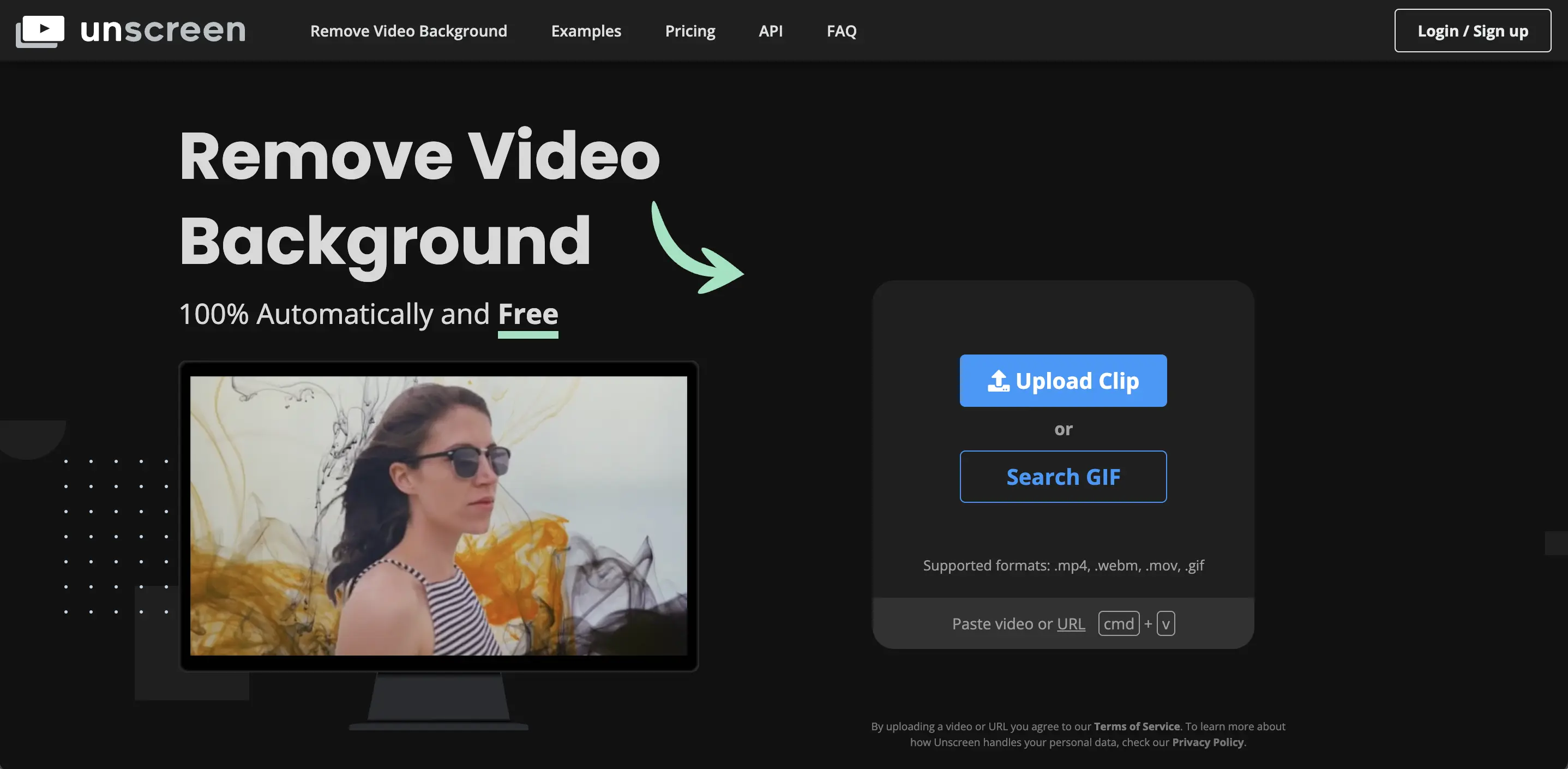
機能: Unscreenの使用は簡単です—クリップをアップロードするか(またはビデオURLを貼り付けるだけでも)すれば、サイトがそれを処理し、「手動作業なしで高品質の結果を生成します」- unscreen.com, unscreen.com. 色を選択したりマスクを描いたりする必要はありません; UnscreenのAIが自動でセグメンテーションを行います。処理が完了した後、結果をダウンロードするオプションや背景を置き換えるオプションが得られます。Unscreenは、あなたの被写体の後ろにクリック一つで適用できる楽しい背景テンプレート(市街地、オフィス、抽象的な色などのシーン)を提供します- reccloud.com. カスタム背景をアップロードするか、単に単色または透明を選択することもできます。これにより、迅速に合成を作成することが容易になります(例:プレゼンテーション用のバーチャルバックドロップに自分自身を置く)。
-
出力フォーマット: Unscreenの無料版の一つの制限は、背景が削除されたフルレングスビデオを直接ダウンロードできないことです。代わりに、無料ユーザーは短いアニメーションGIFまたは一連の静止フレーム(PNG画像)をダウンロードできます- reccloud.com. GIFは数秒に制限されており、プレビューやミームタイプのアニメーションにのみ便利です。これらの無料出力には音声は保持されません(GIF/PNGには音声が含まれていないため)。背景なしの実際のビデオファイル(例:MP4)を取得するには、有料版を使用する必要があります。
-
価格: Unscreenは有料クレジットモデルでフル機能を提供しています。2つの有料オプションがあります:サブスクリプション(処理されたビデオ分あたり課金され、最新の料金ではおおよそ1分あたり約$1.98)と都度支払い(1分あたり約$4.99)- reccloud.com. サブスクリプションは定期的にコンテンツを処理する場合にもっとコスト効率が良く、都度支払いは一回限りのプロジェクトに適しています。支払ったユーザーは透かしのない結果、フルレングスのHDビデオのダウンロード、音声のサポートを得られます。このサービスは、MP4とアルファチャンネルを含むユーティリティバンドルを生成します。サブスクリプションのためのUnscreen Proプラグインもありますが、Adobeツールを避けているので、単にサイトから処理されたビデオを直接ダウンロードするだけで済みます- unscreen.com.
-
使用例とパフォーマンス: Unscreenは短いクリップやGIFのための迅速なシンプルなソリューションが必要な場合に理想的です—たとえば、背景を削除した人物のステッカーを作成したり、透明な反応クリップを作成したりする場合です。完全自動です; 欠点は、細かい調整の制御がないことです。AIが苦しむ場合(例えば、半透明のオブジェクトを切り取るとき、または複雑なシーンで前景と背景が混同される場合)、Unscreenで手動で修正することはできません。品質の面では、ユーザーは明確なエッジと明瞭な背景を持つ被写体に対してUnscreenが高めの評価を受けています。しかし、混雑したシーンや非人間の被写体に関しては、「賢く」ないかもしれません。実際には、Cutout.proやVIDIOのような新しいツールはより高い精度を主張しています。比較テストでは、Cutout.proの結果は*「Unscreenよりも早く、よりプロフェッショナルだった」*という評価が得られています- bigvu.tv. それでも、Unscreenはそのシンプルさと無料プレビュー機能のおかげで、多くの人にとって定番であり続けています。注意: 無料版の制限(フルビデオエクスポートなし)は、実際にはコンテンツを公開するには本当に利用できないことを意味します—あるレビューは、Unscreenのようなツールの無料版は「完全なビデオをエクスポートできないために役に立たない」と述べています- bigvu.tv. したがって、Unscreenの無料モードは、出力品質を測るための試用として考えるのが最善であり、真剣な使用の場合は有料サービスの予算を考慮する必要があります。
CapCut(オンラインビデオエディタ)
CapCutは、ByteDance(TikTokの製作者)による人気のビデオ編集アプリで、ウェブベースのエディタも持っています。これには、強力なAI背景削除エフェクトがツールキットの一部として含まれています。CapCutは特化型の背景削除サイトとは異なり、フルマルチトラックビデオエディタですが、ここでハイライトするのは背景削除を無料で提供し、出力に透かしがない点です。
-
機能: CapCutのオンラインエディタ(ログイン後にブラウザ経由でアクセス可能)では、**「背景削除」**エフェクトを適用することでビデオの背景を削除できます。AIは主要な被写体を検出し(特に人間の姿を認識するのに優れています)、背景を自動的に切り取ります。これは、グリーンスクリーン効果を使用するのと基本的に同じですが、グリーンスクリーンは必要ありません。CapCutでは、同じタイムラインでのさらなる編集が可能です:背景を削除した後、新しい背景の上に前景を重ねたり、テキストや遷移などを追加したりできます。これは、単に背面を削除する以上のことをしたい場合に便利です—例えば、ゲームプレイ映像や製品画像の上に現れるTikTokビデオをCapCut内で作成できます。ワンクリックの背景削除は、*「自動的に人やオブジェクトを認識します」*と報告されており、TikTok向けのAIトレーニングを受けています。
-
価格: CapCutは背景削除やすべての主な機能の使用が完全に無料です。 初めての使用の際にCapCutは高度な編集や(背景削除のような効果)を透かしなしまたは隠れた料金なしで提供して人気を博しました- bigvu.tv. これにより、CapCutのロゴやブランディングなしでビデオをエクスポートできます(多くの無料エディタとは異なります)。しかしながら、2023年末/2024年にかけて、CapCutは一部のプロ機能や特定の使用制限を導入しました。ユーザーは、いくつかのエクスポートに対して強制的なアウトロ透かしが表示されるとの報告がありますが、CapCutにはそれを削除するオプションがあります(そして彼らは透かしのない編集を宣伝しています)。一般的に、ウェブエディタまたはモバイルアプリを使用して背景を削除することには費用がかからず、フルビデオを無料で作成できると考えて良いでしょう—今のところ背景削除のための完全に無料なソリューションとして非常に優れています- bigvu.tv.
-
制限: 無料であるために、CapCutは圧倒的に人気があり、その背景削除AIは人間の被写体に対して非常に優れています(典型的な使用ケースは、他のクリップの上に自分自身を重ねること、例えば、ミームビデオの前で踊ることなど)。ただし、ペットや複雑なオブジェクトなど他のシナリオに対しての精度が下がるかもしれません。また、CapCutはジェネラルエディタであるため、非常に長い高解像度のビデオを滑らかに処理できない可能性があります—アップロードできるものにはパフォーマンス制限があるかもしれません。特にブラウザ版では、クラウドベースでの一部機能があるため、高速なインターネット接続が必要です。もう一つの考慮事項として、CapCutの強みは、背景削除と一緒にビデオを編集する予定がすでにある場合です(カット、音楽など)。単に透明な背景で切り抜きたいだけの場合、CapCutはオーバーキルかもしれません(また、特化したツールのようにプロRESでアルファを出力しません;透明性が必要な場合は他のエディタでグリーンスクリーンとクロマキーを使用する必要があります)。しかし、ソーシャルメディアコンテンツクリエイターにとって、CapCutは素晴らしい選択です—「使いやすく、プロフェッショナルな見た目の結果を生み出し、そして何よりも、無料です!」- bigvu.tv、これにより、TikTokスタイルのビデオや予算がゼロのシナリオに最適です。
Kapwing
-
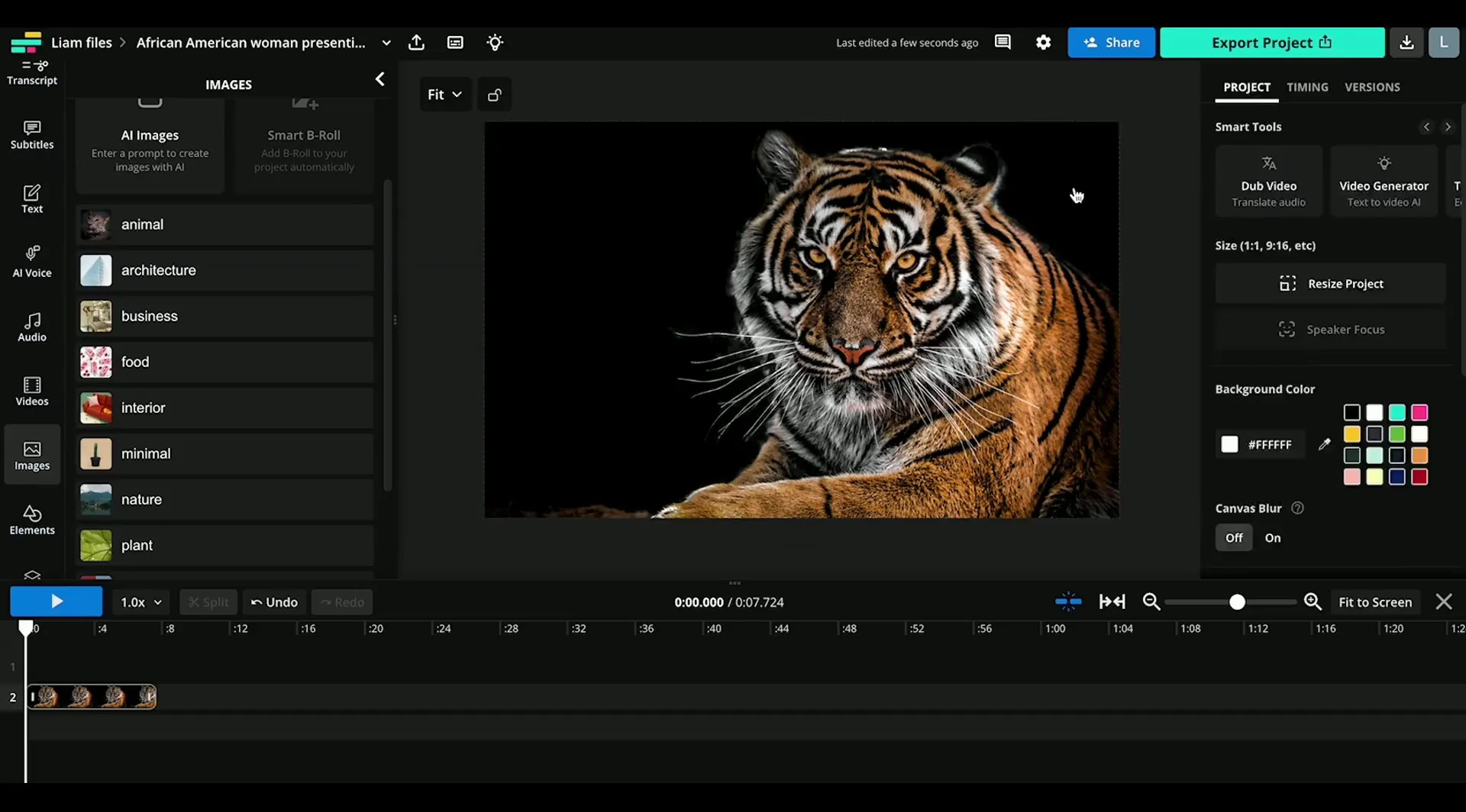
機能: Kapwingの背景削除ツールは、「無料でビデオの背景から人々を分離します」- kapwing.com. 実際には、あなたのビデオをKapwingのエディタにアップロードし、消去>背景を削除ツールを使用します。AIは主要な被写体(通常は人や前景オブジェクト)を検出し、残りを透明にします。それからKapwingは望む場合に新しい背景レイヤーを追加させます(新しい背景として画像をアップロードしたり、色の充填を使用したりできます)。Kapwingはフルエディタであるため、クリップのトリミング、字幕の追加、オーバーレイなど、他の編集と組み合わせて使うこともできます。多くのYouTuberやソーシャルメディアマネージャーが、その汎用性のためにKapwingを使用しています。便利な点の一つは、デスクトップおよびモバイルブラウザの両方で動作するため、アプリをインストールせずに電話から迅速に背景を削除することもできる点です- kapwing.com.
-
価格: Kapwingは無料プランを提供していますが、いくつかの重要な制限があります。無料アカウントは背景削除ツールを試すことができ、処理後のプレビューも見ることができますが、エクスポートされたビデオには、アップグレードしない限りKapwingの透かしが付いてしまいます- kapwing.com. さらに、無料ユーザーはビデオの長さや解像度に制限があります(歴史的にKapwingの無料エクスポートは7分と720pに制限されています)。透かしなしのフルクオリティのエクスポートを得るには、Kapwing Proプラン(有料サブスクリプション)が必要です- kapwing.com. プロプランはほとんどの制限を解除し、HDまたはそれ以上の解像度と長い時間のサポートを提供します。そして、もちろん透かしはありません。したがって、Kapwingを使用して背景を無料で削除することは技術的には可能ですが、パブリックに使用する場合は透かしなしの最終ビデオを望まないでしょう。
-
使用例: Kapwingは、背景削除を含むオールインワンオンラインエディタが必要な場合に適しています。たとえば、マーケティングビデオを作成する際に、声をやった動画の背景を削除して、テキストやロゴ、他のシーンを追加したい場合、Kapwingはすべてを一か所で行うことができます。また、コラボレーションも可能です(プロジェクトを共有できるため、チームに便利です)。背景削除の品質は明確な被写体にはまずまずですが、Unscreenが行うように非常に複雑な背景に苦労するかもしれません。英語のセリフを一部自動生成するなど、KapwingのAIツール事例は「毎週良くなっていく」ことも確認されているため、背景削除も良くなっていく傾向にあります- kapwing.com. まとめると、プロのサブスクリプションを気にしないのであれば、Kapwingは利便性を提供します—編集と背景削除が一つの場所、あなたのブラウザで行われます。
VEED.io
-
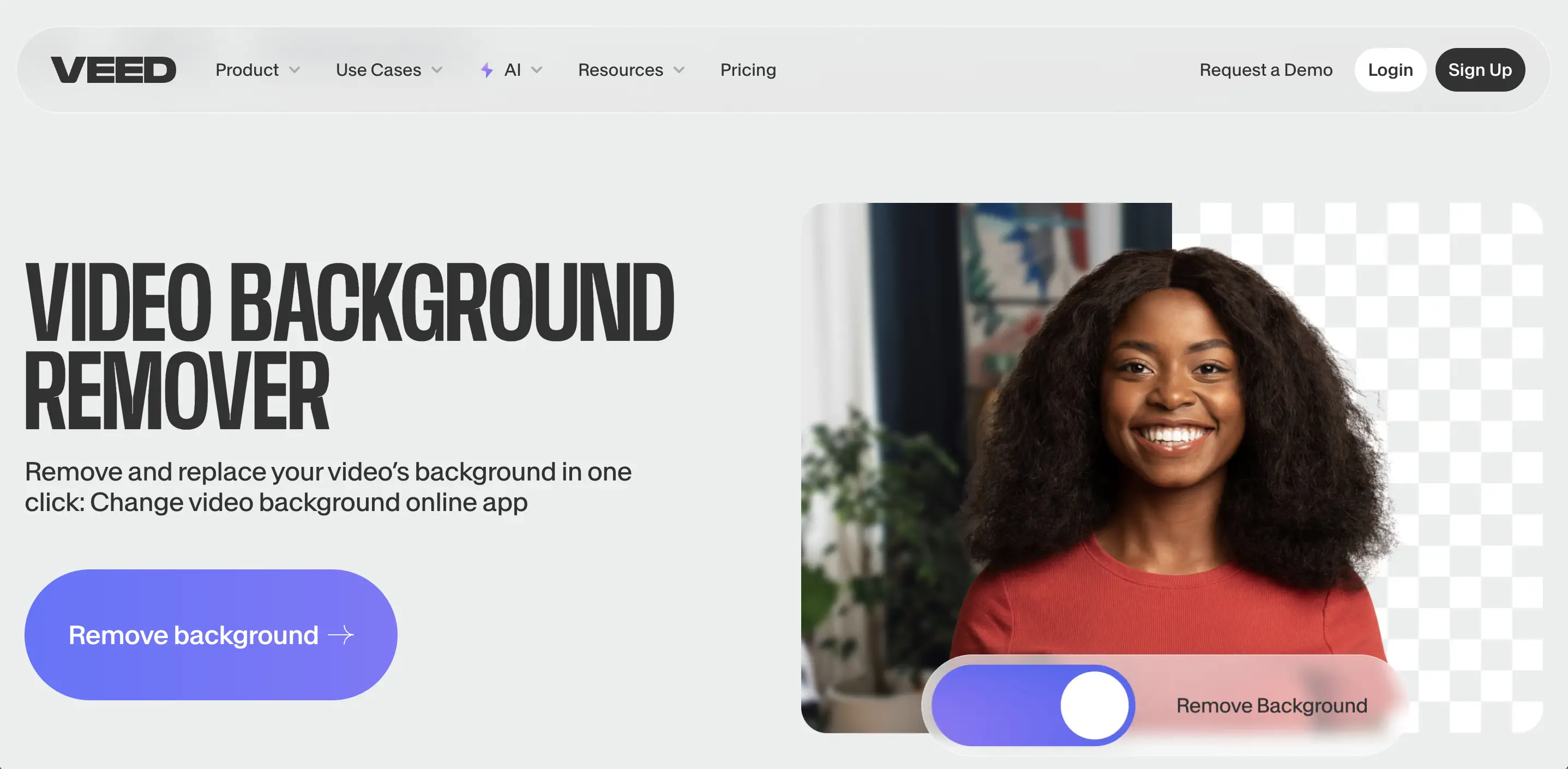
機能: VEEDの背景削除はワンクリックツールとして販売されています:ビデオをアップロードし、エディタに入り、背景削除をトグルします。このツールは、グリーンスクリーンを必要とせずに自動的にビデオの背景を削除します- youtube.com. VEEDを使用すると、次に新しい背景を挿入するか透明なままにすることができます。特に、射影グリーンスクリーンの背景を置き換えることができますが、AIリムーバーは背景が単色でなくても機能します- veed.io. 背景削除を超えて、VEEDには自動キャプション、ノイズ除去、翻訳などの他の機能も含まれているため、コンテンツ制作スイートの一部です。
-
価格: VEEDには、限られた機能と透かし付きのエクスポートを含む無料プランがあり、フル機能を提供する有料プランもいくつかあります。背景削除ツールは無料ユーザーにも試用できるですが、透かしなしで高品質でエクスポートするには、有料プランが必要です(基本プランやプロサブスクリプションなどがあります)。VEEDのサイトによれば「無料のビデオエディタでは、置き換えができます...背景を...透明な背景を選択することができる」と記載があり- cyberlink.comいますが、実際には、無料プランではおそらく出力解像度や時間が制限されます。有料プランは、1080pまたは4Kエクスポートと長いビデオ長さをサポートし、ブランドキットや他のプロ機能も提供します。
-
使用例: VEEDは、背景を削除し、少しの編集を行うための迅速なオンラインソリューションを求めているユーザーに適していますが、やや洗練されたインターフェースを持っています。一部のユーザーは、VEEDのUIがカットや要素を追加する作業に非常にユーザーフレンドリーであると述べています。Zoomコールの背景を置き換えたり、クリエイティブなTikTokを作る場合にはVEEDが役立ちます。この背景削除は人々に対して非常に効果적です(他と同様に、被写体を見つけて他を削除します)。もしVEEDが優位性を持つとすれば、動画フィルターを使用する、バックグラウンドミュージックや異なるソーシャルプラットフォームのためにクイックリサイズを行うなどの処理後ツールをたくさん提供している点でしょう。ダウンロードの中では特化されたツールに比べて難しいケースもこなすわけではありません。それは便利さと専門性の間のトレードオフです。多くのレビューでVEEDとKapwingは同じカテゴリーに分類されており、どちらのインターフェースを好むのか、どちらかのサブスクリプションをすでに持っているかによって選択することができます。両方のツールは、非編集者にとってシンプルなビデオ制作タスクを大幅にスピードアップします。
Cutout.pro
Cutout.proは、画像とビデオの両方で機能する専用のAI背景削除サービスです。これは、高解像度出力と大きなファイルのサポートに特化ており、プロフェッショナル品質の結果を提供することを目指しています。
-
機能と品質: Cutout.proのビデオ背景削除ツールは完全自動ツールです—動画をアップロードすると、ユーザーのマスキングなしに背景が削除されます。それは4K解像度および最大2GBのファイルサイズを処理でき(多くのブラウザツールが許可しているよりも高い)- bigvu.tv. 無料プレビュー模式では動画を処理し、一般的に結果の短いセグメントを表示します。ユーザーや独立したテストは、Cutout.proの結果が非常に印象的であると指摘しています—それはしばしば細部や動きを処理する能力で他の競合よりも優れています。あるレビューでは*「結果はUnscreenやSocialBookよりも早く、よりプロフェッショナルだった」*と述べています- bigvu.tv. これはアルゴリズムが強力であることを示唆しています。背景が削除された後は、置き換え背景を追加することもできます:単色で埋めるか(緑色を含む場合や、グリーンスクリーン効果を作成する場合)、または被写体の後ろに別の画像/ビデオをアップロードできます- reccloud.com, reccloud.com. ただし、ビルトインされたストック背景ライブラリは限られており(他のUnscreenや他のすべてのものと比べた場合、事前設定されたシーンの選択肢が少ない)- bigvu.tv。期待されるのは、ユーザーが必要に応じて新しい背景を提供することです。
-
価格: Cutout.proはクレジット(従量課金)ベースのシステムを使用しています。彼らは5秒の無料プレビューを低解像度(360p)で許可します- bigvu.tv, bigvu.tv. これは効果を確認するためのものです。背景が削除されたフルビデオをダウンロードするには、クレジットを使う必要があります。価格はおおよそ動画の1秒あたり$0.15の従量課金制です- reccloud.com. 彼らはバンドルを提供しており、例えば1分が$19かかるかもしれません(およそ多くの分のためにより安価なバルク料金)- bigvu.tv. これは長い動画に関しては高価になる可能性がありますが、トランザクションベースでサービスを必要に応じて支払うため、サブスクリプションなしで済むことができます。無料プレビューメカニズムは素晴らしいです—短いスニペットの品質を見ることができるため、フル結果を購入するときに決定することができます。基本的に、無料=プレビューのみ、有料=高品質の完全なビデオ(HDまたは4K)で透かしなしです。
-
使用例: Cutout.proは、プロジェクトのための高品質な出力が必要なユーザーに理想的です。たとえば、背景をクリーンに削除し、フルHD/4K品質を維持する必要がある短いマーケティングクリップや商品ショーケースがある場合、Cutout.proはそれを提供できます。また、4Kエクスポートを明示的に許可する数少ないツールの一つでもあり、これは映画やテレビコンテンツクリエイターにとって重要です。サブスクリプションがないことは利点にも欠点にもなります: occasionallyが必要な場合はお得ですが、日常的にビデオを必要としている場合、秒あたりのコストはすぐに加算されるかもしれません。もう一つのシナリオ:Cutout.proが最大2GBファイルを処理できる場合、他のブラウザツールが処理できない長いまたは高ビットレートのビデオも処理できるかもしれません。just remember that 無料モードでは5秒クリップしか得られないということです—品質を判断するのには十分ですが、実際に使用するには不十分です- bigvu.tv. フルビデオを取得するには、クレジットを購入する必要があります。このツールは、品質を求め、他の無料ツールで不満足な結果を得ている映像を扱うユーザーに適しています。
Runway ML(Runway AIビデオエディタ)
Runway ML(現在は単にRunwayと呼ばれています)は、AI支援のビデオ編集のための最前線オンラインプラットフォームです。多くの機能の1つが背景削除で、これは「グリーンスクリーン」または「背景を削除」ツールと呼ばれています。Runwayは、他のツールよりも高度で、複雑なタスクのために専門家によって使用されることが、この自動化と手動コントロールの組み合わせによるものです。
-
機能: Runwayの背景削除は、半自動のロトスコーピングを行うことを可能にします。最初に、ビデオをRunwayのウェブインターフェースにインポートします。それから、ワンクリックツールとは異なり、フレーム(または数フレーム)内で被写体を手動でハイライトすることが推奨されます- help.runwayml.com, help.runwayml.com. 被写体をクリックするだけでシステムがマスクを作成します。他のクリックを追加したり、ブラシエリアを使ってAIが見逃した部分を追加することができます。これらはマスクのキーフレームになります。AIは、そのマスクをすべてのフレームに渡って伝播させて背景を分離します。被写体が動くか、初期マスクが完璧でなかった場合、スクラブしながら、さらにキーフレームマスクを追加したり、特定のフレームの詳細を修正するためにブラシを使用して修正できます- help.runwayml.com.このアプローチにより、Unscreenのようなツールよりもはるかに高い制御が可能になりますが、わずかに多くの労力が必要です。マスクが満足いく仕上がりになったら、透明な背景でビデオをエクスポートするか、Runwayのタイムラインに持ち込み、他の効果を使用してさらに編集することができます- help.runwayml.com, help.runwayml.com. Runwayは一般的なフォーマットにエクスポートでき、プロプランのユーザーはアルファチャンネルやプロレジストレーションの透明性をもってエクスポートできます- help.runwayml.com.
-
パフォーマンス: RunwayのAIは非常に強力です—それは、ユーザーフレンドリーなパッケージでグリーンスクリーンなしのビデオ背景削除をする最初のものでした。手動マスキング入力でAIをトレーニングできるため、困難なケースをよりよく処理できる傾向があります。とはいえ、彼らのドキュメントは、明確な主要被写体を持つクリップを使用し、非常に忙しい、低品質、または非常に長いクリップを避けることが最良の結果のために重要です- help.runwayml.com. これらのガイドラインに従えば、特に複数の被写体や複雑な背景のあるシーンでも、非常にクリーンな抽出が可能で、マニュアル修正に時間を費やすことができれば良い結果が得られます。基本的に、Runwayは自動化と従来のロトスコーピングのバランスを取り、After Effectsのようなソフトウェアで手動で行うよりも大幅に時間を短縮します。
-
価格: Runwayは完全に無料ではありません。制限されたクレジット(例:月あたりのプロジェクト数やエクスポート数、期間の上限)を持つ無料トライアルまたは無料プランを提供しています。定期的に使用するにはサブスクリプションプランが必要です(エクスポート分数を増加させる高解像度のサポートを持つさまざまなレベルがあります)。たとえば、無料プランは数秒のビデオをエクスポートできるか、低解像度を使用できるかもしれませんが、有料のプロプランではHDエクスポート、長いシーケンス、ProRes/アルファ出力が許可されます。Runwayはフルプラットフォームであり(モーショントラッキング、画像生成などの他の多くのAIツールを含む)、これらを使用するつもりなら、サブスクリプションを持つ価値があります。背景削除が時折必要な場合、全体のサブスクリプションに払うことは過剰かもしれません—その場合、Cutout.proのようなツールが安上がりかもしれません。しかし、最高の品質のマスクとそれを微調整する能力が必要で、ソフトウェアをインストールしない環境で作業するなら、Runwayはブラウザ領域で他に並ぶものはありません。
-
使用例: Runwayはプロのビデオ編集者、VFXアーティスト、または熱心なコンテンツクリエイターに最適です。もし、他の自動化ツールが失敗するような難しいシーン(例えば、群衆の中で踊る人など)を扱う必要があるなら、Runwayのガイドマスキングの方法が成功する可能性があります。また、ロトスコーピングを理解するための素晴らしい学習ツールであり、マスキングの伝播を見て調整することができます。基本的に、他のツールでは困難なことを処理でき、労力(手動作業)やコスト(サブスクリプション)で支払うことが求められます。精度が重要な場合、短編映画、クライアントプロジェクト、または自動ツールのアーティファクトが許容できないすべてのシナリオで利用します。多くのYouTubeクリエイターはこの制御レベルを必要としないかもしれませんが、ビデオの専門家はそれを評価しています。
その他の注目すべきツール
上記の主要プレーヤー以外にも、いくつかのその他のウェブベースのツールやアプリが言及されるべきです:
-
SocialBookビデオ背景削除ツール: 他のツールと同様に、AIを使用して背景を削除します。300MB未満のビデオ処理を許可する無料ティアがありますが、制限があります- bigvu.tv。SocialBookは、人間の被写体に最も効果的であり、他の種類のコンテンツを扱うのが不得意であることが注記されています- bigvu.tv。サービスをプレビューするにはキャプチャを解決する必要があり、フルビデオをMP4でダウンロードするにはクレジットを消費する必要があります(1秒のビデオ= 1クレジット)。月次プランは約$9から始まります- bigvu.tv. SocialBookは、トーキングヘッドスタイルのビデオを専門に扱い、迅速な背景削除を望む場合のオプションです。しかし、制約があるため、SocialBookの特定のワークフローが適していない限り、他の無料オプションを好むユーザーが多いかもしれません。
-
Canva(ビデオ背景削除ツール): 人気のデザインツールであるCanvaは、Canva Proでビデオ背景削除ツールを導入しました- canva.com. Canvaエディタでボタンをクリックするだけで簡単に利用でき、短いビデオで機能します。ただし、これはプロサブスクリプション(Canvaの有料プラン)や無料トライアルにのみ利用可能です。すでにCanvaをデザインやビデオ作成に使用している場合、アプリを離れずに背景を削除する便利な方法です。シンプルなビデオには良質ですが、高度なオプションは提供しないでしょう。これは、スライドやソーシャルメディアビデオを素早く作成する必要がある教育者やマーケターには便利です。
-
Clipchamp: MicrosoftのClipchamp(Windows 11に付属している)も、ビデオエディタにAI背景削除効果を追加しました。これはClipchampのエフェクト->背景削除に見つけることができます- reddit.com. これにより、WindowsユーザーはClipchamp内で記録から背景を取り除くことが可能になります。いくつかのバグがあることもありますが(フォーラムに見られるように)、ユーザーフィードバックによると「通常はかなり良い仕事をしています」- reddit.com. Clipchampは、Windowsを使用している場合に便利な無料の選択肢になり得ますが、他の専用ツールと比較しては高解像度や品質をサポートしない可能性があります。
-
Hugging Face / オープンソースモデル: 技術的な知識のある方向けに、BGremover、MODNet、RVM(Robust Video Matting)などのビデオマッティング用のオープンソースAIモデルがHuggingFace Spacesで利用可能です。これらは、コミュニティモデルを使用して背景を削除することができます。HuggingFaceのツールの中には、リアルタイムでウェブカメラから背景削除を実行できるものもあります- reccloud.com. 利点は、これらが無料であり、出力への透かしがないことですが、欠点としては、遅くなる場合やエラーになる場合があるか、効果的に使用するためにいくらかのコーディング知識が必要なことです。これらはより実験的なもので、単一の企業のサービスに頼りたくない場合の選択肢を示しています。少しカスタマイズすることに抵抗がない場合は、無料でビデオ背景を削除するためのGitHubプロジェクトやHuggingFace Spacesを見つけることができます。少しの奇妙なことや限られたサポートがあることを意識しておく必要があります(ある記事はHuggingFaceのデモが*「時折エラーを経験する...再試行するには「背景を変更」ボタンをクリックするだけです」*と述べています- reccloud.com)。
ツールの概要をまとめたところで、以下に主要属性の比較を整理します。
背景削除ツールの比較
選択肢をまとめるため、以下の表は、価格モデル、機能、および最適な使用ケースについてのいくつかのオンラインビデオ背景削除ツールを比較しています:
| ツール | 価格モデル | 機能と最適使用ケース |
|---|---|---|
| VIDIO (vidio.ai) | 無料テイア(透かし付き、長さ・解像度に制限あり) 有料クレジットやサブスクリプション(例:プロプラン$12.90/月で80クレジット) - vidio.ai, vidio.ai. | - AIパワーによる精度;手動クリック選択または自動検出モード。 - 高品質出力は最大4Kで、透過背景エクスポート(ProRes/GIF) - vidio.ai. - 余分なツール:背景置換、ぼかし背景/前景、フィルターを適用。最適な使用例: エディティング機能を持ちオールインワンソリューションを求めるクリエイター。4Kや細かい制御が必要なプロフェッショナルビデオに適して、長いプロジェクトにはサブスクリプションが必要です。 |
| Unscreen | 無料プレビュー(GIFまたはPNGフレームのみ、非常に短いクリップ) - reccloud.com 有料プロ:処理されたビデオ分あたり課金(約$1.98/分)または都度支払い(約$4.99で1分) - reccloud.com. | - 100%自動削除、ユーザー入力なし - unscreen.com. - 事前設定された背景テンプレートとカスタム背景のアップロードオプションを提供 - reccloud.com. - 無料版のエクスポートはGIF/プレビューに限られる、完全なビデオエクスポートには支払いが必要です - bigvu.tv. 最適な使用例: 短いクリップやステッカーの迅速な背景削除、特に単一の被写体。効果を試すかGIFを作成するのに良好です。フルビデオ出力にはプロ版が必要です—単純な削除が必要な方に適しています。 |
| CapCut(ウェブ) | 完全に無料(エクスポートに透かしなし;一部の高度な機能はログインが必要かもしれません) - bigvu.tv. | - 一般的なビデオエディタであり、ワンクリックで背景削除AIエフェクト。 - 無費用、透かしなしで背景削除及びさらなるビデオ編集(テキスト、音楽など)が可能。 - 人間の被写体(TikTok利用から得た)に最適に最適化されており、モバイルまたはPCブラウザで対応しています。最適な使用例: ソーシャルメディアクリエイター、ブロガー、予算がゼロの人々。背景削除と他の編集を1つのツールで組み合わせるのに優れています。透明なアルファ出力や極めて細かい制御が必要な場合には理想的ではありませんが、ストレートなニーズには比類ない価値があります。 |
| Kapwing | 無料プラン(エクスポートに透かしがあり、長さ/品質に制限) - kapwing.com 有料プロサブスクリプション(透かしのないHDエクスポートが必要) - kapwing.com. | - オンラインエディタとしてスマート背景削除ツール(AIが人々を背景から分離) - kapwing.com. - 新しい背景レイヤー、オーバーレイや字幕など追加できる同じワークフローでの組み合わせも可能。 - マルチプラットフォーム(デスクトップとモバイルブラウザで機能し、共同作業ができます)。最適な使用例: 背景を削除したいだけでなく、合成ビデオを作成し、他の要素を追加したいYouTuber、マーケター、教育者向け。プロプランを利用すれば簡単さと機能の良好なバランスが得られますが、透かしは、無料版が最終コンテンツには不適切です。 |
| VEED.io | 無料プラン(透かし、基本機能) 有料プラン(HDエクスポート、透かしなしの月額サブスクリプション)。 | - ワンクリックの背景削除トグル;グリーンスクリーンクロマキーもサポート。 - 画像やビデオ、色を使った背景を置き換えることができる;自動キャプション、ノイズ除去翻訳などの機能を含むコンテンツ制作スイート。 最適な使用例: 背景を削除し、少しの編集が必要なすばやいオンラインソリューションを望むユーザーの適切なツールで、少し洗練されたインターフェース。ビデオでZoom呼び出しの背景を置き換える必要があるの場合、VEEDは役立ちます。 |
| Cutout.pro | 無料プレビュー(5秒間の360 |