

ジャンプカットは、被写体が時間の中で「ジャンプ」しているように見えるように、連続したショットの中間部分を編集で削除します - en.wikipedia.org。実際には、クリエイターはジャンプカットを使用して長い間隔や退屈な寄せ集めを削除し、動画を簡潔で魅力的に保ちます。たとえば、ブロガーは「うーん」、「黙り」、または繰り返された情報をカットして速いペースを維持することがよくあります。これにより、動画が生き生きとして集中した印象になります - gling.ai、skillmanvideogroup.com。あまり興味のないコンテンツをスキップすることで、ジャンプカットは視聴者の注意を引き、退屈な瞬間を排除し、全体的なエンゲージメントを向上させるのに役立ちます - gling.ai、skillmanvideogroup.com。
AIが自動的に間隔を検出し削除する方法
最近のAIエディターは、オーディオ(および時々ビデオ)トラックを分析することで、このジャンプカットプロセスを自動化できます。彼らは静かなまたは低エネルギーの部分を探し出します - たとえば、誰も話していないとき - それらをカットします。SavvyCutのようなツールは「AIベースのスピーチ検出を使用して、これらの間隔を迅速に削除し、自動的にジャンプカットを作成」します - savvycut.com。同様に、Wisecutのアルゴリズムは「静かな間隔を自動的に検出してカット」し、編集者は手動作業の時間を節約できるようになります - wisecut.ai。実際には、AIはビデオを文字起こしまたは波形に変換し、ギャップやフィラー語(「うーん」や「ああ」など)を見つけ、それらの部分をトリムします。これにより、1分間のクリップがほぼ瞬時に簡潔なハイライトリールに縮小されます。
VIDIOのオートジャンプカットツール:機能、ワークフロー、長所と短所
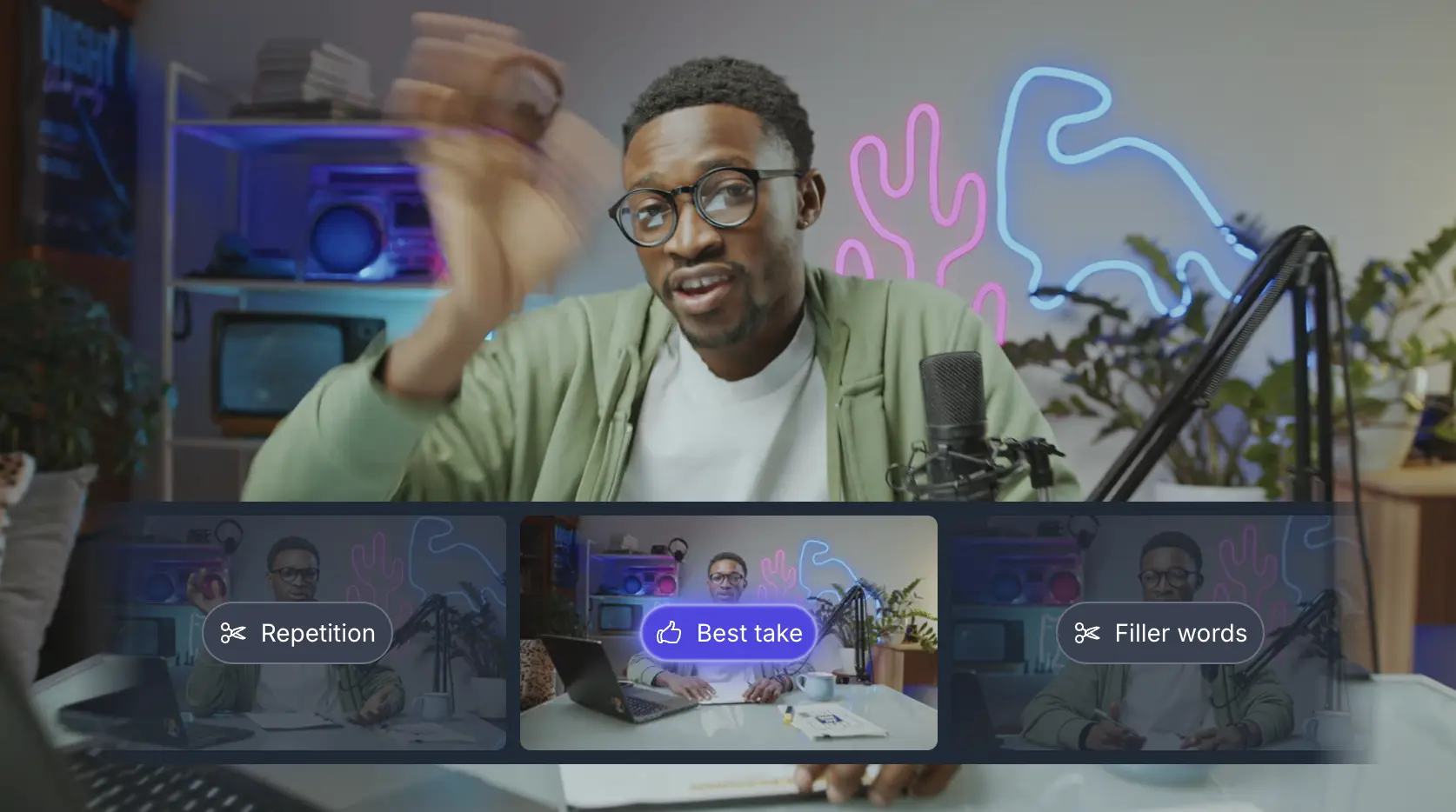
Vidio.aiのオートジャンプカットビデオエディターは、ワンクリックのウェブベースのソリューションを提供します。生の映像をアップロードし、スタイルや好みを選び、AIがカットされたビデオを提供します - vidio.ai。主な機能には以下が含まれます:
-
フィラーワードの削除:それは「自動的にフィラーワード(「うーん」、「ああ」、「あなたも知っている」など)を検出して削除」し、よりスムーズな対話を実現します - vidio.ai。
-
繰り返しと失敗のトリミング:ツールは繰り返されたテイクや話題から外れたセリフを特定し、自動的にカットできます - vidio.ai。
-
インストール不要:エディターは完全にブラウザ内で実行されます - ダウンロードしたり学ぶソフトウェアは不要です - vidio.ai、vidio.ai。
VIDIOの長所:そのインターフェースは非常にシンプルで(サイトは「ワンクリック編集」をうたっており、「インストール不要、学ぶことはなし」とされています - vidio.ai)、クラウド/GPU処理のおかげで速いです。また、多くのビデオフォーマット(GIF、MP4、MOVなど)をサポートしています - vidio.aiと試すための無料プランを提供します(有料プランは長い動画を許可します) - vidio.ai。ユーザーはVIDIOがトーキングヘッドビデオ、チュートリアル、Vlog、または任意の録画されたプレゼンテーションを効果的に処理することに気づいています。たとえば、ポッドキャスターがインタビューをアップロードし、AIが自動的に無音部分やつまずきをトリムできます。
短所:自動化ツールのように、時折あまりにも積極的にカットしたり、コンテキストを見逃したりすることがあります。初心者は、大事な部分がトリミングされていないか確認する必要があります。また、カスタマイズ性が制限されています - 非常に細かいコントロールが必要な場合(たとえば、劇的な効果のために特定の間隔を保持したい場合)、少し手動での編集が必要になる可能性があります。VIDIOの料金(無料プランと有料クレジット)は競争力がありますが、ヘビーユーザーはプランが必要です。完全なNLEと比較すると、VIDIOは専門化されており、ディープエディティング機能(トランジション、カラーグレーディングなど)は提供していないため、ラフカットや要約ビデオに最適です。
その他のAIジャンプカットツールとそれらの比較
Vidioの他にも、いくつかのAI駆動のエディターが自動ジャンプカット機能を提供しています:
-
Descript(デスクトップ/Web) – Descriptは文字起こしベースのエディターです。ビデオを自動的に文字起こしし、「うーん」、「ああ」、および他のフィラーワードをテキストでハイライトします - help.descript.com。ワンクリックで、タイムラインからすべての注釈付きフィラー単語を削除できます。Descriptはまた、ハードカットの代わりに短いギャップクリップを残すこともできます - help.descript.com。使いやすさ: テキスト編集に慣れれば初心者にとって比較的簡単。料金: 無料プラン(最大3時間の文字起こし)および有料プラン(約12~24ドル/月)を提供し、より多くの機能があります。機能: インタビューやポッドキャストに最適; 画面録画、キャプションも可能で、音声オーバーも生成します。テキスト駆動であるため、すべてのフィラーワードを見つけるのがより正確です - help.descript.com。
-
Adobe Premiere Pro(テキストベースの編集) – Premiereの最新バージョンには「テキストベースの編集」機能が含まれています。トランスクリプトを生成し、テキストをカットまたは削除することによってビデオを編集できます。たとえば、間隔を削除したり、特定の話者をフィルタリングしたりできます。Premiereはまた、「うーん」/「ああ」や静寂を一括検出し削除することもできます - helpx.adobe.com。使いやすさ: 学習曲線が急(専門的なエディターです)が、膨大なパワーを提供します。料金: サブスクリプションのみ(Creative Cloud、約20~30ドル/月)。機能: フルNLEで高度なツールがあります。ジャンプカットがデフォルトであまり自動化されていません(文字起こししてから編集する必要があります)が、トランスクリプトツール(調整可能な間隔感度を含む - helpx.adobe.com)は習熟すれば非常に強力です。
-
Kapwing(Web) – Kapwingは、ブラウザベースのエディターで「AIスマートカット」ツールを備えています。これは「動画編集プロセスを自動化し、数秒で動画から静寂を検出して削除」します - kapwing.com。実際には、動画をアップロードし、Smart Cutボタンをクリックすると、AIが静かなギャップをマークします。静寂感度のスライダーを調整して、どれだけ積極的にカットするかを微調整できます - kapwing.com。使いやすさ: 非常に簡単(シンプルなウェブインターフェース)。料金: 無料版(ウォーターマーク付き、出力制限あり);プロサブスクリプション(約12~20ドル/月)でフルHDなどが解除されます。機能: Vlogやチュートリアルのクイックラフカットに適しており、字幕、シーン検出、他のオンライン編集機能も提供します。Descriptとは異なり、テキストを文字起こしすることはありませんが、純粋な静寂の削除に関してはシンプルです。
-
Wisecut(Web) – Wisecutは短いバイラルクリップを作成することに焦点を当てたAIエディターです。これは「自動的に静かな間隔を検出しカット」し、スピーカーを中央に保つために自動ズームを追加します。使いやすさ: 非常に初心者向け(アップロードしてほぼすべて自動で行う)。料金: 限定無料出力を提供し、有料プランはより多くの分数を追加します。機能: 自動静寂カット、自動字幕/翻訳、バックグラウンド音楽のダッキング。Vidioのようですが、音楽選択やAIズームなどの特別な機能があります。ソーシャルメディアクリップに最適です。
(下の表はこれらのツールの使いやすさ、価格、主な機能を比較します。)
| ツール | 使いやすさ | 料金 | 主な機能 |
|---|---|---|---|
| Vidioオートジャンプカット | 非常に簡単なウェブアプリ(アップロード + クリック) | 無料プラン + 有料クレジット | フィラーと間隔を自動検出・削除 - vidio.ai、速いGPU処理、インストール不要。 |
| Descript | 中程度(テキストベースのエディター) | 無料(最大3時間) + サブス | 文字起こし編集; ワンクリックでフィラーワードを削除 - help.descript.com; 画面録画。 |
| Premiere Pro | 複雑(プロのソフトウェア) | サブスクリプション(Adobe CC) | フルNLE機能; テキストベースのカット; 間隔/フィラーの検出 - helpx.adobe.com; 多くのプラグイン。 |
| Kapwingスマートカット | 非常に簡単なウェブインターフェース | 無料(ウォーターマーク) + プロ~$12/月 | 静寂を自動的に削除 - kapwing.com; 調整可能な感度 - kapwing.com; キャプションを追加できます。 |
| Wisecut | 非常に簡単(アップロード&自動編集) | 無料プラン + 有料プラン | 自動静寂カット - wisecut.ai; 自動キャプション/翻訳; バックグラウンド音楽; ズーム効果。 |
AIジャンプカットツールを使用する際のベストプラクティス
-
プレビューと調整。 公開前にAI編集された動画を必ず観覧してください。自動ツールは時折、意味のある音を小さく削除したり、中途半端にカットしたりすることがあります。静寂のしきい値を調整することで微調整できます(たとえば、Kapwingのスライダー - kapwing.comやPremiereの間隔の持続時間設定 - helpx.adobe.com)または手動でカットを元に戻します。
-
自然な間隔を残す。 すべての静寂を削除すると、スピーチが急いでいるように聞こえることがあります。多くのツールでは、カットを非常に短いギャップに置き換えることを許可しています - help.descript.comまたは長い間隔のみを一括削除することができます。文の間に短い静寂の瞬間を保持することで、視聴者が情報を吸収するのに役立ちます。
-
カットアウェイやビーロールを使用する。 ジャンプカットが目立つ場合は、第二のカメラアングル、カットアウェイショット、またはクイックグラフィックでそれをカバーします。これにより、編集がスムーズになり、カットが隠れます。AIツールは映像を追加しないため、クリエイティブな挿入を自分で処理する必要があります。
-
オーディオの連続性を確認。 バックグラウンド音や音楽が存在する場合は、カットが突然の音のジャンプを生じないか確認してください。Descriptのようなツールでは、オーディオを選択的に削除したり、低レベルのギャップを残したりすることができます - help.descript.com。音をオンにしてプレビューし、不快な編集をキャッチしてください。
-
コンテキストに応じて感度を調整。 対話が多いコンテンツの場合は、厳格な静寂検出を使用します。速いペースのモンタージュでは、短い間隔を許可することもあります。最初に短いクリップで設定を試してみて(Kapwingの「静寂感度」またはPremiereのトランスクリプトオプション)、自然に見えるものを見つけます。
-
スピーチのペースに注意。 一部のクリエイターは、効果のために意図的に間を持ちます。簡単なためらいがスタイルの一部である場合、それを削除することを望まないかもしれません。そのような部分を特定(またはマーク)しておくことで、AIがそれを削除しないようにします。
これらのツールとヒントを組み合わせることで、初心者はトーキングヘッドビデオ、チュートリアル、インタビューの編集を劇的に加速できます。AIジャンプカットエディターは無音をトリミングする重労働を行いますが、最終的な磨き(コンテキストチェック、トランジションの追加、オーディオのスムーズな流れを確認)のためには、まだ人間の手が必要です。全体的に、AIジャンプカットツールは基本的な編集を非常に手軽にし、新しいクリエイターが何時間もの手動カットなしでプロフェッショナルな動画を制作できるようにします。
出典: 権威のあるツールの文書とレビュー - en.wikipedia.org、kapwing.com、vidio.ai、helpx.adobe.com、wisecut.aiは、これらの推奨に基づいています。