トレーニング記録を自動的にバイトサイズの学習クリップに変換

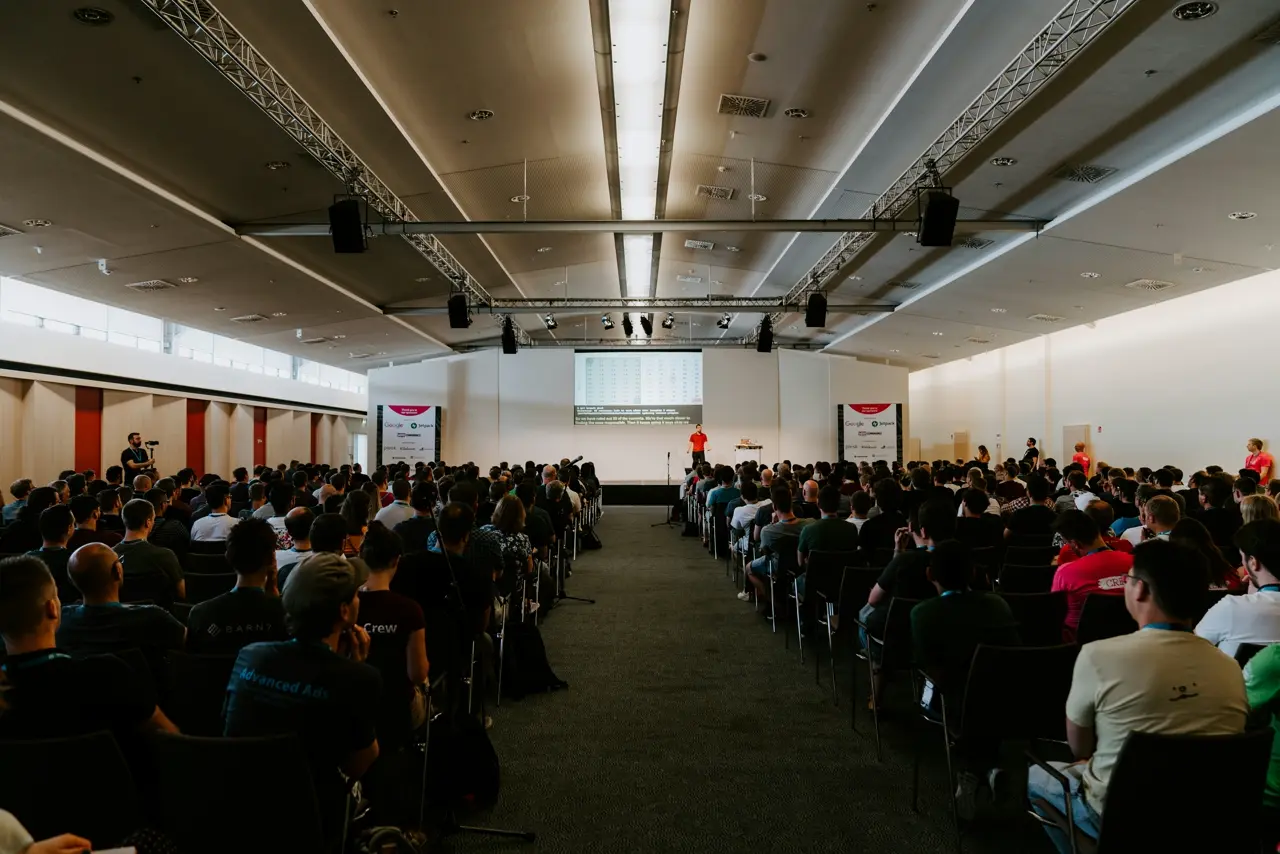
長く、退屈な研修ビデオは、関心を失った学習者を生む要因です。 従業員の約半数が、研修ビデオが魅力的でない主な理由は、単に長すぎるからだと言っています [1]。マイクロラーニングは解決策を提供します。長い研修セッションを2~5分程度の短いクリップに分割することで、学習者の注意を引きつけ、記憶の定着を高め、忙しいスケジュールに研修を組み込むことができます [2][3]。今日のAIビデオ編集ツールは、この変換をこれまでになく簡単にし、長い録画を短く集中した学習の「ナゲット」に自動的に再利用することを可能にします。
なぜ長い研修ビデオをマイクロラーニングクリップに再利用するのか
マイクロラーニングビデオは、数分で単一の概念やスキルを教える短い、集中した研修ビデオです [2]。従業員に1時間のウェビナーや研修セッションを強いる代わりに、マイクロラーニングは簡潔な「ナゲット」で情報を提供します。このアプローチにはいくつかの利点があります:
- エンゲージメントと記憶の向上: 一口サイズのコンテンツは吸収しやすいです。脳は小さな塊をマラソンセッションよりも処理しやすく、知識の保持率が高まります(ある研究では最大80%) [3]。短いビデオも、長い講義よりも注意を引きつけるのに効果的です。
- 現代のスケジュールにフィット: 従業員は、会議の合間やコーヒーブレイク中に3分のハウツークリップを視聴できます。マイクロラーニングは、忙しい仕事の一日にはまるに最適で、現代の学習者の短い注意持続時間に応えます [4]。実際、多くのZ世代の従業員は、従来の長い研修よりもオンデマンドのマイクロダースの学習を好みます [5]。
- ジャストインタイム学習: 手順やポリシーを迅速に思い出す必要がありますか?2時間の録画をスクラブするよりも、そのトピックに関する特定の2分のクリップを見つけて視聴する方がはるかに簡単です。マイクロラーニングクリップは、従業員に**「適切な情報を適切なタイミングで」**提供するオンデマンドパフォーマンスサポートとなります [6]。
- スケーラブルで再利用可能な資産: 一つの長い研修ビデオから、数十のターゲットを絞ったマイクロビデオ資産を作成できます。これらは複数のコースや学習パスで**再利用でき、**元のコンテンツのROIを最大化します。短いクリップのライブラリは、必要に応じて簡単に更新したり拡張したりできます。
しかし、手動でビデオを細かく切り分けて洗練されたマイクロラーニングクリップにするのは手間がかかります。ここでAIを活用したビデオ編集が登場し、L&Dチームの編集作業負担を大幅に軽減します。
AIビデオ編集がマイクロラーニング制作を効率化する方法
AIビデオエディタは企業研修のビデオ制作プロセスを変革しています。これらは機械学習を利用して多くの tedious 編集作業を自動的に処理し、より少ない労力でより多くのコントentを制作できるようにします [7]。以下は、AI編集ツールが研修録画の再利用を簡単かつ迅速にする方法です:
- 自動トリミングとハイライト検出: 数時間の映像を視聴する代わりに、AIは研修ビデオをスキャンして最も魅力的な部分を特定できます。たとえば、WisecutのAIは長いビデオのハイライトを自動的に見つけ、「無駄な空気」や退屈な瞬間をカットします [8]。これにより、長い間隔や話題の逸脱、繰り返し部分をツールが自動的に削除します。その結果、価値のある瞬間だけを保つスリムな動画になります。
- シーン検出とスマート分割: 多くのAIエディタはシーンの変化やトピックの移行を検出できます。これにより、長い録画を論理的な章やクリップに分割できます。たとえば、5つのトピックにわたる1時間の研修は、自動的にそれぞれのトピックごとに5つの短いビデオに分割できます。
- テキストベースの編集(トランスクリプト): AIツールは通常、音声認識によってビデオのトランスクリプトを生成します。これにより、強力なテキストベースの編集が可能となります:テキストを編集することでビデオを編集できます。Descriptのようなツールを使えば、トランスクリプト内の文を削除すると、その部分の動画もカットされます [9]。一部のプラットフォームでは、キーワードでトランスクリプトを検索して特定のセクションを簡単に見つけて抽出することができるため、たとえば研修のQ&A部分を引き出すのに便利です [10]。
- 自動キャプションと翻訳: 研修ビデオにキャプションを付けることはベストプラクティスです(覚えておいてください、69%の人々が公共の場でミュートでビデオを視聴するため、キャプションは不可欠です [11])。AIエディタは自動的に字幕を生成し、それを瞬時に複数の言語に翻訳することもできます [12]。これにより、アクセシビリティが向上し、追加の労力なしでグローバルな労働力に合わせることができるようになります。
- 音声の強化と音楽: 高度なツールは、音声を自動的にクリーニング(バックグラウンドノイズの除去、音量の正規化)し、著作権フリーのバックグラウンド音楽を追加することさえできます。たとえば、Wisecutはバックグラウンド音楽を追加し、自動で音量を調整します – 誰かが話しているときは音楽の音量が下がり、間に入ると上がります [13]。このようなちょっとした工夫が、あなたのマイクロラーニングクリップをよりプロフェッショナルで魅力的にし、手動での編集をゼロにします。
- 一貫したスタイリングとブランディング: AIエディタに、すべてのクリップであなたのブランド(イントロ、ロゴ、カラースキーム)を適用するようにトレーニングしたり、設定したりできます。これにより、すべてのクリップが一貫した見た目になります。スタイルやテンプレートを設定すると、AIはそれをバッチのビデオに適用できます。
要するに、AIビデオ編集は疲れ知らずのアシスタントエディタのように機能します:沈黙をカットし、重要な瞬間を見つけ、キャプションを追加し、その他の作業をすべて、人間が行うのにかかる時間の一部でこなします [14]。L&DチームやHRマネージャーは、高品質なマイクロラーニングコンテンツをより迅速かつ低コストで制作できる [7] – 高度なビデオ編集スキルを必要とせずに。
さて、こうした作業に特化したAI編集ソリューションの一つ、VIDIOのVibeEditツールを見てみましょう。
VIDIOのVibeEditツールの概観
VibeEditは、誰でもビデオ編集を迅速かつアクセス可能にするために設計されたVIDIOのAI駆動のビデオエディタです。(以前は単にVIDIOのAIビデオエディタと呼ばれていましたが、2025年に「VibeEdit」にブランド変更され、編集での「雰囲気」を作ることに焦点を当てています。)企業研修チームにとって、VibeEditは長い研修録画を洗練されたマイクロラーニングクリップに変える際のゲームチェンジャーとなる可能性があります。以下に、その主な機能、動作方法、対象となるユーザーについて詳しく見ていきましょう。
VibeEditの主な機能
- AI支援の編集: VibeEditはAIの支援を受けて動画を編集でき、クリップをつなぎ合わせたり、部分をトリミングしたり、シーン変更の検出、キャプションの追加、さらにはバックグラウンド音楽のオーバーレイを行います [15]。実際には、長い研修ビデオをアップロードし、AIに映像のカットと結合の重労働を任せることができます。
- 自動「退屈な部分」の削除: このツールはAIを使用して、ビデオの内容を分析し、魅力に欠けるセグメントを削除します。たとえば、長い間隔、スピーカーによる話題の逸脱、または繰り返しの fillerがある場合、VibeEditはそれを検出し自動的にカットします。これにより、出力されるクリップには学習者の興味を引き続ける影響力のある瞬間だけが含まれます。
- スマートシーン検出: VibeEditはシーンの境界やスライドの遷移を検出できます。これは、スライドデッキや複数のセクションを含む研修録画に特に便利です。AIはこれらのポイントをフラグ立てして、ビデオを章立てされたクリップ(たとえば、各セクションや学習目標ごとに1つのクリップ)にすばやく分割できます。
- 自動キャプションと書き起こし: 多くのAIエディタと同様に、VibeEditはトランスクリプトを生成し、ビデオ用の埋め込みキャプションをわずか1クリックで作成することができます。これにより、手動での書き起こしの手間が省け、マイクロラーニングビデオはサイレントでの視聴やADA準拠のためにすぐに利用可能になります。トランスクリプト内のエラーを修正するために、ツール内でトランスクリプトを編集できます。
- 音楽と音声の調整: バックグラウンド音楽やイントロジングルが必要ですか?VibeEditにはAI音楽オーバーレイ機能があります [15] – ビデオのトーンに合った音楽トラックを提案し、追加することができます。また、音声がクリアになるように音声レベルを自動的にバランス調整し、(Wisecutのオートダッキングのような手法を使用)基本的な音声クリーニングも提供します。
- ワンクリックフォーマットとエクスポート: VibeEditは、今日のマルチプラットフォームの世界に合わせて設計されています。さまざまなプラットフォーム用にビデオを迅速にサイズ変更または再フォーマットできます(例:標準の16:9研修ビデオをモバイル学習や内部ソーシャルフィード用の縦型9:16クリップに変換)。最終的なクリップのエクスポートは簡単で、バイトサイズのビデオをMP4形式でダウンロードして、LMSやイントラネットにアップロードする準備が整います。
本質的に、VibeEditは、カットやトリミングからビデオの強化や最終化にわたるマイクロラーニングクリップ作成プロセス全体をカバーするAI駆動の編集機能を提供します。このすべてが、専門的なスキルを必要としないユーザーフレンドリーなインターフェースで行われます。
どのように機能し、誰が対象か
VibeEditは非編集中の方でも簡単に使用できるように設計されており、これはL&D専門家やHRチームに最適です。ここでは、VibeEditを使用した典型的なワークフローの概要を簡単に説明します。
- ビデオをアップロード: 最初に、フル研修録画(または複数のビデオ)をVibeEditにアップロードします。このツールは一般的なビデオフォーマットを受け入れ、自動的にトランスクリプトを生成し、主要なセクションを検出します。
- 設定を選択: AIに何をさせたいかを設定できます。たとえば、「無音を自動で削除」を有効にしたり、自動キャプション追加をオンにしたり、背景音楽のジャンルを選択したり、目標とするクリップの長さを指定したりできます。また、「ハイライトモード」を選択すると、AIが最も重要なポイント(例えば、トークの上位3つのテイクアウト)を抽出します。
- AI編集の実行: クリック一つで、VibeEditのAIが作業を開始します。選択した場合、シーンやトピックごとに自動で分割し、低価値の部分をトリミングし、キャプションを追加し、その他の有効になっている作業を実行します。クラウド処理のおかげで、これは通常、1時間のビデオでも数分で完了します。
- レビューと調整: あなたはタイムライン上で編集されたクリップのセットまたは単一の編集ビデオ(アプローチに応じて)を取得します。これでAIの作業をレビューできます。VibeEditのインターフェースでは、それぞれのクリップを再生でき、トランスクリプトに基づいて、テキストを削除したり再順序を変えたりすることで簡単に編集を調整できます。たとえば、AIが重要だと思うセクションをカットした場合、対応するトランスクリプトテキストを追加することで元に戻すことができますし、そのセクションを含めるためにスライダーを調整することもできます。
- 仕上げのタッチを追加: VibeEditの内蔵ツールを使用して、フィニッシングタッチを追加します – たとえば、会社のイントロ/アウトロスライドを挿入したり、プレゼンター名のタイトルをオーバーレイしたり、すべてのクリップに一貫したスタイルテンプレートを適用したりします。複数のスピーカーやトピックがある場合は、タグや会話型エディタを使用してコンテンツをフィルタリングすることができます(たとえば、特定のインストラクターが話しているクリップのみを対象にする)。
- クリップをエクスポート: 満足したら、ビデオまたはクリップをエクスポートします。VibeEditは、マイクロクリップを多数分割した場合にバッチエクスポートをサポートします。ビデオをコンピュータにダウンロードするか、統合されている場合はプラットフォームに直接公開できます。
VibeEditは誰に利益をもたらすか? このツールは、大量のビデオコンテンツを迅速に制作する必要があるコンテンツクリエイターやチームにターゲットを絞っています – 特に研修/L&Dチーム、教育者、企業コンテンツマーケターです。もし、録画されたZoom訓練や対面セッションのバックログを抱えるL&Dマネージャーであれば、VibeEditはその生の映像を活用して洗練された、使える学習リソースに変換する方法を提供します。長期的なワークショップを一連の短いビデオに変換したいHRのトレーナーやコンサルタントにも同様に有効です。
重要な点として、VibeEditは無料プランを提供しており(720p出力やウォーターマーク付きなどの制限あり)[16]、これは実験に最適です。プロフェッショナル用(より高い解像度や月あたりの処理時間が増える)には、有料プランがありますが、タスクのためにビデオエディタを雇うよりもずっと安価です。
VibeEditと他のトップAIビデオ編集ツール比較
VibeEditは市場に出ているいくつかのAI駆動のビデオエディタの1つです。他の人気ツールに対してどのように位置づけられているのか、また、トレーニングコンテンツにどれを選べばよいのかを比較します。以下は、VibeEditと他の3つのトップAIビデオ編集プラットフォーム、Pictory、Wisecut、Descriptの比較です – いずれも研修ビデオをマイクロラーニングに再利用するのに役立ちます。それぞれのツールには独自の強みがあるため、「ベスト」とされる選択肢は特定のニーズによって異なります。
迅速な比較表
簡単に評価できるように、VibeEdit、Pictory、Wisecut、Descriptの側面を企業研修ビデオに関連する主要な分野で並べて比較します:
| ツール | AI編集機能 | ベスト(ユースケース) | 使いやすさ | 注目すべき特徴 / 制限 |
|---|---|---|---|---|
| VibeEdit (VIDIO) | - 自動編集(つなぎ合わせ、トリミング、シーン検出) - 退屈な部分を自動削除(AIが退屈なセグメントを見つけてカット) - 自動キャプション&音楽のオーバーレイ [15] - トランスクリプトに基づく修正(テキストで編集) | 生の研修録画をハイライトリールやマイクロラーニングクリップに一回で変換すること。多くの映像を処理するL&Dチームに最適。 | 非常に初心者に優しい(非編集者向けに設計)。クラウドベースでインストール不要。 | + 利点: オールインワンツール - カット、字幕、オーディオ、フォーマットを1つのワークフローで処理します。 – 欠点: 主にクラウドベースで、オート決定への依存が高い(完璧なカットには見直しが必要な場合あり)。 |
| Pictory | - AIビデオジェネレーター(スクリプト、ブログ、長いビデオから) - 長文コンテンツを短いビデオに自動要約 [17] - ビジュアルや音楽の大規模ストックライブラリ - AI音声を使ったキャプション&ボイスオーバーの追加 | 書面の内容(プレゼンテーション、マニュアル、ブログ)を研修ビデオに変換したり、ウェビナーやZoom研修の迅速なビデオ要約を作成したりすることに最適 [17]。 | 初心者に優しい(テンプレート主導)。主にクラウドベース;シンプルにテキストまたはリンクを入力。 | + 利点: オリジナル映像なしでビデオを作成できる(テキストだけ)、既存のドキュメントからマイクロラーニングを作成するのに便利。たくさんのメディア資産が含まれています[18]。 – 欠点: 既存映像に関する細かい編集の制御が少ない、テンプレートのスタイルがカスタマイズせずに感じられる場合があります。 |
| Wisecut | - 自動ビデオカッター:長いビデオを短いバイラルスタイルのクリップに変換します [19] - AI ハイライト検出がベストな瞬間を選びます [8] - 無駄な部分や間を自動で削除、自動ズームカット - 自動字幕と翻訳も追加 [12] - 自動バックグラウンド音楽をダッキングします [20] | トレーニングビデオやウェビナーをスナッピーでソーシャルメディア向けに変換することに特化しています。無駄を取り除き、エンゲージメントのために動的なカットを追加します。 | 非常に使いやすい。ビデオをアップロードして短いクリップが生成されます。テキストベースの編集のためのストーリーボードインターフェース。 | + 利点: 魅力的なショート動画を作るのに優れています(例:1時間のトークを10の重要なクリップにカットし、キャプションと音楽を追加)。最小限の手動操作でAIがほとんどの作業を行います [8][21]。 – 欠点: 無料プランは720pおよびウォーターマークに制限されます [16]。従来の編集オプションが少なく、ジャンプカットスタイルの出力に特化しています。 |
| Descript | - テキストベースのエディタ:トランスクリプトを編集することでビデオを編集 - AIフィラー言語の削除、沈黙の削除、音声クリーニング - オーバーダブ:ナレーションを修正または追加するためのAI音声クローン機能 - 「アンダーロード」AI共同編集者:プロンプトを介してラフカットや要約を作成する実験的なチャットベースの編集エージェント [22] | トレーニング録画やポッドキャストスタイルのトレーニングコンテンツを正確に調整することに特化しています。テキストによる会話が豊富なビデオ(インタビュー、パネルディスカッション)の編集にも優れています。また、録音後にナレーションを調整する必要がある場合(オーバーダブ使用)にも役立ちます。 | 中程度。ユーザーフレンドリーなインターフェースですが、学ぶべき機能が多いです。デスクトップアプリでクラウドと同期します。 | + 利点: パワフルな編集とレビューのワークフロー – eラーニングビデオのポストプロダクションで広く使用されています。新しいAI共同編集者は、コマンドに応じて要約や編集を生成できます [23]。 非常に柔軟:手動で編集することも、AIの提案を利用することもできます。 – デメリット: 完全に自動化されたクリップ作成ではないため、編集を指導する可能性があります。完全な機能セットを習得するには時間がかかります。長いビデオのAI機能のクラウド処理が遅くなる場合があります。 |
出典: 上記の情報は、Pictoryのサイト(コンテンツを*「一口サイズのビデオに再利用する能力」を強調する)[24]、Wisecutレビュー(*「長いビデオを自動的に短く、共有可能なクリップに変換する」とキャプションや音楽などを追加します [25][8])、およびDescriptのドキュメント(テキストベースの編集と、新しいアンダーロードAIアシスタントが「ビデオをプロンプトに従って編集する」*ことができる)を基に編纂されています[22]。
研修ニーズに最適なツールを選ぶ方法
多くのAIビデオエディタが利用できる中で、特定の研修プロジェクトに最適なものをどのように選べばよいのでしょうか?以下に、正しいツールを選択するためのヒントを示します。
- ソース素材を考慮する: 何から始めていますか?多くの書面の内容(PowerPoint、マニュアル、ブログ記事)があり、それをビデオに変換したい場合、Pictoryのようなツールがテキストからビデオを生成するために非常に便利です [26]。生のビデオ録画(ウェビナーやインストラクター主導のセッションなど)がある場合、VibeEditやWisecutが自動的にそれを切り下げてくれるかもしれません [8]。
- どれだけの自動化が必要か決める: 一部のチームは、ほぼワンクリックのソリューション(最大自動化)を求める一方で、他のチームは出力を微調整したいと考えています。Wisecutは手間のかからない自動化に優れています – 最小限の入力でジャンプカットスタイルのクリップを生成します。Descriptは、トランスクリプトを介して編集を微調整するための詳細な制御を提供します。VibeEditやPictoryは、自動編集と調整を行うバランスを提供します。レビューとカスタマイズに費やしたい時間に合わせてツールを選択してください。
- 必要な主要機能を特定する: 研修ビデオにとって重要な機能を優先してください。たとえば:
- キャプションや翻訳が必須な場合(アクセシビリティやグローバルなオーディエンスのため)ツールが自動字幕生成に優れていることを確認してください(多くが対応しています)と、複数言語のサポートを持っていること(WisecutやPictoryは翻訳機能を持っています [12])。
- AIボイスオーバーやアバターが必要な場合、カメラに映らないプレゼンターなしでコンテンツを作成するには、Pictory(AIボイスオーバーオプションあり)や、アバター主導のビデオの生成ツールのSynthesia を検討することをお勧めします。
- 複数スピーカーのイベントやインタビューがある場合、トランスクリプト編集(DescriptやVibeEdit)機能があるツールは、スピーカーや章を分割するのが簡単です。
- スタイルで多くのビジュアルポリッシュ(グラフィックス、アニメーション、ブランドテンプレート)を要する場合、それをサポートするAIエディタを調べてください。一部のツールはテンプレートと統合されています(PictoryやDescriptのテンプレート)、他のツールはカットに焦点を当てています。
- サンプルで使いやすさをテスト: これらのプラットフォームのほとんどには無料トライアルや無料プランがあります。短い研修ビデオを各ツールにアップロードしてみてください。たとえば、VibeEditのインターフェースの使い心地とDescriptの使いやすさをテストします。もし、どちらかが明らかに使いやすいと感じれば、それは良い兆候です – あなたが定期的にそのツールを使う可能性が高くなります。目標は、あなたのL&Dチームを力づけることであって、複雑なソフトウェアで彼らを苛立たせることではありません。
- 出力の品質とフォーマットを確認: ツールが必要な解像度とフォーマットでエクスポートできることを確認してください。研修クリップがLMSにホストされる場合、少なくともHD(720pまたは1080p)を望むでしょう。Wisecutの無料プランは720pに上限があるため、フルHDのためには有料プランが必要になることがあります [16]。モバイルやソーシャルプラットフォームでクリップを使用する予定がある場合は、アスペクト比オプションも確認してください。
- 予算とスケーラビリティ: 最後に、使用頻度に応じて価格を考慮してください。いくつかのツールは、月ごとに処理されるビデオの長さによって料金を請求します。数十時間の映像を処理する必要がある場合、それがいくらかかるかを計算してください。VibeEditの価格はここでは表示されていませんが、Pictory(約$19/月)やWisecut(プロプラン約$15/月)と比較して、予想される使用量に見合った価格を比較しましょう。また、複数のチームメンバーでの共同作業が必要な場合は、ツールがチームアカウントやクラウドプロジェクトの共有を提供しているかを確認してください(DescriptやPictoryは対応しています)。
これらの要素を考慮することで、あなたの研修開発ワークフローに最適なAIビデオエディタを絞り込むことができます。多くの場合、組織はツールの組み合わせを使用します – たとえば、Pictoryを使用して、テキストベースのSOPからいくつかのマイクロラーニングビデオを生成し、VibeEditやWisecutを使用してライブ研修録画を短縮するような形です。
結論: AIを活用して企業学習コンテンツを拡張する
長い研修録画をすぐに学べる一口サイズのクリップに自動的に変換することはもはや未来的なアイデアではありません – それは今日利用可能な実用的な戦略です。VibeEditのようなAIビデオ編集ツールを使用することで、L&DやHRチームは魅力的な研修コンテンツを制作するために必要な時間と労力を大幅に削減できます。1時間のビデオに聴衆を失う代わりに、従業員が実際に視聴して学ぶ、シャープで集中したマイクロラーニングモジュールを提供できるのです。
素晴らしい点は、動画編集の専門家である必要も、大きな制作予算も必要ないことです。カット、トリミング、キャプションなどの作業にAIを活用すれば、小さな研修チームでもビデオコンテンツ制作を拡大し、成長する組織の研修ニーズに対応できます [27]。
始める準備はできましたか? 次の研修プロジェクトに向けてVIDIOのVibeEditツールを試してみてください – 録画をアップロードし、どれだけ迅速に複数の有用なクリップを生成できるかを確認しましょう。もしくは、他のAIエディタを試してみて、どれがあなたのスタイルに合うのかを見てください。これらのAIツールをあなたのワークフローに早く組み込むことで、マイクロラーニングビデオの豊かなライブラリを構築することがさらに迅速になります。そうすることで、あなたのチームのために時間と労力を節約できるだけでなく、今日の従業員が魅力的で効果的だと感じる形式で学習を提供できるのです。さあ、既存の研修ビデオを活用して、AIを使って影響力のある一口サイズのレッスンに変えてみましょう。あなたの学習者(そしてより多くの自由時間を持つ未来のあなた)に感謝されることでしょう!
関連ツールトップ
4VibeEditで作成
トレーニング録画を魅力的なクリップに変換
クリップの長さ、重要な瞬間、キャプション、スタイルの好みを指定してください