ベストジッタ代替案


導入
モーショングラフィックスジェネレーターは、高度なアニメーションスキルを必要とせずに、アニメーショングラフィックス、運動テキスト、短いビデオの作成を簡素化するツールです。これらのプラットフォームは、ソーシャルメディア、プレゼンテーション、広告などの魅力的なビジュアルを制作する必要があるデザイナー、マーケティング担当者、およびコンテンツクリエイターに対応しています。このレポートでは、迅速かつウェブベースのモーションデザインツールであるJitter (jitter.video)の包括的な概要を提供し、VidioのモーショングラフィックスジェネレーターやCanva、InVideo、Animakerなどの主要な競合他社と比較します。それぞれのツールのコア機能、使いやすさ、価格、エクスポートオプション、強み、弱み、理想的な使用ケースを検討します。主要機能と価格を要約する比較表も提供します。
Jitter – 迅速でシンプルなモーションデザイン (jitter.video)
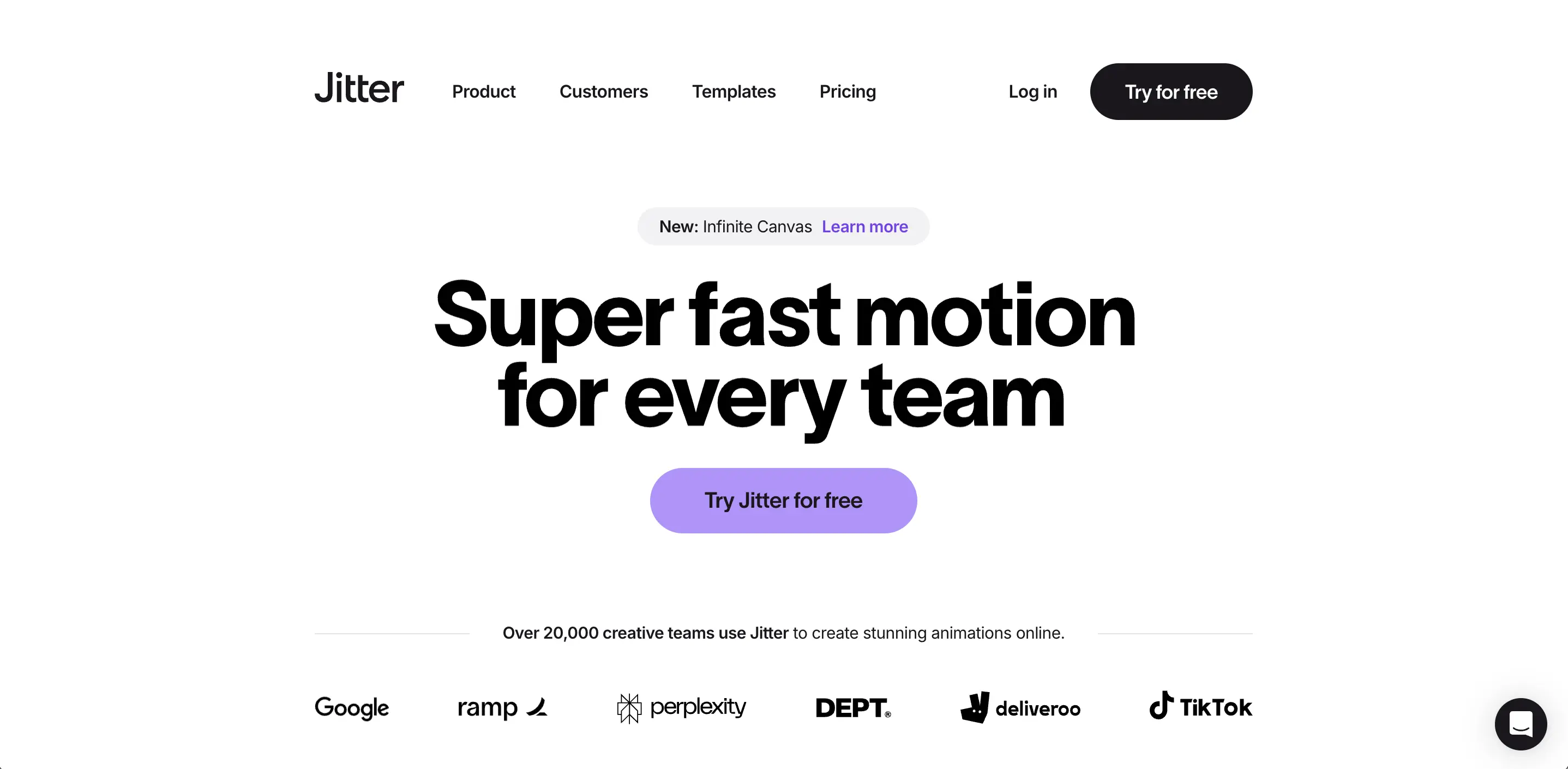
使いやすさとインターフェース: Jitterは初心者向けに設計されています。UIは「アニメーション用のFigmaのような感じ」と形容されることがよくあります - reddit.com、すなわちクリーンで親しみやすく、レイヤー、整列ツール、簡単なタイムラインが揃っています。新しいユーザーは、Jitterが「非常に簡単に学べてそこそこ良いものを作れる」と報告しており、事前のモーションデザインの経験がなくても可能です - reddit.com。タイムラインでは、精度を持ってアニメーションを整列させたり階層分けしたりできますが、従来のツールの急激な複雑さなしで実現できます - jitter.video。リアルタイムプレビューと「稲妻のように高速な」レンダリングエンジンが編集体験をスムーズにします - jitter.video、jitter.video。Jitterはコラボレーティブで、複数のチームメンバーがリアルタイムコラボレーション機能を持つ共用のオンラインワークスペースで作業できます(Google DocsやFigmaのマルチプレイヤー編集に似ています) - jitter.video、jitter.video。無限キャンバス機能を使ってバージョニングも行え、複数のアニメーションシーンやバリアントを並べて簡単に反復制作できます - jitter.video。全体として、ユーザーはJitterの直感的なUIと迅速さを称賛しています。「アニメーションインターフェースを作成するプロセスを簡素化し」、専門家でなくても視覚的に印象的な成果を提供します - slashdot.org。
価格モデル: Jitterは、寛大な無料プランとプレミアムスタジオプランを提供しています。無料プランでは、無制限のプロジェクトとコラボレーションが可能で、すべてのコア編集機能にアクセスでき、標準品質でエクスポートが可能です。無料エクスポートにはウォーターマークが付き、30FPSで720p解像度に制限されています - jitter.video、jitter.video。これは、ツールを試すには本当に「永久に無料」のプランです。スタジオ(有料)にアップグレードすると、Jitterのウォーターマークが削除され、高解像度エクスポート(最大4K解像度および120FPS)が可能になります - jitter.video。スタジオプランでは、無制限のフォルダーとチームアセットライブラリなどの組織機能も利用可能です - jitter.video、jitter.video。Jitterのスタジオプランは、約**$19/月**(または年額請求で約$144/年)です - siteefy.com, siteefy.com。エンタープライズプラン(SSO、優先サポート、カスタムオンボーディング付き)は、大規模な組織向けに提供され(価格はカスタム見積もり) - jitter.video。特に、Jitterの無料プランは、個人や小規模なチームにとって非常に機能的であり、HD出力やウォーターマークの削除が必要な場合のみアップグレードが必要です - jitter.video、jitter.video。
エクスポート形式と統合: Jitterは、さまざまな形式へのワンクリックエクスポートをサポートしています - jitter.video。アニメーションをMP4ビデオ、GIF、あるいは軽量のLottie JSONファイルとしてウェブやアプリに統合のためにエクスポートできます - jitter.video、jitter.video。透明度(アルファチャンネル)のあるMOV/WebMのエクスポートもサポートされており、ビデオやウェブサイトでアニメーションをオーバーレイすることができます(透明度用のProRes 4444およびWebMはスタジオプランで利用可能) - jitter.video。フレームごとのPNGシーケンスエクスポートも可能で、スプライトシートなどの高度なワークフローに対応しています - jitter.video。これらのエクスポートオプションにより、Jitterは柔軟になります。メール用のループGIF、ソーシャルメディア用のMP4、または製品インターフェイスに埋め込むためのJSONアニメーションなど、Jitterはあなたをサポートします。統合の観点から、JitterのLottieエクスポートは、アニメーションをモバイルやウェブプロジェクトに簡単にインポートできることを意味します。Figmaインポートプラグイン(およびAfter Effects JSONエクスポートプラグイン)は、Jitterをデザインワークフローに統合します - jitter.video。最後に、Jitterプロジェクトは、レビュー/フィードバック用のウェブリンクを介して共有でき、大きなファイルを送信せずにクライアントやチームとのコラボレーションを容易にします - jitter.video。
強みと使用事例: Jitterの最大の強みは、モーションデザインを非専門家にもアクセスしやすくすることです。それは、Adobe After Effectsを学ぶよりもはるかに少ない努力でプロフェッショナルな見た目の結果を提供します。一つのFast Companyのレビューによると、「Jitterは目立つビジュアルを作成するための無料ツール」であり、ソーシャルメディア、メール、またはウェブサイト用の迅速でキャッチーなモーショングラフィックスを作成するのに最適です - fastcompany.com。特に、UI/UXデザイナーやインターフェイステストをアニメーション化したい製品チームにとってはすばらしく、Jitterの正確なデザインコントロールとFigma統合が理想的です。また、緊張したタイムラインで動的なソーシャル投稿、広告、またはプロモーションビデオを作成するマーケティングチームにも適しています。コラボレーション機能により、モーションプロジェクトで一緒に働くエージェンシーやデザインチームに役立ちます。Jitterは2024年に「トップアニメーションツール」として認識されました - jitter.video。要約すると、Jitterの強みは、ユーザーフレンドリーなインターフェース、豊富なテンプレート/プリセットライブラリ、広範なエクスポートオプション、リアルタイムコラボレーションです。理想的な使用事例には、ソーシャルメディアグラフィックス(テキストアニメーション、プロモビデオ)、UIアニメーションと製品デモ、説明イラスト、すぐに高品質のモーションが必要なシナリオが含まれます。
弱み: Jitterは、非常に複雑または長いビデオプロジェクトには適していません。これは2Dモーショングラフィックスツールであり、3Dアニメーションや高度なVFXを処理しません。After Effectsから来たパワーユーザーは、Jitterが慣れている細かい制御やプラグイン拡張性を欠いていると感じるかもしれません。たとえば、Jitterの簡素化されたタイムラインは使いやすいですが、何十ものレイヤーで非常に精巧なアニメーションは、従来のキーフレームタイムラインに比べて管理が難しくなることがあります。さらに、無料プランの720p出力とウォーターマークは、プロフェッショナルな成果物にとって制限となり、真剣なユーザーは有料プランが必要です(約$12〜19/月で、依然として妥当な価格です)。一部のユーザーは、Jitterがブラウザベースであることが、非常に重いプロジェクトではブラウザに負担をかけると指摘しており、デスクトップ版は利用できません(デスクトップでChromeに最適化されており、モバイルには対応していません) - siteefy.com。全体として、これらはJitterのターゲットオーディエンスに対しては小さな欠点です。一般的なモーショングラフィックスタスクの大多数では、Jitterは非常に効率的な解決策です。
ユーザーフィードバック: Jitterのユーザーの反応は非常に好意的であり、特にデザイナーの間で好評です。コミュニティのディスカッションでは、多くの人が「シンプルなモーショングラフィックス」のための必須ツールとしてJitterを推奨しています。その理由に対して一人のユーザーはこう述べています。「Figmaユーザーの場合、Jitterをお勧めします。非常に学びやすく、そこそこ良いものを作ることができます」 -* reddit.com 別のデザイナーは、通常After Effectsが「手間がかかり直感的でない」と感じるとき、Jitterを試して「アニメーション用のFigmaに似ていると感じました…期待大」とコメントしました -* reddit.com。これらの証言は、Jitterの直感的なデザインと新規ユーザーのための迅速な学習曲線を強調しています。プロのレビューでも「Jitterはアニメーションインターフェース作成のプロセスを簡素化する」と称賛されており、ユーザーが「Jitterを使えば目を見張ることができる」ことを指摘されています - slashdot.org。全体的に、Jitterはモーションデザインの障壁を低く保ちながら、洗練された結果を提供していると称賛されています - jitter.video、jitter.video。
Vidioモーショングラフィックスジェネレーター (vidio.ai)
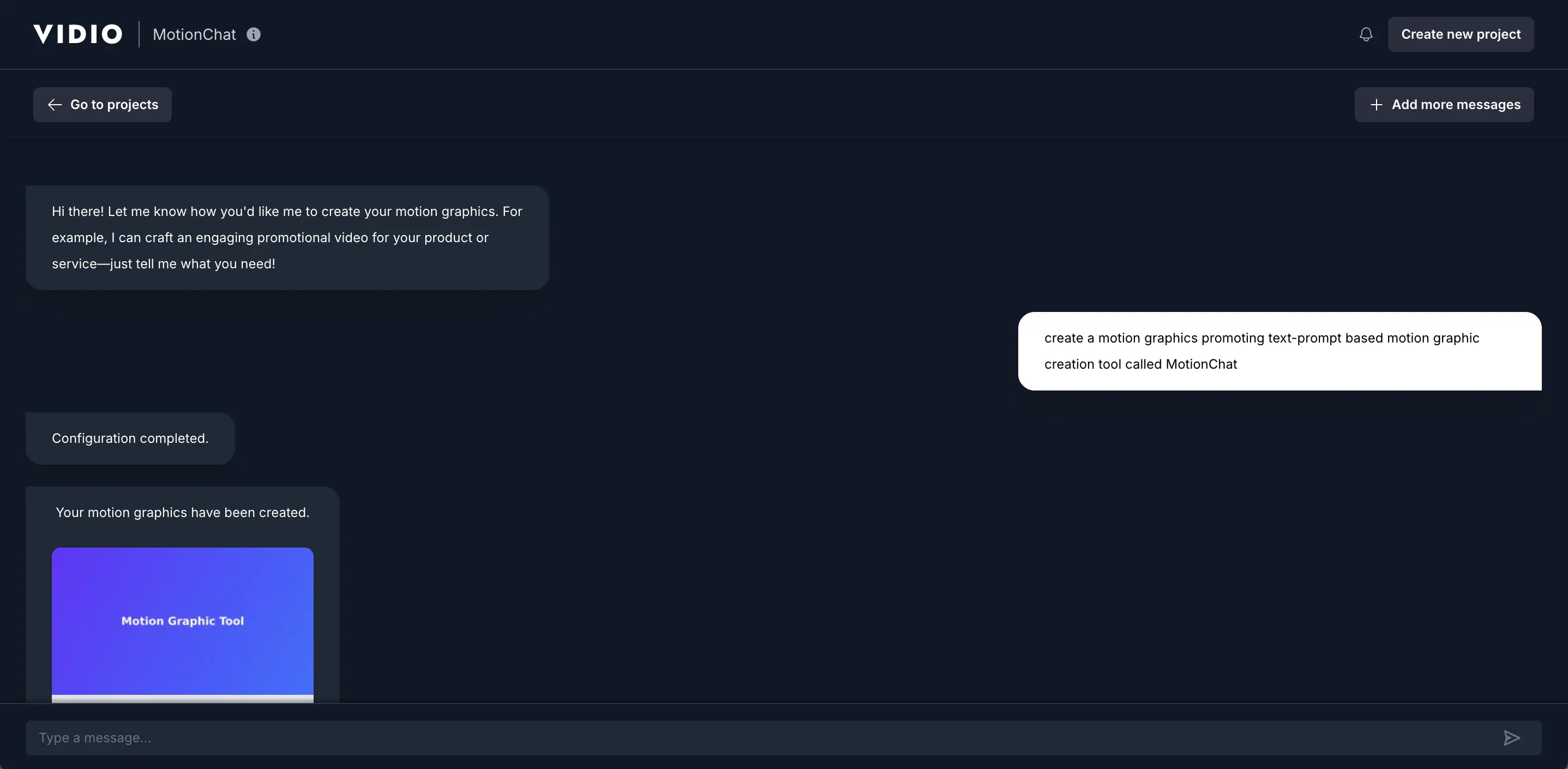
使いやすさとインターフェース: Vidioのモーショングラフィックスジェネレーターのユーザーインターフェースは非常にわかりやすいです。ワークフローは基本的に次のようになります: プロンプトを入力 → スタイルを選択(該当する場合) → 生成 → プレビュー → 修正またはダウンロード。従来の編集タイムラインはなく、AIが重作業を処理します。これにより、非常に初心者向けとなっています – 実際、文を書くことができる人なら誰でもモーショングラフィックを作成できます。Vidioは生成後にいくつかのカスタマイズも許可しており、ユーザーは異なるプロンプトやスタイルで再生成することができ、一部のケースでは色を微調整したり、提供されたテンプレートに基づいてアセットをスワップすることができます(FAQでは「ブランドに合わせてさまざまなテンプレートやアニメーションスタイルを選択できます」と示されています) - vidio.ai。インターフェースはチャットのような形式(その名もMotionChat)で、ユーザーにプロンプトの入力をガイドし、提案を提供します。AIツールであるため、学習曲線は最小限であり – あなたのビジョンをAIに明確に説明することがポイントです。出力のプレビューはすぐに表示され、望んだものではない場合はプロンプトを修正できます。この試行錯誤は、手動アニメーションに比べてはるかに速くなっています。要約すると、Vidioは使いやすさの最大化を提供します:タイムライン、キーフレーム、デザインツールを完全に省略します。トレードオフは、微細な制御を放棄することになります – AIにデザインの決定を任せます。多くの単純な使用例(派手な引用グラフィックやイベントプロモーションビデオなど)については、このトレードオフは価値のあるものです。ユーザーは「簡単に使えるし、出力品質は十分です」と述べています - reddit.com。インターフェースも他のVidio編集機能と統合されているため、生成されたクリップがさらに微調整が必要な場合(トリミングや音楽の追加など)には、Vidioの広範なエディタがそれに対応できます。
価格モデル: Vidioは、無料プランとクレジットシステムを使用した有料プランによるフリーミアムモデルで運営されています。公式サイトによると、「無料で始めることができます」 - vidio.ai – 基本(無料)プランでは、新しいユーザーがモーショングラフィックスジェネレーターを試すことができますが、いくつかの制限があります。無料出力にはウォーターマークが付いており、解像度や長さが制限されています。実際、Vidio.aiの無料プランには「ウォーターマーク付き出力」および「機能制限」があります - vidio.ai、vidio.ai。おそらく、無料プランで生成できるビデオやプロンプトの数にも上限があると思われます – たとえば、一部の情報源は「無料毎月10メッセージ」と、基本プランのAIプロンプト使用制限を示しています - vidio.ai、vidio.ai。フル機能を利用するためには、Vidioはプレミアムの従量課金オプションとサブスクリプションプランを提供しています。プレミアム(従量課金)では、クレジットを購入して必要に応じてビデオを生成できます – 例えば、10クレジットで$7.90です - vidio.ai、vidio.ai。これにより、ウォーターマークなし、より速い処理(2倍から6倍速)、ビデオあたりの制限が高くなります。重度のユーザー向けに、プロサブスクリプションが$12.90/月(年額請求で約$154/年)で利用可能で、80クレジット/月とすべてのプレミアム機能をより低いクレジット単価で提供します - vidio.ai、vidio.ai。小規模企業向けに、ビジネスプランが$34.90/月(年額請求で約$418/年)で、400クレジット/月と優先サポートを提供します - vidio.ai、vidio.ai。基本的に、価格は使用量に応じてスケーリングされます。たまに使用するユーザーは、クレジットを介してビデオごとに支払うことができますが、力強いユーザーはサブスクリプションで節約できます。すべての有料プランでは、ウォーターマークが削除され、より高い出力解像度および長い持続時間が許可されます。特に、Vidioの無料プランはかなり制限があります – TechRadarはいいます。無料プランはビデオのエクスポートすら許可されません(プレビューは可能ですが、ダウンロードはできません) - techradar.com、techradar.com。したがって、Vidioのジェネレーターを試す以上に真剣に使用するには、有料オプションが必要となります。良い点は、単発いくつかのビデオを生成するためのエントリーコストが低い(10ドル未満)ことです。従量課金モデルは、まさに特定のモーショングラフィックがたまに必要なユーザーにとって素晴らしい柔軟性を提供します。
エクスポート形式と統合: Vidioのモーショングラフィックス出力は、標準のビデオファイルとしてダウンロードされます。具体的には、エクスポートはMP4形式で、Instagram、TikTok、YouTubeなどのプラットフォームで普遍的に再生可能で受け入れられます - vidio.ai。このサービスは、オンライン共有に最適化されたビデオを自動的に構成します(無料プランではおそらく1080p HDがデフォルト)。高プランでは「拡張仕様」の記載があり - vidio.ai 、おそらくPro/Businessユーザー向けに高い解像度やフレームレートがあるかもしれません(おそらく4Kまたは長い持続時間)と考えられます。クレジットの使用システムは、ビデオの長さに制限があることを示唆しています – たとえば、基本では数秒しか許可されないか、短い持続時間、対して有料プランではそれが拡張されます(価格表のスニペットはプランの増加に伴う「最大出力ビデオ持続時間の増加」を示しています) - vidio.ai、vidio.ai。統合の観点から、出力がビデオファイルであるため、他のビデオエディタにインポートできます(VidioのサイトはFinal CutやPremiereなどのツールとの互換性を強調しています) - techlaugh.com。これにより、ユーザーはVidioでモーショングラフィックを生成し、それをさらに大きなビデオプロジェクトに編集することができます。Vidio.ai自体もオンラインエディタを提供しているため、必要に応じてAIモーショングラフィックスを他の映像と一緒に長いタイムラインにチェーンすることができます。ソースファイルやJSONをエクスポートするオプションはありません(グラフィックスはAI生成のため、ソースプロジェクトは提供されません)。ただし、MP4はほとんどのニーズをカバーし、「広告、リール、ストーリー用にダウンロードして共有」が強調されています - vidio.ai。要約すると、Vidioは、ソーシャルメディア用の迅速なビデオ出力に焦点を当てており – コードやアプリへの統合よりも、コンテンツへの即時使用に重視されています。
強みと使用事例: Vidioの最大の強みはスピードとAIによる容易さです。これは、コンテンツクリエーターが数秒でアニメーションプロモーションやイントロを制作できるようにし、モーションデザインの専門知識がない人にとっては画期的です。特に、ソーシャルメディア管理者や中小企業オーナーにとって、目を引くアニメーション投稿(販売のお知らせ、イベント招待、引用グラフィック)を作成するための完璧なツールです。ただし、自身で構築する時間やスキルを持たない人には適していません。また、ビデオ編集者やYouTuberにとっては、迅速なタイトルシーケンスやロアサードアニメーションが必要になる場合に役立ちます。Vidioが音楽ビートにモーションを同期できるのは、ダイナミックな短編動画(リールやTikTok)を作成する際に有利です。別の強みは、VidioがAIを通じて優れたデザイン原則(レイアウト、タイミング、エフェクト)を常に適用することにより、結果が現代的で「高エネルギー」に見えることです。- vidio.ai これにより、初心者でもプロフェッショナルのような結果を得ることができます。ブレインストーミングには、Vidioはテキストプロンプトを微調整することで異なるアニメーションスタイルを急速にプロトタイプし、デザイナーの創造的な停滞を刺激することさえあります。Vidioの理想的な使用事例には、広告キャンペーンのためにプロモーションビデオのバッチを迅速に生成すること、音楽の歌詞ビデオやプレゼンテーションのためにスタイリッシュなテキストアニメーションを作成すること、締切前に発表ビデオのような即席コンテンツを制作することが含まれます。基本的に、すぐに手動作業なしに速く見栄えの良いモーショングラフィックが必要な場合、Vidioは優れた解決策です。Vidioは、静的グラフィックスに対してCanvaがもたらしたのと同じようにモーショングラフィックスを民主化します。
弱み: VidioのAIの便利さには、いくつかの制限が伴います。主な制限は創造的なコントロールの制限です。AIの出力が正確に求めているものでない場合、プロンプトを微調整するか、異なるテンプレートを試すしか選択肢がありません。特定のブランド要件(正確なフォント選択、他のビジュアルに合わせた正確なタイミング)を達成するのは、AIが協力しなければ難しいかもしれません。ただし、Vidioはスタイルを選択でき、結果を誘導するためのテンプレートを提供しているため、完全にブラックボックスではありません - vidio.ai 。もう一つの弱みは、Vidioがテキスト中心の短いアニメーションに焦点を当てていることです。長いビデオや非テキストビジュアルには適していません。プロジェクトが大量の画像や映像の統合を必要とする場合、Vidioは適切なツールではないかもしれません(ただし、その出力を1つのコンポーネントとして使用することはできる)。また、AI生成は非常に複雑なプロンプトに対して不均一な品質を生む可能性があるため、満足のいく結果を得るために試行錯誤が必要な場合があります。出力に関しては、現時点ではVidioはHDビデオ(ウェブ用に適した)での最大出力です。4Kや高ビットレートを必要とする人には不足しているかもしれません。最後に、無料プランの厳しい制限(ウォーターマークと無料では直接エクスポートできないこと)は、実際に使用するには有料オプションが必要であることを意味します。良いニュースとしては、従量課金モデルを利用する場合、特定のモーショングラフィックが必要な場合、エントリーコストが低いということです。しかし、それは一時的なモーショングラフィックが必要なユーザーにとって素晴らしい柔軟性を提供します。
ユーザーフィードバック: Vidio.aiのツールには肯定的な注目が寄せられており、Trustpilotでは4.8/5.0という高いユーザー評価を得ています - vidio.ai。ユーザーは、編集時間の劇的な短縮を評価しており、プラットフォームが「何百万時間も」創造者のためのタスクを自動化することに貢献したと主張しています - vidio.ai。あるソーシャルメディアマネージャーの証言は、Vidioが「コンテンツを迅速に作成するための真に効果的なツールで、結果の質が常に完璧です!」 と述べています - vidio.ai というもので、速さと質のバランスを強調しています。ですが、ユーザーのディスカッション(例:Reddit)では、VidioのAIは単純なビデオには確かな効果がある一方で、複雑なストーリー性のあるビデオには失望することがあると指摘されています。ある率直なレビューでは、ユーザーは「使いやすいが、『満足のいく出力』ではなかった」と感じたようです - reddit.com。一般的に言えば、特定の短いプロモグラフィックの使用例については、Vidioは高く評価されています。また、サイトによると「トップメディアやブロガーが推奨する」としており - vidio.ai 、DeepMindやVox Mediaなどの著名なクライアント組織が利用しています - vidio.ai、これによってその結果に信頼が置かれます。全体として、フィードバックは、期待を緩和すれば(最も適している使用法に利用する)、Vidioのモーショングラフィックスジェネレーターは、クリエイターのアーセナルの中で非常に効率的なツールになることを示唆しています。
Canva – 誰でも使えるテンプレートと「マジック」アニメーション (canva.com)
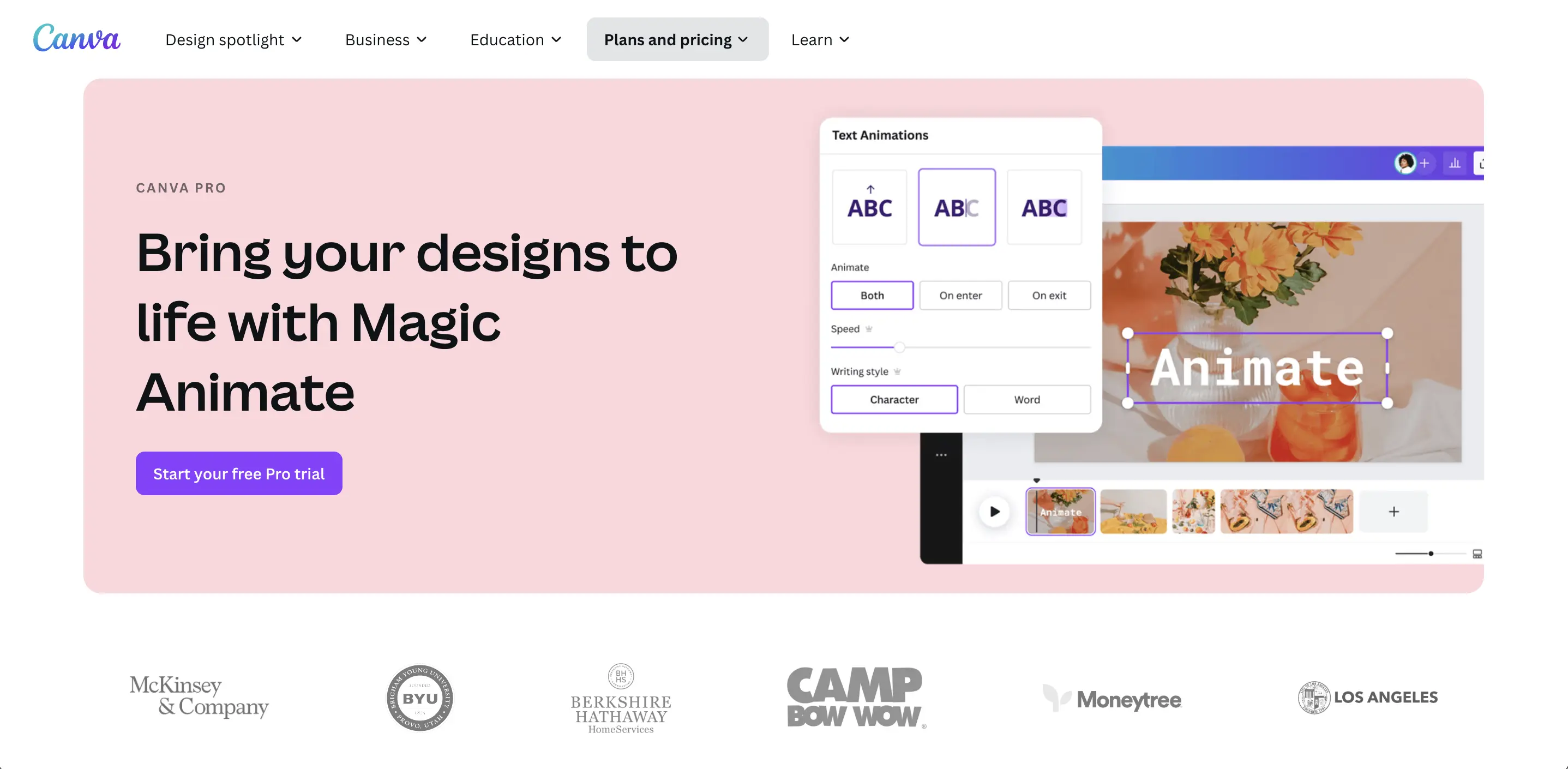
使いやすさとユーザーインターフェース: Canvaは、ユーザーフレンドリーであることで知られています – おそらくその最大の売りです。インターフェースはWYSIWYG(見たまま)で、明確なメニューとキャンバス編集エリアを備えています。Canvaでアニメートするには、ユーザーは一般的に要素をクリックしてサイドバーからアニメーション効果を選択します; タイミングや期間は簡単なスライダーで調整できます。学習曲線は最小限で、デザインの背景は必要ありません。Canvaの哲学は、「プロジェクトに動きを追加するのに特別なスキルは必要ない」です - canva.com、これは、プリセットアニメーションを適用するのがどれほど直感的であるかを考えると、真実です。彼らは、動くパスをアニメートしたり、アニメーションを順序付けしたりすることができるなど、より高度な機能を追加しましたが、これでも非常にアクセスしやすい方法で提供されています。たとえば、モーションパスを作成するには、要素をドラッグしてパスを定義します。ビデオクリップを音楽に同期させるために、Canvaはビートシンク機能を提供しており、カットやアニメーションを音声ビートに合わせてもらうのに役立ちます(トレンディなソーシャルビデオに役立つ) - youtube.com。Canvaのマルチページエディタは、タイムラインのように使用でき、各ページがビデオの「シーン」になることができます。また、全体を一つの連続ビデオとしてダウンロードできます。ブランドキットやスタイルもあり、アニメーション全体での一貫性を維持しています。コラボレーションは強力で、複数の人がCanvaデザイン(アニメーションデザインを含む)をリアルタイムで編集できます。プラットフォームの観点から、Canvaはウェブベースですが、モバイルアプリもあるため、携帯電話やタブレットから迅速なアニメーション投稿を作成することもできます。全体的に、初心者向けの使いやすさはCanvaの強みであり、アニメーションの知識がゼロの人でも、テンプレートやマジックアニメート機能を利用して、数秒で洗練されたアニメーショングラフィックを作成できます - canva.com。高度なユーザーは、時折テンプレート中心のアプローチに制約を感じるかもしれませんが、Canvaは常に柔軟性を高めるために改善を続けています。
価格モデル: Canvaはフリーミアムモデルで運営されていますが、無料とプロ(およびチーム/エンタープライズ)プランがあります。無料プランでは、多数のテンプレート(25万以上のテンプレート、アニメーションテンプレートも含む)と基本的なアニメーション効果にアクセスできます。無料ユーザーはデザイン(ビデオを含む)を作成してエクスポートできますが、特定のプレミアムテンプレート、ストックアセット(画像/ビデオ)、高度な機能はロックされています。無料プランでは、プレミアムアセットを使用した場合、ウォーターマークが表示されます(未払いの場合、それを購入するか削除するようにCanvaは促します)。Canva Proは有料サブスクリプションで、完全なコンテンツライブラリ(1億枚以上の写真/ビデオ/要素)、プレミアムアニメーション、マジックアニメート機能、および画像の一時的なバックグラウンドリムーバーやロゴと色を保存するためのブランドキットなどの特典をアンロックします - canva.com、canva.com。Canva Proは約**$12.99/月または$119.99/年**で一人のユーザーに利用可能です(年次プランの場合) - thimpress.com。特に、年間のPro価格が最大5人までの心がけをカバーしているため、Canvaは現在「チーム」構造になっています(基本的にProプランには最大5人のチームメンバーが含まれます) - reddit.com、ecomm.design。より大規模なチーム向けに、Canva for Teamsが提供されており(例えば、5人のユーザーに149ドル/年、追加シートには従量制料金) - reddit.com。また、エンタープライズプランは、大規模な管理、ワークフロー、および無制限ストレージが必要な組織向けで、月額約30ドルからスタートします - tiktok.com。ほとんどの個人や小企業にとっては、Proプランが足りることが多く、非常に機能が豊富です。Canvaはまた、非営利団体や教育(教室)アカウントに特別な無料アクセスを提供しています。全体として、Canvaの無料プランは最も寛大なものの1つであり(支払うことなく多くのことができます)、Proプランの価値は特にモーション作業において巨大なアセットライブラリや時間節約エイアイの機能にあります。
エクスポート形式と統合: Canvaは、アニメーションデザインを複数の形式でエクスポートすることができます。モーションの主要なエクスポート形式はMP4ビデオ(480pから1080pまでの解像度;2025年時点では4Kはサポートされていません)およびGIF(短いループアニメーションやステッカーに最適)です。必要に応じて個々のフレームとしてPNGでエクスポートしたり、プレゼンテーションにアニメーションを含む場合はPDF/PowerPointとしてエクスポートすることもできます(ただし、静的形式ではモーションが失われるかもしれません)。Canvaは、LottieやSVGアニメーションなどの技術的なアニメーション形式へのエクスポートをサポートしていないため、最終成果物に焦点を当てています。ただし、Canvaは多くのプラットフォームと統合されており、ビデオをソーシャルネットワークに直接公開したり共有したりできます(Instagram、Facebookへの投稿のためのオプションや、Canvaを使って投稿をスケジュールするオプションがあります)。埋め込み機能もあり、Canvaデザイン(アニメーションを含む)をウェブサイトに埋め込んだり、MP4としてエクスポートしてどこでもアップロードしたりすることができます。Canvaの他のツールへの統合も素晴らしい点であり、たとえば、PowerPointやGoogle SlidesなどのツールにCanvaからデザインをインポートできますが、アニメーションはビデオとして扱われるかもしれません。そのため、ワークフローの観点からも、Canvaのコンテンツプランナーは、作成したアニメ投稿をスケジュールすることができ、ソーシャルメディア管理者にとって便利です。要約すると、完成品を一般的な形式(ビデオ/GIF)でエクスポートすることは簡単で、デジタルプラットフォームで即時使用を意図しています。CanvaはJitterが持つ開発者向けの統合を欠いているかもしれませんが、コンテンツ目的での直接公開や広範な互換性においては優れています。統合を広義で考えると、CanvaのAPIやボタンは多くのサードパーティサービスに埋め込まれており、ユーザーが他のアプリから迅速な視覚(静的またはアニメーション)を作成できるようになっています。重点的に言えば、Canvaは創作から公開までのワンストップショップとしての役割を果たし、特にマーケティングコンテンツのためのツールとして大変便利です。
強みと使用事例: Canvaのモーショングラフィックスにおける強みは、使いやすさ、コンテンツライブラリ、汎用性の組み合わせにあります。これは、魅力的なビジュアルを大量に制作する必要があるソーシャルメディアコンテンツクリエイターに最適です –アニメーションテキストのあるInstagramストーリー、動きのあるYouTubeサムネイル、TikTokイントロスライドなどを考えてみてください。Canvaを使用すると、ユーザーはテンプレート(たとえば、アニメーションInstagramストーリーテンプレート)を選び、迅速にテキストや画像を入れ替えるだけで、数分で洗練されたアニメーションを準備できます。これにより、専任のデザインチームを持たない中小企業や起業家にとって、信じられないほど強力なツールになります。もう1つの強みは、膨大なテンプレートとプリセットの配列です – あらゆる場面や業界に対して、Canvaはおそらくアニメーションテンプレートを持っています(「サイバー・マンデー・セール」から「結婚式の招待動画」まで)。この幅広さにより、インスピレーションが得られるとともに、真っ白なキャンバスから始める必要がなくなります。Canvaのマジックアニメート(AI)は、これらの力をさらに強化し、より迅速な制作を可能にします。たとえば、もしあなたが複数ページのプレゼンテーションを持っている場合、マジックアニメートを使用すれば、すべてのページを一度に調和させてアニメーション化できます - canva.com。したがって、Canvaの理想的な使用事例には、アニメーションのマーケティングビデオやスライドショーの作成、魅力的な教育コンテンツ(教師はアニメーションインフォグラフィックスや講義ビデオを作成するためにCanvaを使用します)、アイデアを提案するための迅速なプロトタイプアニメーションなどが含まれます。多くのアセットを横断してデザインの一貫性を保つ必要があるシナリオにも適しています(ブランドキット)。別の強みはそのコラボレーティブ性であり –キャンペーンで作業しているチームが、Canvaを使用して一致するフライヤー、ソーシャルビデオ、プレゼンテーションを共同で作成でき、一貫したスタイルを維持できます。Canvaは、最近、ビデオ編集タイムライン機能、一クリックでの翻訳機能(グローバルキャンペーン向け)など、機能を継続的に拡充しており、将来的なツールとしてそれを確保しています。実質的には設計のスイスアーミーナイフです:After Effectsと呼ばれる高品質なモーションにおいて必ずしも専門的ではないが、大部分の一般的なニーズを労力の少ない割合でカバーしています。
弱み: Canvaが強力である一方で、高度なモーションデザインに関しては限界があります。アニメーションは主にプリセットスタイルであり、Canvaが許可する範囲を超えてイージングカーブを微調整したり、非常に特定のプロパティをアニメートしたりすることはできません(たとえば、オブジェクトを特定のパスに沿ってアニメートし、カスタム加速を伴うものが難しい場合があります)。非常にカスタムなアニメーションや複雑なシーケンスについては、Canvaは限られた機能を感じるかもしれません。複数の重なり合ったアニメーションを1つのシーンに調整しようとする場合、従来のタイムラインがないことに不満を抱くユーザーもいるかもしれません(Canvaは各要素の遅延タイミングを設定する代わりに、これが多くの要素に対して負担になることがあります)。もう1つの点は、レンダリングが長いビデオでは遅くなることもあり、時折、ブラウザが非常に画像/ビデオ重視のプロジェクトに苦戦することがあります(ただし、パフォーマンスが向上しました)。また、出力形式の柔軟性には制限があります – インタラクティブなエクスポート(HTML5キャンバスやLottieなど)はサポートされておらず、JitterやAdobe Animateなどのツールでは開発者に優しい統合を提供しています。価格に関しては、無料プランは素晴らしいですが、より魅力的なテンプレートや音楽トラックのいくつかはProが必要なので、無料ユーザーは妥協するか、アイテムごとに支払う必要があります。しかし、Canva Proの価格は、その価値に対しては高くありません。さらに、Canvaはテンプレート主導のため、Canvaで作成したデザインには時に「Canva風」のルックが感じられ、他の人が同じスタイルを使うことがあるかもしれません。従って、真にユニークなモーショングラフィックスを求めるブランドは、Canvaのテンプレートアプローチを超える可能性がありますが、カスタムツールに移行することがあります。最後に、Canvaの焦点は通常、短編コンテンツにあり(一般的に数分未満)、20分のビデオやシネマティックアニメーションの編集には適していません。したがって、迅速なコンテンツ制作には非常に有能ですが、高度なビデオ後処理や大規模なアニメーションプロジェクト向けのツールではありません。
ユーザーフィードバック: Canvaは、世界中で最も広く採用されているデザインツールの1つで、1億以上のユーザーを誇ります。フィードバックは、その使用の容易さに関して圧倒的にポジティブです。G2やその他のレビューサイトでは、ユーザーがCanvaが非デザイナーに力を与えることを頻繁に言及しています:「初心者でも素晴らしいデザインを作ることができます**。 - producthunt.com。この感情はアニメーションにも及び、多くのマーケティング担当者がCanvaを使用して、モーショングラフィックスに命を吹き込むことができると称賛しています。マジックアニメートの導入も大きな反響を呼び、多くのユーザーがどれほど速く光沢のあるアニメーションが適用されるかに驚いています。もちろん、プロのデザイナーは時にはCanvaがあまりにも単純すぎるまたは一般的な結果を出すことを批判することがありますが、多くの専門家は迅速なタスクのための便利なツールとしてそれを認めています。Canvaの顧客満足度は、保持率や口コミからも窺い知ることができますが、マーケティンググラフィックスを自分たちで作成することで「多くのお金を節約できた」と多くの人が言っています - producthunt.com。特定のレビューの観点から言えば、2025年にTechRadarはCanvaに高評価を与え、「複雑なソフトウェアよりも使いやすいが、完全に自動化されたビデオメーカーよりも多くの制御を給付します」と述べています - zebracat.ai – Vidio(完全自動化されたもの)やより複雑なツールとの対比として、うまく位置付けられています。別のユーザーレビューでは、動画コンテンツの機能とシンプルさの点で、どの単一のツールもCanvaに勝てないことを強調していますが、一方で無料版にはいくつかの制限がある(たとえば、プレミアムアセットが少ない)と言及されています - softwareadvice.com。総じて、Canvaは静的およびアニメーションデザインをすべての人にアプローチ可能にしていると称賛されており、正式なデザイナーでない人々のためのデザインツールとしてのタグラインを確認しています。
InVideo – テンプレートベースのビデオおよびモーショングラフィックスクリエーター (invideo.io)
