

점프 컷은 연속 샷의 중간 부분을 편집하여 주제가 시간적으로 "점프"하는 것처럼 보이게 합니다 - en.wikipedia.org. 실제로, 창작자들은 점프 컷을 사용하여 긴 정지 또는 지루한 필러를 제거하여 비디오를 간결하고 흥미롭게 유지합니다. 예를 들어, 브이로거는 빠른 속도를 유지하기 위해 "음," 침묵, 또는 반복된 정보를 잘라내는 경우가 많습니다. 이는 비디오를 활기차고 집중된 느낌을 주게 합니다 - gling.ai, skillmanvideogroup.com. 덜 흥미로운 콘텐츠를 건너뛰면서 점프 컷은 시청자의 주의를 끌고 지루한 순간을 없애 전체적인 참여도를 향상시키는 데 도움을 줍니다 - gling.ai, skillmanvideogroup.com.
AI가 자동으로 정지 시간을 감지하고 제거하는 방법
최근 AI 편집기들은 오디오(그리고 때로는 비디오) 트랙을 분석하여 이 점프 컷 과정을 자동화할 수 있습니다. 그들은 침묵 또는 낮은 에너지 세그먼트를 찾고 – 예를 들어, 아무도 말하지 않을 때 – 이를 잘라냅니다. SavvyCut과 같은 도구는 “AI 기반 음성 감지를 사용하여 이러한 정지를 빠르게 제거하고 자동으로 점프 컷을 생성합니다” - savvycut.com. 유사하게, Wisecut의 알고리즘은 “자동으로 침묵 정지를 감지하고 잘라냅니다,” 편집자가 수동 작업에서 몇 시간을 절약할 수 있도록 합니다 - wisecut.ai. 효과적으로 AI는 비디오를 필기록 또는 파형으로 변환하고, 간극이나 필러 단어(예: "음" 또는 "어")를 찾아내어 해당 부분을 다듬습니다. 이를 통해 1분 길이의 클립은 거의 즉시 간결한 하이라이트 릴로 축소될 수 있습니다.
VIDIO의 자동 점프컷 도구: 기능, 워크플로우, 장단점
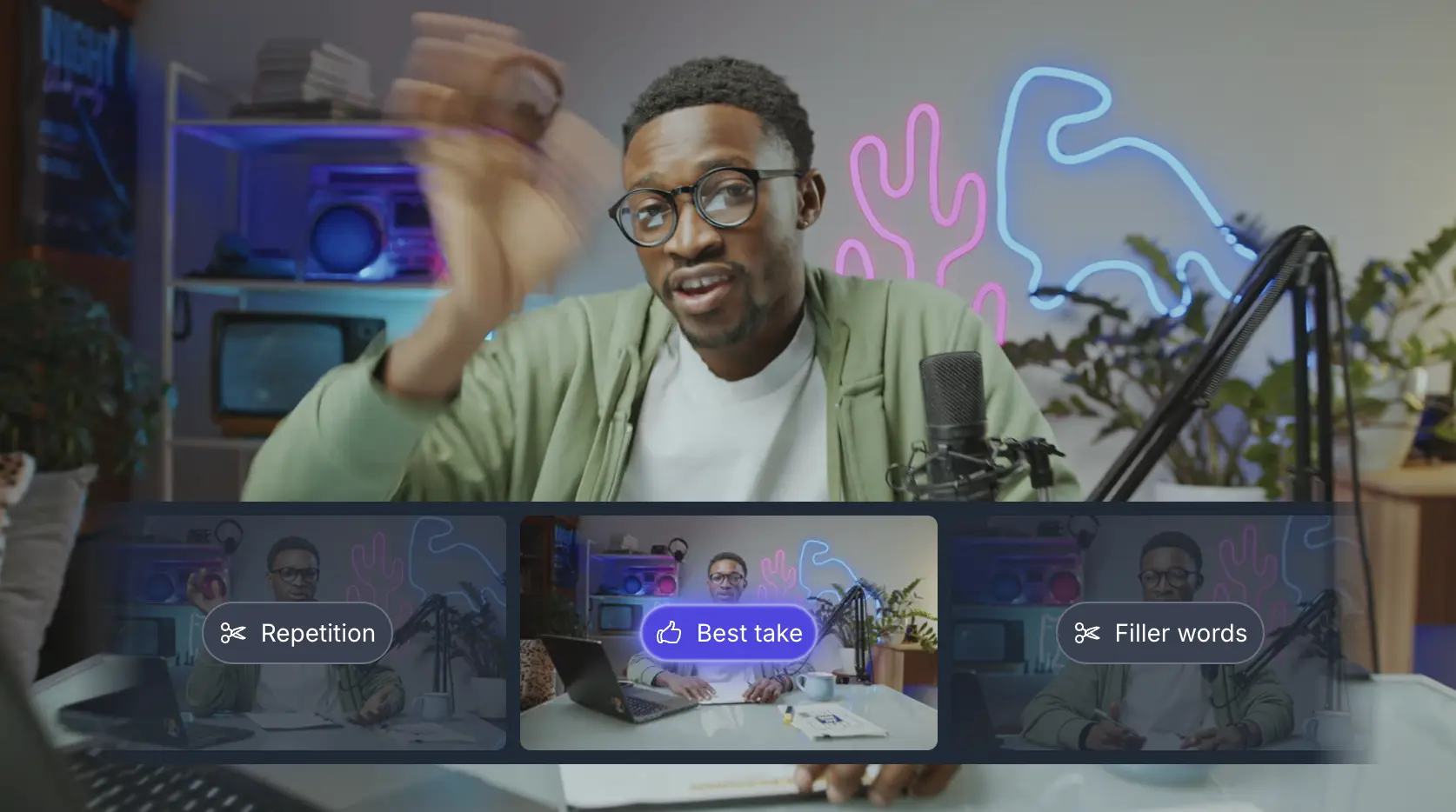
Vidio.ai의 자동 점프컷 비디오 편집기는 원클릭 기반의 웹 솔루션을 제공합니다. 원본 영상을 업로드하고 스타일이나 기본 설정을 선택하면 AI가 편집된 비디오를 제공합니다 - vidio.ai. 주요 기능은 다음과 같습니다:
-
필러 단어 제거: "자동으로 '음', '어', '알다시피'와 같은 필러 단어를 감지하고 제거"하여 부드러운 대화를 제공합니다 - vidio.ai.
-
반복 및 블루퍼 트리밍: 이 도구는 반복된 테이크 또는 주제에서 벗어난 대사를 자동으로 식별하고 삭제할 수 있습니다 - vidio.ai.
-
설치 필요 없음: 이 편집기는 브라우저에서 완전히 실행되므로 다운로드할 소프트웨어나 배울 필요가 없습니다 - vidio.ai, vidio.ai.
Vidio의 장점: 인터페이스가 매우 단순하고 (사이트는 "원클릭 편집"을 자랑하며 "설치가 필요 없고, 배울 것도 없다"고 합니다 - vidio.ai), 그리고 클라우드/GPU 처리 덕분에 빠릅니다. 또한 많은 비디오 형식(GIF, MP4, MOV 등)을 지원합니다 - vidio.ai 및 사용해볼 수 있는 무료 티어를 제공합니다 (유료 플랜은 더 긴 비디오 허용) - vidio.ai. 사용자들은 VIDIO가 토크 헤드 비디오, 튜토리얼, 브이로그 또는 녹화된 프레젠테이션을 효과적으로 처리한다고 언급합니다. 예를 들어, 팟캐스터가 인터뷰를 업로드하고 AI가 자동으로 공백이나 더듬는 말을 잘라낼 수 있습니다.
단점: 모든 자동화 도구와 마찬가지로 때때로 지나치게 공격적으로 잘라내거나 맥락을 놓칠 수 있습니다. 초보자는 중요한 내용이 잘려나가지 않도록 결과를 확인해야 합니다. 또한 사용자 정의 가능성이 제한적입니다 – 특정 정지를 드라마틱한 효과를 위해 유지하고 싶다면, 이후에 약간의 수동 편집이 필요할 수 있습니다. VIDIO의 요금제(무료 티어 및 유료 크레딧)는 경쟁력이 있지만, 빈번한 사용자는 플랜이 필요합니다. 전체 NLE와 비교할 때, VIDIO는 전문화되어 있으며 깊이 있는 편집 기능(전환, 색 보정 등)을 제공하지 않으므로, 거친 컷 및 리캡 비디오에 가장 적합합니다.
다른 AI 점프 컷 도구와 그 비교
Vidio 외에도 자동 점프 컷 기능을 제공하는 여러 AI 기반 편집기들이 있습니다:
-
Descript (데스크탑/웹) – Descript는 필기록 기반 편집기입니다. 비디오를 자동으로 필기록하고 텍스트에서 "음," "어," 및 다른 필러 단어를 강조합니다 - help.descript.com. 한 번의 클릭으로 모든 주석 처리된 필러 단어를 타임라인에서 제거할 수 있습니다. Descript는 하드 컷 대신 짧은 간격 클립을 남기는 것도 허용합니다 - help.descript.com. 난이도: 텍스트 편집이 익숙해지면 초보자에게 꽤 쉽습니다. 가격: 무료 플랜(최대 3시간 필기록) 및 유료 티어(약 $12–$24/월)로 더 많은 기능을 제공합니다. 기능: 인터뷰/팟캐스트에 훌륭하며, 화면 녹화, 자막 추가 및 심지어 음성 생성도 가능합니다. 텍스트 기반이기 때문에 모든 필러 단어를 찾는 데 더 정확합니다 - help.descript.com.
-
Adobe Premiere Pro (텍스트 기반 편집) – Premiere의 최신 버전에는 "텍스트 기반 편집" 기능이 포함되어 있습니다. 필기록을 생성하고 텍스트를 잘라내거나 삭제하여 비디오를 편집할 수 있습니다. 예를 들어, 정지를 삭제하거나 특정 화자를 필터링할 수 있습니다. Premiere는 "음"/"어" 또는 침묵을 대량으로 감지하고 삭제할 수도 있습니다 - helpx.adobe.com. 난이도: 학습 곡선이 가파르지만(전문가용 편집기임) 강력한 기능을 제공합니다. 가격: 구독제(크리에이티브 클라우드, 약 $20–$30/월). 기능: 전체 NLE 기능과 고급 도구. 점프 컷 기능은 기본적으로 덜 자동화되어 있으며(필기록을 작성한 후 편집해야 함), 필기록 도구(조정 가능한 정지 감도 포함 - helpx.adobe.com)는 마스터되면 매우 강력합니다.
-
Kapwing (웹) – Kapwing은 “AI 스마트 컷” 도구가 있는 브라우저 기반 편집기입니다. “침묵을 감지하고 비디오에서 제거하여 몇 초 만에 비디오 편집 프로세스를 자동화합니다” - kapwing.com. 실제로 비디오를 업로드하고 스마트 컷 버튼을 클릭하면 AI가 침묵 간격을 표시합니다. 침묵 감도 슬라이더를 조정하여 얼마나 공격적으로 잘라낼지를 세밀하게 조정할 수 있습니다 - kapwing.com. 난이도: 매우 쉽습니다(간단한 웹 인터페이스). 가격: 무료 버전(워터마크, 제한된 내보내기); 프로 구독(약 $12–$20/월) 시 전체 HD 및 더 많은 기능 잠금 해제. 기능: 브이로그/튜토리얼의 빠른 거친 컷에 좋으며, 자막, 장면 감지 및 기타 온라인 편집 기능도 제공합니다. Descript와는 달리 텍스트를 필기록하지 않지만 순수한 침묵 제거에는 더 간단합니다.
-
Wisecut (웹) – Wisecut은 짧은 바이럴 클립을 만들기 위해 집중된 AI 편집기입니다. “자동으로 침묵 정지를 감지하고 잘라냅니다” - wisecut.ai 및 스피커를 중앙에 두기 위해 자동 줌을 추가합니다. 난이도: 매우 초보자 친화적입니다(업로드하면 거의 모든 것을 자동으로 처리합니다). 가격: 제한된 무료 내보내기를 제공하며; 유료 플랜은 더 많은 분을 추가합니다. 기능: 자동 침묵 잘라내기, 자동 자막/번역, 배경 음악 조절. Vidio와 비슷하지만 추가적인 멋을 제공합니다(음악 선택, AI 줌). 소셜 미디어 클립에 잘 작동합니다.
(아래 표는 이러한 도구들의 사용 편의성, 가격 및 핵심 기능을 비교합니다.)
| 도구 | 사용 용이성 | 가격 | 주요 기능 |
|---|---|---|---|
| Vidio 자동 점프컷 | 매우 쉬운 웹 앱 (업로드 + 클릭) | 무료 티어 + 유료 크레딧 | 필러 및 정지 자동 감지 - vidio.ai, 빠른 GPU 처리, 설치 불필요. |
| Descript | 보통 (텍스트 기반 편집기) | 무료 (최대 3시간) + 구독 | 필기록 편집; 원클릭 필러 단어 제거 - help.descript.com; 화면 녹화. |
| Premiere Pro | 복잡 (전문 소프트웨어) | 구독 (Adobe CC) | 전체 NLE 기능; 텍스트 기반 컷; 정지/필러 감지 - helpx.adobe.com; 많은 플러그인. |
| Kapwing 스마트 컷 | 매우 사용하기 쉬운 웹 인터페이스 | 무료 (워터마크) + 프로~$12/월 | 자동으로 침묵 제거 - kapwing.com; 조정 가능한 감도 - kapwing.com; 자막 추가. |
| Wisecut | 매우 쉬움 (업로드 & 자동 편집) | 무료 티어 + 유료 플랜 | 자동 침묵 잘라내기 - wisecut.ai; 자동 자막/번역; 배경 음악; 줌 효과. |
AI 점프 컷 도구 사용 시 모범 사례
-
미리보기 및 조정. 게시하기 전에 항상 AI 편집된 비디오를 시청하세요. 자동화 도구는 때때로 중요한 소리를 제거하거나 문장 중간에 잘라낼 수 있습니다. 정지 임계값을 조정하여 미세 조정하세요(예: Kapwing의 슬라이더 - kapwing.com 또는 Premiere의 정지 지속 시간 설정 - helpx.adobe.com)하거나 수동으로 잘라낸 것을 취소하세요.
-
자연스러운 정지를 남겨두세요. 모든 침묵을 제거하면 말하기가 급하게 들릴 수 있습니다. 많은 도구는 잘라낸 부분을 매우 짧은 간격으로 교체할 수 있습니다 - help.descript.com 또는 긴 정지만 대량 삭제할 수 있습니다. 문장 사이에 짧은 침묵을 유지하면 시청자가 정보를 흡수하는 데 도움이 됩니다.
-
컷어웨이 및 B-롤 사용. 점프 컷이 눈에 띄면 두 번째 카메라 앵글, 컷어웨이 샷 또는 빠른 그래픽으로 덮어야 합니다. 이렇게 하면 편집이 더 부드럽게 느껴지고 잘린 부분이 숨겨집니다. AI 도구는 영상을 추가하지 않으므로 창의적 삽입은 직접 처리해야 합니다.
-
오디오 연속성 확인. 배경 소리나 음악이 있는 경우, 컷이 갑작스러운 오디오 점프를 만들지 않도록 해야 합니다. 일부 도구(예: Descript)는 선택적으로 오디오를 삭제하거나 낮은 레벨의 간격을 남길 수 있게 합니다 - help.descript.com. 사운드가 켜진 상태로 미리 보기를 통해 어떤 불쾌한 편집을 잡을 수 있습니다.
-
맥락에 맞게 감도 조정. 대화가 많은 콘텐츠의 경우 엄격한 침묵 감지를 사용하세요. 빠른 속도의 몽타주에서는 더 짧은 정지를 허용할 수 있습니다. 먼저 짧은 클립에 대해 설정을 실험하여 자연스럽게 보이는 것이 무엇인지 확인하세요(Kapwing의 "침묵 감도" 또는 Premiere의 필기록 옵션).
-
말하기 속도에 유의하세요. 일부 제작자는 효과를 위해 의도적으로 정지합니다. 짧은 주저가 스타일의 일부인 경우 이를 잘라내고 싶지 않을 수 있습니다. 이러한 부분을 식별하거나 표시하여 AI가 잘라내지 않도록 하세요.
이 도구들과 팁을 결합하면 초보자는 토크 헤드 비디오, 튜토리얼 또는 인터뷰의 편집 속도를 극적으로 높일 수 있습니다. AI 점프 컷 편집기는 공백을 잘라내는 무거운 작업을 처리하지만 최종 다듬기(맥락 확인, 전환 추가, 오디오 흐름을 매끄럽게 보장)는 여전히 인간의 손길이 필요합니다. 전반적으로 AI 점프 컷 도구는 기본 편집을 훨씬 더 접근 가능하게 만들어 새로운 창작자들이 수동 편집 없이도 전문적인 비디오를 제작할 수 있게 됩니다.
출처: 권위 있는 도구 문서 및 리뷰 - en.wikipedia.org, kapwing.com, vidio.ai, helpx.adobe.com, wisecut.ai 이 추천의 기초를 제공합니다.