5 Alat Pengesanan Scene Auto Terbaik untuk Penyuntingan Video Tanpa Usaha

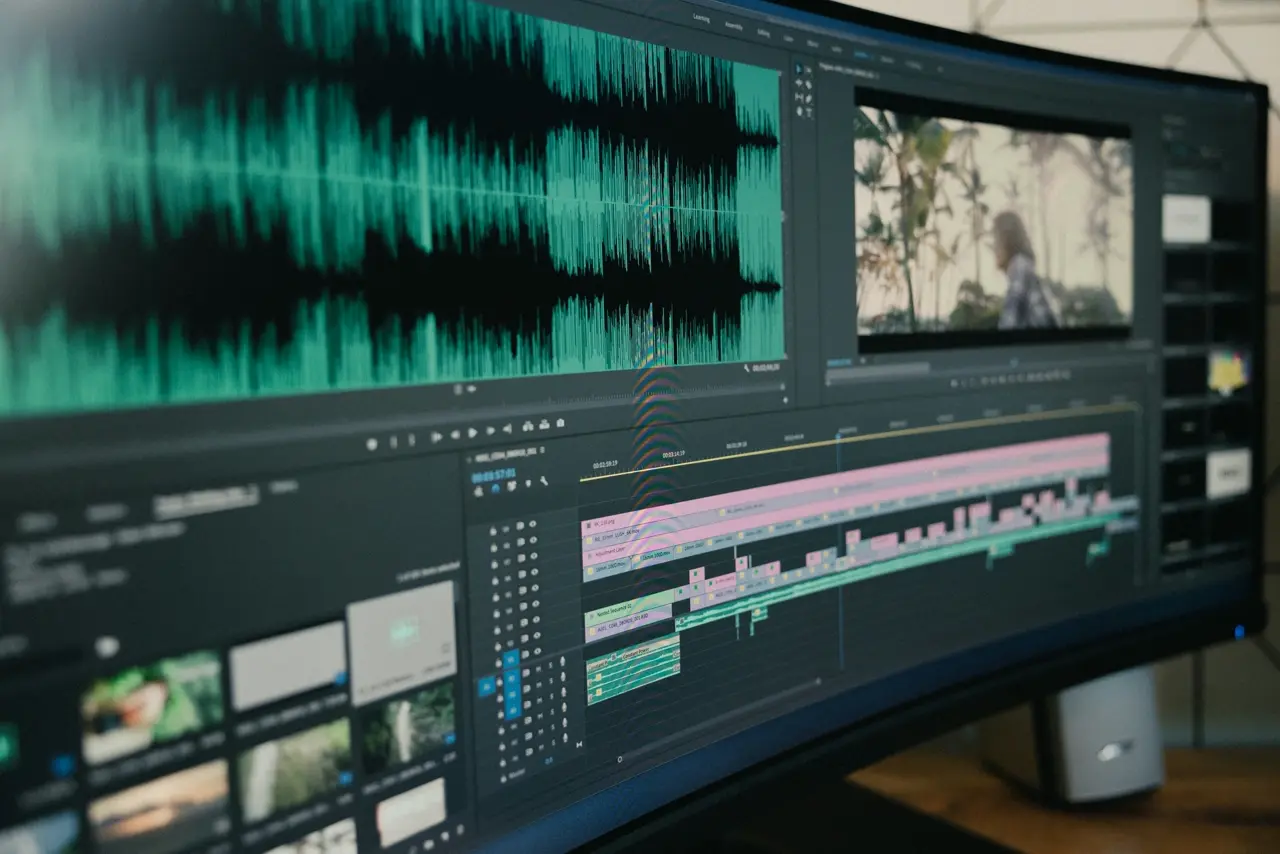
Penyunting video dari semua lapisan – dari profesional berpengalaman hingga pencipta kasual – tahu bahwa memotong video panjang secara manual menjadi adegan yang terpisah boleh dianggap melelahkan. Pencari pemotongan adegan automatik, yang dikuasakan oleh AI, kini melakukan kerja berat ini untuk anda, mengesan perubahan adegan dan membahagikan rakaman dalam sekelip mata. Dalam panduan komprehensif ini, kami akan meneroka 5 alat pengesanan adegan auto terbaik untuk pengeditan video tanpa henti. Kami akan membincangkan gabungan pilihan percuma dan berbayar, membandingkan kelajuan pengesanan, ketepatan, kebolehlaksanaan, pilihan eksport, dan integrasi ke dalam pelbagai aliran kerja penyuntingan. Setiap alat disertakan dengan gambaran keseluruhan, kebaikan dan keburukan utama, serta kes penggunaan ideal, supaya anda dapat dengan cepat menemui yang paling sesuai dengan keperluan anda. Mari kita selami!
1. Pengesan Pemotongan Adegan Automatik VibeEdit VIDIO (Alat AI Dalam Talian)
Gambaran Keseluruhan: VibeEdit VIDIO adalah alat pengesanan pemotongan adegan dalam talian yang dikuasakan oleh AI yang direka untuk memudahkan proses penyuntingan anda. Anda hanya perlu memuat naik video anda ke platform web (tiada pemasangan perisian diperlukan), dan algoritma AI yang maju VibeEdit secara automatik mengenal pasti semua titik potong antara adegan. Ia mengesan pemotongan adegan dengan tepat dalam rakaman anda dan menyajikannya dalam format yang mudah untuk diedit, menyelamatkan anda daripada menggeser melalui garisan masa secara manual. Secara unik, VibeEdit tidak hanya mencari potongan – ia adalah sebahagian daripada suite penyuntingan video AI yang lebih luas (“VibeEdit”) yang juga boleh memotong kesilapan atau udara mati, dan bahkan membantu mencipta tayangan sorotan daripada rakaman anda. Setelah pengesanan adegan selesai, anda boleh memuat turun senarai pemotongan atau bahkan mengeksport fail XML projek untuk membawa editan tersebut ke dalam editor standard industri seperti Adobe Premiere Pro untuk penghalusan lanjut (satu kelebihan besar bagi profesional yang ingin mengintegrasikan hasil AI ke dalam aliran kerja mereka). Alat ini berasaskan awan, bermakna pengesanan dijalankan pada pelayan yang kuat – ini menjadikannya cepat walaupun untuk video yang panjang, dan anda tidak memerlukan PC berprestasi tinggi untuk menggunakannya. VibeEdit menawarkan tier percuma (sesuai untuk klip pendek atau penggunaan percubaan) dan pelan berbayar untuk memproses video yang lebih panjang atau projek besar. Secara keseluruhan, ia adalah penyelesaian terkini yang menggabungkan kecekapan AI dengan fleksibiliti penyuntingan.
Kebaikan:
- Ketepatan dan kelajuan berpandu AI: Menggunakan AI yang maju untuk mengenal pasti perubahan adegan dengan cepat dan boleh dipercayai, meminimumkan potongan yang terlepas [1][2].
- Tiada pemasangan diperlukan: Berjalan dalam penyemak imbas dengan antara muka intuitif – mudah untuk mana-mana OS dan untuk kolaborasi atau akses cepat.
- Eksport XML untuk penyuntingan pro: Boleh mengeksport senarai keputusan penyuntingan (contohnya, XML Premiere Pro), jadi anda boleh memindahkan potongan yang dikesan secara automatik ke dalam perisian NLE profesional untuk penyesuaian lanjut.
- Ciri tayangan sorotan: Selain pengesanan pemotongan asas, ia boleh menjahit secara automatik adegan yang dikesan ke dalam tayangan sorotan atau mengeluarkan bahagian yang tidak diingini (seperti kesunyian atau penggambaran semula), mempercepatkan tugas seperti video sorotan acara.
- Tier percuma tersedia: Membolehkan anda mencubanya dalam talian secara percuma (dengan had pada panjang/saiz video), menjadikan pengesanan adegan AI boleh diakses tanpa kos awal.
Keburukan:
- Internet diperlukan: Memandangkan ia berasaskan awan, anda memerlukan sambungan internet yang boleh dipercayai dan mesti memuat naik rakaman anda, yang boleh memakan masa untuk fail yang sangat besar.
- Pelan berbayar untuk penggunaan berat: Versi percuma paling baik untuk projek pendek atau kecil; video yang lebih panjang atau pemprosesan kelompok mungkin memerlukan langganan atau peningkatan bayar-per-guna.
- Tiada penyesuaian manual pengesanan: AI adalah sepenuhnya automatik. Walaupun ia biasanya tepat, anda mempunyai kawalan manual yang kurang ke atas sensitiviti berbanding beberapa alat desktop (walaupun ketepatan tinggi sering menjadikan ini isu kecil).
- Kurva pembelajaran untuk ciri penuh: Platform VibeEdit termasuk banyak alat AI – memanfaatkan perkara seperti pengalihan automatik atau penghapusan penggambaran semula secara berkesan mungkin memerlukan sedikit percubaan untuk pengguna baru.
- Bergantung kepada beban pemprosesan awan: Kelajuan biasanya cepat, tetapi jika pelayan sibuk atau internet anda perlahan, pemprosesan mungkin kadangkala beratur atau terhenti berbanding pemprosesan luar talian pada mesin berprestasi tinggi.
Kes Penggunaan Ideal: VibeEdit sangat baik untuk pencipta kandungan dan pemasar yang perlu menghasilkan video dengan cepat – contohnya, membuat tayangan sorotan acara pada hari yang sama di mana AI boleh memilih momen terbaik daripada berjam-jam rakaman. Ia juga ideal untuk penyunting video yang mahu membuat percubaan pertama dengan cepat dalam memotong rakaman mentah kepada adegan (terutama jika mereka tidak mempunyai akses kepada perisian penyuntingan yang mahal) dan kemudian mengeksport potongan tersebut ke dalam editor profesional untuk sentuhan akhir. Jika anda mencari pengesanan adegan AI terpantas dalam pakej yang mudah – dan terutama jika anda menghargai keselesaan awan dan tambahan AI seperti penyerlakan automatik – VibeEdit adalah pilihan utama.
2. Pengesanan Edit Adegan Adobe Premiere Pro (NLE Desktop)
Gambaran Keseluruhan: Adobe Premiere Pro, editor video standard industri, termasuk ciri Pengesanan Edit Adegan yang berkuasa yang dibina terus ke dalam aplikasi desktopnya. Disasarkan khusus kepada penyunting profesional, alat ini secara automatik menganalisis fail video dan mengesan semua titik potong asal dalam video itu. Ia sangat berguna jika anda mempunyai video yang telah dirender (contohnya, pemotongan akhir tanpa fail projek) dan perlu memulihkan semua edit individu – atau jika anda ingin menerapkan kesan atau penilaian warna kepada setiap adegan secara berasingan tanpa memisahkan klip secara manual. Pengesanan adegan Premiere memanfaatkan Adobe Sensei (AI pembelajaran mesin Adobe) di bawah bonet [3], menghasilkan ketepatan bertaraf tinggi. Malah, Adobe melaporkan kadar ketepatan hampir 99% dalam mengesan potongan keras [2], dan ujian bebas telah menunjukkan ia dengan tepat menemukan hampir setiap potongan dalam rakaman standard [1]. Menggunakannya adalah mudah: anda meletakkan video di dalam garis masa, klik kanan dan pilih “Pengesanan Edit Adegan,” dan Premiere akan menganalisis visual untuk menambah penanda potong, potongan sebenar (memisahkan klip di adegan), dan bahkan sub-klip pilihan dalam ben untuk setiap adegan yang dikesan. Proses ini adalah cepat, hanya mengambil masa beberapa saat hingga satu atau dua minit walaupun untuk video yang lebih panjang (bergantung kepada kelajuan sistem anda) [4]. Kerana ia terintegrasi, adegan yang dikesan muncul secara langsung di garisan masa anda, sedia untuk anda bekerja pada setiap segmen. Bagi sesiapa yang sudah berada dalam ekosistem Adobe, ciri ini dapat mempercepatkan aliran kerja anda dengan ketara.
Kebaikan:
- Integrasi aliran kerja yang lancar: Dibina ke dalam Premiere Pro – tiada keperluan untuk meninggalkan perisian penyuntingan anda. Ia menambah potongan atau penanda tepat pada garis masa untuk penyuntingan segera [5][2].
- Ketepatan tinggi: Sangat dapat dipercayai dalam mengesan potongan keras (perubahan adegan yang tiba-tiba). Ujian menunjukkan Premiere mengesan 100% potongan dalam video contoh, mengatasi beberapa pesaing [1]. Ia jarang terlepas sebuah potongan atau membuat pengesanan palsu pada rakaman normal.
- Sangat cepat pada perkakasan moden: Menganalisa rakaman dengan cepat (memanfaatkan pemecutan GPU dan kod yang dioptimumkan oleh Adobe) – bahkan video selama beberapa minit diproses dalam sekelip mata [4]. Ini menjadikannya praktikal untuk digunakan pada projek besar.
- Pilihan output yang fleksibel: Anda boleh memilih untuk membiarkan Premiere menambah pemotongan sebenar (pemisahan) pada setiap adegan, meletakkan penanda sebagai ganti (jika anda lebih suka satu klip dengan penanda), dan/atau mencipta sub-klip untuk setiap adegan secara automatik [6]. Fleksibiliti ini hebat untuk keperluan penyuntingan yang berbeza (contohnya, pemotongan semula vs. penilaian warna).
- Set alat profesional di hujung jari anda: Setelah adegan dikesan, anda mempunyai semua alat penyuntingan pro Premiere untuk memperhalus projek anda – hebat untuk pewarna atau penyunting VFX yang memerlukan pemisahan potongan dengan cepat untuk penyesuaian setiap tembakan.
Keburukan:
- Memerlukan langganan Adobe Premiere Pro: Ciri ini hanya tersedia di Premiere, yang merupakan perisian berbayar (berdasarkan langganan). Ia tidak boleh diakses sebagai alat berdiri sendiri, jadi kos boleh menjadi halangan bagi sesetengah pengguna.
- Tiada kawalan sensitiviti manual: Pengesanan Premiere pada dasarnya adalah satu klik tanpa ambang yang boleh disesuaikan oleh pengguna. Walaupun ketepatan tinggi secara lalai, kadang-kadang ia mungkin tidak mengesan peralihan perlahan (seperti pudar atau larut) – dan anda tidak boleh menyesuaikan tetapan untuk mencuba menangkap yang tersebut [7][8]. (Namun, potongan keras hampir selalu ditangkap.)
- Terikat kepada desktop: Tidak seperti alat awan, ia bergantung kepada prestasi mesin anda. Pada komputer lama atau spesifikasi rendah, analisis mungkin berjalan lebih perlahan (walaupun masih berpatutan) dan anda tidak boleh membebankan tugas tersebut.
- Terhad kepada kes penggunaan pengesanan adegan: Pengesanan Edit Adegan Premiere khusus untuk mengesan edit dalam video yang telah diselesaikan. Ia hebat untuk itu, tetapi ia tidak secara automatik mencipta “sorotan” atau mengeluarkan kesunyian, dll. (itu memerlukan alat lain atau kerja manual). Dengan kata lain, ia bukan pengedit AI multi-tujuan – ia melakukan satu tugas dengan sangat baik.
- Kurva pembelajaran (secara keseluruhan Premiere): Walaupun menggunakan Pengesanan Edit Adegan itu sendiri mudah, menggunakan Premiere Pro dengan berkesan mempunyai kurva pembelajaran jika anda seorang pendatang baru. Ini mungkin berlebihan untuk pengguna kasual yang hanya ingin pemisahan adegan yang sederhana tanpa memerlukan suite penyuntingan penuh.
Kes Penggunaan Ideal: Pengesanan adegan Premiere Pro adalah paling baik untuk penyunting profesional atau videografer – terutamanya mereka yang sudah menggunakan Premiere dalam aliran kerja mereka. Sebagai contoh, jika seorang pelanggan memberikan anda video terkumpul dan anda perlu menerapkan penilaian warna atau pelarasan per adegan, alat ini akan segera memotong video di setiap titik edit (menyelamatkan anda dari kesakitan pemotongan manual) [9][2]. Ia juga bagus untuk situasi seperti menyunting rakaman multi-kamera yang telah dikeluarkan sebagai satu fail; Pengesanan Edit Adegan boleh memecahkan potongan kamera yang berbeza untuk anda susun semula atau laraskan [10]. Ringkasnya, bagi profesional dan pengguna lanjutan yang menuntut ketepatan dan integrasi, Premiere Pro menawarkan pengesanan adegan paling berkuasa dalam persekitaran penyuntingan berfungsi sepenuhnya.
3. Pengesanan Pemotongan DaVinci Resolve (NLE Desktop)
Gambaran Keseluruhan: DaVinci Resolve adalah perisian penyuntingan video dan penilaian warna bertaraf profesional yang, secara luar biasa, menawarkan versi kukuh secara percuma. Resolve merangkumi ciri Pengesanan Pemotongan Adegan Automatik yang membantu penyunting memecahkan video yang telah dirender menjadi tembakan individu. Seperti Premiere, ini bertujuan untuk senario seperti mengambil pemotongan akhir (contohnya, filem yang telah dieksport sebagai satu fail) dan membahagikannya kepada tembakan komponen untuk penilaian warna atau penyuntingan semula. Pendekatan Resolve sedikit berbeza: anda biasanya mengakses Pengesanan Pemotongan melalui halaman Media sebelum mengimport rakaman, atau melalui perintah menu Garis Masa. Ia membuka antara muka khas di mana perisian menganalisis video dan menyajikan garisan masa dengan penanda dan graf menunjukkan keyakinannya untuk setiap potongan yang berpotensi [11][12]. Anda mempunyai penyambung/sliders ambang yang boleh anda laras – gerakkan dan algoritma akan mempertimbangkan potongan di atas tahap keyakinan tersebut, membolehkan anda menyesuaikan sensitiviti [12]. Setelah analisis, Resolve menyenaraikan semua titik potong yang dikesan, dan anda boleh meninjaunya: alat ini menunjukkan bingkai terakhir satu adegan dan bingkai pertama adegan seterusnya bersebelahan untuk mengesahkan potongan. Dengan satu klik, anda kemudian boleh menambah semua potongan tersebut ke dalam Media Pool sebagai klip berasingan, atau menyisipkan potongan pada garis masa [13]. Kebolehan semakan manual ini berguna jika pengesanan automatik tidak tepat sempurna. Pengesanan Resolve agak cepat dan berfungsi dengan baik untuk kebanyakan potongan keras, walaupun pengguna telah mencatatkan kadang-kadang ia mungkin terlepas sebuah potongan atau pencetus palsu jika kandungannya mempunyai kilatan yang sangat cepat atau perubahan halus [1]. Versi percuma DaVinci Resolve termasuk ciri ini (tiada keperluan untuk versi Studio yang berbayar), menjadikannya salah satu alat percuma yang paling berkuasa untuk pengesanan adegan yang tersedia.
Kebaikan:
- Alat bertaraf pro tanpa kos: Versi teras DaVinci Resolve adalah percuma, tetapi anda mendapat alat pengesanan pemotongan adegan berkualiti tinggi yang dibina di dalam. Ia boleh dikatakan adalah pilihan percuma terbaik untuk pengesanan adegan automatik dari segi kemampuan, kerana ia bersaing dengan ciri NLE berbayar.
- Penyesuaian dan semakan manual: Resolve menyediakan graf keyakinan dan kawalan ambang untuk menghadapi sensitiviti [12]. Anda boleh menyesuaikan pengesanan – contohnya, menurunkan ambang untuk menangkap lebih banyak potongan sekiranya ia terlepas beberapa, atau meningkatkannya untuk mengelakkan pencetus palsu. Ini hebat untuk rakaman yang rumit dan memberikan penyunting lebih banyak kawalan.
- Menghasilkan klip berasingan atau potongan garis masa: Setelah pengesanan, anda boleh secara langsung menghasilkan sub-klip untuk setiap adegan (ditambah ke dalam bekas media) atau menerapkan potongan pada garis masa [13]. Fleksibiliti ini bermakna anda boleh sama ada mula menyunting setiap adegan secara individu atau mengekalkannya dalam satu garis masa yang terpisah di potongan.
- Mengatasi senario umum dengan baik: Dalam rakaman standard dengan potongan yang jelas (tiada peralihan), pengesanan automatik Resolve biasanya menemukan hampir semua potongan dengan tetapan lalai [1]. Ia boleh dipercayai untuk memecahkan perkara seperti video rumah yang kompilasi, kandungan yang disunting sederhana, atau rakaman dengan adegan yang jelas.
- Integrasi suite penyuntingan penuh: Setelah adegan dikesan, anda sudah berada dalam Resolve – sebuah suite penuh penyuntingan, warna, dan VFX. Ini ideal jika anda merancang untuk menilai warna setiap adegan atau menerapkan kesan: anda boleh melakukannya segera pada setiap klip yang dipisahkan. Integrasi dengan alat penyesuaian warna yang berkuasa Resolve adalah kelebihan besar bagi pewarna.
- Percuma dan berbilang platform: Resolve berfungsi di Windows, Mac, dan Linux. Penyunting dengan bajet terhad atau menggunakan Linux (di mana Premiere tidak tersedia) sangat mendapat manfaat daripada fungsi berkuasa percuma ini.
Keburukan:
- Ketepatan sedikit lebih rendah daripada kotak: Dalam perbandingan langsung, pengesanan adegan Resolve sedikit kurang tepat daripada Premiere dengan tetapan lalai [1]. Sebagai contoh, satu ujian mendapati Resolve terlepas satu potongan dan membuat satu potongan palsu dalam urutan 18-potongan sementara Premiere mendapat semua betul [1]. Kilasan yang sangat cepat atau beberapa trik visual dapat mengelirukan (walaupun menyesuaikan ambang boleh membantu).
- Bergelut dengan peralihan: Seperti kebanyakan alat sedemikian, Resolve terutamanya mengesan potongan keras. Ia mungkin terlepas potongan yang berlaku di bawah larutan atau pudar. Dalam satu percubaan dengan beberapa pudar, Resolve hanya mengesan satu daripada banyak peralihan (bahkan dengan keyakinan rendah), sedangkan potongan keras dapat dikesan dengan boleh dipercayai [7]. Harapkan untuk menangani pudar/larutan secara manual, kerana tidak ada Resolve mahupun kebanyakan alat AI yang dapat menangkap semua itu [8].
- Aliran kerja tidak semudah itu: Menggunakan antara muka Pengesanan Pemotongan adalah langkah berasingan – anda perlu membuka alat, menjalankan pengesanan, kemudian mengimport potongan. Ia sedikit lebih terlibat daripada pendekatan satu klik Premiere. Pengguna baru mungkin mendapati antara muka tidak begitu langsung pada awalnya, dan mungkin ada kemungkinan untuk mengabaikan satu potongan yang terlepas jika anda tidak meneliti hasilnya dengan teliti.
- Tiada eksport langsung seperti XML untuk NLE lain: Resolve sendiri boleh mengeksport EDL/XML garis masa (secara manual), tetapi alat pengesanan adegan tidak secara automatik mengeluarkan EDL atau projek Premiere. Anda perlu menambah potongan, kemudian mengeksport garis masa jika anda ingin memindahkan potongan ke dalam program lain. (Ini adalah keburukan kecil, kerana biasanya anda hanya ingin tinggal dalam Resolve untuk menyunting.)
- Perkakasan dan pengalaman diperlukan: Resolve adalah aplikasi yang berkuasa yang mendapat faedah dari GPU yang baik dan RAM yang mencukupi. Pada mesin berprestasi rendah, menjalankan aplikasi (dan analisis) mungkin lebih lambat. Selain itu, jika anda tidak biasa dengan Resolve, terdapat kurva pembelajaran kepada antara mukanya dan aliran kerjanya, menjadikannya sedikit menakutkan untuk pengguna kasual yang hanya ingin pemisahan adegan yang sederhana.
Kes Penggunaan Ideal: Pengesanan pemotongan automatik DaVinci Resolve bersinar untuk pembuat filem, pewarna, dan mana-mana penyunting yang memerlukan penyelesaian percuma tetapi profesional. Ia sempurna apabila anda mempunyai video terkumpul (filem, dokumentari, dll.) dan perlu menilai semula atau menyuntingnya adegan demi adegan – contohnya, memulihkan imbasan filem lama yang datang sebagai satu video panjang: anda boleh mengimportnya, mengesan potongan secara automatik, dan kemudian menyesuaikan setiap tembakan. Ia juga hebat untuk pelajar atau pencipta indie yang tidak boleh melabur dalam perisian mahal; dengan Resolve, anda tidak hanya mendapat pengesanan adegan tetapi juga seluruh suite penyuntingan secara percuma. Jika anda seorang profesional dengan bajet atau bekerja dalam aliran pasca yang berpusatkan Resolve, alat ini adalah pilihan utama anda. Cuma ingat bahawa untuk ketepatan tertinggi pada rakaman rumit, anda mungkin perlu mel花 sedikit masa menyesuaikan tetapan atau mengesahkan potongan – pengorbanan kecil bagi apa yang adalah penyelesaian pengesanan adegan percuma yang berkuasa.
4. Shotcut (Penyunting Desktop Sumber Terbuka)
Gambaran Keseluruhan: Shotcut adalah program penyuntingan video percuma dan sumber terbuka yang popular dikenali kerana kesederhanaannya dan sokongan pelbagai platform. Tidak seperti alat lain dalam senarai ini, Shotcut sekarang tidak termasuk ciri pengesanan adegan automatik yang dibina dalam – anda tidak akan menemui pilihan satu klik untuk memisahkan video mengikut potongan dalam program lalai [14]. Jadi mengapa ia berada dalam senarai alat pengesanan adegan “auto”? Kerana Shotcut mewakili pendekatan sumber terbuka untuk penyuntingan video, dan terdapat cara untuk mencapai pengesanan adegan dengan bantuan alat percuma luar. Untuk pengguna yang menginginkan perisian percuma dan sumber terbuka dari hujung ke hujung, Shotcut boleh digandingkan dengan skrip atau pemalam untuk mengesan perubahan adegan. Sebagai contoh, pengguna telah menggunakan PySceneDetect – pustaka pengesanan adegan sumber terbuka – untuk menganalisis video bagi potongan dan kemudian mengimport senarai potongan ke dalam Shotcut untuk penyuntingan lanjut [15]. Malah, seorang ahli komuniti telah mencipta aplikasi pengesanan gerakan yang menggunakan ffmpeg untuk mencari perubahan adegan dan menghasilkan fail projek Shotcut dengan semua potongan yang disediakan [16]. Penyelesaian ini secara asasnya memberi anda pemisahan adegan automatik dalam Shotcut, walaupun dengan beberapa langkah tambahan. Sebagai penyunting, Shotcut sendiri agak ringan dan mudah, menyokong semua asas seperti pemangkasan, peralihan, dan penapis. Ia ideal untuk mereka yang memerlukan penyunting luar talian percuma dan sanggup menjadi sedikit proaktif untuk menyertakan pengesanan adegan menerusi cara pihak ketiga. Walaupun ia bukan pengesan adegan AI satu-satu, Shotcut mendapatkan tempat kerana menawarkan penyelesaian penyuntingan tanpa kos di mana anda boleh melakukan penyuntingan berdasarkan adegan jika anda bijak.
Kebaikan:
- Sepenuhnya percuma dan sumber terbuka: Shotcut tidak memerlukan sebarang kos, tanpa lesen profesional atau peningkatan. Ia dibangunkan oleh komuniti dan berfungsi di Windows, Mac, dan Linux. Ini menjadikannya pilihan paling mudah diakses untuk sesiapa yang tidak boleh melabur dalam perisian komersial.
- Pemisahan adegan asas mungkin dengan alat luar: Dengan menggunakan alat percuma seperti PySceneDetect atau skrip komuniti, anda boleh mencapai pengesanan pemotongan adegan automatik dan kemudian memuatkan hasilnya ke dalam Shotcut [15]. Ini bermakna anda memang mempunyai jalan untuk pemisahan adegan automatik tanpa meninggalkan ekosistem sumber terbuka.
- Penyelesaian penyuntingan ringan: Program ini relatif kecil dan boleh berjalan pada perkakasan sederhana. Pengguna kasual atau mereka yang menyunting video rumah menghargai antara muka yang jelas dan tanpa hiasan. Setelah adegan dipisahkan (melalui proses luar), Shotcut dapat dengan mudah mengendalikan penyusunan semula atau mengeksportnya.
- Sokongan format yang baik: Shotcut, terima kasih kepada ffmpeg di bawah bonet, boleh import/ekspor hampir mana-mana format video. Jadi anda boleh memberikannya video untuk pengesanan adegan tanpa mengira codec, dan mengeksport segmen yang dipisahkan atau video penuh yang disunting tanpa isu keserasian.
- Komuniti dan pemalam yang aktif: Dengan menjadi sumber terbuka, terdapat komuniti yang membantu. Kekurangan pengesanan adegan terbina dalam telah mendorong penyelesaian komuniti (seperti yang disebutkan), dan jika anda berpendidikan teknikal, anda boleh menulis aliran kerja tersuai. Untuk pemaju atau pemikir, keterbukaan Shotcut adalah satu kelebihan (anda mungkin mengintegrasikan PySceneDetect secara langsung dalam cara tersuai).
Keburukan:
- Tiada pengesanan adegan automatik asli: Secara lalai, Shotcut tidak boleh mengesan perubahan adegan secara automatik [14]. Limitation utama ini bermakna usaha ekstra diperlukan untuk mendapatkan fungsi yang ditawarkan oleh alat lain dengan satu klik.
- Aliran kerja pelbagai langkah untuk potongan adegan: Menggunakan Shotcut untuk pengesanan adegan bermakna menjalankan alat berasingan (seperti PySceneDetect atau skrip komuniti) untuk menghasilkan fail EDL/projek, kemudian mengimportnya. Ia tidak semudah atau secepat solusi terintegrasi – ia memerlukan beberapa penggunaan baris perintah atau paling tidak bertukar antara aplikasi.
- Kurang ketepatan tanpa pengubahsuaian: Pengesan adegan luar seperti PySceneDetect melaksanakan tugas dengan baik, tetapi anda mungkin perlu bereksperimen dengan tetapan mereka (ambang untuk potongan, dsb.) untuk mendapatkan hasil yang ideal untuk rakaman anda. Pengubahsuaian ini lebih terlibat daripada menggunakan ciri GUI yang terpilih dalam program seperti Premiere atau Resolve.
- Antara muka dan ciri asas: Shotcut adalah penyunting yang mampu, tetapi ia tidak mempunyai banyak ciri yang maju yang terdapat dalam perisian profesional. Jangan harapkan alat berpandukan AI, penilaian warna yang maju, atau ciri kerjasama. Ia memenuhi keperluan penyuntingan ringkas; untuk apa-apa yang lebih, anda mungkin merasa terhad.
- Isu prestasi pada projek yang kompleks: Untuk video yang sangat besar atau resolusi tinggi, atau garis masa dengan banyak potongan dan kesan, Shotcut boleh menjadi lebih perlahan berbanding penyunting profesional yang dioptimumkan. Apabila menggunakannya untuk projek yang padat adegan, anda mungkin menghadapi beberapa penyekatan prestasi (walaupun untuk hanya memisahkan dan mengeksport adegan, ia seharusnya berjalan baik).
Kes Penggunaan Ideal: Shotcut adalah pilihan utama untuk hobi, peminat sumber terbuka, atau mereka yang mempunyai bajet sifar yang ketat. Jika anda mempunyai sekumpulan video rumah atau rakaman yang direkodkan yang ingin anda pisahkan kepada adegan tanpa membeli perisian, Shotcut ditambah pengesan luar boleh melakukan tugas itu. Ia sangat baik untuk penggunaan pendidikan atau projek bukan profesional di mana kos merupakan faktor utama. Sebagai contoh, pencipta muda boleh menggunakan PySceneDetect untuk memisahkan rakaman permainan yang panjang menjadi bab, kemudian menggunakan Shotcut untuk dengan cepat memangkas dan menambah kapsyen untuk setiap segmen untuk YouTube – semua tanpa mengeluarkan wang. Ia juga alat pembelajaran: bagi mereka yang berminat dengan cara pengesanan adegan berfungsi, menggunakan alat sumber terbuka memberikan pemahaman tentang proses tersebut. Akhirnya, walaupun Shotcut bukan pengesan potongan adegan automatik yang paling mesra pengguna, ia mewakili sisi percuma spektrum, dan dengan sedikit kesabaran, ia menyelesaikan tugas bagi keperluan ringkas. (Jika anda memerlukan pengesanan adegan yang lebih berkuasa yang terintegrasi dan boleh mengeluarkan sedikit, anda mungkin akhirnya berpindah kepada Resolve atau alat lain – tetapi Shotcut adalah titik permulaan yang hebat).
5. Pengesanan Adegan AI Kapwing (Editor Dalam Talian)
Gambaran Keseluruhan: Kapwing adalah editor video dalam talian yang popular yang dikenali kerana kebolehaksesannya dan suite alat pintar yang dikuasakan oleh AI. Di antara ini adalah fitur “Smart Cut” dan “Find Scenes” Kapwing – bersama-sama, ia membolehkan sejenis penyuntingan automatik. Find Scenes adalah fungsi pengesanan adegan Kapwing: ia secara automatik mengesan di mana perubahan adegan berlaku dalam video anda dan membahagikan video pada titik-titik itu di garis masa [17]. Ini membolehkan anda dengan cepat memecahkan video panjang menjadi klip lebih kecil mengikut adegan, terus dalam penyemak imbas web anda. Smart Cut Kapwing, sebaliknya, mengeluarkan bahagian senyap secara automatik (ciri berbeza tetapi pelengkap untuk pemotongan melompat melalui udara mati) [17]. Menggunakan Find Scenes adalah mudah: muat naik video anda ke editor dalam talian Kapwing, klik alat Find Scenes, dan analisis AI akan dijalankan. Anda bahkan mendapat “slider sensitiviti pemisahan” untuk menyesuaikan seberapa agresif ia mengesan perubahan [17][18] (gerakkan ke kanan untuk mendapatkan lebih banyak, termasuk perubahan halus; gerakkan ke kiri untuk hanya mendapatkan potongan yang sangat jelas). Sempadan adegan yang dikesan ditunjukkan sebagai penanda pemisahan kuning yang boleh anda semak dan bahkan sesuaikan atau keluarkan sebelum mengesahkan potongan tersebut [19][20]. Setelah selesai, Kapwing memisahkan video kepada klip pada titik-titik tersebut, yang kemudian boleh anda edit secara individu, susun semula, atau eksport sebagai fail berasingan. Sebagai alat dalam talian, Kapwing tidak memerlukan sebarang pemasangan perisian dan berfungsi pada sebarang peranti dengan penyemak imbas – ia sangat menarik bagi pengguna kasual atau pencipta kandungan media sosial. Versi asasnya adalah percuma untuk digunakan, walaupun dengan beberapa had (seperti resolusi output). Secara keseluruhan, Kapwing menawarkan cara yang mudah dan mesra untuk mendapatkan pengesanan adegan AI dan pengeditan asas dilakukan sepenuhnya dalam talian, ideal untuk mereka yang memerlukan keputusan cepat dan kolaborasi tanpa perisian berat.
Kebaikan:
- 100% dalam talian dan mudah digunakan: Anda boleh melaksanakan pengesanan adegan AI dari mana-mana peranti (Windows, Mac, Chromebook, bahkan tablet) hanya dengan melayari laman web Kapwing. Antara muka mesra pemula dan tiada keperluan untuk perkakasan yang berkuasa atau pemasangan.
- Pemisahan adegan automatik dengan penyesuaian: Find Scenes Kapwing akan secara automatik memisahkan video mengikut adegan, dan slider sensitiviti membolehkan anda mengawal berapa banyak potongan yang dihasilkan [18]. Ini bermakna anda boleh menyesuaikannya dengan kandungan anda – contohnya, untuk rakaman yang pantas anda mungkin membenarkan lebih banyak potongan, untuk rakaman yang stabil lebih sedikit.
- Terpadu dengan alat penyuntingan yang mudah: Setelah pengesanan adegan, Kapwing memudahkan menyusun semula atau memformat semula setiap adegan dengan cepat (misalnya, untuk format menegak 9:16 untuk media sosial) dan untuk menambah teks, kapsyen, atau kesan kepada klip. Ia juga mempunyai penjanaan auto-sarjana dan alat AI lain yang berguna terbina dalam [21][22]. Ia adalah satu perhentian untuk penyediaan klip ke platform sosial.
- Kolaborasi dan penyimpanan awan: Kapwing membenarkan kolaborasi masa nyata – beberapa anggota pasukan boleh melihat atau mengedit projek dalam penyemak imbas web, bagus untuk pasukan pemasaran atau pasukan kandungan yang bekerja secara jauh [23]. Projek disimpan dalam awan, jadi anda boleh memulakan pada satu peranti dan meneruskan di peranti lain dengan mudah.
- Tier percuma tersedia: Pelan asas adalah percuma, yang termasuk menggunakan ciri pengesanan adegan. Ini mencukupi untuk video pendek atau penggunaan berkala, menjadikan Kapwing sebagai “editor video pengesanan adegan AI” secara percuma untuk tugas cepat. Meningkat kepada pelan berbayar membuka kualiti output yang lebih tinggi dan sokongan durasi yang lebih panjang, tetapi banyak ciri boleh diuji tanpa kos.
Keburukan:
- Had versi percuma: Pelan percuma Kapwing mengeksport pada resolusi yang lebih rendah (hingga 720p) [24], dan mungkin mengenakan watermark kecil pada beberapa output. Jika anda memerlukan output HD penuh atau 4K tanpa watermark, anda mungkin perlu membayar untuk langganan Pro.
- Prestasi penyemak imbas dan masa muat naik: Mengendalikan video dalam penyemak imbas boleh menjadi lebih lambat berbanding pada aplikasi desktop, terutamanya untuk fail besar. Anda perlu memuat naik rakaman terlebih dahulu, yang mungkin memakan masa untuk video panjang. Pengesanan adegan dan pengeditan juga tertakluk kepada kelajuan internet anda dan kemampuan penyemak imbas – ia paling baik untuk klip yang lebih pendek (video dua jam mungkin menyusahkan untuk dilakukan sepenuhnya dalam awan).
- Tidak semendalam editor desktop: Walaupun Kapwing merangkumi asasnya, ia tidak bertujuan untuk penyuntingan berat. Terdapat kawalan yang lebih sedikit yang lebih maju (contohnya, penyesuaian warna yang halus, peralihan kompleks). Ia mensasarkan pengeditan cepat, jadi profesional mungkin mendapati ia kurang mendalam untuk projek yang kompleks.
- Ketepatan pengesanan adegan boleh berbeza: AI melakukan tugas yang baik dengan perubahan adegan yang jelas, tetapi mungkin kadang-kadang memecahkan di tempat yang anda tidak (atau terlepas cut halus). Slider sensitiviti membantu, tetapi mungkin memerlukan beberapa percubaan untuk menetapkan hasil yang sempurna bagi kes-kes borderline. Secara umum, ia cukup baik, tetapi tidak tidak dapat dipastikan – harapkan untuk menggabungkan atau memisahkan klip secara manual jika kandungan rumit (contohnya, pudar perlahan atau perubahan pencahayaan secara tiba-tiba mungkin mengelirukan ia).
- Pertimbangan privasi: Memandangkan video dimuat naik ke pelayan Kapwing untuk pemprosesan, pengguna yang menangani rakaman sensitif mungkin mempunyai kebimbangan privasi. Kapwing adalah perkhidmatan yang bereputasi, tetapi kandungan korporat atau sulit mungkin tidak sesuai untuk penyuntingan awan dalam beberapa kes.
Kes Penggunaan Ideal: Kapwing adalah sempurna untuk pengurus media sosial, pemasar digital, dan pencipta kasual yang ingin menghasilkan kandungan video dengan cepat. Sebagai contoh, jika anda mempunyai rakaman webinar panjang atau video YouTube dan anda ingin dengan cepat mengekstrak beberapa sorotan untuk TikTok atau Instagram, pengesanan adegan Kapwing boleh memotongnya secara dalam penyemak imbas, dan anda boleh segera menyusun klip tersebut ke format menegak dan menambah kapsyen. Ia juga hebat untuk projek kolaboratif atau pasukan jarak jauh – katakan pasukan pemasaran perlu berkolaborasi dalam penyuntingan video promosi dengan banyak potongan: mereka semua boleh melakukannya di Kapwing tanpa bimbang tentang kesesuaian perisian. Jika anda seorang pendatang baru atau memerlukan alat dalam talian dengan pengesanan adegan AI, Kapwing adalah pilihan utama. Ia adalah alat pengesanan adegan dalam talian terbaik dari segi kemudahan penggunaan, walaupun untuk kualiti yang lebih tinggi atau projek yang lebih panjang anda mungkin keluar daripadanya dan mempertimbangkan penyelesaian luar talian. Ringkasnya, Kapwing menawarkan kepantasan dan kesederhanaan, menjadikan pengesanan adegan AI boleh diakses kepada sesiapa yang mempunyai penyemak imbas web.
Perbandingan Ciri Alat Pengesanan Adegan
Untuk membantu anda melihat bagaimana alat-alat ini menumpuk pada pandangan pertama, berikut adalah perbandingan ciri-ciri utama termasuk platform, kos, kelajuan, ketepatan, dan integrasi aliran kerja:
| Alat & Jenis | Kos | Kelajuan Pengesanan | Ketepatan | Integrasi & Output |
|---|---|---|---|---|
| VibeEdit VIDIO AI Dalam Talian | Tier percuma; Pelan berbayar | Cepat (pemprosesan awan) | Tinggi – AI menemukan kebanyakan potongan keras dengan tepat (ditambah boleh mengendalikan kandungan pelbagai) | Mengeksport senarai potong atau XML Premiere; menyediakan klip dan tayangan sorotan untuk dimuat turun (aliran kerja berasaskan awan). |
| Adobe Premiere Pro NLE Desktop | Langganan (Berbayar) | Cepat (menggunakan GPU/CPU tempatan) | Sangat Tinggi – ~99% ketepatan pada potongan keras [2]; boleh dipercayai untuk penggunaan pro | Terintegrasi dalam garis masa Premiere; menambah potongan/penanda/subklip terus dalam projek (tiada output luaran diperlukan). |
| DaVinci Resolve NLE Desktop | Percuma (versi Studio berbayar) | Cepat (kod C++ yang dioptimumkan; pengguna boleh menyesuaikan ambang) | Baik – Mengesan kebanyakan potongan; mungkin terlepas atau membuat beberapa pengesanan palsu tanpa penalaan [1] | Potongan boleh ditambah ke garis masa atau kolam media dalam Resolve; boleh mengeksport EDL/XML secara manual jika diperlukan untuk aplikasi lain. |
| Shotcut Editor Desktop Sumber Terbuka | Percuma | N/A (tiada pengesanan terbina dalam; memerlukan alat luar) | N/A (bergantung pada alat luar, contohnya PySceneDetect cukup tepat untuk potongan jelas) | Aliran kerja melalui output luar (contohnya, import EDL/MLT dari PySceneDetect [15]); semakan/manual dalam Shotcut selepas itu. |
| Kapwing Editor Dalam Talian | Tier percuma (watermarked 720p); Pro berbayar untuk HD | Sederhana (berdasarkan awan, ditambah waktu muat naik) | Agak Tinggi – pengesanan potongan secara umum baik; sensitiviti yang boleh disesuaikan untuk penambahbaikan | Garis masa pemisahan dalam penyemak imbas; mengeksport video yang diedit atau klip individu; ideal untuk output media sosial yang cepat. |
(Nota: “Ketepatan” di sini merujuk terutamanya kepada pengesanan potongan keras. Semua alat bergelut untuk mengesan peralihan adegan perlahan seperti larutan dengan ketepatan 100% [8], jadi beberapa penyesuaian manual mungkin diperlukan untuk yang tersebut.)
Seperti yang ditunjukkan di atas, setiap alat mempunyai kekuatannya sendiri. Contohnya, Premiere Pro dan VibeEdit mendahului dalam ketepatan dan kelajuan, sementara Shotcut dan Resolve menyediakan penyelesaian percuma dengan beberapa kompromi. Kapwing menduduki tempat yang mudah untuk penyuntingan dalam talian yang kasual. Sekarang, mari kita menutup dengan saranan untuk keperluan pengguna yang berbeza.
Kesimpulan: Memilih Alat yang Betul untuk Anda
Kesimpulannya, alat pengesanan adegan automatik boleh menyelamatkan anda dari jam-jam kerja, tetapi pilihan terbaik bergantung kepada keperluan khusus dan bajet anda. Berikut adalah ringkasan cepat tentang alat mana yang unggul untuk pelbagai jenis pengguna:
- Pilihan Percuma Terbaik (Secara Keseluruhan): DaVinci Resolve. Jika anda ingin pengesanan adegan yang berkuasa tanpa mengeluarkan sesen pun, Resolve adalah sahabat anda. Ia memberikan ketepatan dan ciri bertaraf pro dalam pakej percuma – sempurna untuk pembuat filem indie atau sesiapa yang bersedia untuk mempelajari alat yang kukuh.
- Editor Sumber Terbuka Terbaik: Shotcut. Bagi mereka yang lebih suka perisian sumber terbuka, Shotcut menawarkan persekitaran penyuntingan yang sepenuhnya percuma. Anda perlu menggunakan helper luar (seperti PySceneDetect) untuk pengesanan adegan itu sendiri, tetapi ia membolehkan aliran kerja tanpa kos. Ini ideal bagi hobi dan pengembara yang tidak keberatan langkah-langkah tambahan untuk kebebasan dan fleksibiliti.
- Terbaik untuk Profesional: Adobe Premiere Pro. Jika anda sudah berada dalam ekosistem Adobe atau memerlukan ketepatan yang rock-solid yang terintegrasi ke dalam garis masa penyuntingan anda, Pengesanan Edit Adegan Premiere Pro tiada tandingannya. Ia adalah penyelesaian berbayar, tetapi ia adalah yang paling lancar untuk penyunting pro yang perlu dengan cepat memotong semula dan melaraskan rakaman yang disusun dengan ketepatan AI hampir sempurna [2].
- Pengesanan AI Tercepat: VibeEdit VIDIO. Apabila kelajuan adalah penting (katakan anda berada di lokasi acara yang memerlukan turn-around segera), AI awan VibeEdit dapat menganalisis dan memotong adegan dengan sangat cepat. Selain itu, ia menawarkan ciri unik seperti tayangan sorotan automatik, menjadikannya pilihan hebat untuk pemasar dan videografer acara yang memerlukan keputusan sekarang.
- Alat Dalam Talian Terbaik: Kapwing. Untuk pengguna yang menghargai kemudahan penggunaan dan kolaborasi – fikirkan pengurus media sosial, pasukan jarak jauh, atau pencipta kasual – Kapwing adalah pilihan teratas dalam talian. Anda boleh memuat naik video dan mendapatkan potongan adegan automatik dalam beberapa minit, semuanya dalam penyemak imbas anda, tanpa pemasangan yang diperlukan. Ia ideal untuk menghasilkan klip siap media sosial dengan cepat, terutamanya jika anda tidak memerlukan output HD penuh dalam versi percuma.
Setiap alat pengesanan adegan automatik ini dapat secara dramatik mempercepatkan aliran kerja penyuntingan video anda dengan secara automatik menemukan titik potong yang sebelumnya memerlukan kerja manual yang membosankan. Sama ada anda sedang menyempurnakan projek profesional atau memotong momen lucu untuk TikTok, terdapat pilihan di sini untuk anda. Ambil kira pertukaran setiap alat (kos, ketepatan, kelajuan, dan integrasi aliran kerja) dan pilih yang paling sesuai dengan projek anda. Dengan alat yang betul di tangan, anda boleh mengedit dengan lebih bijak dan lebih cepat, membiarkan AI menangani potongan sementara anda memberi fokus kepada penceritaan kreatif. Selamat mengedit!
Alat berkaitan terbaik
5Cipta dengan VibeEdit
Sunting Video Anda Dengan Segera Menggunakan Pengesanan Babak Berkuasa AI
Terangkan babak yang ingin difokuskan, peralihan yang diingini, dan gaya atau suasana keseluruhan.