
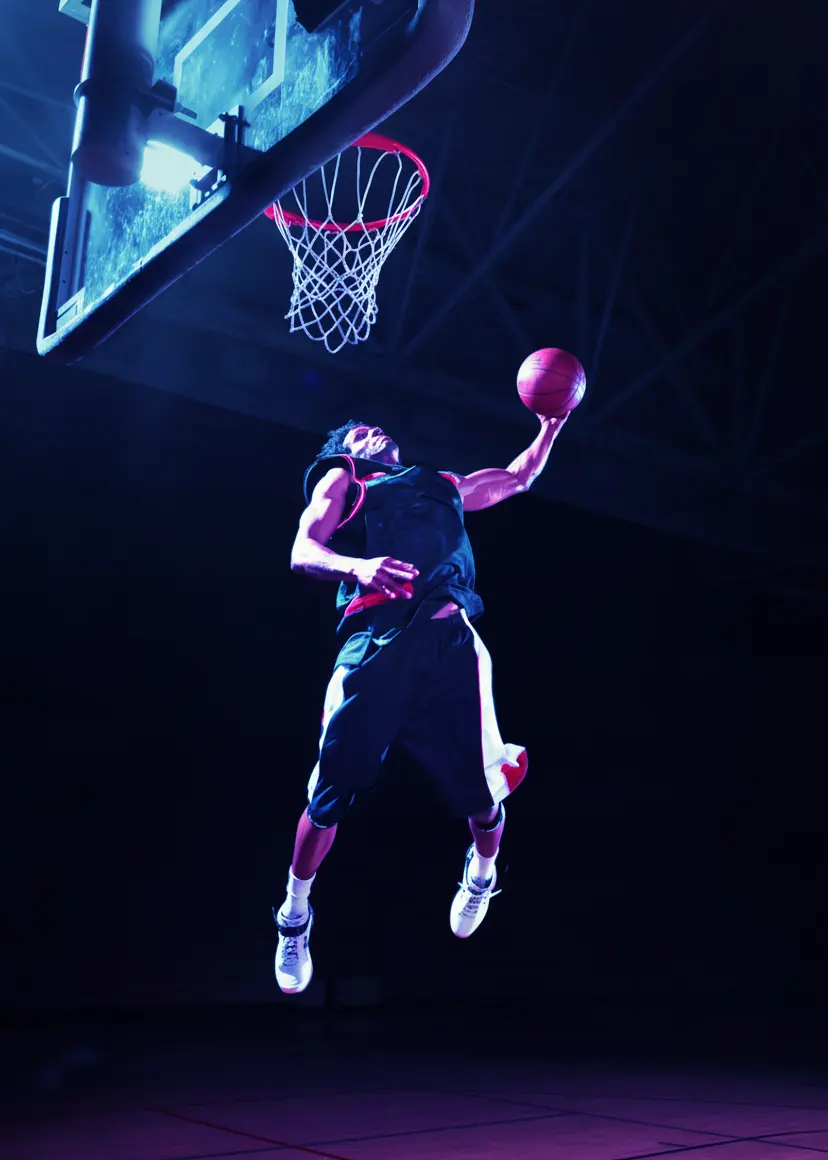
Sporthoogtepuntenvideo's zijn korte, krachtige compilaties die de meest opwindende en cruciale momenten van een wedstrijd of de prestaties van een atleet tonen [1]. Coaches gebruiken ze voor werving en analyse, teams delen ze om fans te betrekken, amateuratleten verzamelen ze om opgemerkt te worden, en contentcreators transformeren wedstrijdbeelden in virale clips. Het goede nieuws is dat een scala aan videobewerkingssoftware (van professionele suites tot door AI aangedreven hoogtepuntenmakers) dit proces sneller en gemakkelijker kan maken dan ooit. In deze gids introduceren we VIDIO's VibeEdit – een geavanceerde AI-sporthoogtepuntenmaker – en vergelijken we het met andere toptools zoals Adobe Premiere Pro, Final Cut Pro, iMovie, InShot, Kapwing, enz.. Je krijgt ook praktische tips over hoe je pakkende sporthoogtepunten kunt bewerken, plus aanbevelingen voor de beste opties afhankelijk van je behoeften (teams, snelle bewerkingen, gratis oplossingen en meer). Laten we erin duiken!
Introductie van VIDIO VibeEdit – Een AI-sporthoogtepuntenmaker
VIDIO VibeEdit is een door AI aangedreven videobewerkingshulpmiddel voor sporthoogtepunten dat is ontworpen om het creëren van hoogtepuntenreels moeiteloos te maken. In tegenstelling tot traditionele editors die handmatig knippen en scènes selecteren vereisen, gebruikt VibeEdit kunstmatige intelligentie om het zware werk te doen. Het analyseert automatisch je wedstrijdbeelden om belangrijke momenten te identificeren – zoals doelpunten, touchdowns, dunkes of andere opwindende acties – en genereert vervolgens een beknopte hoogtepuntenreel voor jou [2][3]. Met andere woorden, VibeEdit kan de “wow” momenten in je video automatisch vinden, wat je bewerkingstijd aanzienlijk verkort.
Belangrijkste kenmerken en voordelen van VibeEdit:
- AI Hoogtepuntdetectie: De AI van VibeEdit maakt gebruik van geavanceerde algoritmes om volledige wedstrijdvideo's te scannen en de meest opwindende, spelveranderende momenten aan te wijzen zonder enige handmatige inspanning [3]. Dit betekent dat je geen uren aan beelden hoeft te bekijken – de AI zal de hoogtepunten voor je naar boven halen. Het filtert zelfs stilstand uit (bijv. pauzes of onbelangrijke momenten) zodat de reel boeiend blijft.
- Spelerspecifieke hoogtepunten: Een opvallende functie van VibeEdit is “VibeEdit – Spelerspecifieke Hoogtepuntenbewerkingen.” Je kunt de reel centreren op een bepaalde atleet. Kies eenvoudig de speler die je wilt uitlichten, en de AI genereert een hoogtepuntenreel die zich richt op de acties van die persoon [4]. Dit is perfect voor het creëren van gepersonaliseerde hoogtepuntenreels voor werving of persoonlijke branding – bijvoorbeeld, een amateurspeler kan een video krijgen van al zijn beste momenten in een seizoen, automatisch samengesteld.
- Eenvoudige 3-stappenworkflow: VIDIO heeft het creëren van hoogtepuntenvideo's vereenvoudigd tot drie eenvoudige stappen. Volgens de site is er geen complexe software te installeren en geen steile leercurve – upload gewoon je beelden, laat de AI het werk doen, en bekijk en verfijn de resultaten [5]. Stap 1: Upload je ruwe sportvideo (van elke sport – voetbal, basketbal, voetbal, enz.). Stap 2: Selecteer je focus (bijv. kies een speler of laat de AI algemene hoogtepunten kiezen) en start de AI-analyse. Stap 3: Bekijk de automatisch gegenereerde hoogtepuntenreel, maak eventuele aanpassingen (herorder clips, voeg muziek of titels toe indien gewenst) en exporteer je voltooide hoogtepuntenvideo. Het hele proces kan minuten in plaats van uren duren.
- Geen bewerkingservaring vereist: VibeEdit is gebouwd voor beginners en drukke gebruikers – coaches, ouders, atleten of marketeers die misschien geen professionele videobewerkers zijn. De AI neemt de technische taken voor zijn rekening, waardoor iedereen een gepolijste hoogtepuntenreel kan maken zonder geavanceerde vaardigheden. Zoals de site van VIDIO opmerkt, vermindert zijn AI-tools de bewerkingstijd aanzienlijk en maakt het proces toegankelijk, zelfs voor nieuwelingen [6].
- Cloudgebaseerd gemak: VibeEdit werkt online in je browser. Dit betekent geen zware softwaredownloads en je kunt het gebruiken vanaf elk apparaat (Windows-pc, Mac, of zelfs tablet/telefoon) met een internetverbinding. De cloudverwerking verlicht ook het zware rekenwerk. Bijvoorbeeld, als je de wedstrijd van gisteravond hebt opgenomen, kun je de beelden naar VibeEdit uploaden en onderweg een bewerkte hoogtepuntenreel krijgen – handig voor het snel delen van hoogtepunten na de wedstrijd.
- Kwaliteit en creatieve controle: Ondanks de automatisering behoud je nog steeds creatieve controle. VibeEdit laat je de selecties van de AI bekijken en zo nodig aanpassen. Je kunt clips inkorten of herordenen, slow motion toevoegen op een belangrijk moment, tekst invoegen (zoals spelersnamen of scores), of muziek overlappen voor drama. In wezen geeft de AI je een geweldige eerste versie, en kun je de finale naar je wens verfijnen. Deze balans tussen snelheid en controle betekent een snellere doorlooptijd zonder in te boeten op kwaliteit.
Hoe VibeEdit te gebruiken (snelle handleiding):
- Upload je beelden: Log in op VIDIO VibeEdit en upload de volledige wedstrijdvideo of ruwe clips die je hebt. De tool is ontworpen om een breed scala aan videoformaten en lengtes te accepteren [5]. Voor de beste resultaten, gebruik een video met een hoge resolutie waarin de actie duidelijk zichtbaar is.
- Start de AI-hoogtepuntencreatie: Kies het type hoogtepuntenreel dat je wilt. Je hebt misschien de optie om een specifiek spelersshirt nummer te selecteren voor spelersgerichte hoogtepunten (bijv. “Laat me alle hoogtepunten zien met speler #10”). Klik anders gewoon op de knop voor het genereren van hoogtepunten – de AI analyseert dan de beelden. Achter de schermen detecteert het opwindende acties (mogelijk door cues zoals audio pieken van juichende menigte, scorende gebeurtenissen, of snelle beweging) en snijdt het doodtijd weg. Als je bijvoorbeeld een voetbalwedstrijd hebt geüpload, kan de AI alle doelpunten, bijna-missen en geweldige saves markeren, terwijl het de stiltes van achterwaartse passes negeert.
- Bekijk en pas aan: Binnen enkele momenten presenteert VibeEdit je een concept van de hoogtepuntenreel. Je kunt het afspelen om ervoor te zorgen dat alle belangrijkste momenten zijn opgenomen. In deze fase kun je bewerkingen maken: elke clip verder inkorten, een segment verwijderen dat je niet wilt, of zelfs handmatig een moment toevoegen dat je belangrijk vindt. Je kunt ook muziek toevoegen uit een ingebouwde bibliotheek of je eigen nummer voor een opzwepend effect. VibeEdit maakt het mogelijk om tekstoverlays of spotlights toe te voegen om spelers te identificeren – bijvoorbeeld, een speler omcirkelen of hun naam toevoegen (een handige functie bij het maken van wervingsreels, zodat coaches weten wie ze in de clip moeten bekijken [7]). Pas overgangseffecten of slow-motion herhalingen aan voor dramatische nadruk op cruciale acties. De interface is gebruiksvriendelijk, zodat deze aanpassingen geen technische kennis vereisen.
- Exporteer en deel: Tevreden met de hoogtepuntenreel? Exporteer de video in hoge kwaliteit. VibeEdit laat je de video downloaden of een deelbare link genereren. Omdat het online is, kun je de hoogtepunten direct delen op platforms zoals YouTube of sociale media. Dit is ideaal voor sportteams die snel wedstrijdsamenvattingen willen plaatsen, of atleten die hun reel naar recruiters sturen. VibeEdit’s gestroomlijnde exportopties zorgen ervoor dat de beste momenten snel voor het juiste publiek worden gebracht [8].
Samenvattend is VibeEdit een krachtige nieuwe speler in sportvideo-bewerking die AI benut om je tijd te besparen. Het is alsof je een virtuele assistent-editor hebt die precies weet welke hoogtepunten kijkers willen zien. Door het automativeren van de saaie onderdelen van de bewerking, stelt het coaches, spelers en creators in staat om professioneel ogende hoogtepuntenvideo's in enkele minuten te produceren. Laten we nu eens kijken hoe VibeEdit zich verhoudt tot andere populaire bewerkingshulpmiddelen voor sporthoogtepunten op de markt.
VibeEdit vergelijken met andere top videobewerkingswerkers voor sporthoogtepunten
Als het gaat om het bewerken van sporthoogtepunten, zijn er veel software-opties – van traditionele professionele bewerkingspakketten tot mobiele apps en webgebaseerde tools. Hieronder staat een functie vergelijkingstabel van VibeEdit versus andere top videobewerkingshulpmiddelen die vaak worden gebruikt voor sporthoogtepuntenreels:
| Tool | Platform | AI-gestuurde hoogtepunten | Belangrijkste kenmerken voor sporthoogtepunten | Prijzen | Beste voor |
|---|---|---|---|---|---|
| VIDIO VibeEdit | Web (online, alle OS) | Ja – AI selecteert automatisch de beste momenten [3] | Spelerspecifieke hoogtepuntmodus; automatische detectie van belangrijke momenten; snelle online bewerking zonder installatie. | Gratis uit te proberen (online)※ | Teams, atleten en creators die snel hoogtepuntenreels willen met minimale inspanning. |
| Adobe Premiere Pro | Desktop (Windows/Mac) | Beperkt (enkele automatisering) | Geavanceerde handmatige bewerkingssuite; multi-camera bewerking, professionele effecten, kleurcorrectie, bewegingsgraphics [9][10]. | ~$20–$35 per maand abonnement [11] | Professionele videobewerkers; hoogwaardige hoogtepuntenproducties. |
| Apple Final Cut Pro | Desktop (alleen Mac) | Enkele (bijv. slimme analyse) | Professionele editor; snelle prestaties op Mac, multi-cam ondersteuning, uitstekend voor 4K/360° beeldmateriaal [12]. | ~$299 eenmalige aankoop [13] | Mac-gebaseerde editors; pro-teams die de voorkeur geven aan een eenmalige kost en diepgaande functies. |
| Apple iMovie | Desktop/Mobiel (Mac/iOS) | Nee (handmatige bewerking) | Erg eenvoudige interface; basisinkorten, splitsen, overgangen, en vooraf ingestelde sjablonen (inclusief sportthema's) [14][15]. | Gratis (inbegrepen op Apple-apparaten) [14][16] | Beginners (studenten, ouders) met Apple-apparaten; snelle basishoogtepunten knippen. |
| InShot | Mobiele app (Android/iOS) | Nee (handmatige bewerking) | Gebruiksvriendelijke app; eenvoudig clips inkorten/samenvoegen, muziek/tekst toevoegen, slow-motion effecten, filters, picture-in-picture overlays [17]. | Gratis (met watermerk) of ~$3-15 eenmalig voor Pro (platformafhankelijk) | On-the-go bewerking voor sociale media hoogtepunten (atleten, contentmakers op mobiel). |
| Kapwing | Web (online, alle OS) | Ja – AI-hoogtepuntenmaker | Online editor met AI-videohoogtepuntenmaker die automatisch korte clips uit lange video's haalt [18]; biedt ook handmatige bewerking, ondertiteling, sjablonen. | Gratis met limieten (betaalde plannen voor HD/export) | Contentcreators die snel sociale clips en samenwerking nodig hebben; werkt op elk apparaat. |
Videoprijs van VIDIO VibeEdit: Op het moment van schrijven kan VibeEdit online gratis worden uitgeprobeerd (met mogelijk limieten of niveaus). Controleer de website van VIDIO voor de laatste prijzen/plannen.
Zoals hierboven weergegeven, heeft elke tool zijn eigen sterke punten. VibeEdit steekt eruit door zijn door AI aangedreven automatisering, wat relatief uniek is. Laten we de anderen uitgebreider bekijken en zien hoe ze zich verhouden tot VibeEdit voor het maken van sporthoogtepuntenvideo's:
Adobe Premiere Pro – Professionele bewerkingskracht
Adobe Premiere Pro wordt vaak beschouwd als de branche standaard videobewerkingssoftware die wereldwijd door professionals wordt gebruikt [9]. Het is niet gespecialiseerd voor sport, maar de robuuste mogelijkheden maken het geschikt voor het bewerken van elk type video – inclusief hoogkwalitatieve sporthoogtepunten – als je de vaardigheid en tijd hebt. Premiere Pro draait op Windows en Mac en biedt een uitgebreide suite van hulpmiddelen voor geavanceerde bewerking: multi-track tijdlijnbewerking, nauwkeurig knippen en inkorten, slow-motion en snelheid verhoging, kleurcorrectie, stabilisatie voor schokkende beelden, bewegingsgraphics (door integratie met After Effects), en meer [19][20]. Je kunt bijvoorbeeld dingen doen zoals het volgen van een speler en deze markeren met een pijl of spotlight (met behulp van masking of plugins van derden), of het synchroniseren van beelden van meerdere camera-standen van de wedstrijd.
Vergelijking met VibeEdit: Premiere Pro vindt geen automatisch hoogtepunten voor je – het is een handmatige bewerkingsomgeving. Het gebruik van Premiere betekent dat jij (of een editor) tijd kwijt zult zijn aan het doorspeuren van beelden om de beste acties eruit te halen. Dit biedt maximale controle en creativiteit – je kunt zeer gepolijste, cinematografische hoogtepuntenvideo's creëren – maar het is ook tijdrovend en vereist expertise. Premiere Pro heeft ook een steile leercurve voor nieuwkomers [21]. In tegenstelling tot VibeEdit is de AI-automatisering ontworpen om die tijd te besparen en is het gericht op niet-bewerkers. Voor professionele sportvideografen of contentmakers die gedetailleerde controle nodig hebben (en een krachtige computer hebben), is Premiere Pro ongeëvenaard in mogelijkheden. Men zou zich een workflow kunnen voorstellen waarbij VibeEdit wordt gebruikt om snel een ruwe hoogtepuntenreel te genereren, die vervolgens in Premiere wordt geïmporteerd voor extra verfijning, effecten of branding – een combinatie van snelheid en professionele afwerking.
Premiere Pro is abonnementsgebaseerd (ongeveer $20.99 per maand voor het enkele app-abonnement) [11]. Deze kosten en de complexiteit kunnen overkill zijn voor casual gebruikers die gewoon een snelle hoogtepuntenvideo willen. Maar voor professionele teams, producenten van sportdocumentaires, of YouTubers die voor topkwaliteit gaan met aangepaste effecten, blijft Premiere Pro een topkeuze – hoewel het meer moeite vereist dan een AI-tool zoals VibeEdit.
Apple Final Cut Pro – High-End Mac-editor met eenmalige prijsstelling
Final Cut Pro (FCP) is Apple's vlaggenschip professionele video-editor voor macOS. Zoals Premiere is Final Cut veelvuldig gebruikt in professionele videoproductie en is volledig in staat om sporthoogtepuntenvideo's van hoge kwaliteit te maken. Het biedt functies zoals automatische inhoudsanalyse (voor het stabiliseren van schokkende clips of het balanceren van kleuren), geavanceerde kleurcorrectietools, multi-cam bewerking (geweldig als je beelden hebt van meerdere camera's van een wedstrijd), en efficiënte mediaorganisatie om veel clips te beheren [12]. Final Cut is geoptimaliseerd voor Mac-hardware (vooral Apple's nieuwste M1/M2-chips), wat resulteert in zeer snelle prestaties en snelle export/render tijden, zelfs met 4K-opnamen of complexe bewerkingen.
Een groot verschil met Premiere is het prijsmodel van Final Cut: het is een eenmalige aankoop (~$299), wat velen zien als een “ongelijkwaardige waarde in een abonnementswereld”[13]. Op de lange termijn kan dit goedkoper zijn dan maandelijks betalen voor Premiere (in feite is $299 ruwweg 1–1,5 jaar van Premiere’s kosten) [11]. Dus voor Mac-gebruikers die niet met abonnementen willen omgaan, is Final Cut aantrekkelijk.
Vergelijking met VibeEdit: Final Cut Pro introduceert enkele AI-gestuurde functies in recente versies (zoals Magic Mask voor het isoleren van onderwerpen, slimme aanpassing voor sociale media aspectverhoudingen, enz.), maar het heeft geen automatische hoogtepunten-generator die specifiek voor sport is. Je moet nog steeds handmatig je hoogtepunten selecteren en samenstellen. Dat gezegd hebbende, als je bedreven bent in Final Cut, kun je technieken zoals snelheidsveranderingen, freeze frames of bewegende tekst gebruiken om belangrijke momenten te benadrukken (vergelijkbaar met Premiere). De interface van Final Cut is anders (het gebruikt een magnetische tijdlijn die heel soepel is als deze eenmaal is geleerd, maar niet-traditioneel en nieuw gebruikers kan verwarren [22]). Dus opnieuw, leercurve en handmatige inspanning zijn de afwegingen voor zijn kracht.
Final Cut Pro is het beste voor degenen die diep in het Apple-ecosysteem zitten: als je een atletiekafdeling of creatorm bent die Mac gebruikt, en je wilt professionele resultaten zonder terugkerende kosten, dan is Final Cut ideaal. Het is vooral populair bij degenen die een grote hoeveelheid content op Mac produceren vanwege de prestatie-optimalisatie. Echter, het is alleen voor Mac (geen Windows-ondersteuning) [22], en voor absolute beginners kan het ontmoedigend zijn in vergelijking met een AI-tool zoals VibeEdit of eenvoudigere software zoals iMovie.
Apple iMovie – Gratis & Eenvoudige Hoogtepuntenbewerking voor Beginners
Aan de andere kant van het complexiteitspectrum bevindt zich iMovie, Apple's gratis video-editor die vooraf is geïnstalleerd op elke Mac, iPhone en iPad. iMovie is uiterst gebruiksvriendelijk en gericht op beginners [14]. De functie set is basis in vergelijking met Premiere of Final Cut, maar het dekt de basisbehoeften voor het maken van een eenvoudige sporthoogtepuntenreel. Met iMovie kun je eenvoudig clips inkorten, clips aan elkaar voegen, eenvoudige overgangen (fades, wipes) toevoegen, achtergrondmuziek toevoegen, en titels of bijschriften invoegen [23][24]. Het bevat zelfs enkele thematische sjablonen en trailer-modi – bijvoorbeeld, sport-sjablonen die een snelle intro of graphics kunnen geven.
Voor een ouder of student die nog nooit video heeft bewerkt, is iMovie een uitstekende uitgangspunt vanwege de intuïtieve drag-and-drop interface [14]. Op een iPhone of iPad kun je letterlijk een hoogtepuntenreel maken van je camera rol video's in slechts enkele minuten met de app van iMovie.
Vergelijking met VibeEdit: iMovie heeft natuurlijk geen AI om hoogtepunten automatisch te selecteren – het is geheel handmatig. Als je maar een paar clips hebt (als je bijvoorbeeld de beste acties van je kind hebt opgenomen uit een paar wedstrijden), kan het gebruik van iMovie om ze samen te voegen met wat muziek perfect voldoende zijn. Maar als je een grote hoeveelheid beelden hebt, biedt iMovie geen hulp bij het vinden van belangrijke momenten zoals een AI zou doen. Een andere beperking is dat de mogelijkheden van iMovie snel op plateau raken: je kunt geen geavanceerde effecten doen, het ondersteunt slechts twee videolaag (dus je kunt niet eenvoudig picture-in-picture hoogtepunten of multi-hoek vergelijkingen doen), en het mist dingen zoals bewegings volgen of robuuste slow-motion controle [15]. In tegenstelling tot dat zou VibeEdit's AI en focus op hoogtepunten beter omgaan met grote opnamen – en de snelle online workflow van VibeEdit kan zelfs gemakkelijker zijn als je met een volledige wedstrijdopname werkt (aangezien iMovie moeite kan hebben met erg grote of lange videobestanden).
Dat gezegd hebbende, voor snelle en gratis hoogtepuntenvideo's en absolute beginners is iMovie een geweldige optie als je op Apple-apparaten bent. Een jeugdcoach zou bijvoorbeeld snel een paar spannende acties van de laatste wedstrijd kunnen samenstellen en een video van 2 minuten kunnen exporteren om met het team te delen – helemaal zonder een cent uit te geven of enige training nodig te hebben. Als er meer verfijning of automatisering nodig is, zou men dan kunnen overwegen om over te stappen naar tools zoals VibeEdit, of uiteindelijk Final Cut/Premiere naarmate de vaardigheden groeien.
InShot – Mobiele App voor Snelle Sociale Hoogtepunten
Als je veel bewerkt op je smartphone, is InShot een van de meest populaire mobiele videobewerking-apps, veelvuldig gebruikt voor het maken van korte video's (TikTok, Instagram Reels, YouTube Shorts) en zeer geschikt voor sporthoogtepuntenclips onderweg. InShot staat bekend om zijn zeer gebruiksvriendelijke interface voor beginners en biedt toch een verrassend aantal functies [25]. Beschikbaar op zowel Android als iOS, stelt het je in staat om snel clips in te korten en samen te voegen, muziek nummers toe te voegen, tekst of stickers in te voegen, filters toe te passen, de snelheid aan te passen (slow motion of versnellen), en zelfs picture-in-picture video's of splitscreen te maken – allemaal vanuit een telefooninterface [17][26]. Dit betekent dat je een geweldige actie op je telefoon kunt opnemen, InShot kunt starten, en binnen enkele minuten een deelbare hoogtepuntenclip kunt maken met coole effecten of speler naam overlays.
Bijvoorbeeld, stel dat je de slam dunk van je vriend op je Android-telefoon hebt vastgelegd: met InShot kun je de video inkorten tot alleen dat stuk, het vertragen op het moment van de dunk voor dramatisch effect, een opzwepend muzieknummer toevoegen, en misschien een emoji of tekst zoals “Boom!” op het moment van impact toevoegen – waardoor een leuke hoogtepuntenclip klaar is om te posten op sociale media. In feite gebruiken veel sport-fanpagina's en atletenaccounts apps zoals InShot om snel hoogtepunten voor Instagram of TikTok te creëren.
Vergelijking met VibeEdit: InShot is een handmatig bewerkingshulpmiddel – het heeft geen AI om hoogtepunten voor je te identificeren. Alles wordt door de gebruiker gedaan op een tijdlijn. De kracht van InShot is snelheid en gemak voor kleine projecten – het is perfect voor hoogtepuntenclips die misschien een handvol korte video's of een enkele video bevatten die je wilt inkorten. Het is niet ideaal voor het maken van een langere compilatie van een hele wedstrijd, tenzij je bereid bent om veel handmatig werk op een klein scherm te doen. VibeEdit daarentegen zou grote beelden automatisch aan kunnen, maar het is geen app – je zou het via een webbrowser moeten gebruiken. InShot zou een aanvulling kunnen zijn op een tool zoals VibeEdit: je zou bijvoorbeeld VibeEdit kunnen gebruiken om automatisch een hoogtepuntenreel van een volledige wedstrijd te genereren en vervolgens InShot kunnen gebruiken om snel een paar van die hoogtepuntenclips om te zetten in een verticale TikTok met extra effecten.
Wat betreft kosten, InShot is gratis om te downloaden en basisbewerking te doen, maar het zal je video's van watermerken voorzien. Om watermerken te verwijderen en meer geavanceerde functies of effecten te ontgrendelen, kun je een kleine vergoeding betalen (meestal een paar dollar – bijv. ~$3 eenmalig op Android voor het verwijderen van watermerken, of een Pro-versie voor een hogere vergoeding) afhankelijk van het platform. Het is behoorlijk betaalbaar vergeleken met desktopsoftware.
Al met al is InShot het beste voor atleten en creators die voornamelijk mobiel bewerken en snelle, deelbare hoogtepunten willen maken. Het biedt meer bewerkingskracht dan ingebouwde telefoon editors zonder ingewikkeld te zijn. Maar voor zwaar werk of automatische curatie van clips, zou je naar tools zoals VibeEdit of desktop editors moeten kijken.
Kapwing – Online Videobewerker met AI Hoogtepunten en Samenwerking
Kapwing is een webgebaseerde videobewerker die bekend staat als toegankelijk en samenwerkingsgericht – het draait volledig in de browser, wat betekent dat het op elk platform werkt (Windows, Mac, Chromebook, enz.) en geweldig is voor teams die op afstand werken of content delen. Voor sporthoogtepunten biedt Kapwing een speciale functie genaamd de AI-videohoogtepuntenmaker: deze tool maakt gebruik van AI om een lange video te scannen en automatisch de beste korte clips ervan te extraheren [18]. In wezen detecteert de AI van Kapwing hoogtepunten (het kan op zoek gaan naar scènes met veel beweging of geluids pieken) en snijdt ze in hapklare clips die geschikt zijn voor sociale media. Zoals Kapwing adverteert, kan dit “het opnieuw bekijken van beelden en handmatig bewerken voor uren” tijdens het creëren van hoogtepuntenvideo's stoppen [18]. Het is een soortgelijk concept als de AI van VibeEdit, hoewel de tool van Kapwing niet alleen gericht is op sport, maar ook op dingen zoals webinars, podcasts, enz. om te zetten in hoogtepunten.
Naast de AI-mogelijkheden heeft Kapwing een volledige suite aan bewerkingshulpmiddelen: je kunt alles doen in hun webeditor van het trimmen van video, het toevoegen van ondertiteling (Kapwing staat bekend om auto-ondertiteling), het invoegen van afbeeldingen of vormen, het toevoegen van overgangen, het wijzigen van formaten voor verschillende beeldverhoudingen, en zelfs het opnemen van stemopnames. Het heeft ook een samenwerkingsaspect – meerdere mensen kunnen aan een project werken of daarop commentaar geven in de cloud, wat nuttig kan zijn voor een socialmediagroep die samen aan een hoogtepuntenreel werkt.
Vergelijking met VibeEdit: Zowel VibeEdit als Kapwing maken gebruik van AI voor hoogtepunten, maar VibeEdit is gespecialiseerd in sport- en spelersgerichte bewerking, terwijl Kapwing meer een algemeen videoplatform met een AI-clippingfunctie is. Bijvoorbeeld, VibeEdit kan sport-specifieke algoritmes hebben (misschien het herkennen van scorewijzigingen of bepaalde sportevenementen) en de mogelijkheid om één speler te isoleren. De AI van Kapwing is breder en kan elke “interessante” segmenten selecteren, maar zou mogelijk meer gebruikersbegeleiding vereisen om ervoor te zorgen dat de clips de exacte sportmomenten zijn die je wilt. Aan de andere kant biedt Kapwing een vollere bewerkingswerkruimte nadat de AI zijn werk heeft gedaan – zodat je de hoogtepunten kunt verfijnen, overlays, logo's kunt toevoegen, of gebruik kunt maken van Kapwing’s merk kit voor consistente lettertypen/kleur [27][28], allemaal op één plek. VibeEdit maakt ook bewerking mogelijk, maar de editor van Kapwing is een volwassen multifunctionele tool die voor veel soorten content buiten sport kan worden gebruikt.
Prijs van Kapwing: het biedt een gratis niveau waarmee video's tot een bepaalde lengte kunnen worden verwerkt (en met enkele watermerk- of resolutiebeperkingen). Hun betaalde plannen ontgrendelen hogere resoluties (zoals 1080p-export), langere video-invoeren, en meer cloudopslag. Voor een casual gebruiker kan de gratis versie voldoende zijn om korte hoogtepuntenclips te maken om op sociale media te delen. Voor een contentteam dat dagelijks video's produceert, zou een betaald plan deze limieten verwijderen.
Kapwing is vooral goed voor contentcreators, sociaalmedia-managers of kleine teams die snel hoogtepunten snippers willen maken en dit gezamenlijk willen doen. Het is ook volledig online zoals VibeEdit, maar met meer handmatige bewerkingshulpmiddelen tot je beschikking. Een creator kan de AI-hoogtepuntenmaker van Kapwing gebruiken om een paar kandidaat clips uit een 30 minuten durende sportsopname te genereren, en vervolgens de beste uitkiezen en een hoogtepuntenmontage samenstellen – allemaal zonder de browser te verlaten. Dit maakt het een sterke alternatief of aanvulling op de workflow van VibeEdit, vooral als je de AI-geselecteerde clips verder wilt verfijnen met overlays of bijschriften (Kapwing kan zelfs automatisch bijschriften genereren om commentaar of menigtegeluiden als tekst te tonen, wat de betrokkenheid kan verhogen [29]).
Andere Opmerkelijke Tools (CapCut, Hudl, enz.)
Afgezien van het bovenstaande zijn er een paar andere populaire tools die het vermelden waard zijn voor sporthoogtepunten:
- CapCut: CapCut is een gratis videobewerking app (gemaakt door de makers van TikTok) die beschikbaar is op mobiel en als een web/Desktop editor. Het wordt veel gebruikt voor het creëren van flashy korte video's en wordt geleverd met talloze effecten, filters, en sportsjablonen. Opmerkelijk is dat CapCut ook automatische hoogtepunten ondersteunt via sjablonen – je kunt een sporthoogtepunten-sjabloon kiezen (bijv. voor voetbal of basketbal) en je clips erin dropen, en het zal een snelle montage genereren met vooraf ingestelde overgangen en muziek [30][31]. CapCut is gratis op alle apparaten en behoorlijk krachtig voor een gratis tool [32][33]. Veel TikTok- en YouTube-creators gebruiken CapCut om virale sportcompilaties te maken. Echter, het heeft niet de gespecialiseerde AI van VibeEdit die echt een volledige wedstrijd voor je analyseert; in plaats daarvan versnelt het de bewerking door sjablonen en een gebruiksvriendelijke interface. Het is een van de beste gratis opties voor degenen op elk apparaat, vooral als je creatieve bewerkingen wilt doen met stickers, tekst en effecten op hoogtepunten.
- Hudl: Hudl is een platform dat specifiek is gemaakt voor sportteams en coaches. Het is niet alleen een videobewerker – het is een heel systeem voor het opnemen van wedstrijden, het taggen van acties, het analyseren van prestaties en het delen van video's met spelers en recruiters. Coaches kunnen Hudl gebruiken om specifieke acties te knippen en te annoteren (bijvoorbeeld, een segment markeren als “aanvalsspel – doelpunt” en notities toevoegen). Het is uitstekend voor teamworkflows en wedstrijdanalyse. Hudl's videobewerking in termen van flashy hoogtepuntencreaties is echter beperkt – het gaat meer om analyse en eenvoudige knipsels. Teams geven vaak clips vanuit Hudl uit en gebruiken dan een andere tool (zoals VibeEdit of Premiere) om een gepolijste hoogtepunten video voor publiek gebruik te creëren. Als je een coach of teammanager bent, kun je Hudl gebruiken voor analyse en iets als VibeEdit voor het snel genereren van een hype reel om met fans te delen of de blootstelling van de speler te vergroten. (Opmerking: Hudl is een betaalde service gericht op scholen en teams, en is misschien niet noodzakelijk voor individuele gebruikers, tenzij ze deel uitmaken van een sportprogramma.)
- Wondershare Filmora, DaVinci Resolve, enz.: Dit zijn algemene videobewerkers die veel mensen gebruiken voor allerlei projecten, inclusief sport. Filmora is een beginner-vriendelijke desktop-editor (minder complex dan Premiere/Final Cut maar meer functies dan iMovie) – het heeft veel one-click effecten en zelfs wat bewegingsvolgen en hoogtepunten sjablonen, waardoor het een fatsoenlijke middenklasse keuze voor enthousiaste hobbyisten is. DaVinci Resolve is een professionele editor die gratis is in zijn basismodus; het staat bekend om kleurgradatie en wordt gebruikt in de filmindustrie. Hoewel krachtig, heeft DaVinci een hoge leercurve en geen specifieke functies voor sporthoogtepunten – hoewel het zou kunnen worden gebruikt om uitstekende hoogtepuntenvideo's te creëren als je voldoende vaardigheid hebt. De gratis versie zou aantrekkelijk kunnen zijn voor degenen die professioneel niveau bewerkingen willen zonder geld uit te geven, maar voor de meeste sporthoogtepunten doeleinden kan dit overkill zijn (en is de interface vrij zwaar voor nieuwkomers).
- Online Hoogtepuntenmakers (Veed.io, Descript, enz.): Naast Kapwing zijn er andere online tools met AI. Bijvoorbeeld, Descript (een editor die bekend staat om tekstgebaseerde videobewerking) heeft een AI-hoogtepuntenfunctie die de beste delen van een video of zelfs een lange sportstream kan selecteren [34]. VEED.io biedt een online hoogtepuntenvideo maker met sjablonen om clips te combineren en muziek toe te voegen [35]. Deze tools kunnen handig zijn als je geen software wilt installeren, maar de sport-specifieke intelligentie haalt mogelijk niet het doel van de speciaal gebouwde algoritmes van VibeEdit.
In het kort heb je geen tekort aan opties als het gaat om het bewerken van sportvideo's. Het landschap varieert van zware professionele software tot lichtgewicht mobiele apps en AI-gedreven cloudtools. De beste keuze hangt af van je specifieke behoeften, die we later zullen bespreken, samen met enkele algemene tips voor het maken van een geweldig hoogtepuntenreel.
Tips en Best Practices voor het Bewerken van Aansprekende Sporthoogtepuntenvideo's
Ongeacht welke software of tool je gebruikt, bepaalde bewerkingsprincipes kunnen je sporthoogtepuntenvideo's boeiender en effectiever maken. Hier is een stapsgewijze handleiding en tips voor het creëren van aansprekende sporthoogtepuntenreels:
- Plan het Verhaal van je Hoogtepuntenreel: Voordat je begint met bewerken, identificeer wat voor verhaal je wilt vertellen met de hoogtepunten. Is het een wervingsvideo die de vaardigheden van een individuele atleet toont? Een wedstrijd samenvatting die de beste acties van het team benadrukt? Of een hype reel voor sociale media opwinding? Dit zal bepalen welke clips je opneemt. Voor wervingsvideo's, voeg een titelkaart toe met spelersinformatie aan het begin (naam, school, wedstrijdnummer, positie, enz.) [36] zodat coaches onmiddellijk weten wie en wat ze aan het bekijken zijn. Als het een teamhoogtepunten is, begin dan misschien met een snel teamlogo of seizoens titel. Planning helpt ervoor te zorgen dat je eindvideo een duidelijke focus heeft.
- Verzamel en Log je Beelden: Verzamel al de videoclips of wedstrijdbeelden waar je uit wilt putten. Als het een volledige wedstrijdopname is, kunnen tools zoals VibeEdit het automatisch scannen – maar als je het handmatig doet, bekijk de wedstrijd (of scrub erdoorheen) en maak notities van tijdstempels met belangrijke momenten (scores, grote defensieve acties, momenten die de menigte opzwepen). Het helpt om je beelden georganiseerd te houden – misschien een map maken of een tijdlijnsequentie van alleen de kandidaat hoogtepunten. Sommige tools (zoals Hudl of zelfs de bookmarkfunctie van YouTube) stellen je in staat om momenten te taggen terwijl je beelden bekijkt [37]. Hoe beter je het upfront organiseert, hoe sneller de bewerking zal verlopen.
- Selecteer Alleen de Beste Clips (Kwaliteit > Kwantiteit): In hoogtepuntenvideo's is minder meer. Het is verleidelijk om elke redelijke actie op te nemen, maar kijkers (vooral op internet) hebben een korte aandachtsspanne. Het is aan te raden om een hoogtepuntenreel rond de 3–5 minuten max lang te houden, zelfs voor wervingsdoeleinden [38]. Voor algemene sociale media hoogtepunten kan zelfs 60–90 seconden voldoende zijn. Kies de meest indrukwekkende, emotionele of spelveranderende momenten. Plaats de allerbeste clips helemaal aan het begin van de video – de eerste 20–30 seconden zijn cruciaal om aandacht te trekken [39]. Bijvoorbeeld, als je een hoogtepunt maakt van een basketballer en een van de clips is een verbluffende dunk, wil je waarschijnlijk daarmee beginnen. Bewaar eventuele “vul” clips (minder goede acties) voor later in de video, of laat ze weg. Vergeten: Een korte video die het publiek meer doet verlangen is beter dan een lange video die hen interesse laat verliezen.
- Toon Enige Context voor Elke Actie: Bij het bewerken van elke hoogtepuntenclip, probeer te inclusief 1–2 seconden voor en na de actie waar mogelijk [40]. Snijd niet te abrupt. Kijkers waarderen het om de opbouw en de nasleep te zien – het maakt de hoogtepunten betekenisvoller. Bijvoorbeeld, in plaats van meteen naar een doelpunt te snijden, laat de pass zien die leidde tot het doelpunt en een moment van de viering erna. Een gebruikelijke regel is de “5-seconden regel” – laat een beetje actie zien die leidt naar de hoogtepunten en een beetje erna [40]. Deze context helpt kijkers (en coaches, in wervingsbanden) begrijpen hoe de actie zich ontwikkelde en de betrokkenheid van de speler gedurende het geheel. Snijd echter nog steeds echt onnodige stilstand eruit (bijv. een speler die 10 seconden terugloopt naar zijn positie is niet nodig). Als je AI zoals VibeEdit gebruikt, controleer dan of de snede van de AI niet te strak is – je kunt de clipranden slepen om wat meer ruimte rond de actie toe te voegen.
- Gebruik Technieken om Belangrijke Momenten te Benadrukken: Goede hoogtepuntenbewerking is niet alleen het aan elkaar plakken van clips – het leidt ook het oog van de kijker naar wat belangrijk is. Gebruik bewerkingstechnieken om de hoogtepunten te benadrukken! Bijvoorbeeld:
- Freeze-frames en spotlichten: Een klassieke sportbewerkings truc is om de video stil te zetten op het moment voor een grote actie en een grafisch element (cirkel of pijl) te gebruiken om de speler aan te wijzen die de actie gaat maken [7]. Sommige editors staan spotlights of pijlen toe – gebruik ze spaarzaam maar effectief om ervoor te zorgen dat het publiek de sleutelspeler opmerkt. Na het benadrukken, hervat de video en laat de actie zich ontvouwen.
- Langzame motion herhalingen: Pas langzame motion toe op bijzonder indrukwekkende acties zodat ze goed tot hun recht komen. Bijvoorbeeld, een slow-mo herhaling van een slam dunk, een touchdowncatch, of een cruciale save kan de drama verhogen. Overdrijf het niet – bewaar slow-mo voor de allerbeste momenten of voor een snelle herhaling na het tonen van de actie in normale snelheid. Veel bewerkingsapps (zelfs InShot en iMovie) hebben gemakkelijk aanpasbare snelheid controles, en geavanceerde hulpmiddelen laten je snelheidsverandering doen (geleidelijk verlagen en daarna versnellen) voor een stijlvolle uitstraling [41].
- Inzoomen of focus: Als je beelden wijd zijn en het moeilijk is om te zien wat er gebeurt, overweeg dan om in te zoomen (de actie in te zoomen) tijdens het bewerken. Sommige tools hebben bewegingsvolging of Ken Burns-effecten waarmee je op een bewegend onderwerp kunt inzoomen. Dit is nuttig als, laten we zeggen, een enkele speler zijn vaardigheden toont, maar de originele beelden een brede veldopname zijn – inzoomen kan ervoor zorgen dat de kijkers de vaardige voetenwork opmerken.
- Grafieken en tekst: Het toevoegen van een eenvoudige tekstoverlay zoals “Goal!”, “3-pointer!”, of de naam van een atleet kan de impact versterken. Voor teamvideo's kun je misschien de score of de naam van de tegenstander toevoegen voor context (“Halve Finale tegen East High: John Doe – 50 yard TD run”). Zorg er gewoon voor dat enige tekst lang genoeg in beeld is om gelezen te worden en gebruik een duidelijk lettertype. Lower-thirds (kleine informatiebalken) kunnen een speler of actie introduceren, en scorebuggen (scorebordgrafieken) kunnen worden opgenomen indien relevant om de context van de wedstrijd te tonen.
- Muziek en geluid: Muziek kan een hoogtepuntenreel energie geven. Kies een hoog-energie nummer (royaltyvrije muziekbibliotheken zijn je vriend tenzij je gebruiksrechten hebt voor commerciële nummers). Het synchroniseren van grote beats in de muziek met grote momenten (een doelpunt gebeurt precies als de beat valt) kan kippenvel geven. Houd het geluidsvolume van de muziek in balans, zodat als origineel gamegeluid aanwezig is (menigtejuich of commentaar), het niet volledig overstemd wordt – het horen van het geroep van de menigte bij een winnende goal kan de spanning voor de kijker verhogen.
- Behoud een Goede Snelheid en Flow: Een geweldige hoogtepuntenvideo voelt snel en opwindend aan. Houd de tempo snel – over het algemeen duurt elke clip in een hoogtepuntenreel een paar seconden (misschien 4–10 seconden per hoogtepuntenactie, afhankelijk van de sport). Als een clip te lang aanhoudt, overweeg dan of het echt nodig is of dat het ingekort kan worden. Gebruik overgangen doordacht: directe knipsel of snelle vervagingen werken meestal het beste voor sports hoogtepunten om de dingen snel te houden. Flitsende overgangen (draaiingen, flips, gekke 3D-effecten) kunnen afleidend zijn – tenzij je een gestileerde hype-edit voor sociale media maakt, is eenvoudiger vaak beter. Dat gezegd hebbende, voel je vrij om een stinger-overgang of een snelle witte flits tussen clips te gebruiken om impact toe te voegen, vooral als deze synchroon is met de muziek. Rangschik ook clips in een logische volgorde: chronologisch (om een wedstrijd samen te vatten) of gegroepeerd op type (bijv. allemaal dunks samen, dan allemaal assists, enz.), welke het grootste effect oplevert. Voor storytelling, begin misschien met een sterke actie, heb een lichte ebb in het midden, en eindig met het meest spectaculaire clip als een grand finale.
- Inclusief een Einde en Oproep tot Actie (indien van toepassing): Snijd niet abrupt af. Een snelle conclusie van de video helpt het af te ronden. Dit kan zo eenvoudig zijn als een fade-out op de laatste clip en een slide die zegt “Bedankt voor het kijken” of “2025 Seizoens Hoogtepunten – Ga Tigers!” Als het een wervingsvideo is, moet het einde de contactinformatie tonen (e-mailadres van de atleet, contact van de coach, enz.). Als het voor YouTube is, moedig de kijkers dan aan om te liken/deel. Het einde zorgt ervoor dat de kijker niet onzeker wordt achtergelaten en weet dat de reel voorbij is. Houd het kort – een 5-10 seconden outro is prima.
- Beoordeel, verfijn, en vraag Feedback: Voordat je het afmaakt, bekijk de hoogtepuntenvideo helemaal. Zet jezelf in de schoenen van je doelkijker (een coach, een fan, een vriend) – is het gedurende het geheel boeiend? Voelt een deel traag of verwarrend aan? Je zou kunnen ontdekken dat je een paar seconden hier of daar moet inkorten, of misschien een verklarende tekst moet toevoegen voor een clip die niet duidelijk is. Het kan helpen om de video aan een derde partij te tonen en hun reactie of suggesties te zien. Als je een AI-tool zoals VibeEdit gebruikt, controleer dan zeker de selectie van hoogtepunten – de AI is een enorme hulp, maar het kan af en toe een context onderdeel missen of een clip opnemen die je vindt dat niet waard is om te benadrukken. Pas aan indien nodig. De schoonheid van moderne tools is dat je snel kunt verfijnen en zelfs meerdere versies kunt itereren. Bijvoorbeeld, je kunt een 5 minuten durende volledige hoogtepuntenvideo maken voor YouTube en vervolgens een 1-minuut teaser eruit knippen voor Instagram.
Door deze tips te volgen, eindig je met een hoogtepuntenreel die echt de beste momenten in beeld brengt en kijkers van begin tot eind betrokken houdt. Vergeet niet dat het doel is om de opwinding en vaardigheden van de sport in een gecondenseerde vorm vast te leggen – dus elke bewerking die je maakt, zou dienen om de duidelijkheid of opwinding te verbeteren.
(Voor verdere inspiratie, overweeg om populaire hoogtepuntenvideo's of professionele sporthoogtepuntenreels te bestuderen – let op hoe ze snel context vestigen, gebruik van commentaarfragmenten, spanning opbouwen, en grote momenten leveren. Het imiteren van die technieken met de tools die je ter beschikking hebt, zal je eigen video's verhogen.)
Conclusie: De Beste Software voor het Bewerken van Sporthoogtepunten Kiezen voor Jouw Behoeften
Het creëren van een uitstekende sporthoogtepuntenvideo is nu gemakkelijker dan ooit met de verscheidenheid aan beschikbare software. De “beste” tool hangt echt af van jouw specifieke gebruiksdoel en middelen. Laten we enkele aanbevelingen samenvatten:
- Best voor Teams/Coaches (Analyse & Samenwerking): Als je prioriteit ligt bij het analyseren van wedstrijdfilm en het delen van clips binnen een team, is een platform zoals Hudl op maat gemaakt voor die omgeving. Maar voor het produceren van een gepolijste hype video om met fans of sponsors te delen, kunnen teams profiteren van de snelheid van AI-tools. Wat dat betreft is VIDIO VibeEdit een uitstekende keuze voor teams die snel hoogtepuntenreels na wedstrijden willen genereren zonder hun personeel te overbelasten. Het kan coaches tijd besparen door automatisch grote acties te cureren, die ze vervolgens kunnen bekijken of delen. Het feit dat het online is betekent dat meerdere coaches of mediateamleden het kunnen gebruiken zonder speciale hardware. Voor diepere bewerkingen of seizoensoverzichten kan de videosectie van het team nog steeds gebruik maken van Premiere of Final Cut – maar VibeEdit kan de initiële uitgesmeerde arbeid van het vinden van hoogtepunten aanzienlijk verminderen.
- Best voor Snelle Sociale Media Bewerking: Voor het snel omvormen van een hoogtepuntenvideo om te posten op Instagram, TikTok of Twitter, zijn mobiele apps zoals InShot of CapCut geweldig. Ze stellen je in staat om aan de kant van het speelveld of in de teambus te bewerken direct na de wedstrijd. Als je toegang hebt tot een laptop of een browseroplossing wilt, is Kapwing ook fantastisch voor snelle sociale mediaclip, vooral met behulp van zijn AI-hoogtepunten tool en eenvoudige aanpassing aan verticale formaten. Dat gezegd hebbende, VibeEdit's AI-snelheid maakt het mogelijk de snelste manier te zijn om van ruwe beelden naar een deelbare hoogtepuntenreel te gaan – dus als snelheid belangrijk is en je veel beelden hebt, zou VibeEdit jouw eerste keuze moeten zijn (je kunt de resulterende bewerking altijd in een mobiele app voor branding of bijschriften voor sociale platforms droppen).
- Beste Gratis Optie (Budgetvriendelijk): Voor degenen die geen geld willen uitgeven, heb je een paar routes:
- Op Mac/iOS heb je al iMovie, dat perfect is voor basishoogtepuntenvideo's [14][15]. Het kost geen cent en dekt alle fundamentele bewerkingsbehoeften voor een eenvoudig project.
- Op elk platform is CapCut een top gratis keuze – het is vol met functies en legt geen lelijke watermerken of tijdslimieten op. Het is geweldig dat CapCut geavanceerde functies (zoals bewegings volgen, auto-ondertitels, effecten) gratis aanbiedt [32][33], waardoor het een solide gratis alternatief is om te proberen.
- Als je gratis + AI wilt, kunnen sommige tools zoals een beperkte versie van VibeEdit gratis te gebruiken zijn (indien beschikbaar) of je kunt Kapwing's gratis niveau gebruiken voor korte clips met AI-hoogtepuntenuggesties. Ook, zoals eerder vermeld, biedt DaVinci Resolve een gratis professionele editor (maar tenzij je klaar bent voor professionele software, is de leercurve steil).
- Uiteindelijk komt “gratis” vaak met enkele beperkingen – maar voor veel amateurprojecten zijn die beheersbaar. Onder deze, iMovie en CapCut springen eruit als de beste gratis oplossingen voor sporthoogtepunten, afhankelijk van je apparaat.
- Best voor Professionele Kwaliteit en Controle: Als je de absoluut hoogste productie van kwaliteit en creatieve controle nodig hebt – bijvoorbeeld, je maakt een seizoenshoogtepunten DVD, een documentaire, of je hebt gewoon een passie voor bewerking – Adobe Premiere Pro of Final Cut Pro zijn de top kandidaten. Premiere Pro is cross-platform en integreert met de Adobe-suite (nuttig als je ook Photoshop-grafieken of After Effects bewegingsgrafieken nodig hebt in je video's) [20]. Final Cut Pro is perfect voor Mac-gebruikers die prestaties en een eenmalig aankoopmodel willen [13]. Beide kunnen broadcast-klaar hoogtepuntenpakketten creëren en kunnen elke opname die je erin steekt aan. De keerzijde is tijd en vaardigheid die nodig zijn. Veel professionele sportcontentcreators gebruiken eigenlijk een combinatie: ze kunnen beginnen met een AI-hoogtepunten-tool (zoals VibeEdit of WSC Sports voor live wedstrijden) om ruwe snits te maken, en ze vervolgens verfijnen in Premiere of Final Cut om aangepaste grafieken, gesponsorde logo's, commentaarstemopnames, enz. toe te voegen. Als je bereid bent om in te investeren, zullen deze pro-tools je verbluffende resultaten opleveren – maar weet wel dat ze overkill zijn voor eenvoudige behoeften en kosten met zich meebrengen (Premiere's doorlopende abonnement [11], of de eenmalige kosten barrière van Final Cut).
- Beste AI-aangedreven optie: Het is het vermelden waard (pun intended) dat VIDIO’s VibeEdit een van de leidende AI-sporthoogtepuntenmakers is die beschikbaar zijn voor het publiek. Concurrenten AI-platformen bestaan (zoals Magnifi of WSC Sports), maar sommige zijn gericht op ondernemingen of vereisen aangepaste configuraties. VibeEdit is toegankelijk voor dagelijks gebruik via zijn website, waardoor geavanceerde AI voor het detecteren van hoogtepunten beschikbaar is voor atleten, coaches en creators op alle niveaus. Als jouw doel is om tijd te besparen en goede hoogtepunten te krijgen met minimale handmatige bewerking, zou VibeEdit bovenaan je lijst moeten staan om uit te proberen. Kapwing's AI is een andere toegankelijke, hoewel meer algemeen gerichte actie. In de loop van de tijd kunnen we verwachten dat er nog meer AI-sportvideo-editors ontstaan, maar VibeEdit is een sterk voorbeeld van hoe AI het creëren van hoogtepunten nu kan vereenvoudigen.
Samenvattend, videobewerking van sporthoogtepunten heeft opties voor iedereen: van een ouder die een jeugdwedstrijdvideo op een telefoon knipt, tot een coördinator voor werving van een universiteit die spelers reels samenstelt, tot een professionele videograaf die epische seizoenshoogtepunten produceert. Als je net begint of snelheid nodig hebt, maak dan gebruik van AI-tools zoals VibeEdit of eenvoudige apps om het snel gedaan te krijgen. Als je meer aanpassing nodig hebt, wees dan bereid om meer geavanceerde software te gebruiken en wat bewerkingstijd te investeren. Vaak is de optimale workflow een hybride: gebruik AI om het zware werk van het vinden en inkorten van hoogtepunten aan te pakken, en voeg dan je persoonlijke toets toe (zij het in Premiere, Final Cut, of een eenvoudigere editor voor titels en muziek).
Ongeacht welke software je kiest, houd het kernpunt in gedachten: toont de beste momenten op een manier die boeiend is en trouw aan de sport. Met de tips en vergelijkingen hierboven ben je goed uitgerust om de juiste tool te kiezen en hoogtepuntenreels te creëren die je publiek zullen verbazen – of het nu een scout van de universiteit is, de fans van je team, of het hele internet. Ga nu aan de slag, leg die grote acties vast, en begin je eigen hoogtepunten meesterwerk te bewerken!