Achtergronden van video's verwijderen zonder Adobe-tools


Introductie
Het verwijderen van de achtergrond van een video kan de productiewaarde enorm verbeteren en stelt je in staat om onderwerpen in nieuwe scènes te plaatsen of simpelweg afleiding te elimineren. Traditioneel gezien vereiste dit groene schermen of complexe handmatige bewerkingen in software zoals Adobe After Effects (met het gebruik van rotoscoping of chroma key-tools). Gelukkig maken recente AI-gestuurde online tools het nu mogelijk om de achtergrond te verwijderen met slechts een paar klikken – geen Adobe-software nodig. Deze webgebaseerde diensten maken gebruik van algoritmen voor video-objectsegmentatie om automatisch de voorgrond te identificeren en de achtergrond transparant te maken of te vervangen – vidio.ai, vidio.ai. Dit rapport onderzoekt hoe je videobackgrounds kunt verwijderen met behulp van verschillende online tools, waarbij verschillende videoformaten en stijlen, gratis versus betaalde oplossingen, en een gedetailleerde blik op de VIDIO-achtergrondverwijderaar worden behandeld. We zullen ook de functies, voor- en nadelen en beste gebruiksscenario's van de tools vergelijken.
Uitdagingen en Overwegingen per Videotype
Voordat we in de tools duiken, is het belangrijk op te merken dat de resultaten van achtergrondverwijdering kunnen variëren, afhankelijk van het type videoinhoud en de kwaliteit van de beelden:
-
Pratende Hoofd Videos: Deze bevatten meestal een persoon die tegen de camera spreekt met minimale beweging. AI-verwijderaars scoren hier vaak goed, omdat er een goed gedefinieerd menselijk onderwerp is met een redelijk statische achtergrond. Goede verlichting en contrast tussen de persoon en de achtergrond leveren de beste uitsnijdresultaten op – vidio.ai. De meeste tools (zelfs de gratis) kunnen een gesprek met één persoon behoorlijk accuraat aan, hoewel fijne details zoals haarstrengen nog steeds lastig kunnen zijn voor sommige algoritmen.
-
Product Demonstratie Videos: Deze kunnen objecten (bijv. gadgets, kleding) tonen die worden weergegeven of gebruikt. Veel AI-tools zijn voornamelijk getraind op mensen, waardoor ze iets moeilijker kunnen zijn bij niet-menselijke onderwerpen of meerdere objecten. Zorg voor de beste resultaten ervoor dat het product duidelijke randen heeft en een onderscheidende kleur van de achtergrond. Sommige tools (zoals de remover van SocialBook) “werken goed alleen met menselijke onderwerpen” en zijn minder effectief voor objecten – bigvu.tv. Als de demo een persoon laat zien die met een product interacteert, moet de tool beide als voorgrond houden – sommige geavanceerde verwijderaars laten je meerdere voorgrondelementen handmatig selecteren indien nodig.
-
Geanimeerde of Cartooninhoud: Achtergronden verwijderen uit geanimeerde video’s of game-opnamen is een hit-of-mis. Eenvoudigere animaties met vlakke kleuren kunnen eigenlijk makkelijker te scheiden zijn door chroma key of AI als de achtergrond een effen kleur is. Maar als de animatie complexe achtergronden heeft of stylistisch vergelijkbare voorgrond en achtergrond, kan AI-segmentatie de subjecten mogelijk niet herkennen. Weinig kant-en-klare tools zijn specifiek afgestemd op cartoons, dus verwacht de output te controleren en mogelijk handmatige opruimwerkzaamheden uit te voeren. Het gebruik van hoogcontrastanimatie (bijv. een karakter met een gedurfde omtrek) zal helpen.
-
Complexe Scènes: Beelden met meerdere bewegende mensen, drukke achtergronden (menigten, gepatterneerde muren), of een schokkerige camera vormt een uitdaging. Geavanceerde tools claimen “complexe achtergronden zoals drukke scènes en bewegende objecten” aan te kunnen, maar zelfs zij waarschuwen dat “schokkerige beelden de nauwkeurigheid kunnen beïnvloeden” en dat een hoog contrast tussen voorgrond en achtergrond belangrijk is – vidio.ai, vidio.ai. Met andere woorden, te veel beweging of een slechte video-kwaliteit kan de AI in de war brengen. Voor deze gevallen zijn tools die handmatige correcties toestaan (maskeren of borstelbewerkingen) de voorkeur.
Beste Praktijken: Ongeacht het videotype, kun je de resultaten verbeteren door je beelden voor te bereiden. Probeer clips te gebruiken met een duidelijk gedefinieerd hoofdonderwerp en minimale camerabeweging. Vermijd zeer lage resolutie of korrelige clips. Indien mogelijk, knip de video tot het segment waar het onderwerp gedurende de gehele video aanwezig is, omdat veel tools moeite hebben als het onderwerp het beeld inkomt of verlaat of als er scènesplitsingen zijn – help.runwayml.com. Door deze praktijken te volgen, help je de AI om een schonere achtergrondverwijdering te produceren.
Web-Based Video Background Removal Tools (Gratis en Betaald)
Tientallen online tools kunnen automatisch videobackgrounds verwijderen. Hieronder bespreken we enkele van de belangrijkste opties – variërend van volledig gratis oplossingen tot freemium en betaalde diensten. Al deze tools werken in de browser (geen software-installatie) en maken gebruik van cloud- of in-browser AI om je video te verwerken. We zullen hun functies, prijsmodellen en ideale gebruikscasussen benadrukken.
VIDIO – AI Video Achtergrondverwijderaar

-
AI-Nauwkeurigheid en Snelheid: VIDIO maakt gebruik van ultra-moderne video-objectsegmentatie om de voorgrond nauwkeurig van de achtergrond te scheiden, met als doel de achtergrond volledig transparant te maken – vidio.ai. Het proces is GPU-versneld, waardoor “ultrasnelle achtergrondverwijdering” in de cloud mogelijk is – vidio.ai. In de praktijk betekent dit sneller verwerken van je uploads in vergelijking met sommige oudere tools.
-
Gebruiksgemak: De interface is ontworpen om beginnersvriendelijk te zijn – “geen installaties, niets om te leren”, met achtergrondverwijdering in slechts een paar klikken – vidio.ai. Er zijn twee modi om achtergronden te verwijderen: een automatische modus die het onderwerp voor je detecteert, of een handmatige klikselectie. De workflow is eenvoudig: 1) Upload een video(indien gewenst in MP4, MOV, AVI, enz.) – vidio.ai via drag-and-drop, 2) Klik op het voorgrondobject/personen dat je wilt behouden (dit creëert een initiële maskering), en 3) klik op “Propagate” om dat masker op alle frames toe te passen – vidio.ai. In veel gevallen kun je handmatig klikken overslaan en de automatische modus het onderwerp automatisch laten vinden – vidio.ai, maar de klik-om-te-selecteren functie geeft meer controle indien nodig (vergelijkbaar met het creëren van een aangepaste rotoscope-maskering).
-
Output en Bewerking Functies: In tegenstelling tot basisverwijderaars biedt VIDIO een suite van bewerkingsmogelijkheden zodra de achtergrond is verwijderd. Je kunt de video exporteren met een transparante achtergrond (bijv. als een ProRes-video met alpha-kanaal of als een GIF) – vidio.ai, wat nuttig is als je van plan bent het onderwerp op andere beelden te plaatsen. Je kunt ook achtergrondvervanging binnen de tool doen – bijv. een nieuw beeld inwisselen of voorgedefinieerde ontwerpen als achtergrond gebruiken – vidio.ai. Andere handige functies zijn de mogelijkheid om de achtergrond te vervagen (voor een scherptediepte-effect) of de voorgrond te vervagen (voor privacy, bijvoorbeeld om een persoon of object te anonimiseren) – vidio.ai. Er zijn zelfs creatieve opties zoals het toepassen van filters op zowel de achtergrond als de voorgrond om het onderwerp te laten opvallen – vidio.ai. Samenvattend, VIDIO gaat verder dan alleen verwijdering – het is een alles-in-één editor die is afgestemd op taken voor achtergrondmanipulatie.
-
Kwaliteit en Beperkingen: Volgens de FAQ's van VIDIO is de tool ontworpen om verschillende videotypen aan te kunnen, zelfs met complexe of drukke achtergronden en bewegende onderwerpen – vidio.ai. Gebruikers hebben met succes achtergronden verwijderd zonder gebruik te maken van een groen scherm, dankzij de mogelijkheid van de AI om het onderwerp automatisch te detecteren – vidio.ai. Er zijn echter praktische limieten – zeer schokkende of lage-contrastbeelden kunnen de nauwkeurigheid verminderen – vidio.ai. Voor de beste resultaten, zorg ervoor dat het onderwerp contrasteert met de achtergrond (bijv. geen groen shirt op een groene muur) en dat de camera relatief stabiel is. Een andere beperking is dat de gratis versie een watermark toevoegt en mogelijk de uitvoerresolutie of videolengte beperkt – vidio.ai. Geavanceerde functies zoals 4K-export of langere tijdsduur zijn gereserveerd voor betaalde plannen.
-
Prijsstelling: VIDIO gebruikt een freemium model. Het basisplan is gratis uit te proberen met enkele beperkingen (bijv. watermark op de output, mogelijk een limiet op videolengte of bestandsgrootte) – vidio.ai. Voor hogere gebruiksniveaus zijn er betaalde opties. Uniek is dat VIDIO opereert op een creditsysteem voor zijn premium laag: je kunt credits kopen (bijv. 10 credits voor $7,90 als je betaalt per gebruik) of maandelijks abonneren (bijv. 80 credits voor $12,90/maand onder het Pro-plan) – vidio.ai, vidio.ai. Elke credit komt overeen met het verwerken van een bepaalde hoeveelheid video (de site geeft tarieven aan zoals 1 credit = 1 videominute voor bepaalde resoluties). In praktische termen kunnen casual gebruikers zich mogelijk beperken tot het gratis plan voor korte clips, maar professionals kunnen kiezen voor een abonnement om watermerken te verwijderen en functies zoals 1080p/4K-output en prioriteitsverwerking te ontgrendelen. Voorbeeld: Het Premium pay-as-you-go pakket (10 credits voor $7,90) is goed als je af en toe een video of twee moet verwerken – vidio.ai. Frequente makers zouden echter profiteren van een abonnement (Pro of Business plannen) wat de kosten per minuut drastisch verlaagd en de meeste limieten opheft – vidio.ai, vidio.ai. Over het algemeen is de prijsstelling van VIDIO flexibel – er is *“een gratis laag (met limieten) en betaalde plannen voor hoger gebruik” – vidio.ai, waardoor je kunt opschalen indien nodig.
-
Gebruikscasussen: VIDIO is goed geschikt voor content creators die een professioneel resultaat willen zonder steile leercurve. Als je een YouTuber, marketeer of educator bent die zichzelf (of een object) uit de achtergrond wil verwijderen en misschien iets anders wilt vervangen, biedt VIDIO een end-to-end-oplossing. De mogelijkheid om met transparantie te exporteren is geweldig voor video-editors die van plan zijn de beelden in andere bewerkingssoftware te importeren (bijv. om het onderwerp op verschillende achtergronden in een groter project te plaatsen). Het ondersteunt hoge resoluties (tot 4K) voor productiekwaliteit werk – vidio.ai, wat een groot pluspunt is voor filmmakers of bedrijven die gepolijste video's maken. Houd rekening met de uploadlimieten op het gratis plan (bijv. bestandsgrootte van 1 GB op gratis) en overweeg een betaald plan als je veel of lange video's moet verwerken.
Voorbeeld van AI-achtergrondverwijdering met VIDIO (onderwerp is geïsoleerd op een transparante geschubde achtergrond) - vidio.ai, vidio.ai.
Unscreen
-
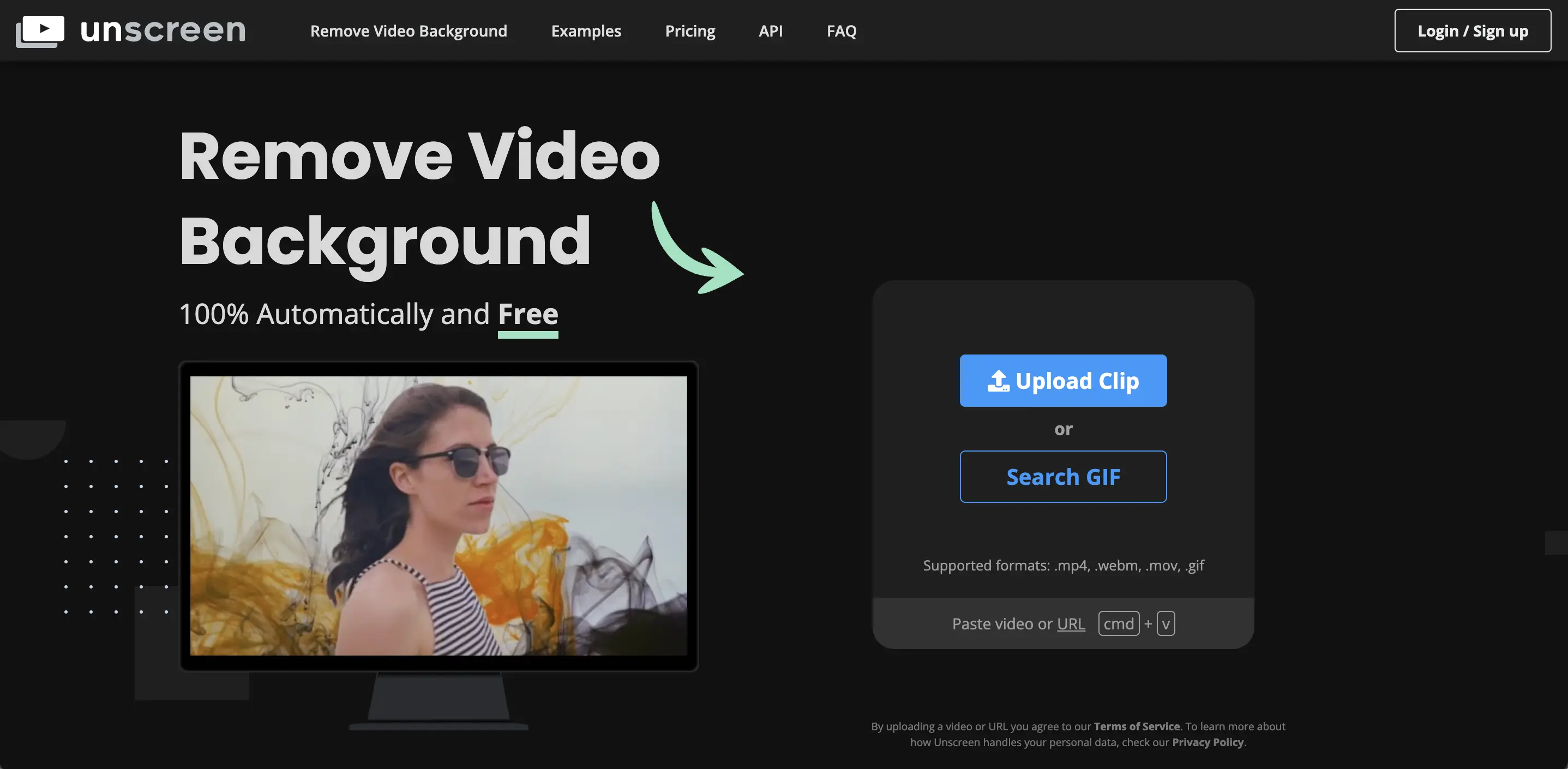
Functies: Het gebruik van Unscreen is eenvoudig – je uploadt een clip (of zelfs gewoon een video-URL plakken) en de site verwerkt deze om “een hoogwaardig resultaat te genereren” zonder enige handmatige inspanning – unscreen.com, unscreen.com. Er is geen behoefte om kleuren te selecteren of maskers te tekenen; de AI van Unscreen doet de segmentatie vanzelf. Na verwerking geeft het je opties om het resultaat te downloaden of de achtergrond te vervangen. Unscreen biedt een set leuke achtergrondtemplates (bijv. scènes zoals straten in de stad, kantoren of abstracte kleuren) die je met een klik achter je onderwerp kunt toepassen – reccloud.com. Je kunt ook een aangepaste achtergrond uploaden of eenvoudig kiezen voor een effen kleur of transparantie. Dit maakt het gemakkelijk om snelle composities te maken (bijvoorbeeld jezelf plaatsen op een virtuele achtergrond voor een presentatie).
-
Outputformaten: Een beperking van de gratis versie van Unscreen is dat je geen volledig lange video met de achtergrond verwijderd direct kunt downloaden. In plaats daarvan kunnen gratis gebruikers ofwel een korte geanimeerde GIF of een reeks stilstaande beelden (PNG-afbeeldingen) downloaden – reccloud.com. De GIF is ook beperkt tot enkele seconden, wat alleen nuttig is voor preview of meme-achtige animaties. Geen audio wordt behouden in deze gratis outputs (aangezien GIF/PNG geen audio hebben). Om een echt videobestand (bijv. MP4) zonder achtergrond te krijgen, moet je de betaalde versie gebruiken.
-
Prijsstelling: Unscreen werkt met een betaald creditsysteem voor volledige mogelijkheden. Er zijn twee betaalde opties: een abonnement (dat per verwerkte videominute rekent, ongeveer $1,98 per minuut video tegen de laatste prijsstelling) en een Pay As You Go (ongeveer $4,99 voor een eenmalige minuut) – reccloud.com. Het abonnement is kosteneffectiever als je regelmatig inhoud moet verwerken, terwijl pay-as-you-go geschikt kan zijn voor een eenmalig project. Betaalde gebruikers krijgen resultaten zonder watermark, downloads van volledige HD-video's en ondersteuning voor audio. De service genereert in wezen een zip-pakket (Unscreen Pro Bundle) met een MP4 met alpha-kanaal of een reeks frames + alpha matte die je in andere software kunt importeren. Er is ook een Unscreen Pro plugin voor Adobe Premiere/AfterEffects voor abonnees, maar aangezien we Adobe-tools vermijden, kunt u eenvoudig de verwerkte video rechtstreeks van de site downloaden – unscreen.com.
-
Gebruikscasussen en Prestaties: Unscreen is ideaal als je een snelle, eenvoudige oplossing nodig hebt voor korte clips of GIF's - bijvoorbeeld, het creëren van een sticker van een persoon met de achtergrond verwijderd, of een korte reactieclip met transparantie. Het is volledig automatisch; de keerzijde is dat je geen fijnmazige controle hebt. Als de AI moeite heeft (bijvoorbeeld door een deel van een halfdoorzichtig object af te knippen of de voorgrond/achtergrond te verwarren in een complexe scène), kun je het niet handmatig corrigeren in Unscreen. Kwalitatief gezien hebben gebruikers Unscreen redelijk bevonden voor onderwerpen met duidelijke randen en onderscheidende achtergronden. Maar voor drukke scènes of niet-menselijke onderwerpen, is het mogelijk niet zo “slim”. In feite claimen nieuwere tools zoals Cutout.pro of VIDIO meer nauwkeurigheid. In een vergelijkingstest waren de resultaten van Cutout.pro “sneller en professioneler dan Unscreen” in sommige scenario's – bigvu.tv. Toch blijft Unscreen voor velen een go-to vanwege zijn eenvoud en gratis previewmogelijkheid. Opmerking: De beperkingen van de gratis versie (geen volledige video-export) betekenen dat het niet echt bruikbaar is voor het publiceren van inhoud, tenzij je betaalt – zoals in een recensie werd opgemerkt, zijn gratis versies van tools zoals Unscreen “niet nuttig omdat je de complete video niet kunt exporteren” – bigvu.tv. Dus beschouw Unscreen's gratis modus voornamelijk als een proef om de outputkwaliteit te beoordelen; voor serieus gebruik moet je budgetteren voor de betaalde service.
CapCut (Online Video-editor)
CapCut is een populaire video-editing app van ByteDance (de makers van TikTok) die ook een webgebaseerde editor heeft. Het bevat een krachtige AI Achtergrondverwijderaar effect als onderdeel van zijn toolkit. In tegenstelling tot gespecialiseerde achtergrondverwijderingsites is CapCut een volledige multi-track video-editor – maar we benadrukken het hier omdat het achtergrondverwijdering gratis biedt en zonder watermerken op output.
-
Functies: In CapCut's online editor (toegankelijk via browser na inloggen) kun je de achtergrond van een video verwijderen door het “Achtergrond Verwijderen” effect toe te passen. De AI detecteert het belangrijkste onderwerp (vooral goed in het herkennen van menselijke figuren) en snijdt de achtergrond automatisch weg. Het is in wezen zoals het gebruik van een groene schermeffect, maar er is geen groen scherm nodig. CapCut staat verdere bewerking op dezelfde tijdlijn toe: na het verwijderen van de achtergrond kun je het onderwerp over een nieuwe achtergrond laag plaatsen, tekst, overgangen, enz. toevoegen, aangezien het een bewerkingssuite is. Dit is handig als je meer wilt doen dan alleen de achtergrond verwijderen – bijvoorbeeld, je kunt een TikTok-video maken waarin je boven gameplay-opnamen of productafbeeldingen verschijnt, allemaal binnen CapCut. De achtergrondverwijdering met één klik wordt gemeld als “herkent automatisch mensen en objecten” vrij goed, gezien de TikTok-georiënteerde AI-training.
-
Prijsstelling: CapCut is volledig gratis te gebruiken voor de achtergrondverwijderaar en alle andere hoofd functies. Aanvankelijk kreeg CapCut populariteit door geavanceerde bewerking (en effecten zoals automatische achtergrondverwijdering) aan te bieden zonder watermerk of verborgen kosten – bigvu.tv. Dit betekent dat je je video kunt exporteren zonder enige CapCut-logo of branding (in tegenstelling tot veel gratis editors). Echter, vanaf eind 2023/2024 heeft CapCut enkele premium functies en bepaalde gebruikslimieten geïntroduceerd. Er waren gebruikersrapporten van een gedwongen outro-watermerk voor sommige exports, maar CapCut heeft opties om het te verwijderen (en ze adverteren met geen watermark editing). Over het algemeen kun je ervan uitgaan dat het gebruik van de webeditor of mobiele app om de achtergrond te verwijderen je niets zal kosten, en je kunt volledige video's gratis produceren – waardoor het naar verluidt de beste volledig gratis oplossing voor achtergrondverwijdering op dit moment is – bigvu.tv.
-
Beperkingen: Omdat het gratis is, is CapCut enorm populair, en zijn achtergrond-AI is zeer goed voor menselijke onderwerpen (de typische gebruiksaanpak is een persoon die zichzelf op een andere clip overlayt, bijv. dansend voor een meme-video). Maar het kan minder nauwkeurig zijn voor andere scenario's zoals huisdieren of ingewikkelde objecten. Ook, omdat CapCut een algemene editor is, kan het mogelijk niet soepel omgaan met superlange videobestanden van hoge resolutie in de browser – er kunnen prestatiebeperkingen zijn op wat je kunt uploaden. Het is cloud-gebaseerd voor sommige functies (vooral in de web versie), dus er is een snelle internetverbinding nodig. Een andere overweging: CapCut's kracht ligt in het feit dat je al van plan bent de video te bewerken (knippen, muziek, enz.) naast het verwijderen van de achtergrond. Als je puur een snelle uitsnede wilt met transparante achtergronddownload, kan CapCut overkill zijn (en het geeft geen ProRes met alpha zoals gespecialiseerde tools; je zou het groene scherm en chroma-key in een andere editor als workaround moeten gebruiken als transparantie nodig is). Maar voor makers van sociale media is CapCut een uitstekende keuze – het is “gemakkelijk te gebruiken, produceert professioneel ogende resultaten, en het beste van alles, het is gratis!” – bigvu.tv, wat het perfect maakt voor TikTok-stijl video's of elk scenario waar het budget nul is.
Kapwing
-
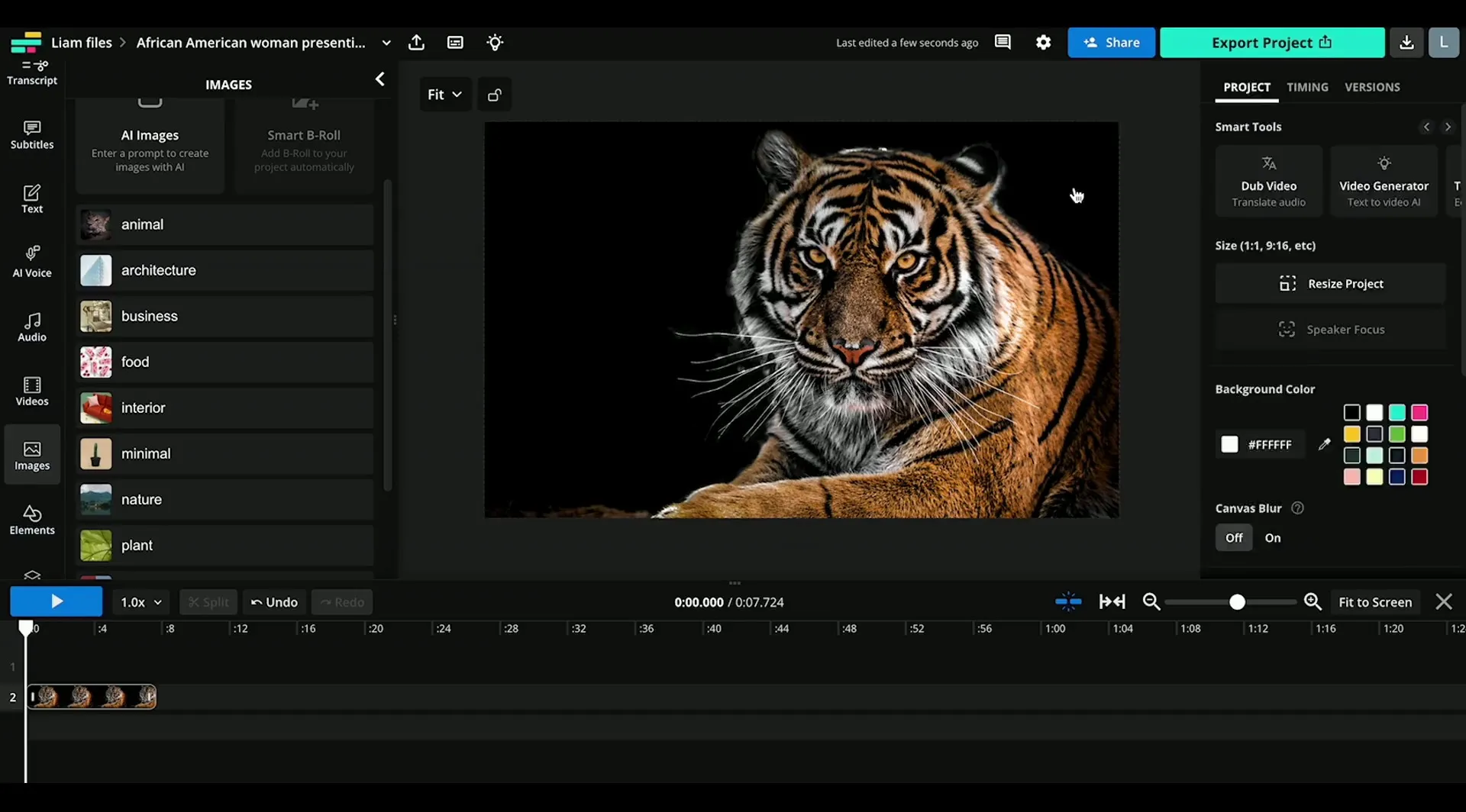
Functies: Kapwing's achtergrondverwijderaar kan “mensen isoleren van de achtergrond van een video gratis, zonder een groen scherm.” – kapwing.com. In de praktijk upload je je video naar Kapwing's editor, en gebruik je de Erasing > Remove Background tool. De AI detecteert het prominente onderwerp (meestal een persoon of voorgrondobject) en maakt de rest transparant. Kapwing laat je dan een nieuwe achtergrondlaag toevoegen als dat gewenst is (je kunt een afbeelding uploaden die als nieuwe achtergrond dient, of een kleuropvulling gebruiken). Omdat Kapwing een volledige editor is, kun je dit ook combineren met andere bewerkingen – het knippen van de clip, het toevoegen van ondertitels, overlays, enz. Veel YouTubers en social media managers gebruiken Kapwing vanwege de veelzijdigheid. Een leuke functie: het werkt op zowel desktop als mobiele browsers, zodat je zelfs een snelle achtergrondverwijdering vanaf je telefoon kunt doen zonder een app te installeren – kapwing.com.
-
Prijsstelling: Kapwing biedt een gratis laag, maar met enkele aanzienlijke beperkingen. Gratis accounts kunnen de achtergrondverwijderaar uitproberen en zelfs de preview na verwerking bekijken; echter, elke geëxporteerde video zal een Kapwing watermerk op de output dragen, tenzij je upgrade – kapwing.com. Ook zijn gratis gebruikers beperkt in videolengte/resolutie (historisch gezien limiteerde Kapwing gratis exports tot 7 minuten en 720p, bijvoorbeeld). Om ongewatermerkte, volledige kwaliteit-extracties te krijgen, moet je een Kapwing Pro plan (betaald abonnement) – kapwing.com. Het Pro-plan heft de meeste limieten op, waardoor HD of hogere resolutie en langere duur mogelijk zijn, en natuurlijk geen watermerk. Dus terwijl je technisch gezien een achtergrond kunt verwijderen voor gratis met Kapwing, zou je waarschijnlijk niet willen dat de uiteindelijke video een watermerk heeft als het voor openbaar gebruik is.
-
Gebruikscasussen: Kapwing is een goede keuze als je een all-in-one online editor nodig hebt die achtergrondverwijdering omvat. Bijvoorbeeld, als je een marketingvideo maakt en de achtergrond van een presentator-video wilt verwijderen en vervolgens tekst, logo's en andere scènes wilt toevoegen, laat Kapwing je alles op één plaats doen. Het is ook samenwerkend (je kunt projecten delen, wat nuttig is voor teams). De kwaliteit van het verwijderen van de achtergrond is redelijk voor duidelijke onderwerpen; het kan moeite hebben in zeer complexe achtergronden vergelijkbaar met hoe Unscreen doet. Het is het beste voor eenvoudige gevallen zoals een persoon tegen een relatief effen achtergrond. Een voordeel is dat Kapwing voortdurend zijn AI-tools verbetert (zoals opgemerkt in gebruikersrecensies, hun automatische ondertiteling en andere AI-functies “elke week beter worden”, wat goed is voor de background remover ook) – kapwing.com. Samenvattend, als je het niet erg vindt om voor een Pro-abonnement te betalen (of de gratis versie gewoon voor testen of persoonlijk plezier met het watermerk te gebruiken), biedt Kapwing gemak – bewerken en achtergrondverwijdering onder één dak, in je browser.
VEED.io
-
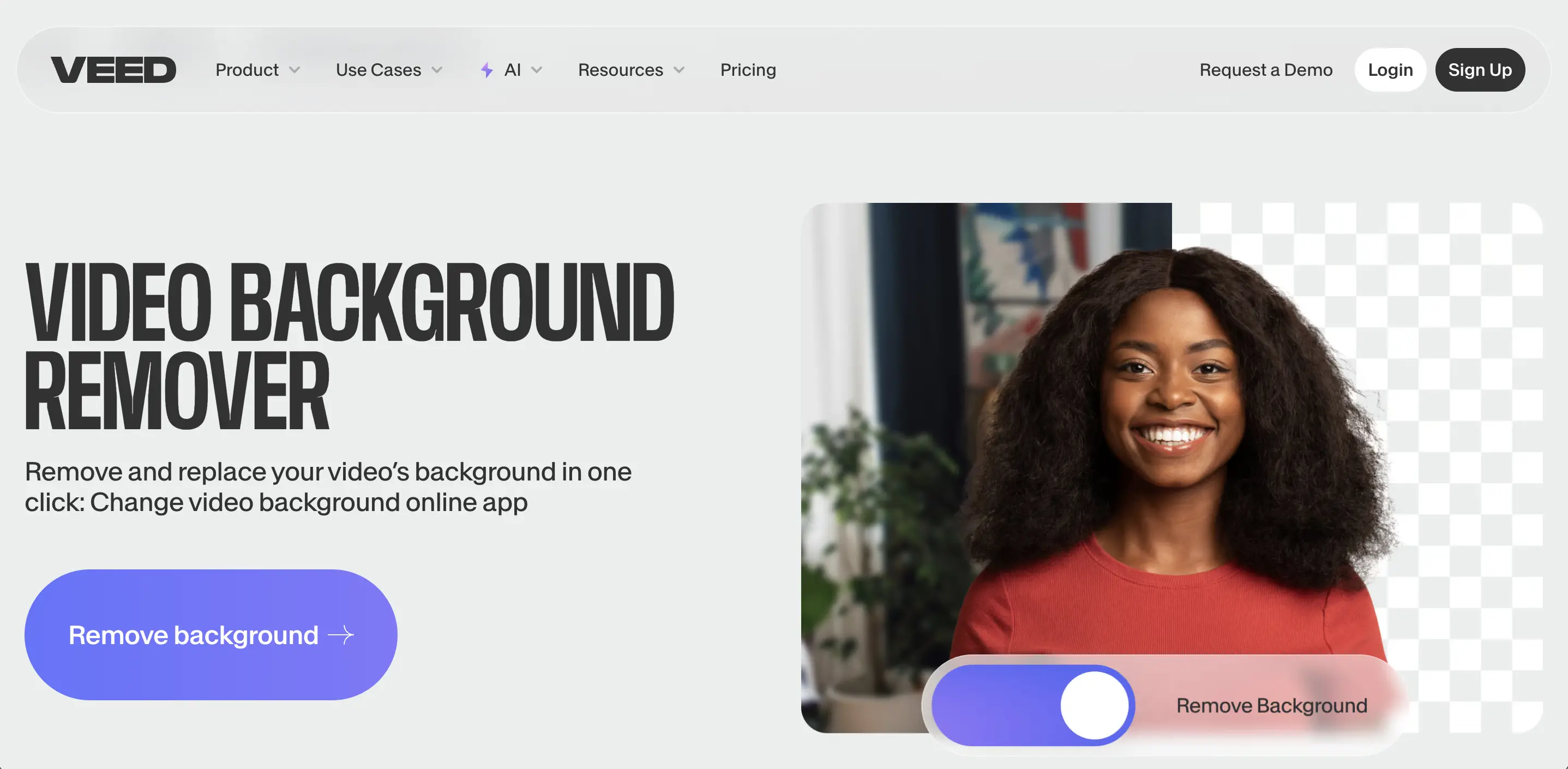
Functies: VEED's achtergrondverwijdering wordt op de markt gebracht als een one-click tool: je uploadt je video, gaat naar de editor en schakelt de achtergrondverwijderaar in. De tool verwijdert dan automatisch de achtergrond van je video zonder dat een groen scherm vereist is – youtube.com. VEED laat je dan een nieuwe achtergrond invoegen of het transparant houden. Het ondersteunt ook het vervangen van groene schermachtergronden specifiek (ze hebben een Chroma Key-tool), maar de AI-verwijderaar werkt zelfs als de achtergrond geen enkele kleur is – veed.io. Naast achtergrondverwijdering bevat het platform van VEED functies zoals automatische ondertiteling, ruisverwijdering, vertalingen en meer, dus het maakt deel uit van een grotere contentcreatie-suite.
-
Prijsstelling: VEED heeft een gratis laag met beperkte functionaliteit en watermerk exports, en verschillende betaalde plannen voor volledige features. De achtergrondverwijdering tool is beschikbaar voor gratis gebruikers als een proef, maar om zonder watermerk en in hoge kwaliteit te exporteren, is een betaald plan nodig (zoals hun Basische of Pro-abonnementen). De website van VEED vermeldt “de gratis videobewerker laat je vervangen... achtergrond... Je kunt kiezen voor een transparante achtergrond” – cyberlink.com, maar in de praktijk moet je erop letten dat het gratis plan de uitvoerresolutie/duur waarschijnlijk beperkt. Betaalde plannen geven je 1080p of zelfs 4K-export en ondersteuning voor langere videoduur, samen met merkkit en andere pro-functies.
-
Gebruikscasussen: VEED is geschikt voor degenen die een snelle online oplossing willen om een achtergrond te verwijderen en misschien kleine bewerkingen te doen, maar met een iets meer gepolijste interface. Sommige gebruikers vinden de UI van VEED zeer gebruiksvriendelijk voor taken zoals knippen en toevoegen van elementen. Als je een video maakt waarbij je de achtergrond van een Zoom-oproep moet vervangen of een creatieve TikTok wilt maken, kan VEED dit doen. De achtergrondverwijderaar is behoorlijk goed bij mensen (vergelijkbaar met andere – het vindt de persoon en verwijdert alles anders). Als VEED een voordeel heeft, dan kan het zijn dat het veel post-processing tools biedt die kunnen worden gecombineerd (bijv., na het verwijderen van de achtergrond, kun je hun video-filters toepassen, achtergrondmuziek toevoegen, of zelfs snel bijsnijden voor verschillende sociale platforms). Aan de andere kant, aangezien het niet exclusief gericht is op achtergrondverwijdering, kunnen extreem lastige zaken mogelijk niet zo goed worden aangepakt als een gespecialiseerde tool. Het is een afweging tussen gemak en specialisatie. Veel recensies plaatsen VEED en Kapwing in dezelfde categorie – je zou kunnen kiezen op basis van welke interface je verkiest of als je al een abonnement op een van beiden hebt. Beide versnellen eenvoudig video productie taken voor niet-editors.
Cutout.pro
Cutout.pro is een speciale AI achtergrondverwijderdienst die werkt voor zowel afbeeldingen als video's. Het valt op door de ondersteuning van hoge resolutie output en grotere bestanden, met als doel professionele resultaten te leveren.
-
Functies en Kwaliteit: Cutout.pro's Video Achtergrondverwijderaar is een volledig automatische tool – je uploadt je video en het verwijdert de achtergrond zonder enige gebruikersmaskering. Het ondersteunt video's tot 4K resolutie en bestandsgroottes tot 2 GB voor invoer (wat hoger is dan veel browser-tools toestaan) – bigvu.tv. In de gratis preview-modus zal het de video verwerken en meestal een kort segment van het resultaat laten zien. Gebruikers en onafhankelijke tests hebben opgemerkt dat de resultaten van Cutout.pro behoorlijk indrukwekkend zijn – het verwerkt vaak fijne details en beweging beter dan sommige concurrenten. Een recensie merkte op “de resultaten waren sneller en professioneler dan Unscreen en SocialBook” bij het gebruik van Cutout.pro – bigvu.tv. Dit suggereert dat het algoritme sterk is. Het laat ook toe om een vervangende achtergrond toe te voegen na verwijdering: je kunt een effen kleur vullen (inclusief groen als je een groen-scherm effect wilt creëren), of zelfs een andere afbeelding/video uploaden om achter het onderwerp te plaatsen – reccloud.com, reccloud.com. Echter, de ingebouwde bibliotheek van stockachtergronden is beperkt (minder vooraf ingestelde scènes om uit te kiezen in vergelijking met Unscreen of andere) – bigvu.tv – de verwachting is dat de gebruiker hun eigen nieuwe achtergrond zal bieden indien nodig.
-
Prijsstelling: Cutout.pro gebruikt een credit (pay-per-use) systeem. Ze staan een gratis preview toe van 5 seconden van je video in lage resolutie (360p) – bigvu.tv, bigvu.tv. Dit is slechts om het effect te verifiëren. Om de volledige video met achtergrondverwijdering te downloaden, moet je credits uitgeven. De prijs is ongeveer $0,15 per seconde video voor pay-as-you-go – reccloud.com. Ze bieden bundels aan, bijv., 1 minuut kan $19 kosten (en grotere pakketten voor veel minuten tegen goedkopere bulk tarieven) – bigvu.tv. Dit kan prijzig worden voor lange video's; echter, het is transactie-gebaseerd zodat je alleen betaalt voor wat je nodig hebt zonder een abonnement. Het gratis preview-mechanisme is leuk omdat je de kwaliteit op een kort fragment kunt zien voordat je beslist om het volledige resultaat te kopen. Essentieel, gratis = alleen preview, en betaald = hoge kwaliteit complete video (HD of 4K) zonder watermark.
-
Gebruikscasussen: Cutout.pro is ideaal voor degenen die hoge kwaliteit output nodig hebben voor professionele projecten en bereid zijn per video te betalen. Bijvoorbeeld, als je een korte marketingclip of een productshowcase hebt waarbij je de achtergrond schoon moet verwijderen en een volledige HD/4K-kwaliteit wilt behouden, kan Cutout.pro dat leveren. Het is ook een van de weinigen die expliciet 4K-export toestaan, wat belangrijk is voor filmmakers of tv-contentcreators. Het gebrek aan een abonnement kan een pro of con zijn: het is kosteneffectief als je dit slechts af en toe nodig hebt (geen terugkerende kosten), maar als je dagelijks video's hebt, kunnen de kosten per seconde snel oplopen. Een ander scenario: aangezien Cutout.pro tot 2GB bestanden aankan, kan het mogelijk langere of hogere-bitrate video's verwerken die andere browser-tools niet aankunnen. Vergeet niet dat in de gratis modus je alleen een clip van 5 seconden krijgt – genoeg om de kwaliteit te beoordelen maar niet voor echt gebruik – bigvu.tv. Om de volledige video te krijgen, moet je credits kopen. Deze tool is een goede match voor gebruikers die kwaliteit eisen en werken met footage waarbij andere gratis tools geen bevredigende resultaten geven.
Runway ML (Runway AI Video Editor)
Runway ML (simpelweg Runway genoemd nu) is een geavanceerd online platform voor AI-ondersteunde video-editing. Een van zijn vele functies is achtergrondverwijdering, die het “Groen Scherm” of “Verwijder Achtergrond” tool noemt. Runway is geavanceerder dan andere tools die hier zijn genoemd en wordt door professionals gebruikt voor complexe taken, dankzij de combinatie van automatisering en handmatige controle.
-
Functies: De achtergrondverwijderaar van Runway stelt je in staat om semi-automatische rotoscoping te doen. Je begint met het importeren van je video in Runway’s webinterface. Dan, in tegenstelling tot een-click tools, word je aangemoedigd om handmatig het onderwerp in een frame (of enkele frames) te markeren om de AI te begeleiden – help.runwayml.com, help.runwayml.com. Je kunt simpelweg op het onderwerp klikken en het systeem creëert een masker; je kunt extra klikken toevoegen of gebieden penselen om delen die de AI heeft gemist op te nemen. Deze worden keyframes voor het masker. De AI verspreidt vervolgens het masker door de video, frame voor frame, om de achtergrond te scheiden. Als het onderwerp beweegt of het initiële masker niet perfect was, kun je er doorheen scrollen en verfijnen door meer keyframe-maskers toe te voegen of een borstel te gebruiken om details in bepaalde frames te corrigeren – help.runwayml.com. Deze aanpak geeft je veel meer controle dan tools zoals Unscreen, zij het met iets meer moeite. Zodra het masker naar wens is, kun je de video exporteren met een transparante achtergrond of deze naar Runway’s tijdlijn brengen voor verdere bewerking met andere effecten – help.runwayml.com, help.runwayml.com. Runway kan exporteren naar gangbare formaten, en Pro plan-gebruikers kunnen zelfs alpha-kanalen of ProRes met transparantie exporteren – help.runwayml.com.
-
Prestaties: De AI van Runway is behoorlijk krachtig – het was een van de eerste die video-achtergrondverwijdering zonder groen scherm in een gebruiksvriendelijke verpakking toonde. Het is geneigd om uitdagende gevallen beter aan te pakken omdat je het kunt trainen met jouw handmatige maskeringseingangen. Dat gezegd hebbende, hun documentatie raadt aan om clips met een duidelijk hoofdonderwerp te gebruiken en erg drukke, van slechte kwaliteit of extreem lange clips voor de beste resultaten te vermijden – help.runwayml.com. Als je deze richtlijnen volgt, kun je zeer schone extracties bereiken, zelfs met meerdere onderwerpen of complexe achtergronden, door tijd te besteden aan handmatige correcties. In wezen slaat Runway een balans tussen automatisering en traditionele rotoscoping, waardoor de tijd aanzienlijk wordt verminderd in vergelijking met wanneer je het helemaal met de hand zou doen in iets zoals After Effects.
-
Prijsstelling: Runway is niet volledig gratis. Het biedt een gratis proefperiode of een gratis laag met beperkte credits (bijvoorbeeld een bepaald aantal projecten of exports per maand, met limieten op de duur). Om het regelmatig te gebruiken, moet je een abonnementsplan (ze hebben verschillende niveaus die meer exportminuten, hogere resolutie-ondersteuning, enz. verlenen). Bijvoorbeeld, een gratis plan kan je toestaan om een paar seconden video te exporteren of lagere resolutie te gebruiken, terwijl een betaald Pro-plan HD exports, langere sequenties en ProRes/alpha-output mogelijk maakt. Aangezien Runway een volledig platform is (met veel andere AI-tools zoals bewegingstracking, afbeeldingsgeneratie, enz.), kan het abonnement de moeite waard zijn als je deze zult gebruiken. Als je alleen interesse hebt in af en toe achtergrondverwijdering, kan het betalen voor een volledig abonnement overkill zijn – in dat geval kan een pay-per-use tool zoals Cutout.pro goedkoper zijn. Maar als je de hoogste kwaliteit maskering en de mogelijkheid om deze fijn af te stemmen zonder software te installeren nodig hebt, is Runway ongeëvenaard in de browserwereld.
-
Gebruikscasussen: Runway is het beste voor professionele video-editors, VFX-artiesten of serieuze content creators. Als je een moeilijke scène hebt (bijvoorbeeld een persoon die danst in een menigte) waar andere geautomatiseerde tools falen, kan de manier van Runway van begeleid maskeren slagen. Het is ook een geweldig leermiddel als je rotoscoping wilt begrijpen, aangezien je de maskeringpropagatie kunt zien en deze kunt aanpassen. In wezen kan het zaken afhandelen die anderen niet kunnen, maar je betaalt in ofwel inspanning (handmatig werk) of kosten (abonnement). Gebruik Runway wanneer precisie kritiek is – bijv. korte films, klantprojecten, of elk scenario waarbij artefacten van automatische tools onacceptabel zouden zijn en je geen groen scherm hebt. Veel YouTube-creators hebben deze controle misschien niet nodig, maar video professionals waarderen het als een snellere alternatieve optie voor frame-per-frame bewerking in desktopsoftware.
Andere Opmerkelijke Tools
Naast de belangrijkste spelers hierboven, verdienen enkele andere webgebaseerde tools en apps vermelding:
-
SocialBook Video Achtergrondverwijderaar: Een online tool die, vergelijkbaar met anderen, AI gebruikt om achtergronden te verwijderen. Het heeft een gratis laag die het verwerken van video's onder 300 MB toestaat – bigvu.tv, maar met beperkingen (het gratis account geeft je alleen 5 seconden van het resultaat in MP4). Het wordt opgemerkt dat SocialBook het beste werkt voor menselijke onderwerpen en mogelijk niet goed werkt met andere soorten inhoud – bigvu.tv. De dienst vereist dat je een captcha oplost om een preview te bekijken, en het downloaden van de volledige video in MP4 vereist het uitgeven van credits (1 seconde video = 1 credit). Ze bieden maandplannen aan die beginnen rond $9 voor meer credits – bigvu.tv. SocialBook is een optie als je voornamelijk met praat-hoofd stijl video's te maken hebt en een snelle achtergrondverwijdering met een ingebouwde achtergrondbibliotheek wilt. Maar gezien de beperkingen, geven veel gebruikers misschien de voorkeur aan andere gratis opties, tenzij de specifieke workflow van SocialBook hen goed uitkomt.
-
Canva (Video Achtergrondverwijderaar): Canva, een populaire ontwerptool, heeft een Video Achtergrondverwijderaar in Canva Pro geïntroduceerd – canva.com. Het is zo eenvoudig als een knop klikken in de Canva-editor, en het werkt op korte video's. Het is echter alleen beschikbaar voor Pro-abonnees (Canva's betaalde plan) of degenen die op een gratis proefperiode zijn. Als je al Canva gebruikt voor ontwerp of video creatie, is dit een handige manier om achtergronden te verwijderen zonder de app te verlaten. De kwaliteit is redelijk voor eenvoudige video's (bijv., een enkele persoon in beeld). Het geeft je geen geavanceerde opties, maar het is letterlijk één-klik. Dit kan nuttig zijn voor onderwijsprofessionals of marketeers die dia's of sociale mediavideo's creëren in Canva en snel de achtergrond moeten schoonmaken.
-
Clipchamp: Microsoft's Clipchamp (dat komt met Windows 11 en ook een webversie heeft) heeft een AI-achtergrondverwijderingseffect toegevoegd in de video-editor. Het is te vinden onder Effects -> Background Remover in Clipchamp – reddit.com. Dit stelt Windows-gebruikers in staat om achtergronden uit hun opnamen rechtstreeks in Clipchamp te verwijderen, wat gratis is voor basisgebruik. Er zijn enkele bugs geweest (zoals gezien op forums), maar het “werkt meestal goed” volgens gebruikersfeedback – reddit.com. Clipchamp kan een handige gratis keuze zijn als je op Windows bent, hoewel het misschien niet zo hoge resolutie of een fijne kwaliteit ondersteunt als sommige gespecialiseerde tools.
-
Hugging Face / Open-Source Modellen: Voor de technisch onderlegde zijn er open-source AI-modellen voor video-matting (zoals BGremover, MODNet, RVM – Robust Video Matting, enz.) beschikbaar op platforms zoals HuggingFace Spaces. Deze stellen iedereen in staat om achtergrondverwijdering uit te proberen met behulp van gemeenschapsmodellen. Een dergelijke tool op HuggingFace stelt je zelfs in staat om achtergrondverwijdering in realtime op je webcam uit te voeren – reccloud.com. Het voordeel is dat ze gratis kunnen zijn en geen output kunnen brandmerken, maar de nadelen zijn dat ze traag kunnen zijn, soms kunnen fout gaan, of enige programmeerkennis vereisen om effectief te worden gebruikt. Dit zijn meer experimentele tools, maar ze laten zien wat mogelijk is als je niet afhankelijk wilt zijn van de dienst van een enkel bedrijf. Als je comfortabel bent met een beetje tinkeren, kun je GitHub-projecten of HF Spaces vinden die de video-achtergrond gratis verwijderen. Wees alleen voorbereid op enkele quirks en beperkte ondersteuning (zoals in een artikel werd opgemerkt, de HuggingFace-demo “ervaart af en toe fouten... klik gewoon opnieuw op de ‘Change Background’ knop” om opnieuw te proberen – reccloud.com).
Met het landschap van tools behandeld, laten we de vergelijking van belangrijke eigenschappen hieronder consolideren.
Vergelijking van Achtergrondverwijdering Tools
Om de opties samen te vatten, vergelijkt de onderstaande tabel verschillende online video achtergrondverwijderaars op hun prijsmodellen, functies en beste gebruikscasussen:
| Tool | Prijsmodel | Functies & Beste Gebruikscasussen |
|---|---|---|
| VIDIO (vidio.ai) | Gratis laag (met watermark, beperkingen op lengte/resolutie) Betaalde credits of abonnementen (bijv. Pro-plan $12,90/maand voor 80 credits) – vidio.ai, vidio.ai. | - AI-gestuurde precisie; handmatige klikselectie of automatische detectiemodi. - Hoge kwaliteit output tot 4K, met transparante achtergrond-export (ProRes/GIF) – vidio.ai. - Extra tools: achtergrondvervanging, vervagen van achtergrond/voorgrond, filters toepassen. Beste voor: Creators die een all-in-one oplossing met bewerkingsfuncties nodig hebben. Geweldig voor professionele video's waar 4K of fijne controle vereist is, mits je een abonnement hebt voor langere projecten. |
| Unscreen | Gratis preview (GIF of PNG-frames alleen, zeer korte clips) – reccloud.com Betaald Pro: Betalen per videominute (ongeveer $1,98/minuut als abonnement) of pay-as-you-go (ongeveer $4,99 voor een eenmalige minuut) – reccloud.com. | - 100% automatische verwijdering; geen gebruikersinput vereist – unscreen.com. - Biedt vooraf ingestelde achtergrondtemplates en het uploaden van aangepaste achtergronden – reccloud.com. - Gratis versie-export is beperkt tot GIF/preview, geen volledige video zonder betalen – bigvu.tv. Beste voor: Snelle achtergrondverwijdering op korte clips of stickers, vooral van een enkel onderwerp. Goed voor het uitproberen van effect of het maken van GIF's. Voor volledige video-output is Pro vereist – geschikt voor degenen die af en toe eenvoudige verwijderingen nodig hebben en bereid zijn per gebruik te betalen. |
| CapCut (Web) | Volledig Gratis (geen watermark op exports; sommige geavanceerde functies vereisen inloggen) – bigvu.tv. | - Algemeen video-editor met eenklik Achtergrond Verwijderen AI-effect. - Geen kosten, geen watermark oplossing voor achtergrondverwijdering en verdere video-editing (tekst, muziek, enz.). - Geoptimaliseerd voor menselijke onderwerpen (vanuit TikTok-gebruik); werkt op mobiele of pc-browser. Beste voor: Creators op sociale media, vloggers, iedereen met een budget van nul. Geweldig voor het combineren van achtergrondverwijdering met andere bewerkingen in één tool. Niet ideaal als je transparant alpha-output of extreem fijne controle nodig hebt – maar ongeëvenaarde waarde voor eenvoudige behoeften. |
| Kapwing | Gratis laag (exports hebben watermerk; beperkte lengte/kwaliteit) – kapwing.com Betaald Pro abonnement (vereist voor ongewatermerkte HD exports) – kapwing.com. | - Online editor met slimme achtergrondverwijderaar (AI isoleert mensen van de achtergrond) – kapwing.com. - Sta toe om een nieuwe achtergrondlaag toe te voegen, overlays, ondertitels, enz. in dezelfde workflow. - Multi-platform (werkt op desktop en mobiele browser) en ondersteunt samenwerking. Beste voor: YouTubers, marketeers of educators die meer willen doen dan alleen de achtergrond verwijderen – bijv. een samengestelde video maken met extra elementen. Goede balans tussen eenvoud en functionaliteit als je Pro hebt; het watermerk maakt de gratis versie ongeschikt voor finale content. |
| VEED.io | Gratis laag (watermerk, basisfuncties) Betaalde plannen (maandelijkse abonnementen voor HD exports, geen watermark). | - One-click achtergrondverwijdering schakelen; ondersteunt ook groene scherm chroma key. - Kan achtergrond vervangen met afbeeldingen, video, kleuren; omvat andere AI-tools (ondertitels, ruisverwijdering). - Gepolijst interface, vergelijkbare use-case als Kapwing (volledige bewerkingssuite). Beste voor: Teams of individuen die de voorkeur geven aan VEED's UI/workflow voor snelle bewerkingen. Geweldig voor het maken van promotievideo's, demo's, enz. waar je een achtergrond verwijdert en onmiddellijk logos/bijschriften toevoegt. Betaald plan nodig voor serieus gebruik (om watermerk te vermijden en hoge kwaliteit te krijgen). |
| Cutout.pro | Gratis preview (5 seconden op 360p) – bigvu.tv Betaald per video duurdte (ongeveer $0,15 per seconde, volumekortingen) – reccloud.com. | - Hoge kwaliteit automatische verwijdering; kan tot 4K resolutie, 2GB bestanden aan – bigvu.tv. - Maakt achtergrondvervanging mogelijk (effen kleur, aangepaste afbeelding/video) na verwijdering – reccloud.com. - Geen bewerking verder dan achtergrond, maar focust op kernkwaliteit – vaak beter presterend dan anderen op lastig beeldmateriaal – bigvu.tv. Beste voor: Gebruikers die topkwaliteit nodig hebben voor belangrijke projecten (marketing, film) en niet erg vinden per gebruik te betalen. Ideaal voor eenmalige projecten die volledige HD/4K output en schone resultaten nodig hebben. Niet kosteneffectief voor zeer lange video's vanwege de prijs per seconde. |
| Runway ML | Gratis proef/limitatied gratis laag (weinig projectminuten) Betaalde abonnementsplannen (Pro, enz., met meer exportminuten en functies). | - Geavanceerde AI rotoscoping: door gebruikers ondersteunde maskers + AI-propagatie voor nauwkeurige controle – help.runwayml.com, help.runwayml.com. - Kan exporteren met transparantie, en biedt veel andere AI-video-tools in het platform. - Vereist meer inspanning/leren; in wezen een lichte online After Effects met AI-hulp. Beste voor: Video professionals en creators die te maken hebben met complexe scènes of precisie vereisen. Als andere automatische tools falen of je de matte moet fijn afstemmen (bijv. rond haar, meerdere onderwerpen), is Runway de beste keuze. Waard voor hoge work of frequent gebruik van AI-tools, gegeven het abonnement. |
- Tabel: Vergelijking van verschillende online video achtergrondverwijdering tools, samenvattingen van hun prijs, mogelijkheden en ideale gebruikscasussen. – vidio.ai, reccloud.com, bigvu.tv
Conclusie
Het verwijderen van videobackgrounds vereist niet langer gespecialiseerde software of een studio groene schermopstelling. Met de opkomst van AI hebben webgebaseerde achtergrondverwijderaars deze taak toegankelijk gemaakt voor iedereen, van casual gebruikers tot professionals. In dit rapport hebben we een scala aan tools behandeld – van volledig gratis oplossingen zoals CapCut, tot freemium web-apps zoals VIDIO, Unscreen en Kapwing, tot pay-per-use high-end diensten zoals Cutout.pro en geavanceerde platforms zoals Runway. Elke tool heeft zijn eigen afwegingen in kosten, gebruiksgemak en kwaliteit.
Bij het kiezen van een tool, overweeg de aard van je project. Als je gewoon een snel effect nodig hebt voor een korte clip op sociale media, is een gratis tool (of gratis laag) waarschijnlijk voldoende. Als je een gepolijste marketingvideo produceert of langere content moet laten verwerken, is het de moeite waard om te investeren in een betaald plan of credits voor een kwalitatief hogere tool. Denk ook na over of je alleen de uitgesneden beelden nodig hebt of een geïntegreerde editor om nieuwe achtergronden en andere bewerkingen toe te voegen. Tools zoals VIDIO, Kapwing en VEED schitteren voor geïntegreerde werkstromen, terwijl Unscreen of Cutout.pro zich richten op de enkele taak van achtergrondverwijdering (om te worden gebruikt naast andere bewerkingssoftware).
Het is ook belangrijk om realistische verwachtingen te stellen: zelfs de beste AI kan moeite hebben met bepaalde frames (bijv. een persoon met zeer vergelijkbare kleurkleding als de achtergrond, of snelle beweging die vervaging veroorzaakt). Beoordeel je output kritisch – sommige tools kunnen een paar artefacten doorlaten. In kritische toepassingen kun je een AI-tool gebruiken om 90% van het werk te doen en vervolgens de resterende bits handmatig op te ruimen (bijvoorbeeld door een masker van Runway te exporteren en deze in een editor te corrigeren).
Samenvattend, het verwijderen van videobackgrounds zonder Adobe-tools is niet alleen mogelijk in 2025 – het is vaak de eenvoudigste en snelste manier om het te doen. Deze AI-diensten blijven zich snel verbeteren. Door de juiste tool voor je behoeften te selecteren, kun je effecten bereiken die lijken op die met groene schermen met weinig meer dan een internetverbinding en een paar klikken. Het tijdperk waarin geavanceerde bewerkingsvaardigheden nodig waren om je onderwerp in video te isoleren, is voorbij – nu kan iedereen zich “magisch” verplaatsen of hun producten op elke achtergrond plaatsen die ze zich kunnen voorstellen, dankzij de kracht van AI op het web. Geniet van je achtergrondvrije videoproductie!
Bronnen: De informatie in dit rapport is verzameld van officiële toolwebsites, gebruikershandleidingen en geloofwaardige recensies, waaronder de documentatie van VIDIO – vidio.ai, vidio.ai, vergelijkingsartikelen en tests – bigvu.tv, bigvu.tv, en blogposts uit de industrie – bigvu.tv, om actuele en nauwkeurige details over elke tool te waarborgen. Alle citaten zijn inline gegeven voor referentie.
Top gerelateerde tools
4AskVIDIO
Vraag onze AI-agent wat u maar wilt
Deze assistent kan u helpen met begeleiding over welke tools u moet gebruiken voor uw videobewerkingsbehoeften.
Vraag nu