Top 5 Auto Scene Detection Tools voor Moeiteloze Video Editing

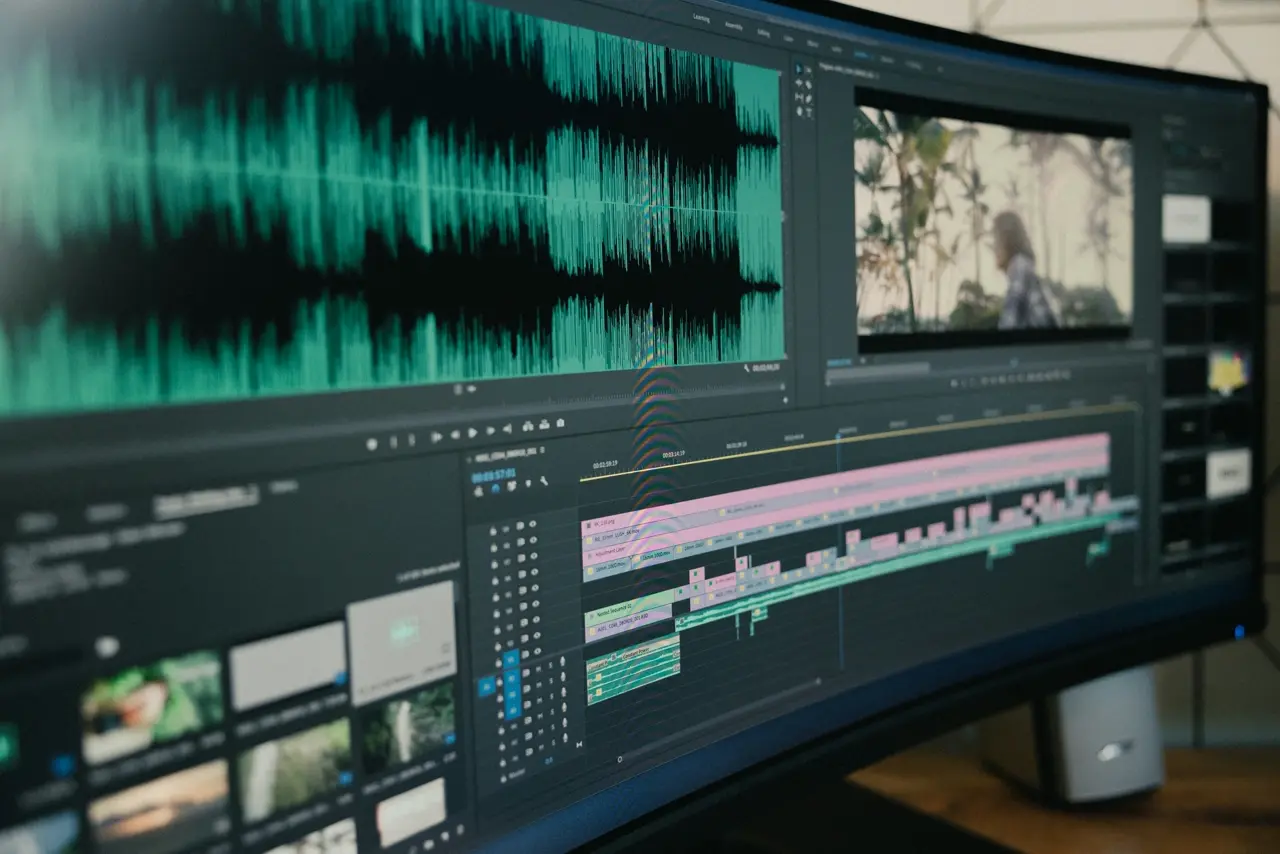
Videobewerkers van alle soorten – van doorgewinterde professionals tot casual creators – weten dat het handmatig snijden van een lange video in afzonderlijke scènes vermoeiend kan zijn. Automatische scene cut finders, aangedreven door AI, doen nu dit zware werk voor jou, door scene veranderingen te detecteren en opnames in een fractie van de tijd te splitsen. In deze uitgebreide gids zullen we de 5 beste auto scene detection tools voor moeiteloze video-editing verkennen. We zullen een mix van gratis en betaalde opties bespreken, en hun detectiesnelheid, nauwkeurigheid, gebruiksvriendelijkheid, exportopties en integratie in verschillende editing workflows vergelijken. Elke tool wordt geleverd met een overzicht, belangrijke voor- en nadelen, en ideale use cases, zodat je snel de beste optie voor jouw behoeften kunt vinden. Laten we erin duiken!
1. VIDIO's VibeEdit Auto Scene Cut Detector (Online AI Tool)
Overzicht: VIDIO's VibeEdit is een AI-aangedreven online tool voor scene cut-detectie, ontworpen om je editing proces te stroomlijnen. Je uploadt simpelweg je video naar het webplatform (geen software-installatie vereist), en de geavanceerde AI-algoritmes van VibeEdit identificeren automatisch alle snijpunten tussen scènes. Het detecteert nauwkeurig scene cuts in je beelden en presenteert ze in een gemakkelijk te bewerken formaat, waardoor je voorkomt dat je handmatig door tijdlijnen moet scrubben. Uniek is dat VibeEdit niet alleen de cuts vindt – het is onderdeel van een bredere AI video-editing suite (“VibeEdit”) die ook fouten of dode lucht kan uitsnijden en zelfs helpt bij het maken van hoogtepuntenreels van je beelden. Zodra de scene-detectie is voltooid, kun je de cutlijst downloaden of zelfs een project XML-bestand exporteren om die bewerkingen in industriestandaard editors zoals Adobe Premiere Pro te brengen voor verdere verfijning (een enorm pluspunt voor professionals die AI-resultaten in hun workflow willen integreren). De tool is cloud-gebaseerd, wat betekent dat de detectie wordt uitgevoerd op krachtige servers – dit maakt het snel zelfs op lange video's, en je hebt geen high-end PC nodig om het te gebruiken. VibeEdit biedt een gratis laag (geschikt voor kortere clips of proefgebruik) en betaalde plannen voor het verwerken van langere video's of bulkprojecten. Over het algemeen is het een geavanceerde oplossing die AI-efficiëntie combineert met editing flexibiliteit.
Voordelen:
- AI-gedreven nauwkeurigheid en snelheid: Gebruikt geavanceerde AI om scene veranderingen snel en betrouwbaar te lokaliseren, waardoor gemiste cuts geminimaliseerd worden.
- Geen installatie nodig: Draait in de browser met een intuïtieve interface – handig voor elk besturingssysteem en voor samenwerking of snelle toegang.
- XML-export voor professionele editing: Kan een editing decision list (bijv. Premiere Pro XML) exporteren, zodat je de automatisch gedetecteerde cuts naadloos kunt overdragen aan professionele NLE-software voor verfijning.
- Functies voor hoogtepuntenreels: Naast basis cut-detectie, kan het gedetecteerde scènes automatisch samenvoegen in hoogtepuntenreels of ongewenste secties verwijderen (zoals stiltes of heropnames), waardoor taken zoals evenementenhoogtepuntenvideo's worden versneld.
- Gratis laag beschikbaar: Laat je online gratis uitproberen (met limieten op videolengte/grootte), waardoor AI scene detectie toegankelijk is zonder voorafgaande kosten.
Nadelen:
- Internet vereist: Aangezien het cloud-gebaseerd is, heb je een betrouwbare internetverbinding nodig en moet je je beelden uploaden, wat tijdrovend kan zijn voor zeer grote bestanden.
- Betaald plan voor intensief gebruik: De gratis versie is het beste voor korte of kleine projecten; langere video's of batchverwerking vereisen mogelijk een abonnement of pay-per-use upgrade.
- Geen handmatige fijnregeling van detectie: De AI is volledig automatisch. Hoewel het over het algemeen nauwkeurig is, heb je minder handmatige controle over de gevoeligheid in vergelijking met sommige desktop tools (hoewel de hoge nauwkeurigheid dit vaak een klein probleem maakt).
- Leercurve voor volledige functies: Het platform van VibeEdit bevat veel AI-tools – het effectief gebruiken van dingen zoals automatische hoogtepunten of automatische heropnameverwijdering kan enige experimentatie vereisen voor nieuwe gebruikers.
- Afhankelijk van cloudverwerkingsbelasting: De snelheden zijn over het algemeen snel, maar als servers druk zijn of je internet langzaam is, kan de verwerking af en toe in de wachtrij komen of vertraging oplopen in vergelijking met offline verwerking op een high-end machine.
Ideale Use Cases: VibeEdit is uitstekend voor content creators en marketeers die video's snel moeten produceren – bijvoorbeeld, het maken van een evenement hoogtepuntenreel op dezelfde dag waarin de AI de beste momenten uit uren aan beeldmateriaal kan selecteren. Het is ook ideaal voor video-editors die een snelle eerste pass willen om ruwe beelden in scènes te knippen (vooral als ze geen toegang hebben tot dure editing software) en deze cuts vervolgens naar een professionele editor exporteren voor de laatste hand. Als je op zoek bent naar de snelste AI scene detectie in een gemakkelijke verpakking – en vooral als je waarde hecht aan cloudgemak en AI-extra's zoals automatische highlight – is VibeEdit een topkeuze.
2. Adobe Premiere Pro's Scene Edit Detection (Desktop NLE)
Overzicht: Adobe Premiere Pro, de industriestandaard video-editor, heeft een krachtige Scene Edit Detection-functie die direct in zijn desktop applicatie is ingebouwd. Gericht op professionele editors, analyseert dit hulpmiddel automatisch een videobestand en detecteert alle oorspronkelijke snijpunten binnen die video. Het is ongelooflijk nuttig als je een gerenderde video hebt (bijvoorbeeld een eindedit zonder het projectbestand) en alle afzonderlijke bewerkingen wilt herstellen – of als je effecten of kleurcorrecties op elke scène afzonderlijk wilt toepassen zonder de clip handmatig te splitsen. De scene-detectie van Premiere maakt gebruik van Adobe Sensei (Adobe's machine learning AI), wat resulteert in een top-tier nauwkeurigheid. In feite meldde Adobe ongeveer een 99% nauwkeurigheidspercentage bij het detecteren van harde cuts, en onafhankelijke tests hebben aangetoond dat het vrijwel elke cut in standaardbeelden betrouwbaar vindt. Het gebruik ervan is eenvoudig: je plaatst een video op de tijdlijn, klikt met de rechtermuisknop en kiest “Scene Edit Detection,” en Premiere analyseert de visuals om snijmarkers toe te voegen, daadwerkelijke cuts (de clip splitsend bij scènes), en zelfs optionele sub-clips in een bin voor elke gedetecteerde scène. Het proces is snel, en duurt slechts enkele seconden tot een minuut of twee, zelfs voor langere video's (afhankelijk van de snelheid van je systeem). Omdat het geïntegreerd is, verschijnen de gedetecteerde scènes direct in je tijdlijn, klaar voor jou om aan elk segment te werken. Voor iedereen die al in het Adobe-ecosysteem werkt, kan deze functie je workflowdramatisch versnellen.
Voordelen:
- Naadloze workflow-integratie: Ingebouwd in Premiere Pro – je hoeft je editing software niet te verlaten. Het voegt cuts of markers direct op de tijdlijn toe voor onmiddellijke bewerking.
- Hoge nauwkeurigheid: Extrem betrouwbaar in het detecteren van harde cuts (plotselinge sceneveranderingen). Tests toonden aan dat Premiere 100% van de cuts in een voorbeeldvideo detecteerde, en overtrof enkele rivalen. Het mist zelden een cut of maakt een foutieve detectie op normale beelden.
- Blazing snel op moderne hardware: Analyseert beelden snel (met GPU-versnelling en Adobe’s geoptimaliseerde code) – zelfs een video van enkele minuten wordt in een mum van tijd verwerkt. Dit maakt het praktisch voor gebruik op grote projecten.
- Flexibele outputopties: Je kunt kiezen om Premiere eigenlijk bewerkingen (splitsingen) toe te voegen bij elke scène, markers in plaats daarvan (als je de voorkeur geeft aan een enkele clip met markers), en/of automatisch sub-clips voor elke scène te creëren. Deze flexibiliteit is geweldig voor verschillende editing behoeften (bijv. weer opnieuw bewerken vs. kleurcorrectie).
- Professionele gereedschappen binnen handbereik: Zodra de scènes zijn gedetecteerd, heb je al de pro editing tools van Premiere om je project te verfijnen – geweldig voor kleurontwerpers of VFX-editors die de cuts snel gescheiden nodig hebben voor per-shot aanpassingen.
Nadelen:
- Vereist abonnement op Adobe Premiere Pro: Deze functie is alleen beschikbaar in Premiere, wat een betaald softwarepakket is (op abonnementsbasis). Het is niet toegankelijk als zelfstandige tool, dus kosten kunnen een drempel voor sommige gebruikers zijn.
- Geen handmatige gevoeligheidscontrole: De detectie van Premiere is in wezen eenklik, zonder door de gebruiker aanpassbare drempel. Hoewel de nauwkeurigheid standaard hoog is, kan het heel af en toe zijn dat het een geleidelijke overgang (zoals een crossfade of dissolve) niet detecteert – en je kunt de instellingen niet aanpassen om die te vangen. (Harde cuts worden echter bijna altijd opgemerkt.)
- Desktop-bound: In tegenstelling tot cloud tools, is het afhankelijk van de prestaties van je machine. Op oudere of low-spec computers kan de analyse langzamer zijn (hoewel nog steeds redelijk) en je kunt de taak niet verplaatsen.
- Beperkt tot scene-detectie use-case: Premiere's Scene Edit Detection is specifiek voor het detecteren van bewerkingen in afgeronde video's. Het is fantastisch daarvoor, maar het creëert niet automatisch “hoogtepunten” of verwijdert stiltes, enz. (die vereisen andere tools of handmatig werk). Met andere woorden, het is geen multifunctionele AI-editor – het doet één klus heel goed.
- Leercurve (Premiere in het algemeen): Hoewel het gebruik van Scene Edit Detection zelf eenvoudig is, heeft het effectief gebruiken van Premiere Pro een leercurve als je nieuw bent. Dit kan te veel zijn voor casual gebruikers die alleen eenvoudige scene-splitsing willen zonder de behoefte aan een volledige editing suite.
Ideale Use Cases: De scene-detectie van Premiere Pro is het beste voor professionele editors of videografen – vooral voor degenen die al Premiere in hun workflow gebruiken. Bijvoorbeeld, als een klant je een gecompileerde video aanlevert en je kleurcorrecties of tweaks per scène moet toepassen, zal dit hulpmiddel de video onmiddellijk knippen op elk bewerkingspunt (wat je de pijn van handmatig snijden bespaart). Het is ook geweldig voor situaties zoals het editen van een multi-camera opname die als één bestand is uitgevoerd; Scene Edit Detection kan de verschillende cameracuts voor je splitsen om opnieuw te rangschikken of aan te passen. Kortom, voor professionals en geavanceerde gebruikers die nauwkeurigheid en integratie vereisen, biedt Premiere Pro de meest krachtige scene detectie binnen een volledig uitgeruste editingomgeving.
3. Blackmagic DaVinci Resolve's Cut Detection (Desktop NLE)
Overzicht: DaVinci Resolve is een professioneel video-editing en kleurcorrectiesoftware dat opmerkelijk genoeg een robuuste versie gratis aanbiedt. Resolve bevat een Automatische Scene Cut Detectie-functie die editors helpt om een gerenderde video in afzonderlijke shots op te splitsen. Net als die van Premiere is dit bedoeld voor scenario's zoals het nemen van een eindedit (bijvoorbeeld een film die als één bestand is geëxporteerd) en deze op te splitsen in zijn component shots voor kleurcorrectie of opnieuw bewerken. De aanpak van Resolve is iets anders: je krijgt doorgaans toegang tot Scene Cut Detection via de Media-pagina voordat je beelden importeert, of via een commando in het tijdlijnmenu. Het opent een speciale interface waarin de software de video scant en een tijdlijn met markers en een grafiek presenteert die de vertrouwensniveau's voor elk potentieel cut aangeeft. Je hebt een drempelslider/lijn die je kunt aanpassen – beweeg het en het algoritme zal cuts boven dat vertrouwensniveau overwegen, waardoor je de gevoeligheid kunt verfijnen. Na analyse somt Resolve alle gedetecteerde snijpunten op, en je kunt ze bekijken: het hulpmiddel toont het laatste frame van één scène en het eerste frame van de volgende zij aan zij om de cut te bevestigen. Met een klik kun je vervolgens al die cuts aan de Media Pool toevoegen als afzonderlijke clips, of cuts op een tijdlijn invoegen. Deze handmatige beoordelingsmogelijkheid is handig als de auto-detectie niet perfect was. De detectie van Resolve is behoorlijk snel en werkt goed voor de meeste harde cuts, hoewel gebruikers hebben opgemerkt dat het soms wel een cut kan missen of vals kan triggeren als de inhoud zeer snelle flitsen of subtiele veranderingen bevat. De gratis versie van DaVinci Resolve bevat deze functie (geen behoefte aan de betaalde Studio-versie), waardoor het een van de krachtigste gratis tools voor scene-detectie is die beschikbaar is.
Voordelen:
- Pro-niveau tool zonder kosten: DaVinci Resolve's kernversie is gratis, en je krijgt een hoogwaardig scene cut-detectie hulpmiddel ingebouwd. Het is misschien wel de beste gratis optie voor automatische scene-detectie qua mogelijkheden, omdat het rivaliserende functies van betaalde NLE's biedt.
- Handmatige aanpassing en beoordeling: Resolve biedt een vertrouwensgrafiek en drempelcontrole om de gevoeligheid te verfijnen. Je kunt de detectie fijn afstemmen – bijvoorbeeld, verlaag de drempel om meer cuts te vangen in het geval het er een paar heeft gemist, of verhoog het om valse alarmen te vermijden. Dit is geweldig voor lastige beelden en geeft editors meer controle.
- Geeft afzonderlijke clips of tijdlijn cuts: Na detectie kun je direct sub-clips voor elke scène genereren (toegevoegd aan de mediabinnen) of cuts op een tijdlijn toepassen. Deze flexibiliteit betekent dat je ofwel in elke scène individueel kunt beginnen bewerken, of ze in één tijdlijn kunt houden gesplitst bij cuts.
- Behandelt veelvoorkomende scenario's goed: In standaard beelden met duidelijke cuts (geen overgangen), vindt de auto-detectie van Resolve meestal bijna alle cuts met standaardinstellingen. Het is betrouwbaar voor het opsplitsen van zaken zoals gecompileerde home video’s, eenvoudig bewerkt materiaal, of beelden met duidelijke scènes.
- Volledige integratie van editing suite: Zodra scènes zijn gedetecteerd, ben je al in Resolve – een volledige editing-, kleur- en VFX-suite. Dit is ideaal als je van plan bent om elke scène kleur te corrigeren of effecten toe te passen: je kunt het direct doen op elke gesplitste clip. De integratie met de krachtige kleurcorrectietools van Resolve is een groot pluspunt voor kleurontwerpers.
Nadelen:
- Enige lagere nauwkeurigheid out-of-box: In head-to-head vergelijkingen was de scene-detectie van Resolve iets minder nauwkeurig dan die van Premiere met standaardinstellingen. Bijvoorbeeld, één test vond dat Resolve een cut miste en een foutieve cut maakte in een 18-cut sequentie, terwijl Premiere alles correct kreeg. Extreem snelle flitsen of bepaalde visuele trucs kunnen het verwarren (hoewel het aanpassen van de drempel kan helpen).
- Moeilijkheden met overgangen: Zoals bij de meeste van dergelijke tools detecteert Resolve voornamelijk harde cuts. Het kan cuts missen die plaatsvinden onder dissolve of fade overgangen. In één experiment met verschillende dissolves, detecteerde Resolve slechts één van meerdere overgangen (en zelfs dat met een laag vertrouwen), terwijl harde cuts betrouwbaar werden gedetecteerd. Verwacht fades/dissolves handmatig te behandelen, aangezien noch Resolve noch de meeste AI-tools deze volledig opvangen.
- Workflow niet zo gestroomlijnd: Het gebruik van de Scene Cut-interface is een aparte stap – je moet de tool openen, detecteren uitvoeren, en vervolgens cuts importeren. Het is iets meer betrokken dan de one-click aanpak van Premiere. Nieuwe gebruikers kunnen de interface in het begin minder intuïtief vinden, en het is mogelijk om een gemiste cut te over het hoofd te zien als je de resultaten niet zorgvuldig beoordeelt.
- Geen directe export zoals XML voor andere NLE's: Resolve zelf kan EDL's/XML's van tijdlijnen exporteren (handmatig), maar de scene-detectietool geeft niet automatisch een EDL of Premiere-project. Je zou cuts moeten toevoegen en dan een tijdlijn exporteren als je de cuts naar een ander programma wilt overbrengen. (Dit is een klein nadeel, aangezien je meestal in Resolve blijft om te bewerken.)
- Hardware en ervaring nodig: Resolve is een krachtige toepassing die profiteert van een goede GPU en voldoende RAM. Op oudere systemen kan het uitvoeren van de app (en analyse) langzamer zijn. Bovendien, als je niet bekend bent met Resolve, is er een leercurve voor zijn interface en workflow, wat het een beetje ontmoedigend maakt voor casual gebruikers die alleen eenvoudige scene-splitsingen willen.
Ideale Use Cases: De auto scene cut detectie van DaVinci Resolve schittert voor filmmakers, kleurontwerpers en elke editor die een gratis maar professionele oplossing nodig heeft. Het is perfect wanneer je een gecompileerde video (film, documentaire, enz.) hebt en deze scène voor scène opnieuw moet kleuren of bewerken – bijvoorbeeld, het herstellen van een oude filmscan die als één lange video komt: je kunt het importeren, automatisch cuts detecteren, en dan elke shot aanpassen. Het is ook geweldig voor studenten of indie makers die niet in dure software kunnen investeren; met Resolve krijg je niet alleen scenes detectie, maar een volledige editing suite gratis. Als je een professional met een budget bent of werkt binnen een Resolve-centrische post-pijplijn, is dit hulpmiddel jouw go-to. Vergeet alleen niet dat je voor de hoogste nauwkeurigheid met lastige beelden misschien wat tijd moet besteden aan het aanpassen van instellingen of het verifiëren van cuts – een kleine trade-off voor wat anders een krachtige gratis scene detectie oplossing is.
4. Shotcut (Open-Source Desktop Editor)
Overzicht: Shotcut is een populair gratis, open-source video-editing programma dat bekend staat om zijn eenvoud en cross-platform ondersteuning. In tegenstelling tot de andere tools in deze lijst, bevat Shotcut momenteel geen ingebouwde automatische scene detectie functie – je zult geen one-click optie vinden om een video te splitsen door cuts in het standaardprogramma. Dus waarom staat het op de lijst van “auto” scene detectie tools? Omdat Shotcut de open-source aanpak van video-editing vertegenwoordigt, en er manieren zijn om scene detectie te bereiken met behulp van externe gratis tools. Voor gebruikers die vasthouden aan gratis en open-source software van begin tot eind, kan Shotcut worden gecombineerd met scripts of plugins om scene veranderingen te detecteren. Gebruikers hebben bijvoorbeeld PySceneDetect – een open-source scene-detectie bibliotheek – gebruikt om video's te analyseren op cuts en vervolgens de cutlijst in Shotcut voor verdere bewerking te importeren. In feite heeft een lid van de community zelfs een motion-detectie app gemaakt die ffmpeg gebruikt om scene veranderingen te vinden en een Shotcut-projectbestand te genereren met alle cuts in plaats. Deze workaround geeft je in wezen automatische scene-splitsing in Shotcut, zij het met enkele extra stappen. Als editor is Shotcut zelf vrij lichtgewicht en eenvoudig, en ondersteunt het alle basisfunctionaliteiten zoals trimmen, overgangen en filters. Het is ideaal voor degenen die een gratis offline editor nodig hebben en bereid zijn om een beetje hands-on te zijn om scene detectie via derde partij middelen te integreren. Hoewel het geen alles-in-één AI scene detector is, verdient Shotcut een plek voor het aanbieden van een kosteloze editing oplossing waar je scene-gebaseerde editing kunt doen als je vindingrijk bent.
Voordelen:
- Volledig gratis en open-source: Shotcut kost niets, zonder professionele licenties of upsells. Het is gemeenschapsontwikkeld en draait op Windows, Mac en Linux. Dit maakt het de meest toegankelijke optie voor iedereen die niet in commerciële software kan investeren.
- Basis scene-splitsing mogelijk met externe tools: Door gebruik te maken van gratis tools zoals PySceneDetect of scripts van de community, kun je automatische scene cut-detectie bereiken en vervolgens de resultaten in Shotcut laden. Dit betekent dat je wel een pad hebt naar automatische scene-splitsing zonder het open-source ecosysteem te verlaten.
- Lichtgewicht edit-oplossing: Het programma is relatief klein en kan draaien op bescheiden hardware. Casual gebruikers of degenen die home video's bewerken waarderen de eenvoudige, no-frills interface. Eenmaal gesplitst (via een extern proces), kan Shotcut eenvoudig het herordenen of exporteren van clips afhandelen.
- Goede format ondersteuning: Shotcut, dankzij ffmpeg onder de motorkap, kan bijna elk videoformaat importeren/exporteren. Dus je kunt het video's voor scene detectie voeden ongeacht codec, en gesplitste segmenten of een volledig bewerkte video exporteren zonder compatibiliteitsproblemen.
- Actieve community en plugins: Aangezien het open-source is, is er een behulpzame community. Het gebrek aan ingebouwde scene detectie heeft geleid tot gemeenschapsoplossingen (zoals eerder genoemd), en als je technisch bent ingesteld, kun je zelfs aangepaste workflows scripten. Voor ontwikkelaars of knutselaars is de openheid van Shotcut een pluspunt (je zou PySceneDetect bijvoorbeeld direct op een aangepaste manier kunnen integreren).
Nadelen:
- Geen native auto-scene detectie: Uit de doos kan Shotcut automatisch geen scene veranderingen detecteren. Deze kerbeperking betekent dat extra inspanning vereist is om de functionaliteit die andere tools met één klik bieden te krijgen.
- Multi-stap workflow voor scene cuts: Het gebruik van Shotcut voor scene detectie omvat het draaien van een aparte tool (zoals PySceneDetect of een community-script) om een EDL/projectbestand te genereren en dat dan te importeren. Het is niet zo handig of snel als een geïntegreerde oplossing – het vereist enige gebruik van de commandoregel of in ieder geval schakelen tussen toepassingen.
- Minder precisie zonder aanpassingen: Externe scene-detectors zoals PySceneDetect doen een goede job, maar je moet mogelijk experimenteren met hun instellingen (drempels voor cuts, enz.) om ideale resultaten voor je beelden te krijgen. Deze tinkering is meer betrokken dan het gebruik van een gepolijste GUI-functie in een programma zoals Premiere of Resolve.
- Basisinterface en functies: Shotcut is een capabele editor, maar het mist veel geavanceerde functies die in professionele software te vinden zijn. Verwacht geen AI-gestuurde tools, geavanceerde kleurcorrectie, of teamwork functies. Het dekt eenvoudige bewerkingsbehoeften; voor anything verder kan je je beperkt voelen.
- Prestatieproblemen bij complexe projecten: Voor zeer grote of high-resolution video's, of tijdlijnen met veel cuts en effecten, kan Shotcut traag worden vergeleken met geoptimaliseerde pro-editors. Bij gebruik voor scene-zware projecten, kun je tegen prestatieknelpunten aanlopen (hoewel het voor simpel splitsen en exporteren van scènes prima moet werken).
Ideale Use Cases: Shotcut is de go-to keuze voor hobbyisten, open-source enthousiastelingen, of degenen met een strikte nul-budget. Als je een aantal home video's of opnames van streams hebt die je in scènes wilt splitsen zonder software te kopen, kan Shotcut plus een externe detector het werk doen. Het is geweldig voor educatief gebruik of niet-professionele projecten waar kosten een belangrijke factor zijn. Bijvoorbeeld, een beginnende creator zou PySceneDetect kunnen gebruiken om een lange gameplay-opname automatisch in hoofdstukken te splitsen, en vervolgens Shotcut gebruiken om snel elk segment te trimmen en ondertitels toe te voegen voor YouTube – allemaal zonder een cent uit te geven. Het is ook een leermiddel: voor degenen die geïnteresseerd zijn in hoe scene detectie werkt, bieden open-source tools inzicht in het proces. Uiteindelijk, hoewel Shotcut niet de meest gebruiksvriendelijke automatische scene cut-finder is, vertegenwoordigt het het gratis einde van het spectrum, en met een beetje geduld, wordt de klus geklaard voor casual behoeften. (Als je echter meer robuuste, geïntegreerde scene detectie nodig hebt en een beetje wilt besteden, kun je uiteindelijk overgaan naar Resolve of een andere tool – maar Shotcut is een geweldige startpunt.)
5. Kapwing's AI Scene Detection (Online Editor)
Overzicht: Kapwing is een populaire online video-editor die bekendstaat om zijn toegankelijkheid en een suite van slimme, AI-aangedreven tools. Onder deze tools zijn de “Smart Cut” en “Find Scenes” functies van Kapwing – samen stellen ze een soort automatische bewerking in staat. Find Scenes is de scene detectie functie van Kapwing: het detecteert automatisch waar de scene veranderingen in je video plaatsvinden en splitst de video op die punten op de tijdlijn. Dit stelt je in staat om snel een lange video in kleinere clips per scène op te splitsen, rechtstreeks in je webbrowser. Kapwing’s Smart Cut, aan de andere kant, verwijdert automatisch stille secties (een andere maar complementaire functie voor jump-cutting door dood lucht). Het gebruik van Find Scenes is eenvoudig: upload je video naar de online editor van Kapwing, klik op de Find Scenes tool, en een AI-analyse wordt uitgevoerd. Je krijgt zelfs een “split sensitivity”-slider om aan te passen hoe agressief het veranderingen detecteert (beweeg deze naar rechts om meer te krijgen, inclusief subtiele veranderingen; verplaats deze naar links om alleen zeer duidelijke cuts te krijgen). Gedetecteerde scenelijnen worden weergegeven als gele split-markers die je kunt bekijken en zelfs aanpassen of verwijderen voordat je de cuts bevestigt. Zodra dat gedaan is, splitst Kapwing de video in clips op die punten, die je vervolgens individueel kunt bewerken, rangschikken of exporteren als afzonderlijke bestanden. Aangezien het een online tool is, vereist Kapwing geen software-installatie en werkt het op elk apparaat met een browser – het is zeer aantrekkelijk voor casual gebruikers of content creators op sociale media. De basisversie is gratis te gebruiken, hoewel met enkele beperkingen (zoals outputresolutie). Over het algemeen biedt Kapwing een eenvoudige, toegankelijke manier om AI scene detectie en basisbewerkingen helemaal online te doen, ideaal voor degenen die snelle resultaten en samenwerking zonder zware software nodig hebben.
Voordelen:
- 100% online en gebruiksvriendelijk: Je kunt AI scene detectie uitvoeren vanaf elk apparaat (Windows, Mac, Chromebook, zelfs een tablet) door gewoon de site van Kapwing te bezoeken. De interface is beginner-vriendelijk en er is geen krachtige hardware of installaties nodig.
- Automatische scene-splitsing met aanpassing: Kapwing’s Find Scenes zal de video automatisch splitsen per scènes, en de gevoeligheidsslider laat je controleren hoeveel cuts het creëert. Dit betekent dat je het kunt afstemmen op je inhoud – bijv. voor snel bewegende beelden kun je meer cuts toestaan, voor stabiele beelden minder.
- Geïntegreerd met eenvoudige bewerkingstools: Na scene detectie maakt Kapwing het gemakkelijk om snel elke scène te herformatteren (bijvoorbeeld naar 9:16 verticaal voor sociale media) en om tekst, ondertitels of effecten aan clips toe te voegen. Het heeft ook automatische ondertiteling en andere handige AI-tools ingebouwd. Het is een one-stop-shop voor het voorbereiden van clips voor sociale platforms.
- Samenwerking en cloudopslag: Kapwing staat real-time samenwerking toe – meerdere teamleden kunnen het project bekijken of bewerken in een webbrowser, geweldig voor marketingteams of contentteams die op afstand werken. Projecten worden in de cloud opgeslagen, zodat je op het ene apparaat kunt beginnen en gemakkelijk op een ander kunt doorgaan.
- Gratis laag beschikbaar: Het basisplan is gratis, inclusief het gebruik van de scene detectie functie. Dit is voldoende voor korte video's of incidenteel gebruik, waardoor Kapwing een gratis “AI scene detectie video-editor” is voor die snelle taken. Het upgraden naar een betaald plan ontgrendelt hogere outputkwaliteit en ondersteuning voor langere duur, maar veel functies kunnen kosteloos worden getest.
Nadelen:
- Beperkingen van de gratis versie: Het gratis plan van Kapwing exporteert in een lagere resolutie (tot 720p) en kan een kleine watermark op sommige outputs toepassen. Als je volledige HD of 4K-output zonder watermerken nodig hebt, moet je waarschijnlijk betalen voor een Pro-abonnement.
- Browserprestaties en uploadtijden: Het omgaan met video in een browser kan trager zijn dan op een desktop-app, vooral voor grote bestanden. Je moet eerst de beelden uploaden, wat tijdrovend kan zijn voor lange video's. De scene detectie en bewerking zijn ook afhankelijk van je internetsnelheid en browsercapaciteiten – het is het beste voor kortere clips.
- Niet zo functie-rijk als desktop editors: Hoewel Kapwing de basis dekt, is het niet bedoeld voor zware bewerking. Er zijn minder geavanceerde controles. Het richt zich op snelle edits, dus professionals kunnen het gebrek aan diepgang voor complexe projecten ervaren.
- Nauwkeurigheid van scene detectie kan variëren: De AI doet het goed met duidelijke scene veranderingen, maar kan af en toe splitsen waar je dat niet zou doen (of een subtiele cut missen). De gevoeligheidsslider helpt, maar het kan een paar pogingen vergen om de perfecte resultaten voor grensgevallen te krijgen. Over het algemeen is het behoorlijk goed, maar niet onfeilbaar. Verwacht dat je handmatig een clip of twee moet samenvoegen of splitsen als de inhoud lastig is.
- Privacyoverwegingen: Aangezien video's naar de servers van Kapwing worden geüpload voor verwerking, kunnen gebruikers met gevoelige beelden privacyzorgen hebben. Kapwing is een gerenommeerde service, maar bedrijfs- of vertrouwelijke inhoud is misschien niet geschikt voor cloudbewerking in sommige gevallen.
Ideale Use Cases: Kapwing is perfect voor sociale media managers, digitale marketeers en casual creatoren die snel video-inhoud willen maken. Bijvoorbeeld, als je een lange webinar-opname of YouTube-video hebt en je wilt snel verschillende hoogtepunten voor TikTok of Instagram extraheren, kan de scene detectie van Kapwing het in de browser snijden, en kun je die clips onmiddellijk naar een verticale indeling bijsnijden en ondertitels toevoegen. Het is ook geweldig voor samenwerkingsprojecten of externe teams – stel dat een marketingteam moet samenwerken aan het bewerken van een promotievideo met veel cuts: ze kunnen dit allemaal op Kapwing doen zonder zich zorgen te maken over softwarecompatibiliteit. Als je een beginnende gebruiker bent of een online tool met AI scene detectie nodig hebt, is Kapwing de beste keuze. Het is de beste online scene detectie tool voor gebruiksgemak, hoewel je voor een hogere kwaliteit of langere projecten het misschien uiteindelijk te boven groeit en een offline oplossing overweegt. Samengevat biedt Kapwing snelheid en eenvoud, waardoor AI scene detectie toegankelijk is voor iedereen met een webbrowser.
Functionaliteitsvergelijking van Scene Detectie Tools
Om je te helpen zien hoe deze tools zich op een rij verhouden, hier is een vergelijking van belangrijke functies, inclusief platform, kosten, snelheid, nauwkeurigheid en workflow-integratie:
| Tool & Type | Kosten | Detectiesnelheid | Nauwkeurigheid | Integratie & Output |
|---|---|---|---|---|
| VIDIO VibeEdit Online AI | Gratis laag; Betaalde plannen | Snel (cloudverwerking) | Hoog – AI vindt de meeste harde cuts nauwkeurig (plus kan gevarieerde inhoud aan) | Exporteert cutlijst of Premiere XML; levert clips en hoogtepuntenreels voor download (cloud-gebaseerde workflow). |
| Adobe Premiere Pro Desktop NLE | Abonnement (Betaald) | Snel (gebruik maken van lokale GPU/CPU) | Zeer Hoog – ~99% nauwkeurigheid op harde cuts; betrouwbaar voor professioneel gebruik | Geïntegreerd in Premiere-tijdlijn; voegt cuts/markers/subclips direct in het project toe (geen externe output nodig). |
| DaVinci Resolve Desktop NLE | Gratis (Studio-versie betaald) | Snel (geoptimaliseerde C++ code; gebruiker kan drempel aanpassen) | Goed – Vindt de meeste cuts; kan een paar missen of valse detecties maken zonder afstemming | Cuts kunnen aan tijdlijn of media pool in Resolve worden toegevoegd; kan EDL/XML handmatig exporteren indien nodig voor andere apps. |
| Shotcut Desktop Open-Source | Gratis | N/A (geen ingebouwde detectie; externe tools vereist) | N/A (hangt af van externe tool, bijv. PySceneDetect is behoorlijk nauwkeurig voor duidelijke cuts) | Workflow via externe output (bijv. import EDL/MLT van PySceneDetect); handmatige beoordeling/aanpassing in Shotcut daarna. |
| Kapwing Online Editor | Gratis laag (gewatermerkt 720p); Pro betaald voor HD | Gemiddeld (cloud-gebaseerd, plus uploadtijd) | Redelijk Hoog – over het algemeen goede cut detectie; verstelbare gevoeligheid voor verbetering | Browser-gebaseerde tijdlijn splitsen; exporteert bewerkte video of individuele clips; ideaal voor snelle sociale media output. |
*(Opmerking: “Nauwkeurigheid” verwijst hier voornamelijk naar het detecteren van harde cuts. Alle tools hebben moeite om geleidelijke scèneovergangen zoals dissolves met 100% nauwkeurigheid te detecteren, dus enige handmatige aanpassing kan nodig zijn voor die.)
Zoals hierboven weergegeven, heeft elke tool zijn sterke punten. Bijvoorbeeld, Premiere Pro en VibeEdit zijn leidend in nauwkeurigheid en snelheid, terwijl Shotcut en Resolve gratis oplossingen bieden met enkele compromissen. Kapwing bevindt zich op een handige tussenweg voor casual online bewerking. Laten we nu afsluiten met aanbevelingen voor verschillende gebruikersbehoeften.
Conclusie: De Juiste Tool Kiezen voor Jou
Samengevat kunnen automatische scene detectie tools je ontelbare uren besparen, maar de beste keuze hangt af van je specifieke behoeften en budget. Hier is een snelle recap van welke tools uitblinken voor verschillende soorten gebruikers:
- Beste Gratis Optie (Totaal): DaVinci Resolve. Als je krachtige scene detectie wilt zonder een cent uit te geven, is Resolve je vriend. Het levert pro-level nauwkeurigheid en functies in een gratis pakket – perfect voor indie filmmakers of iedereen die bereid is om een robuuste tool te leren.
- Beste Open-Source Editor: Shotcut. Voor degenen die de voorkeur geven aan open-source software biedt Shotcut een volledig gratis editing-omgeving. Je moet een externe helper (zoals PySceneDetect) gebruiken voor de scene detectie zelf, maar het maakt een kosteloze workflow mogelijk. Dit is ideaal voor hobbyisten en knutselaars die geen probleem hebben met de extra stappen in ruil voor vrijheid en flexibiliteit.
- Beste voor Professionals: Adobe Premiere Pro. Als je al in het Adobe-ecosysteem zit of rock-solid nauwkeurigheid nodig hebt die in je editing-tijdlijn is geïntegreerd, is de Scene Edit Detection van Premiere ongeëvenaard. Het is een betaalde oplossing, maar het is de meest naadloze voor professionele editors die snel moeten her-splitsen en tweaks moeten aanbrengen op gecompileerde beelden met vrijwel perfecte AI-precisie.
- Snelste AI Detectie: VIDIO’s VibeEdit. Wanneer snelheid van essentie is (bijvoorbeeld als je ter plaatse bent op een evenement en onmiddellijke doorlooptijd nodig hebt), kan de cloud AI van VibeEdit scènes ongelooflijk snel analyseren en snijden. Bovendien biedt het unieke functies zoals automatische hoogtepuntenreels, waardoor het een geweldige keuze is voor marketeers en evenementvideografen die resultaten nu nodig hebben.
- Beste Online Tool: Kapwing. Voor gebruikers die waarde hechten aan gebruiksgemak en samenwerking – denk aan sociale media managers, externe teams of casual creators – is Kapwing de beste online keuze. Je kunt een video uploaden en in enkele minuten automatische scene cuts krijgen, allemaal in je browser, zonder installatie vereist. Het is ideaal voor het produceren van sociale clips op de vlucht, vooral als je geen volledige HD-output nodig hebt in de gratis versie.
Elk van deze auto scene detectie tools kan je video-editing workflow dramatisch stroomlijnen door automatisch die snijpunten te vinden die voorheen vermoeiend handmatig werk vereisten. Of je nu een professioneel project aan het verfijnen bent of grappige momenten voor TikTok aan het knippen bent, er is hier een optie voor jou. Overweeg de compromissen van elk (kosten, nauwkeurigheid, snelheid en workflow-integratie) en kies degene die het beste past bij je projecten. Met de juiste tool in handen kun je slimmer en sneller editen, zodat AI de cuts afhandelt terwijl jij je richt op het creatieve verhaal. Veel plezier met editen!
Top gerelateerde tools
5Maak met VibeEdit
Bewerk je video direct met AI-gestuurde scènewijziging
Beschrijf de scènes waarop je wilt focussen, gewenste overgangen en de algemene stijl of sfeer.