

Een jump cut snijdt middelste delen uit een continue opname zodat het onderwerp lijkt te “springen” in de tijd - en.wikipedia.org. In de praktijk gebruiken makers jump cuts om lange pauzes of saaie invullingen te verwijderen, waardoor video's beknopt en boeiend blijven. Vloggers knippen bijvoorbeeld vaak “ums,” stiltes of herhaalde informatie eruit om een snel tempo te behouden. Dit zorgt ervoor dat video's levendig en gefocust aanvoelen - gling.ai, skillmanvideogroup.com. Door minder interessante inhoud over te slaan, houden jump cuts de aandacht van kijkers vast en elimineren ze saaie momenten, wat helpt om de algehele betrokkenheid te verbeteren - gling.ai, skillmanvideogroup.com.
Hoe AI Automatisch Pauzes Detecteert en Verwijdert
Recente AI-editors kunnen dit jump-cutting proces automatiseren door de audio (en soms video) track te analyseren. Ze zoeken naar stille of laag-energie segmenten – bijvoorbeeld wanneer niemand spreekt – en knippen ze eruit. Tools zoals SavvyCut “gebruiken AI-gebaseerde spraakdetectie om snel die pauzes te verwijderen en automatisch jump cuts te creëren” - savvycut.com. Evenzo “detecteren en knippen de algoritmen van Wisecut automatisch stille pauzes,” waardoor editors uren handmatig werk kunnen besparen - wisecut.ai. In feite converteert de AI video naar een transcript of golfvorm, vindt het gaten of invulwoorden (zoals “um” of “uh”), en snijdt die delen weg. Hierdoor kan een clip van een minuut bijna onmiddellijk krimpen tot een beknopte samenvatting.
VIDIO’s Auto Jumpcut Tool: Functies, Workflow, Voor- en Nadelen
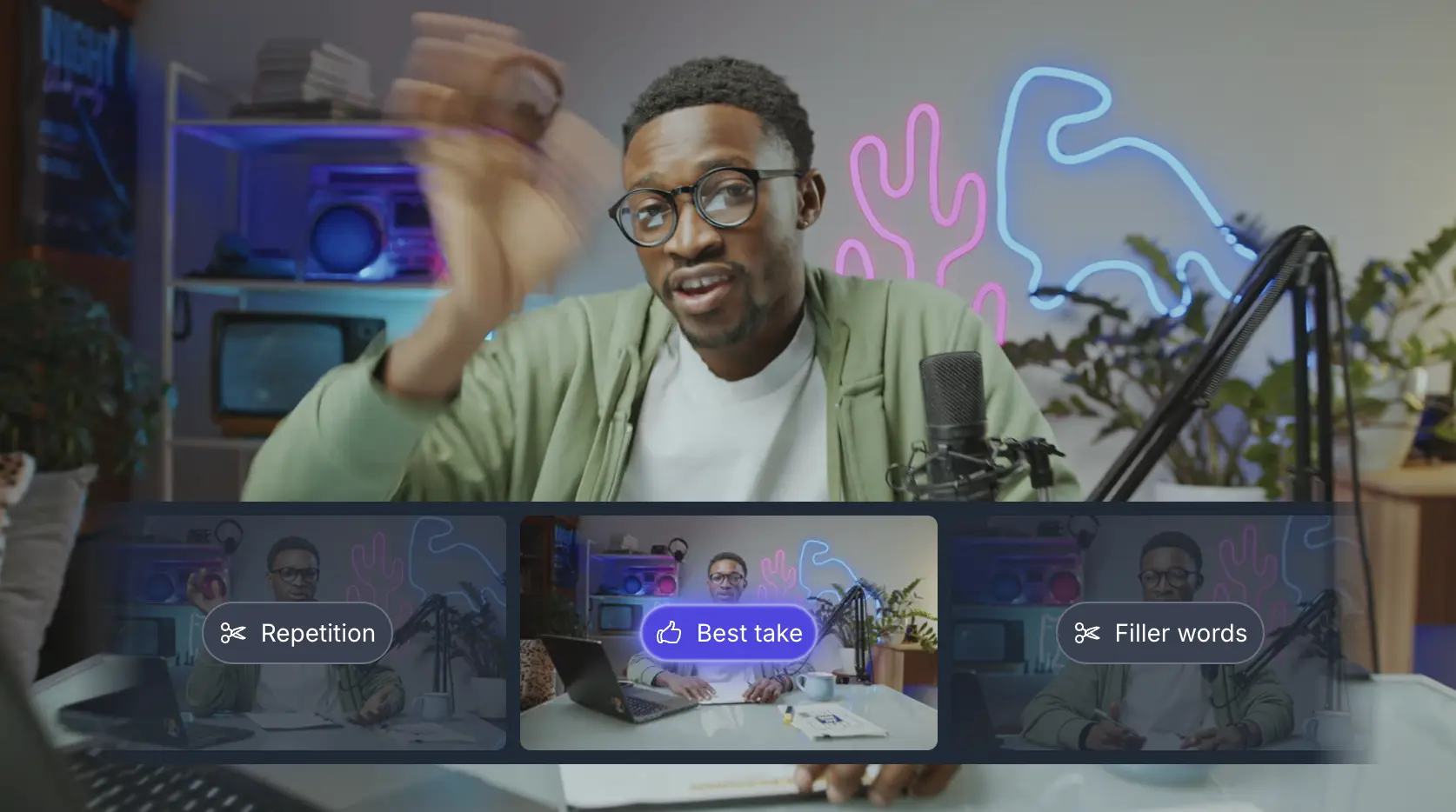
De Auto Jumpcut Video Editor van Vidio.ai biedt een oplossing met één klik via het web. Je uploadt gewoon je ruwe beelden, kiest een stijl of voorkeuren, en de AI levert een bewerkte video - vidio.ai. Belangrijke functies zijn onder andere:
-
Verwijderen van invulwoorden: Het “detecteert en verwijdert automatisch invulwoorden zoals ‘um,’ ‘uh,’ en ‘je weet wel’” voor soepelere dialogen - vidio.ai.
-
Trimmen van herhalingen en bloopers: De tool kan herhaalde takes of onderwerp-vreemde zinnen identificeren en ze automatisch verwijderen - vidio.ai.
-
Geen installatie nodig: De editor draait volledig in de browser - geen software om te downloaden of te leren - vidio.ai, vidio.ai.
Voordelen van VIDIO: de interface is extreem eenvoudig (de site prijst een “één-klik bewerking” aan die “geen installaties, niets om te leren” vereist - vidio.ai), en het is snel dankzij cloud/GPU-verwerking. Het ondersteunt ook veel videoformaten (GIF, MP4, MOV, enz.) - vidio.ai en biedt een gratis laag om uit te proberen (betaalde abonnementen staan langere video's toe) - vidio.ai. Gebruikers merken op dat VIDIO effectief omgaat met talking-head video's, tutorials, vlogs of elke opgenomen presentatie. Een podcaster kan bijvoorbeeld een interview uploaden en de AI automatisch doodluchten en stotteren trimmen.
Nadelen: Zoals bij elke geautomatiseerde tool kan het soms te agressief knippen of context missen. Beginners moeten de resultaten controleren om er zeker van te zijn dat er niets belangrijks is gesneden. Bovendien is de aanpasbaarheid beperkt - als je zeer fijne controle wilt (bijvoorbeeld het behouden van specifieke pauzes voor dramatisch effect), moet je mogelijk na kleine handmatige bewerkingen uitvoeren. De prijsstelling van VIDIO (gratis laag plus betaalde credits) is concurrerend, maar zware gebruikers hebben een plan nodig. In vergelijking met volledige NLE's is VIDIO gespecialiseerd en biedt het geen diepgaande bewerkingsfuncties (overgangen, kleurcorrectie, enz.), dus het is het beste voor ruwe knipsels en samenvattende video's.
Andere AI Jump-Cut Tools en Hoe Ze Vergelijken
Naast Vidio bieden verschillende andere AI-gestuurde editors automatische jump-cut functies aan:
-
Descript (Desktop/Web) - Descript is een transcript-gebaseerde editor. Het transcribeert automatisch je video en markeert “ums,” “uhs,” en andere invulwoorden in de tekst - help.descript.com. Met één klik kun je alle gemarkeerde invulwoorden uit de tijdlijn verwijderen. Descript laat je ook een korte gap clip achterlaten in plaats van een harde snede - help.descript.com. Gemak: Vrij eenvoudig voor beginners zodra je comfortabel bent met het bewerken van tekst. Prijs: Heeft een gratis plan (tot 3 uur transcriptie) en betaalde tiers (begint rond $12–$24/maand) met meer functies. Mogelijkheden: Geweldig voor interviews/podcasts; doet ook schermopname, ondertiteling, en genereert zelfs voice-overs. Omdat het tekstgestuurd is, is het preciezer in het vinden van elk invulwoord - help.descript.com.
-
Adobe Premiere Pro (Tekst-gebaseerde Bewerking) - De nieuwste versies van Premiere bevatten een “Tekst-gebaseerde Bewerking” functie. Het genereert een transcript en laat je video bewerken door tekst te knippen of te verwijderen. Je kunt bijvoorbeeld pauzes verwijderen of specifieke sprekers filteren. Premiere kan ook bulk “um”/“uh” of stiltes detecteren en deze verwijderen - helpx.adobe.com. Gemak: Steilere leercurve (het is een professionele editor) maar biedt immense kracht. Prijs: Alleen abonnement (Creative Cloud, ongeveer $20–$30/maand). Mogelijkheden: Volledige NLE met geavanceerde tools. Het jump-cutten is minder automatisch per standaard (je moet transcriberen en dan bewerken), maar de transcript-tools (inclusief aanpasbare pauzegevoeligheid - helpx.adobe.com) zijn zeer krachtig zodra je ze onder de knie hebt.
-
Kapwing (Web) - Kapwing is een browser-gebaseerde editor met een “AI Smart Cut” tool. Het “automatiseert je video-bewerkingsproces door stiltes in je video in een paar seconden te detecteren en te verwijderen” - kapwing.com. In de praktijk upload je de video, klik je op de Smart Cut knop, en de AI markeert stille gaten. Je kunt een stilted gevoeligheid schuifregelaar aanpassen om te verfijnen hoe agressief het knipt - kapwing.com. Gemak: Erg gemakkelijk (simpele webinterface). Prijs: Gratis versie (gewatermerkt, beperkte export); Pro abonnementen (~$12–$20/maand) ontgrendelen volledige HD en meer. Mogelijkheden: Goed voor snelle ruwe knipsels op vlogs/tutorials, en het biedt ook ondertiteling, scène-detectie, en andere online bewerkingsfuncties. In tegenstelling tot Descript, transcribeert het geen tekst, maar het is eenvoudiger voor pure stilteverwijdering.
-
Wisecut (Web) - Wisecut is een AI-editor die gericht is op het maken van korte virale clips. Het “detecteert en snijdt automatisch stille pauzes” - wisecut.ai en voegt zelfs auto-zoom toe om sprekers gecentreerd te houden. Gemak: Zeer beginner-vriendelijk (upload en het doet bijna alles automatisch). Prijs: Biedt beperkte gratis exports; betaalde plannen voegen meer minuten toe. Mogelijkheden: Auto stilte snijden, auto ondertiteling/vertalingen, achtergrondmuziek ducking. Het is een beetje zoals Vidio maar met extra flair (muziekselectie, AI zoom). Werkt goed voor sociale media clips.
(Tabel hieronder vergelijkt het gemak, prijzen en kernmogelijkheden van deze tools.)
| Tool | Gebruiksgemak | Prijs | Kernmogelijkheden |
|---|---|---|---|
| Vidio Auto Jumpcut | Zeer gemakkelijke webapp (upload + klikken) | Gratis laag + betaalde credits | Auto-detecteert invullingen & pauzes - vidio.ai, snelle GPU-verwerking, geen installatie. |
| Descript | Gematigd (tekst-gebaseerde editor) | Gratis (tot 3 uur) + subs | Transcriptie bewerking; één-klik invulwoordverwijdering - help.descript.com; schermopname. |
| Premiere Pro | Complex (professionele software) | Abonnement (Adobe CC) | Volledige NLE functies; tekst-gebaseerde knipsels; detecteert pauzes/invullingen - helpx.adobe.com; veel plugins. |
| Kapwing Smart Cut | Zeer gemakkelijke webinterface | Gratis (watermerk) + Pro~$12/maand | Auto-verwijder stiltes - kapwing.com; aanpasbare gevoeligheid - kapwing.com; voeg bijschriften toe. |
| Wisecut | Zeer gemakkelijk (upload & auto-bewerken) | Gratis laag + betaalde plannen | Auto stilte snijden - wisecut.ai; auto bijschriften/vertalingen; achtergrondmuziek; zoom-effecten. |
Best Practices bij het Gebruik van AI Jump-Cut Tools
-
Preview en pas aan. Bekijk altijd de AI-bewerkte video voordat je deze publiceert. Geautomatiseerde tools kunnen soms een klein betekenisvol geluid verwijderen of midden in een zin knippen. Fijn afstemmen door de stilte drempels aan te passen (bijv. de schuifregelaar van Kapwing - kapwing.com of de pauzeduurinstelling van Premiere - helpx.adobe.com) of handmatig een snede ongedaan te maken.
-
Laat natuurlijke pauzes. Het verwijderen van alle stiltes kan ervoor zorgen dat spraak haastig klinkt. Veel tools staan je toe om knipsels te vervangen door zeer korte gaten - help.descript.com of om alleen lange pauzes in bulk te verwijderen. Het behouden van een kort moment van stilte tussen zinnen helpt kijkers om informatie te absorberen.
-
Gebruik cutaways en B-roll. Als een jump cut opvalt, bedek het dan met een tweede camerahoek, cutaway-shot, of een snelle graphic. Dit maakt de bewerking soepeler en verbergt de snede. AI-tools voegen geen beelden toe, dus je moet creatieve inserts zelf afhandelen.
-
Controleer audiocontinuïteit. Als er achtergrondgeluiden of muziek aanwezig zijn, zorg ervoor dat knipsels geen abrupte audio-jumps creëren. Sommige tools (zoals Descript) laten je selectief audio verwijderen of lage-geluidsgaten achterlaten - help.descript.com. Bekijk met geluid aan om eventuele schokkende bewerkingen te vangen.
-
Pas gevoeligheid aan op basis van context. Voor dialoogrijke inhoud, gebruik striktere stilte-detectie. Voor snelle montages kun je misschien kortere pauzes toestaan. Experimenteer eerst met instellingen op een korte clip (de “Silence Sensitivity” van Kapwing of de transcriptie opties van Premiere) om te ontdekken wat natuurlijk aanvoelt.
-
Let op het spreektempo. Sommige makers pauzeren opzettelijk voor effect. Als een korte aarzeling een deel van je stijl is, wil je die misschien niet verwijderen. Identificeer dergelijke delen (of markeer ze) zodat de AI ze niet wegknipt.
Door deze tools en tips te combineren, kunnen beginners de bewerking van talking-head video's, tutorials of interviews aanzienlijk versnellen. De AI jump-cut editors doen het zware werk van het trimmen van doodluchten, maar de laatste polish (contextcontroles, toevoegingen van overgangen, zorgen dat de audio soepel verloopt) profiteert nog steeds van een menselijke touch. Over het algemeen maken AI jump-cut tools basisbewerking veel toegankelijker, waardoor nieuwe makers professionele video's kunnen produceren zonder uren van handmatig knippen.
Bronnen: Authoritatieve tooldocumentatie en recensies - en.wikipedia.org, kapwing.com, vidio.ai, helpx.adobe.com, wisecut.ai vormen de basis voor deze aanbevelingen.