Hoe AI-tools automatisch lange lezingen knippen in korte, deelbare leereenheden

Introductie: De Uitdaging van Lange Lezingen 📚
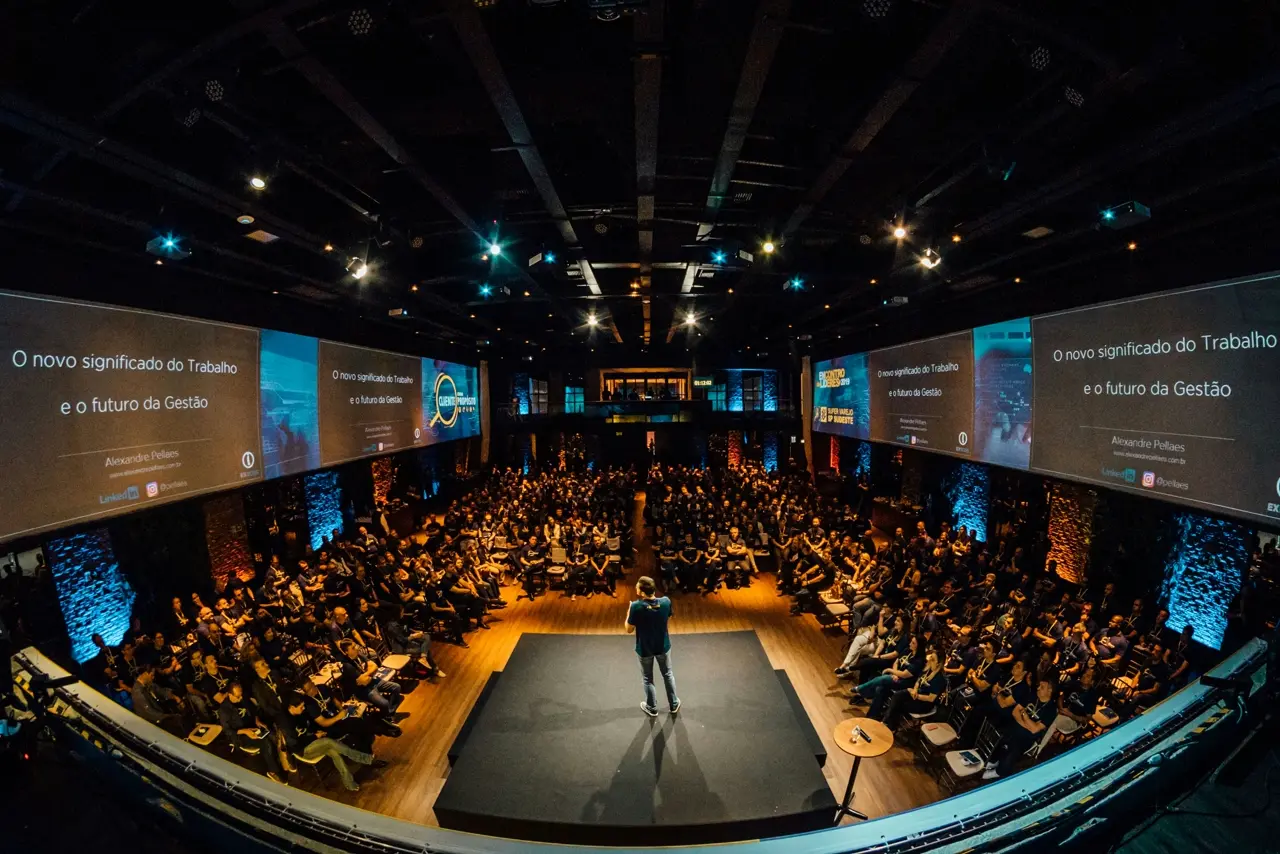
Lange, ononderbroken lezingen kunnen kijkers overweldigen en leiden tot desinteresse. Onderzoek toont aan dat video's van minder dan 3 minuten de hoogste kijkersbetrokkenheid behalen (ongeveer 75% van de kijkers bekijkt 75% van dergelijke video's), terwijl betrokkenheid scherp afneemt voor video's langer dan 9–12 minuten [1]. In educatieve contexten betekent dit dat uur-lange opgenomen lessen of training vaak de aandacht van leerlingen halverwege verliezen. In feite zegt 41% van de werknemers dat saaie of langdurige trainingsinhoud het leren moeilijker maakt [2]. Om dit aan te pakken, nemen educators en instructional designers steeds vaker microlearning over – inhoud opsplitsen in behapbare segmenten. Microlearning verhoogt niet alleen de betrokkenheid, maar verbetert ook de kennisretentie en de tevredenheid van studenten [3].
De oplossing? AI-gestuurde educatieve video-editingtools die automatisch lange lezingen “automatisch knippen” in korte, gerichte leerclips. Deze tools gebruiken kunstmatige intelligentie om video-inhoud te analyseren en te bewerken tot beknopte, impactvolle segmenten die ideaal zijn voor de kortere aandachtsspannen van vandaag. In dit artikel verkennen we hoe AI dit doet, vergelijken we de beste tools voor educatieve video-editing en geven we richtlijnen voor het gebruik van AI om boeiende microlearning-inhoud te creëren.
Wat is AI-gebaseerde Educatieve Video-editing? 🤖🎞️
AI-gebaseerde educatieve video-editing verwijst naar het gebruik van kunstmatige intelligentie om de montage van lezingen of trainingsvideo's te automatiseren. In plaats van handmatig uren beeldmateriaal te bekijken om inhoud te trimmen en te knippen, voeren AI-algoritmen taken uit zoals het detecteren van belangrijke momenten, het verwijderen van pauzes of tangenten, en het samenstellen van hoogtepunten tot coherente clips. Deze tools maken gebruik van technologieën zoals spraak-naar-tekst transcriptie, computer vision en natuurlijke taalverwerking om de video te “begrijpen” en te beslissen waar te knippen.
Bijvoorbeeld, VIDIO’s VibeEdit – een AI co-editor – kan minder boeiende segmenten (lange pauzes, off-topic opmerkingen, enz.) identificeren en deze automatisch verwijderen [4]. Volgens VIDIO stelt VibeEdit educators in staat om video's te bewerken met AI-assistentie, inclusief “stitchen, trimmen, scène-detectie, ondertiteling, muziek-overlay, en meer.” Dit betekent dat de AI relevante segmenten naadloos kan samenvoegen, knippen bij scène-overgangen (bijvoorbeeld wanneer dia's wisselen), ondertitels kan toevoegen en zelfs achtergrondmuziek kan overleggen voor een gepolijst resultaat. Het doel is om het hele proces van het creëren van microlearning-clips te stroomlijnen, een lange lezing om te zetten in een reeks beknopte, zelfstandige lessen.
Andere AI-video-editors gebruiken vergelijkbare technieken: het transcriberen van de lezing naar tekst, vervolgens machine learning gebruiken om sleutelzinnen of onderwerpen te vinden, en de video op die punten te knippen. Sommige tools maken zelfs gebruik van GPT-achtige taalmodellen om te rangschikken welke delen van een toespraak het meest “belangrijk” of boeiend zijn [5]. Het resultaat is een set korte video's (vaak 1–5 minuten elk) die de kernideeën van de oorspronkelijke lezing vastleggen. Deze clips zijn perfect voor delen op leerbeheer systemen, sociale media of messaging-apps als snelle leernuggets.
Kortom, AI-gebaseerde video-editing turnt uren rauwe beeldmateriaal automatisch om in verteerbare micro-inhoud. Educators kunnen vervolgens minder tijd besteden aan saaie editing en meer aan lesgeven. Laten we nu eens kijken waarom dit zo voordelig is in leeromgevingen.
Voordelen van AI Auto-Cut Hulpmiddelen in Leeromgevingen 🎓
AI auto-cut tools bieden talloze voordelen voor educators, instructional designers en leerlingen:
- Verhoogde Betrokkenheid: Kortere video's zijn boeiender en minder intimiderend voor kijkers. Het opsplitsen van een lange lezing in meerdere snackbare segmenten helpt de aandacht van studenten vast te houden. Leerlingen zijn eerder geneigd om een clip van 5 minuten tot het einde te bekijken dan een video van 50 minuten [1]. Hogere betrokkenheid betekent betere kennisabsorptie.
- Betere Retentie & Effectiviteit van Microlearning: Studies wijzen uit dat microlearning de kennisretentie met 20% of meer kan verbeteren [3]. Het focussen van elke clip op één leerdoel helpt leerlingen om één concept tegelijk te beheersen. Deze hapklare video's versterken het leren en zijn ideaal voor herziening of samenvatting.
- Tijdbesparing voor Educators: Instructeurs en video-editors besparen talloze uren. De AI doet het zware werk van het vinden van belangrijke momenten en het eruit knippen van fluff. Wat vroeger uren vereiste van scrollen door beeldmateriaal en handmatige editing kan nu in enkele minuten plaatsvinden. Dit geeft educators de ruimte om zich te concentreren op de kwaliteit van de inhoud in plaats van op video-productie.
- Consistentie en Kwaliteit: AI zorgt ervoor dat elke video de beste praktijken volgt – onnodige stiltes verwijderd, tempo verbeterd, ondertitels toegevoegd, enz. Het resultaat is consistente kwaliteit over al je leencapsules, zelfs als je begon met ongevestigde lezingopnamen. Auto-ondertiteling verbetert ook de toegankelijkheid voor alle leerlingen (en voldoet aan de vereisten voor aanpassingen).
- Gemakkelijk Te Delen Inhoud: Korte clips zijn perfect om te delen in de huidige multi-platform wereld. Je kunt ze in LMS-modules invoegen, opnemen in kleine e-mail-lessen, of posten op sociale media om leerlingen te betrekken. Veel AI-tools geven platform-geoptimaliseerde formats (verticale video's voor TikTok, ondertitelde vierkante video's voor Instagram, enz.) met minimale extra inspanning [6][7].
- Controle & Flexibiliteit voor de Leerling: Studenten kunnen de inhoud op hun eigen tempo consumeren, één segment tegelijk. Ze kunnen specifieke clips opnieuw bekijken voor herziening zonder een lange video door te scrollen om het deel te vinden dat ze nodig hebben. Deze on-demand, gedetailleerde toegang ondersteunt diverse leerplannen en behoeften.
- Inzichtelijke Analytics: Sommige AI-editing platformen bieden analytics over welke clips het beste presteren (bijvoorbeeld: weergaven, betrokkenheid), wat educators helpt te begrijpen welke inhoud aanspreekt. Deze data-gedreven aanpak kan toekomstige lesstrategieën informeren.
Samengevat, AI auto-cut tools sluiten perfect aan bij moderne pedagogische benaderingen door korte, boeiende, en effectieve video-gebaseerde lessen mogelijk te maken. Laten we nu enkele van de belangrijkste AI-tools vergelijken die automatisch lezingen in leersegmenten knippen.
Top AI Tools voor het Automatisch Knippen van Lezingen (Vergelijking) 🛠️
Er zijn veel AI-video-editing tools verschenen om makers te helpen lange video's om te zetten in korte clips. Hieronder volgt een vergelijking van de toonaangevende tools voor educatieve video-editing. We benadrukken hun belangrijkste functies, voor- en nadelen, gebruiksgemak en prijsmodellen:
| Tool | Hoe Het Werkt & Belangrijkste Kenmerken | Voordelen | Nadelen | Prijzen |
|---|---|---|---|---|
| VIDIO VibeEdit | AI co-editor voor microlearning. Automatisch stitcht, trimt en detecteert scènes in je lezingvideo [8]. Voegt auto-ondertiteling en achtergrondmuziek overlagen toe voor betrokkenheid. Ontworpen om saaie of irrelevante delen te knippen en hapklare clips te produceren van lange opnames. | Op maat gemaakt voor educators (microlearning focus)📑 Alles-in-één bewerkingsfuncties (trimmen, ondertiteling, enz.) met AI assistentie[8]<br>- Eenvoudig te gebruiken: minimaal handmatig werk, gewoon uploaden en AI knipvoorstellen laten doen | Relatief nieuwe tool (ontwikkelende functie-set) 🚧 Beperkte openbare beoordelingen tot nu toe over effectiviteit specifiek voor de academische omgeving<br>- Beperkingen van gratis versie (watermerk op exports, enz. indien van toepassing) | Gratis tier (beperkte lengte of watermerk). Betaalde plannen worden verwacht voor hoger gebruik (prijzen niet publiekelijk vermeld; waarschijnlijk op abonnementsbasis zoals anderen). |
| OpusClip | Cloud AI die de beste hoogtepunten in lange video's vindt voor sociale delen. Voer een lezingvideo in en het zal de meest deelbare momenten selecteren, trimmen en automatisch formatteren voor verticale platforms [9]. Genereert clips met auto-ondertiteling, emoji's, en zelfs AI-geselecteerde B-roll om ze boeiend te houden [6][7]. Biedt ook een “viraliteitsscore” die het engagementpotentieel van elke clip voorspelt [10]. | Zeer effectief voor het omzetten van webinars/lezingen in catchy shorts 🎞️ [11] Eén-klik automatisering levert meerdere clips in enkele minuten [11] Biedt creatieve elementen: geanimeerde ondertitels, auto-resizen (9:16, 1:1), enz.[7] Gratis plan beschikbaar (60 minuten/maand) voor testen [12] | Gericht op sociale media stijl; mogelijk aanpassing nodig voor academische toon Sommige AI-clipselecties kunnen context missen (handmatige beoordeling aanbevolen) Gratis plan exports dragen watermerk en hebben beperkte bewerking (betaald plan verwijdert watermerk)[12][13] | Gratis Voor Altijd (60 min/maand met watermerk) [12]. Starter $15/maand (~150 min, zonder watermerk) [14]. Pro $29/maand (300 min, geavanceerde functies) [15]. |
| Wisecut | AI video-editor gericht op het verwijderen van stiltes en jump-cuts voor jou. Maakt gebruik van spraakherkenning om lange pauzes en “umms” automatisch eruit te knippen, waardoor een strakker lezingvideo ontstaat [16]. Het auto-zoomt ook (in- en uitzoomen op de spreker) om ervoor te zorgen dat jump cuts er natuurlijk uitzien, en voegt achtergrondmuziek toe die het volume tijdens spraak aanpast [16]. Genereert automatisch ondertitels voor je clips. Het beste voor het condenseren van een lange lezing in een soepelere, kortere video zonder dood lucht. | Uitstekend voor het opruimen van rauwe opnames 🎙️ (geen ongemakkelijke pauzes meer) Beginner-vriendelijk: minimaal input nodig, de AI produceert een bewerkte video Output behoudt chronologische flow, maar dan boeiender en korter Kan automatisch ondertitels en muziek toevoegen voor een professionele uitstraling | - Neemt geen “hoogtepunten” aan - verkort de hele video (kan nog steeds lang zijn als de bron lang was) <br>- Minder controle over inhoud: zal een saai segment niet weglaten als er continu is gepraat (het kiest geen onderwerpen, alleen het verwijderen van stiltes)<br>- Gratis plan geeft output in 720p + watermerk; hogere resoluties vereisen betaald plan [17] | Gratis plan (watermerk, 720p, beperkte minuten)[17]. Starter ~ $10–19/maand (8 uur/maand, Full HD)[18]. Pro ~ $29/maand (30 uur, 4K ondersteuning, meer functies) [19]. |
| Pictory.ai | Multifunctionele AI video creator die belangrijke momenten uit lange video's kan extraheren en ze kan omzetten in korte, gebrandmerkte clips [20]. Het transcribeert de video en gebruikt AI om hoogtepunten of samenvattende secties (bijvoorbeeld uit webinars, Zoom-lessen, enz.) te identificeren. Gebruikers kunnen snel korte hoogtepuntreels of zelfstandige lesclips genereren. Biedt ook tekstgebaseerde bewerking (bewerk de transcriptie om de video te knippen), automatische ondertiteling, en zelfs de mogelijkheid om een script of blogpost in een video om te zetten[21][20]. | Multifunctioneel: geweldig voor educators die inhoud willen hergebruiken (tekst-naar-video, enz.)[21] Highlight finder bespaart tijd bij het selecteren van belangrijke punten uit een lezing[20] Zeer gebruiksvriendelijke интерфейс; hoog punten voor gebruiksgemak (beoordeeld 4.6/5) [22] Veel aanpassingsmogelijkheden: stijl van ondertitels bewerken, visuals kiezen, enz. | Prijzen kunnen oplopen voor veelvuldig gebruik (hogere plannen nodig als je veel video's maakt) [23] Niet zo gespecialiseerd in “virale” sociale clips als sommige anderen (meer algemeen doel) Af en toe kan de AI fouten maken in getranscribeerde tekst of scènes, wat kleine handmatige correcties vereist [24] | Gratis Proefversie (beperkt gebruik). Standaard $19/maand (ongeveer 30 video's/maand) [25]. Premium $39/maand (60 video's, geavanceerde functies) [26]. Teams $99/maand (samenwerkingsfuncties, onbeperkte video's) [27]. |
| Munch | Een AI-aangedreven video hergebruiken tool gericht op sociale media en educatieve gebruikscases. Munch extracteert automatisch de meest boeiende clips uit je lange video en gebruikt zelfs trendanalyses (via GPT en NLP) om inhoud voor te stellen die goed zal presteren [28]. Het genereert ondertitels en kan platform-specifieke berichten (tekst en hashtags) samen met de video clips creëren[29]. Voor educators kan het een lange lezing in korte, gemakkelijk te volgen secties knippen voor studenten[30]. Biedt een planningshulpmiddel om clips rechtstreeks op verschillende platforms te publiceren. | Trendanalyses is uniek: helpt educatieve clips af te stemmen op populaire onderwerpen of formaten🔍[29] Ondersteunt 10+ talen voor meertalige inhoud🌐 [31][29] Goed voor het markeren van educatieve inhoud of het bereiken van een breder publiek (auto sociale berichtgeneratie) Gepolijste resultaten met ondertitels en juiste beeldverhoudingen voor elk platform | Steilere leercurve voor geavanceerde functies (volgens sommige gebruikers)[32] Gratis plan uiterst beperkt (slechts voorbeeld/demo-projecten) [33][34] – vereist in wezen een betaald plan voor echt gebruik Gewone AI-automatisering betekent minder handmatige controle; sommige editors willen mogelijk meer inspraak in clipselectie [33] | Gratis (slechts 2 voorbeeldvideo's)[34]. Pro $49/maand, Elite $116/maand, Ultimate $220/maand – hogere tiers staan meer totale minuten video toe die per maand worden verwerkt [34]. |
Opmerking: Alle prijzen zijn vanaf 2025 en kunnen wijzigen. Veel van deze platforms bieden kortingen voor jaarlijkse facturering of hebben ondernemingsprijzen voor grotere organisaties. Educators en nonprofitorganisaties kunnen in sommige gevallen ook in aanmerking komen voor speciale tarieven.
Zoals hierboven weergegeven, heeft elke tool zijn unieke sterke punten. VibeEdit is gericht op instructief gebruik en het creëren van microlearning, OpusClip en Munch excelleren in het omzetten van inhoud in virale sociale clips (met OpusClip's viraliteitsscore en Munch's trendafstemming), Wisecut blinkt uit in het automatisch opruimen van spreekvideo's, en Pictory biedt een uitgebalanceerde, feature-rijke aanpak die geschikt is voor verschillende educatieve herbruikingsopdrachten.
In de praktijk kan je keuze afhangen van je specifieke behoeften – bijvoorbeeld, Wil je volledig geautomatiseerde clipvoorstellen, of alleen hulp bij het trimmen van stiltes? Heb je meertalige ondersteuning nodig? De vergelijkings tabel hierboven zou helpen bij het evalueren van de juiste keuze. Laten we nu dieper ingaan op VIDIO's VibeEdit en hoe je het stap voor stap kunt gebruiken, aangezien het een prominente tool is voor educators.
Stap-voor-stap Gids: Hoe VibeEdit te Gebruiken voor Lezingvideo's 🎥✂️
VibeEdit van VIDIO is ontworpen om het knippen van een lange educatieve video in korte segmenten zo gemakkelijk te maken als een paar klikken. Hier is een stap-voor-stap proces om een opgenomen lezing of trainingssessie om te zetten in hapklare clips met VibeEdit:
- Toegang tot VibeEdit en Importeer Je Video: Log in op je VIDIO-account en open de VibeEdit-tool (gevonden onder VIDIO's AI video-editing tools). Begin met het uploaden van je volledige lezing videobestand. Tip: VibeEdit staat ook mogelijk in om te importeren vanaf een URL of cloudopslag – controleer de uploadopties. Zodra je je video toevoegt, begint de AI deze te analyseren.
- AI Analyse & Auto-Knippen: Na het uploaden scant VibeEdit's AI de inhoud. Het zal automatisch scènes detecteren (bijvoorbeeld dia-overgangen of camerawisselingen) en segmenten van belang identificeren. De AI kijkt naar niet boeiende delen om eruit te knippen – zoals lange pauzes, secties waarin de spreker van onderwerp verandert, of enige “dode lucht.” Kortom, VibeEdit zal sneden voorstellen waar het denkt dat de inhoud moet worden samengeperst. Op de achtergrond transcribeert het ook de audio naar tekst (wat ondertiteling en inhoudsanalyse mogelijk maakt).
- Beoordeel de AI-gegenereerde Clips: Zodra de verwerking is voltooid, zie je je video opgesplitst in een reeks clips of een bewerkte tijdlijn. Bijvoorbeeld, een lezing van 60 minuten kan eruit komen als een reeks van, laten we zeggen, twaalf clips van 5 minuten met de focus op elk belangrijk subonderwerp. VibeEdit biedt vaak een gebruikersinterface om elk segment af te spelen. Beoordeel elke voorgestelde clip om ervoor te zorgen dat de snede pedagogisch logisch is. In veel gevallen komen de knippunten van de AI overeen met natuurlijke onderbrekingen (bijvoorbeeld, aan het einde van een concept of voordat een nieuw voorbeeld begint).
- Fijn stemmen en Aanpassen (Indien Nodig): Je kunt aanpassingen maken aan de AI-snedes. VibeEdit staat handmatig bijsturen toe – bijvoorbeeld, als Clip #3 een paar seconden te laat eindigt, kun je deze iets inkorten, of als twee clips beter samengevoegd zouden worden, kun je ze samenvoegen. Deze stap zorgt ervoor dat de leersegmenten coherent zijn. Je zou ook deze kans moeten gebruiken om ondertitels of titels te bewerken. VibeEdit genereert automatisch ondertitels voor elke clip; je kunt klikken om eventuele transcriptiefouten of herformuleringen voor helderheid te bewerken [36]. Je kunt ook een titel dia of teksten onder in beeld toevoegen om context te geven (bijvoorbeeld, "Deel 3: Demonstratie van Concept X").
- Voeg Verbeteringen Toe: Om de betrokkenheid te vergroten, overweeg om eventuele verbeteringen toe te voegen die VibeEdit ondersteunt. Dit kan het toevoegen van achtergrondmuziek onder je clip inhouden (zorg ervoor dat het subtiel is voor lezinginhoud), of overgangen tussen clips. VibeEdit kan deze elementen automatisch toevoegen (het heeft een “muziek-overlay” functie [37]), of je kunt kiezen uit zijn bibliotheek. Visuele aanpassingen, zoals inzoomen op de presentator tijdens belangrijke punten, kunnen automatisch worden gedaan via “auto punch-in” vergelijkbaar met Wisecut, of je kunt focusgebieden instellen als de tool dat toestaat.
- Exporteer Je Korte Leersegmenten: Wanneer je tevreden bent, exporteer de clips. VibeEdit zal elke segment weergeven, doorgaans in MP4-formaat, op de resolutie die je kiest. Je kunt de clips individueel downloaden. Nu heb je een collectie van beknopte leer video's! Elke clip kan getiteld worden met zijn onderwerp en georganiseerd worden opgeslagen (VibeEdit kan helpen ze te bundelen, of je kunt de volgorde noteren).
- Deel of Publiceer: Tot slot, deel de clips met je publiek. Als je een instructional designer bent, kun je deze microlearning video's in je e-learningmodules of LMS invoegen. Voor educators kun je ze op je cursuswebsite plaatsen of naar studenten sturen als aanvullende bronnen. Omdat de video's nu kort en gericht zijn, werken ze goed op interne platforms en zelfs openbare kanalen (sommige educators delen snelle tips op YouTube, LinkedIn, enz. om betrokkenheid te vergroten).
VibeEdit gebruiken is als het hebben van een slimme assistent-editor: jij levert de rauwe video, en het biedt een eerste knip van de hoogtepunten en maakt de rest schoon. Het resultaat is gepolijste educatieve inhoud zonder het saaie handmatige editingwerk.
Voorbeeld: Stel je voor dat je een 45 minuten durende opgenomen Zoom lezing hebt over Projectmanagement Basisprincipes. Door het door VibeEdit te halen, kun je eindigen met 8 afzonderlijke lesclips: “Wat is Projectmanagement?” (5 min), “Belangrijke Rollen in een Project” (6 min), “De Drie-hoek” (4 min), enz., elk automatisch ondertiteld. Je verwijdert snel een extra anekdote die de AI in één clip miste en corrigeert een typfout in de ondertiteling, en exporteert dan. Binnen een uur heb je een lange lezing omgetoverd tot een gestructureerde videolesreeks, klaar voor je studenten.
Beste Praktijken voor het Creëren van Korte, Betrokken Leerinhoud 🎯
Het gebruik van AI-tools is een krachtige start, maar menselijke beoordeling is nog steeds belangrijk om ervoor te zorgen dat de clips instructief effectief zijn. Hier zijn enkele beste praktijken bij het omzetten van lezingen in korte leersegmenten:
- Focus op Eén Leerdoel per Clip: Elke mini-video moet draaien om één concept of vraag. Identificeer de belangrijkste punten van de lezing voordat je gaat bewerken. Gebruik die als leidraad voor waar te splitsen. Deze focus helpt leerlingen de materie beter te absorberen, omdat ze niet overweldigd worden door meerdere onderwerpen in één korte video.
- Houd Clips Beknopt (Idealiter 2–6 minuten): Streef naar een lengte die de betrokkenheid maximaliseert. Onderzoek van MOOCs suggereert dat instructeurs lessen zouden moeten opdelen in stukken van minder dan 6 minuten voor optimale kijk-completie [1]. Als een concept langer uitleg nodig heeft, kijk dan of het kan worden opgesplitst in een “Deel 1” en “Deel 2.” Kortere video's geven ook flexibiliteit voor leerlingen om sporadisch te kijken.
- Bied Context in Elk Segment: Zorg ervoor dat de clip op zichzelf kan staan. Een kijker moet het onderwerp begrijpen zonder eerdere segmenten te hebben bekeken. Dit kan betekenen dat je een snelle intro of overlaytekst moet toevoegen die het probleem dat wordt behandeld uitlegt. Bijvoorbeeld, als een clip midden in een discussie begint, overweeg dan om een titelkaart in te voegen zoals “Casestudy: Voorbeeld van Marktsegmentation” zodat de student de context onmiddellijk begrijpt.
- Maak Gebruik van Ondertitels en Visuele Hulpmiddelen: Zorg altijd voor ondertitels – niet alleen voor toegankelijkheid, maar ook omdat veel leerlingen video's op mute bekijken of de tekst de audio versterkt. AI zal automatisch ondertitelen, maar zorg ervoor dat je deze controleert op accuratesse (vooral voor technische termen of namen). Bovendien, als je lezing naar dia’s of visuals verwijst, kun je overwegen om die afbeeldingen tijdens de bewerking in te voegen. Sommige AI-tools zullen automatisch dia's detecteren (scène-wijzigingen); zorg ervoor dat elke clip de relevante visuals van de oorspronkelijke lezing bevat, zodat er niets verloren gaat.
- Behoud een Narratieve Flow: Wanneer je een lezing opsplitst, controleer dan of de volgorde van clips nog steeds logisch doorstroomt. Je kunt overwegen om een korte fade-out toe te voegen of een zin zoals “Volgende gaan we X behandelen...” aan het einde van een clip toe te voegen om de leerling te laten weten dat het een meer-delige serie is. Omgekeerd kun je besluiten om clips opnieuw te ordenen als de AI-segmentatie niet overeenkomt met de ideale pedagogische volgorde (hoewel dit meestal de oorspronkelijke volgorde volgt).
- Knip Alleen Echte Onnodige Inhoud Weg: AI kan segmenten als “saai” markeren, maar wees voorzichtig – soms is een schijnbaar droge moment (bijvoorbeeld een stille demo) pedagogisch belangrijk. Beoordeel alle sneden om ervoor te zorgen dat essentiële uitleg niet is verwijderd. Het is beter om een korte uitleg die de AI heeft weggelaten handmatig te herstellen dan om een verwarrende sprongetje te hebben. Streef naar beknoptheid met volledigheid van het concept.
- Voeg Betrokkenheidselementen Toe: Om studenten geïnteresseerd te houden, overweeg om een beetje interactiviteit of multimedia toe te voegen. Je kunt bijvoorbeeld een snelle quizvraag na een clip invoegen om het leren te versterken – onderzoek toont aan dat onderbrekende vragen de retentie verbeteren [38]. Zelfs binnen de video, als je een tool zoals VibeEdit of Pictory gebruikt die dit ondersteunt, kan het toevoegen van een annotatie of grafische afbeelding belangrijke punten benadrukken. Zorg er gewoon voor dat je een korte clip niet overlaadt met te veel effecten – duidelijkheid staat voorop.
- Wees Voorzichtig met Overgangen: Wanneer een korte video eindigt en de volgende begint, moet de overgang niet schokkend voelen. Zorg ervoor dat de laatste zin van een clip een natuurlijke stopplaats biedt. Als de AI-snee awkward is, pas dan de timing aan of overweeg om een afsluitende zin toe te voegen via overlay-tekst. Evenzo zou de volgende clip kunnen beginnen met een korte recap (“Dus nu we het probleem hebben gezien, laten we de oplossing verkennen…”). Een beetje handmatige bewerking hier kan de leerervaring soepeler maken.
- Optimaliseer voor Platform (bij externe delen): Als je van plan bent om clips op sociale media of externe sites te delen, stem ze daar dan op af. Bijvoorbeeld, verticale 9:16 formaat voor TikTok/Instagram Reels (veel AI-tools kaderen video's automatisch voor dit [39]), of houd clips onder 60 seconden voor bepaalde platforms. Voor een intern LMS is het formaat minder cruciaal, maar de bestandsgrootte kan dat zijn (exporteer met redelijke kwaliteit om bestanden beheersbaar te houden voor studenten op elk apparaat).
- Itereer met Feedback: Zodra je deze korte video's hebt geleverd, vraag om feedback van leerlingen. Vinden ze de clips nuttig? Denken ze dat er belangrijke details missen? Gebruik analytics (afhaakpercentages, herbekijkingen) indien beschikbaar om de effectiviteit te beoordelen. Misschien kijken studenten Clip #4 regelmatig opnieuw – dat kan aangeven dat het een lastig concept behandelt, en je wilt het misschien verder opsplitsen of een extra uitlegvideo toevoegen. Continue verbetering helpt je om je AI-editingstrategie in de loop van de tijd te verfijnen.
Door deze beste praktijken te volgen, zorg je ervoor dat de technologie (AI-editing) wordt ingezet ten behoeve van solide pedagogiek. Het resultaat is een set boeiende, hoogwaardige leersegmenten die de leerervaring aanzienlijk kunnen verbeteren in vergelijking met één lange video.
Conclusie
AI-gestuurde educatieve video-editing transformeert de manier waarop instructieve inhoud wordt geleverd. In plaats van dat studenten door uur-lange video's moeten ploegen, kunnen educators nu gerichte, verteerbare video lessen bieden met slechts een beetje AI-assistentie. De tools die we hebben besproken – van VibeEdit's microlearning-georiënteerde editor tot OpusClip, Wisecut, Pictory, Munch en meer – bieden allemaal krachtige mogelijkheden om lezingen automatisch te knippen en te verbeteren. Door de juiste tool voor je behoeften te kiezen en enkele instructieve beste praktijken toe te passen, kun je de betrokkenheid en retentie van leerlingen aanzienlijk verhogen.
In een wereld waar aandacht schaars is, helpt het adopteren van AI-auto-cut tools om leerlingen te bereiken waar ze zijn – door korte, impactvolle leermomenten aan te bieden die passen in drukke schema's en moderne platforms. Lange lezingen hoeven niet langer een “noodzakelijk kwaad” van training te zijn; met AI kunnen ze moeiteloos worden omgevormd tot opwindende hapklare lessen die onderwijzen en inspireren. Omarm deze tools als je editing co-piloot en til je educatieve video's naar een hoger niveau.
Bronnen:
- Onderzoek naar video lengte vs. engagement [1]
- Statistieken over de effectiviteit van microlearning [3][2]
- OpusClip functies en gebruik [9][10][12]
- Wisecut AI editmogelijkheden [16]
- Pictory.ai hoogtepunten en prijzen [20][23]
- Munch functies en gebruik in educatie [28][30]
- VIDIO VibeEdit AI editing functies [8] (stitchen, scène-detectie, enz.)
Top gerelateerde tools
5Maak met VibeEdit
Verander je collegeclips in boeiende microlearningsvideo's
Geef de lengte van de clip, belangrijke punten om te benadrukken, ondertitels, overgangen en achtergrondmuziek aan.