Beste Jitter Alternatieven


Introductie
Motion graphics generators zijn tools die het creëren van geanimeerde graphics, kinetische tekst en korte video's vereenvoudigen zonder dat geavanceerde animatievaardigheden nodig zijn. Deze platforms richten zich op ontwerpers, marketeers en contentcreators die betrokken visuals voor sociale media, presentaties, advertenties en meer moeten produceren. Dit rapport biedt een uitgebreid overzicht van Jitter (jitter.video) – een snelle, webgebaseerde motion design tool – en vergelijkt het met Vidio's Motion Graphics Generator en andere grote concurrenten, waaronder Canva, InVideo en Animaker. We onderzoeken de kernfuncties, bruikbaarheid, prijzen, exportopties, sterke en zwakke punten, en ideale gebruiksgevallen van elk hulpmiddel. Een vergelijkingstabel is ook toegevoegd om de belangrijkste functies en prijzen samen te vatten.
Jitter – Snel en Eenvoudig Motion Design (jitter.video)
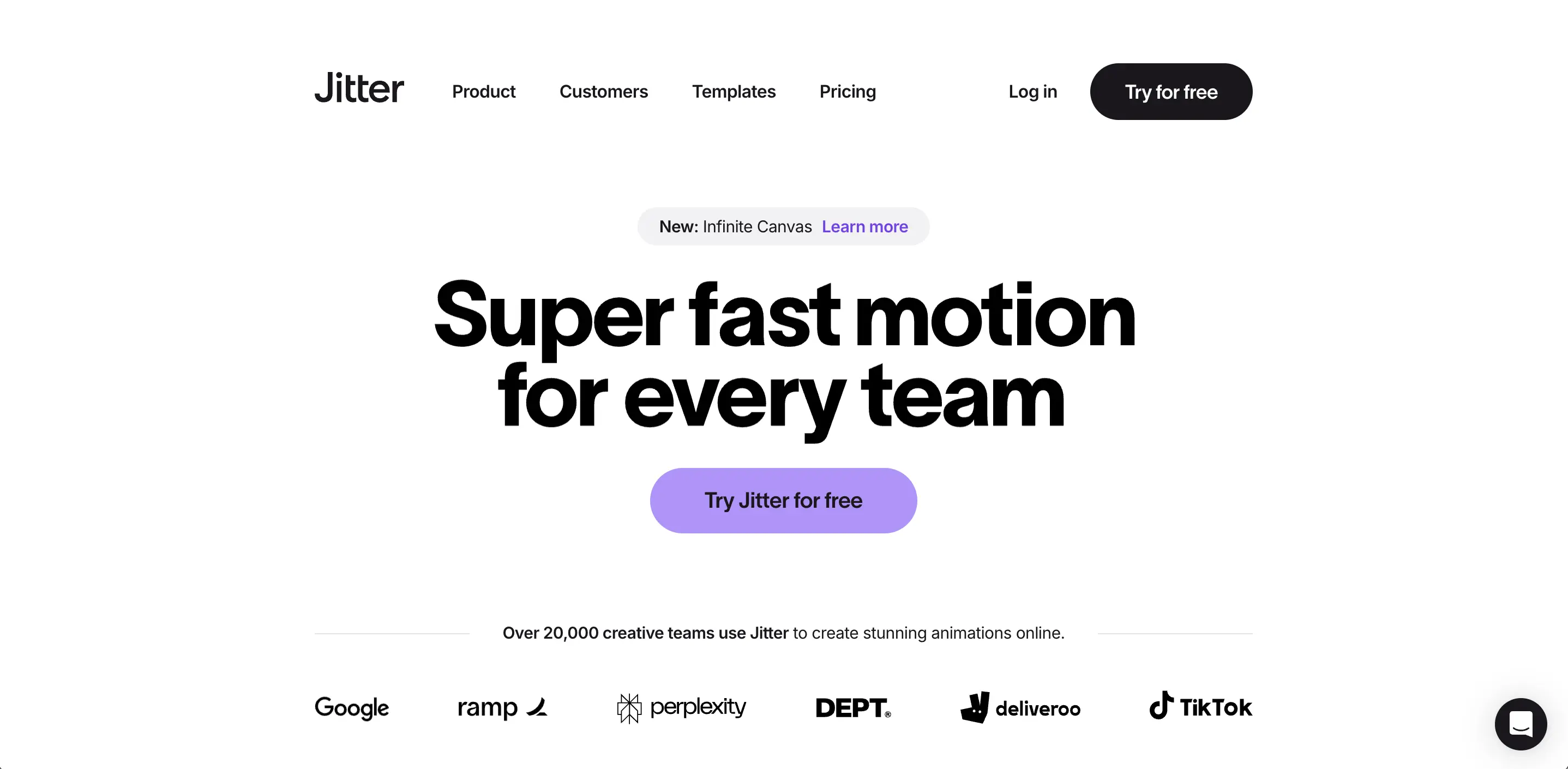
Bruikbaarheid & Interface: Jitter is ontworpen om beginner-vriendelijk te zijn. Het wordt vaak beschreven als “Figma maar voor animatie” - reddit.com - wat betekent dat de interface schoon en vertrouwd aanvoelt, met lagen, uitlijningshulpmiddelen en een gemakkelijke tijdlijn. Nieuwe gebruikers melden dat Jitter “HEEL gemakkelijk te leren is en iets redelijk te maken” zelfs zonder voorafgaande ervaring in motion design - reddit.com. De tijdlijn maakt het mogelijk om animaties met precisie uit te lijnen en staggeren, maar zonder de steile complexiteit van traditionele tools - jitter.video. Real-time preview en een “blitzsnel” render-engine maken de bewerkingservaring soepel - jitter.video, jitter.video. Jitter is collaboratief: meerdere teamleden kunnen in een gedeelde online werkruimte met realtime samenwerking werken (vergelijkbaar met Google Docs of het meerspelermodus van Figma) - jitter.video, jitter.video. Er is ook versiebeheer via een Oneindige canvas-functie, waarmee je meerdere animatiescènes of varianten naast elkaar kunt leggen voor gemakkelijke iteratie - jitter.video. Over het algemeen prijzen gebruikers Jitter’s intuitieve UI en snelheid: het “vereenvoudigt het proces van het maken van geanimeerde interfaces” en zorgt ervoor dat zelfs niet-experts visueel verbluffende resultaten kunnen produceren - slashdot.org.
Prijsmodel: Jitter biedt een genereuze Gratis laag en een premium Studio plan. Het Gratis plan staat onbeperkte projecten en samenwerking toe, met toegang tot alle kernbewerkingsfuncties en exports in standaardkwaliteit. Gratis exports zijn gemarkeerd en beperkt tot 720p-resolutie bij 30 FPS - jitter.video, jitter.video. Dit is echt een “kind gratis voor altijd” plan dat geschikt is om de tool uit te proberen. Upgraden naar Studio (betaald) verwijdert de Jitter-watermerk en ontgrendelt high-definition export (tot 4K-resolutie en 120 FPS) - jitter.video. Het Studio-plan biedt ook organisatiekenmerken zoals onbeperkte mappen en teamassetbibliotheken - jitter.video, jitter.video. Jitter’s Studio-plan kost ongeveer $19/maand (of ongeveer $144/jaar als jaarlijks gefactureerd) - siteefy.com, siteefy.com. Een Enterprise plan met SSO, prioriteitssupport en aangepaste onboarding is beschikbaar voor grotere organisaties (prijs is op basis van offerte) - jitter.video. Merkwaardig is dat de gratis laag van Jitter behoorlijk functioneel is voor individuen of kleine teams, waarbij alleen een upgrade nodig is voor HD-uitvoer of het verwijderen van watermerken - jitter.video, jitter.video.
Exportformaten & Integratie: Jitter ondersteunt één-klik export naar verschillende formaten om aan verschillende platforms te voldoen - jitter.video. Je kunt je animatie exporteren als een MP4-video, GIF, of zelfs als een lichtgewicht Lottie JSON bestand voor web/app-integratie - jitter.video, jitter.video. Het ondersteunt ook het exporteren van MOV/WebM met transparantie (alpha-kanaal) voor het overlayen van animaties op video's of websites (ProRes 4444 en WebM voor transparantie zijn beschikbaar in het Studio-plan) - jitter.video. Frame-voor-frame PNG-sequentie-export is mogelijk voor geavanceerde workflows zoals sprite sheets - jitter.video. Deze exportopties maken Jitter flexibel - of je nu een herhalende GIF voor een e-mail, een sociale media MP4, of een JSON-animatie nodig hebt om in een productinterface in te voegen, Jitter heeft je gedekt. Wat integratie betreft, betekent Jitter’s Lottie-export dat animaties gemakkelijk in mobiele of webprojecten kunnen worden geïmporteerd. De Figma-import plugin (en een After Effects JSON-export plugin) integrateert Jitter ook in ontwerpprocessen - jitter.video. Tot slot kunnen Jitter-projecten via een weblink worden gedeeld voor beoordeling/feedback, wat gemakkelijke samenwerking met klanten of teams mogelijk maakt zonder grote bestanden te verzenden - jitter.video.
Sterke punten & Gebruikscasussen: Jitter’s grootste kracht is dat het motion design toegankelijk maakt voor niet-experts. Het biedt professionele resultaten met veel minder moeite dan het leren van Adobe After Effects. Zoals een beoordeling van Fast Company opmerkte: “Jitter is een gratis tool voor het maken van visuals die opvallen” en is geweldig voor het maken van snelle, pakkende motion graphics voor sociale media, e-mails of websites - fastcompany.com. Het blinkt vooral uit voor UI/UX-ontwerpers en productteams die interface-simulaties willen animeren of tutorial graphics willen maken - Jitter’s nauwkeurige ontwerpcontrols en Figma-integratie zijn daarvoor ideaal. Het is ook goed geschikt voor marketingteams die dynamische sociale berichten, advertenties of promotievideo's op strakke tijdlijnen willen maken. Samenwerkingsfuncties maken het nuttig voor bureaus of ontwerpteams die samenwerken aan motion-projecten. Jitter werd zelfs erkend als een “Top Animation Tool” in 2024 - jitter.video. Samengevat zijn Jitter’s sterke punten zijn gebruiksvriendelijke interface, rijke bibliotheek met templates/presets, brede exportmogelijkheden, en realtime samenwerking. Zijn ideale gebruiksgevallen zijn onder andere sociale media graphics (tekstanmimaties, promotievideo's), UI-animaties en productdemo's, uitlegillustraties en elk scenario waarin snel, hoogwaardige beweging nodig is door een team met gemengde vaardigheden.
Zwakke punten: Jitter is minder geschikt voor zeer complexe of lange video-projecten. Het is een 2D motion graphics tool, dus het kan geen 3D-animatie of geavanceerde VFX aan. Power users die uit After Effects komen, kunnen Jitter minder gedetailleerde controle of plugin-uitbreidingsmogelijkheden vinden dan ze gewend zijn. Bijvoorbeeld, hoewel Jitter’s vereenvoudigde tijdlijn gemakkelijk te gebruiken is, kunnen extreem ingewikkelde animaties met tientallen lagen moeilijk te beheren zijn in vergelijking met een traditionele keyframe-tijdlijn. Bovendien zijn de 720p-output en het watermerk van de gratis laag beperkingen voor professionele leveringen, wat betekent dat serieuze gebruikers het betaalde plan nodig zullen hebben (dat bij ~$12–19/maand nog steeds redelijk is). Sommige gebruikers hebben ook opgemerkt dat Jitter, omdat het browser-gebaseerd is, je browser kan belasten bij zeer zware projecten, en een desktopversie is niet beschikbaar (het is geoptimaliseerd voor Chrome op desktop, niet mobiel) - siteefy.com. Al met al zijn dit kleine nadelen gezien de doelgroep van Jitter; voor de meeste veelvoorkomende motion graphic-taken is Jitter een zeer efficiënte oplossing.
Gebruikersfeedback: De ontvangst van Jitter onder gebruikers was zeer positief, vooral onder ontwerpers. In gemeenschapsdiscussies raden velen Jitter aan als de go-to voor “eenvoudige motion graphics” vanwege de gebruiksvriendelijkheid. Een gebruiker merkte bijvoorbeeld op dat “als je een Figma-gebruiker bent, zou ik Jitter aanbevelen. Het is HEEL gemakkelijk te leren en iets redelijk mee te maken.” - reddit.com Een andere ontwerper die After Effects normaal gesproken “moeilijk en onintuitief” vindt, probeerde Jitter en merkte op dat “het voelde een beetje als Figma maar voor animatie... veelbelovend.” - reddit.com. Deze getuigenissen benadrukken Jitter’s intuïtieve ontwerp en snelle leercurve voor nieuwkomers. Professionele reviewers prijzen ook “Jitter vereenvoudigt het proces van het maken van geanimeerde interfaces” met een interface die doet denken aan bekende ontwerpprogramma's - slashdot.org. Al met al wordt Jitter geprezen voor het verlagen van de drempel voor motion design terwijl het nog steeds gepolijste resultaten levert - jitter.video, jitter.video.
Vidio Motion Graphics Generator (vidio.ai)
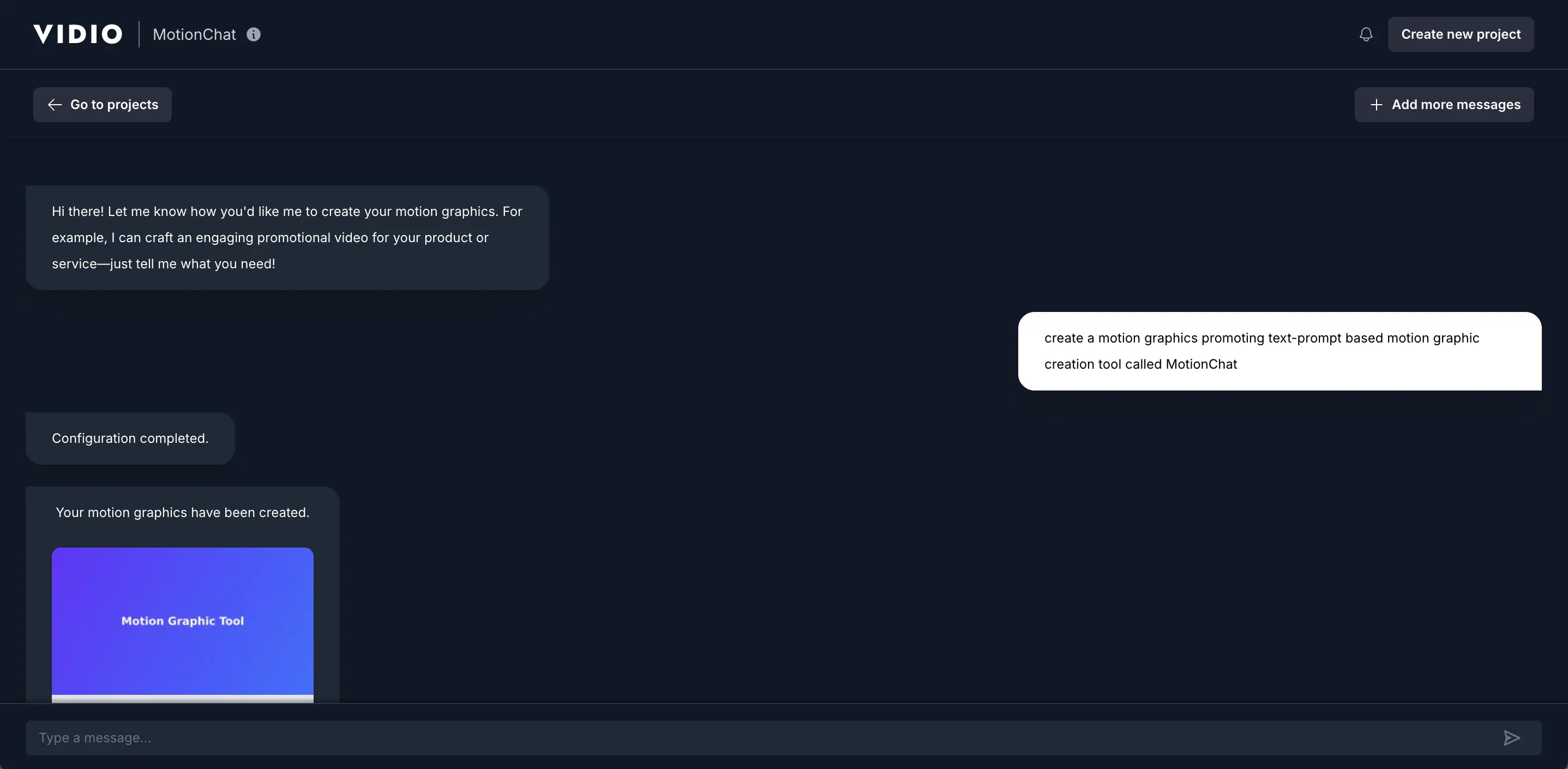
Bruikbaarheid & Interface: De gebruikersinterface voor Vidio’s motion generator is uiterst eenvoudig. De workflow is in essentie: voer prompt in → kies stijl (indien van toepassing) → genereer → voorvertoning → verfijnen of downloaden. Er is geen traditionele bewerkingstijdlijn; de AI doet het zware werk. Dit maakt het zeer beginner-vriendelijk - letterlijk iedereen die een zin kan schrijven, kan een motion graphic maken. Vidio staat ook enige aanpassing toe na de generatie: gebruikers kunnen regenereren met verschillende prompts of stijlen, en in sommige gevallen kleuren aanpassen of middelen wisselen op basis van de aangeboden templates (de FAQ geeft aan dat je “uit verschillende templates en animatiestijlen kunt kiezen” om bij je merk te passen - vidio.ai). De interface is chat-achtig (vandaar de naam MotionChat), wat de gebruikers begeleidt bij het invoeren van prompts en suggesties biedt. Omdat het een AI-tool is, is de leercurve minimaal - het draait meer om het duidelijk beschrijven van je visie aan de AI. De outputpreview wordt snel weergegeven, en als het niet is wat je voor ogen had, kun je de prompt aanpassen. Deze trial-and-error is veel sneller dan handmatige animatie zou zijn. Samengevat biedt Vidio maximale gebruiksvriendelijkheid: het abstraheert tijdlijnen, keyframes, en ontwerptools volledig. De afweging is dat je fijne controle opgeeft - je vertrouwt de AI om ontwerpbeslissingen te nemen. Voor veel eenvoudige gebruiksgevallen (zoals een flitsende quotegrafiek of een evenementpromotievideo) is dit een waardevolle afweging, zoals opgemerkt door gebruikers die zeggen “het is gemakkelijk te gebruiken, en de outputkwaliteit is redelijk” - reddit.com. De interface integreert ook met andere Vidio-bewerkingsfuncties, zodat als de gegenereerde clip verdere aanpassingen nodig heeft (zoals knippen of muziek toevoegen), het bredere editor van Vidio dat kan afhandelen.
Prijsmodel: Vidio opereert met een freemium-model met een gratis laag en betaalde plannen die een creditsysteem gebruiken. Volgens de officiële site, kun je “gratis beginnen” - vidio.ai - het Basis (Gratis) plan stelt nieuwe gebruikers in staat om de motion graphics generator met enkele beperkingen uit te proberen. De gratis outputs bevatten een watermerk en beperkte resolutie/duur. In feite heeft het gratis plan op Vidio.ai “output met een watermerk” en “beperkte functies” - vidio.ai, vidio.ai. Er is ook waarschijnlijk een limiet op het aantal video's of prompts dat men kan genereren op gratis - bijvoorbeeld, één bron vermeldt “Gratis maandelijkse 10 berichten” voor de AI-prompt gebruikslimiet op de basislaag - vidio.ai, vidio.ai. Om volledige mogelijkheden te ontgrendelen, biedt Vidio een Premium pay-as-you-go optie en abonnementsplannen. De Premium (pay-as-you-go) laat je credits kopen en deze gebruiken voor het genereren van video's op aanvraag – bijv. $7,90 voor 10 credits - vidio.ai, vidio.ai. Dit levert geen watermerken op, snellere verwerking (2× tot 6× snelheid), en hogere specificatielimieten per video. Voor zware gebruikers is er een Pro-abonnement beschikbaar voor $12,90/maand (jaarlijkse facturering ~$154/jaar) wat 80 credits per maand omvat en alle premium functies tegen een lagere kosten-per-credit - vidio.ai, vidio.ai. Er is ook een Business plan voor $34,90/maand (jaarlijks ~$418/jaar) met 400 credits/maand en prioriteitssupport voor kleine bedrijven - vidio.ai, vidio.ai. In wezen worden de prijzen geschaald op basis van gebruik: gelegenheidsgebruikers kunnen per video betalen via credits, terwijl power users besparen met abonnementen. Alle betaalde lagen verwijderen watermerken en staan hogere uitvoerresoluties/lengere duur toe. Merkwaardig is dat Vidio’s gratis plan behoorlijk beperkend is - TechRadar wijst erop dat de gratis laag zelfs geen video-export toestaat (waarschijnlijk kun je previewen maar niet downloaden) - techradar.com, techradar.com. Daarom zal serieus gebruik van Vidio’s generator buiten testen een betaalde optie vereisen. Aan de positieve kant is de instapkost laag (minder dan $10) om een paar video's te genereren met het pay-go-model. Deze flexibiliteit is geweldig voor gebruikers die af en toe een specifieke motion graphic nodig hebben, aangezien ze niet vastzitten aan een abonnement.
Exportformaten & Integratie: Vidio’s motion graphics outputs worden gedownload als standaard videobestanden. Specifiek, exports zijn in MP4-formaat, dat universeel afspeelbaar is en wordt geaccepteerd op platformen zoals Instagram, TikTok, YouTube, enz. - vidio.ai. De service configureert automatisch de video voor optimale online delen (waarschijnlijk 1080p HD standaard op betaalde plannen). Er wordt melding gemaakt van “uitgebreide specificaties” op hogere plannen - vidio.ai, wat suggereert dat hogere resoluties of framerates beschikbaar kunnen zijn voor Pro/Business gebruikers (mogelijk 4K of langere duur tot bepaalde limieten). Het kredietgebruikssysteem impliceert limieten op de lengte van video's - bijvoorbeeld, Basic zou misschien maar een paar seconden of een kortere duur toestaan, terwijl betaalde plannen dat verlengen (de prijsstelling toont toenemende “maximale uitvoervideoduur” naarmate plannen toenemen) - vidio.ai, vidio.ai. Wat integratie betreft, omdat de output een videobestand is, kun je het in andere video-editors importeren (de Vidio-site benadrukt compatibiliteit met tools zoals Final Cut, Premiere, enz.) - techlaugh.com. Dit betekent dat een gebruiker een motion graphic in Vidio zou kunnen genereren en deze dan in een groter video-project elders zou kunnen bewerken. Vidio.ai zelf biedt ook een online editor, zodat men de AI motion graphics in een langere tijdlijn met ander beeldmateriaal kan integreren, allemaal binnen het platform van Vidio. Er is geen optie om bronbestanden of JSON te exporteren (omdat de graphics AI-gegenereerd zijn, wordt geen bronproject geleverd). Maar MP4 dekt de meeste behoeften, en de eenvoud van “download & deel voor advertenties, reels, verhalen” wordt benadrukt - vidio.ai. Samengevat, Vidio richt zich op snelle video-outputs die klaar zijn voor sociale media – minder over integratie in code of apps, meer over onmiddellijk gebruik in inhoud.
Sterke punten & Gebruikscasussen: Vidio’s grootste kracht is snelheid en eenvoud door AI. Het stelt contentcreators letterlijk in staat om binnen enkele seconden een geanimeerde promo of intro te produceren, wat een game-changer is voor degenen zonder motion design expertise. Het is perfect voor social media managers en kleine ondernemers die opvallende geanimeerde berichten willen (verkoop aankondigingen, evenementuitnodigingen, quotegrafieken) maar niet de tijd of vaardigheden hebben om ze vanaf nul te bouwen. Het is ook handig voor video-editors of YouTubers die een snelle titelsequentie of lager-driehoekanimatie nodig hebben - ze kunnen er een genereren en deze in hun project droppen. Het feit dat Vidio beweging kan synchroniseren met muziekbeats is een pluspunt voor het creëren van dynamische korte video's (Reels/TikToks) met trending audio. Een andere kracht is dat Vidio consequent goede ontwerpbeginselen (lay-out, timing, effecten) via zijn AI toepast, zodat de resultaten er modern en “hoog-energiek” uitzien, zoals de marketing stelt - vidio.ai. Dit zorgt ervoor dat zelfs nieuwkomers professionele resultaten behalen. Voor brainstorming kan Vidio snel verschillende animatiestijlen prototypen door de tekstprompt te wijzigen, wat ontwerpers in een creatieve sleur kan inspireren. Ideale gebruikscasussen voor Vidio zijn onder andere: snel genereren van een batch promotievideo's voor een advertentiecampagne (bijv. veel variaties voor A/B-testen), stijlvolle tekstananimaties maken voor muzieklyricvideo's of presentaties, en ter plaatse inhoud produceren (zoals een aankondigingsvideo vlak voor een deadline). In wezen, wanneer je een snelle, decent-uitziende motion graphic zonder handmatig werk nodig hebt, is Vidio een uitstekende oplossing. Het democratiseert motion graphics op dezelfde manier als Canva deed voor statische graphics.
Zwakke punten: Het gemak van Vidio’s AI gaat gepaard met enkele beperkingen. De belangrijkste is beperkte creatieve controle - als de output van de AI niet precies is wat je voor ogen had, zijn je opties om de prompt aan te passen of een andere template uit te proberen, in plaats van direct de animatie te verfijnen zoals je zou doen in een traditionele editor. Zeer specifieke merkvereisten (exacte letterkeuze, precieze timing om overeen te komen met andere visuals) kunnen moeilijk te bereiken zijn als de AI niet meewerkt. Echter, Vidio laat wel stijlen kiezen en biedt enkele templates om de resultaten te sturen - vidio.ai, dus het is geen volledige black box. Een andere zwakte is dat Vidio zich richt op korte, tekst-georiënteerde animaties; het is niet bedoeld voor langere video's of niet-tekst visuals. Als je project uitgebreide integratie van afbeeldingen of beeldmateriaal vereist, is Vidio misschien niet het juiste hulpmiddel (hoewel je de output als één component zou kunnen gebruiken). Bovendien kan AI-generatie inconsistentie in kwaliteit opleveren voor zeer complexe prompts - enige trial-and-error kan nodig zijn om een bevredigend resultaat te krijgen. Wat output betreft, exporteert Vidio momenteel max in HD-video (geschikt voor web). Degenen die 4K of hoge bitrate nodig hebben, kunnen het tekortkomen. Tot slot betekenen de zware restricties van de gratis laag (watermerken en geen directe exports op gratis) dat de echt nuttige versie betaald is; sommige gebruikers hebben de AI-resultaten die eronder liggen bekritiseerd als ze wonderen verwachten (er zijn gemengde beoordelingen van “Invideo AI” op forums, waarbij sommigen zeggen dat het niet zo goed is voor complexe taken - youtube.com, quora.com). Maar voor het beoogde eenvoudige gebruik vinden de meeste het effectief. In het kort, Vidio is geen volwaardige editor - het is een niche-tool voor snelle motion graphics, en zijn zwakke punten zijn de keerzijde van zijn eenvoud.
Gebruikersfeedback: Vidio.ai's tools hebben positieve aandacht gekregen, wat blijkt uit een hoge gebruikersbeoordeling van 4.8/5.0 op Trustpilot - vidio.ai. Gebruikers waarderen de drastische vermindering van de bewerkingstijd - het platform beweert dat het makers “miljoenen uren” heeft bespaard door taken te automatiseren - vidio.ai. Een getuigenis van een social media manager stelt dat Vidio “het echt gemakkelijk maakte om snel content te maken en de kwaliteit altijd perfect is!” - vidio.ai, wat de balans van snelheid en kwaliteit benadrukt. Echter, gebruikersdiscussies (bijv. op Reddit) geven aan dat terwijl Vidio's AI solide is voor eenvoudige video's, het teleurstellend kan zijn voor complexere verhalen - in een eerlijke beoordeling vond een gebruiker het “gemakkelijk te gebruiken” met “redelijke” output - reddit.com, terwijl een andere vond dat de AI-video-generatiefunctie nog steeds niet rijp genoeg was voor hun behoeften - youtube.com. Over het algemeen is Vidio goed beoordeeld voor het specifieke gebruiksdoel van korte promo-graphics. Het is ook “aanbevolen door topmedia en bloggers,” volgens de site - vidio.ai, en heeft opmerkelijke klantenorganisaties (DeepMind, Vox Media, enz.) die het gebruiken - vidio.ai, wat vertrouwen in de resultaten aangeeft. Over het algemeen suggereert de feedback dat als je de verwachtingen temper? (gebruikt voor wat het best is), Vidio’s motion graphics generator een zeer efficiënte tool is in de toolbox van een maker.
Canva – Templates en “Magic” Animatie voor Iedereen (canva.com)
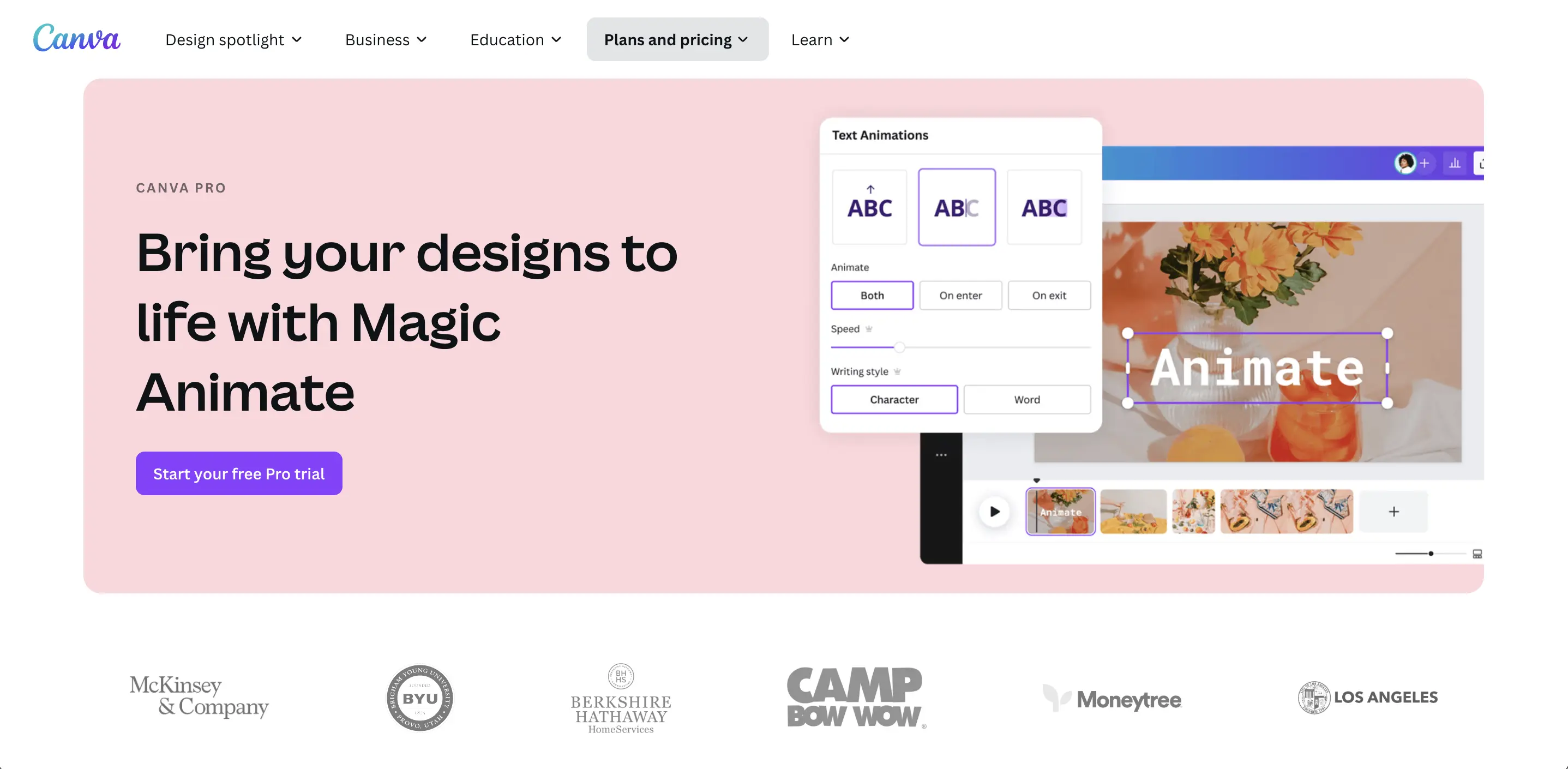
Bruikbaarheid & Gebruikersinterface: Canva is beroemd om zijn gebruiksvriendelijkheid - ongetwijfeld het grootste verkoopargument. De interface is WYSIWYG (what-you-see-is-what-you-get) met eenvoudige menu's en een canvasbewerkingsgebied. Om in Canva te animeren, klikken gebruikers doorgaans op een element en kiezen ze een animatie-effect uit een zijbalk; timing en duur kunnen worden aangepast met eenvoudige schuifregelaars. De leercurve is minimaal - er is geen ontwerpervaring vereist. Canva's filosofie is “geen speciale vaardigheden vereist” voor het toevoegen van beweging aan je project - canva.com, wat waar is gezien hoe intuïtief het is om preset-animaties toe te passen. Ze hebben meer geavanceerde mogelijkheden toegevoegd (zoals de mogelijkheid om langs een pad te animeren of animaties te sequenceren), maar deze worden nog steeds op een zeer toegankelijke manier gepresenteerd. Bijvoorbeeld, om een bewegingspad te creëren, zou je misschien gewoon een element slepen om het pad te definiëren; om videoclips op muziek te synchroniseren, biedt Canva een Beat Sync functie om snits of animaties op audio beats af te stemmen (handig voor trendy sociale video's) - youtube.com. De meerpagina-editor van Canva kan worden gebruikt zoals een tijdlijn - elke pagina zou een “scène” in een video kunnen zijn, en je kunt het geheel als één continue video downloaden. Er is ook een merk kit en stijlen om consistentie over animaties te behouden. Samenwerking is een sterke kant: meerdere mensen kunnen een Canva-ontwerp (inclusief geanimeerde ontwerpen) in realtime bewerken, wat geweldig is voor teams. Wat betreft het platform is Canva web-gebaseerd maar heeft ook mobiele apps, zodat je zelfs snelle geanimeerde berichten vanaf een telefoon of tablet kunt maken. Al met al is beginner-vriendelijkheid waar Canva uitblinkt: zelfs iemand zonder enige animatiekennis kan binnen enkele seconden een gepolijste geanimeerde graphic produceren door gebruik te maken van templates en de Magic Animate-functie - canva.com. Geavanceerde gebruikers kunnen zich soms beperkt voelen door de template-gedreven aanpak, maar Canva blijft voortdurend meer flexibiliteit toevoegen terwijl de UI eenvoudig blijft.
Prijsmodel: Canva hanteert een freemium model met Gratis en Pro (en Teams/Enterprise) lagen. Het Gratis plan geeft toegang tot een groot aantal templates (meer dan 250.000 templates, waaronder veel geanimeerde) en basis animatie-effecten. Gratis gebruikers kunnen ontwerpen maken en exporteren (inclusief video's) tot 1080p-resolutie. Echter, bepaalde premium templates, stock-assets (afbeeldingen/video's), en geavanceerde functies zijn vergrendeld. Exports op gratis hebben geen watermerken tenzij je premium assets hebt gebruikt die je niet hebt betaald - Canva zal je vragen om deze aan te schaffen of te verwijderen. Canva Pro is een betaalde abonnement die de volledige inhoudsbibliotheek ontgrendelt (100+ miljoen foto’s/video’s/elementen), premium animaties, de Magic Animate-functie, en andere voordelen zoals eenklik Achtergrondverwijder voor afbeeldingen en de Brand Kit voor het opslaan van logo's en kleuren - canva.com, canva.com. Canva Pro kost ongeveer $12,99 per maand of $119,99 per jaar voor één gebruiker (met het jaarlijkse plan) - thimpress.com. Opmerkelijk is dat die jaarlijkse Pro-prijs tot 5 gebruikers dekt (aangezien Canva nu een “Teams” structuur heeft waarbij het basis Pro-plan tot vijf teamleden omvat) - reddit.com, ecomm.design. Voor grotere teams is Canva for Teams beschikbaar (bijv. $149/jaar voor 5 gebruikers, met per-gebruiker prijsstelling voor extra plaatsen) - reddit.com. Er is ook een Enterprise plan gericht op organisaties die behoefte hebben aan geavanceerd beheer, workflows en onbeperkte opslag, begint rond de $30 per gebruiker/maand - tiktok.com. Voor de meeste individuen en kleine bedrijven is het Pro-plan voldoende en behoorlijk rijk aan functies. Canva biedt ook speciale gratis toegang voor non-profitorganisaties en onderwijs (klas) accounts, wat het vermelden waard is voor die sectoren. Al met al is Canva’s gratis laag een van de meest genereuze in de buurt (je kunt veel doen zonder te betalen), maar de waarde van de Pro-laag - vooral voor motion werk - ligt in de enorme assetbibliotheek en sommige tijdbesparende AI-functies.
Exportformaten & Integratie: Canva maakt het mogelijk om geanimeerde ontwerpen in meerdere formaten te exporteren. De primaire export voor motion is MP4 video (in resoluties van 480p tot 1080p; 4K wordt nog niet ondersteund vanaf 2025) en GIF (geweldig voor korte herhalingsanimaties of stickers). Je kunt ook individuele frames exporteren als PNG's indien nodig, of zelfs PDF/PowerPoint als het een presentatie met animaties is (hoewel die hun beweging in statische formaten kunnen verliezen). Canva doet niet ondersteunen dat je exporteert naar technische animatieformaten zoals Lottie of SVG-animaties - het richt zich op eindgebruikformaten. Echter, Canva integreert met veel platforms: je kunt je video rechtstreeks naar sociale netwerken publiceren of delen (er zijn ingebouwde opties om te posten op Instagram, Facebook, enz., of om berichten via Canva te plannen). Er is ook een embed-functie: je kunt een Canva-ontwerp (inclusief geanimeerde) op een website embedden via een Canva-embedlink of door als MP4 te exporteren en waar dan ook te uploaden. Een coole integratie is de samenwerking van Canva met andere tools; bijvoorbeeld, je kunt ontwerpen vanuit Canva in tools zoals PowerPoint of Google Slides importeren via add-ons, maar opnieuw kunnen die de animatie als video behandelen. Voor workflow biedt Canva’s contentplanner je de mogelijkheid om de geanimeerde berichten die je maakt te plannen, wat handig is voor social media managers. Samengevat, een eindproduct exporteren in gangbare formaten (video/GIF) is eenvoudig en bedoeld voor direct gebruik op digitale platforms. Canva heeft misschien niet de ontwikkelaar-vriendelijke integratie die Jitter biedt (geen directe JSON-export voor app-integratie), maar het blinkt uit in directe publicatie en brede compatibiliteit voor inhoudsdoeleinden. Als we integratie in bredere zin overwegen, is de API of knop van Canva in veel derde-diensten ingebed, zodat gebruikers snelle visuals (statisch of geanimeerd) binnen andere apps kunnen creëren. De focus ligt duidelijk op het zijn van de one-stop-shop van creatie tot publicatie, vooral voor marketinginhoud.
Sterke punten & Gebruikscasussen: Canva’s kracht in motion graphics ligt in zijn combinatie van eenvoud, inhoudsbibliotheek en veelzijdigheid. Het is ideaal voor social media content creators die veel boeiende visuals moeten produceren - denk aan Instagram-verhalen met geanimeerde tekst, YouTube-thumbnails met beweging, TikTok-inleidingsdia's, enz. Met Canva kan een gebruiker een template kiezen (bijvoorbeeld een geanimeerd Instagram-verhaaltemplate), snel zijn tekst en afbeeldingen vervangen, en een stijlvolle animatie in minuten klaar hebben. Dit maakt het ongelooflijk krachtig voor kleine bedrijven en solopreneurs die geen toegewijde ontwerpteams hebben. Een andere kracht is de grote verscheidenheid aan templates en presets - voor elke gelegenheid of sector heeft Canva waarschijnlijk een geanimeerd template (van “Cyber Monday-verkoop” tot “Huwelijksuitnodigingsvideo”). Deze breedte betekent dat je inspiratie krijgt en niet vanuit een leeg canvas hoeft te beginnen. Canva’s Magic Animate (AI) draagt bij aan deze sterke punten door nog sneller creëren mogelijk te maken; bijvoorbeeld, als je een meerpagina presentatie hebt, kan Magic Animate alle pagina’s cohesief in één klik animeren - canva.com. Daarom zijn ideale gebruikscasussen voor Canva: het creëren van geanimeerde marketingvideo's of diavoorstellingen, boeiende educatieve inhoud (leraren gebruiken Canva om geanimeerde infographics of collegevideo's te maken), snelle prototype-animaties voor het pitchen van een idee, en elk scenario waarin je ontwerpsconsistentie (merk kit) over vele activa wilt, statisch en geanimeerd. Een andere kracht is zijn collaboratieve aard - teams die aan een campagne werken kunnen gezamenlijk bijpassende flyers, sociale video's en presentaties in Canva creëren, waardoor een uniforme stijl behouden blijft. Canva breidt ook voortdurend functies uit (recentelijk zijn video-editing tijdlijnfuncties, eenklikvertalingen voor wereldwijde campagnes, enz. toegevoegd), wat het als tool toekomstbestendig maakt. Het is in wezen een Zwitsers zakmes voor ontwerp: niet de absolute specialist in high-end motion zoals After Effects, maar het dekt 80-90% van de veelvoorkomende behoeften met een fractie van de inspanning.
Zwakke punten: Terwijl Canva krachtig is, heeft het beperkingen, vooral voor geavanceerde motion design. De animaties zijn voornamelijk vooraf ingestelde stijlen - je kunt geen easing curves fijn afstemmen of zeer specifieke eigenschappen animeren buiten wat Canva toestaat (bijv. je wilt misschien een object animeren dat een precies pad volgt met aangepaste versnelling, wat lastig kan zijn). Voor uiterst aangepaste animaties of complexe sequenties kan Canva beperkend aanvoelen. Sommige gebruikers kunnen de afwezigheid van een traditionele tijdlijn frustrerend vinden bij het proberen te coördineren van meerdere overlappende animaties op één scène (Canva vertrouwt in plaats daarvan op het instellen van vertragingstijden op elk element, wat onhandig kan worden voor veel elementen). Een ander punt is dat renderen in Canva traag kan zijn voor langere video's, en af en toe kan de browser moeite hebben met zeer zware beeld/video-projecten (hoewel ze de prestaties hebben verbeterd). Ook de uitvoerformaatflexibiliteit is beperkt - geen interactieve exports (zoals HTML5 canvas of Lottie), wat tools zoals Jitter of Adobe Animate voor webontwikkelaars kunnen bieden. Wat betreft prijzen, terwijl gratis geweldig is, vereisen sommige van de aantrekkelijkere templates of muziektracks Pro; dus gratis gebruikers moeten mogelijk compromissen sluiten of per item betalen. De kosten van Canva Pro zijn echter niet steil in verhouding tot de waarde. Een meer zwakte is dat omdat Canva zo template-gedreven is, ontwerpen die in Canva zijn gemaakt soms een “Canva-uitstraling” hebben - herkenbare stijlen die anderen ook gebruiken kunnen. Merken die echt unieke motion graphics willen, kunnen Canva’s templategestuurde aanpak overgroeien en overstappen naar meer aangepaste tools. Tenslotte ligt de focus van Canva op korte inhoud (generally under a few minutes); het is niet ontworpen voor het bewerken van een video van 20 minuten of het maken van cinematografische animaties. Dus hoewel het uiterst capabel is voor snelle inhoudcreatie, is het niet de tool voor zware videobewerking of grote animatieprojecten.
Gebruikersfeedback: Canva is een van de meest breed toegepaste ontwerptools ter wereld, met meer dan 100 miljoen gebruikers. Feedback is overweldigend positief met betrekking tot gebruiksvriendelijkheid. Op G2 en andere beoordelingssites vermelden gebruikers vaak hoe Canva niet-ontwerpers in staat stelt: “zelfs nieuwelingen kunnen prachtige ontwerpen maken met [de templates].” - producthunt.com. Het sentiment strekt zich uit tot animaties: veel marketeers prijzen hoe Canva hen in staat stelt leven in hun sociale berichten te brengen zonder uit te besteden aan een motion designer. De introductie van Magic Animate (AI-gestuurde animaties) is ook goed ontvangen, waarbij gebruikers onder de indruk zijn van hoe snel het gepolijste animaties toepast op hun ontwerpen. Natuurlijk bekritiseren professionele ontwerpers Canva soms voor te simpel te zijn of generieke resultaten op te leveren - maar zelfs veel professionals erkennen het als een handige tool voor snelle taken. De klanttevredenheid van Canva valt af te lezen aan zijn retentie en mond-tot-mondreclame; het heeft veel mensen “veel geld” bespaard door zelf marketinggraphics te creëren - producthunt.com. Wat betreft specifieke beoordelingen: TechRadar gaf in 2025 Canva hoge cijfers, waarbij opgemerkt werd dat het “gemakkelijker te gebruiken is dan complexe software, maar je meer controle geeft dan volledig automatische videomakers” - zebracat.ai - het positioneert het mooi tussen tools zoals Vidio (volledig automatisch) en meer complexe tools. Een andere gebruikersbeoordeling benadrukt dat hoewel geen enkele tool Canva qua functies en eenvoud voor videoinhoud kan verslaan, aan de andere kant de gratis versie enkele beperkingen heeft (bijv. minder premium-assets) - softwareadvice.com. Al met al wordt Canva gevierd voor het toegankelijk maken van zowel statisch als geanimeerd ontwerp voor iedereen, waarbij het zijn slogan versterkt als de ontwerptool voor mensen die geen formele ontwerpers zijn.
InVideo – Template-Based Video & Motion Graphics Creator (invideo.io)

Bruikbaarheid & Interface: InVideo balanceert gebruiksgemak met een gematigd bewerkingsvermogen. Voor een nieuwe gebruiker is beginnen met een template de eenvoudigste route - je kiest een stijl die je leuk vindt en gebruikt vervolgens InVideo’s “Advanced Editor” om scènes aan te passen. De interface is vergelijkbaar met een vereenvoudigde video-editingssoftware: er is een tijdlijn onderaan (met tracks voor video, audio, tekst), een preview-canvas, en een zijbalk voor media, tekst en effecten. Gebruikers vinden het over het algemeen “gemakkelijk te gebruiken” - reddit.com, vooral gezien de sjabloonguidance. Je kunt scènes opnieuw ordenen, de timing bewerken door clips op de tijdlijn te slepen, en door slepen en neerzetten nieuwe elementen plaatsen. InVideo bevat nuttige functies zoals “scene library” (kant-en-klare segmenten die je kunt invoegen) en geautomatiseerde overgangen tussen scènes. Er is een beetje een leercurve in vergelijking met iets als Canva of Jitter, omdat InVideo’s interface meer opties heeft (laag eigenschappen, keyframe-animaties voor sommige effecten, enz.). Het is echter veel eenvoudiger dan professionele software: een beoordeling wees erop dat het een goede tussenweg biedt, die “meer controle geeft dan volledig automatische videomakers” maar nog steeds veel eenvoudiger is dan Adobe-tools - zebracat.ai. Er zijn enkele kleine bruikbaarheidsproblemen gemeld: bijvoorbeeld, het uploaden van je eigen media naar InVideo kan soms langzaam zijn - techradar.com, en de editor kan laggen met veel lagen (TechRadar meldde “kleine vertragingen tijdens het bewerken” van zwaardere projecten - techradar.com). Maar over het algemeen is de interface schoon en het platform is toegankelijk via de browser - geen installatie nodig. InVideo biedt ook interactieve tutorials en een communityforum voor ondersteuning. Een pluspunt: het heeft een samenwerkings-/deel functie, zodat je iemand kunt uitnodigen om een project te bekijken of samen te bewerken, wat waardevol is voor teamworkflows. Samengevat kunnen beginners tot intermediate gebruikers snel met InVideo aan de slag: basis taken zijn eenvoudig, en meer geavanceerde aanpassingen zijn er als je ze nodig hebt (bijv. tijdlijn aanpassingen, kleurfiches, enkele bewegingsaanpassingen). Deze combinatie maakt dat gebruikers zeggen “qua functies kan geen andere tool InVideo verslaan” voor marketingvideo's - softwareadvice.com, omdat het veel in één tool bevat zonder te moeilijk te zijn om te hanteren.
Prijsmodel: InVideo biedt een Gratis plan en twee primaire abonnementsplannen (Business en Unlimited, vaak genaamd Professional). Het Gratis plan is functiebeperkt en is echt meer een proefversie: je kunt de editor gebruiken met templates en zelfs video's tot 15 minuten maken, maar opmerkelijk is dat je een video niet kunt exporteren zonder te upgraden - techradar.com, techradar.com. InVideo’s gratis laag laat je rondspelen met de 6000+ templates en heeft 1 GB cloudopslag voor je projecten - techradar.com, maar elke video die je maakt zal een InVideo-watermerk dragen als deze wordt geëxporteerd (TechRadar merkt op dat het gratis plan “geen exportoptie biedt,” wat impliceert dat je alleen kunt previewen of exporteren met watermerk) - techradar.com. Het Business-plan is het standaard betaalde tarief: het kost $15 per maand (jaarlijks gefactureerd als $180) - techradar.com. Business verwijdert watermerken en staat tot 60 HD video exports per maand toe (elk tot 40 minuten lang) - techradar.com. Het ontgrendelt ook de premium stockbibliotheken (je krijgt toegang tot een grotere pool van stockvideo's, plus 10 iStock media per maand inbegrepen) - techradar.com. Bovendien geeft Business 10 GB cloudopslag en beperkt gebruik van geavanceerde tools (zoals 20 achtergrondverwijderingen per maand voor afbeeldingen) - techradar.com. Het Unlimited (Professional) plan is de hogere laag voor $30 per maand (jaarlijks gefactureerd als $360) - techradar.com. Ondanks de naam “Unlimited” heeft het nog steeds enkele limieten: het verwijdert de meeste gebruikslimieten (oneindige exports, enz.), maar iStock-downloads zijn beperkt tot 120/maand en opslag tot 100 GB - techradar.com. Unlimited is gericht op zware gebruikers of kleine bureaus die een grote hoeveelheid video's produceren. Beide betaalde plannen staan 1080p HD exports toe; momenteel ondersteunt InVideo geen 4K export (HD is het maximum). Het is het vermelden waard dat InVideo vaak promoties of iets andere prijzen heeft op hun .io-site vs. wederverkopers, maar het bovenstaande geeft een schatting. Samengevat, om InVideo commercieel te gebruiken, moet je een betaald plan hebben gezien de exportrestricties van de gratis laag. Het Business-plan van $15/maand is relatief betaalbaar voor een marketingtool en geeft voldoende mogelijkheden voor een individu of klein bedrijf, terwijl het Unlimited-plan zich richt op degenen die veel content nodig hebben.
Exportformaten & Integratie: InVideo's export is voornamelijk MP4 video (H.264) bij 1080p. Je kunt aspectverhoudingen kiezen (aangezien templates komen in 16:9, 1:1, 9:16 enz., exporteer je in het formaat van je project). Er is ook een optie om individuele scènes als korte clips te exporteren of om een snapshot afbeelding op te slaan. Maar in tegenstelling tot meer ontwikkelaar-georiënteerde tools, exporteert InVideo niet naar geanimeerde GIF of andere gespecialiseerde formaten - het richt zich op video-output. Het platform optimaliseert de video voor online gebruik, en aangezien het gericht is op sociale media-inhoud, werken de MP4s voor YouTube, Facebook, Instagram, enz. Wat integratie betreft, heeft InVideo enkele slimme functies: je kunt een video rechtstreeks delen op sociale platformen of via een link. Het biedt ook integraties met video-hosting- of publicatiediensten (bijvoorbeeld, je kunt een video rechtstreeks naar YouTube vanuit InVideo sturen als je bent ingelogd). Een ander aspect van integratie is dat InVideo media kan importeren vanuit bronnen zoals Dropbox, Google Drive, enz., om het gemakkelijker te maken middelen binnen te halen. Er is ook een rudimentaire integratie met mediabronnen zoals Pexels of Unsplash (hoewel deze onder de stockbibliotheek vallen). Voor gebruikers die video's voor platformen maken, actualiseert InVideo vaak zijn sjabloonbibliotheek om aan huidige specificaties te voldoen (zoals TikTok-veilige zones, enz.), wat indirect een integratie met platformbehoeften is. Een nadeel: InVideo integreert niet met motion design formaten zoals Lottie of biedt HTML5 exports - het is puur raster video-output. Maar het is compatibel met andere bewerkingstools in de zin dat je je van InVideo geëxporteerde MP4 kunt nemen en verder kunt bewerken in bijvoorbeeld Adobe Premiere of Final Cut indien nodig (de site adverteert die compatibiliteit) - techlaugh.com. Ook, als je wilt samenwerken of goedkeuring wilt krijgen, kun je de deel-link van InVideo gebruiken om iemand de videodraft online te laten bekijken, wat handig is. Over het algemeen zijn de outputs van InVideo gebruiksklare video’s, en de integratiefocus ligt op het snel krijgen van inhoud naar sociale kanalen in plaats van in softwareprojecten te embedden.
Sterke punten & Gebruikscasussen: InVideo’s sterke punten liggen in zijn uitgebreide sjabloonbibliotheek, bewerkflexibiliteit en rijke stockinhoud. Dit maakt het bijzonder krachtig voor marketingteams en contentbureaus die efficiënt een verscheidenheid aan video's moeten produceren – uitlegvideo's, lijsticle-video's, promotie-advertenties, je noemt het maar. Het is een uitstekende tool voor social media marketing: bijvoorbeeld, een digitale marketeer kan in korte tijd opvallende Facebook-video-advertenties maken met geanimeerde tekst en overgangen, waarbij gebruik wordt gemaakt van sjablonen die zijn afgestemd op verschillende industrieën (vastgoeddiavoorstellingen, restaurantmenu-video's, enz.). De beschikbaarheid van stockvideo's en afbeeldingen direct in de editor betekent dat je iets uit niets kunt creëren - zelfs als je geen eigen beeldmateriaal hebt, kun je een professionele montage maken met tekstoverlay. Ideale gebruikscasussen omvatten: het creëren van promotievideo's voor productlanceringen, het herbestemmen van bloginhoud in korte video's (met behulp van AI-tekst-naar-video functies), het maken van video-getuigenissen of quotegrafieken, en het genereren van veel video-inhoud voor contentmarketing (zoals top-10 video's, hoe-te tutorials, enz.). Een andere sterkte is dat InVideo meer creatieve controle geeft dan één-klikgenerators - je kunt dingen op de tijdlijn uitlijnen, timing aanpassen aan voiceovers, je branding invoegen - wat cruciaal is voor veel bedrijven. Het is in wezen een snellere, sjabloon-geleide alternatief voor bewerken vanaf nul in iets als Adobe Premiere. Veel gebruikers vinden dat het “hun publiek betrokken heeft vergroot” door hen in staat te stellen videocontent te creëren met de “schaal en snelheid” die vereist zijn in de huidige video-eerste wereld - producthunt.com, producthunt.com. Ook, omdat InVideo video's tot 15 minuten toestaat, kun je gematigd lange inhoud doen (zoals een YouTube-video bestaande uit geanimeerde secties en beeldmateriaal), niet alleen 15-seconde sociale clips. De kracht is een jacks-of-all-trades voor video-creatie - één platform waar je een beetje van alles kunt doen (ondertitels toevoegen, automatisch een voiceover genereren, tekst animeren, stock gebruiken
Top gerelateerde tools
4AskVIDIO
Vraag onze AI-agent wat u maar wilt
Deze assistent kan u helpen met begeleiding over welke tools u moet gebruiken voor uw videobewerkingsbehoeften.
Vraag nu