
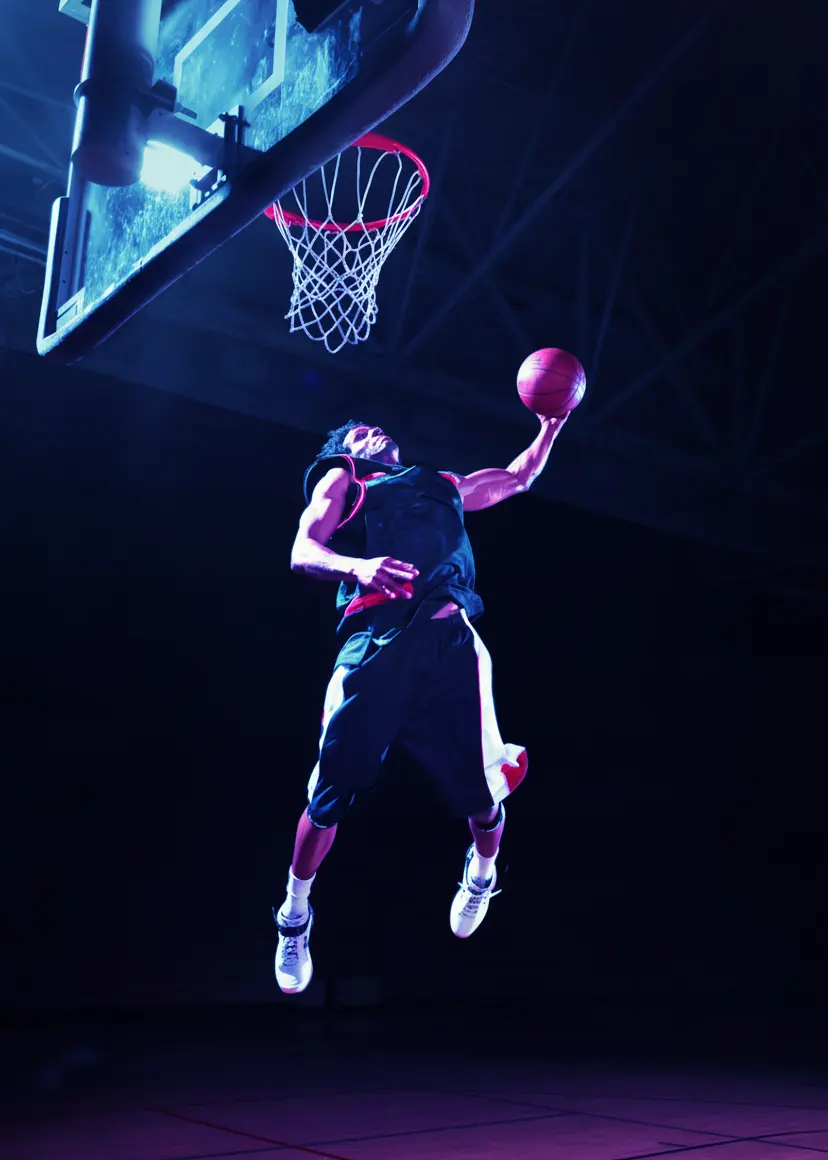
Sports highlight videoer er korte, høy-påvirkningskompilasjoner som viser de mest spennende og avgjørende øyeblikkene i en kamp eller en atletens prestasjon [1]. Trenerne bruker dem til rekruttering og analyse, lagene deler dem for å engasjere fansen, amatøridrettsutøvere kompilerer dem for å bli lagt merke til, og innholdsprodusenter gjør kampopptak til virale videoer. Imidlertid kan det være utfordrende å redigere en flott høydepunktsvideo – å sortere gjennom timer med opptak for å finne nøkkelspill, kutte og splice klipp, legge til slow-motion eller grafikk, og holde videoen spennende, men kortfattet. Den gode nyheten er at et utvalg av videoredigeringsprogramvare (fra profesjonelle sett til AI-drevne høydepunktskapere) kan gjøre denne prosessen raskere og enklere enn noensinne. I denne guiden vil vi introdusere VIDIOs VibeEdit – et banebrytende AI-verktøy for sports høydepunktvideo – og sammenligne det med andre toppverktøy som Adobe Premiere Pro, Final Cut Pro, iMovie, InShot, Kapwing, osv. Du vil også få handlingsrettede tips om hvordan du redigerer engasjerende sports høydepunkter, pluss anbefalinger for de beste alternativene avhengig av dine behov (lag, raske redigeringer, gratis løsninger og mer). La oss dykke inn!
Introduksjon av VIDIO VibeEdit – En AI Sports Høydepunktvideo Maker
VIDIO VibeEdit er et AI-drevet verktøy for redigering av sports høydepunktvideoer designet for å gjøre opprettelsen av høydepunkt videoer enkel. I motsetning til tradisjonelle redigeringsverktøy som krever manuell klipping og sceneseleksjon, bruker VibeEdit kunstig intelligens for å ta seg av de tunge løftene. Det analyserer automatisk dine kampopptak for å identifisere nøkkeløyeblikk – som mål, touchdowns, dunks, eller et spennende spill – og genererer deretter en kortfattet høydepunktvideo for deg [2][3]. Med andre ord, VibeEdit kan finne "wow"-øyeblikkene i videoen din automatisk, noe som dramatisk reduserer redigeringstiden din.
VIDIO VibeEdit er et AI-drevet verktøy for redigering av sports høydepunktvideoer designet for å gjøre opprettelsen av høydepunkt videoer enkel. I motsetning til tradisjonelle redigeringsverktøy som krever manuell klipping og sceneseleksjon, bruker VibeEdit kunstig intelligens for å ta seg av de tunge løftene. Det analyserer automatisk dine kampopptak for å identifisere nøkkeløyeblikk – som mål, touchdowns, dunks, eller et spennende spill – og genererer deretter en kortfattet høydepunktvideo for deg [2][3]. Med andre ord, VibeEdit kan finne "wow"-øyeblikkene i videoen din automatisk, noe som dramatisk reduserer redigeringstiden din.
Nøkkelfunksjoner og fordeler med VibeEdit:
- AI Høydepunktgjenkjenning: VibeEdit sin AI bruker avanserte algoritmer for å skanne fullspillvideoer og identifisere de mest spennende, spillendrende øyeblikkene uten manualt arbeid [3]. Dette betyr at du ikke trenger å se timer med opptak – AI-en vil lage høydepunktene for deg. Den filtrerer til og med ut nedetid (f.eks. pauser eller uviktige øyeblikk) for å holde videoen engasjerende.
- Spiller-Spesifikke Høydepunkter: Et fremragende trekk ved VibeEdit er “VibeEdit – Spiller-Spesifik Høydepunktredigering.” Du kan fokusere videoen på en bestemt atlet. Velg helt enkelt spilleren du vil fremheve, og AI-en genererer en høydepunktvideo som fokuserer på den enkelte spillerens prestasjoner [4]. Dette er perfekt for å lage personlige høydepunktvideoer til rekruttering eller personlig merkevaredesign – for eksempel kan en amatørspiller få en video med alle sine beste øyeblikk i en sesong, automatisk kompilert.
- Enkel 3-trinns Arbeidsflyt: VIDIO har forenklet opprettelsen av høydepunktvideoer til tre enkle trinn. Ifølge nettstedet er det ingen komplisert programvare å installere og ingen bratt læringskurve – bare last opp opptaket ditt, la AI-en jobbe, så gjennomgå og finjuster resultatene [5]. Trinn 1: Last opp ditt råe sportsvideo (fra hvilken som helst sport – fotball, basketball, fotball, osv.). Trinn 2: Velg fokuset ditt (f.eks. velg en spiller eller la AI-en plukke generelle høydepunkter) og start AI-analysen. Trinn 3: Forhåndsvis den automatisk genererte høydepunktvideoen, gjør eventuelle justeringer (omorganiser klipp, legg til musikk eller titler om ønskelig), og eksporter den ferdige høydepunktvideoen. Hele prosessen kan ta minutter i stedet for timer.
- Ingen Redigeringsopplevelse Kreses: VibeEdit er bygget for nybegynnere og travle brukere – trenere, foreldre, idrettsutøvere eller markedsførere som kanskje ikke er profesjonelle videoredigerere. AI-en tar seg av de tekniske oppgavene, slik at hvem som helst kan lage en polert høydepunktvideo uten avanserte ferdigheter. Som VIDIOs nettsted påpeker, reduserer AI-verktøyene dramatisk redigeringstiden og gjør prosessen tilgjengelig selv for nybegynnere [6].
- Skybasert Bekvemmelighet: VibeEdit fungerer online i nettleseren din. Dette betyr ingen tunge programvare nedlastinger og du kan bruke det fra enhver enhet (Windows PC, Mac, eller til og med nettbrett/telefon) med internettforbindelse. Skybehandling overfører også det tunge beregningsarbeidet. For eksempel, hvis du spilte inn kampen fra i går kveld, kan du laste opp opptaket til VibeEdit og få en redigert høydepunktvideo på farten – nyttig for raskt å dele høydepunkter etter kampen.
- Kvalitet og Kreativ Kontroll: Til tross for automatiseringen, har du fortsatt kreativ kontroll. VibeEdit lar deg gjennomgå AIens valg og justere etter behov. Du kan trimme eller omorganisere klipp, legge til slow-motion på et stort spill, sette inn tekst (som spillerens navn eller poeng), eller legge over musikk for dramatikk. I hovedsak gir AI-en deg et flott førsteutkast, og du kan polere de endelige klippene etter egen smak. Denne balansen mellom hastighet og kontroll betyr raskere behandling uten å gå på bekostning av kvalitet.
Hvordan bruke VibeEdit (Rask Hvordan-til):
- Last opp opptakene dine: Logg inn på VIDIO VibeEdit og last opp hele kampvideoen eller råklippene du har. Verktøyet er designet for å akseptere et bredt spekter av videoformater og lengder [5]. For best resultat, bruk en video med høy oppløsning hvor handlingen er tydelig synlig.
- Start AI Høydepunktoppreting: Velg hvilken type høydepunktvideo du vil lage. Du har kanskje muligheten til å velge et spesielt spillernummer for spiller-sentriske høydepunkter (f.eks. “Vis meg alle høydepunktene som involverer spiller #10”). Ellers klikker du bare på knappen for generering av høydepunkt – AI-en vil deretter analysere opptaket. Under panseret, detekterer det spennende spill (muligens ved å bruke indikasjoner som lydtopper fra publikum, scoring, eller rask bevegelse) og kutte ut død tid. For eksempel, hvis du lastet opp en fotballkamp, kan AI-en flagge alle mål, nærsjanser og fantastiske redninger, mens den hopper over midtfeltprøver.
- Forhåndsvis og tilpass: På kort tid presenterer VibeEdit et utkast til høydepunktvideo. Du kan spille den tilbake for å sikre at alle nøkkeløyeblikkene er inkludert. På dette stadiet kan du gjøre endringer: trimme et klipp mer, fjerne et segment du ikke ønsker, eller til og med manuelt legge til et øyeblikk du mener er viktig. Du kan også legge til musikk fra et innebygd bibliotek eller din egen sang for en oppkvikkende effekt. VibeEdit lar deg legge til tekstoverlegg eller markeringer for å identifisere spillere – for eksempel, sirkel opp en spiller eller legge til navnet deres (et nyttig trekk når du lager rekrutteringsvideoer, slik at trenere vet hvem de skal se på i klippet [7]). Juster eventuelle overgangseffekter eller slow-motion gjentakelser for dramatisk vekt på avgjørende spill. Grensesnittet er brukervennlig, så disse justeringene krever ikke teknisk kunnskap.
- Eksporter og del: Er du fornøyd med høydepunktvideoen? Eksporter videoen i høy kvalitet. VibeEdit lar deg laste ned videoen eller generere en delbar lenke. Fordi det er online, kan du direkte dele høydepunktene til plattformer som YouTube eller sosiale medier. Dette er ideelt for idrettslag som ønsker å legge ut kampeoppsummeringer raskt, eller idrettsutøvere som sender sine videoer til rekrutteringsagenter. VibeEdit sin strømlinjeformede eksportalternativer sørger for at de beste øyeblikkene kommer frem til riktig publikum raskt [8].
Oppsummert er VibeEdit en kraftig ny aktør innen sports videoredigering som utnytter AI for å spare deg for tid. Det er som å ha en virtuell assistentredigerer som vet nøyaktig hvilke høydepunkter seerne ønsker å se. Ved å automatisere de kjedelige delene av redigeringen, gjør det det muligt for trenere, spillere og skapere å produsere profesjonelt utseende høydepunktvideoer på minutter. La oss se hvordan VibeEdit sammenlignes med andre populære verktøy for redigering av sports høydepunkter på markedet.
Sammenligning av VibeEdit med Andre Topp Sports Høydepunkt Video Redigeringsverktøy
Når det gjelder redigering av sports høydepunkter, finnes det mange programvarealternativer – fra tradisjonelle profesjonelle redigeringsverktøy til mobilapper og webbaserte verktøy. Nedenfor er det en funksjons-sammenligningstabell av VibeEdit versus andre topp videoredigeringsverktøy som ofte brukes for sports høydepunkt videoer:
| Verktøy | Plattform | AI-Drevet Høydepunkt | Nøkkelfunksjoner for Sports Høydepunkter | Prising | Best For |
|---|---|---|---|---|---|
| VIDIO VibeEdit | Web (online, alle OS) | Ja – AI auto-plukker de beste øyeblikkene [3] | Spiller-spesifikk høydepunktmodus; automatisk gjenkjennelse av nøkkeløyeblikk; rask online redigering uten installasjon. | Gratis å prøve (online)※ | Lag, idrettsutøvere og skapere som trenger raske høydepunktvideoer med minimalt arbeid. |
| Adobe Premiere Pro | Desktop (Windows/Mac) | Begrenset (noe automatisering) | Avansert manuell redigeringssuite; multi-kamera redigering, pro-effekter, fargegraderinger, bevegelsesgrafikk [9][10]. | ~ $20-35/måned abonnement [11] | Profesjonelle videoredigerere; høy-kvalitets produksjoner av høydepunkter. |
| Apple Final Cut Pro | Desktop (Mac kun) | Noe (f.eks. smart analyse) | Profesjonell redigerer; rask ytelse på Mac, multi-kamera støtte, utmerket for 4K/360° materiale [12]. | ~ $299 engangskjøp [13] | Mac-baserte redigerere; pro-lag som foretrekker engangskostnad og dybdefunksjoner. |
| Apple iMovie | Desktop/Mobil (Mac/iOS) | Nei (manuell redigering) | Veldig enkelt grensesnitt; grunnleggende trimming, splitting, overganger, og forhåndsinnstilte maler (inkludert sportstemaer) [14][15]. | Gratis (inkludert på Apple-enheter) [14][16] | Nybegynnere (studenter, foreldre) med Apple-enheter; raske grunnleggende høydepunktklipp. |
| InShot | Mobilapp (Android/iOS) | Nei (manuell redigering) | Brukervennlig app; enkel trimming/sammenslåing av klipp, legge til musikk/tekst, slow-motion effekter, filtre, bilde-i-bilde-overlegg [17]. | Gratis (med vannmerke) eller ~ $3-15 engang for Pro (plattformavhengig) | Redigering på farten for høydeklipp til sosiale medier (idrettsutøvere, innholdsprodusenter på mobil). |
| Kapwing | Web (online, alle OS) | Ja – AI høydepunktverktøy | Online redigerer med AI Video Highlight Maker som automatisk ekstraherer korte klipp fra lange videoer [18]; tilbyr også manuell redigering, teksting, maler. | Gratis med begrensninger (betalte planer for HD/eksport) | Innholdsprodusenter som trenger raske sosiale klipp og samarbeid; fungerer på hvilken som helst enhet. |
VIDIO VibeEdit prising: På tidspunktet for skrivingen kan VibeEdit prøves online gratis (med mulige begrensninger eller nivåer). Sjekk VIDIOs nettside for den nyeste prisen/planene.
Som vist over, har hvert verktøy sine egne styrker. VibeEdit skiller seg ut for sin AI-drevne automatisering, som er relativt unik. La oss bryte ned de andre i mer detalj og se hvordan de sammenlignes med VibeEdit for å lage sports høydepunkt videoer:
Adobe Premiere Pro – Profesjonell Redigeringskraft
Adobe Premiere Pro er ofte betraktet som industristandarden for videoredigeringsprogramvare brukt av profesjonelle over hele verden [9]. Den er ikke spesialisert for sport, men dens robuste evner gjør den egnet for redigering av enhver type video – inkludert høy-kvalitets sports høydepunktvideoer – hvis du har ferdighetene og tiden. Premiere Pro kjører på Windows og Mac og tilbyr en omfattende verktøykasse for avansert redigering: multi-sporbredigering, presis klipping og trimming, slow-motion og hastighetsjusteringer, fargegradering, stabilisering for rystete opptak, bevegelsesgrafikk (gjennom integrasjon med After Effects), og mer [19][20]. For eksempel kan du gjøre ting som å spore en spiller og fremheve dem med en pil eller spotlight (ved å bruke maskering eller plugins fra tredjepart), eller synkronisere opptak fra flere kameravinkler av kampen.
Sammenligning med VibeEdit: Premiere Pro gjør ikke automatisk funnet høydepunkter for deg – det er et manuelt redigeringsmiljø. Å bruke Premiere betyr at du (eller en redigerer) vil bruke tid på å skumme gjennom opptak for å plukke ut de beste spillene. Dette tilbyr maksimal kontroll og kreativitet – du kan lage veldig polerte, filmatiske høydepunktvideoer – men det er også tidkrevende og krever ekspertise. Premiere Pro har også en bratt læringskurve for nybegynnere [21]. På den annen side er VibeEdit sin AI-automatisering designet for å spare tid og imøtekomme ikke-redigerere. Imidlertid, for profesjonelle sports videografer eller innholdsprodusenter som trenger finstyring (og har en kraftig datamaskin), er Premiere Pro uten sidestykke når det gjelder evne. Man kan forestille seg en arbeidsflyt hvor VibeEdit brukes til raskt å generere en grov høydepunktvideo som deretter importeres til Premiere for videre finjustering, effekter, eller merking – som kombinerer hastighet og profesjonelt preg.
Premiere Pro er abonnementsbasert (omtrent $20.99 per måned for en enkel app-plan) [11]. Denne kostnaden og kompleksiteten kan være overdrevent for casual brukere som bare ønsker en rask høydepunktvideo. Men for profesjonelle lag, sportsdokumentarprodusenter, eller YouTubere som sikter mot top-tier kvalitet med tilpassede effekter, er Premiere Pro fortsatt et toppvalg – selv om det krever mer innsats enn et AI-verktøy som VibeEdit.
Apple Final Cut Pro – Høy-Kvalitets Mac-redigerer med Engangsprising
Final Cut Pro (FCP) er Apples flaggskip profesjonelle videoredigerer for macOS. Som Premiere er Final Cut mye brukt i profesjonell videoproduksjon og er fullt i stand til å lage sports høydepunktvideoer av høy kvalitet. Den tilbyr funksjoner som automatisk innholdsanalyse (for stabilisere rystete klipp eller balansere farge), avanserte fargegraderingsverktøy, multi-kamera redigering (flott hvis du har opptak fra flere kameraer av en kamp), og effektiv medieorganisering for å håndtere mange klipp [12]. Final Cut er optimalisert for Mac-maskinvare (spesielt Apples nyeste M1/M2-brikker), noe som resulterer i veldig rask ytelse og rask eksport/redigeringstider, selv med 4K materiale eller komplekse redigeringer.
En stor forskjell fra Premiere er Final Cuts prismodell: det er et engangskjøp (~$299), som mange ser som “enestående verdi i en abonnementverden”[13]. Over tid kan dette være billigere enn å betale månedlig for Premiere (faktisk er $299 om lag 1–1.5 år med Premières kostnad) [11]. Så for Mac-brukere som foretrekker å ikke forholde seg til abonnementer, er Final Cut attraktiv.
Sammenligning med VibeEdit: Final Cut Pro introduserer noen AI-drevne funksjoner i nyere versjoner (som Magic Mask for å isolere emner, smart tilpassing for sosiale medier aspektforhold, osv.), men den har ikke en automatisk høydepunktgenerator spesifikk for sport. Du må fortsatt manuelt velge og sette sammen høydepunktene. Det sagt, hvis du er dyktig med Final Cut, kan du innlemme teknikker som hastighetsramper, fryse rammer, eller bevegelsesgrafikk for å understreke viktige øyeblikk (lignende som Premiere). Final Cuts grensesnitt er annerledes (det bruker en magnetisk tidslinje som er veldig smidig når du først har lært det, men ukonvensjonelt og kan forvirre nye brukere [22]). Så igjen, læringskurven og manuell innsats er avveiningene for dens kraft.
Final Cut Pro er best for de som er dype i Apple-økosystemet: hvis du er en idrettsavdeling eller innholdsprodusent som bruker Mac, og vil ha profesjonelle resultater uten gjentatte kostnader, er Final Cut ideell. Den er spesielt populær blant de som produserer innhold i høy volum på Mac på grunn av ytelsesoptimaliseringen. Imidlertid, den er kun for Mac (ingen Windows-støtte) [22], og for absolutt nybegynnere kan det være skremmende sammenlignet med et AI-verktøy som VibeEdit eller enklere programvare som iMovie.
Apple iMovie – Gratis & Enkelt Høydepunktredigering for Nybegynnere
I den motsatte enden av kompleksitetsspektret finner vi iMovie, Apples gratis videoredigerer som kommer forhåndsinstallert på hver Mac, iPhone og iPad. iMovie er ekstremt brukervennlig og er rettet mot nybegynnere [14]. Funksjonssettet er grunnleggende sammenlignet med Premiere eller Final Cut, men det dekker det essensielle som trengs for å lage en enkel sports høydepunktvideo. Med iMovie kan du enkelt trimme klipp, slå sammen klipp, legge til enkle overganger (fade, wipe), legge til musikk i bakgrunnen, og sette inn titler eller bildetekster [23][24]. Den inkluderer til og med noen tematiske maler og trailer-moduser – for eksempel, sport maler som kan gi en rask introduksjon eller grafikk.
For en foreldrer eller student som aldri har redigert video før, er iMovie et utmerket startpunkt på grunn av sitt intuitive dra-og-slipp-grensesnitt [14]. På en iPhone eller iPad kan du bokstavelig talt lage en høydepunktvideo fra videoene på kamerarullen din på bare noen få minutter ved hjelp av iMovies-app.
Sammenligning med VibeEdit: iMovie har selvfølgelig ingen AI for automatisk å plukke ut høydepunkter – det er helt manuelt. Hvis du bare har et par klipp (si at du filmet barnets beste spill fra et par kamper), kan det være tilstrekkelig å bruke iMovie for å sette dem sammen med noe musikk. Men hvis du har en stor mengde opptak, gir ikke iMovie noen hjelp til å finne nøkkeløyeblikk som en AI ville gjort. En annen begrensning er at iMovies kapabiliteter stagnerer raskt: du kan ikke gjøre avanserte effekter, det støtter bare to videolag (så du kan ikke enkelt gjøre bilde-i-bilde høydepunktutsagn eller sammenligninger med flere vinkler), og det mangler ting som bevegelsessporing eller robust langsom-motion kontroll [15]. I kontrast kan VibeEdit sin AI og fokus på høydepunkter håndtere stort opptak smartere – og VibeEdit sin raske online arbeidsflyt kan faktisk være lettere hvis du har med et helt kampopptak å gjøre (siden iMovie kan slite med veldig store eller lange videofiler).
Det sagt, for raske og gratis høydepunktvideoer og absolutt nybegynnere, er iMovie et flott alternativ hvis du er på Apple-enheter. For eksempel, en ungdomstrener kan raskt sette sammen noen spennende spill fra den siste kampen og eksportere en 2-minutters høydepunktvideo for å dele med laget – alt uten å bruke en krone eller behøve noen opplæring. Hvis mer sofistikering eller automatisering er nødvendig, kan man da vurdere å oppgradere til verktøy som VibeEdit, eller til slutt Final Cut/Premiere etter hvert som ferdighetene øker.
InShot – Mobilapp for Rask Sosial Høydepunkter
Hvis du gjør mye redigering på smarttelefonen din, er InShot en av de mest populære mobilvideoredigeringsappene, mye brukt til å lage kortformat videoer (TikTok, Instagram Reels, YouTube Shorts) og godt egnet for sports høydeklipp på farten. InShot er kjent for å være veldig brukervennlig for nybegynnere samtidig som det tilbyr et overraskende antall funksjoner [25]. Tilgjengelig på både Android og iOS, lar det deg raskt trimme og slå sammen klipp, legge til musikkspor, sette inn tekst eller klistremerker, bruke filtre, justere hastighet (langsommere eller raskere), og til og med lage bilder-i-bilde videoer eller delt skjerm – alt fra et telefon-grensesnitt [17][26]. Dette betyr at du kan spille inn et flott spill på telefonen din, åpne InShot, og innen minutter klippe det til et delbart høydepunkt med kule effekter eller spillerens navn-overlegg.
For eksempel, la oss si du fanget vennens dunk på Android-telefonen din: med InShot kan du trimme videoen til nettopp den sekvensen, sakke den ned i øyeblikket av dunken for dramatisk effekt, legge til en oppkvikkende musikkspor, og kanskje slippe inn en emoji eller tekst som “Boom!” i det viktige øyeblikket – og skape en morsom høydepunktvideo klar til å postes på sosiale medier. Faktisk bruker mange sportsfanfellesider og idrettsutøvere apper som InShot for å lage raske redigeringer av høydepunktvideoer for Instagram eller TikTok.
Sammenligning med VibeEdit: InShot er et manuelt redigeringsverktøy – det har ikke noen AI for å identifisere høydepunkter for deg. Alt gjøres av brukeren på en tidslinje. Styrken til InShot er hastighet og enkelhet for små prosjekter – den er perfekt for høydeklipp som involverer kanskje et par korte videoer eller et enkelt video som du ønsker å klippe ned. Den er ikke ideell for å lage en lengre kompilasjon av en hel kamp med mindre du er villig til å gjøre mye manuelt arbeid på en liten skjerm. VibeEdit, på den annen side, ville håndtere stort opptak automatisk, men det er ikke en app – du må bruke det via en nettleser. InShot kan komplementere et verktøy som VibeEdit: for eksempel kan du bruke VibeEdit til auto-generere en høydepunktvideo av en hel kamp, og deretter bruke InShot til raskt å reformere noen av de høydepunktklippene inn i en vertikal TikTok med ekstra effekter.
Når det gjelder kostnad, er InShot gratis å laste ned og bruke for grunnleggende redigering, men det vil vannmerke videoene dine. For å fjerne vannmerker og låse opp flere avanserte funksjoner eller effekter kan du betale en liten avgift (det er ofte på størrelsen av noen dollars – f.eks. ~$3 engang på Android for fjerning av vannmerker, eller en Pro-versjon for en høyere avgift) avhengig av plattformen. Den er ganske rimelig sammenlignet med programvare for desktop.
Alt i alt, er InShot best for idrettsutøvere og skapere som primært redigerer på mobil og ønsker å lage raske, delbare høydepunktsnippets. Den tilbyr mer redigeringskraft enn innebygde telefonredigerere uten å være komplisert. Men for tung produksjon av høydepunkter eller automatisk kuratering av klipp, vil du se etter verktøy som VibeEdit eller desktop-redigerere.
Kapwing – Online Video Redigerer med AI Høydepunkter og Samarbeid
Kapwing er en nettbasert videoredigerer kjent for å være tilgjengelig og samarbeidsvennlig – den kjører helt i nettleseren, noe som betyr at den fungerer på hvilken som helst plattform (Windows, Mac, Chromebook, osv.) og er flott for team som jobber eksternt eller deler innhold. For sports høydepunkter tilbyr Kapwing en spesiell funksjon kalt AI Video Highlight Maker: dette verktøyet bruker AI til å skanne en lang video og automatisk ekstrahere de beste korte klippene fra den [18]. I hovedsak vil Kapwings AI oppdage høydepunktene (det kan se etter scener med mye bevegelse eller lydtopper) og kutte dem til små klipp som passer for sosiale medier. Som Kapwing annonserer, kan dette “slippe [med] å se gjennom opptakene og redigere manuelt i flere timer” når du lager høydepunktvideoer [18]. Det er et lignende konsept som VibeEdits AI, selv om Kapwings verktøy er rettet ikke bare mot sport men også ting som å gjenbruke webinarer, podcaster, osv., til høydepunkter.
I tillegg til AI-kapabilitetene har Kapwing et fullverdig sett med redigeringsverktøy: du kan gjøre alt på deres nettredigerer fra trimming av video, legge til undertekster (Kapwing er kjent for automatisk teksting), sette inn bilder eller former, legge til overganger, endre størrelser for forskjellige aspektforhold, og til og med registrere stemmeover. Det har også et samarbeidselement – flere personer kan jobbe på eller kommentere på et prosjekt i skyen, noe som kan være nyttig for et sosiale medier-team som redigerer en høydepunktvideo sammen.
Sammenligning med VibeEdit: Både VibeEdit og Kapwing utnytter AI for høydepunkter, men VibeEdit er spesialisert for sport og spiller-sentrisk redigering, mens Kapwing er mer en generell videoplattform med en AI-kutt-funksjon. For eksempel, VibeEdit kan ha sports-spesifikke algoritmer (kanskje gjenkjenne scoreforandringer eller spesifikke sportsbegivenheter) og evnen til å isolere én spiller. Kapwings AI er bredere og kan plukke ut interessante segmenter, men kan kreve mer brukerveiledning for å sikre at klippene er nøyaktig de sportsøyeblikkene du ønsker. På den annen side gir Kapwing et mer omfattende redigeringsarbeidsområde etter at AI-en har gjort jobben sin – slik at du kan finjustere høydepunktene, legge til overlegg, logoer eller bruke Kapwings merkevarepakke for konsekvente skrifttyper/farger [27][28], alt i ett sted. VibeEdit tillater også redigering, men Kapwings redigerer er et modent multi-formål verktøy som kan brukes til mange typer innhold utover sport.
Kapwings prising: det tilbyr et gratis nivå som tillater prosessering av videoer opptil en viss lengde (og med noen vannmerke- eller oppløsningsbegrensninger). Deres betalte planer låser opp høyere oppløsninger (som 1080p-eksport), lengre videoinnganger, og mer skylagring. For en casual bruker, kan gratisversjonen være tilstrekkelig for å lage korte høydepunktklipp å dele på sosiale medier. For et innholdsteam som produserer daglige videoer, ville en betalt plan fjerne disse begrensningene.
Kapwing er spesielt godt for innholdsprodusenter, sosiale medier managere, eller små team som ønsker å raskt produsere høydepunkt snippets og gjøre det samarbeidsvis. Det er også helt online som VibeEdit, men med flere manuelle redigeringsverktøy til disposisjon. En skaper kan bruke Kapwings AI høydepunktmaker for å generere noen kandidatklipp fra en 30-minutters sportsopptak, og deretter velge de beste og sette sammen en høydepunktmontasje – alt uten å forlate nettleseren. Dette gjør det til et sterk alternativ eller supplement til VibeEdits arbeidsflyt, spesielt hvis du ønsker å viderepolere AI-valgte klipp med overlegg eller undertekster (Kapwing kan til og med auto-generere undertekster for å vise kommentater eller publikumstøynivåer som tekst, noe som kan øke engasjementet [29]).
Andre Betydningsfulle Verktøy (CapCut, Hudl, osv.)
Utover det ovennevnte finnes det noen andre populære verktøy verdt å nevne for sports høydepunkter:
- CapCut: CapCut er en gratis videoredigeringsapp (av skaperne av TikTok) som er tilgjengelig på mobil og som web/desktop redigerer. Den brukes mye til å lage flashy korte videoer og kommer med mange effekter, filtre, og sport maler. Spesielt støtter CapCut også auto høydepunkter via maler – du kan velge en sports høydepunktmal (f.eks. for fotball eller basketball) og slippe inn klippene dine, og det vil generere en rask montasje med forhåndsinnstilte overganger og musikk [30][31]. CapCut er gratis på alle enheter og ganske kraftig for et gratis verktøy [32][33]. Mange TikTok og YouTube skapere bruker CapCut for å lage virale sports kompilasjoner. Men det har ikke den spesialiserte AI-en til VibeEdit som virkelig analyserer en hel kamp for deg; i stedet akselererer det redigeringen gjennom maler og et brukervennlig grensesnitt. Det er et av de beste gratis alternativene for de på hvilken som helst enhet, spesielt hvis du ønsker å gjøre kreativ redigering med klistremerker, tekst, og effekter på høydepunktene.
- Hudl: Hudl er en plattform spesifikt laget for idrettslag og trenere. Den er ikke bare en videoredigerer – det er et helt system for å ta opp spill, merke spill, analysere ytelse, og dele videoer med spillere og rekruttere. Trenere kan bruke Hudl til å klippe og annotere spesifikke spill (for eksempel merke et segment som “offensivt spill – mål” og legge til notater). Den er utmerket for lagarbeidsflyter og kampanalyse. Imidlertid er Hudls videoredigering i form av flashy høydepunkt video skapinger begrenset – det handler mer om analyse og enkel klipping. Lag bruker ofte klipp fra Hudl og bruker deretter et annet verktøy (som VibeEdit eller Premiere) for å lage en polert høydepunktvideo for offentlig visning. Hvis du er trener eller lagleder, kan du integrere Hudl for analyse og noe som VibeEdit for raskt å generere en hypevideo for å dele med fansen eller øke spillerens eksponering. (Merk: Hudl er en betalt tjeneste rettet mot skoler og lag, og kanskje ikke være nødvendig for individuelle brukere med mindre de er del av et sportsprogram.)
- Wondershare Filmora, DaVinci Resolve, osv.: Dette er generelle videoredigerere som mange bruker for alle typer prosjekter, inkludert sport. Filmora er en nybegynnervennlig desktopredigerer (mindre kompleks enn Premiere/Final Cut men nyere funksjoner enn iMovie) – det har mange "ett-klikk"-effekter og til og med noen bevegelsessporing og høydepunktmaler, noe som gjør det til et anstendig mellomvalg for ivrige hobbyister. DaVinci Resolve er en profesjonell redigerer som er gratis i sin grunnleggende versjon; den er kjent for fargegradering og brukes i filmproduksjon. Selv om den er kraftig har DaVinci en høy læringskurve og ingen spesifikke sports høydepunktfunksjoner – selv om den kan brukes til å lage utmerkede høydepunktvideoer med tilstrekkelig ferdighet. Den gratis versjonen kan tiltrekke dem som ønsker pro-nivå redigering uten å bruke penger, men for de fleste sports høydepunktformål kan dette være overkill (og dens grensesnitt er ganske tungt for nybegynnere).
- Online Høydepunktprodusenter (Veed.io, Descript, osv.): I tillegg til Kapwing, er det andre online verktøy med AI. For eksempel, Descript (en redigerer kjent for tekst-baserte videoredigering) har en AI høydepunktsfunksjon som kan plukke ut de beste delene av en video eller til og med en lang sportsstrøm [34]. VEED.io tilbyr en online høydepunktvideo produsent med maler for å kombinere klipp og legge til musikk [35]. Disse verktøyene kan være nyttige hvis du ikke vil installere programvare, selv om deres sports-spesifikke intelligens muligens ikke matcher VibeEdits spesialbygde algoritmer.
For å oppsummere, har du ikke noe mangel på alternativer når det gjelder redigering av sportsvideoer. Landskapet spenner fra tung-profesjonelle programvarer til lette mobilapper og AI-drevne skyverktøy. Det beste valget avhenger av dine spesifikke behov, som vi vil diskutere neste sammen med noen generelle tips for å lage en fantastisk høydepunktvideo.
Tips og Beste Praksiser for Redigering av Engasjerende Sports Høydepunkt Videoer
Uansett hvilken programvare eller verktøy du bruker, kan visse redigeringsprinsipper gjøre sportshøydepunktvideoene dine mer engasjerende og effektive. Her er en trinn-for-trinn guide og tips for å lage overbevisende sports høydepunktfilmer:
- Planlegg Historien til Høydepunktvideoen Din: Før du hopper inn i redigeringen, identifiser hvilken historie du vil fortelle med høydepunktene. Er det en rekrutteringsvideo som fremhever en individuell atlets ferdigheter? En kampoppsummering som fokuserer på de beste spillene til laget? Eller en hypevideo for sosiale medier? Dette vil veilede hvilke klipp du skal inkludere. For rekrutteringsvideoer, inkluder et tittelkort med spillerinformasjon på starten (navn, skole, draktnummer, posisjon, osv.) [36] slik at trenerne umiddelbart vet hvem og hva de ser på. Hvis det er en lag høydepunkt, kan det være lurt å starte med en rask laglogo eller sesongtittel. Planlegging hjelper med å sikre at den endelige videoen har et klart fokus.
- Samle og Logg Opptakene Dine: Samle alle videoklippene eller kampopptakene du skal trekke fra. Hvis det er en hel kampopptak, kan verktøy som VibeEdit automatisk skanne det – men hvis du gjør det manuelt, se kampen (eller skum gjennom den) og noter tidspunktene for nøkkeløyeblikk (poeng, store defensive spill, begivenheter som setter publikum i opprør). Det hjelper å ha opptakene dine organisert – kanskje lage en mappe eller tidslinjesekvens med bare kandidat høydepunktene. Noen verktøy (som Hudl eller til og med YouTubes bokmerke-funksjon) lar deg merke øyeblikk når du gjennomgår opptak [37]. Jo bedre du organiserer på forhånd, jo raskere vil redigeringen gå.
- Velg Bare de Beste Klippene (Kvalitet > Kvantitet): I høydepunktvideoer, mindre er mer. Det er fristende å inkludere hvert eneste gode spill, men seerne (spesielt på internett) har korte oppmerksomhetsspenn. Det anbefales å holde en høydepunktvideo rundt 3–5 minutter maks i lengde, selv for rekrutteringsformål [38]. For generelle høydepunkter i sosiale medier kan selv 60–90 sekunder være mye. Velg de mest imponerende, følelsesmessige, eller spillendrerne øyeblikkene. Sett de aller beste klippene rett i starten av videoen – de første 20–30 sekundene er avgjørende for å fange oppmerksomhet [39]. For eksempel, hvis du lager en høydepunktvideo av en basketballspiller og ett av klippene er en gripende dunk, vil du sannsynligvis starte med det. Forbehold eventuelle “fyll”-klipp (mindre gode spill) til senere i videoen, eller utelat dem. Husk:* En kort video som lar publikum ønske mer, er bedre enn en lang video som får dem til å miste interessen.
- Vis Litt Kontekst for Hvert Spill: Når du redigerer hvert høydepunktklipp, prøv å inkludere 1–2 sekunder før og etter spillet når det er mulig [40]. Ikke kutt for brått. Seerne setter pris på å se oppbyggingen og etterspillene – det gjør høydepunktene mer meningsfulle. For eksempel, i stedet for å kutte rett til et mål, vis pasningen som ledet til målet og et øyeblikk av feiringen etterpå. En vanlig regel er “5-sekundersregelen” – vis litt av spillet som leder opp til høydepunktet og litt etter [40]. Denne konteksten bidrar til at seerne (og trenere, i rekrutteringsvideoer) forstår hvordan spillet utviklet seg og spillerens involvering gjennom hele. Imidlertid må du fortsatt trimme bort unødvendig nedetid (f.eks. at en spiller jogger tilbake til posisjon i 10 sekunder er ikke nødvendig). Hvis du bruker AI som VibeEdit, sjekk at AIens kutt ikke har trimmet for tett – du kan dra klippekanter for å legge til litt mer padding rundt handlingen.
- Bruk Teknikker for å Fremheve Nøkkeløyeblikk: God høydepunktredigering er ikke bare å sy sammen klipp – det guider også seernes øye mot det som er viktig. Bruk redigeringsteknikker til å fremheve høydepunktene! For eksempel:
- Frys rammer og spot skygger: En klassisk sportsredigeringsgreie er å fryse videoen i øyeblikket før et stort spill og bruke en grafikk (sirkel eller pil) for å peke ut spilleren som skal gjøre spillet [7]. Noen redaktører lar deg bruke spotlights eller piler – bruk dem sparsommelig, men effektivt for å sørge for at publikum legger merke til den viktige spilleren. Etter å ha fremhevet, gjenoppta videoen og la spillet utfoldes.
- Slow motion gjentakelser: Bruk slow-motion på spesielt imponerende spill for å la dem synke inn. For eksempel, en slow-mo gjentakelse av en dunk, en touchdown-fangst, eller en kritisk redning kan øke dramaet. Ikke overdo det – forbehold slow-mo for de aller beste øyeblikkene eller for en rask reprise etter å ha vist spillet i normal hastighet. Mange redigeringsapper (til og med InShot og iMovie) har enkle hastighetskontroller, og avanserte verktøy lar deg gjøre hastighetsjusteringer (gradvis sakke ned og deretter øke hastigheten) for en stilfull effekt [41].
- Zoom eller fokus: Hvis opptakene dine er vide, og det er vanskelig å se hva som skjer, vurder å forstørre (zoome) inn på handlingen under redigeringen. Noen verktøy har bevegelsessporing eller Ken Burns-effekter som lar deg zoome inn på et bevegende subjekt. Dette er nyttig hvis, si, et enkelt spillers ferdighetsteater er høydepunktet, men råopptakene er et bredt feltbilde – zooming kan sørge for at seerne fanger de dyktige føttene.
- Grafikk og tekst: Å legge til et enkelt tekstoverlegg som “Mål!”, “3-poengs skudd!” eller spillerens navn kan forsterke innvirkningen. For lagvideoer, kan du kanskje legge til poengsummen eller motstanderens navn for kontekst (“Semi-Final mot East High: John Doe – 50 yard TD løp”). Sørg for at eventuell tekst er på skjermen lenge nok til å lese og bruk en klar skrifttype. Lower-thirds (små informasjonsbånd) kan introdusere en spiller eller et spill, og poengsum-bugger (scoreboard grafikk) kan inkluderes hvis relevant for å vise spill kontekst.
- Musikk og lyd: Musikk kan energisere en høydepunktvideo. Velg et energisk spor (royalty-frie musikkbiblioteker er din venn med mindre du har bruksrettigheter til kommersielle sanger). Å synkronisere store beats i musikken til store øyeblikk (et mål skjer akkurat når slaget dropper) kan gi goosebumps. Hold musikkvolumet balansert, slik at hvis originalkamplyden er til stede (publikumsjubel eller kommentar), ikke er helt druknet ut – å høre publikums jubel på ett kampavsluttende mål kan forsterke spenningen for seeren.
- Opprettholde en God Tempo og Flyt: En flott høydepunktvideo føles kjapp og spennende. Hold tempoet raskt – vanligvis varer hvert klipp i en høydepunktvideo noen sekunder (kanskje 4–10 sekunder per høydepunktspill, avhengig av sport). Hvis et klipp drar ut lenger, vurder om det virkelig er nødvendig eller om det kan trimmes. Bruk overganger nøye: rett kutt eller raske oppløsninger fungerer vanligvis best for sports høydepunkter for å holde ting i bevegelse. Flashy overganger (snurringer, flips, sprø 3D-effekter) kan være distraherende – med mindre du lager en stilisert hype-redigering for sosiale medier, er enklere ofte bedre. Det sagt, ikke nøl med å bruke en stinger overgang eller en rask hvit blits mellom klipp for å gi ekstra punch, spesielt hvis synkronisert med musikk. Arranger også klippene i en logisk rekkefølge: kronologisk (for å oppsummere en kamp) eller gruppert etter type (f.eks. alle dunks sammen, så alle assists, osv.), hva som gir mest innvirkning. For historiefortelling, kanskje start med et sterkt spill, ha en liten nedgang i midten, og avslutt med det mest spektakulære klippet som en grand finale.
- Inkludere en Avslutning og Oppfordring til Handling (hvis aktuelt): Ikke bare kutt av brått. En rask avslutning på videoen hjelper med å avslutte den. Dette kan være så enkelt som en fading ut på det siste klippet og en slide som sier “Takk for at du så på” eller “2025 Sesong Høydepunkter – Gå Tigers!”. Hvis det er en rekrutteringsvideo, bør avslutningen vise kontaktinformasjon (utøverens e-post, trenerkontakt, osv.). Hvis det er for YouTube, kanskje be seerne om å like/del. Avslutningen sikrer at seeren ikke blir stående igjen og vet at videoen er over. Hold det kort – en 5-10 sekunders outro er fint.
- Gjennomgå, Forbedre, og Få Tilbakemeldinger: Før du fullfører, se høydepunktvideoen hele veien gjennom. Sett deg i skoene til din målgruppe (en trener, en fan, en venn) – er det engasjerende hele veien? Føles noen del treg eller forvirrende? Du kan oppdage at du trenger å trimme noen sekunder her eller der, eller kanskje legge til en forklarende tekst for et klipp som ikke er åpenbart. Det kan være nyttig å vise videoen til en tredje part og se deres reaksjon eller forslag. Hvis du bruker et AI-verktøy som VibeEdit, sjekk definitivt gjennomgangen av de valgte høydepunktene – AI-en er en stor hjelp, men den kan av og til gå glipp av et kontekstelement eller inkludere et klipp som du mener ikke er verdt et høydepunkt. Juster etter behov. Skjønnheten med moderne verktøy er at du kan forbedre raskt og til og med lage flere versjoner. For eksempel kan du lage en 5-minutters full høydepunktvideo for YouTube og deretter klippe en 1-minutters teaser ut av den for Instagram.
Ved å følge disse tipsene, vil du ende opp med en høydepunktvideo som virkelig viser de beste øyeblikkene og holder seerne engasjert fra start til slutt. Husk, målet er å fange spenningen og ferdigheten til sporten i en komprimert form – så hver redigering du gjør bør tjene til å forbedre enten klarhet eller spenning.
(For ytterligere inspirasjon, vurder å studere populære høydepunktvideoer eller profesjonelle sports høydepunkt videoer – merk hvordan de raskt etablerer kontekst, bruker kommentarlydklipp, bygger spenning, og leverer store øyeblikk. Å imitere disse teknikkene med verktøyene du har til disposisjon vil heve dine egne videoer.)
Konklusjon: Velge Det Beste Sports Høydepunkt Redigeringsprogrammet for Dine Behov
Å lage en fremragende sports høydepunktvideo er nå enklere enn noensinne med det brede utvalget av programvare tilgjengelig. Det "beste" verktøyet avhenger virkelig av dine spesifikke bruksområder og ressurser. La oss oppsummere noen anbefalinger:
- Best for Lag/Trenere (Analyse & Samarbeid): Hvis din prioritet er å analysere kampfilm og dele klipp innen et team, er en plattform som Hudl tilpasset for det miljøet. Imidlertid, for å produsere en polert hypevideo å dele med fans eller støttespillere, kan lagene dra nytte av hastigheten til AI-verktøy. På dette området er VIDIO VibeEdit et utmerket valg for lag som ønsker å generere raske høydepunktvideoer etter kampene uten å overbelaste personalet. Det kan spare trenere tid ved å automatisk kuratere store spill, som de deretter kan gjennomgå eller dele. Det faktum at det er online betyr at flere trenere eller medie-laget kan bruke det uten spesialmaskinvare. For dypere redigering eller sesongoppsummeringer kan lagets videodel ta i bruk Premiere eller Final Cut – men VibeEdit kan dramatisk redusere det innledende tunge arbeidet med å finne høydepunkter.
- Best for Raske Sosiale Medie Redigeringer: For raskt å snu en høydepunktvideo å poste på Instagram, TikTok, eller Twitter, er mobilapper som InShot eller CapCut glimrende. De lar deg redigere på sidelinja eller lagbussen rett etter kampen. Hvis du har tilgang til en laptop eller ønsker en nettleserløsning, er Kapwing også fantastisk for raske sosiale medieklipp, spesielt med sin AI-høydepunktverktøy og enkle endringer til vertikale formater. Det sagt, VibeEdits AI-hastighet gjør det til den raskeste måten å gå fra rå opptak til en delbar høydepunktvideo – så hvis hastighet er viktig og du har mye opptak, kan VibeEdit være din go-to (du kan alltid dråpe det resulterende redigeringen inn i en mobilapp for siste merking eller undertekster for sosiale plattformer).
- Best Gratis Alternativ (Budsjettvennlig): For de som ikke ønsker å bruke penger, har du noen ruter:
- På Mac/iOS, har du allerede iMovie som er perfekt til grunnleggende høydepunktvideoer [14][15]. Det koster ikke en krone og dekker alle fundamentale redigeringsbehov for et enkelt prosjekt.
- På hvilken som helst plattform, er CapCut et topp gratis valg – det er funskjonsrikt og pålegger ikke stygge vannmerker eller tidsbegrensninger. Det er imponerende at CapCut tilbyr avanserte funksjoner (som bevegelsessporing, auto-tekstring, effekter) uten kostnad [32][33], noe som gjør det til et solid gratis alternativ å prøve.
- Hvis du ønsker gratis + AI, kan noen verktøy som en begrenset versjon av VibeEdit være gratis å bruke (hvis tilgjengelig) eller du kan bruke Kapwings gratis nivå for korte klipp med AI-høydepunktforslag. Også, som nevnt, tilbyr DaVinci Resolve en gratis profesjonell redigerer (men med mindre du er klar for profesjonell programvare, er læringskurven bratt).
- Til slutt kommer “gratis” ofte med visse begrensninger – men for mange amatørprosjekter kan de være håndterbare. Blant disse skiller iMovie og CapCut seg ut som de beste gratis løsningene for sports høydepunkter avhengig av enhet.
- Best for Profesjonell Kvalitet og Kontroll: Hvis du trenger den absolutt høyeste produksjonskvaliteten og kreative kontroll – for eksempel, du produserer en sesong høydepunkt DVD, en dokumentar, eller du har bare en lidenskap for redigering – Adobe Premiere Pro eller Final Cut Pro er de beste kandidatene. Premiere Pro er plattformuavhengig og integrerer med Adobe-pakken (nyttig hvis du også trenger Photoshop-grafikk eller After Effects-bevegelsesgrafikk i videoen din) [20]. Final Cut Pro er perfekt for Mac-brukere som ønsker ytelse og en engangskjøpsmodel [13]. Begge kan produsere kringkastingsklare høydepunktpakker og håndtere alt opptak du kaster på dem. Ulempen er tiden og ferdighetene som trengs. Mange profesjonelle sportsinnholdsprodusenter bruker faktisk en kombinasjon: de kan starte med et AI høydepunktverktøy (som VibeEdit eller WSC Sports for live-kamper) for å få grove kutt, så finjustere i Premiere eller Final Cut for å legge til tilpassede grafikker, sponsede logoer, kommentar stemme-over, osv. Hvis du er villig til å investere innsatsen, vil disse pro-verktøyene gi deg fantastiske resultater – men vær klar over at de er overkill for enkle behov og har kostnader (Premieres pågående abonnement [11], eller Final Cuts Mac og engangskostnadbarriere).
- Best AI-Drevne Alternativ: Det er verdt å fremheve (bare for moro skyld) at VIDIOs VibeEdit er blant de ledende AI sports høydepunktprodusentene tilgjengelig for publikum. Konkurrerende AI-plattformer eksisterer (som Magnifi eller WSC Sports), men noen av dem er rettet mot enterprise eller krever tilpassede oppsett. VibeEdit er tilgjengelig for hverdagsbrukere via sin nettside, noe som gjør avansert høydepunkt-gjenkjennende AI tilgjengelig for idrettsutøvere, trenere, og skapere på alle nivåer. Hvis målet ditt er å spare tid og få anstendige høydepunkter med minimal manuell redigering, bør VibeEdit være på toppen av listen din for å prøve. Kapwings AI er et annet tilgjengelig alternativ, men mer generell i naturen. Over tid kan vi forvente at enda flere AI sportsvideo redigeringsverktøy dukker opp, men VibeEdit er et sterkt eksempel på hvordan AI kan forenkle høydepunktoppretting akkurat nå.
Avslutningsvis, har sports høydepunkt video redigering alternativer for alle: fra en forelder som klipper en ungdomskampvideo på telefonen, til en rekrutteringskoordinator i college som setter sammen spilleruller, til en profesjonell videograf som lager episke sesong høydepunkt. Hvis du nettopp har begynt eller trenger hastighet, dra nytte av AI-verktøy som VibeEdit eller enkle apper for å få jobben gjort raskt. Hvis du krever mer tilpasning, vær forberedt på å bruke mer avansert programvare og investere tid i redigering. Ofte er den optimale arbeidsflyten en hybrid: bruk AI for å håndtere det tunge arbeidet med å finne og trimme høydepunkter, så legg til din personlige preg (enten i Premiere, Final Cut, eller en enklere redigerer for titler og musikk).
Uansett hvilken programvare du velger, husk det grunnleggende målet: **fremhev