Fjerne videobakgrunner uten Adobe-verktøy


Introduksjon
Fjerning av en videos bakgrunn kan dramatisk forbedre produksjonsverdien, og lar deg plassere emner i nye scener eller rett og slett eliminere distraksjoner. Tradisjonelt krevde dette grønne skjermer eller komplisert manuell redigering i programvare som Adobe After Effects (ved å bruke rotoscope- eller chroma key-verktøy). Imidlertid gjør nyere AI-drevne nettverktøy nå bakgrunnsfjerning mulig med bare noen få klikk – ingen Adobe-programvare nødvendig. Disse nettbaserte tjenestene bruker algoritmer for videoobjektdelering for automatisk å identifisere forgrunnen og gjøre bakgrunnen gjennomsiktig eller erstatte den - vidio.ai, vidio.ai. Denne rapporten vil utforske hvordan man fjerner videobakgrunner ved hjelp av forskjellige nettverktøy, dekke ulike videoformater og stiler, gratis vs. betalte løsninger, og en detaljert gjennomgang av VIDIO bakgrunnsfjerneren. Vi vil også sammenligne verktøyenes funksjoner, fordeler, ulemper og beste bruksområder.
Utfordringer og vurderinger etter videotype
Før vi dykker inn i verktøyene, er det viktig å merke seg at resultatene av bakgrunns fjerning kan variere avhengig av typen video innhold og kvaliteten på opptakene:
-
Talking Head Videos: Disse inneholder typisk en person som snakker mot kameraet med minimal bevegelse. AI-fjernere utmerker seg vanligvis her, ettersom det er et veldefinert menneskelig subjekt og en relativt statisk bakgrunn. God belysning og kontrast mellom personen og bakgrunnen vil gi best klippe-resultater - vidio.ai. De fleste verktøy (til og med gratis versjoner) kan håndtere en enkeltpersons tale ganske nøyaktig, selv om fine detaljer som hårstrå fortsatt kan være vanskelige for noen algoritmer.
-
Produktdemovideoer: Disse kan vise objekter (f.eks. dingser, klær) som blir vist eller brukt. Mange AI-verktøy er primært trent på mennesker, så de kan slite litt mer med ikke-menneskelige subjekter eller flere objekter. For best resultat, sørg for at produktet har klare kanter og en distinkt farge fra bakgrunnen. Noen verktøy (som SocialBooks fjerner) “fungerer godt kun med menneskelige subjekter” og er mindre effektive for objekter - bigvu.tv. Hvis demoen inkluderer en person som interagerer med et produkt, må verktøyet holde begge som forgrunn – noen avanserte fjernere lar deg manuelt velge flere forgrunnelementer ved behov.
-
Animerte eller Tegneserieinnhold: Fjerning av bakgrunner fra animerte videoer eller spillopptak er treffsikker. Enklere animasjoner med flate farger kan faktisk være lettere å separere ved hjelp av chroma key eller AI hvis bakgrunnen er en ensfarget. Men hvis animasjonen har komplekse bakgrunner eller stilistisk like forgrunn og bakgrunn, kan AI-segmenteringen mangle å gjenkjenne emnet. Få standardverktøy er spesifikke for tegneserier, så forvent å gå gjennom utdataene og muligens gjøre manuell opprydning. Å bruke høy-kontrast animasjon (f.eks. en karakter med tykk kontur) vil hjelpe.
-
Komplekse scener: Opptak med flere bevegelige personer, travle bakgrunner (mengder, mønstrede vegger), eller et ustødig kamera presenterer en utfordring. Avanserte verktøy hevder å håndtere “komplekse bakgrunner som travle scener og bevegelige objekter”, men selv de advarer om at “ustødig opptak kan påvirke nøyaktigheten” og at høy kontrast mellom forgrunn og bakgrunn er viktig - vidio.ai, vidio.ai. Med andre ord kan for mye bevegelse eller lav videokvalitet forvirre AI. For disse tilfellene er verktøy som tillater manuelle korreksjoner (maskering eller penselredigering) å foretrekke.
Beste praksis: Uavhengig av videotyper kan du forbedre resultatene ved å forberede opptakene dine. Prøv å bruke klipp med et klart definert hovedemne og minimal kamerarystelse. Unngå svært lav oppløsning eller kornete klipp. Hvis mulig, trim videoen til segmentet hvor emnet er til stede hele tiden, ettersom mange verktøy sliter hvis emnet går inn eller ut av rammen eller hvis det er scenekutt - help.runwayml.com. Å følge disse praksisene vil hjelpe AI med å produsere en renere bakgrunnsfjerning.
Nettbaserte verktøy for videobakgrunnsfjerning (Gratis og Betalt)
Dusiner av nettverktøy kan automatisk fjerne videobakgrunner. Nedenfor gir vi detaljer om noen av de ledende alternativene – som spenner fra helt gratis løsninger til freemium og betalte tjenester. Alle disse kjører i nettleseren (ingen programvareinstallasjon) og bruker skytjenester eller nettleserbasert AI for å behandle videoen din. Vi vil fremheve funksjonene deres, prismodeller og ideelle bruksområder.
VIDIO – AI Video Background Remover

-
AI-presisjon og hastighet: VIDIO bruker moderne videoobjektdelering for nøyaktig å skille forgrunnen fra bakgrunnen, med mål om å gjøre bakgrunnen helt gjennomsiktig - vidio.ai. Prosessen er GPU-akselerert, noe som muliggjør “ultra-rask bakgrunnsfjerning” i skyen - vidio.ai. I praksis betyr dette raskere behandling av opplastinger sammenlignet med noen eldre verktøy.
-
Brukervennlighet: Grensesnittet er designet for å være nybegynnervennlig – “ingen installasjoner, ingenting å lære”, med bakgrunnsfjerning på bare noen få klikk - vidio.ai. Det finnes to moduser for å fjerne bakgrunner: en automatisk modus som oppdager emnet for deg, eller en manuell klikkvalg. Arbeidsflyten er enkel: 1 Last opp en videofil (MP4, MOV, AVI, osv. støttes - vidio.ai) via dra-og-slipp, 2 Klikk på forgrunnsobjektet/personen du vil beholde (dette lager en initial maske), og 3 klikk “Propagate” for å bruke den masken på alle rammer - vidio.ai. I mange tilfeller kan du hoppe over manuell klikk og la auto-modus finne emnet automatisk - vidio.ai, men klikk-for-å-velge-funksjonen gir mer kontroll om nødvendig (ligner på å lage en tilpasset rotoscoping-maske).
-
Utdata og redigeringsfunksjoner: I motsetning til grunnleggende fjernere, gir VIDIO et sett med redigeringsmuligheter når bakgrunnen er fjernet. Du kan eksportere videoen med en gjennomsiktig bakgrunn (f.eks. som en ProRes-video med alfakanal, eller som en GIF) - vidio.ai, som er nyttig hvis du planlegger å kompositere emnet på annen opptak. Du kan også gjøre bakgrunnserstatning innen verktøyet – f.eks. bytte ut med et nytt bilde eller bruke forhåndsdesignede som bakgrunn - vidio.ai. Andre nyttige funksjoner inkluderer muligheten til å uskarpe bakgrunnen (for en dybdefokus-effekt) eller uskarpe forgrunnen (for personvern, si for å anonymisere en person eller et objekt) - vidio.ai. Det finnes til og med kreative alternativer som å bruke filtre på enten bakgrunnen eller forgrunnen for å få emnet til å poppe - vidio.ai. Oppsummert, VIDIO går utover bare fjerning – det er en alt-i-ett-editor skreddersydd for bakgrunnsmanipulasjonsoppgaver.
-
Kvalitet og begrensninger: Ifølge VIDIOs FAQ-er, er verktøyet designet for å håndtere forskjellige opptakstyper, selv med komplekse eller travle bakgrunner og bevegelige subjekter - vidio.ai. Brukere har vellykket fjernet bakgrunner uten å bruke en grønn skjerm, takket være AIs evne til å oppdage emnet automatisk - vidio.ai. Imidlertid finnes det praktiske begrensninger – veldig ustødig eller lavkontrast opptak kan redusere nøyaktigheten - vidio.ai. For best resultater, sørg for at emnet kontrasterer med bakgrunnen (f.eks. ingen grønn skjorte på grønn vegg) og at kameraet er relativt stabilt. En annen begrensning er at den gratis versjonen legger til et vannmerke og kan begrense utdataoppløsning eller videolengde - vidio.ai. Avanserte funksjoner som 4K eksport eller lengre varighet er forbeholdt betalte planer.
-
Priser: VIDIO bruker en freemium-modell. Den grunnleggende planen er gratis å prøve med noen begrensninger (f.eks. vannmerke på utdata, muligens en grense på videolengde eller filstørrelse) - vidio.ai. For høyere bruk finnes det betalte alternativer. Unikt opererer VIDIO på et kredittsystem for sin premium nivå: du kan kjøpe kreditter (f.eks. 10 kreditter for $7,90 som en betalt etter bruk) eller abonnere månedlig (f.eks. 80 kreditter for $12,90/mnd under Pro-planen) - vidio.ai, vidio.ai. Hver kreditt tilsvarer behandling av en viss mengde video (nettstedet angir priser som 1 kreditt = 1 video minutt for noen oppløsninger). I praktisk forstand kan tilfeldige brukere holde seg til gratisplanen for korte klipp, men profesjonelle kan velge et abonnement for å fjerne vannmerker og låse opp funksjoner som 1080p/4K-utdata og prioritert behandling. Eksempel: Premium betalt etter bruk pakken (10 kreditter for $7,90) er nyttig hvis du bare av og til trenger å prosessere en video eller to - vidio.ai. Hyppige skapere vil imidlertid dra nytte av et abonnement (Pro- eller Business-planer) som dramatisk reduserer kostnaden per minutt og hever de fleste begrensningene - vidio.ai, vidio.ai. Generelt sett er VIDIOs priser fleksible – det er “et gratis nivå (med begrensninger) og betalte planer for høyere bruk” - vidio.ai, som lar deg skalere opp etter behov.
-
Bruksområder: VIDIO er godt egnet for innholdsskapere som ønsker et profesjonelt resultat uten bratt læringskurve. Hvis du er en YouTuber, markedsfører eller lærer som trenger å fjerne deg selv (eller et objekt) fra bakgrunnen og kanskje erstatte det med noe annet, gir VIDIO en ende-til-ende-løsning. Muligheten til å eksportere med gjennomsiktighet er flott for video redaktører som planlegger å importere opptakene til annen redigeringsprogramvare (f.eks. for å legge emnet over forskjellige bakgrunner i et større prosjekt). Den støtter høye oppløsninger (opptil 4K) for produksjonskvalitets arbeid - vidio.ai, som er et stort pluss for filmskapere eller bedrifter som lager polerte videoer. Husk å ta hensyn til opplastingsbegrensningene på gratisplanen (f.eks. 1 GB filstørrelse gratis) og vurdere en betalt plan hvis du trenger å prosessere mange eller lange videoer.
Eksempel på AI-bakgrunnsfjerning med VIDIO (emnet er isolert på en gjennomsiktig rutete bakgrunn) - vidio.ai, vidio.ai.
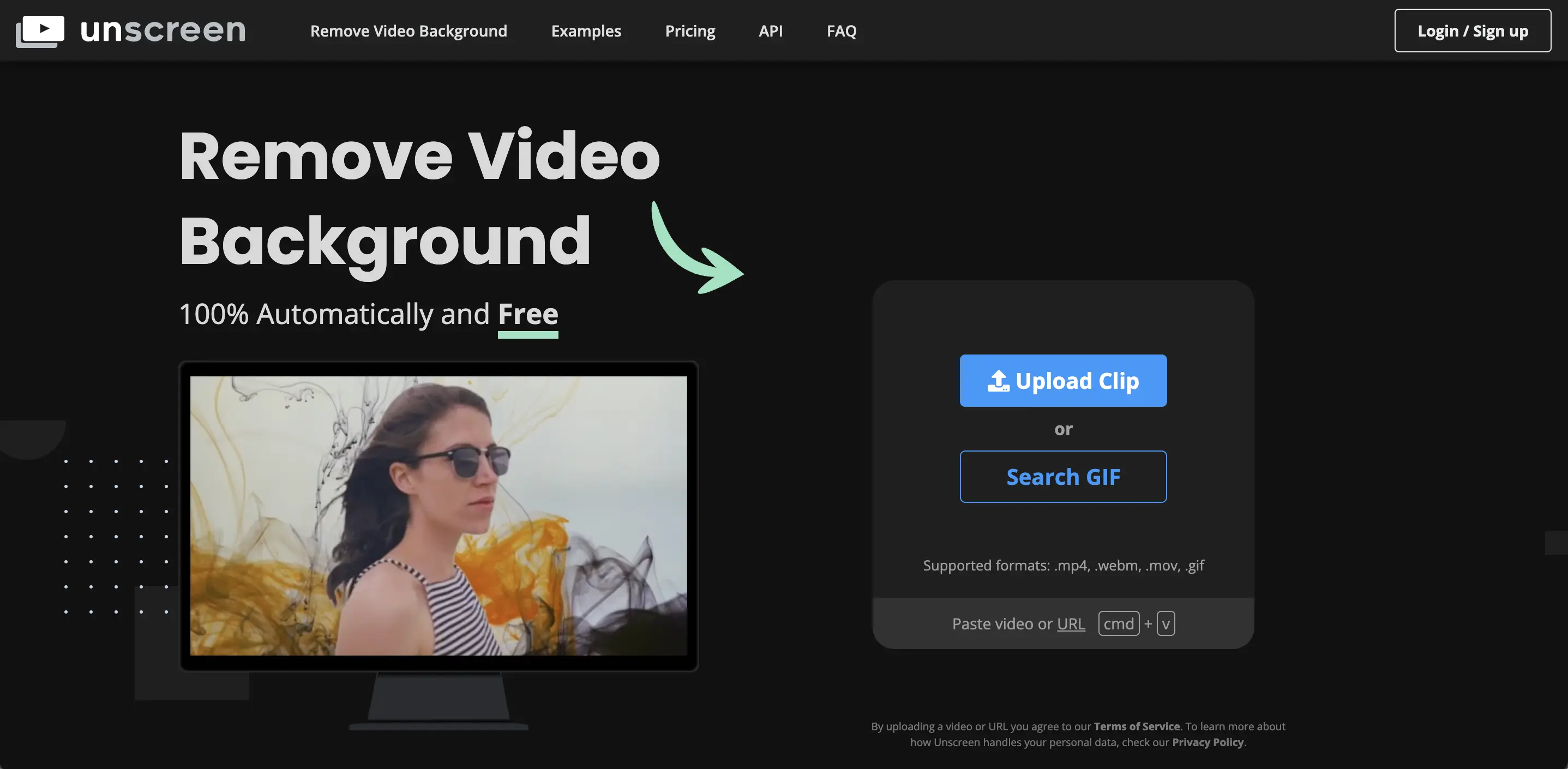
Unscreen
-
Funksjoner: Å bruke Unscreen er enkelt – du laster opp et klipp (eller til og med bare limer inn en vide URL) og nettstedet vil prosessere det for å “generere et høykvalitetsresultat” uten noe manuelt arbeid - unscreen.com, unscreen.com. Det er ikke nødvendig å velge farger eller tegne masker; Unscreens AI gjør segmenteringen av seg selv. Etter prosessering gir den deg alternativer for å laste ned resultatet eller erstatte bakgrunnen. Unscreen gir et sett med morsomme bakgrunnsmaler (f.eks. scener som bygater, kontorer eller abstrakte farger) du kan bruke bak emnet ditt med ett klikk - reccloud.com. Du kan også laste opp en tilpasset bakgrunn eller ganske enkelt velge en solid farge eller gjennomsiktighet. Dette gjør det enkelt å lage raske komposisjoner (for eksempel å sette deg selv på en virtuell bakgrunn til en presentasjon).
-
Utdataformater: En begrensning av Unscreens gratis versjon er at du ikke kan laste ned en full-length video med bakgrunnen fjernet. I stedet kan gratisbrukere laste ned enten en kort animert GIF eller en sekvens av stillbilder (PNG-bilder) - reccloud.com. GIF-en er også begrenset til noen sekunder, noe som kun er nyttig for forhåndsvisning eller meme-type animasjoner. Ingen lyd beholdes i disse gratis utdataene (siden GIF/PNG ikke har lyd). For å få en ekte videofil (f.eks. MP4) uten bakgrunn, må du bruke den betalte versjonen.
-
Priser: Unscreen opererer på en betalt kredittmodell for fullstendige funksjoner. Det finnes to betalte alternativer: et Abonnement (som belaster per videominutt prosessert, rundt $1,98 per minutt video i henhold til de nyeste prisene) og en Betal Som Du Går (omtrent $4,99 for en enkelt minutt) - reccloud.com. Abonnementet er mer kostnadseffektivt hvis du har regelmessig innhold å prosessere, mens betal-som-du-går kan passe til et engangsprosjekt. Betalende brukere får resultater uten vannmerker, full-length HD videonedlastinger og støtte for lyd. Tjenesten genererer i hovedsak et zip-bundle (Unscreen Pro Bundle) inneholdende en MP4 med alfakanal eller en serie av rammer + alfamatt som du kan importere til annen programvare. Det finnes også et Unscreen Pro-plugin for Adobe Premiere/AfterEffects for abonnenter, men siden vi unngår Adobe-verktøy, kan du ganske enkelt laste ned den prosesserte videoen direkte fra nettstedet i stedet - unscreen.com.
-
Bruksområder og ytelse: Unscreen er ideelt hvis du trenger en rask, enkel løsning for korte klipp eller GIF-er – for eksempel, lage et klistremerke av en person med fjernet bakgrunn, eller en kort reaksjonsklipp med gjennomsiktighet. Det er helt automatisk; den negative siden er at du har ingen finjustering kontroll. Hvis AI sliter (for eksempel å kutte av deler av et semi-transparent objekt eller blande forgrunn/bakgrunn i en kompleks scene), kan du ikke korrigere det manuelt i Unscreen. Kvalitetsmessig har brukere funnet Unscreen anstendig for emner med klare kanter og distinkte bakgrunner. Men for travle scener eller ikke-menneskelige emner, kan det hende den ikke er like “smart”. Faktisk påstår nyere verktøy som Cutout.pro eller VIDIO mer nøyaktighet. I en sammenligningstest var resultatene fra Cutout.pro “raskere og mer profesjonelle enn Unscreen” i enkelte scenarier - bigvu.tv. Likevel forblir Unscreen et go-to for mange på grunn av sin enkelhet og gratis forhåndsvisningsmulighet. Merk: Begrensningene i gratisversjonen (ingen full videoutvinning) betyr at det ikke er virkelig brukbart for publisering av innhold med mindre du betaler – som en anmeldelse sa, gratisversjoner av verktøy som Unscreen “ikke er nyttige fordi du ikke kan eksportere den komplette videoen” - bigvu.tv. Så vurder Unscreens gratis modus hovedsakelig som en prøve for å vurdere utdata kvalitet; for noe seriøst bruk, må du budsjett for den betalte tjenesten.
CapCut (Nettbasert videoredigerer)
CapCut er en populær videoredigeringsapp laget av ByteDance (skaperne av TikTok) som også har en nettbasert redigerer. Den inkluderer en kraftig AI Bakgrunnsfjerner-effekt som en del av verktøysettet. I motsetning til spesialiserte bakgrunnsfjerningssteder, er CapCut en full multibane videoredigerer – men vi fremhever den her fordi den tilbyr bakgrunnsfjerning gratis og uten vannmerker på utdata.
-
Funksjoner: I CapCuts nettredigerer (tilgjengelig via nettleser etter innlogging) kan du fjerne en videos bakgrunn ved å bruke “Fjern bakgrunn” effekten. AI vil oppdage hovedemnet (spesielt god til å gjenkjenne menneskelige figurer) og kutte ut bakgrunnen automatisk. Det er essensielt som å bruke en grønn skjermeffekt, men ingen grønn skjerm er nødvendig. CapCut tillater videre redigering på samme tidslinje: etter å ha fjernet bakgrunnen kan du lage emnet over en ny bakgrunn, legge til tekst, overganger, osv., siden det er en redigeringssuite. Dette er praktisk hvis du ønsker å gjøre mer enn bare å fjerne bakgrunnen – for eksempel, du kan lage en TikTok-video der du vises over spillopptak eller produktbilder, alt innen CapCut. Bakgrunnsfjerningen med ett klikk rapporteres å “automatisk gjenkjenne mennesker og objekter” ganske bra, gitt dens AI-trening orientert mot TikTok.
-
Priser: CapCut er helt gratis å bruke bakgrunnsfjerneren og alle andre hovedfunksjoner. Opprinnelig ble CapCut populært ved å tilby avansert redigering (og effekter som automatisk bakgrunnsfjerning) uten vannmerker eller skjulte avgifter - bigvu.tv. Dette betyr at du kan eksportere videoen din uten noe CapCut-logo eller merkevare (i motsetning til mange gratisredigeringsverktøy). Men, fra slutten av 2023/2024, har CapCut introdusert noen pro-funksjoner og visse bruksbegrensninger. Det var bruker rapporter om en påtvunget outro-vannmerke for noen utganger, men CapCut har alternativer for å fjerne det (og de annonserer ingen vannmerke redigering). Generelt kan du anta at bruk av nettredigereren eller mobilappen for å fjerne bakgrunnen ikke vil koste deg noe, og du kan lage fullverdige videoer gratis – noe som gjør det til arguably den beste helt gratis løsningen for bakgrunnsfjerning akkurat nå - bigvu.tv.
-
Begrensninger: Fordi det er gratis, er CapCut enormt populært, og dens bakgrunn AI er veldig god for menneskelige subjekter (den typiske bruksområdet er en person som legger seg selv over et annet klipp, f.eks. danse foran en meme-video). Men den kan være mindre nøyaktig for andre scenarier som kjæledyr eller intrikate objekter. Også, siden CapCut er en generell redigerer, kan den kanskje ikke håndtere super lange høykvalitets videoer jevnt i nettleseren – det kan være ytelsesbegrensninger på hva du kan laste opp. Det er skytjeneste for noen funksjoner (spesielt i nettversjonen), så en rask internettforbindelse er nødvendig. En annen vurdering: CapCuts styrke er når du allerede planlegger å redigere videoen (kutt, musikk osv.) sammen med å fjerne bakgrunnen. Hvis du kun ønsker en rask klipputskifting med gjennomsiktig bakgrunnnedlasting, kan CapCut være overkill (og den leverer ikke ProRes med alfa som spesialiserte verktøy; du må bruke en grønn skjerm og chroma key i en annen redigerer som en løsning hvis gjennomsiktighet er nødvendig). Men for innholdsskapere i sosiale medier, er CapCut et utmerket valg – det er “enkelt å bruke, gir profesjonelle resultater, og best av alt, det er gratis!” - bigvu.tv, som gjør det perfekt for TikTok-stil videoer eller enhver situasjon hvor budsjettet er null.
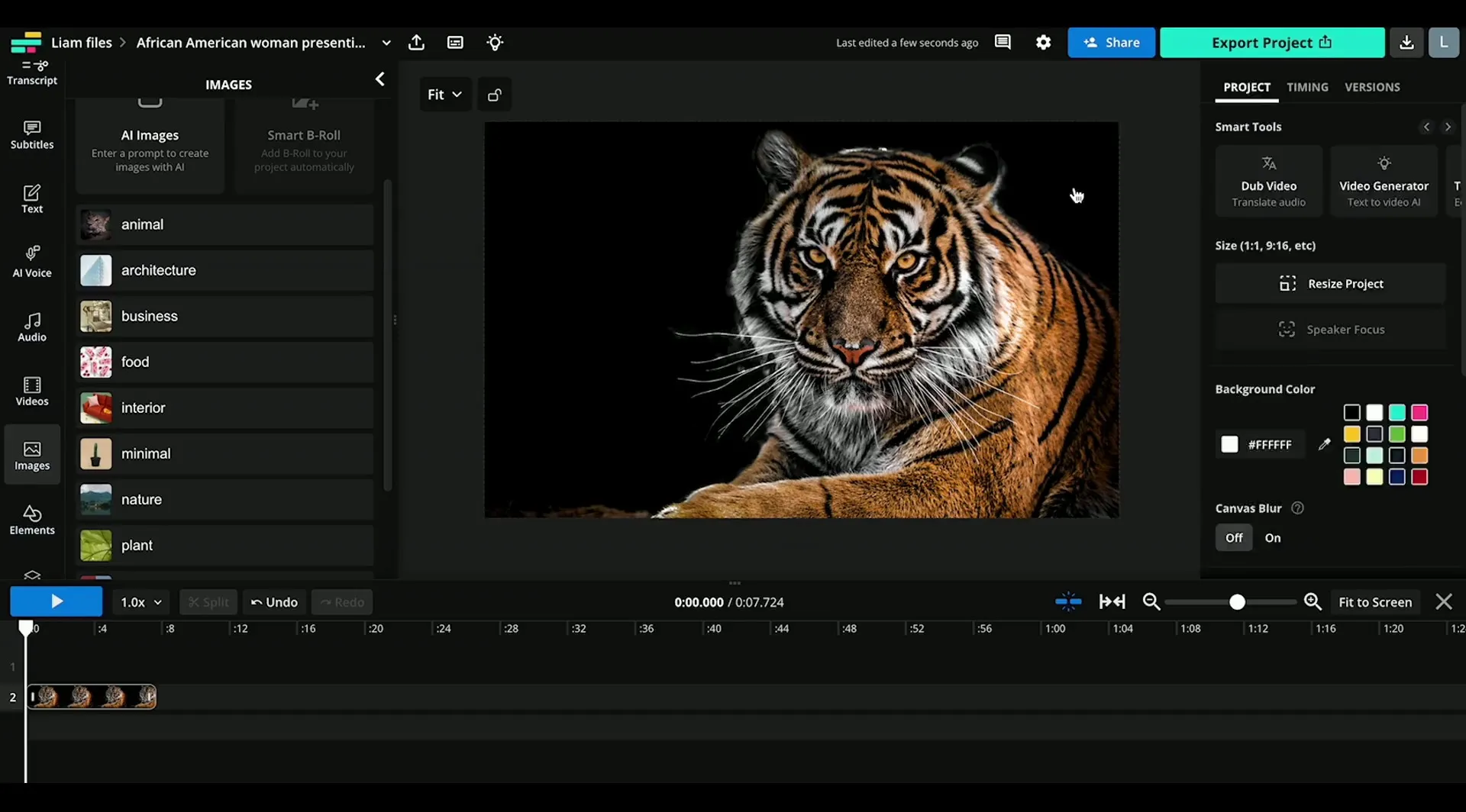
Kapwing
-
Funksjoner: Kapwings bakgrunnsfjerner kan “isolere personer fra bakgrunnen av en video gratis, uten grønn skjerm.” - kapwing.com I praksis laster du opp videoen din til Kapwings redigerer, og bruker deretter verktøyet Slett > Fjern bakgrunn. AI vil oppdage det fremtredende subjektet (vanligvis en person eller forgrunnsobjekt) og gjøre resten gjennomsiktig. Kapwing lar deg deretter legge til et nytt bakgrunnslag hvis ønskelig (du kan laste opp et bilde for å fungere som den nye bakgrunnen, eller bruke en fargefylling). Fordi Kapwing er en full redigerer, kan du også kombinere dette med andre redigeringer – beskjære klippet, legge til undertekster, overlegg osv. Mange YouTubere og sosiale medier ledere bruker Kapwing for sin allsidighet. En kul funksjon: den fungerer på både desktop- og mobilnettlesere, så du kan til og med gjøre en rask bakgrunnsfjerning fra telefonen uten å installere en app - kapwing.com.
-
Priser: Kapwing tilbyr et gratis nivå, men med noen betydelige begrensninger. Gratis kontoer kan prøve bakgrunnsfjerneren og til og med se forhåndsvisningen etter prosessering; imidlertid vil enhver eksportert video bære et Kapwing vannmerke på utdataene med mindre du oppgraderer - kapwing.com. Også, gratis brukere er begrenset i videolengde/oppløsning (historisk sett har Kapwing begrenset gratiseksport til 7 minutter og 720p, for eksempel). For å få uvannmerket, fullkvalitets-eksport, må du ha en Kapwing Pro plan (betalt abonnement) - kapwing.com. Pro-planen hever de fleste begrensningene, og lar deg oppnå HD eller høyere oppløsning og lengre varighet, og selvsagt ingen vannmerke. Så selv om du kan teknisk sett fjerne en bakgrunn gratis med Kapwing, ønsker du sannsynligvis ikke den endelige videoen med et vannmerke hvis det er for offentlig bruk.
-
Bruksområder: Kapwing er et godt valg hvis du trenger en alt-i-ett nettredigerer som inkluderer bakgrunnsfjerning. For eksempel, hvis du lager en markedsføringsvideo og ønsker å fjerne bakgrunnen til en talspersonvideo og deretter legge til tekst, logoer og andre scener, lar Kapwing deg gjøre alt på ett sted. Det er også samarbeidende (du kan dele prosjekter, noe som er nyttig for team). Kvaliteten på bakgrunnsfjerning er anstendig for klare emner; det kan slite med veldig komplekse bakgrunner på lik linje som Unscreen. Det er best for enkle tilfeller som en person mot en relativt enkel bakgrunn. En fordel er at Kapwing stadig forbedrer sine AI-verktøy (som det ble bemerket i bruker vurderinger, deres automatisk undertekster og andre AI-funksjoner “blir bedre og bedre hver uke”, noe som lover godt for bakgrunnsfjerneren også) - kapwing.com. Oppsummert, hvis du ikke har noe imot å betale for et Pro-abonnement (eller bruke gratisversjonen bare for testing eller personlig moro med vannmerke), tilbyr Kapwing bekvemmelighet – redigering og bakgrunnsfjerning under ett tak, i nettleseren din.
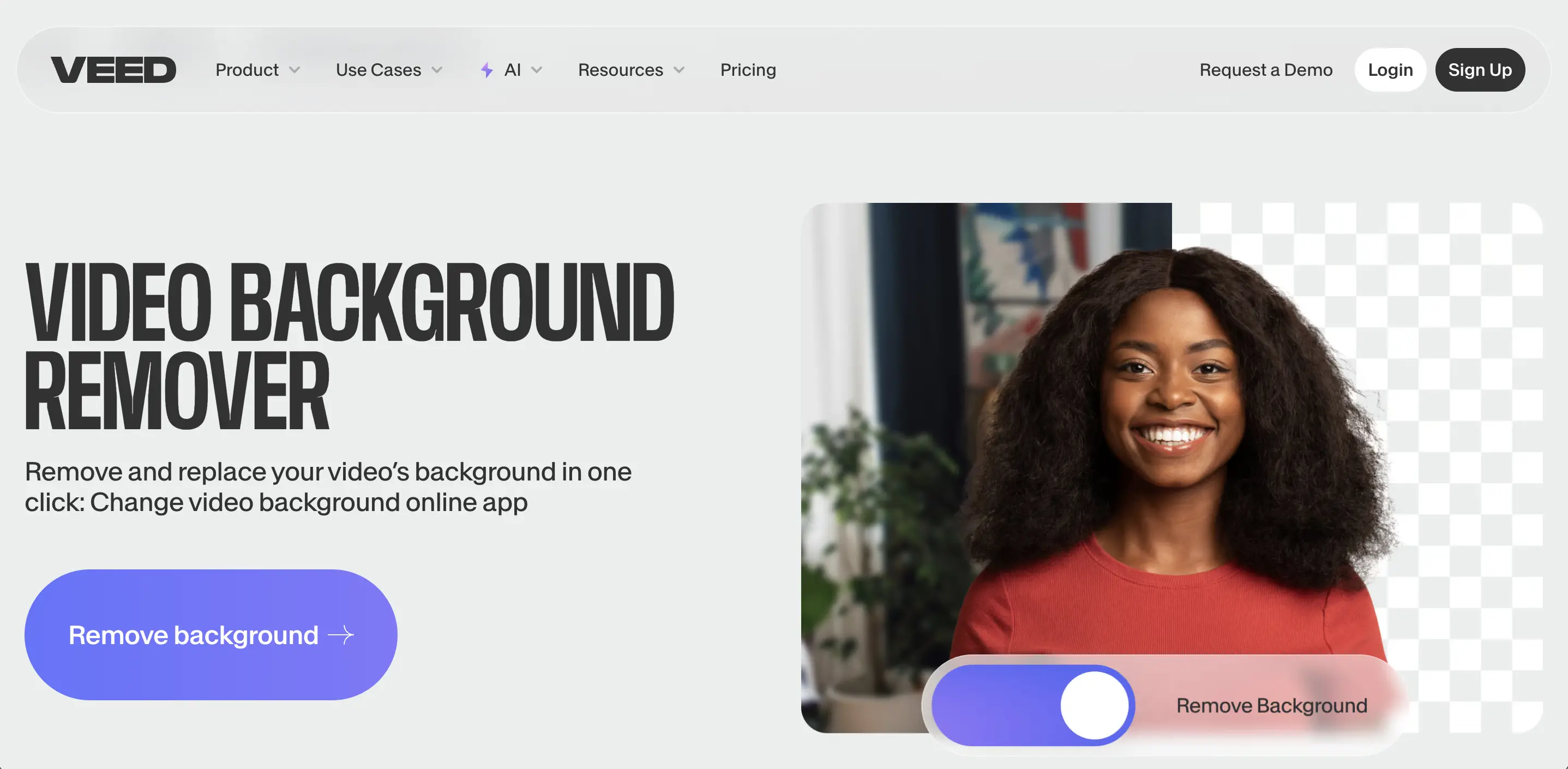
VEED.io
-
Funksjoner: VEEDs bakgrunnsfjerning blir markedsført som et klikk-verktøy: du laster opp videoen din, går til redigereren og slår på bakgrunnsfjerneren. Verktøyet fjerner deretter automatisk bakgrunnen fra videoen din uten å kreve en grønn skjerm - youtube.com. VEED lar deg deretter sette inn en ny bakgrunn eller holde den gjennomsiktig. Det støtter også erstatning av grønne skjermbakgrunner spesifikt (de har et Chroma Key-verktøy), men AI-fjerneren fungerer selv om bakgrunnen ikke er en enkelt farge - veed.io. Utover bakgrunnsfjerning inkluderer VEEDs plattform funksjoner som automatiske bildetekster, støyfjerning, oversettelser, og mer, så det er en del av et større innholdsproduksjonssett.
-
Priser: VEED har et gratis nivå med begrenset funksjonalitet og vannmerkede eksporter, og flere betalte planer for fullverdige funksjoner. Bakgrunnsfjernerverktøyet er tilgjengelig for gratisbrukere som en prøve, men for å eksportere uten vannmerke og i høy kvalitet, er det nødvendig med en betalt plan (som deres Basis eller Pro-abonnementer). VEEDs nettsted nevner “den gratis videoredigereren lar deg erstatte...bakgrunn... Du kan velge en gjennomsiktig bakgrunn” - cyberlink.com, men i praksis merk at gratisplanen sannsynligvis begrenser utgangsoppløsning/varighet. Betalte planer gir deg 1080p eller til og med 4K eksport og lengre videolengde støtte, sammen med merkerkitt og andre pro-funksjoner.
-
Bruksområder: VEED er egnet for de som ønsker en rask online løsning for å fjerne en bakgrunn og kanskje gjøre mindre redigeringer, men med et litt mer polert grensesnitt. Noen brukere synes VEEDs UI er veldig brukervennlig for oppgaver som kutt og tillegg av elementer. Hvis du lager en video der du trenger å erstatte bakgrunnen fra en Zoom-samtale eller lage en kreativ TikTok, kan VEED gjøre det. Bakgrunnsfjerneren er ganske god med mennesker (på linje med andre – den finner personen og fjerner alt annet). Hvis VEED har en fordel, kan det være i å tilby mange post-prosessering verktøy som kan kombineres (f.eks., etter at bakgrunnen er fjernet, kan du bruke deres videofiltre, legge til bakgrunnsmusikk, eller til og med gjøre en rask størrelsejustering for forskjellige sosiale plattformer). På den negative siden, siden det ikke er utelukkende fokusert på bakgrunnsfjerning, kan ekstremt kompliserte tilfeller ikke håndteres like godt som et dedikert verktøy. Det er en avveining mellom bekvemmelighet og spesialisering. Mange anmeldelser plasserer VEED og Kapwing i samme kategori – du kan velge basert på hvilken grensesnitt du foretrekker eller hvis du allerede har et abonnement på en. Begge betydelig akselererer enkle videoproduksjonsoppgaver for ikke-redaktører.
Cutout.pro
Cutout.pro er en dedikert AI bakgrunnsfjerner tjeneste som fungerer for både bilder og videoer. Den skiller seg ut for sin støtte av høyoppløselig utdata og større filer, med mål om å levere profesjonell kvalitet.
-
Funksjoner og Kvalitet: Cutout.pros Video Background Remover er et helt automatisk verktøy – du laster opp videoen din og fjerner bakgrunnen uten noen bruker maskering. Den støtter videoer opptil 4K oppløsning og filstørrelser opptil 2 GB for inngang (som er høyere enn mange nettleserverktøy tillater) - bigvu.tv. I gratis forhåndsvisningsmodus vil den behandle videoen og vanligvis vise deg et kort segment av resultatet. Brukere og uavhengige tester har bemerket at Cutout.pros resultater er ganske imponerende – den håndterer ofte fine detaljer og bevegelse bedre enn noen konkurrenter. En anmeldelse bemerket “resultatene var raskere og mer profesjonelle enn Unscreen og SocialBook” når de brukte Cutout.pro - bigvu.tv. Dette antyder at algoritmen er sterk. Det lar deg også legge til en erstatningsbakgrunn etter fjerning: du kan fylle med en solid farge (inkludert grønn hvis du vil lage en grønn skjerm-effekt), eller til og med laste opp et annet bilde/video for å sette bak emnet - reccloud.com, reccloud.com. Imidlertid er det innebygde biblioteket med stock-bakgrunner begrenset (færre forhåndsinnstilte scener å velge fra sammenlignet med Unscreens eller andre) - bigvu.tv – forventningen er at brukeren skal gi sin egen nye bakgrunn hvis nødvendig.
-
Priser: Cutout.pro bruker et kreditt (betal-per-bruk) system. De tillater en gratis forhåndsvisning av 5 sekunder av videoen din i lav oppløsning (360p) - bigvu.tv, bigvu.tv. Dette er bare for å verifisere effekten. For å laste ned den fullstendige videoen med bakgrunnen fjernet, må du bruke kreditter. Prisene er omtrent $0,15 per sekund av video for betal-som-du-går - reccloud.com. De tilbyr pakker, f.eks. 1 minutt kan koste $19 (og større pakker for mange minutter til billigere massepriser) - bigvu.tv. Dette kan bli dyrt for lange videoer; men det er transaksjonsbasert, så du betaler bare for det du trenger uten abonnement. Gratis forhåndsvisningsmekanismen er fin fordi du får se kvaliteten på et kort klipp før du bestemmer deg for å kjøpe det fullstendige resultatet. I hovedsak, gratis = forhåndsvisning kun, og betalt = høy-kvalitets komplett video (HD eller 4K) uten vannmerke.
-
Bruksområder: Cutout.pro er ideelt for de som trenger høy-kvalitets utdata for profesjonelle prosjekter og er villige til å betale per video. For eksempel, hvis du har et kort markedsføringsklipp eller en produktpresentasjon hvor du må fjerne bakgrunnen på en ren måte og opprettholde full HD/4K-kvalitet, kan Cutout.pro levere det. Det er også en av de få som eksplisitt tillater 4K eksport, noe som er viktig for film- eller TV-innholdskapere. Mangelen på abonnement kan være en fordel eller ulempe: det er kostnadseffektivt hvis du bare av og til trenger denne tjenesten (ingen tilbakevendende avgift), men hvis du har daglige videoer, kan kostnaden per sekund raskt legge seg til. En annen situasjon: siden Cutout.pro håndterer opptil 2GB-filer, kan det være i stand til å prosessere lengre eller høyere bitrate videoer som andre nettleserverktøy kveles på. Bare husk at i gratis modus får du bare et 5-sekunders klipp – nok til å bedømme kvaliteten, men ikke for noen virkelig bruk - bigvu.tv. For å få den fullstendige videoen, må du kjøpe kreditter. Dette verktøyet er et godt valg for brukere som krever kvalitet og arbeider med opptak der andre gratis verktøy ikke gir tilfredsstillende resultater.
Runway ML (Runway AI Video Editor)
Runway ML (enkelt kalt Runway nå) er en banebrytende nettbasert plattform for AI-assistert videoredigering. En av dens mange funksjoner er bakgrunnsfjerning, som den refererer til som “Grønn skjerm” eller “Fjern bakgrunn” verktøy. Runway er mer avansert enn andre verktøy som er nevnt her og brukes av fagfolk for komplekse oppgaver, takket være dens kombinasjon av automatisering og manuell kontroll.
-
Funksjoner: Runways bakgrunnsfjerner lar deg gjøre semi-automatisk rotoscoping. Du starter med å importere videoen din til Runways nettgrensesnitt. Deretter, i motsetning til ett-klikk verktøy, oppfordres du til å markere subjektet manuelt i en ramme (eller noen få rammer) for å veilede AI - help.runwayml.com, help.runwayml.com. Du kan enkelt klikke på emnet, og systemet lager en maske; du kan legge til flere klikk eller penselområder for å inkludere eventuelle deler AI-en har savnet. Disse blir nøkkelrammer for masken. AI-en viderefører deretter masken gjennom videoen, ramme for ramme, for å skille bakgrunnen. Hvis subjektet beveger seg eller den innledende masken ikke var perfekt, kan du navigere gjennom videoen og finjustere ved å legge til flere nøkkelrammemasker eller bruke en pensel for å korrigere detaljer i bestemte rammer - help.runwayml.com. Denne tilnærmingen gir deg mye mer kontroll enn verktøy som Unscreen, men med litt mer innsats. Etter at masken er til din tilfredshet, kan du eksportere videoen med en gjennomsiktig bakgrunn eller bringe den inn i Runways tidslinje for videre redigering med andre effekter - help.runwayml.com, help.runwayml.com. Runway kan eksportere til vanlige formater, og Pro-plan-brukere kan til og med eksportere alfakanaler eller ProRes med gjennomsiktighet - help.runwayml.com.
-
Ytelse: Runways AI er ganske kraftig – den var blant de første som viste videobakgrunnsfjerning uten grønn skjerm i en brukervennlig pakke. Den pleier å håndtere utfordrende tilfeller bedre fordi du kan trene den med dine manuelle maskeringsinnput. Når det er sagt, gir dokumentasjonen deres råd om å bruke klipp med et klart hovedsubjekt, og unngå veldig travle, lavkvalitets, eller ekstremt lange klipp for beste resultater - help.runwayml.com. Hvis du følger disse retningslinjene, kan du oppnå veldig rene ekstraksjoner, selv med flere subjekter eller komplekse bakgrunner, ved å bruke tid på manuelle korrigeringer. I prinsippet finner Runway en balanse mellom automasjon og tradisjonell rotoscoping, og reduserer tiden betydelig sammenlignet med å gjøre det helt for hånd i noe som After Effects.
-
Priser: Runway er ikke helt gratis. Den tilbyr en gratis prøveperiode eller en gratis nivå med begrensede kreditter (for eksempel et bestemt antall prosjekter eller eksporter per måned, med begrensninger på varighet). For å bruke den regelmessig, trenger du en abonnementsplan (de har varierende nivåer som gir flere eksportminutter, høyere oppløsningsstøtte, osv.). For eksempel kan en gratis plan la deg eksportere noen få sekunder av video eller bruke lavere oppløsning, mens en betalt Pro-plan vil tillate HD-eksporter, lengre sekvenser, og ProRes/alfa utdata. Gitt at Runway er en full plattform (med mange andre AI-verktøy som bevegelsessporing, bilde-generering, osv.), kan abonnementet være verdt det hvis du vil bruke disse. Hvis du bare bryr deg om sporadisk bakgrunnsfjerning, kan det å betale for et helt abonnement være overkill – i så fall kan et per-bruk verktøy som Cutout.pro være billigere. Men hvis du trenger den høyeste kvalitet masken og muligheten til å finjustere den uten å installere programvare, er Runway uovertruffen i nettleserområdet.
-
Bruksområder: Runway er best for profesjonelle videoredigerere, VFX-kunstnere eller seriøse innholdsskapere. Hvis du har en vanskelig scene (si en person som danser i en mengde) der andre automatiserte verktøy mislykkes, kan Runways metode for veiledet masking lykkes. Det er også et flott læringsverktøy hvis du vil forstå rotoscoping, siden du kan se maskens forplantning og justere den. I bunn og grunn kan det håndtere det andre ikke kan, men du betaler enten i innsats (manuelt arbeid) eller kostnad (abonnement). Bruk Runway når presisjon er kritisk – f.eks. korte filmer, klientprosjekter, eller enhver situasjon hvor artefakter fra automatiserte verktøy ville være uakseptable og du ikke har en grønn skjerm. Mange YouTube-skapere trenger kanskje ikke dette kontrollnivået, men videoprofesjonelle setter pris på det som et raskere alternativ til ramme-for-ramme redigering i skrivebordsprogramvare.
Andre bemerkelsesverdige verktøy
Bortsett fra de store aktørene ovenfor, fortjener noen andre nettbaserte verktøy og apper å bli nevnt:
-
SocialBook Video Background Remover: Et online verktøy som, likt andre, bruker AI for å fjerne bakgrunner. Det har et gratis nivå som tillater prosessering av videoer under 300MB - bigvu.tv, men med begrensninger (gratiskonto gir deg kun 5 sekunder av resultatet i MP4). Det bemerkes at SocialBook fungerer best for menneskelige subjekter og kanskje ikke fungerer bra med andre typer innhold - bigvu.tv. Tjenesten krever at du løser en captcha for å forhåndsvise, og nedlasting av den fullstendige videoen i MP4 krever å bruke kreditter (1 sekund video = 1 kredit). De tilbyr månedlige planer som starter rundt $9 for flere kreditter - bigvu.tv. SocialBook er et alternativ hvis du hovedsakelig arbeider med snakk-hode stil videoer og ønsker en rask bakgrunnsfjerningsløsning med innebygd bakgrunnsbibliotek. Men gitt sine begrensninger, kan mange brukere foretrekke andre gratis alternativer med mindre SocialBooks spesifikke arbeidsflyt passer dem.
-
Canva (Video Background Remover): Canva, et populært designverktøy, har introdusert en Video Background Remover i Canva Pro - canva.com. Det er så enkelt som å klikke på en knapp i Canva-redigereren, og det fungerer på korte videoer. Imidlertid er det bare tilgjengelig for Pro-abonnenter (Canvas betalte plan) eller de på en gratis prøveperiode. Hvis du allerede bruker Canva for design eller videoproduksjon, er dette en praktisk måte å fjerne bakgrunner uten å forlate appen. Kvaliteten er anstendig for enkle videoer (f.eks. en enkelt person på kamera). Den vil ikke gi deg avanserte alternativer, men det er bokstavelig talt ett klikk. Dette kan være nyttig for lærere eller markedsførere som lager lysbilder eller sosiale medier videoer i Canva og trenger hurtig bakgrunnsopprydning.
-
Clipchamp: Microsofts Clipchamp (som følger med Windows 11 og også har en nettversjon) la til en AI-bakgrunnsfjerner-effekt i videoredigereren sin. Den finnes under Effekter > Bakgrunnsfjerner i Clipchamp - reddit.com. Dette gjør det mulig for Windows-brukere å fjerne bakgrunner fra opptakene sine direkte i Clipchamp, noe som er gratis for grunnleggende bruk. Det har vært noen feil (som sett på fora), men det “fungerer vanligvis ganske bra” ifølge bruker tilbakemelding - reddit.com. Clipchamp kan være et praktisk gratisvalg hvis du er på Windows, selv om det kanskje ikke støtter så høy oppløsning eller så fint av kvalitet som noen dedikerte verktøy.
-
Hugging Face / Open-Source-modeller: For de teknisk interesserte finnes det open-source AI-modeller for videomatting (som BGremover, MODNet, RVM – Robust Video Matting, osv.) tilgjengelig på plattformer som HuggingFace Spaces. Disse lar hvem som helst prøve å fjerne en bakgrunn ved hjelp av fellesskapsmodeller. Et slikt verktøy på HuggingFace lar deg til og med kjøre bakgrunnsfjerning på webkameraet ditt i sanntid - reccloud.com. Fordelen er at de kan være gratis og ikke vannmerke utdataene, men ulempene er at de kan være tregere, noen ganger feile, eller kreve litt kodingskunnskap for å bruke effektivt. Disse er mer eksperimentelle, men viser hva som er mulig hvis du ikke ønsker å stole på en enkelt selskaps tjeneste. Hvis du er trygg på litt tinkering, kan du finne GitHub-prosjekter eller HF Spaces som fjerner videobakgrunner gratis. Bare vær forberedt på noen quirks og begrenset støtte (som en artikkel bemerket, HuggingFace demoen “opplever av og til feil ... bare klikk på ‘Endre bakgrunn’-knappen igjen” for å prøve igjen - reccloud.com).
Med landskapet av verktøy dekket, la oss konsolidere sammenligningen av nøkkeldimensjoner nedenfor.
Sammenligning av bakgrunnsfjerningsverktøy
For å oppsummere alternativene sammenligner tabellen nedenfor flere nettvideobakgrunnsfjernere på sine prismodeller, funksjoner og beste bruksområder:
| Verktøy | Prismodell | Funksjoner & Beste Bruksområder |
|---|---|---|
| VIDIO (vidio.ai) | Gratis nivå (vannmerket, begrensninger på lengde/oppløsning) Betalte kreditter eller abonnementer (f.eks. Pro-plan $12,90/mnd for 80 kreditter) - vidio.ai, vidio.ai. | - AI-drevet presisjon; manuell klikkvalg eller auto-deteksjonsmoduser. - Høy-kvalitets utdata opptil 4K, med gjennomsiktig bakgrunn eksport (ProRes/GIF) - vidio.ai. - Ekstra verktøy: bakgrunnserstatning, uskarp bakgrunn/forgrunn, bruk av filtre. Best for: Skapere som trenger en alt-i-ett-løsning med redigeringsfunksjoner. Flott for profesjonelle videoer der 4K eller fin kontroll er nødvendig, forutsatt at du har et abonnement for lengre prosjekter. |
| Unscreen | Gratis forhåndsvisning (GIF eller PNG rammer bare, veldig korte klipp) - reccloud.com Betalt Pro: Betal-per-minutt (ca $1,98/minutt for abonnement) eller betal-som-du-går (≈$4,99 for en engangs single minutt) - reccloud.com. | - 100% automatisk fjerning; ingen bruker input nødvendig - unscreen.com. - Tilbyr forhåndsinnstilte bakgrunnsmaler og tilpassede bakgrunnslaster - reccloud.com. - Gratisversjonen er begrenset til GIF/forhåndsvisning, ingen full video uten å betale - bigvu.tv. Best for: Rask bakgrunnsfjerning på korte klipp eller klistremerker, spesielt av et enkelt emne. Bra for utforskning av effekten eller lage GIF-er. For full videoutgang, er Pro nødvendig – egnet for de som trenger sporadiske enkle fjerninger og er villige til å betale per bruk. |
| CapCut (Nett) | Helt gratis (ingen vannmerke på eksport; noen avanserte funksjoner kan kreve pålogging) - bigvu.tv. | - Generell videoredigerer med ett-klikk Fjern bakgrunn AI-effekt. - Ingen kostnad, ingen vannmerke løsning for bakgrunnsfjerning og ytterligere videoredigering (tekst, musikk, osv.). - Optimalisert for menneskelige subjekter (fra TikTok-bruk); fungerer på mobil eller PC-nettleser. Best for: Sosiale medier skapere, vloggere, alle med null budsjett. Flott for å kombinere bakgrunnsfjerning med andre redigeringer i ett verktøy. Ikke ideelt hvis du trenger gjennomsiktig alfa-utdata eller ekstremt fin kontroll – men uslåelig verdi for enkle behov. |
| Kapwing | Gratis nivå (eksportene har vannmerke; begrenset lengde/kvalitet) - kapwing.com Betalt Pro abonnement (nødvendig for unnvannmerket HD-eksport) - kapwing.com. | - Nettredigerer med smart bakgrunnsfjerner (AI isolerer folk fra bakgrunnen) - kapwing.com. - Muliggjør å legge til nye bakgrunnslag, overlegg, undertekster osv. i samme arbeidsflyt. - Multi-plattform (fungerer på desktop og mobilnettleser) og støtter samarbeid. Best for: YouTubere, markedsførere eller lærere som ønsker å gjøre mer enn bare å fjerne bakgrunnen – f.eks. lage en komposittvideo med flere elementer. God balanse av enkelhet og funksjonalitet hvis du har Pro; vannmerke gjør gratisversjonen uegnet for sluttinnhold. |
| VEED.io | Gratis nivå med begrenset funksjonalitet og vannmerkede eksporter, og flere betalte planer for fullstendige funksjoner. Bakgrunnsfjernen er tilgjengelig for gratisbrukere som prøve, men for å eksportere uten vannmerke og i høy kvalitet, kreves en betalt plan (som deres Basis eller Pro-abonnementer). | - Ett-klikk bakgrunnsfjerning; støtter også grønn skjerm chroma key. - Kan erstatte bakgrunner med bilder, videoer, farger; inkluderer flere AI-verktøy (undertekster, støyfjerning). - Polert grensesnitt, lignende bruksområde som Kapwing (full redigeringssuite). Best for: Lag eller individer som foretrekker VEEDs UI/arbeidsflyt for raske redigeringer. Great for making promo videos, demos, etc. where you remove a background and immediately add logos/text. Needs paid plan for serious use (to avoid watermark and get high quality). |
| Cutout.pro | Gratis forhåndsvisning (5 sekunder på 360p) - bigvu.tv Betalt per videovarsling (ca. $0,15 per sekund, volumrabatter) - reccloud.com. | - Høy-kvalitets automatisk fjerning; håndterer opptil 4K oppløsning, 2 GB filer - bigvu.tv. - Lar bakgrunnserstatning (solid farge, tilpasset bilde/video) etter fjerning - reccloud.com. - Ingen redigering utover bakgrunn, men fokuserer på kjerne kvalitetsoppgave – ofte bedre enn andre på tøffe opptak - bigvu.tv. Best for: Brukere som krever toppkvalitet for viktige prosjekter (markedsføring, film) og ikke har noe imot å betale per bruk. Ideell for engangsprosjekter som trenger full HD/4K-output med rene resultater. Ikke kostnadseffektiv for veldig lange videoer på grunn av pris per sekund. |
| Runway ML | Gratis prøve/begrenset gratis nivå (få prosjektminutter) Betalt abonnement planen (Pro, osv., med flere eksportminutter og funksjoner). | - Avansert AI rotoscoping: brukerassisterte masker + AI forplantning for presis kontroll - help.runwayml.com, help.runwayml.com. - Kan eksportere med gjennomsiktighet, og tilbyr mange andre AI-video-verktøy i plattformen. - Krever mer innsats/læring; i bunn og grunn en lettvekts After Effects på nett. Best for: Videofagfolk og skapere som håndterer komplekse scener eller trenger perfeksjon. Hvis andre auto-verktøy mislykkes, eller du trenger å finjustere matten (f.eks. rundt hår, flere emner), er Runway det beste valget. Verdier det for arbeider av høy kvalitet eller hyppig bruk av AI-verktøy, gitt abonnementet. |
Tabell: Sammenligning av forskjellige nettbaserte verktøy for videobakgrunnsfjerning, oppsummering av pris, funksjonalitet og ideelle bruksområder. - vidio.ai, reccloud.com, bigvu.tv
Konklusjon
Fjerning av videobakgrunner krever ikke lenger spesialisert programvare eller et studio grønt skjermoppsett. Med fremveksten av AI, har nettbaserte bakgrunnsfjernere gjort denne oppgaven tilgjengelig for alle, fra tilfeldige brukere til profesjonelle. I denne rapporten har vi dekket et utvalg av verktøy – fra helt gratis løsninger som CapCut, til freemium nettapper som VIDIO, Unscreen og Kapwing, til betal-per-bruk høy-kvalitets tjenester som Cutout.pro og avanserte plattformer som Runway. Hver kommer med sine egne avveininger i kostnad, enkelhet og kvalitet.
Når du velger et verktøy, vurder natur av prosjektet ditt. Hvis du bare trenger en rask effekt for et kort klipp på sosiale medier, vil et gratis verktøy (eller gratis nivå) sannsynligvis være tilstrekkelig. Hvis du produserer en polert markedsføringsvideo eller trenger lengre innhold behandlet, er det verdt å investere i en betalt plan eller kreditter for et høyere kvalitetsverktøy. Tenk også på om du bare trenger klippingen, eller en integrert redigerer for å legge til nye bakgrunner og andre redigeringer. Verktøy som VIDIO, Kapwing og VEED skinner i integrerte redigeringsarbeidsflyter, mens Unscreen eller Cutout.pro fokuserer på den enkeltoppgaven bakgrunnsfjerning (for å brukes sammen med annen redigeringsprogramvare).
Det er også viktig å sette realistiske forventninger: selv den beste AI kan slite med visse rammer (f.eks. en person med meget lignende farge klær som bakgrunnen eller rask bevegelse som forårsaker uskarphet). Gå gjennom utdataene kritisk – noen verktøy kan la noen artefakter slippe gjennom. I kritiske applikasjoner kan du bruke et AI-verktøy for å få til 90% av arbeidet, og deretter manuelt rydde opp de gjenværende bitene (for eksempel ved å eksportere en maske fra Runway og fikse den i en redigerer).
Oppsummert, å fjerne videobakgrunner uten Adobe-verktøy er ikke bare mulig i 2025 – det er ofte den enkleste og raskeste måten å gjøre det på. Disse AI-tjenestene fortsetter å forbedres raskt. Ved å velge det riktige verktøyet for dine behov, kan du oppnå grønn-skjerm-lignende effekter med lite mer enn en internettforbindelse og noen klikk. Tiden for å trenge avanserte redigeringsferdigheter for å isolere emnet ditt i video er over – nå kan alle “magisk” transportere seg selv eller produktene sine til enhver bakgrunn de kan forestille seg, takket være kraften av AI på nettet. Nyt bakgrunnsfrie videoproduksjon!
Kilder: Informasjonen i denne rapporten ble samlet fra offisielle verktøy nettsteder, brukerhåndbøker og troverdige vurderinger, inkludert VIDIOs dokumentasjon - [vidio.ai](https://www.vidio.ai/tools/video-background-rem
Topp relaterte verktøy
4AskVIDIO
Spør vår AI-agent om hva du vil
Denne assistenten kan hjelpe deg med veiledning om hvilke verktøy du skal bruke for videoredigeringsbehovene dine.
Spør nå