Topp 5 verktøy for automatisk scenedeteksjon for problemfri videoredigering

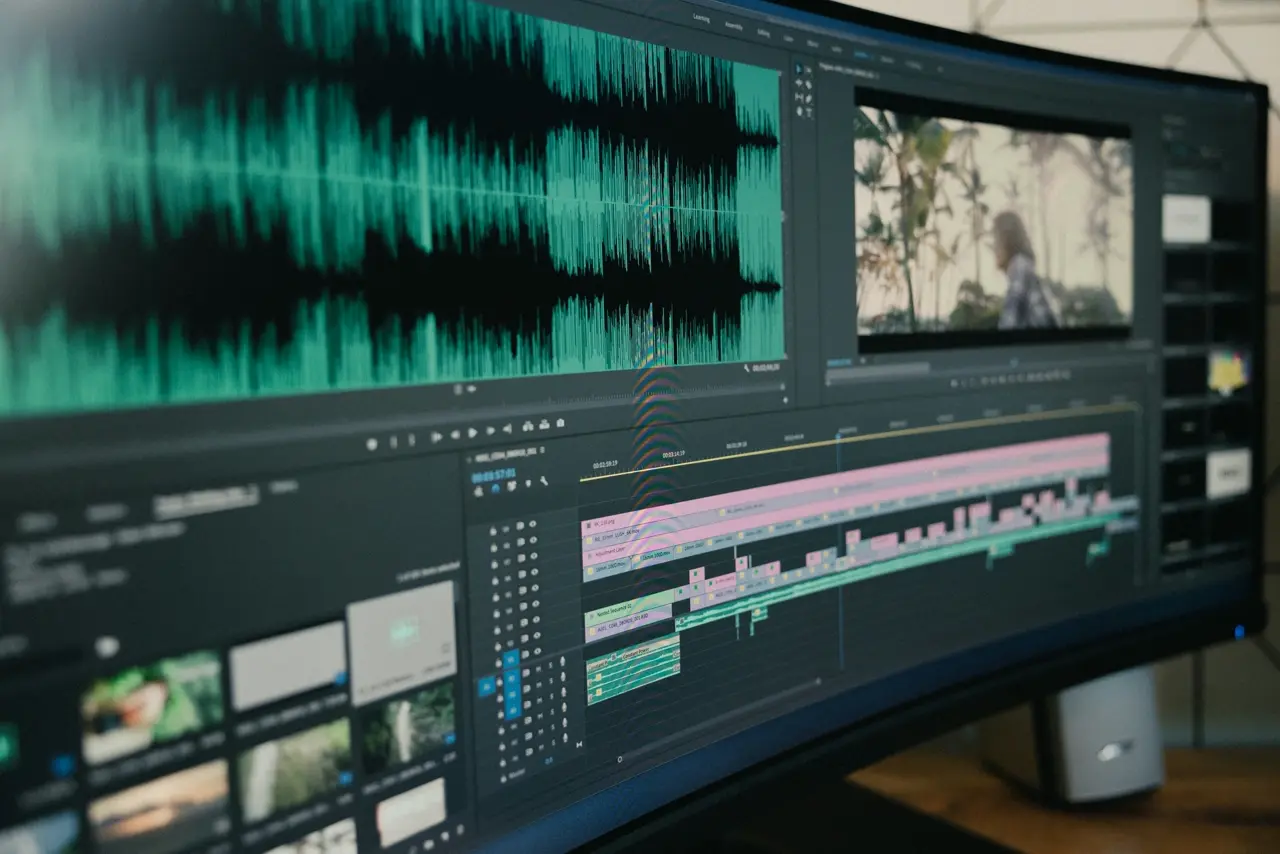
Videoredigerere i alle former – fra erfarne profesjonelle til uformelle skapere – vet at det å manuelt kutte en lang video opp i separate scener kan være tidkrevende. Automatiske scenekutt-finnere, drevet av AI, utfører nå denne tunge jobben for deg, ved å oppdage sceneskift og dele opptak på brøkdelen av tiden. I denne omfattende guiden vil vi utforske de 5 beste verktøyene for automatisk scenedeteksjon for enkel videoredigering. Vi vil dekke en blanding av gratis og betalte alternativer, og sammenligne deres deteksjonshastighet, nøyaktighet, brukervennlighet, eksportalternativer og integrering i ulike redigeringsarbeidsflyter. Hvert verktøy kommer med en oversikt, nøkkelfordeler og -ulemper, samt ideelle bruksområder, slik at du raskt kan finne den beste løsningen for dine behov. La oss dykke inn!
1. VIDIOs VibeEdit Auto Scene Cut Detector (Nettbasert AI-verktøy)
Oversikt: VIDIOs VibeEdit er et AI-drevet nettbasert verktøy for scenekutt-deteksjon designet for å strømlinjeforme din redigeringsprosess. Du laster enkelt opp videoen din til nettplattformen (ingen programvareinstallasjon kreves), og VibeEdits avanserte AI-algoritmer identifiserer automatisk alle kuttepunktene mellom scenene. Det oppdager nøyaktig scenekutt i opptakene dine og presenterer dem i et lett redigerbart format, og sparer deg for å måtte skrolle gjennom tidslinjer for hånd. Unikt nok finner ikke VibeEdit bare kuttene – det er en del av en bredere AI videoredigeringssuite (“VibeEdit”) som også kan klippe bort feil eller dødt luft, og til og med hjelpe til med å lage høydepunkter fra opptakene dine. Når scenedeteksjonen er fullført, kan du laste ned kutteoversikten eller til og med eksportere en prosjekt-XML-fil for å ta med deg redigeringene til bransjestandardredigerere som Adobe Premiere Pro for videre polering (en stor fordel for profesjonelle som ønsker å integrere AI-resultater i arbeidsflyten sin). Verktøyet er nettskybasert, noe som betyr at deteksjonen håndteres på kraftige servere – dette gjør det raskt selv på lange videoer, og du trenger ikke en high-end PC for å bruke det. VibeEdit tilbyr et gratis niveau (egnet for kortere klipp eller prøvebruk) og betalte planer for behandling av lengre videoer eller store prosjekter. Alt i alt er det en banebrytende løsning som blander AI-effektivitet med redigeringsfleksibilitet.
Fordeler:
- AI-drevet nøyaktighet og hastighet: Bruker avansert AI for raskt og pålitelig å finne sceneskift, minimere savnede kutt.
- Ingen installasjon nødvendig: Kjøres i nettleseren med et intuitivt grensesnitt – praktisk for ethvert operativsystem og for samarbeid eller rask tilgang.
- XML-eksport for profesjonell redigering: Kan eksportere en redigeringsbeslutningsliste (f.eks. Premiere Pro XML), slik at du sømløst kan overføre de automatisk oppdagede kuttene til profesjonell NLE-programvare for finjustering.
- Høydepunktfunksjoner: Bortsett fra grunnleggende kuttdeteksjon, kan den automatisk sy sammen oppdagede scener til høydepunktklipp eller fjerne uønskede seksjoner (som stillhet eller gjeninnspillinger), og akselerere oppgaver som event høydepunktvideoer.
- Gratis nivå tilgjengelig: Lar deg prøve det online gratis (med begrensninger på videolen/ størrelse), noe som gjør AI-sceneteksjon tilgjengelig uten forhåndskostnad.
Ulemper:
- Internett nødvendig: Som et nettskybasert verktøy, trenger du en pålitelig internettforbindelse og må laste opp opptakene, noe som kan være tidkrevende for svært store filer.
- Betalt plan for høy bruk: Den gratis versjonen er best for korte eller små prosjekter; lengre videoer eller batchprosesser kan kreve et abonnement eller en betaling-per-bruk oppgradering.
- Ingen manuell finjustering av deteksjon: AI er helt automatisk. Selv om det generelt er nøyaktig, har du mindre manuell kontroll over følsomheten sammenlignet med noen desktopverktøy.
- Lærekurve for fullstendige funksjoner: VibeEdits plattform inkluderer mange AI-verktøy – å bruke elementer som auto høydepunkt eller auto-gjeninnspillingsfjerning effektivt kan kreve noe eksperimentering for nye brukere.
- Avhengig av skyprosesseringens belastning: Hastighetene er generelt raske, men hvis serverne er opptatt eller internettforbindelsen din er treg, kan prosesseringen noen ganger bli forsinket eller lagge sammenlignet med offline-prosessering på en high-end maskin.
Ideelle bruksområder: VibeEdit er utmerket for innholdsprodusenter og markedsførere som trenger å lage videoer raskt – for eksempel å lage en høydepunktvideo fra samme dag der AI kan plukke ut de beste øyeblikkene fra timer med opptak. Det er også ideelt for videoredigerere som ønsker en rask første gjennomgang av å kutte råopptak inn i scener (spesielt hvis de ikke har tilgang til dyr redigeringsprogramvare) og deretter eksportere de kuttene til en pro-editerer for finpuss. Hvis du leter etter den raskeste AI-sceneteksjon i en enkel pakke – og spesielt hvis du verdsetter nettsky-hjelp og AI-tillegg som auto-høydepunkt – er VibeEdit et toppvalg.
2. Adobe Premiere Pros Scene Edit Detection (Desktop NLE)
Oversikt: Adobe Premiere Pro, bransjestandarden videoredigerer, inkluderer en kraftig Scene Edit Detection funksjon som er innebygd i desktop-applikasjonen. Rettet mot profesjonelle redigerere, analyserer dette verktøyet automatisk en videofil og oppdager alle de originale kuttepunktene i videoen. Det er utrolig nyttig hvis du har en rendert video (for eksempel en sluttklipp uten prosjektfil) og trenger å gjenopprette alle de individuelle redigeringene – eller hvis du vil bruke effekter eller fargejustering på hver scene separat uten å måtte dele klippet manuelt. Premieres scenedeteksjon utnytter Adobe Sensei (Adobes maskinlæring AI) under panseret, noe som resulterer i topp-nivå nøyaktighet. Faktisk rapporterte Adobe om en 99% nøyaktighetsgrad i å oppdage harde kutt, og uavhengige tester har vist at det pålitelig finner praktisk talt hvert kutt i standard opptak. Å bruke det er greit: du plasserer en video på tidslinjen, høyreklikker og velger “Scene Edit Detection,” og Premiere vil analysere bildene for å legge til kuttemarkører, faktiske kutt (splitte klippet ved scenene) og til og med valgfrie underklipp i en boks for hver oppdaget scene. Prosessen er rask, tar bare sekunder til ett eller to minutter selv for lengre videoer (avhengig av systemets hastighet). Fordi det er integrert, vises de oppdagede scenene direkte i tidslinjen din, klar for deg å jobbe med hvert segment. For alle som allerede er i Adobe-økosystemet, kan denne funksjonen dramatisk fremskynde arbeidsflyten din.
Fordeler:
- Sømløs arbeidsflytintegrering: Bygget inn i Premiere Pro – ingen behov for å forlate redigeringsprogramvaren din. Det legger til kutt eller markører direkte på tidslinjen for umiddelbar redigering.
- Høy nøyaktighet: Ekstremt pålitelig til å oppdage harde kutt (brå sceneskift). Tester viste at Premiere oppdaget 100% av kuttene i en prøvevideo, og overgikk noen rivaler. Det savner sjelden et kutt eller gjør en falsk deteksjon på normal opptak.
- Raskt på moderne maskinvare: Analyserer opptak raskt (utnytter GPU-akselerasjon og Adobes optimaliserte kode) – selv et flertalls video behandles på sekunder. Dette gjør det praktisk å bruke på store prosjekter.
- Fleksible utdataalternativer: Du kan velge å få Premiere til å legge til faktiske redigeringer (splitt) ved hver scene, plassere markører i stedet (hvis du foretrekker et enkelt klipp med markører), og/eller lage underklipp automatisk for hver scene. Denne fleksibiliteten er flott for forskjellige redigeringsbehov (f.eks. redigering vs. fargejustering).
- Profesjonelt verktøysett ved fingertuppene: Når scenene er oppdaget, har du alle Premieres profesjonelle redigeringsverktøy for å finjustere prosjektet ditt – flott for colorister eller VFX-redigerere som trenger kuttene separert raskt for justering per bilde.
Ulemper:
- Krever Adobe Premiere Pro-abonnement: Denne funksjonen er kun tilgjengelig i Premiere, som er en betalt programvare (abonnementsbasert). Det er ikke tilgjengelig som et frittstående verktøy, så kostnaden kan være en barriere for noen brukere.
- Ingen manuell følsomhetskontroll: Premieres deteksjon er i hovedsak ett klikk uten justerbar terskel fra brukerens side. Selv om nøyaktigheten er høy som standard, kan det noen ganger mangle å oppdage en gradvis overgang (som en kryssfade eller oppløsning) – og du kan ikke justere innstillinger for å prøve å fange dem. (Harde kutt fangas imidlertid nesten alltid.)
- Desktop-bundet: I motsetning til nettskyverktøy, er det avhengig av ytelsen til din maskin. På eldre eller lavspesifikasjonsdatamaskiner kan analysen gå saktere (selv om det fortsatt er fornuftig), og du kan ikke avlaste oppgaven.
- Begrenset til scenedeteksjonsbruk: Premieres Scene Edit Detection er spesifikt for å oppdage redigeringer i ferdig video. Det er fantastisk for det, men det lager ikke automatisk "høydepunkter" eller fjerner stillheter, osv. (de krever andre verktøy eller manuelt arbeid). Med andre ord, det er ikke en allsidig AI-redigerer – det gjør en jobb veldig bra.
- Lærekurve (Premiere generelt): Selv om det er enkelt å bruke Scene Edit Detection i seg selv, har det å bruke Premiere Pro effektivt en læringskurve hvis du er en nybegynner. Dette kan være overkill for uformelle brukere som bare ønsker enkel scenesplitting uten behov for en full redigeringssuite.
Ideelle bruksområder: Premieres scenedeteksjon er best for profesjonelle redigerere eller videografer – spesielt de som allerede bruker Premiere i arbeidsflyten sin. For eksempel, hvis en kunde gir deg en samlet video og du trenger å påføre fargejustering eller justeringer per scene, vil dette verktøyet umiddelbart kutte videoen ved hvert redigeringspunkt (og spare deg for bryet med manuell slicing). Det er også flott i situasjoner som å redigere en multikameraopptak som har blitt sendt ut som én fil; Scene Edit Detection kan splitte de forskjellige kamerakuttene for deg til å omorganisere eller justere. Kort sagt, for profesjonelle og avanserte brukere som krever nøyaktighet og integrasjon, tilbyr Premiere Pro det mest kraftige scenedeteksjonen innen et full-funksjonelt redigeringsmiljø.
3. Blackmagic DaVinci Resolves Cut Detection (Desktop NLE)
Oversikt: DaVinci Resolve er et profesjonelt videoredigerings- og fargegradering programvare som, bemerkelsesverdig, tilbyr en robust versjon gratis. Resolve inkluderer en Automatisk Scenekutt-Dektesjon funksjon som hjelper redigerere å bryte ned en rendert video i individuelle bilder. Som Premieres, er dette ment for scenarier som å ta en endelig redigering (for eksempel en film som har blitt eksportert som en enkelt fil) og dele den opp i komponentkamera for fargegradering eller redigering. Resolves tilnærming er litt annerledes: du får vanligvis tilgang til Scene Cut Detection gjennom Media-siden før du importerer opptak, eller via en Tidslinje-menykommando. Det åpner et spesialgrensesnitt der programvaren skanner videoen og presenterer en tidslinje med markører og en graf som indikerer dens tillit for hvert potensielt kutt. Du har en terskelglidebryter/linje som du kan justere – flytt den, og algoritmen vil vurdere kutt over det tillitsnivået, slik at du kan finjustere følsomheten. Etter analysen lister Resolve opp alle de oppdagede kuttepunktene, og du kan gjennomgå dem: verktøyet viser det siste bildet av én scene og det første bildet av neste side om side for å verifisere kuttet. Med ett klikk kan du deretter legge til alle disse kuttene til Media Pool som separate klipp, eller sette inn kuttene på en tidslinje. Denne manuelle gjennomgangsevnen er nyttig hvis auto-detektionen ikke var perfekt. Resolves deteksjon er ganske rask og fungerer godt for de fleste harde kutt, selv om brukere har merket at den noen ganger kan gå glipp av et kutt eller utløse falskt hvis innholdet har veldig raske blink eller subtile endringer. Den gratis versjonen av DaVinci Resolve inkluderer denne funksjonen (ingen behov for den betalte Studio-versjonen), noe som gjør det til ett av de mest kraftfulle gratis verktøyene for scenedeteksjon tilgjengelig.
Fordeler:
- Pro-nivå verktøy uten kostnad: DaVinci Resolves kjerneversjon er gratis, men du får et høykvalitets verktøy for scenekutt-detekjson innebygd. Det er kanskje det beste gratis alternativet for automatisk scenedeteksjon når det gjelder kapasitet, siden det rivaliserer betalte NLE-funksjoner.
- Manuell justering & gjennomgang: Resolve gir en tillitsgraf og terskelkontroll for å justere følsomheten. Du kan finjustere deteksjonen – for eksempel senke terskelen for å fange flere kutt hvis det gikk glipp av noen, eller heve den for å unngå falske alarmer. Dette er flott for utfordrende opptak og gir redigerere mer kontroll.
- Utdata separate klipp eller tidslinjekutt: Etter deteksjonen kan du direkte generere underklipp for hver scene (lagt til medieboksen) eller bruke kutt på en tidslinje. Denne fleksibiliteten betyr at du kan starte med å redigere hver scene individuelt eller beholde dem i en tidslinje delt ved kutt.
- Håndterer vanlige scenarier godt: I standardopptak med klare kutt (ingen overganger) finner Resolves auto-detect som regel nesten alle kuttene med standardinnstillinger. Det er pålitelig for å splitte opp ting som kompilert hjemmevideo, enkelt redigert innhold eller opptak med distinkte scener.
- Full redigeringssuite-integrasjon: Når scenene er oppdaget, er du allerede i Resolve – en full redigering, farge- og VFX-suite. Dette er ideelt hvis du planlegger å fargejustere hver scene eller bruke effekter: du kan gjøre det umiddelbart på hver delte klipp. Integrasjonen med Resolves kraftige fargekorrigeringsverktøy er en stor fordel for colorister.
- Gratis og plattformuavhengig: Resolve kjører på Windows, Mac og Linux. Redigerere med budsjett eller som bruker Linux (hvor Premiere ikke er tilgjengelig) har stor nytte av denne gratis, men avanserte funksjonaliteten.
Ulemper:
- Litt lavere nøyaktighet ut-av-boksen: I het-til-het sammenligninger viste Resolves scenedeteksjon seg å være litt mindre nøyaktig enn Premieres med standardinnstillinger. For eksempel ble det i en test funnet at Resolve gikk glipp av ett kutt og gjorde ett falskt kutt i en 18-kutt sekvens mens Premiere fikk alt riktig. Ekstremt raske blink eller bestemte visuelle triks kan forvirre det (selv om justering av terskelen kan hjelpe).
- Sliter med overganger: Som de fleste slike verktøy, oppdager Resolve hovedsakelig harde kutt. Det kan gå glipp av kutt som skjer under oppløsning eller fade overganger. I et eksperiment med flere oppløsninger, oppdaget Resolve bare en av mange overganger (og selv det med lav tillit), mens harde kutt ble oppdaget pålitelig. Forvent å håndtere fading/ dissolver manuelt, da verken Resolve eller de fleste AI-verktøy fullstendig fanger dem.
- Arbeidsflyt ikke så strømlinjeformet: Å bruke Scene Cut-grensesnittet er et separat steg – du må åpne verktøyet, kjøre deteksjon, så importere kuttene. Det er litt mer involvert enn Premieres ett-klikk tilnærming. Nye brukere kan finne grensesnittet mindre intuitivt i starten, og det er mulig å utlade et savnet kutt hvis du ikke gjennomgår resultatene nøye.
- Ingen direkte eksport som XML for andre NLE-er: Resolve kan selv eksportere EDLs/ XML-er av tidslinjer (manuelt), men scenedeteksjonsverktøyet gir ikke automatisk ut en EDL eller Premiere-prosjekt. Du må legge til kuttene og så eksportere en tidslinje hvis du vil flytte kuttene til et annet program (dette er en liten ulempe, da du vanligvis bare ville bli i Resolve for å redigere).
- Maskinvare og erfaring nødvendig: Resolve er en kraftig applikasjon som drar nytte av et godt GPU og nok RAM. På lavere maskiner kan kjøringen av appen (og analysen) gå saktere. I tillegg, hvis du ikke er kjent med Resolve, er det en læringskurve til grensesnittet og arbeidsflyten, noe som gjør det litt skremmende for uformelle brukere som bare ønsker enkle scenesplitter.
Ideelle bruksområder: DaVinci Resolves auto scenekutt-detektion skinner for filmskapere, colorister og enhver redigerer som trenger en gratis, men profesjonell løsning. Den er perfekt når du har en kompilert video (film, dokumentar, osv.) og trenger å rekolorere eller redigere den scene for scene – for eksempel å gjenopprette en gammel film-skanning som kommer som én lang video: du kan importere den, automatisk oppdage kuttene og deretter justere hvert bilde. Det er også flott for studenter eller uavhengige skapere som ikke kan investere i dyr programvare; med Resolve får du ikke bare scenedeteksjon, men en hel redigeringssuite gratis. Hvis du er en profesjonell med budsjett eller jobber i en Resolve-sentrisk etterproduksjonspipeline, er dette verktøyet ditt førstevalg. Bare husk at for den høyeste nøyaktigheten på utfordrende opptak kan det hende du må bruke litt tid på å justere innstillinger eller verifisere kuttene – en liten bytte for hva som ellers er en kraftig gratis scenedeteksjonsløsning.
4. Shotcut (Åpen-kilde desktop-redigerer)
Oversikt: Shotcut er et populært gratis, åpen kildekode videoredigeringsprogram kjent for sin enkelhet og plattformstøtte. I motsetning til de andre verktøyene på denne listen, har Shotcut for tiden ikke inkludert en innebygd automatisk scenedeteksjon funksjon – du finner ikke et ett-klikk-alternativ for å dele en video ved kuttene i standardprogrammet. Så hvorfor er det på listen over "auto" scenedeteksjonsverktøy? Fordi Shotcut representerer den åpne kilde tilnærmingen til videoredigering, og det finnes måter å oppnå scenedeteksjon med hjelp av eksterne gratisverktøy. For brukere som insisterer på gratis og åpen kildekode programvare fra ende til annen, kan Shotcut pares med skript eller plugins for å oppdage sceneskift. For eksempel har brukere benyttet PySceneDetect – et åpen kildekode scenedeteksjonsbibliotek – for å analysere videoer for kutt og deretter importere kutteoversikten inn i Shotcut for videre redigering. Faktisk har et fellesskapsmedlem til og med laget en bevegelsesdeteksjonsapp som bruker ffmpeg for å finne sceneskift og generere en Shotcut-prosjektfil med alle kuttene på plass. Denne omveien gir deg egentlig automatisk scenesplitting i Shotcut, om enn med noen ekstra steg. Som en redigerer er Shotcut selv ganske lett og enkel, og støtter alle grunnleggende som trimming, overganger og filtre. Den er ideell for de som trenger en gratis offline-redigerer og er villige til å være litt hands-on for å integrere scenedeteksjon via tredjepartsmetoder. Selv om det ikke er en alt-i-ett AI-scenedetektor, tjener Shotcut en plass for å tilby en kostnadsfri redigeringsløsning der du kan gjøre scene-basert redigering hvis du er ressurssterk.
Fordeler:
- Helt gratis og åpen kildekode: Shotcut koster ingenting, uten profesjonelle lisenser eller oppsalg. Det er samfunns-utviklet og kjører på Windows, Mac og Linux. Dette gjør det til det mest tilgjengelige alternativet for alle som ikke kan investere i kommersiell programvare.
- Grunnleggende scenesplitting mulig med eksterne verktøy: Ved å bruke gratis verktøy som PySceneDetect eller fellesskaps-skript, kan du oppnå automatisk scenekutt-detekjon og så laste resultatene inn i Shotcut. Dette betyr at du har en vei til automatisk scenesplitting uten å forlate åpen kildeøkosystemet.
- Lett redigeringsløsning: Programmet er relativt lite og kan kjøre på beskjeden maskinvare. Uformelle brukere eller de som redigerer hjemmevideoer setter pris på dens enkle, ingen frills grensesnitt. Når scenene er delt (via en ekstern prosess), kan Shotcut enkelt håndtere omorganisering eller eksport av dem.
- God formatstøtte: Shotcut, takket være ffmpeg under panseret, kan importere/eksportere nesten hvilket som helst videoformat. Så du kan mate det videoer for scenedeteksjon uavhengig av codec, og eksportere delte segmenter eller en fullt redigert video uten kompatibilitetsproblemer.
- Aktivt fellesskap og plugins: Da det er åpen kildekode, finnes det et hjelpsomt fellesskap. Mangelen på innebygd scenedeteksjon har ført til fellesskapsløsninger, og hvis du er teknisk anlagt, kan du til og med skripte tilpassede arbeidsflyter. For utviklere eller tinkere er Shotcuts åpenhet et pluss (du kan integrere PySceneDetect direkte på en tilpasset måte).
Ulemper:
- Ingen nativen auto-scenede teksjon: Ut av boksen kan Shotcut ikke automatisk oppdage sceneskift. Denne kjernebegrensningen betyr at ekstra innsats er nødvendig for å få funksjonaliteten som andre verktøy gir med ett klikk.
- Flere trinns arbeidsflyt for scenekutt: Å bruke Shotcut for scenedeteksjon betyr å kjøre et separat verktøy (som PySceneDetect eller et fellesskaps-skript) for å generere en EDL/prosjektfil, og deretter importere det. Det er ikke like praktisk eller raskt som en integrert løsning – det krever noen kommandolinje- eller i det minste veksling mellom applikasjoner.
- Mindre presisjon uten justeringer: Eksterne scenedetektorer som PySceneDetect utfører en god jobb, men du kan måtte eksperimentere med innstillingene deres (terskler for kutt, osv.) for å få ideelle resultater for opptakene dine. Denne tinkeringen er mer involvert enn å bruke en polert GUI-funksjon i et program som Premiere eller Resolve.
- Grunnleggende grensesnitt og funksjoner: Shotcut er en kapabel redigerer, men den mangler mange avanserte funksjoner som finnes i profesjonell programvare. Ikke forvent AI-drevne verktøy, avansert fargegradering eller samarbeid funksjoner. Den dekker enkle redigeringsbehov; for noe mer vil du kanskje føle deg begrenset.
- Ytelsesproblemer på komplekse prosjekter: For veldig store eller høyoppløselige videoer, eller tidslinjer med mange kutt og effekter, kan Shotcut bli treg sammenlignet med optimaliserte profesjonelle redigerere. Når du bruker det til scenetunge prosjekter, kan du oppleve noen ytelsesflaskehalser (selv om det skal håndtere enkel splitting og eksportering av scener fint).
Ideelle bruksområder: Shotcut er det beste valget for hobbyister, open-source entusiaster, eller de med et strengt null-budsjett. Hvis du har en haug med hjemmevideoer eller opptak fra strømming som du vil dele opp i scener uten å kjøpe programvare, kan Shotcut pluss en ekstern detektor gjøre jobben. Det er flott til bruk i utdanning eller ikke-profesjonelle prosjekter der kostnad er en stor faktor. For eksempel kan en spirende skapere bruke PySceneDetect til å auto-splitte en lang spillopptak i kapitler, og deretter bruke Shotcut til raskt å trimme og legge til tekst til hver del for YouTube – alt uten å bruke en krone. Det er også et læringsverktøy: for de som er interessert i hvordan scenedeteksjon fungerer, gir bruk av åpen kildekode verktøy innsikt i prosessen. Til slutt, selv om Shotcut ikke er den mest brukervennlige automatiske scenekutt-finneren, representerer den den frie enden av spekteret, og med litt tålmodighet får den oppgaven gjort for uformelle behov. (Hvis du trenger mer robust, integrert scenedeteksjon og kan bruke litt penger, kan du til slutt oppgradere til Resolve eller et annet verktøy – men Shotcut er et fantastisk utgangspunkt.)
5. Kapwings AI Scene Detection (Nettbasert redigerer)
Oversikt: Kapwing er en populær nettbasert videoredigerer kjent for sin tilgjengelighet og en suite av smarte, AI-drevne verktøy. Blant disse er Kapwings “Smart Cut” og “Find Scenes” funksjoner – sammen muliggjør de en slags automatisk redigering. Find Scenes er Kapwings scenedeteksjonsfunksjon: den oppdager automatisk hvor sceneskiftene skjer i videoen din og deler videoen på disse punktene på tidslinjen. Dette gjør at du raskt kan dele en lang video opp i mindre klipp etter scene, direkte i nettleseren din. Kapwings Smart Cut, på den annen side, fjerner stille seksjoner automatisk (en annen, men komplementær funksjon for å hoppe over dødt luft). Å bruke Find Scenes er enkelt: last opp videoen din til Kapwings nettredigerer, klikk på Find Scenes verktøyet, og en AI-analyse vil kjøre. Du får til og med en “split sensitivity” glidebryter for å justere hvor aggressivt det oppdager endringer (flytt den til høyre for å få flere, inkludert subtile endringer; flytt den til venstre for å bare få veldig åpenbare kutt). Oppdagede sceneboundaries vises som gule delingsmarkører som du kan gjennomgå og til og med justere eller fjerne før du bekrefter kuttene. Når det er gjort, deler Kapwing videoen inn i klipp på disse punktene, som du deretter kan redigere individuelt, omorganisere eller eksportere som separate filer. Som et nettbasert verktøy krever Kapwing ingen programvareinstallasjon, og fungerer på enhver enhet med en nettleser – det er veldig attraktivt for uformelle brukere eller innholdsprodusenter på sosiale medier. Grunnversjonen er gratis å bruke, selv om det er noen begrensninger (som utdataoppløsning). Alt i alt tilbyr Kapwing en enkel, tilgjengelig måte å få AI-sceneteksjon og grunnleggende redigering gjort helt online, ideelt for de som trenger raske resultater og samarbeid uten tung programvare.
Fordeler:
- 100% online og enkel å bruke: Du kan utføre AI-sceneteksjon fra hvilken som helst enhet (Windows, Mac, Chromebook, selv et nettbrett) ved å bare besøke Kapwings nettsted. Grensesnittet er nybegynnervennlig, og det er ikke behov for kraftig maskinvare eller installasjoner.
- Automatisk scenedeling med justering: Kapwings Find Scenes vil auto-splitte videoen etter scener, og følsomhetsglidebryteren lar deg kontrollere hvor mange kutt det lager. Dette betyr at du kan tilpasse det til innholdet ditt – f.eks. for raskt filmet opptak kan du tillate flere kutt, for jevnt filmet opptak færre.
- Integrert med enkle redigeringsverktøy: Etter scenedeteksjonen gjør Kapwing det enkelt å raskt endre størrelsen eller omformatere hver scene (for eksempel til 9:16 vertikal for sosiale medier) og legge til tekst, undertekster eller effekter på klippene. Den har også automatisk generering av undertekster og andre nyttige AI-verktøy innebygd. Det er en alt-i-ett-løsning for å klargjøre klipp for sosiale plattformer.
- Samarbeid og nettsky-lagring: Kapwing tillater sanntids samarbeid – flere teammedlemmer kan se eller redigere prosjektet i en nettleser, flott for markedsføringsteam eller innholdsteam som jobber eksternt. Prosjekter lagres i skyen, så du kan starte på én enhet og fortsette på en annen enkelt.
- Gratis nivå tilgjengelig: Grunnplanen er gratis, som inkluderer bruk av scenedeteksjonsfunksjonen. Dette er tilstrekkelig for korte videoer eller sporadisk bruk, noe som gjør Kapwing til en gratis “AI-sceneteksjons videoredigerer” for de raske oppgavene. Å oppgradere til en betalt plan låser opp høyere utgangskvalitet og støtte for lengre varighet, men mange funksjoner kan testes uten kostnad.
Ulemper:
- Begrensninger i gratis versjon: Kapwings gratisplan eksporterer med lavere oppløsning (opptil 720p) og kan påføre et lite vannmerke på noen utdata. Hvis du trenger full HD eller 4K utdata uten vannmerker, vil du sannsynligvis måtte betale for et Pro-abonnement.
- Nettleserytelse og opplastningstider: Håndtering av video i en nettleser kan være tregere enn på en desktop-app, særlig for store filer. Du må laste opp opptaket først, noe som kan ta tid for lange videoer. Scenedeteksjonen og redigeringen er også underlagt internett-hastigheten din og nettleserens kapasitet – det er best for kortere klipp (en 2-timers film kan være tungvint å gjøre rent i skyen).
- Ikke så funksjonsrik som desktop-redigerere: Selv om Kapwing dekker det grunnleggende, er det ikke ment for tung redigering. Det er færre avanserte kontroller (f.eks. finjustert fargekorrigering, komplekse overganger). Den retter seg mot raske redigeringer, så profesjonelle kan finne den manglende dybde for komplekse prosjekter.
- Scenedeteksjonens nøyaktighet kan variere: AI gjør en god jobb med distinkte sceneskift, men den kan noen ganger dele der du ikke ville (eller gå glipp av et subtilt kutt). Følsomhetsglidebryteren hjelper, men det kan ta et par forsøk for å finne den perfekte justeringen for grense tilfeller. Generelt er det ganske bra, men ikke feilfritt – forvent å manuelt slå sammen eller splitte et klipp eller to hvis innholdet er vanskelig (f.eks. veldig langsomme fades eller plutselige lysendringer kan forvirre det).
- Personvernhensyn: Siden videoer lastes opp til Kapwings servere for behandling, kan brukere som håndterer sensitivt materiale ha personvernhensyn. Kapwing er en anerkjent tjeneste, men selskaps- eller konfidensiell innhold kan ikke være egnet for skyredigering i noen tilfeller.
Ideelle bruksområder: Kapwing er perfekt for sosiale medier ledere, digitale markedsførere og uformelle skapere som ønsker å lage videoinnhold raskt. For eksempel, hvis du har en lang webinaropptak eller en YouTube-video, og du ønsker å raskt trekke ut flere høydepunkter for TikTok eller Instagram, kan Kapwings scenedeteksjon splitte den opp i nettleseren, og du kan umiddelbart endre størrelse på de klippene til vertikalformat og legge til undertekster. Det er også flott for samarbeidsprosjekter eller fjernarbeidsteam – si at et markedsføringsteam trenger å samarbeide om å redigere en reklamevideo med mange kutt: de kan alle gjøre det på Kapwing uten å bekymre seg om programvarekompatibilitet. Hvis du er en nybegynner eller trenger et nettbasert verktøy med AI-sceneteksjon, er Kapwing det beste valget. Det er det beste nettverktøyet for scenedeteksjon for brukervennlighet, selv om for høyere kvalitet eller lengre prosjekter kan du vokse ut av det og vurdere en offline løsning. Oppsummert tilbyr Kapwing hastighet og enkelhet, noe som gjør AI-sceneteksjon tilgjengelig for hvem som helst med en nettleser.
Sammenligning av funksjoner for scenedeteksjonsverktøy
For å hjelpe deg med å se hvordan disse verktøyene måler seg opp, er her en sammenligning av nøkkelfunksjoner inkludert plattform, kostnad, hastighet, nøyaktighet og arbeidsflytintegrering:
| Verktøy & Type | Kostnad | Deteksjonshastighet | Nøyaktighet | Integrering & Utdata |
|---|---|---|---|---|
| VIDIO VibeEdit Nettbasert AI | Gratis nivå; Betalte planer | Rask (skytjeneste) | Høy – AI finner de fleste harde kutt nøyaktig (pluss kan håndtere variert innhold) | Eksporterer kutteoversikt eller Premiere XML; gir klipp og høydepunkter for nedlasting (skypebasert arbeidsflyt). |
| Adobe Premiere Pro Desktop NLE | Abonnement (Betalt) | Rask (bruker lokal GPU/ CPU) | Veldig høy – ~99% nøyaktighet på harde kutt; pålitelig for profesjonelt bruk | Integrert i Premiere tidslinje; legger til kutt/markører/underklipp direkte i prosjektet (ingen ekstern utdata nødvendig). |
| DaVinci Resolve Desktop NLE | Gratis (Studio versjon betalt) | Rask (optimalisert C++-kode; bruker kan justere terskel) | God – Oppdager de fleste kutt; kan gå glipp av eller feil-detektere noen uten justering | Kutt kan legges til tidslinjen eller medieboksen i Resolve; kan eksportere EDL/ XML manuelt om nødvendig for andre apper. |
| Shotcut Desktop Åpen-kilde | Gratis | N/A (ingen innebygd deteksjon; eksterne verktøy nødvendig) | N/A (avhenger av eksternt verktøy, f.eks. PySceneDetect er ganske nøyaktig for klare kutt) | Arbeidsflyt via ekstern utdata (f.eks. importere EDL/ MLT fra PySceneDetect); manuell gjennomgang/justering i Shotcut etterpå. |
| Kapwing Nettbasert redigerer | Gratis nivå (vannmerket 720p); Pro betalt for HD | Moderat (skytjeneste, pluss opplastningstid) | Ganske høy – generelt god kuttdeteksjon; justerbar følsomhet for forbedring | Nettleserbasert tidslinjesplitting; eksporterer redigert video eller individuelle klipp; ideelt for raske sosiale medier-utdata. |
*(Merk: “Nøyaktighet” refererer primært til å oppdage harde kutt. Alle verktøy sliter med å oppdage gradvise scenetransisjoner som oppløsninger med 100% nøyaktighet, så noe manuell justering kan være nødvendig for dem.)
Som vist ovenfor har hvert verktøy sine styrker. For eksempel leder Premiere Pro og VibeEdit i nøyaktighet og hastighet, mens Shotcut og Resolve tilbyr gratis løsninger med noen kompromisser. Kapwing inntar et praktisk midtpunkt for uformell redigering. La oss nå avslutte med anbefalinger for forskjellige brukerbehov.
Konklusjon: Velge det rette verktøyet for deg
Oppsummert kan automatiske scenedeteksjonsverktøy spare deg for utallige timer, men det beste valget avhenger av dine spesifikke behov og budsjett. Her er en rask oppsummering av hvilke verktøy som utmerker seg for ulike typer brukere:
- Beste gratis alternativ (Generelt): DaVinci Resolve. Hvis du ønsker kraftig scenedeteksjon uten å bruke en krone, er Resolve din venn. Det tilbyr pro-nivå nøyaktighet og funksjoner i en gratis pakke – perfekt for uavhengige filmskapere eller noen som er villige til å lære et robust verktøy.
- Beste åpne kilde redigerer: Shotcut. For de som foretrekker åpen kildekode programvare, tilbyr Shotcut et helt gratis redigeringsmiljø. Du må bruke en ekstern hjelper (som PySceneDetect) for scenedeteksjonen selv, men det muliggjør en kostnadsfri arbeidsflyt. Dette er ideelt for hobbyister og tinkere som ikke har noe imot de ekstra stegene i bytte mot frihet og fleksibilitet.
- Best for profesjonelle: Adobe Premiere Pro. Hvis du allerede er i Adobe-økosystemet eller krever solid nøyaktighet integrert i redigerings-tidslinjen din, er Premiere Pros Scene Edit Detection uten sidestykke. Det er en betalt løsning, men det er den mest sømløse for profesjonelle redigerere som trenger å raskt re-kutte og justere sammenstilt filmede med nesten perfekt AI presisjon.
- Raskeste AI-detektering: VIDIOs VibeEdit. Når hastighet er avgjørende (la oss si at du er på stedet på et arrangement som trenger umiddelbar behandling), kan VibeEdits sky-AI analysere og kutte scener utrolig raskt. I tillegg tilbyr det unike funksjoner som automatisk høydepunktklipp, noe som gjør det til et flott valg for markedsførere og hendelsesvideografer som trenger resultater nå.
- Beste nettverktøy: Kapwing. For brukere som verdsetter brukervennlighet og samarbeid – tenk sosiale medier ledere, fjernarbeidsteam, eller uformelle skapere – er Kapwing det beste valget på nettet. Du kan laste opp en video og få automatisk scenekutt på minutter, alt i nettleseren din, uten installasjon. Det er ideelt for å produsere sosiale klare klipp på farten, spesielt hvis du ikke trenger full HD-utdata i gratisversjonen.
Hvert av disse auto scenedeteksjonsverktøyene kan dramatisk strømlinjeforme videoredigeringsarbeidsflyten din ved å automatisk finne de kuttepunktene som tidligere krevde tidkrevende manuelt arbeid. Enten du polerer et profesjonelt prosjekt eller klipper morsomme øyeblikk for TikTok, finnes det et alternativ her for deg. Vurder trade-offs for hvert av dem (kostnad, nøyaktighet, hastighet og arbeidsflytintegrering) og velg det som passer best til prosjektene dine. Med det rette verktøyet i hånden kan du redigere smartere og raskere, og la AI håndtere kuttene mens du fokuserer på den kreative fortellingen. God redigering!
Topp relaterte verktøy
5Lag med VibeEdit
Rediger videoen din umiddelbart med AI-drevet scenedeteksjon
Beskriv scenene du vil fokusere på, ønskede overganger og generell stil eller stemning.