

Et jump cut redigerer ut mellomliggende deler av et kontinuerlig opptak slik at motivet ser ut til å "hoppe" fremover i tid - en.wikipedia.org. I praksis bruker skapere jump cuts til å fjerne lange pauser eller kjedelig innhold, noe som gjør videoene korte og engasjerende. For eksempel klipper vloggere ofte ut "um-er", stillheter eller gjentatt informasjon for å opprettholde en raskt tempo. Dette får videoene til å føles livlige og fokuserte - gling.ai, skillmanvideogroup.com. Ved å hoppe over mindre interessante innhold, holder jump cuts seernes oppmerksomhet og eliminerer kjedelige øyeblikk, noe som bidrar til å forbedre den totale engasjementen - gling.ai, skillmanvideogroup.com.
Hvordan AI automatisk oppdager og fjerner pauser
Nylige AI-redaktører kan automatisere denne jump-cutting prosessen ved å analysere lyd (og noen ganger video) sporet. De ser etter stille eller lav-energi segmenter – for eksempel når ingen snakker – og klipper dem ut. Verktøy som SavvyCut “bruker AI-basert taleoppdaging for raskt å fjerne disse pausene og automatisk lage jump cuts” - savvycut.com. På lignende måte "oppdager og kutter" Wisecut sine algoritmer "automatisk stille pauser," slik at redaktører kan spare timer med manuelt arbeid - wisecut.ai. I praksis konverterer AI video til en transkripsjon eller bølgeform, finner hull eller utfyllingsord (som "um" eller "eh"), og trimmer disse delene. Dette lar et minutt langt klipp krympe til en konsis høydepunktspilleliste nesten umiddelbart.
VIDIOs Auto Jumpcut-verktøy: Funksjoner, arbeidsflyt, fordeler og ulemper
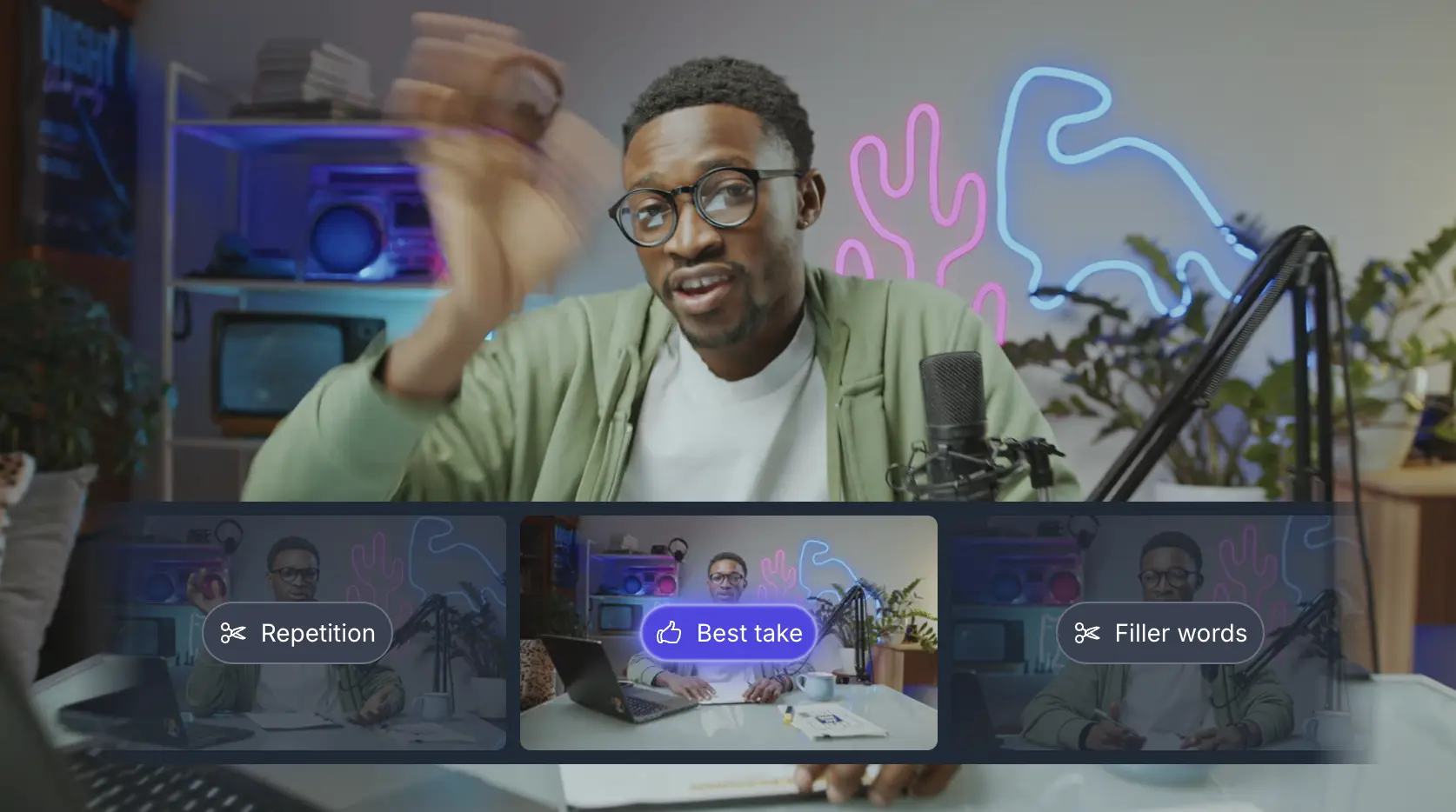
Vidio.ai's Auto Jumpcut Video Editor tilbyr en web-basert løsning med ett klikk. Du laster bare opp ditt råmateriale, velger en stil eller preferanser, og AI leverer en klippet video - vidio.ai. Nøkkelfunksjoner inkluderer:
-
Fjerning av fyllord: Den “oppdager automatisk og fjerner fyllord som ‘um,’ ‘eh,’ og ‘du vet’” for jevnere dialog - vidio.ai.
-
Trimning av gjentakelser og blooper: Verktøyet kan identifisere gjentatte opptak eller utenfor tema linjer og droppe dem automatisk - vidio.ai.
-
Ingen installasjon nødvendig: Redaktøren kjører helt i nettleseren – ingen programvare å laste ned eller lære - vidio.ai, vidio.ai.
Fordeler med VIDIO: grensesnittet er ekstremt enkelt (siden skryte av en “ett-klikk redigering” som krever “ingen installasjoner, ingenting å lære” - vidio.ai), og det er raskt takket være sky-/GPU-behandling. Det støtter også mange videoformater (GIF, MP4, MOV, osv.) - vidio.ai og tilbyr et gratis nivå for å prøve ut (betalte planer tillater lengre videoer) - vidio.ai. Brukere bemerker at VIDIO effektivt håndterer snakkende hode videoer, opplæringsprogrammer, vlogger, eller hvilken som helst registrert presentasjon. For eksempel kan en podcaster laste opp et intervju og la AI trimme døde partier og stamminger automatisk.
Ulemper: Som med ethvert automatisert verktøy, kan det noen ganger kutte for aggressivt eller gå glipp av kontekst. Nybegynnere bør sjekke resultatene for å være sikre på at ingenting viktig ble trimmet. I tillegg er tilpasning begrenset – hvis du ønsker veldig fin kontroll (f.eks. å beholde spesifikke pauser for dramatisk effekt), må du kanskje gjøre mindre manuelle redigeringer etterpå. VIDIOs prising (gratis nivå pluss betalte kreditter) er konkurransedyktig, men intensive brukere vil trenge en plan. Sammenlignet med fulle NLE-er, er VIDIO spesialisert og tilbyr ikke dype redigeringsfunksjoner (overganger, fargekorrigering, osv.), så det passer best for grove kutt og oppsummeringsvideoer.
Andre AI Jump-Cut Verktøy og hvordan de sammenlignes
Bortsett fra Vidio, tilbyr flere andre AI-drevne redaktører automatiske jump-cut-funksjoner:
-
Descript (Desktop/Web) – Descript er en transkripsjonsbasert redaktør. Den transkriberer automatisk videoen din og fremhever “um-er,” “eh-er,” og andre fyllord i teksten - help.descript.com. Med ett klikk kan du fjerne alle noterte fyllord fra tidslinjen. Descript lar deg også la et kort gapklipp i stedet for et hardt kutt - help.descript.com. Brukervennlighet: Ganske enkelt for nybegynnere når du er komfortabel med å redigere tekst. Prising: Har en gratis plan (opp til 3 timer transkripsjon) og betalte nivåer (starter rundt $12–$24/måned) med flere funksjoner. Ferdigheter: Flott for intervjuer/podcaster; gjør også skjermopptak, undertekster, og til og med genererer voiceovers. Fordi den er tekst-drevet, er den mer presis til å finne hvert fyllord - help.descript.com.
-
Adobe Premiere Pro (Tekstbasert redigering) – Premires nyeste versjoner inkluderer en “Tekstbasert redigerings”-funksjon. Den genererer en transkripsjon og lar deg redigere video ved å kutte eller slette tekst. For eksempel kan du slette pauser eller filtrere ut spesifikke talere. Premiere kan også bulk-detektere "um"/"eh" eller stillheter og slette dem - helpx.adobe.com. Brukervennlighet: Brattere læringskurve (det er en profesjonell redaktør) men tilbyr enorm kraft. Prising: Abonnement kun (Creative Cloud, ca. $20–$30/måned). Ferdigheter: Full NLE med avanserte verktøy. Dens jump-cutting er mindre automatisert som standard (du må transkribere og deretter redigere), men transkripsjonsverktøyene (inkludert justerbar pausefølsomhet - helpx.adobe.com) er veldig kraftige når de mestres.
-
Kapwing (Web) – Kapwing er en nettleser-basert redaktør med et “AI Smart Cut” verktøy. Den “automatiserer video redigeringsprosessen din ved å oppdage og fjerne stillheter fra videoen din på sekunder” - kapwing.com. I praksis laster du opp videoen, klikker på Smart Cut-knappen, og AI markerer stille hull. Du kan justere en stille følsomhet skyveknapp for å finjustere hvor aggressivt det kutter - kapwing.com. Brukervennlighet: Veldig enkelt (enkelt webgrensesnitt). Prising: Gratis versjon (vannmerket, begrenset eksport); Pro abonnement (~$12–$20/måned) låser opp full HD og mer. Ferdigheter: God for raske grove kutt på vlogger/opplæringsprogrammer, og den tilbyr også undertekster, scenesporing, og andre online redigeringsfunksjoner. I motsetning til Descript transkriberer den ikke tekst, men den er enklere for ren stillhetsfjerning.
-
Wisecut (Web) – Wisecut er en AI-redaktør fokusert på å lage korte virale klipp. Den “oppdager automatisk og kutter stille pauser” - wisecut.ai og legger til auto-zoom for å holde talere sentrerte. Brukervennlighet: Veldig nybegynnervennlig (last opp og den gjør nesten alt automatisk). Prising: Tilbyr begrensede gratis eksport; betalte planer legger til flere minutter. Ferdigheter: Auto stille kutting, auto undertekster/oversettelser, bakgrunnsmusikk senking. Det er litt likt Vidio, men med ekstra flair (musikkutvalg, AI-zoom). Fungerer godt for sosiale medier-klipp.
(Tabellen nedenfor sammenligner disse verktøyene med hensyn til brukervennlighet, prising og kjerneferdigheter.)
| Verktøy | Brukervennlighet | Prising | Nøkkelfunksjoner |
|---|---|---|---|
| Vidio Auto Jumpcut | Veldig enkelt nettapp (laste opp + klikk) | Gratis nivå + betalte kreditter | Auto-detekterer fyllord & pauser - vidio.ai, rask GPU-behandling, ingen installasjon. |
| Descript | Moderat (tekstbasert redaktør) | Gratis (opptil 3 timer) + abonnemanger | Transkripsjonsredigering; ett-klikk fjerning av fyllord - help.descript.com; skjermopptak. |
| Premiere Pro | Kompleks (profesjonell programvare) | Abonnement (Adobe CC) | Full NLE-funksjoner; tekstbaserte kutt; oppdager pauser/fyllord - helpx.adobe.com; mange plugins. |
| Kapwing Smart Cut | Veldig enkelt nettgrensesnitt | Gratis (vannmerke) + Pro~$12/måned | Auto-fjerner stillhet - kapwing.com; justerbar følsomhet - kapwing.com; legg til undertekster. |
| Wisecut | Veldig enkelt (laste opp & auto-redigere) | Gratis nivå + betalte planer | Auto stille kutt - wisecut.ai; auto undertekster/oversettelser; bakgrunnsmusikk; zoom-effekter. |
Beste praksis når du bruker AI Jump-Cut-verktøy
-
Forhåndsvis og juster. Se alltid på den AI-redigerte videoen før publisering. Automatiserte verktøy kan av og til fjerne en liten meningsfull lyd eller kutte midt i setningen. Finjuster ved å justere stille terskler (f.eks. Kapwings skyveknapp - kapwing.com eller Premiers pausevarighetsinnstilling - helpx.adobe.com) eller manuelt angre et kutt.
-
La naturlige pauser være. Å fjerne alle stillhet kan få talen til å høres hastverk ut. Mange verktøy lar deg erstatte kutt med veldig korte gap - help.descript.com eller å bulk-slette kun lange pauser. Å holde et kort øyeblikk med stillhet mellom setningene hjelper seerne med å absorbere informasjon.
-
Bruk cutaways og B-roll. Hvis et jump cut er merkbart, dekk det med en annen kamera vinkel, cutaway opptak, eller en rask grafikk. Dette får redigeringen til å føles jevnere og skjuler kuttet. AI-verktøy legger ikke til opptak, så du må håndtere kreative innsettinger selv.
-
Sjekk lydkontinuitet. Hvis bakgrunnslyder eller musikk er tilstede, sørg for at kutt ikke skaper brå lydhopp. Noen verktøy (som Descript) lar deg selektivt slette lyd eller la lavnivå hull være - help.descript.com. Forhåndsvis med lyd på for å fange eventuelle sjokkerende redigeringer.
-
Juster følsomhet til konteksten. For dialogtunge innhold, bruk strengere stillhetoppdagelse. For hurtiggående montasjer, kan du tillate kortere pauser. Eksperimenter med innstillingene på en kort klipp først (Kapwings “Stillhetsfølsomhet” eller Premiers transkripsjonsalternativer) for å finne hva som ser naturlig ut.
-
Tenk på taletempoet. Noen skapere pauser med vilje for effekt. Hvis en kort nøling er en del av stilen din, vil du kanskje ikke kutte den ut. Identifiser slike deler (eller merk dem) slik at AI ikke klipper dem bort.
Ved å kombinere disse verktøyene og tipsene kan nybegynnere dramatisk akselerere redigeringen av snakkende hode videoer, opplæringsprogrammer eller intervjuer. AI jump-cut redaktørene gjør det tunge arbeidet med å kutte dødt luft, men den endelige poleringen (konkret sjekker, legge til overganger, sikre at lyden flyter jevnt) drar fortsatt nytte av et menneskelig preg. Totalt sett gjør AI jump cut-verktøy grunnleggende redigering mye mer tilgjengelig, og lar nye skapere produsere profesjonelt utseende videoer uten timer med manuell klipping.
Kilder: Autoritative verktøy-dokumentasjoner og anmeldelser - en.wikipedia.org, kapwing.com, vidio.ai, helpx.adobe.com, wisecut.ai gir grunnlaget for disse anbefalingene.