Hvordan AI-verktøy automatisk kutter lange forelesninger til korte, delbare læringssegmenter

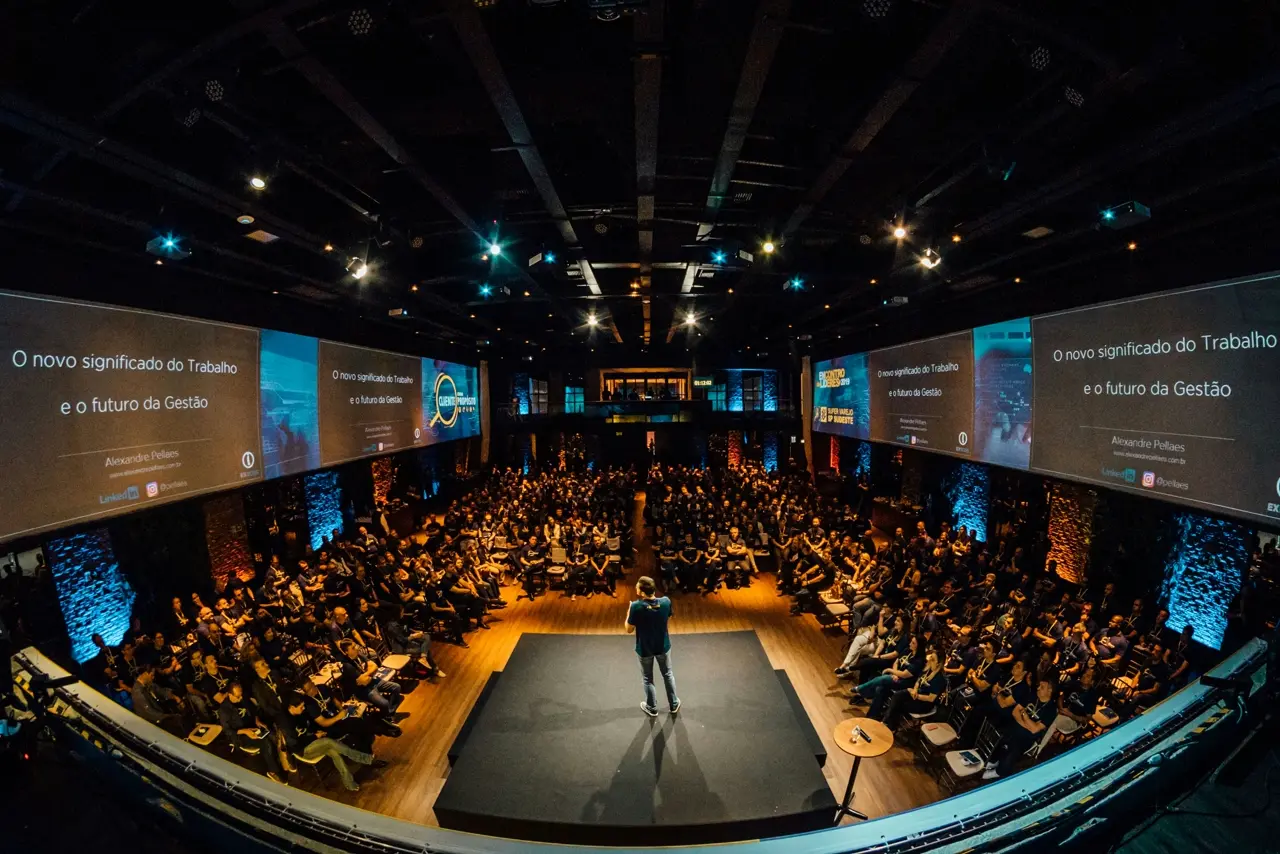
Introduksjon: Utfordringen med lange forelesninger 📚
Lange, uavbrutte forelesningsvideoer kan overvelde seerne og føre til disengasjement. Forskning viser at videoer under 3 minutter oppnår den høyeste seerengasjementet (omtrent 75 % av seerne ser 75 % av slike videoer), mens engasjementet faller kraftig for videoer som er lengre enn 9–12 minutter [1]. I utdanningskontekster betyr dette at time-lange opptakte klasser eller treningsøkter ofte mister elevenes oppmerksomhet underveis. Faktisk sier 41 % av ansatte at kjedelig eller langtrukken trening gjør læring vanskeligere [2]. For å ta tak i dette, tar undervisere og instruksjonsdesignere i stadig større grad i bruk mikrolæring – å dele innholdet i biter. Mikrolæring øker ikke bare engasjementet, men forbedrer også kunnskapsbevaring og elevtilfredshet [3].
Løsningen? AI-drevne verktøy for redigering av utdanningsvideoer som automatisk «automatiserer» klipping av lange forelesninger til korte, fokuserte læringsklipp. Disse verktøyene bruker kunstig intelligens for å analysere videoinnhold og redigere det ned til konsise, påvirkningsfulle segmenter som er ideelle for dagens kortere oppmerksomhetsperioder. I denne artikkelen vil vi utforske hvordan AI gjør dette, sammenligne toppverktøy for redigering av utdanningsvideoer, og gi veiledning om bruk av AI for å lage engasjerende mikrolæringsinnhold.
Hva er AI-basert redigering av utdanningsvideoer? 🤖🎞️
AI-basert redigering av utdanningsvideoer refererer til bruk av kunstig intelligens for å automatisere redigeringen av forelesnings- eller treningsvideoer. I stedet for manuelt å se timevis med opptak for å kutte og redigere innhold, håndterer AI-algoritmer oppgaver som å oppdage viktige øyeblikk, fjerne pauser eller avsporinger, og samle høydepunkter i sammenhengende klipp. Disse verktøyene utnytter teknologier som tale-til-tekst transkripsjon, datamaskinvisjon og naturlig språkbearbeiding for å "forstå" videoen og avgjøre hvor det skal klippes.
For eksempel, VIDIOs VibeEdit – en AI-ko-redaktør – kan identifisere mindre engasjerende segmenter (lange pauser, avsporinger, osv.) og kutte dem ut automatisk [4]. Ifølge VIDIO gjør VibeEdit det mulig for undervisere å redigere videoer med AI-hjelp, inkludert “sammensying, trimming, scenedeteksjon, teksting, musikkoverlegg, og mer.” Dette betyr at AI kan sømløst sammenkoble relevante segmenter, kutte ved sceneskift (f.eks. når lysbildene skifter), legge til teksting, og til og med overlegen bakgrunnsmusikk for et polert resultat. Målet er å strømlinjeforme hele prosessen med å lage mikrolæringsklipp, og omforme en lang forelesning til en serie korte, frittstående leksjoner.
Andre AI-videoredigerere bruker lignende teknikker: transkribere forelesningen til tekst, deretter bruke maskinlæring for å finne nøkkels setninger eller emner, og kutte videoen på disse punktene. Noen verktøy utnytter til og med GPT-lignende språkmodeller for å rangere hvilke deler av en tale som er mest «viktige» eller engasjerende [5]. Resultatet er en serie korte videoer (ofte 1–5 minutter hver) som fanger de kjernemessige ideene til den opprinnelige forelesningen. Disse klippene er perfekte for deling på læringsplattformer, sosiale medier eller meldingsapper som raske læringsbiter.
Kort sagt, AI-basert videoredigering forvandler timer med råopptak til lettfattelig mikroninnhold automatisk. Undervisere kan da bruke mindre tid på kjedelig redigering og mer på undervisning. Neste, la oss se på hvorfor dette er så fordelaktig i læringsmiljøer.
Fordeler med AI Auto-Cut-verktøy i læringsmiljøer 🎓
AI auto-cut-verktøy tilbyr mange fordeler for undervisere, instruksjonsdesignere og lærere:
- Forbedret Engasjement: Korte videoer er mer engasjerende og mindre skremmende for seerne. Å dele en lang forelesning inn i flere snackable segmenter bidrar til å opprettholde studenters oppmerksomhet. Lærere er mer tilbøyelige til å se et 5-minutters klipp til slutten enn en 50-minutters video [1]. Høyere engasjement betyr bedre kunnskapsabsorpsjon.
- Bedre Bevaring & Mikrolæringseffektivitet: Studier indikerer at mikrolæring kan forbedre kunnskapsbevaring med 20 % eller mer [3]. Å fokusere hvert klipp på et enkelt læringsmål hjelper lærerne med å mestre ett konsept om gangen. Disse lille bitene videoer forsterker læring og er ideelle for repetisjon eller oppsummering.
- Tidsbesparelser for undervisere: Lærere og videoredigerere sparer utallige timer. AI håndterer det tunge arbeidet med å finne nøkkelmomenter og kutte ut unødvendig materiale. Det som tidligere krevde skumming gjennom opptak og manuell redigering kan nå skje på minutter. Dette gir lærere mer tid til å fokusere på innholdets kvalitet fremfor videoproduksjon.
- Konsistens og Kvalitet: AI sikrer at hver video følger beste praksis – unødvendige stillhet fjernet, takten bedret, teksting lagt til, osv. Resultatet er konsekvent kvalitet på alle læringsklippene dine, selv om du startet med ukorrigerte forelesningsopptak. Auto-teksting forbedrer også tilgjengeligheten for alle lærere (og oppfyller krav om tilrettelegging).
- Enkelt Delbart Innhold: Korte klipp er perfekte for deling i dagens flerplattformsverden. Du kan legge dem inn i LMS-moduler, inkludere dem i små e-poster med leksjoner, eller legge dem ut på sosiale medier for å engasjere lærere. Mange AI-verktøy produserer plattformoptimaliserte formater (vertikale videoer for TikTok, tekstede firkantede videoer for Instagram, osv.) med minimal ekstra arbeid [6][7].
- Lærerens Kontroll & Fleksibilitet: Studenter kan konsumere innhold i sitt eget tempo, ett segment om gangen. De kan se spesifikke klipp på nytt for repetisjon uten å skumme gjennom en lang video for å finne den delen de trenger. Denne on-demand, granulære tilgangen støtter ulike læringsplaner og behov.
- Innsiktsfulle Analyseverktøy: Noen AI-redigeringsplattformer gir analyser av hvilke klipp som fungerer best (f.eks. visninger, engasjement), noe som hjelper lærere med å forstå hva innholdet treffer. Denne datadrevne tilnærmingen kan informere fremtidige undervisningsstrategier.
Oppsummert tilpasser AI auto-cut-verktøy seg perfekt til moderne pedagogiske tilnærminger ved å muliggjøre korte, engasjerende og effektive videobaserte læringsopplevelser. Nå, la oss sammenligne noen av de beste AI-verktøyene som automatisk kutter forelesninger til læringssegmenter.
Topp AI-verktøy for Automatisk Klipping av Forelesninger (Sammenligning) 🛠️
Mange AI videoredigeringsverktøy har dukket opp for å hjelpe skapere med å gjenbruke lange videoer til korte klipp. Nedenfor er en sammenligning av ledende verktøy for redigering av utdanningsvideoer. Vi fremhever deres nøkkelfunksjoner, fordeler/ulemper, brukervennlighet og prismodeller:
| Verktøy | Hvordan det fungerer & Nøkkelfunksjoner | Fordeler | Ulemper | Priser |
|---|---|---|---|---|
| VIDIO VibeEdit | AI-ko-redaktør for mikrolæring. Automatisk syr, trimmer og oppdager scener i videoforelesningen din [8]. Legger til auto-teksting og bakgrunnsmusikkoverlegg for engasjement. Designet for å kutte kjedelige eller irrelevante deler og lage lille klipp fra lange opptak. | Skreddersydd for undervisere (fokus på mikrolæring)📑 Alt-i-ett redigeringsfunksjoner (trimming, teksting, osv.) med AI-hjelp [8]<br>- Enkelt å bruke: minimal manuelt arbeid, bare last opp og la AI foreslå kutt | Relativt nytt verktøy (utvikler sine funksjoner) 🚧 Begrensede offentlige anmeldelser på effektivitet spesifikt for akademia<br>- Gratisversjonsbegrensninger (vannmerke på eksporter, osv. hvis aktuelt) | Gratisversjon (begrenset lengde eller vannmerke). Betalte planer forventes for høyere bruk (prisen er ikke oppgitt offentlig; sannsynligvis abonnementsbasert som de andre). |
| OpusClip | Sky-AI som finner de beste høydepunktene i lange videoer for sosiale medier. Slipp inn en forelesningsvideo, og den vil plukke de mest delbare øyeblikkene, trimme dem og formatere for vertikale plattformer automatisk [9]. Genererer klipp med auto-teksting, emojis, og til og med AI-valgte B-roll for å holde dem engasjerende [6][7]. Gir også en “viralitetsskår” som forutsier hvert klips engasjementspotensiale [10]. | Svært effektivt for å gjøre webinarer/forelesninger om til fengende kort 🎞️ [11] Automatisering med ett klikk gir flere klipp på minutter [11] Tilbyr kreative berøringer: animerte tekster, automatisk endring av størrelse (9:16, 1:1), osv. [7] Gratisplan tilgjengelig (60 minutter/måned) for testing [12] | Rettet mot sosiale medier; kan kreve justering for akademisk tone Noen AI-klippvalg kan miste kontekst (manuell gjennomgang anbefales) Gratis plan eksporterer med vannmerke og har begrenset redigering (betalt plan fjerner vannmerket) [12][13] | Gratis for alltid (60 min/måned med vannmerke) [12]. Starter $15/mnd (~150 min, ingen vannmerke) [14]. Pro $29/mnd (300 min, avanserte funksjoner) [15]. |
| Wisecut | AI-videoredigerer fokusert på å fjerne stillheter og jump-cutting for deg. Bruker talegjenkjenning for automatisk å kutte bort lange pauser og “umms”, og lager en strammere videoforelesning [16]. Den auto-zoomer (zoom inn/ut på foreleseren) for å gjøre jump cuts naturlige, og legger til bakgrunnsmusikk som justerer volumet under tale [16]. Auto-genererer undertekster for klippene dine også. Best for å kondensere en lang snakkeforrelsning til en jevnere, kortere video uten dødt rom. | Utmerket for å rense opp råopptak 🎙️ (ikke flere ubehagelige pauser) Nybegynnervennlig: minimal inndata nødvendig, AI produserer en redigert video Utskrifter beholder kronologisk flyt, bare mer engasjerende og kortere Kan legge til undertekster og musikk automatisk for et profesjonelt preg | - Fjerner ikke “utvalgte høydepunkter” – det forkorter hele videoen (kan fortsatt være lang hvis kilden var lang).<br>- Mindre kontroll over innhold: vil ikke utelate et kjedelig segment hvis det var kontinuerlig snakk (den plukker ikke emner, bare fjerner stillheter).<br>- Gratisplan eksporterer i 720p + vannmerke; høyere oppløsninger krever betalt plan [17] | Gratis plan (vannmerke, 720p, begrensede minutter) [17]. Starter ~ $10–19/mnd (8 timer/måned, Full HD) [18]. Pro ~ $29/mnd (30 timer, 4K-støtte, flere funksjoner) [19]. |
| Pictory.ai | Allsidig AI-videooppretter som kan uttrekke nøkkelmomenter fra lange videoer og gjøre dem til korte, merkede klipp [20]. Den transkriberer videoen og bruker AI for å identifisere høydepunkter eller oppsummerbare seksjoner (f.eks. fra webinarer, Zoom-klasser, osv.). Brukere kan deretter raskt generere korte høydepunktre eller frittstående leksjonsklipp. Har også tekstbasert redigering (rediger transkripsjonen for å kutte videoen), automatisk teksting, og til og med muligheten til å gjøre et manus eller blogginnlegg til en video [21][20]. | Flerbruk: flott for undervisere som gjenbruker innhold (tekst-til-video osv.) [21] Høydepunkt-finner sparer tid på å plukke ut nøkkelpunkter fra en forelesning [20] Veldig brukervennlig grensesnitt; høye vurderinger for brukervennlighet (rangert 4.6/5) [22] Mye tilpasning: rediger tekstningsstil, velg visuelle elementer, osv. | Prisen kan oppsummere for tung bruk (høyere planer kreves hvis det lages mange videoer) [23] Ikke så spesialisert for “virale” sosiale klipp som noen andre (mer generelt formål) Noen ganger kan AI gjøre feil i transkribert tekst eller scene-matching, noe som krever mindre manuelle fiksjoner [24] | Gratis prøve (begrenset bruk). Standard $19/mnd (ca. 30 videoer/måned) [25]. Premium $39/mnd (60 videoer, avanserte funksjoner) [26]. Team $99/mnd (samarbeidsfunksjoner, ubegrensede videoer) [27]. |
| Munch | Et AI-drevet video gjenbrukingsverktøy rettet mot sosiale medier og utdanningsbrukstilfeller. Munch automatisk uttrekker de mest engasjerende klippene fra den lange videoen din og bruker til og med trendanalyse (via GPT og NLP) for å foreslå innhold som vil prestere godt [28]. Det genererer teksting og kan lage plattform-spesifikke innlegg (tekst og hashtags) sammen med videoklippene [29]. For undervisere kan det klippe en lang forelesning til korte, lette seksjoner for studenter [30]. Gir et tidsplanverktøy for direkte publisering av klipp på ulike plattformer. | Trendanalyse er unik: hjelper til med å tilpasse utdanningsklipp til populære emner eller formater 🔍 [29] Støtter 10+ språk for flerspråklig innhold🌐 [31][29] Bra for markedsføring av utdanningsinnhold eller å nå et bredere publikum (auto-genere sosiale innlegg) Polerte resultater med teksting og riktige bildeforhold for hver plattform | Bratt læringskurve for avanserte funksjoner (ifølge noen brukere) [32] Gratisplan ekstremt begrenset (bare prøve/demo prosjekter) [33][34] – krever i praksis vanligvis betalt plan for reell bruk Sterk AI-automasjon betyr mindre manuell kontroll; noen redaktører vil kanskje ha mer å si i klippvalg [33] | Gratis (bare 2 prøvevideoer) [34]. Pro $49/mnd, Elite $116/mnd, Ultimate $220/mnd – høyere nivåer tillater flere totalt minutter av video behandlet per måned [34][35]. |
Merk: Alle priser er fra 2025 og kan endres. Mange av disse plattformene tilbyr rabatter for årlig fakturering eller har bedriftspriser for større organisasjoner. Lærere og ideelle organisasjoner kan også kvalifisere for spesielle priser i noen tilfeller.
Som vist ovenfor, har hvert verktøy sine unike styrker. VibeEdit er rettet mot undervisningsbruk og mikrolæringsopprettelse, OpusClip og Munch utmerker seg ved å gjøre innhold til viral-klare sosiale klipp (med OpusClips viralitetsskår og Munchs trendjustering), Wisecut skinner for å rense opp snakkende videoer automatisk, og Pictory tilbyr en balansert, funksjonsrik tilnærming som passer til ulike utdanningsgjenbrukingsoppgaver.
I praksis vil ditt valg avhenge av dine spesifikke behov – f.eks., Vil du ha helt automatiserte klippforslag, eller bare hjelp til å trimme stillheter? Trenger du flerspråklig støtte? Sammenligningstabellen ovenfor bør hjelpe deg med å vurdere det riktige valget. Neste steg vil vi dykke dypere inn i VIDIOs VibeEdit og hvordan du bruker det trinn for trinn, siden det er et fremtredende verktøy for undervisere.
Trinn-for-trinn Veiledning: Slik bruker du VibeEdit for Forelesningsvideoer 🎥✂️
VibeEdit av VIDIO er designet for å gjøre det enkelt å kutte en lang utdanningsvideo til korte segmenter med bare noen få klikk. Her er en trinn-for-trinn prosess for å forvandle en opptatt forelesning eller treningsøkt til små klipp ved hjelp av VibeEdit:
- Gå til VibeEdit og importer videoen din: Logg inn på VIDIO-kontoen din og åpne VibeEdit-verktøyet (finnes under VIDIOs AI videoredigeringsverktøy). Begynn med å laste opp din komplette videoforelesning. Tips: VibeEdit kan også tillate import fra en URL eller sky-lagring – sjekk opplastingsalternativene. Når du legger til videoen din, vil AI begynne å analysere den.
- AI-analyse & Auto-klipping: Etter opplastingen skanner VibeEdit sin AI innholdet. Den vil automatisk oppdage scener (f.eks. lysbildeoverganger eller kamerakutt) og identifisere interessante segmenter. AI ser etter uengasjerende deler for å trimme dem – som lange pauser, seksjoner der foreleseren går av temaet, eller noe «dødt rom.» I hovedsak vil VibeEdit foreslå kutt der det mener innholdet bør kondenseres. I bakgrunnen transkriberer den også lyden til tekst (som muliggjør teksting og innholdsanalyse).
- Gjennomgå AI-genererte klipp: Når prosesseringen er ferdig, vil du se videoen delt opp i en serie klipp eller en redigert tidslinje. For eksempel kan en 60-minutters forelesning bli til en sekvens av, si, tolv 5-minutters klipp som fokuserer på hvert nøkkel-subjekt. VibeEdit gir ofte et brukergrensesnitt for å spille hvert segment. Gjennomgå hvert foreslåtte klipp for å sikre at kuttet gir mening pedagogisk. I mange tilfeller vil AI’s kuttepunkter samsvare med naturlige pauser (f.eks. slutten av et konsept eller før et nytt eksempel begynner).
- Finjuster og tilpass (hvis nødvendig): Du kan gjøre justeringer til AI-kuttene. VibeEdit lar manuell finjustering – for eksempel, hvis Klipp #3 slutter et par sekunder for sent, kan du trimme det litt, eller hvis to klipp ville fungere bedre sammen, kan du slå dem sammen. Dette trinnet sikrer at læringssegmentene er sammenhengende. Du bør også bruke denne muligheten til å redigere teksting eller titler. VibeEdit genererer automatisk teksting for hvert klipp; du kan klikke for å redigere eventuelle transkripsjonsfeil eller omformulere tekstingen for klarhet [36]. Du kan også legge til et tittelslide eller tekst nederst for å gi kontekst (f.eks. “Del 3: Demonstrasjon av konsept X”).
- Legg til forbedringer: For å øke engasjementet, vurder å legge til eventuelle forbedringer VibeEdit støtter. Dette kan inkludere bakgrunnsmusikk under klippet ditt (sørg for at det er subtilt for forelesningsinnhold), eller overganger mellom klipp. VibeEdit kan automatisk legge til disse elementene (det har en “musikkoverlegg”-funksjon [37]), eller du kan velge fra biblioteket sitt. Visuelle justeringer som innzoome på presentatøren under nøkkelpunkter kan gjøres automatisk via “auto punch-in” på lignende måte som Wisecut, eller du kan angi fokusområder hvis verktøyet tillater det.
- Eksporter dine korte læringssegmenter: Når du er fornøyd, eksporter klippene. VibeEdit vil rendere hvert segment, vanligvis i MP4-format, med den oppløsningen du velger. Du kan laste ned klippene individuelt. Nå har du en samling av konsise læringsvideoer! Hvert klipp kan navngis med sitt tema og lagres på en organisert måte (VibeEdit kan hjelpe med å samle dem, eller du kan notere rekkefølgen).
- Del eller publiser: Til slutt, del klippene med publikum. Hvis du er en instruksjonsdesigner, kan du legge disse mikrolæringsvideoene inn i e-læringsmodulene dine eller LMS. For undervisere kan du kanskje legge dem ut på kursstedet ditt eller sende dem til studenter som supplerende ressurser. Fordi videoene nå er korte og fokuserte, fungerer de godt på interne plattformer og til og med offentlige kanaler (noen undervisere deler raske tips på YouTube, LinkedIn, osv. for å øke engasjementet).
Å bruke VibeEdit er i hovedsak som å ha en smart, assistentredaktør: du gir det råvideoen, og det gir en første klipp av høydepunktene og rydder opp resten. Resultatet er polert utdanningsinnhold uten det kjedelige arbeidet med manuell redigering.
Eksempel: Tenk deg at du har en 45-minutters opptatt Zoom-forelesning om Grunnleggende Prosjektledelse. Ved å kjøre den gjennom VibeEdit kan du ende opp med 8 separate leksjonsklipp: “Hva er prosjektledelse?” (5 min), “Nøkkelroller i et prosjekt” (6 min), “Den triple begrensningen” (4 min), osv., hver automatisk tekstet. Du fjerner raskt en ekstra anekdote som AI gikk glipp av i ett klipp og retter en tekstingsfeil, så eksporterer du. Innen en time har du forvandlet en lang forelesning til en strukturert videoserie med leksjoner klar for studentene dine.
Beste Praksiser for å Lage Korte, Engasjerende Læringsinnhold 🎯
Bruk av AI-verktøy er et kraftig utgangspunkt, men menneskelig dømmekraft er fremdeles viktig for å sikre at klippene er instruksjonelt effektive. Her er noen beste praksiser når du omformer forelesninger til korte læringssegmenter:
- Fokuser på ett læringsmål per klipp: Hver mini-video bør dreie seg om et enkelt konsept eller spørsmål. Før redigeringen, identifiser hovedpointene fra forelesningen. Bruk disse som retningslinjer for hvor du skal dele. Denne fokuseringen hjelper lærere med å absorbere materialet bedre, da de ikke blir overveldet av flere emner i én kort video.
- Hold klippene korte (ideelt 2–6 minutter): Sikt etter en lengde som maksimerer engasjementet. Forskning fra MOOCs antyder at undervisere bør dele opp leksjoner i biter under 6 minutter for optimal visning [1]. Hvis et konsept tar lengre tid å forklare, se om det kan brytes ned til en “Del 1” og “Del 2.” Korte videoer gir også fleksibilitet for lærerne til å se intermittently.
- Gi kontekst i hvert segment: Sørg for at klippet kan stå alene. En seer bør forstå temaet uten å ha sett tidligere segmenter. Dette kan bety å legge til en rask intro eller overleggstekst som angir problemet som blir adressert. For eksempel, hvis et klipp starter midt i diskusjonen, kan du vurdere å sette inn et tittelkort som "Case Study: Markedssegmentering eksempel" slik at studenten umiddelbart vet konteksten.
- Utnytt teksting og visuelle hjelpemidler: Inkluder alltid teksting – ikke bare for tilgjengelighet, men fordi mange lærere ser videoer på lydløs eller mener tekst forsterker lyden. AI vil auto-teksting, men sørg for å korrekturlese for nøyaktighet (spesielt for tekniske termer eller navn). I tillegg, hvis forelesningen din refererer til lysbilder eller visuelle elementer, kan du kanskje klippe inn disse bildene under redigeringen. Noen AI-verktøy vil automatisk oppdage lysbilder (sceneskift); sørg for at hvert klipp inneholder relevante visuelle elementer fra den opprinnelige forelesningen, slik at ingenting går tapt.
- Opprettholde en narrativ flyt: Når du deler opp en forelesning, dobbeltsjekk at sekvensen av klippene fortsatt flyter logisk. Du kan ønske å legge til en kort fade-out eller en frase som “Neste, skal vi dekke X…” på slutten av et klipp for å signalisere læreren at det er en fler-delt serie. I motsetning, kan du bestemme deg for å omorganisere klippene hvis AI-segmenteringen ikke samsvarer med den ideelle pedagogiske rekkefølgen (selv om det vanligvis vil følge den opprinnelige rekkefølgen).
- Rediger ut kun virkelig unødvendig innhold: AI kan merke segmenter som “kjedelige”, men vær forsiktig – noen ganger er et tilsynelatende tørt øyeblikk (f.eks. en stille demo) pedagogisk viktig. Gjennomgå alle kuttene for å sikre at viktige forklaringer ikke ble fjernet. Det er bedre å gjenopprette en kort forklaring som AI kuttet, enn å ha et forvirrende hopp. Sikt etter kortfattethet med fullstendigheten av konseptet.
- Legg til engasjementselementer: For å holde elevene interesserte, vurder å krydre inn litt interaktivitet eller multimedia. For eksempel kan du sette inn et raskt quiz-spørsmål etter et klipp for å forsterke læringen – forskning viser at intermittent spørsmål forbedrer bevaring [38]. Selv innen videoen, hvis du bruker et verktøy som VibeEdit eller Pictory som støtter det, kan du legge til en merknad eller grafikk for å fremheve nøkkelpunkter. Bare unngå å overbelaste et kort klipp med for mange effekter – klarhet er prioritert.
- Vær oppmerksom på overganger: Når ett kort video avsluttes og neste begynner, bør overgangen ikke føles brå. Sørg for at siste setning av et klipp gir et naturlig stoppunkt. Hvis AI-kuttet er klønete, juster tidspunktet eller vurder å legge til en avsluttende setning via tekstoverlegg. På lignende måte kan det neste klippet begynne med en kort oppsummering (“Så nå som vi har sett problemet, la oss utforske løsningen…”). Noen manuelle redigeringer her kan gjøre læringsopplevelsen jevnere.
- Optimaliser for plattformen (hvis du deler eksternt): Hvis du planlegger å dele klipp på sosiale medier eller eksterne nettsteder, tilpass dem deretter. For eksempel, vertikal 9:16-format for TikTok/Instagram Reels (mange AI-verktøy auto-rammer videoer for dette [39]), eller holde klipp under 60 sekunder for visse plattformer. For en intern LMS er formatet mindre avgjørende, men filstørrelsen kan være (eksporter i rimelig kvalitet for å holde filene håndterbare for studenter på enhver enhet).
- Iterer med tilbakemelding: Når du har levert disse korte videoene, få tilbakemelding fra lærere. Finner de klippene nyttige? Føler de at noen viktige detaljer manglet? Bruk analyser (drop-off-rater, gjenvisninger) hvis tilgjengelig for å vurdere effektiviteten. Kanskje studenter gjenser Klipp #4 ofte – det kan tyde på at det dekker et vanskelig konsept, og du kanskje vil bryte det ned ytterligere eller legge til en ekstra forklarende video. Kontinuerlig forbedring vil hjelpe deg med å finjustere din AI-redigeringsstrategi over tid.
Ved å følge disse beste praksisene sikrer du at teknologien (AI-redigering) utnyttes i tjeneste for god pedagogikk. Resultatet er et sett med engasjerende, høykvalitets læringssegmenter som kan dramatisk forbedre læringsopplevelsen sammenlignet med én lang video.
Konklusjon
AI-drevet redigering av utdanningsvideoer transformerer hvordan instruksjonsinnhold leveres. I stedet for å tvinge studenter til å slite seg gjennom time-lange videoer, kan undervisere nå tilby målrettede, lettfattelige videoleksjoner med bare litt AI-hjelp. Verktøyene vi har diskutert – fra VibeEdits mikrolæringsfokuserte redaktør til OpusClip, Wisecut, Pictory, Munch og mer – tilbyr hver kraftige funksjoner for automatisk å kutte og forbedre forelesningsvideoer. Ved å velge det riktige verktøyet for dine behov og anvende noen instruksjonale beste praksiser, kan du betydelig øke elevengasjementet og bevaringen.
I en verden der oppmerksomhet er en knapp ressurs, hjelper det å ta i bruk AI auto-cut-verktøy å møte lærere der de er – ved å tilby korte, innflytelsesrike læringsøyeblikk som passer inn i travle timeplaner og moderne plattformer. Lange forelesninger trenger ikke lenger å være en "nødvendig ondskap" i opplæring; med AI kan de enkelt omformes til spennende, bittestørrelsesleksjoner som utdanner og inspirerer. Omfavn disse verktøyene som din redigeringsko-pilot, og ta utdanningsvideoene dine til neste nivå.
Kilder:
- Forskning på videolengde vs. engasjement [1]
- Statistikk om effektiviteten til mikrolæring [3][2]
- OpusClip funksjoner og bruk [9][10][12]
- Wisecut AI-redigeringsfunksjoner [16]
- Pictory.ai høydepunkter og priser [20][23]
- Munchs funksjoner og bruk i utdanning [28][30]
- VIDIO VibeEdit AI-redigeringsfunksjoner [8] (sammensying, scenedeteksjon, osv.)
Topp relaterte verktøy
5Lag med VibeEdit
Gjør forelesningsklippene dine om til engasjerende mikrolæringsvideoer
Spesifiser klippelengde, nøkkelpunkter å fremheve, teksting, overganger og bakgrunnsmusikk.