Beste Jitter-alternativer


Innledning
Bevegelsesgrafikk-generatorer er verktøy som forenkler opprettelsen av animerte grafikker, kinetisk tekst og korte videoer uten at det kreves avanserte animasjonsferdigheter. Disse plattformene imøtekommer designere, markedsførere og innholdsskapere som trenger å produsere engasjerende bilder for sosiale medier, presentasjoner, annonser og mer. Denne rapporten gir en omfattende oversikt over Jitter (jitter.video) – et raskt, nettbasert verktøy for bevegelsesdesign – og sammenligner det med Vidio’s Motion Graphics Generator og andre store konkurrenter inkludert Canva, InVideo, og Animaker. Vi undersøker hver verktøys kjernefunksjoner, brukervennlighet, prising, eksportalternativer, styrker, svakheter og ideelle bruksområder. En sammenligningstabell er også gitt for å oppsummere nøkkelfunksjoner og priser.
Jitter – Rask og Enkel Bevegelsesdesign (jitter.video)
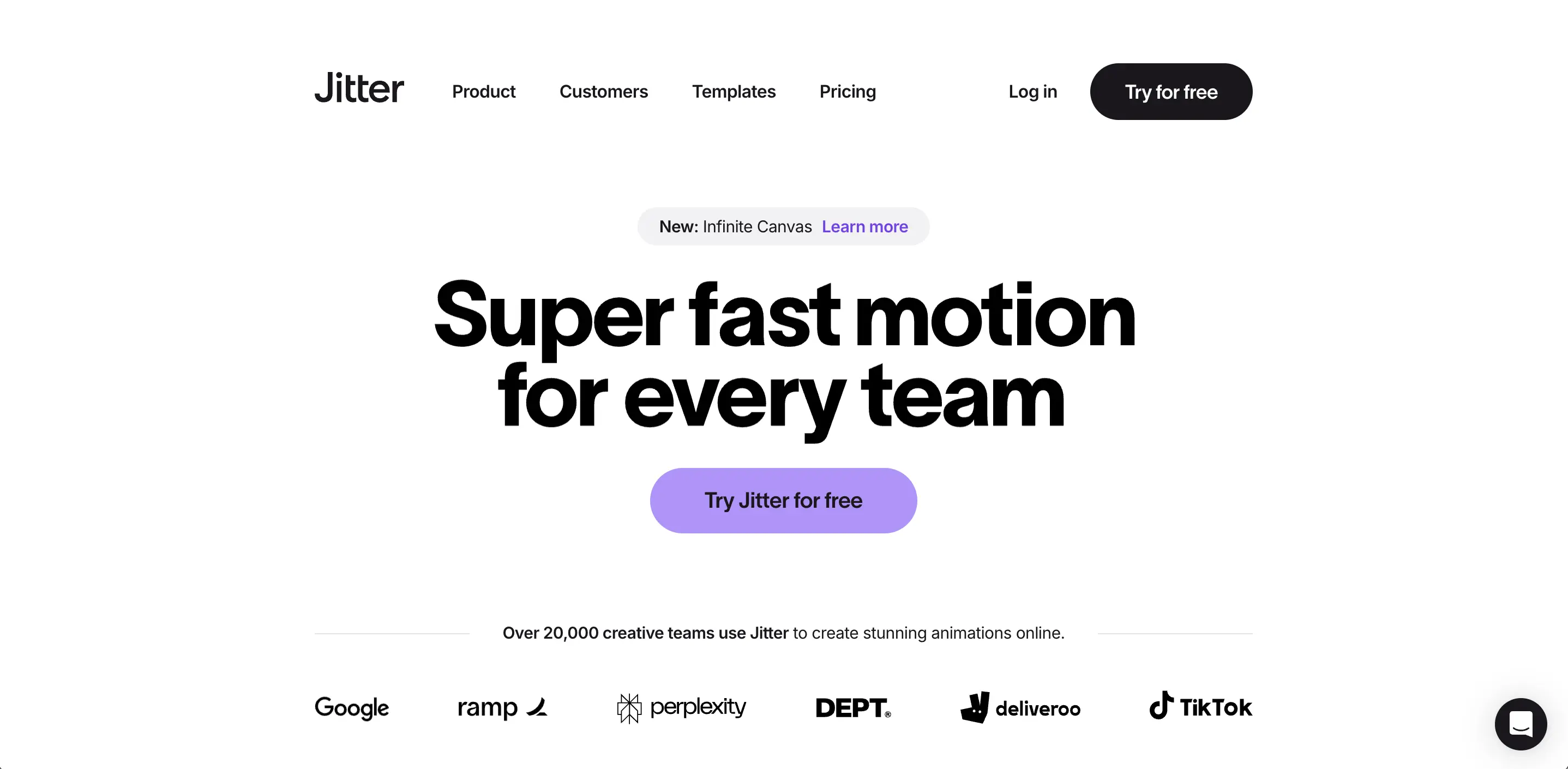
Brukervennlighet & Grensesnitt: Jitter er designet for å være nybegynnervennlig. Det beskrives ofte som å føles som “Figma, men for animasjon” – reddit.com – noe som betyr at grensesnittet er rent og kjent, med lag, justeringsverktøy, og en enkel tidslinje. Nye brukere rapporterer at Jitter er “Veldig enkelt å lære og lage noe halvgreit med” selv uten tidligere erfaring med bevegelsesdesign – reddit.com. Tidslinjen lar deg justere og strekke animasjoner med presisjon, men uten den bratte kompleksiteten fra tradisjonelle verktøy – jitter.video. Sanntids forhåndsvisning og en “lynrask” renderingsmotor gjør redigeringsopplevelsen jevn – jitter.video, jitter.video. Jitter er samarbeidende: flere teammedlemmer kan arbeide i et delt nettbasert arbeidsområde med sanntidssamarbeid (ligner Google Docs eller Figmas flereditor) – jitter.video, jitter.video. Det er også versjonering via en Uendelig lerret-funksjon, som lar deg legge ut flere animasjons scener eller varianter side ved side for enkel iterasjon – jitter.video. Generelt roser brukere Jitters intuitive UI og hastighet: det “forenkler prosessen med å lage animerte grensesnitt” og sikrer at selv ikke-eksperter kan produsere visuelt imponerende resultater – slashdot.org.
Prismodell: Jitter tilbyr en generøs gratisversjon og en premium Studio-plan. Den gratis planen tillater ubegrensede prosjekter og samarbeid, med tilgang til alle kjerne redigeringsfunksjoner og eksporter i standard kvalitet. Gratis eksport er vannmerket og begrenset til 720p oppløsning ved 30 FPS – jitter.video, jitter.video. Dette er virkelig en “gratis for alltid” plan som er egnet for å prøve ut verktøyet. Oppgradering til Studio (betalt) fjerner Jitter-vannmerket og låser opp høyoppløselig eksport (opptil 4K-oppløsning og 120 FPS) – jitter.video. Studio-planen aktiverer også organisasjonsfunksjoner som ubegrensede mapper og teamressursbiblioteker – jitter.video, jitter.video. Jitters Studio-plan koster rundt $19/måned (eller omtrent $144/år hvis fakturert årlig) – siteefy.com, siteefy.com. En Enterprise-plan med SSO, prioritert støtte og tilpasset onboarding er tilgjengelig for større organisasjoner (priser er basert på tilpasset tilbud) – jitter.video. Det er bemerkelsesverdig at Jitters gratisversjon er ganske funksjonell for enkeltpersoner eller små team, bare for å oppgradere for HD-utgang eller fjerne vannmerker – jitter.video, jitter.video.
Eksportformater & Integrasjon: Jitter støtter én-klikk eksport til en rekke formater for å passe til forskjellige plattformer – jitter.video. Du kan eksportere animasjonen din som en MP4-video, GIF, eller til og med som en lettvekts Lottie JSON-fil for integrering i nett/app – jitter.video, jitter.video. Det støtter også eksport av MOV/WebM med gjennomsiktighet (alfakanal) for å legge til animasjoner på videoer eller nettsteder (ProRes 4444 og WebM for gjennomsiktighet er tilgjengelig i Studio-planen) – jitter.video. Frame-for-frame PNG-sekvens eksport er mulig for avanserte arbeidsflyter som sprite-blader – jitter.video. Disse eksportalternativene gjør Jitter fleksibelt – enten du trenger en loopende GIF for en e-post, en MP4 for sosiale medier, eller en JSON-animasjon for å sette inn i et produktgrensesnitt, har Jitter hva du trenger. Integrasjonsmessig betyr Jitters Lottie-eksport at animasjoner enkelt kan importeres til mobile eller nettprosjekter. Figma-importepplugin (og en After Effects JSON-export-plugin) integrerer også Jitter i designarbeidsflyter – jitter.video. Til slutt kan Jitter-prosjekter deles via en nettlink for vurdering/tilbakemelding, noe som muliggjør enkel klient- eller team-samarbeid uten å sende store filer – jitter.video.
Styrker & Bruksområder: Jitters største styrke er å gjøre bevegelsesdesign tilgjengelig for ikke-eksperter. Det gir profesjonelt utseende resultater med mye mindre innsats enn å lære Adobe After Effects. Som en anmeldelse fra Fast Company bemerket, “Jitter er et gratis verktøy for å lage bilder som skiller seg ut” og er flott for å lage rask, fengende bevegelsesgrafikk for sosiale medier, e-poster eller nettsteder – fastcompany.com. Det skinner spesielt for UI/UX-designere og produktteam som ønsker å animere grensesnittmockups eller lage opplæringsgrafikker – Jitters presise designkontroller og Figma-integrasjon er ideelle for det. Det er også godt egnet for markedsføringsteam som lager dynamiske sosiale innlegg, annonser eller promotering videoer på stramme tidsfrister. Samarbeidsfunksjoner gjør det nyttig for byråer eller designteam som jobber sammen på bevegelsesprosjekter. Jitter ble til og med anerkjent som et “Topp Animationsverktøy” i 2024 – jitter.video. Oppsummert er Jitters styrker dens brukervennlige grensesnitt, rike mal-/forhåndsinnstillingsbibliotek, brede eksportalternativer, og sanntidssamarbeid. Dets ideelle bruksområder inkluderer grafikk for sosiale medier (tekstanimatorer, reklamevideoer), UI-animasjoner og produktdemonstrasjoner, forklaringsillustrasjoner, og enhver situasjon der rask, høy-kvalitets bevegelse er nødvendig av et team med varierte ferdighetsnivåer.
Svakheter: Jitter er mindre egnet for meget komplekse eller lange videoprosjekter. Det er et 2D bevegelsesgrafikkverktøy, så det håndterer ikke 3D-animasjon eller avanserte VFX. Kraftbrukere som kommer fra After Effects kan finne at Jitter mangler noe av den detaljerte kontrollen eller plugin-utvidbarheten de er vant til. For eksempel, mens Jitters forenklede tidslinje er lett å bruke, kan ekstremt intrikate animasjoner med dusinvis av lag bli utfordrende å administrere sammenlignet med en tradisjonell nøkkelramme tidslinje. I tillegg er 720p-utgangen på den gratis versjonen og vannmerket begrensninger for profesjonelle leveranser, noe som betyr at seriøse brukere vil trenge den betalte planen (som til ~$12–19/måned fortsatt er rimelig). Noen brukere har også bemerket at Jitter, som er nettbasert, kan belaste nettleseren din for veldig tunge prosjekter, og en desktopversjon er ikke tilgjengelig (den er optimalisert for Chrome på desktop, ikke mobil) – siteefy.com. Alt i alt er dette mindre ulemper gitt Jitters målgruppe; for flertallet av vanlige bevegelsesgrafikkoppgaver er Jitter en svært effektiv løsning.
Brukertilbakemelding: Brukermottakelsen av Jitter har vært veldig positiv, spesielt blant designere. I samfunnsdiskusjoner anbefaler mange Jitter som det beste for “enkel bevegelsesgrafikk” på grunn av brukervennligheten. For eksempel bemerket en bruker at “hvis du er Figma-bruker, ville jeg anbefale Jitter. Det er VELDIG enkelt å lære og lage noe halvgreit med.” – reddit.com En annen designer som normalt finner After Effects “tungvint og lite intuitiv” prøvde Jitter og kommenterte at “det føltes litt som Figma, men for animasjon... lovende.” – reddit.com. Disse vitnesbyrd fremhever Jitters intuitive design og raske læringskurve for nykommere. Profesjonelle anmeldere roser også at “Jitter forenkler prosessen med å lage animerte grensesnitt” med et grensesnitt som gjenspeiler kjente designprogrammer – slashdot.org. Alt i alt blir Jitter hyllet for å senke terskelen for å skape bevegelsesdesign samtidig som det leverer polerte resultater – jitter.video, jitter.video.
Vidio Motion Graphics Generator (vidio.ai)
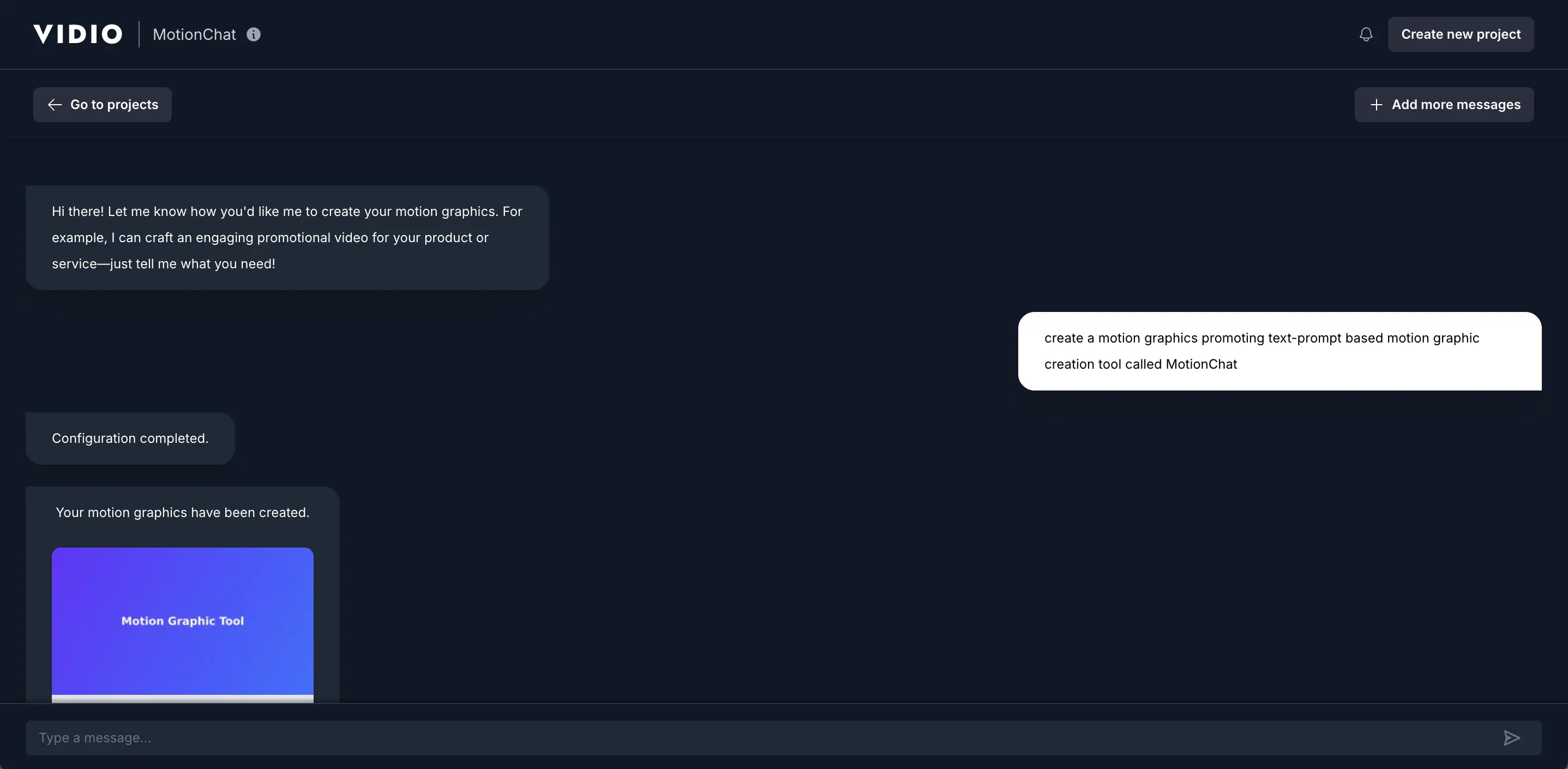
Brukervennlighet & Grensesnitt: Brukergrensesnittet for Vidios bevegelsesgenerator er ekstremt enkel. Arbeidsflyten er i hovedsak: oppgi prompt → velg stil (hvis aktuelt) → generar → forhåndsvisning → finjuster eller last ned. Det finnes ingen tradisjonell redigerings tidslinje; AI gjør det tunge løftet. Dette gjør det veldig nybegynnervennlig – bokstavelig talt alle som kan skrive en setning kan lage en bevegelsesgrafikk. Vidio tillater også noe tilpasning etter generering: brukere kan regenerere med forskjellige prompt eller stiler, og i noen tilfeller justere farger eller bytte eiendeler basert på gitte maler (FAQ indikerer at du “kan velge mellom ulike maler og animasjonsstiler” for å matche merket ditt – vidio.ai). Grensesnittet er chat-lignende (derav navnet MotionChat), og veileder brukere gjennom inntasting av prompt og tilbyr forslag. Siden det er et AI-verktøy, er læringskurven minimal – det handler mer om å beskrive visjonen din klart til AI. Utdata forhåndsvisningen vises raskt, og hvis det ikke er det du forestilte deg, kan du endre prompten. Denne prøving-og-feiling prosessen er mye raskere enn manuell animasjon ville vært. Oppsummert gir Vidio maksimal brukervennlighet: det abstraherer bort tidslinjer, nøkkelrammer, og designverktøy helt. Ulempen er at du gir opp fin kontroll – du stoler på AI for å ta designbeslutninger. For mange enkle bruksområder (som en blitsende sitatgrafikk eller en eventpromovideo) er dette en verdifull handel, som notert av brukere som sier “det er enkelt å bruke, og utdata kvaliteten er anstendig” – reddit.com. Grensesnittet integreres også med andre Vidio-redigeringsfunksjoner, så hvis den genererte klippet trenger ytterligere justeringer (som trimming eller legging til musikk), kan Vidios bredere redigeringsverktøy håndtere det.
Prismodell: Vidio opererer på en freemium-modell med en gratis versjon og betalte planer som bruker et kredittsystem. Ifølge den offisielle siden kan du “starte gratis” – vidio.ai – den Grunnleggende (Gratis) planen tillater nye brukere å prøve bevegelsesgrafikk-generatoren med noen begrensninger. De gratis utgangene kommer med et vannmerke og begrenset oppløsning/varighet. Faktisk har gratis planen på Vidio.ai “vannmerket utganger” og “begrensede funksjoner” – vidio.ai, vidio.ai. Det er også sannsynligvis et tak på hvor mange videoer eller prompts man kan generere på gratis – for eksempel nevner en kilde “Gratis månedlige 10 meldinger” for AI-prompt-bruksgrensen på grunnleges nivå – vidio.ai, vidio.ai. For å låse opp full kapasiteter tilbyr Vidio en Premium betal-per-bruk -mulighet og abonnement planer. Den Premium (betal-per-bruk) lar deg kjøpe kreditter og bruke dem til å generere videoer på forespørsel – f.eks. $7.90 for 10 kreditter – vidio.ai, vidio.ai. Dette gir ingen vannmerker, raskere behandling (2× til 6× hastighet), og høyere spesifikasjons grenser per video. For tyngre brukere er et Pro-abonnement tilgjengelig for $12.90/måned (årlig fakturering ~$154/år) som inkluderer 80 kreditter per måned og alle premium funksjoner til lavere per-kreditt kostnad – vidio.ai, vidio.ai. Det er også en Business-plan til $34.90/måned (årlig ~$418/år) med 400 kreditter/måned og prioritert støtte for små selskaper – vidio.ai, vidio.ai. I essens skalerer prisingen med bruken: sporadiske brukere kan betale per video via kreditter, mens kraftbrukere sparer med abonnementer. Alle betalte nivåer fjerner vannmerker og tillater høyere utgangsoppløsninger/lengre varigheter. Det er bemerkelsesverdig at Vidios gratis plan er noe restriktiv – TechRadar påpeker at gratis nivået ikke engang tillater eksport av video (sannsynligvis kan du forhåndsvise men ikke laste ned) – techradar.com, techradar.com. Derfor vil seriøs bruk av Vidios generator utover testing kreve et betalt alternativ. På plussiden er inngangskostnaden lav (under $10) for å generere noen få videoer med betal-ved-bruk-modellen. Denne fleksibiliteten er flott for brukere som bare trenger en spesifikk bevegelsesgrafikk av og til, ettersom de ikke låses til et abonnement.
Eksportformater & Integrasjon: Vidio’s bevegelsesgrafikk utdata lastes ned som standard videofiler. Spesielt er eksportene i MP4 format, som er universelt spillbare og akseptert på plattformer som Instagram, TikTok, YouTube, osv. – vidio.ai. Tjenesten konfigurerer automatisk videoen for optimal online deling (sannsynligvis 1080p HD som standard på betalte planer). Det er nevnt “utvidede spesifikasjoner” på høyere planer – vidio.ai, noe som antyder at høyere oppløsninger eller bildefrekvenser kan være tilgjengelige for Pro/Business brukere (muligens 4K eller lengre varigheter opp til visse grenser). Kredittbruks-systemet antyder begrensninger på videolengde – for eksempel kan Basic muligens bare tillate noen sekunder eller kortere varighet, mens betalte planer utvider dette (prisbordet viser økende “maksimal utgangsvideovarighet” etter hvert som planene øker) – vidio.ai, vidio.ai. Integrasjonsmessig, fordi utdataene er en videofil, kan du importere den til andre videoredigerere (Vidios nettside fremhever kompatibilitet med verktøy som Final Cut, Premiere, osv.) – techlaugh.com. Dette betyr at en bruker kan generere en bevegelsesgrafikk i Vidio, og deretter redigere den inn i et større videoprosjekt andre steder. Vidio.ai selv tilbyr også en online redigerer, slik at man kan kjede AI-bevegelsesgrafikkene inn i en lengre tidslinje med annet materiale om nødvendig, alt innenfor Vidios plattform. Det er ikke et alternativ å eksportere kildemateriale eller JSON (siden grafikken er AI-generert, er det ikke gitt noe kildeprosjekt). Men MP4 dekker de fleste behov, og enkelheten av “last ned & del for annonser, reels, historier” understrekes – vidio.ai. Oppsummert fokuserer Vidio på raske video utdata klare for sosiale medier – mindre om integrering i kode eller apper, mer om umiddelbar bruk i innhold.
Styrker & Bruksområder: Vidios største styrke er hastighet og letthet gjennom AI. Det gjør bokstavelig talt mulig for innholdsskapere å produsere en animert promo eller intro på sekunder, noe som er en game-changer for de uten bevegelsesdesignferdigheter. Det er perfekt for markedsførere på sosiale medier og små bedriftseiere som ønsker iøynefallende animerte innlegg (salgsannonser, eventinvitasjoner, sitatgrafikk) men ikke har tid eller ferdigheter til å bygge dem fra bunnen av. Det er også nyttig for videoredigerere eller YouTubere som trenger en rask tittel-sekvens eller lavt tredjeparts animasjon – de kan generere en og legge den inn i prosjektet. Det faktum at Vidio kan synkronisere bevegelse til musikkbeats er et pluss for å lage dynamiske short-form videoer (Reels/TikToks) med trending lyd. En annen styrke er at Vidio konsekvent anvender gode designprinsipper (layout, timing, effekter) gjennom sin AI, så resultatene har en tendens til å se moderne og “høye energinivåer” ut, som markedsføringen sier – vidio.ai. Dette sikrer at selv nybegynnere får profesjonelle resultater. For idemyldring kan Vidio raskt prototype forskjellige animasjonsstiler ved å justere tekstprompten, som kanskje til og med inspirerer designere i en kreativ kneik. Ideelle bruksområder for Vidio inkluderer: raskt å generere en batch av promot videoer for en annonsekampanje (f.eks. mange variasjoner for A/B-testing), lage stilige tekstanimasjoner for musikklyrikkvideoer eller presentasjoner, og produsere innhold på farten (som en kunngjøringsvideo rett før en frist). I bunn og grunn, når du trenger en rask, anstendig bevegelsesgrafikk uten manuell arbeid, er Vidio en utmerket løsning. Det demokratiserer bevegelsesgrafikk på samme måte som Canva gjorde for statiske grafikker.
Svakheter: Bekvemmeligheten ved Vidios AI kommer med noen begrensninger. Den viktigste er begrenset kreativ kontroll – hvis AI's utdata ikke er nøyaktig det du så for deg, er alternativene dine å justere prompten eller prøve en annen mal, i stedet for å finjustere animasjonen direkte som i en tradisjonell redigerer. Høyt spesifikke merkevarekrav (nøyaktige skrifttypevalg, presis timing for å matche andre visuelle elementer) kan være vanskelig å oppnå hvis AI ikke samarbeider. Vidio tillater imidlertid valg av stiler og tilbyr noen maler for å veilede resultatene – vidio.ai, så det er ikke en komplett svart boks. En annen svakhet er at Vidios fokus ligger på korte, tekst-sentriske animasjoner; det er ikke ment for lengre videoer eller ikke-tekstlige visuelle elementer. Hvis prosjektet ditt trenger omfattende bilde- eller filmintegrering, er Vidio kanskje ikke det rette verktøyet (selv om du kan bruke utdataene som én komponent). AI-generering kan også gi inkonsistent kvalitet for veldig komplekse prompts – noe prøving og feiling kan være nødvendig for å få et tilfredsstillende resultat. Når det gjelder utdata, har Vidio s̊ langt eksportert maksimalt i HD-video (egnet for nett). De som trenger 4K eller høy bitrate finner det manglende. Til slutt betyr de tunge restriksjonene til den gratis planen (vannmerker og ingen direkte eksporter på gratis) at den virkelig nyttige versjonen er betalt; noen brukere har kritisert AI-resultatene under panseret hvis forventningene er for høye (det er blandede anmeldelser av “Invideo AI” på forum, med noen som sier det ikke er så bra for komplekse oppgaver – youtube.com, quora.com). Men for sine tiltenkte enkle bruksområder finner de fleste det effektivt. Oppsummert, Vidio er ikke en fullt utviklet redigerer – det er et nisje verktøy for rask bevegelsesgrafikk, og svakhetene er omvendt av dets enkelhet.
Brukertilbakemelding: Vidio.ai’s verktøy har fått positiv oppmerksomhet, reflektert i en høy brukervurdering på 4.8/5.0 på Trustpilot – vidio.ai. Brukere setter pris på den dramatiske reduksjonen i redigeringstid – plattformen hevder å ha spart skaperne “millioner av timer” ved å automatisere oppgaver – vidio.ai. En sosial media manager vitnet at Vidio “gjorde det veldig enkelt å lage innhold raskt, og kvaliteten viser seg alltid å være perfekt!” – vidio.ai, noe som fremhever balansen mellom hastighet og kvalitet. Imidlertid indikerer brukerdiskusjoner (f.eks. på Reddit) at mens Vidios AI er solid for rett frem videoer, kan det skuffe for mer komplekse fortellinger – i en ærlig anmeldelse, fant en bruker det “lett å bruke” med “anstand” utdata – reddit.com, mens en annen følte at AI video-genereringsfunksjonen fortsatt var umoden for deres behov – youtube.com. Generelt er Vidio godt anmeldt for det spesifikke bruksområdet for korte promotgrafikker. Det er også “anbefalt av topp medier og bloggere,” ifølge siden – vidio.ai, og har bemerkelsesverdige klientorganisasjoner (DeepMind, Vox Media, osv.) som bruker det – vidio.ai, noe som indikerer tillit til resultatene. Generelt tyder tilbakemeldingene på at hvis du modererer forventningene (bruk det til det det er best for), er Vidios bevegelsesgrafikk-generator et svært effektivt verktøy i en skapers arsenal.
Canva – Maler og “Magisk” Animasjon for Alle (canva.com)
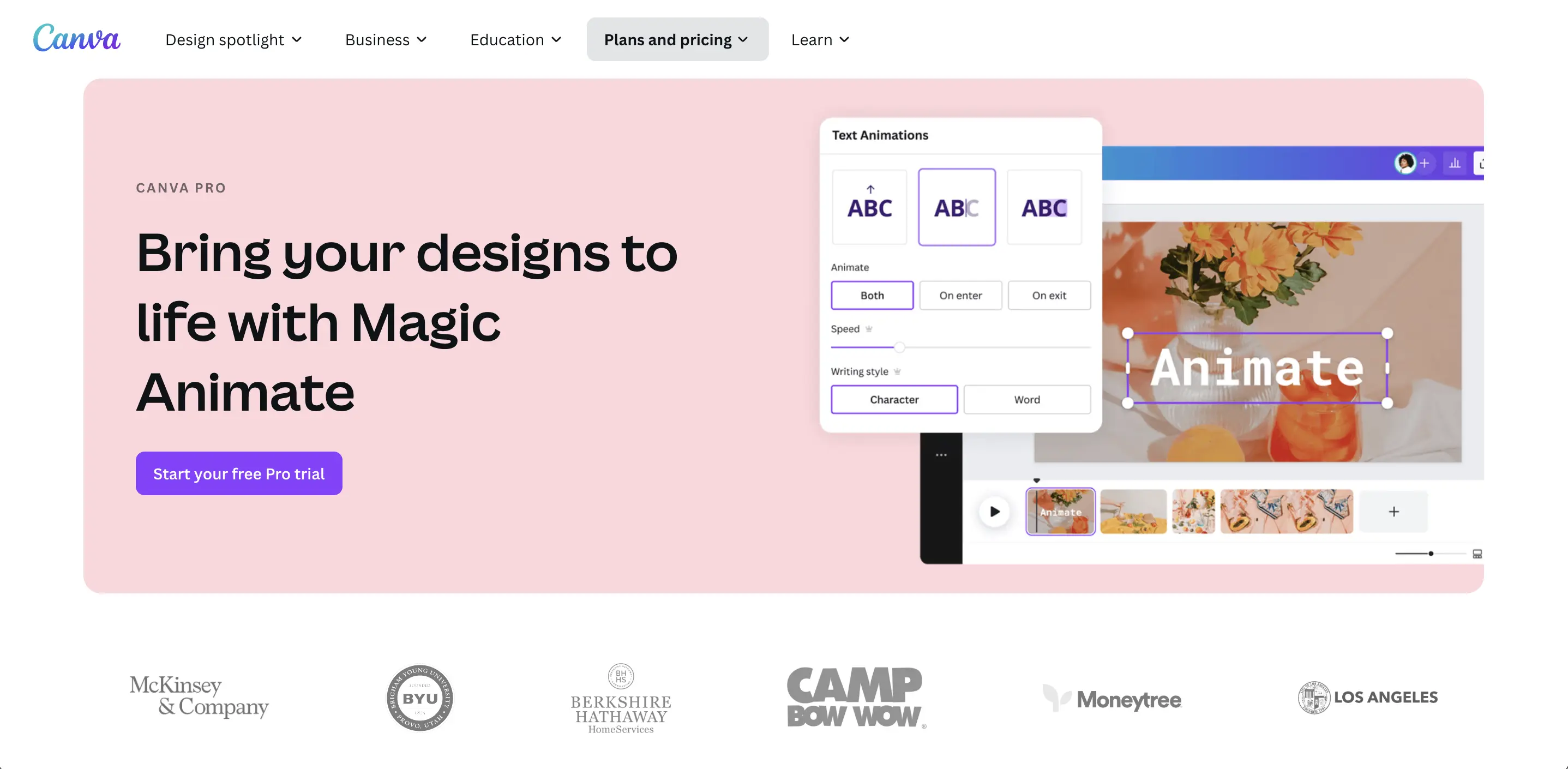
Brukervennlighet & Brukergrensesnitt: Canva er kjent for sin brukervennlighet – trolig dens største salgsargument. Grensesnittet er WYSIWYG (det du ser er hva du får) med enkle menyer og et redigeringsområde for lerretet. For å animere i Canva, klikker brukerne vanligvis på et element og velger et animasjonseffekt fra en sidepanel; timing og varigheter kan justeres med enkle skyveknapper. Læringskurven er minimal – ingen designbakgrunn kreves. Canavas filosofi er “ingen spesielle ferdigheter er nødvendige” for å legge til bevegelse i prosjektet ditt – canva.com, som er sant gitt hvor intuitivt det er å bruke forhåndsinnstilte animasjoner. De har lagt til flere avanserte evner (som å animere langs en bane eller sekvense animasjoner), men disse presenteres fortsatt på en veldig tilgjengelig måte. For eksempel, for å lage en bevegelsesbane, kan du bare dra et element for å definere banen; for å synkronisere videoklipp med musikk, tilbyr Canva en Beat Sync-funksjon for å justere kutt eller animasjoner til lydbeats (nyttig for trendy sosiale videoer) – youtube.com. Canavas multi-sides redigerer kan brukes som en tidslinje – hver side kan være en “scene” i en video, og du kan laste ned hele greia som en eneste sammenhengende video. Det finnes også et merkevarerett og stiler for å opprettholde konsistens på tvers av animasjoner. Samarbeid er en sterk side: flere mennesker kan redigere en Canva-design (inkludert animerte design) i sanntid, noe som er flott for team. Når det gjelder plattform, er Canva nettbasert, men har også mobile apper, så du kan til og med lage raske animerte innlegg fra en telefon eller nettbrett. Alt i alt, begynner-vennlighet er hvor Canva skinner: selv noen med null kunnskap om animasjon kan produsere en polert animert grafikk ved å utnytte maler og Magic Animate-funksjonen på bokstavelig talt sekunder – canva.com. Avanserte brukere kan til tider føle seg begrenset av den malebaserte tilnærmingen, men Canva har kontinuerlig lagt til mer fleksibilitet mens den holder UI-en enkel.
Prismodell: Canva opererer på en freemium-modell med Gratis og Pro (og Teams/Enterprise)-nivåer. Den gratis planen gir tilgang til et stort antall maler (over 250 000 maler, inkludert mange animerte) og grunnleggende animasjonseffekter. Gratis brukere kan lage og eksportere design (inkludert videoer) opp til 1080p oppløsning. Imidlertid er visse premium-maler, lagre eiendeler (bilder/videoer), og avanserte funksjoner låst. Eksporter på gratis har ikke vannmerker med mindre du har brukt premium eiendeler som du ikke har betalt for – Canva vil be deg om å kjøpe dem eller fjerne dem. Canva Pro er et betalt abonnement som låser opp det fulle innholdsbiblioteket (100+ millioner bilder/videoer/elementer), premium-animasjoner, Magic Animate-funksjonen, og andre fordeler som ett-klikks Bakgrunnsfjerner for bilder og merkevarepakke for lagring av logoer og farger – canva.com, canva.com. Canva Pro koster omtrent $12.99 per måned eller $119.99 per år for én bruker (med den årlige planen) – thimpress.com. Det er bemerkelsesverdig at den årlige Pro-prisen dekker opptil 5 brukere (siden Canva nå har en “Teams”-struktur hvor den grunnleggende Pro-planen inkluderer opptil fem teammedlemmer) – reddit.com, ecomm.design. For større team er Canva for Teams tilgjengelig (f.eks., $149/år for 5 brukere, med per-bruker prising for flere plasser) – reddit.com. Det er også en Enterprise-plan rettet mot organisasjoner som trenger avansert admin, arbeidsflyter og ubegrenset lagring, som starter rundt $30 per bruker/måned – tiktok.com. For de fleste enkeltpersoner og små bedrifter, holder Pro-planen og er ganske funksjonsrik. Canva tilbyr også spesielle gratis tilgang til ideelle og utdannings (klasse) kontoer, som er verdt å merke seg for de sektorene. Generelt er Canavas gratisplan en av de mest generøse der ute (du kan gjøre mye uten å betale), men verdien på Pro-nivået – spesielt for bevegelsesarbeid – er i det enorme eiendelsbiblioteket og noen tidssparende AI-funksjoner.
Eksportformater & Integrasjon: Canva tillater eksport av animerte design i flere formater. Den primære eksporten for bevegelse er MP4-video (i oppløsninger fra 480p opp til 1080p; 4K støttes ikke ennå per 2025) og GIF (flott for korte loopende animasjoner eller klistremerker). Du kan også eksportere enkeltbilder som PNG-er om nødvendig, eller til og med PDF/PowerPoint hvis det er en presentasjon med animasjoner (selv om de kan miste bevegelsen i statiske formater). Canva støtter ikke eksport til tekniske animasjonsformater som Lottie eller SVG-animasjoner – det er fokusert på sluttbrukerformater. Imidlertid integrerer Canva med mange plattformer: du kan publisere eller dele videoen din direkte til sosiale nettverk (det er innebygde alternativer for å poste på Instagram, Facebook osv., eller for å planlegge innlegg via Canva). Det er også en innebygget funksjon – du kan legge Mac-ledelsen på ett kanva-design (inkludert animerte) på en nettside via en Canva-embed-link eller ved å eksportere som en MP4 og laste opp hvor som helst. En kul integrasjon er Canavas partnerskap med andre verktøy; for eksempel kan du importere design fra Canva til verktøy som PowerPoint eller Google Slides via tillegg, men igjen kan de behandle animasjonen som video. I arbeidsflyt, gir Canavas innholdsplanlegger deg mulighet til å planlegge de animerte innleggene du lager, noe som er praktisk for sosiale medier ledere. Oppsummert, eksportering av et ferdig produkt i vanlige formater (video/GIF) er lett og ment for umiddelbar bruk på digitale plattformer. Canva har kanskje ikke den utviklervennlige integrasjonen som Jitter har (ingen direkte JSON-export for app-integrasjon), men det utmerker seg i direkte publisering og bred kompatibilitet for innholdsformål. Når vi vurderer integrasjon i en bredere forstand, er Canavas API eller knapp innebygd i mange tredjeparts tjenester, så brukere kan lage raske visuelle elementer (statiske eller animerte) fra andre apper også. Fokuset er tydelig på å være ett-butikks-løsningen fra opprettelse til publisering, spesielt for markedsføringsinnhold.
Styrker & Bruksområder: Canavas styrke i bevegelsesgrafikk ligger i dens kombinasjon av enkelhet, innholdsbibliotek, og allsidighet. Det er ideelt for innholdsskapere på sosiale medier som må pumpe ut mange engasjerende visuelle elementer – tenk Instagram-historier med animerte tekster, YouTube-miniatyrbilder med bevegelse, TikTok-introslides, osv. Med Canva kan en bruker velge en mal (si en animert Instagram-historie-mal), raskt bytte inn teksten og bildene sine, og ha en stilig animasjon klar på minutter. Dette gjør det utrolig kraftig for små bedrifter og enkeltpersoner som ikke har dedikerte designteam. En annen styrke er det store utvalget av maler og forhåndsinnstillinger – for enhver anledning eller bransje har Canva sannsynligvis en animert mal (fra “Cyber Monday salg” til “Bryllupsinvitasjon video”). Denne bredden betyr at du får inspirasjon og ikke trenger å starte fra en tom lerret. Canavas Magic Animate (AI) legger til disse styrkene ved å tillate enda raskere oppretting; for eksempel, hvis du har en fler-siders presentasjon, kan Magic Animate animere alle sidene sammenhengende med ett klikk – canva.com. Så, ideelle bruksområder for Canva inkluderer: lage animerte markedsføringsvideoer eller bildeserier, engasjerende utdanningsinnhold (lærere bruker Canva til å lage animerte infografikker eller forelesningsvideoer), raske prototype-animasjoner for pitching en idé, og enhver situasjon hvor du ønsker design konsistens (merkevarepakke) på tvers av mange ressurser, statisk og animert. En annen styrke er dens samarbeidende natur – team som jobber med en kampanje kan kollektivt lage samsvarende flyers, sosiale videoer, og presentasjoner i Canva, og opprettholde en enhetlig stil. Canva er også konstant i utvikling av funksjoner (nylig har de lagt til videoredigerings tidslinjefunksjoner, ett-klikk oversettelser for globale kampanjer osv.), noe som gir den ekstra beskyttelse som et verktøy. Det er effektivt et sveitsisk armékniv for design: ikke den absolutte spesialisten i høy-end bevegelse som After Effects, men det dekker 80–90 % av vanlige behov med en brøkdel av innsatsen.
Svakheter: Selv om Canva er kraftig, har den begrensninger, spesielt for avansert bevegelsesdesign. Animajoner er for det meste forhåndsinnstilte stilarter – du kan ikke finjustere lettelseskurver eller animere meget spesifikke egenskaper utover det Canva tillater (f.eks. du kan ønske å animere et objekt som følger en presis bane med tilpasset akselerasjon, noe som kan være tricky). For svært tilpassede animasjoner eller komplekse sekvenser kan Canva føles begrensende. Enkelte brukere kan finne mangelen på tradisjonell tidslinje frustrerende når de prøver å koordinere flere overlappende animasjoner på én scene (Canva stoler i stedet på å sette opp forsinkelsestimingene på hvert element, noe som kan bli tungvint for mange elementer). En annen faktor er at rendering i Canva kan være treg for lengre videoer, og noen ganger kan nettleseren slite med veldig bilde-/videotunge prosjekter (selv om de har forbedret ytelsen). Også, utdataformat fleksibiliteten er begrenset – ingen interaktive eksporter (som HTML5 lerret eller Lottie), som verktøy som Jitter eller Adobe Animate kan tilby for webutviklere. Når det gjelder prising, er det bra med gratis, men noen av de mer attraktive malene eller musikksporene krever Pro; så gratis brukere må kanskje gå på bekostning eller betale per element. Men prisen på Canva Pro er ikke bratt i forhold til verdien den gir. En annen svakhet er at fordi Canva er så malebasert, har design laget i Canva noen ganger en “Canva-lignende” stil – gjenkjennelige stiler som andre kanskje også bruker. Merker som ønsker virkelig unike bevegelsesgrafikker kan komme til å vokse ut av Canavas templatinspirerte tilnærming og bevege seg mot mer tilpassede verktøy. Til slutt er Canavas fokus på kortformet innhold (generelt under noen minutter); den er ikke designet for redigering av en 20-minutters video eller å lage filmatiske animasjoner. Så selv om det er ekstremt kapabelt for rask innholdsproduksjon, er det ikke verktøyet for tung video postproduksjon eller større animasjonsprosjekter.
Brukertilbakemelding: Canva er et av de mest utbredte designverktøyene globalt, med over 100 millioner brukere. Tilbakemeldingene er overveldende positive med hensyn til brukervennlighet. På G2 og andre vurderingsnettsteder nevner brukerne ofte hvordan Canva gir ikke-designere mulighet: “til og med nybegynnere kan lage flotte design ved å bruke [malene].” – producthunt.com. Stemningen strekker seg til animasjoner: mange markedsførere roser hvordan Canva lar dem tilføre liv til sosiale innlegg uten å outsource til en bevegelsesdesigner. Innføringen av Magic Animate (AI-drevne animasjoner) har også blitt godt mottatt, med brukere imponert over hvor raskt det gjelder å bruke polerte animasjoner i hele designene. Selvfølgelig kritiserer profesjonelle designere noen ganger Canva for å være for enkel eller produsere generiske resultater – men selv mange proffer erkjenner det som et praktisk verktøy for raske oppgaver. Canavas kundetilfredshet kan avleses fra gjentakelsen og ord-mot-munn; det har spart mange for “mye penger” i å lage markedsføringsgrafikk selv – producthunt.com. I form av spesifikke anmeldelser: TechRadar ga Canva høye poeng i 2025, og bemerket at den er “enklere å bruke enn komplisert programvare, men gir mer kontroll enn helt automatiske videomakerne” – zebracat.ai – og plasserer den pent mellom verktøy som Vidio (helt automatisk) og mer komplekse verktøy. En annen brukervurdering fremhever at selv om ingen enkeltverktøy kan slå Canva når det gjelder funksjoner og enkelhet for videoinnhold, på den annen side har gratisversjonen noen begrensninger (f.eks. færre premium eiendeler) – softwareadvice.com. Alt i alt feires Canva for å gjøre både statisk og animert design tilgjengelig for alle, og forsterker sin taglin som designverktøyet for dem som ikke er formelle designere.
InVideo – Malbasert Video & Bevegelsesgrafikk Skaper (invideo.io)

Brukervennlighet & Grensesnitt: InVideo balanserer enkelhet med moderat redigeringskraft. For en ny bruker, er det enkleste å starte med en mal – du velger en stil du liker og bruker InVideos “Avanserte redigerer” for å tilpasse scener. Grensesnittet ligner en forenklet videoredigeringsprogramvare: det er en tidslinje nederst (med spor for video, lyd, tekst), et forhåndsvisnings lerret, og en sidepanel for media, tekst, og effekter. Brukere finner det generelt “enkelt å bruke” – reddit.com, spesielt gitt veiledningen fra malene. Du kan omarrangere scener, redigere timing ved å dra klipp på tidslinjen, og bruke dra-og-slipp for å plassere nye elementer. InVideo inkluderer hjelpsomme funksjoner som “scene-bibliotek” (forklarte segmenter du kan sette inn) og automatiserte overganger mellom scener. Det er en liten læringskurve sammenlignet med noe som Canva eller Jitter, fordi InVideos grensesnitt har flere alternativer (lag egenskaper, nøkkelramme animasjoner for noen effekter, osv.). Imidlertid er det langt enklere enn pro-programvare: en anmeldelse påpekte at det er et godt mellomled, som gir “mer kontroll enn fullt automatiserte videomakere” men fortsatt mye enklere enn Adobe-verktøy – zebracat.ai. Noen mindre brukervennlighetsproblemer har blitt bemerket: for eksempel, å laste opp ditt eget media til InVideo kan være tregt til tider – techradar.com, og redigereren kan hakke med mange lag (TechRadar rapporterte “små hak når de redigerer”) tyngre prosjekter – techradar.com). Men generelt er grensesnittet rent og plattformen er tilgjengelig via nettleser – ingen installasjon nødvendig. InVideo gir også interaktive opplæringer og et fellesskapsforum for støtte. En annen fordel: den har en samarbeids-/deling-funksjon slik at du kan invitere noen til å se eller samredigere et prosjekt, noe som er verdifullt for teamarbeidsflyt. Oppsummert kan begynnere til middels erfarne brukere raskt plukke opp InVideo: grunnleggende oppgaver er enkle, og mer avanserte justeringer er tilgjengelig hvis du trenger dem (f.eks. tidslinjejusteringer, fargefiltre, noen bevegelsesjusteringer). Det er denne kombinasjonen som gjør at brukerne sier “når det gjelder funksjoner, kan ingen andre verktøy slå InVideo” for markedsføringsvideoer – softwareadvice.com, fordi det pakker mye inn i ett verktøy uten å være altfor vanskelig å håndtere.
Prismodell: InVideo tilbyr en Gratis plan og to primære abonnement planer (Business og Unlimited, ofte kalt Professional). Den Gratis planen er funksjonsbegrenset og er egentlig mer av en prøve: du kan bruke redigereren med maler og til og med lage opp til 15-minutters videoer, men bemerkelsesverdig kan du ikke eksportere en video uten å oppgradere – techradar.com, techradar.com. InVideos gratisnivå lar deg leke med de 6000+ malene og har 1 GB skylagring for prosjektene dine – techradar.com, men enhver video du lager vil ha et InVideo vannmerke hvis eksportert (TechRadar bemerker at gratisplanen “mangler eksportalternativ,” noe som antyder at du kun kan forhåndsvise eller eksportere med vannmerke) – techradar.com. Den Business-planen er den standard betalte nivået: den koster $15 per måned (årlig fakturering som $180/år) – techradar.com. Business fjerner vannmerker og tillater opptil 60 HD videoeksporter per måned (hvert opptil 40 minutter lange) – techradar.com. Det låser også opp premium stock-bibliotekene (du får tilgang til en større pool av stockvideo, pluss 10 iStock-media per måned inkludert) – techradar.com. I tillegg gir Business 10 GB skylagring og noen begrensede bruk av avanserte verktøy (som 20 bakgrunnsfjerninger per måned for bilder) – techradar.com. Den Unlimited (Professional) planen er det høyere nivået til $30 per måned (årlig fakturering som $360/år) – [techradar.com](https://www.techradar.com/reviews/invideo-review#:~:text=Unlimited%2C%20priced%20at%20%24360%20a,storage%20tops%20out%
Topp relaterte verktøy
4AskVIDIO
Spør vår AI-agent om hva du vil
Denne assistenten kan hjelpe deg med veiledning om hvilke verktøy du skal bruke for videoredigeringsbehovene dine.
Spør nå